
Как создать слой в Фотошопе? Не могу создать слой. Кнопка просто не активна, не дает на нее нажать. Фотошопе cs6
Здравствуйте, дорогие читатели! В этом уроке Вы узнаете, как быстро создать слой в Фотошопе.
Когда Вы создаёте новый документ или открываете какую-нибудь фотографию в Фотошопе, то у Вас будет всего один слой – фоновый. Если Вы хотите обрабатывать изображение или рисовать, не влияя на фоновый слой, Вам нужно создать новый. Для этого существует несколько способов:
1. Вы можете перейти в меню Слой > Новый > Слой (Layer > New > Layer). Откроется окно создания нового слоя, в котором Вы можете ввести имя, создать обтравочную маску, выбрать цвет отметки, режим наложения и непрозрачность.
2. Для быстрого создания слоя в фотошопе, кликните на иконке в нижней части палитры слоёв:
В этом случае будет создан пустой слой с 100% непрозрачностью и стандартным режимом наложения.
Если Вы зажмёте клавишу Alt и кликните на иконку создания слоя, то откроется окно с параметрами слоя (альтернатива сочетанию клавиш Ctrl + Shift + N).
В палитре слоёв слои создаются над тем слоем, который был выбран. На следующем скриншоте показано, что выбран «Слой 1». Значит следующий слой будет создан над ним.
Если Вам нужно создать новый слой под выбранным, зажмите клавишу Ctrl и кликните на иконке создания слоя.
Не редко слои нужно объединять в группу, чтобы было удобнее их перемещать на холсте, или работать с маской, или применять стили (применение стилей к целой группе доступно в версии CS6). Чтобы поместить слои в группу, выберите их в палитре слоёв:
После этого нажмите Ctrl + G или перетащите слои на иконку папки в нижней части палитры слоёв.
Переименовать слой или группу можно, кликнув дважды на имени.
Обратите внимание на то, что режим наложения группы сменился на Пропустить (Pass Through). Если Вы создадите корректирующие слои внутри группы, то они повлияют на всё, что находится ниже, в том числе и на слои, находящиеся за пределами группы. Если же Вы хотите, чтобы влияние корректирующих слоёв ограничилось пределами группы, смените режим наложения на Нормальный (Normal).
Давайте посмотрим на параметры слоя:
Если Вам нужно создать обтравочную маску, то установите галочку на функции Использовать предыдущий слой для создания обтравочной маски. Тогда текущий слой будет ограничен содержимым нижнего слоя.
Параметр Цвет влияет на подсвечивание слоя.
С режимом наложения и непрозрачностью, думаю Вы знакомы. Они определяет метод совмещения текущего слоя на находящийся ниже. Непрозрачность отвечает за степень видимости содержимого слоя.
Если Вы выберите режим Перекрытие (Overlay), то появится функция заливки 50% серым цветом. Такой слой нужен при усилении теней и света при помощи кистей и инструментов осветления/затемнения. Подробнее об этой технике существует не мало уроков. Данный режим скроет серый цвет и Вы сможете видеть участки фотографии, которые обрисовываете.
Как создать слой в фотошопе
Если выбрать режим Осветление (Screen), то появится возможность заливки чёрным цветом. Не секрет, что данный режим наложения скрывает чёрный цвет. Его часто используют для того, чтобы скрыть чёрный фон при создании фотоманипуляций.
В контекстном меню слоя Вы найдёте и другие функции: объединение, удаление, стилизация, дублирования и многие другие. Также проверьте главное меню Слой (Layer).
Создание слоев
Слои удобны в использовании, поскольку они позволяют внедрять объекты в изображение и работать с одним слоем, не внося необратимые изменения в оригинальное изображение. Для каждого слоя можно откорректировать цветовую гамму и яркость, применить спецэффект, переместить объекты слоя, задать степень непрозрачности, режим наложения и т. д. Можно менять порядок слоев изображения в стопке, связывать слои для работы с ними как с одним целым и создавать веб-анимацию из слоев.
Проще всего представить слои как стеклянные пластинки или куски прозрачной пленки, на которых можно рисовать. На прозрачных слоях можно создавать как непрозрачные, так и полупрозрачные объекты, сквозь которые будет просвечивать фон. С каждым слоем можно работать отдельно, экспериментируя и добиваясь нужного эффекта. Каждый слой является независимым до тех пор, пока не будет выполнено объединение (сведение) слоев. Самый нижний слой на панели «Слои» — «Задний план». Он всегда заблокирован (защищен от изменений), т. е. нельзя менять его расположение в наборе слоев, режим наложения или укрывистости (для внесения изменений фоновый слой следует преобразовать в обычный).
Слои изображения перечислены на панели «Слои». Не закрывайте эту панель при работе с программой Adobe Photoshop Elements. С первого взгляда можно определить активный слой (выделенный редактируемый слой). Слои можно связывать воедино, что позволяет манипулировать ими как одним объектом. Поскольку обилие слоев в изображении только увеличивает размер его файла, уменьшить размер файла можно выполнив сведение отредактированных слоев. На панели «Слои» содержится важная информация, необходимая при редактировании фотографий. Меню «Слой» также можно использовать для работы со слоями.
Обычные изобразительные слои содержат пиксельные изображения. Для создания специальных эффектов применяются другие типы слоев:
Слои заливки могут содержать градиентную заливку, сплошной цвет или узор.
Корректирующие слои идеальны для экспериментов и тонкой настройки цвета, яркости и насыщения без внесения необратимых изменений в оригинальное изображение (изменения применяются ко всему изображению только в случае сведения слоев или объединения корректирующего слоя с другим слоем).
Текстовые слои и слои типа «Фигура»
Позволяет создавать растровые фигуры и тексты.
Рисование на корректирующем слое невозможно, однако маска слоя поддерживает рисование. Чтобы иметь возможность рисования на слоях заливки или текстовых слоях, их следует преобразовать в обычные изобразительные слои.
Панель «Слои»
На панели «Слои» («Окно» > «Слои») перечислены все слои изображения, от верхнего до фонового (внизу). При работе в пользовательской рабочей среде в опытном режиме можно перетащить панель «Слои» и расположить ее вкладку рядом с другими панелями.
Строчка активного слоя, с которым вы работаете, выделяется на палитре цветом для удобства идентификации слоя. Во время работы с изображением рекомендуется проверять, является ли слой, с которым вы работаете, активным, чтобы избежать модификации других слоев. Например, если вы выполнили команду, но никаких изменений не произошло, проверьте, работаете ли вы с активным слоем.
С помощью значков на панели можно выполнять множество задач, таких как создание новых слоев, а также скрытие, связывание, закрепление и удаление существующих слоев. С некоторыми исключениями, изменения будут применяться только к выделенному (активному) слою, строка которого выделена на палитре цветом.
A. Меню режима наложения B. Показать/Скрыть слой C. Слой привязан к другому слою D. Просмотр слоя E. Выделенный цветом слой на палитре является активным F. Заблокированный слой G. К слою применен стиль
В списке слоев на панели отображается миниатюра слоя, его название, а также один или несколько дополнительных значков, предоставляющих информацию о каждом слое.
Слой привязан к активному слою.
Слой заблокирован.
Изображение содержит группы слоев и было импортировано из Adobe Photoshop. Photoshop Elements не поддерживает группы слоев и отображает их в развернутом виде. Чтобы получить возможность редактирования изображения, эти слои следует упростить.
Для выполнения операций используются следующие кнопки на панели:
Создать новый слой.
 Создать новую группу.
Создать новый слой заливки или корректирующий слой.
Удаление слоя.
Блокировать прозрачные пиксели.
Вверху панели также расположено меню «Режим наложения» («Нормальный», «Растворение», «Замена темным» и т. д.), текстовое поле «Укрывистость» и кнопка «Дополнительно», вызывающая меню команд и параметров панели.
Добавление слоев
Новые добавленные слои появляются над выделенным слоем на панели «Слои». Добавление новых слоев к изображению выполняется следующими способами:
созданием новых, пустых слоев или преобразования выделенных областей в слои;
путем преобразования фона в стандартный изобразительный слой, и наоборот;
путем вставки выделенных областей в изображение;
с помощью инструментов «Текст» и «Фигура»;
путем создания дубликата имеющегося слоя.
Программа позволяет создавать до 8000 слоев в изображении, каждый с индивидуальным режимом наложения и степенью непрозрачности. Однако этот предел определяется объемом выделенной памяти.
Про смартфон — цены, обзоры и реальные отзывы покупателей
На сайте Pro-Smartfon найдёте отзывы и обзоры топовых смартфонов 2017 года. Всё о плюсах и минусах мобильных телефонов. Свежие фотографии, цены и реальные отзывы покупателей о лучших смартфонах
Почему нельзя создать слой в фотошопе
В этом уроке вы узнаете все про слои в фотошопе, научитесь их создавать, переименовывать, дублировать, группировать, познакомитесь с настройками панели слоев и узнаете, как можно легко её настроить для удобного использования.
Но сначала давайте разберемся, что же такое слой в фотошопе. Слои в фотошопе – это как листы бумаги у художника, именно на них происходят все действия, без слоев было бы невозможно пользоваться программой Adobe Photoshop. Отличие слоев от листов бумаги лишь в том, что картина рисуется на одном листе, слои же в фотошоп мы можем создавать практически в неограниченном количестве, добавляя новые эффекты и улучшая нашу цифровую картину, «наслаивая» их друг на друга.
Если отойти от художественной темы и поискать примеры в кулинарии, то слои можно сравнить с бутербродом, тортом или слоеным пирогом – на каждом слое (корже) разные ингредиенты, которые в целом составляют блюдо единое.
Для управления слоями существует панель слоев, также используются команды с главного меню и горячие клавиши.
Как создать слой
Давайте для начала научимся создавать слои. Создаем новый документ Файл-Создать (File—New) с размером 1000х1000 пикселей:

Создать новый слой можно несколькими способами: через меню Слои-Новый-Слой (Layer—New—Layer), при помощи сочетания горячих клавиш Shift + Ctrl + N, нажатием на иконку создания нового слоя впанели слоев (чтобы активировать панель слоев, нужно перейти в меню Окно-Слои (Window-Layer)):

В нашем рабочем документе появился новый чистый слой:

Почему чистый, спросите вы? Потому что он не содержит какой-либо информации, об этом говорят серые квадратики, расположенные в шахматном порядке на миниатюре слоя – именно они обозначают его прозрачность. Посмотрите также на цвет документа, белый остался белым. Если бы мы поместили в документ новую картинку, она бы тоже считалась и называлась слоем, но перекрыла бы изображение. Чтобы убедиться, что слой пустой, давайте зальем его каким-нибудь цветом, Редактирование-Выполнить заливку (Edit-Fill).

Цвет, видимый нами, изменился с белого на зеленый, верхний слой перекрыл нижний. Именно по такому принципу работают слои. Стоит отметить, что не всегда верхний слой перекрывает нижний полностью – все зависит от содержания слоя (полностью он заполнен или нет), а также от режимов наложения слоя.
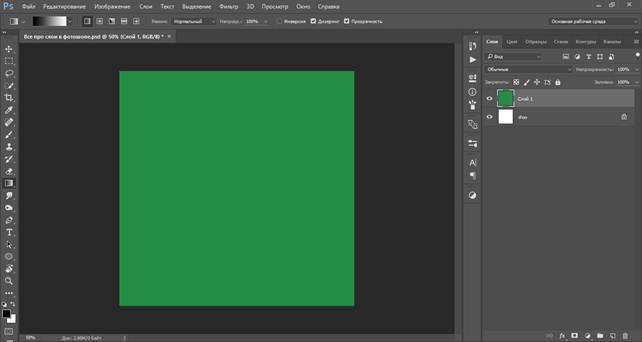
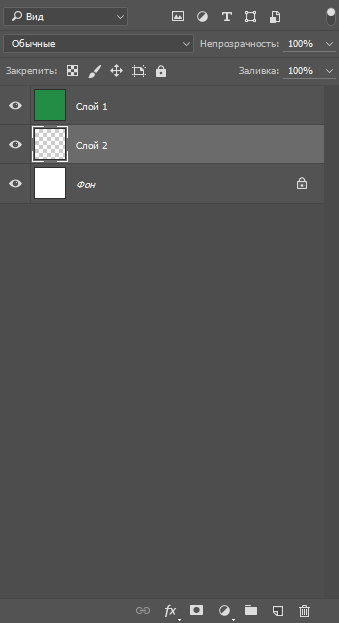
Если при создании нового слоя любым из вышеперечисленных способов держать зажатой клавишу Ctrl, то слой создастся ниже активного:

Как переименовать слой
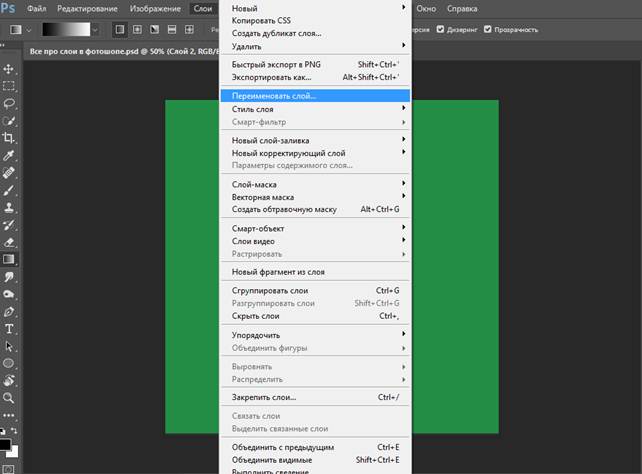
Для того, чтобы переименовать слой, дважды щелкните мышью по его названию в панели слоев, введите новое имя и нажмите клавишу Enter, либо выберите пункт меню Слои—Переименовать слой (Layer-Rename Layer):

Как продублировать / скопировать слой
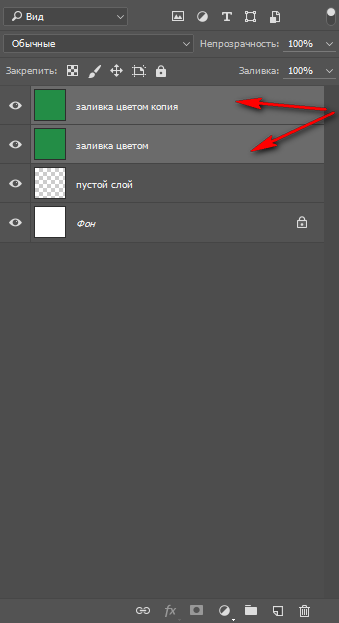
Чтобы дублировать слой, нажмите сочетание клавиш Ctrl + J, или же сделайте щелчок правой кнопкой мыши по слою в панели слоев, и выберите пункт Создать дубликат слоя (Duplicate Layer):

По умолчанию к названию дублированного слоя добавится слово «копия». Далее мы рассмотрим, как это можно при необхдимости отключить.
Как группировать слои
Когда в рабочем документа накапливается большое количество слоев, постает необходимость их группировать, это поможет ускорить рабочий процесс и позволит упорядочить слои. Чтобы группировать слои, выделите нужные слои на панели слоев при помощи клавиш Ctrl или Shift и клика мышью (выделение слоев ничем не отличается от выделения файлов в проводнике), потом нажмите Ctrl + G, либо нажмите на иконку создания группы в панели слоев:
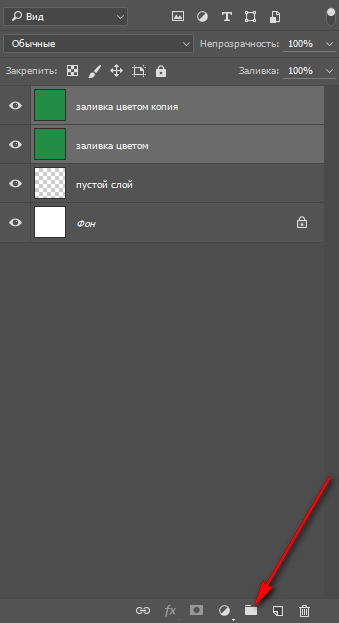
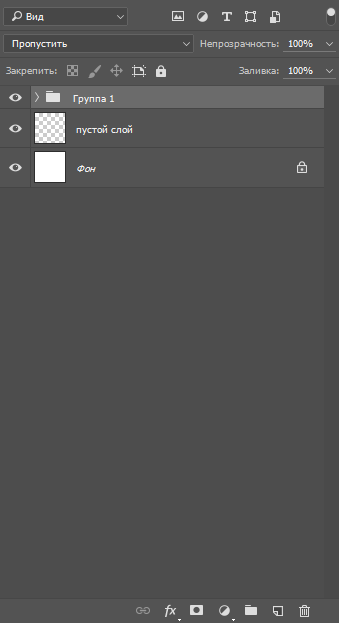
Переименование группы идентично переименованию слоя.
Как удалить слой
Для удаления слоя необходимо сделать щелчок правой кнопкой мыши по слою в палитре слоев и выбрать пункт Удалить слой (Delete Layer) или нажать на иконку удаления слоя/группы:

Как объединить слои
Слияние/объединение слоев
В завершении работы или в ее процессе часто необходимо слить слои.
Для того, чтобы слить все видимые слои в один, нужно нажать сочетание клавиш Shift + Ctrl + E либо перейти в меню Слои-Выполнить сведение (Layer-Flatten image), этот шаг сольет все слои, находящееся на палитре, в один.

Для объединения слоя с предыдущим (нижележащим) нужно нажать сочетание Ctrl + E или перейти в меню Слои-Объединить с предыдущим (Layer-Merge Down).

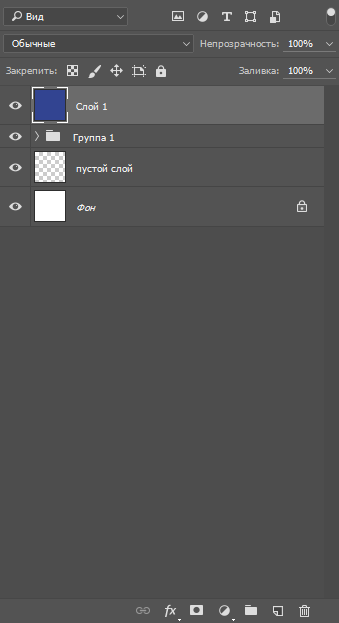
Для создания отпечатка всех видимых слоев нужно нажать сочетание Shift + Ctrl + Alt + E или перейти в Выделение-Выделить все (Select—Select all), потом в Редактирование-Скопировать совмещенные данные (Edit-Copy Merged), далее Редактирование-Вставить (Edit— Paste). Этот шаг создаст поверх всех слоев новый слой, при этом все имеющиеся в работе слои сохранятся.
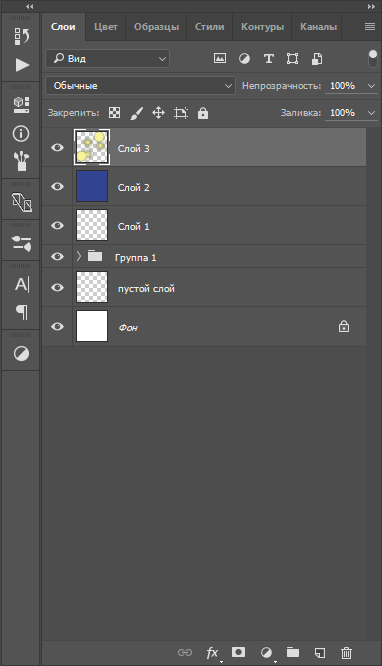

Панель слоев в фотошопе
С основными настройками панели слоев мы ознакомились, давайте более детально рассмотрим, какие дополнительные возможности работы со слоями предоставляет нам панель слоев, разберем каждую функцию отдельно:

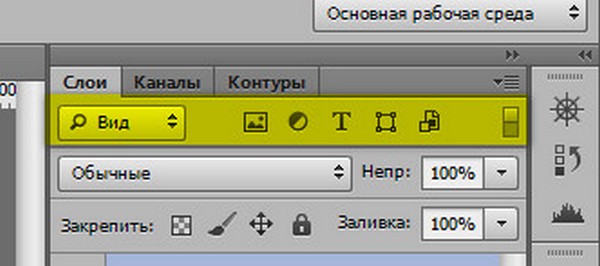
1 – вид. В этом окне вы сможете выбрать просмотр слоев по предложенным фильтрам. Фильтры представлены как в текстовом виде (слева), так и в виде значков (справа). Белая кнопочка-ползунок справа в виде кружочка отключает фильтрацию, тем самым упреждая случайное нажатие на фильтрацию.
3 – непрозрачность слоя;
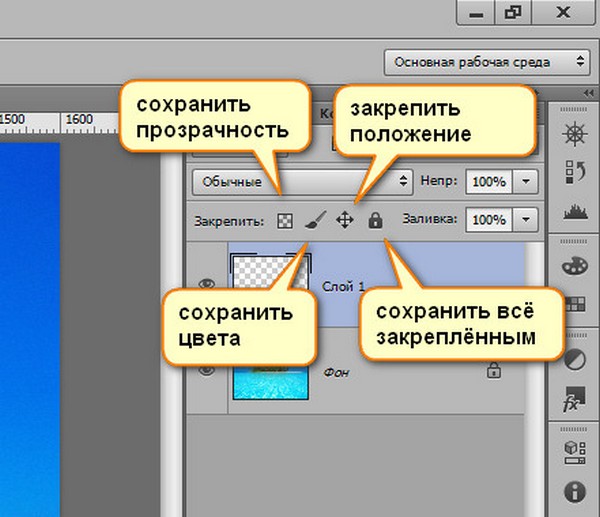
4 – дополнительные настройки слоя, позволяющие закрепить положение слоя, сохранить цвета или прозрачность пикселей и т.п.
5 – заливка слоя (этот параметр в основном используют при добавлении стилей слоя к слою, если снизить параметр заливки к 0, то стили слоя останутся без изменений, а вот сам слой станет невидимым;
6 — видимость слоя (при «включенном» глазике слой видимый, при «выключенном» — невидим).
После нажатия на иконку «глазика» правой кнопкой мыши откроется меню выбора цвета слоя, при желании можно изменить цвет «глазика» — это поможет быстрее найти слой в палитре и не запутаться в слоях;
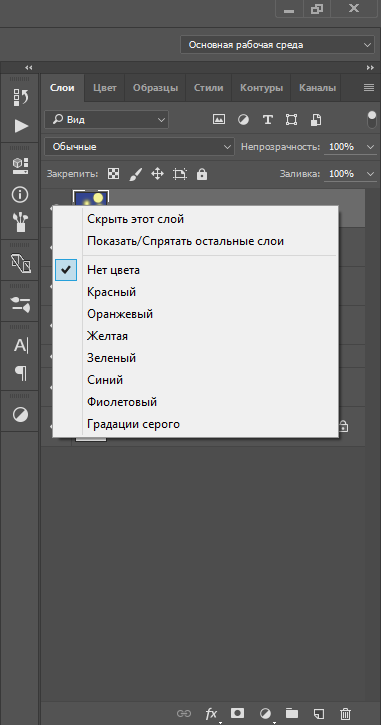

7 – выпадающий список с дополнительными параметрами слоя, многие настройки дублированы из меню, появляющегося после нажатия правой кнопки мыши по слою;
8 – иконка, позволяющая связать выбранные слои, это поможет проводить все действия со слоями параллельно;
9 – добавления стилей слоя;
10 – добавление маски слоя;
11 – добавление корректирующих слоев;
12 – группирование слоев;
13 – создание нового слоя;
14 – удаление слоя/группы.
В дополнительных настройках (п. 7) есть пункт Параметры панели, он позволяет управлять отображением слоев, изменять размер превью, автоматически добавлять/не добавлять маски к корректирующим слоям, раскрывать/не раскрывать новые эффекты и управлять названиями копий групп или слоев:


Надеемся вы дочитали до конца этот длинный, но познавательный урок и узнали все про слои в фотошопе. Теперь можно смело приниматься за создание своих собственных шедевров в фотошопе.
Вполне резонным будет начинать обучение программе Фотошоп с самого основного – с понятия слоёв и их взаимодействия, поскольку именно это стало в своё время визитной карточкой фотошопа и до сих пор является незаменимой чертой программы. Без полноценного умения использовать слои и их возможности нет смысла двигаться дальше в освоении.
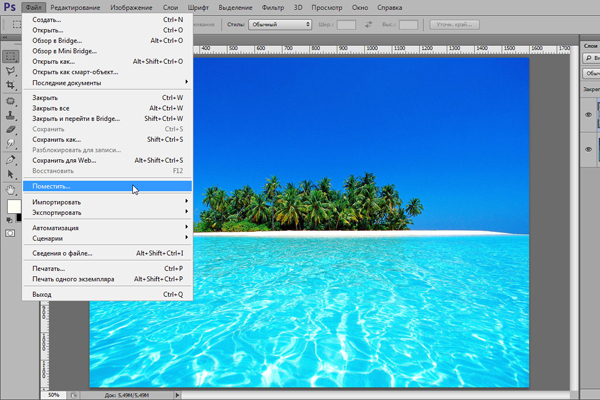
Откроем редактор с произвольным изображением и потренируемся. Вверху окна программы видим меню вкладок, нас пока интересует только «Слои».
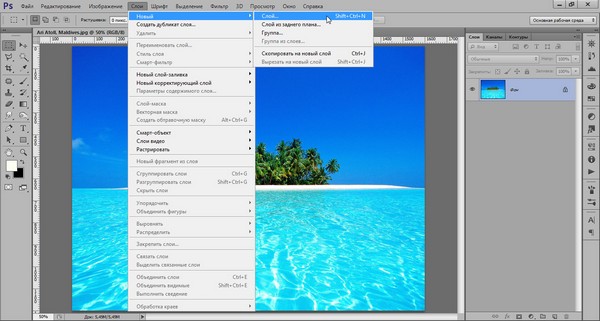
Как мы видим, создавать новый слой можно не только из выпадающего меню, но и при помощи комбинации клавиш Shift+Ctrl+N. Для того чтобы сделать работу ещё более комфортной и быстрой, разработчики предусмотрели возможность создания нового слоя в один клик
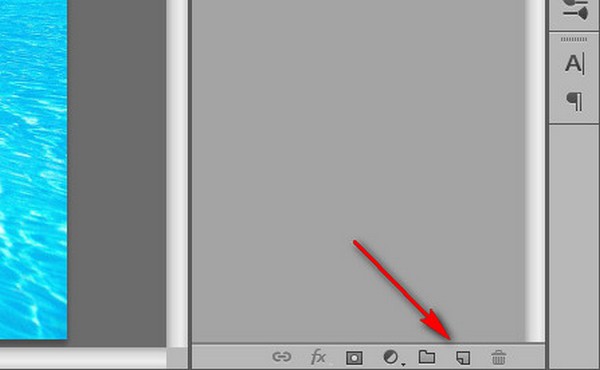
При нажатии этой кнопки слой создастся автоматически и размещён будет выше выделенного в списке слоёв.
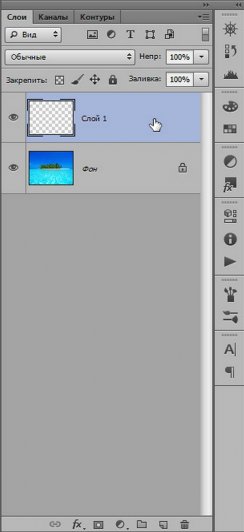
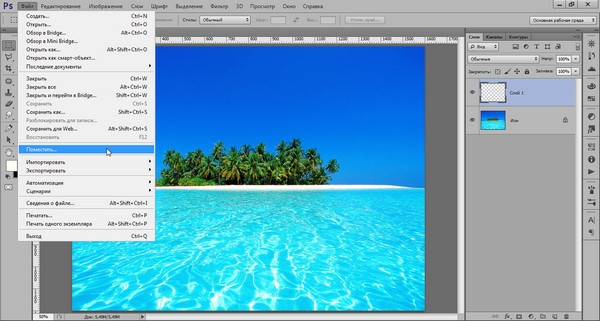
Добавить что-либо в новый слой можно с помощью команды «поместить»
Переименовать можно простым двойным щелчком по имени слоя.
Выше списка слоёв находятся кнопки управления режимами и стилями слоя, а также фильтры слоёв
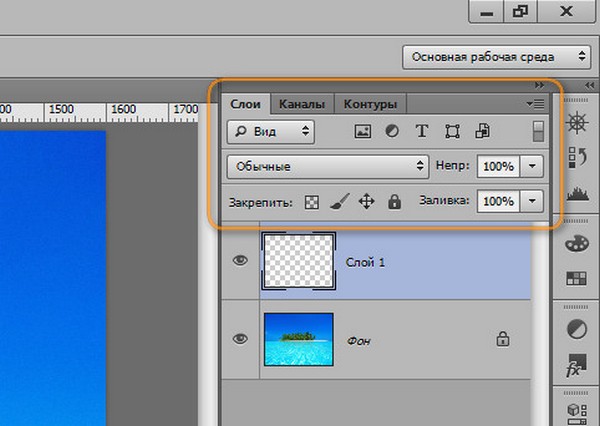
К слою можно применять такие действия:
— сменить стиль его наложения

— сменить его прозрачность и силу заливки цветом
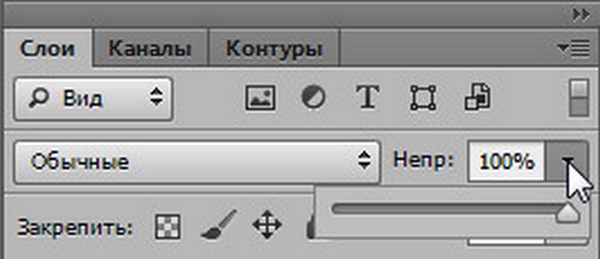

— также к списку слоёв, для большего удобства работы с ними, можно применять фильтры
Пойдём далее по списку выпадающего меню «Слои».
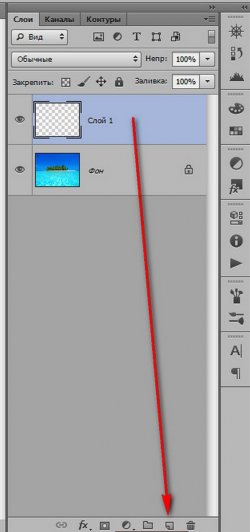
Например, для того чтобы сделать дубликат слоя не открывая меню, одним кликом – достаточно нажать на нужном слое левой кнопкой мыши и не отпуская протянуть его до кнопки «новый слой» – появится его копия. Либо используя комбинацию Ctrl+J
Удалить слой можно как из выпадающего меню, так и просто нажатием клавиши Del. Или перетащить его к значку корзины внизу.
Чтобы выделить несколько слоёв, необходимо нажимать на требующихся слоях левой кнопкой мыши удерживая при этом нажатой клавишу Ctrl. Для того, чтобы их объединить – достаточно нажать комбинацию Ctrl+E. Для сведения всех слоёв в один – Alt+Ctrl+Shift+E, но нужно запомнить – выделенным должен быть самый верхний слой и он обязательно должен быть активным. Активность слоя переключается глазком слева от его (слоя) миниатюры.
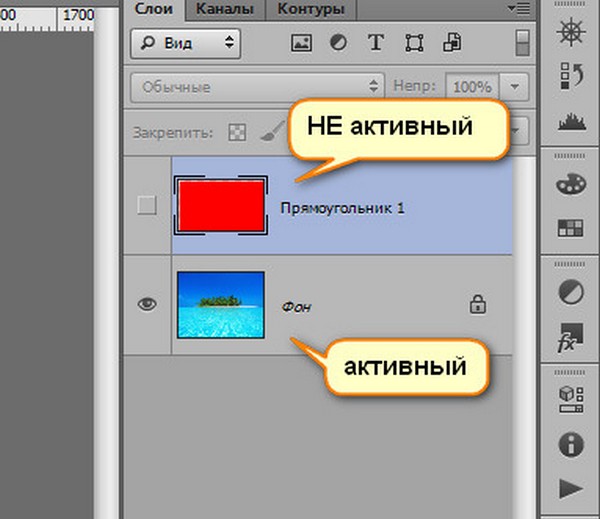
Давайте поместим в наш пустой слой произвольный объект и проделаем с ним несколько действий.
Например, чтобы переместить слой достаточно потянуть его не отпуская левую кнопку вверх или вниз списка, а чтобы опустить его ниже фонового слоя – нужно разблокировать фоновый слой двойным щелчком левой кнопкой. Как видите – слой перемещён за фоновый, он активен, но из-за своего положения в списке не виден
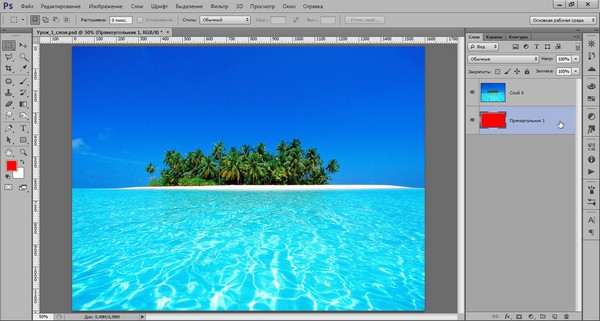
Отменить любое действие можно нажатием такой комбинации – Ctrl+Alt+Z. Прокрутить же отменённые события вперёд – Ctrl+Shift+Z.
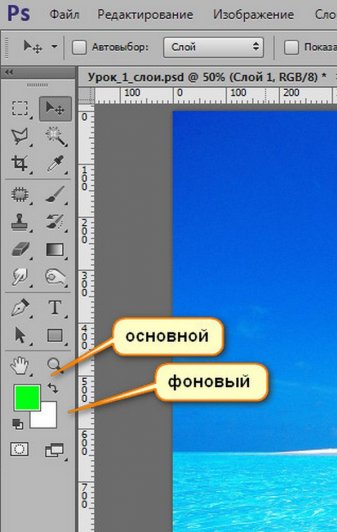
Создадим новый пустой слой и зальём его цветом. Чтобы залить основным цветом, достаточно нажать Alt+Backspace
Для заливки фоновым цветом – Ctrl+Backspace. Можно также использовать нижние кнопки, тогда выбранная функция будет представлена отдельным слоем.
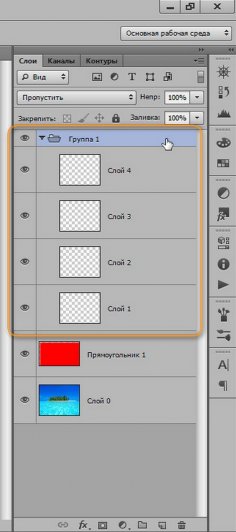
Достигается это таким образом – нужно выделить все слои, которые хотим сгруппировать и нажать Ctrl+G. Можно конечно и из выпадающего меню «Слои» используя соответствующие вкладки. Разгруппировываются же они таким образом – нужно просто перетянуть требуемый слой по списку вверх или вниз так, чтобы он вышел за пределы отмеченные группой. Саму группу можно также превратить в смарт-объект, либо растрировать. К группе слоёв тоже можно применять функции смешивания, менять степень прозрачности и заливки, как и с отдельными слоями.
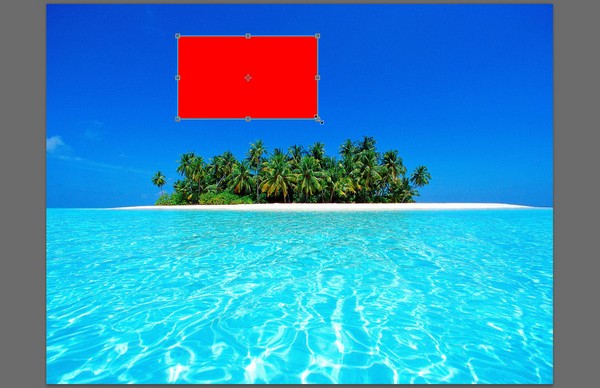
Для придания же произвольной формы, нужно тянуть за края объекта с нажатой кнопкой Ctrl.

Ещё можно деформировать объект, исказить, исказить в перспективе и т.д. После нажатия Ctrl+T кликаем на нём правой кнопкой и выбираем то, что нам требуется
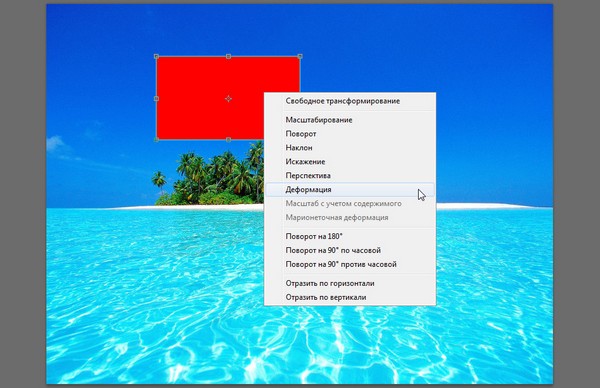
Кроме режимов смешивания, огромные возможности для редактирования и создания разных эффектов вызывается меню « Стиль слоя ». Вызвать либо из выпадающего меню «Слои» либо щёлкнув два раза на слое в списке

Это меню настолько обширно, что отдельно останавливаться на нём пока не будем.
Маска слоя. Её суть заключается в скрытии объекта или его частей без их удаления. Многие ошибочно полагают, что пользоваться маской слоя неудобно – напротив! Это прекрасный инструмент, позволяющий в любой момент повторно отредактировать или изменить выполненную обработку. Чего вам не позволит сделать инструмент «ластик» например.
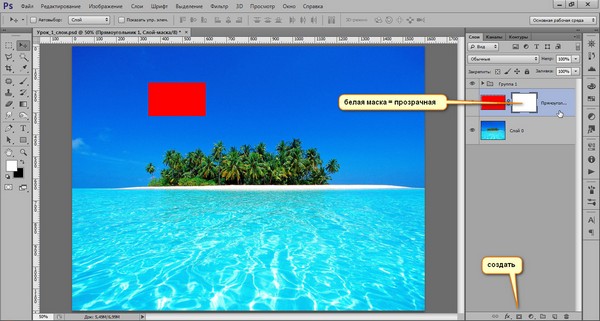
Чтобы скрыть часть объекта нужно по белой маске рисовать чёрной кистью и наоборот

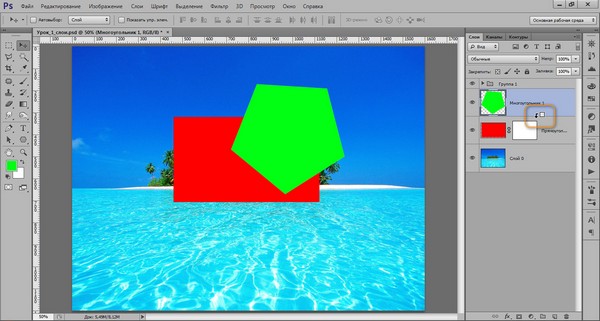

Стрелочка указывает на то, что слой обтравлен.
Выделяем содержимое. Для этого достаточно просто щёлкнуть на миниатюре слоя, удерживая Ctrl
Когда Вы создаёте новый документ или открываете какую-нибудь фотографию в Фотошопе, то у Вас будет всего один слой – фоновый. Если Вы хотите обрабатывать изображение или рисовать, не влияя на фоновый слой, Вам нужно создать новый. Для этого существует несколько способов:
1. Вы можете перейти в меню Слой > Новый > Слой (Layer > New > Layer). Откроется окно создания нового слоя, в котором Вы можете ввести имя, создать обтравочную маску, выбрать цвет отметки, режим наложения и непрозрачность.
2. Для быстрого создания слоя в фотошопе, кликните на иконке в нижней части палитры слоёв:
В этом случае будет создан пустой слой с 100% непрозрачностью и стандартным режимом наложения.
Если Вы зажмёте клавишу Alt и кликните на иконку создания слоя, то откроется окно с параметрами слоя (альтернатива сочетанию клавиш Ctrl + Shift + N).
В палитре слоёв слои создаются над тем слоем, который был выбран. На следующем скриншоте показано, что выбран «Слой 1». Значит следующий слой будет создан над ним.
Если Вам нужно создать новый слой под выбранным, зажмите клавишу Ctrl и кликните на иконке создания слоя.
Не редко слои нужно объединять в группу, чтобы было удобнее их перемещать на холсте, или работать с маской, или применять стили (применение стилей к целой группе доступно в версии CS6). Чтобы поместить слои в группу, выберите их в палитре слоёв:
После этого нажмите Ctrl + G или перетащите слои на иконку папки в нижней части палитры слоёв.
Переименовать слой или группу можно, кликнув дважды на имени.
Обратите внимание на то, что режим наложения группы сменился на Пропустить (Pass Through). Если Вы создадите корректирующие слои внутри группы, то они повлияют на всё, что находится ниже, в том числе и на слои, находящиеся за пределами группы. Если же Вы хотите, чтобы влияние корректирующих слоёв ограничилось пределами группы, смените режим наложения на Нормальный (Normal).
Давайте посмотрим на параметры слоя:
Если Вам нужно создать обтравочную маску, то установите галочку на функции Использовать предыдущий слой для создания обтравочной маски. Тогда текущий слой будет ограничен содержимым нижнего слоя.
Параметр Цвет влияет на подсвечивание слоя.
С режимом наложения и непрозрачностью, думаю Вы знакомы. Они определяет метод совмещения текущего слоя на находящийся ниже. Непрозрачность отвечает за степень видимости содержимого слоя.
Если Вы выберите режим Перекрытие (Overlay), то появится функция заливки 50% серым цветом. Такой слой нужен при усилении теней и света при помощи кистей и инструментов осветления/затемнения. Подробнее об этой технике существует не мало уроков. Данный режим скроет серый цвет и Вы сможете видеть участки фотографии, которые обрисовываете.
Как создать слой в фотошопе
Если выбрать режим Осветление (Screen), то появится возможность заливки чёрным цветом. Не секрет, что данный режим наложения скрывает чёрный цвет. Его часто используют для того, чтобы скрыть чёрный фон при создании фотоманипуляций.



