
Полное удаление с компьютера средства Kaspersky Antivirus

Методы удаления Касперского
Способы, которыми можно удалить рассматриваемое средство, разделяются на встроенные, сторонние и системные. К первой группе относится специальная утилита-деинсталлятор, ко второй – third-party программы для удаления софта, к третьей – средства операционной системы. Каждый из представленных вариантов по-своему хорош, поэтому ориентироваться стоит на конкретную ситуацию и доступные возможности.
Утилита Kavremover
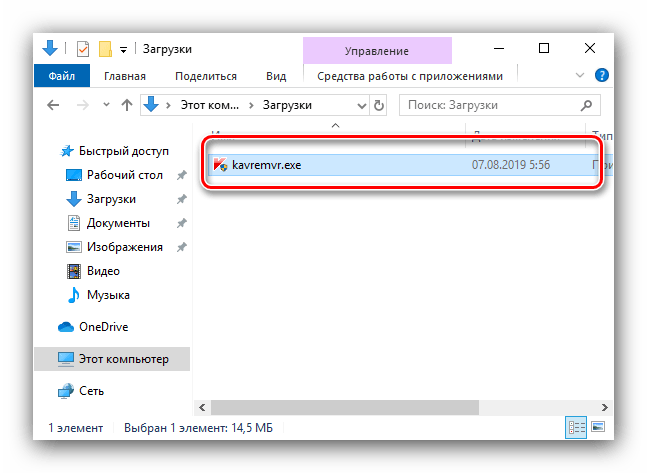
Сотрудники «Лабораторий Касперского» понимают все трудности деинсталляции их продуктов, поэтому выпустили универсальное средство для полного удаления всех версий антивируса – утилиту Kavremover.
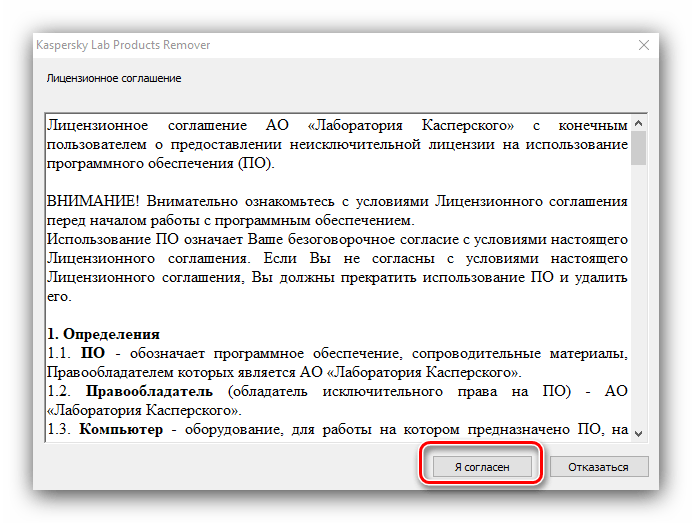
Для продолжения работы средства понадобится принять лицензионное соглашение.
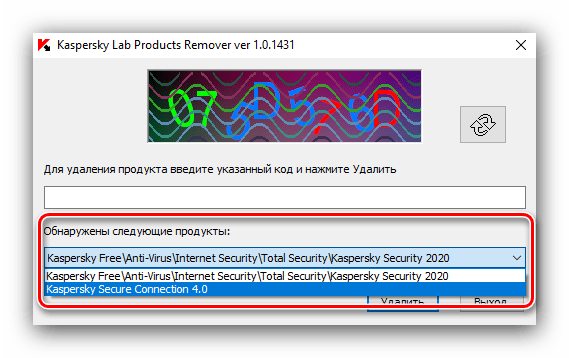
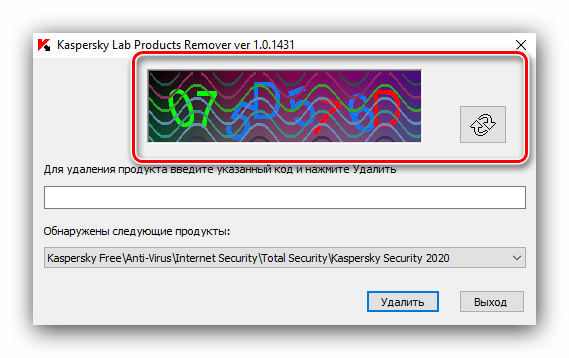
Затем следует нажать на кнопку «Удалить».
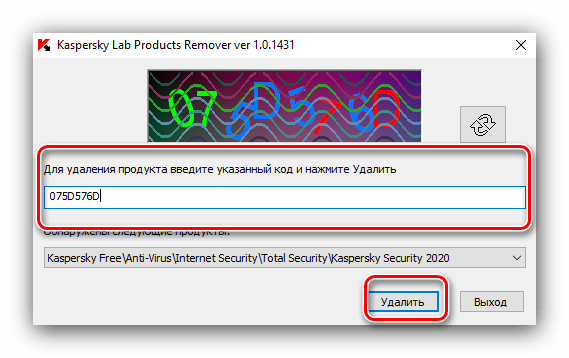
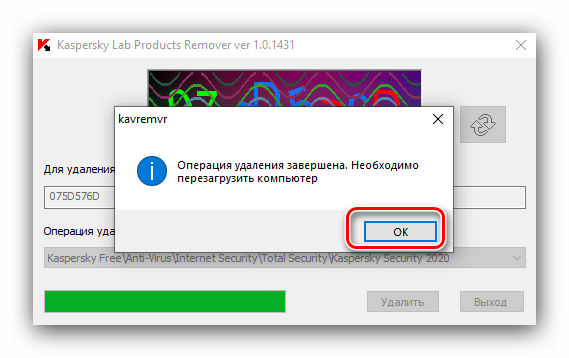
После рестарта машины антивирус будет целиком и полностью удалён. Метод с фирменной утилитой представляет собой оптимальное решение, и мы рекомендуем использовать именно его.
Сторонние средства
На рынке компьютерного софта присутствует немало решений, предназначенных для деинсталляции приложений.
Способ 1: Revo Uninstaller
Полностью избавиться от Антивируса Касперского можно и с помощью программ для деинсталляции приложений, в частности Revo Uninstaller.
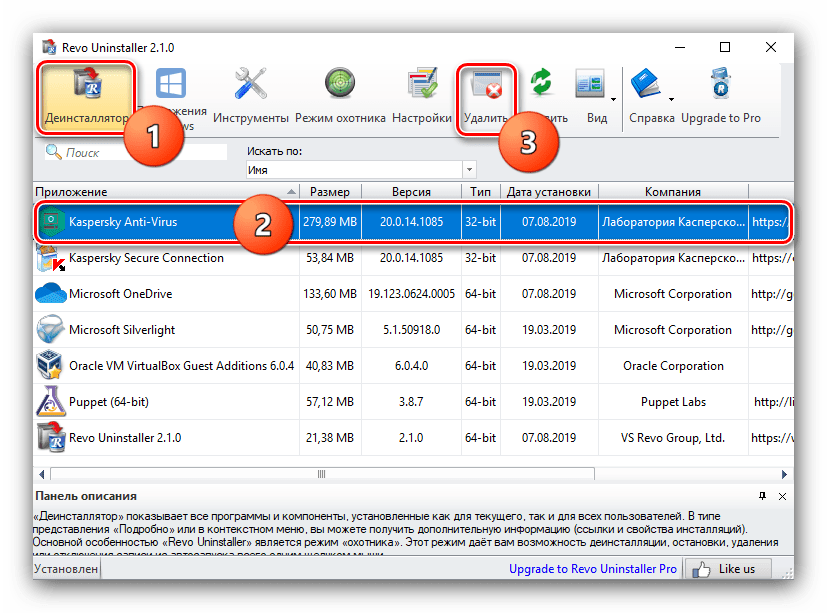
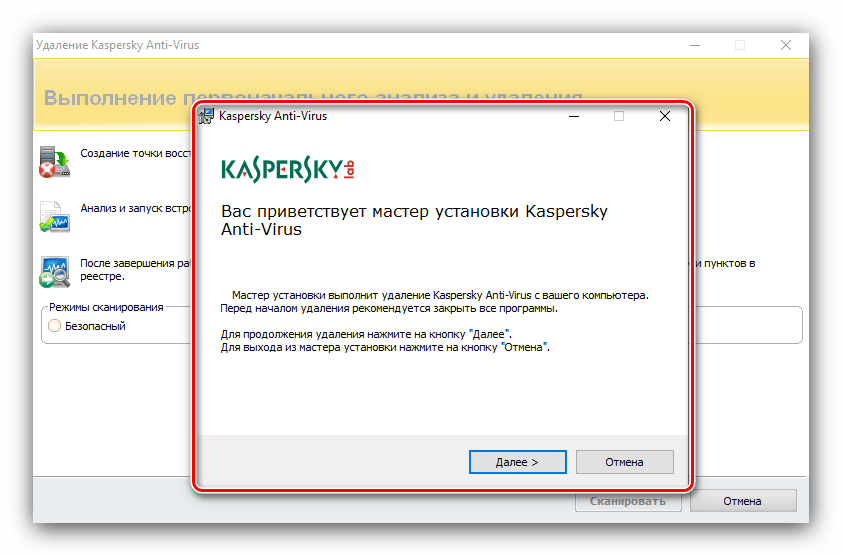
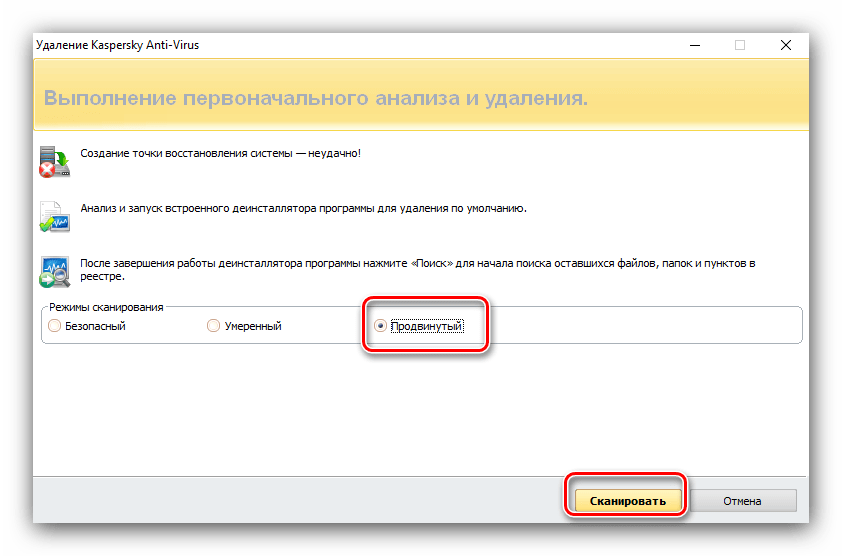
Revo Uninstaller представляет собой прекрасное решение поставленной задачи, но порой случаются сбои, особенно если таким образом удаляется самая полная редакция антивируса.
Способ 2: Uninstall Tool
Следующее решение из категории деинсталляторов, которое хотим рассмотреть – Uninstall Tool. Это средство предлагает тот же функционал, что и Рево Унисталер, но алгоритмы поиска остаточных данных у него лучше.
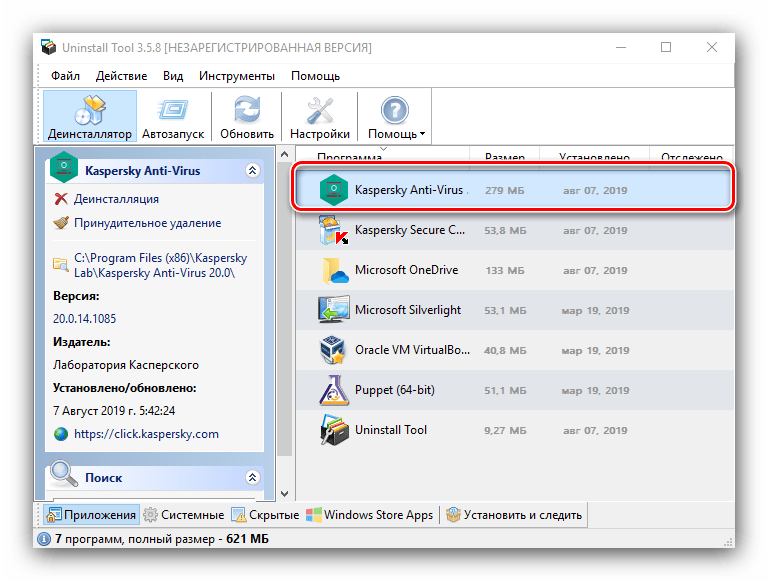
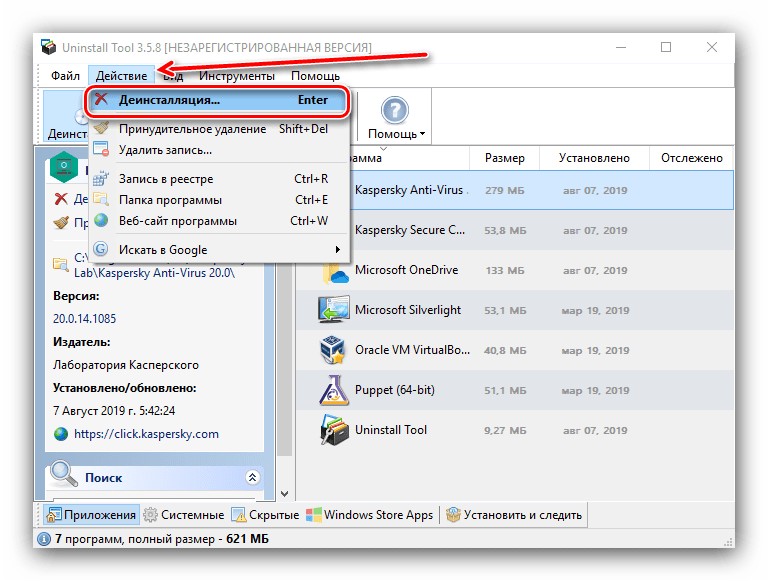
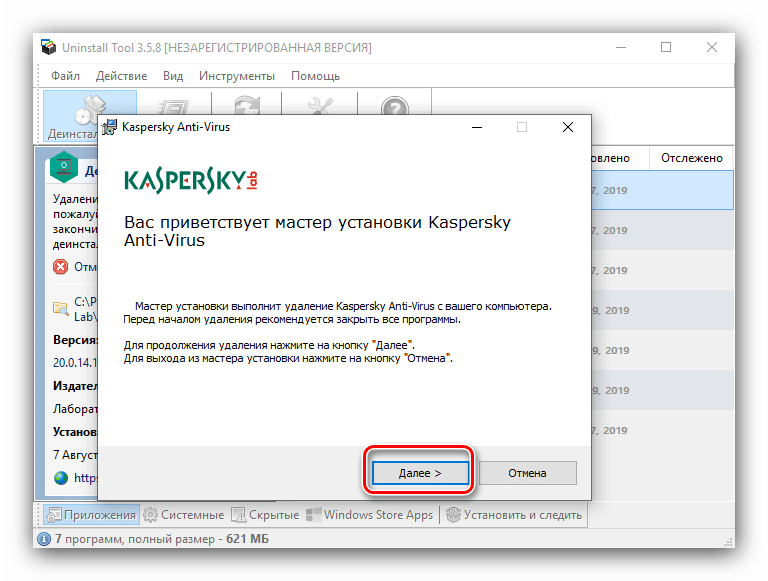
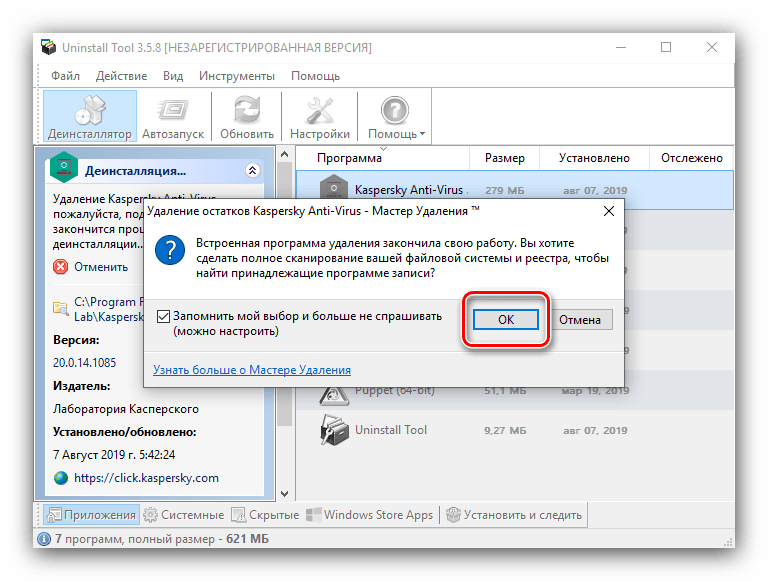
Если остатки были обнаружены – выделите таковые и нажмите «Удалить».
Uninstall Tool представляет собой удобное решение, но основным его недостатком является короткий срок пробного периода.
Способ 3: Advanced Uninstaller PRO
Поставленную задачу можно решить с помощью продвинутого деинсталлятора Advanced Uninstaller PRO.
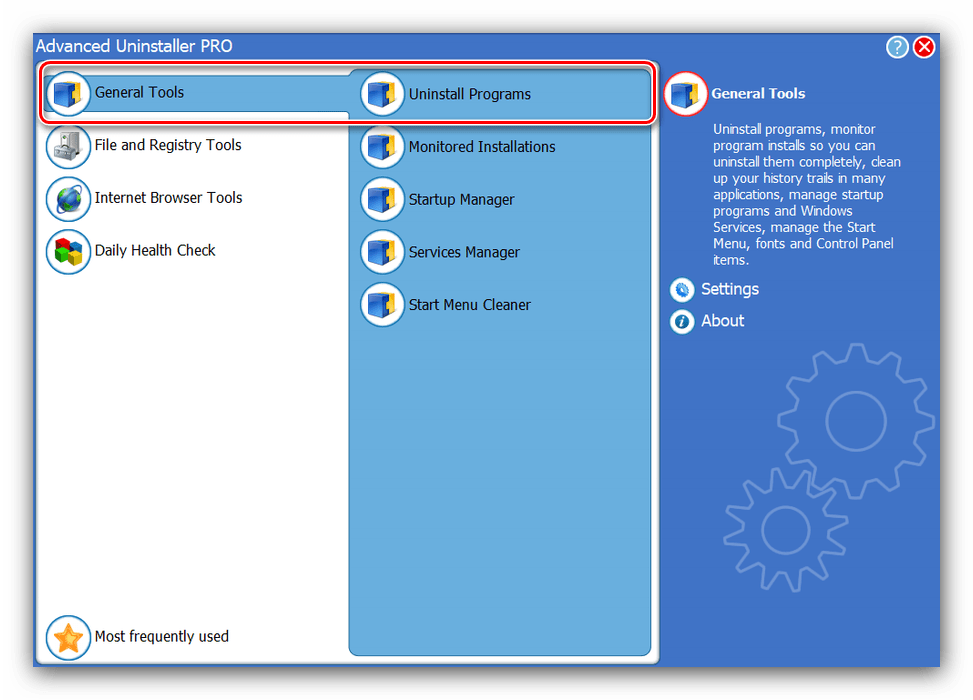
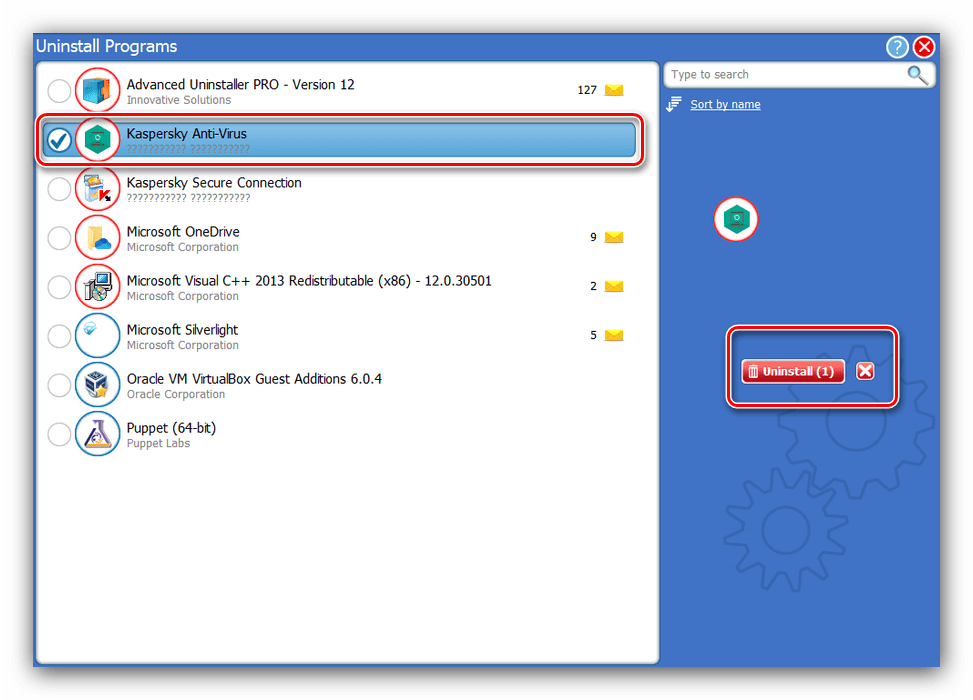
Удаление потребуется подтвердить. Перед нажатием на «Yes» убедитесь, что пункт «Use the leftover scanner» отмечен.
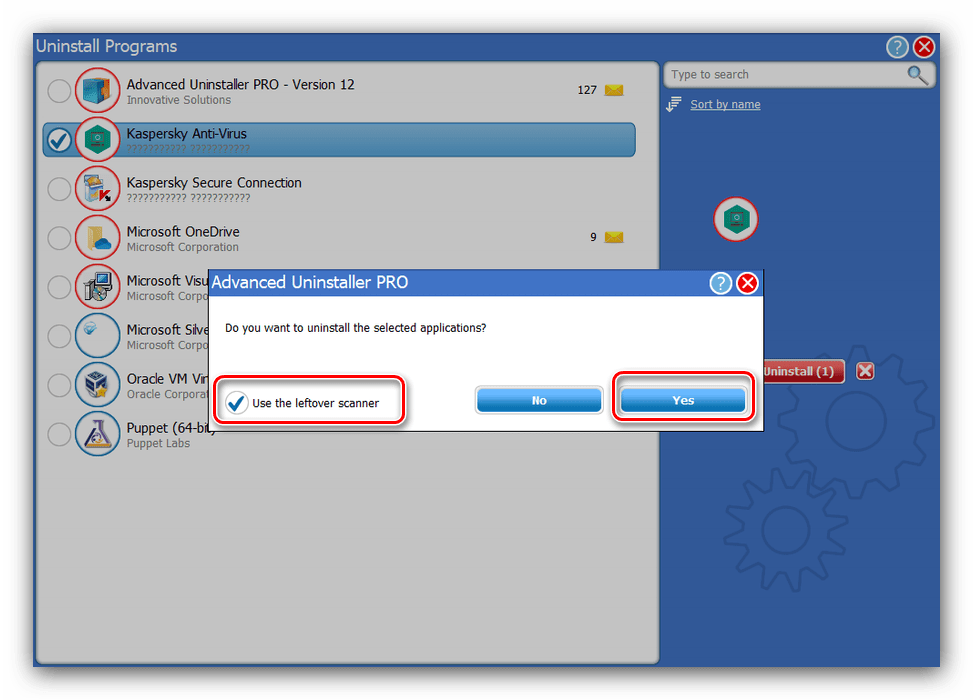
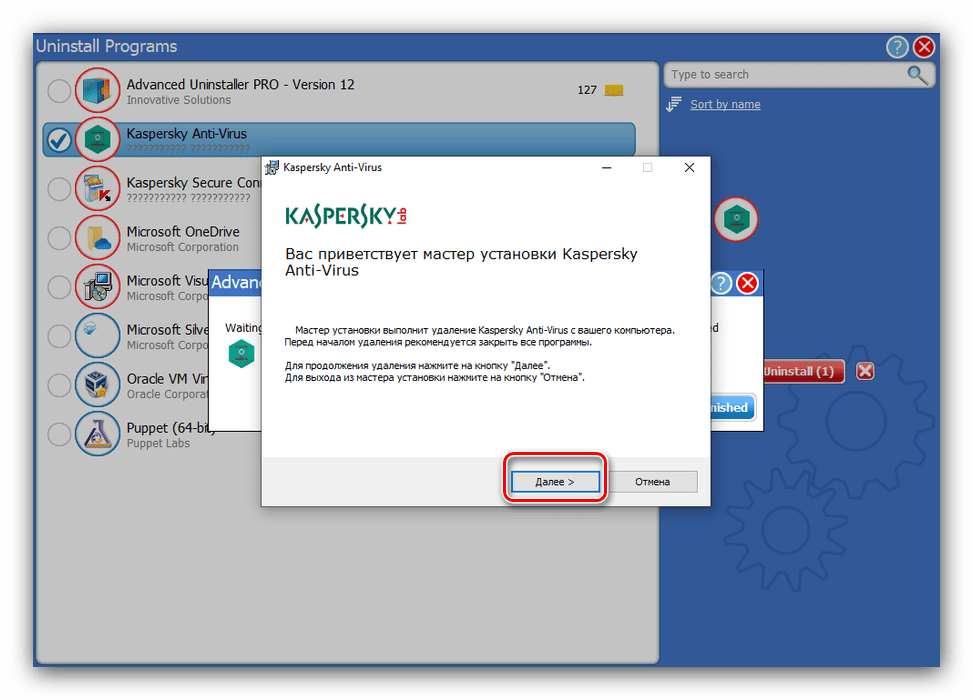
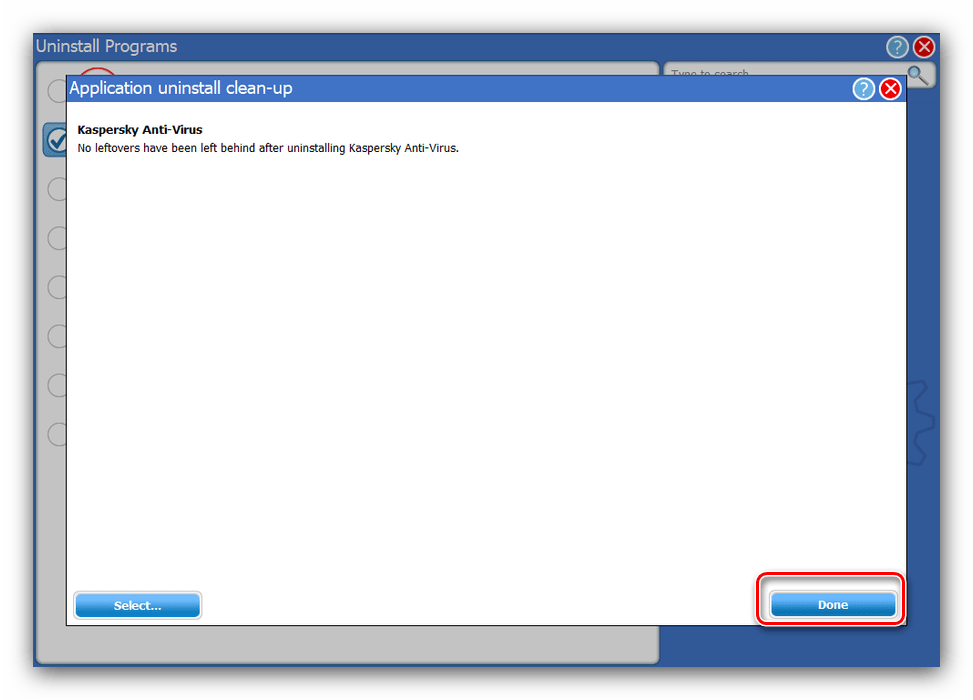
Advanced Uninstaller PRO представляет собой удобное и бесплатное средство, однако проблема в виде отсутствия перевода на русский язык может отпугнуть немало потенциальных пользователей.
Инструменты системы
Самый сложный и в то же время эффективный метод удаления антивируса от «Лабораторий Касперского» – ручной. Метод состоит из двух этапов: непосредственно деинсталляции и очистки системы от остаточных данных.
Этап 1: Удаление основного приложения
Первым делом потребуется удалить непосредственно файлы программы. Проделать это можно через оснастку «Программы и компоненты» либо задействованием инструмента «Параметры» (только Windows 10).
«Программы и компоненты»
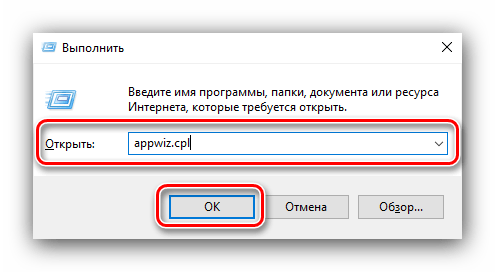
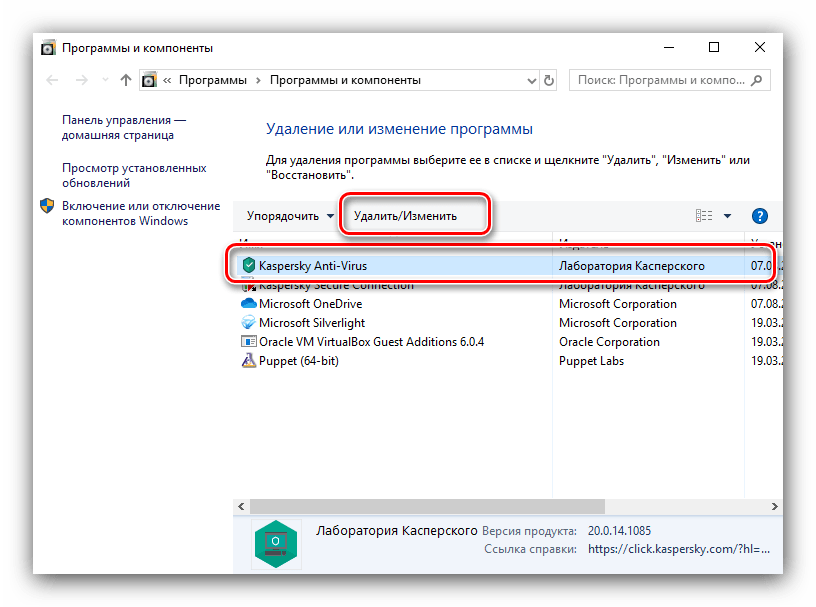
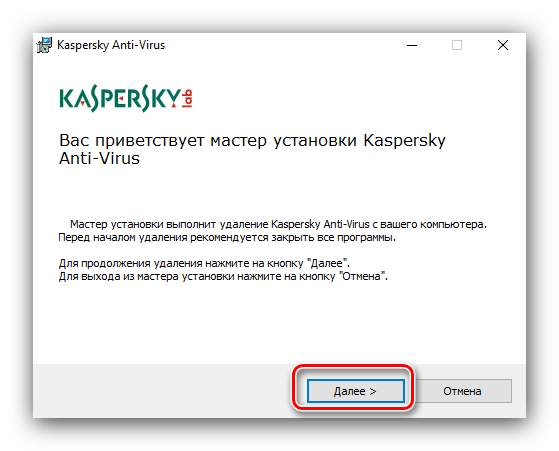
После завершения деинсталляции перезагрузите компьютер и переходите к следующему этапу.
«Параметры» Windows 10
Для пользователей десятой версии ОС от Microsoft более предпочтительным будет удаление «Антивируса Касперского» посредством оснастки в «Параметрах».
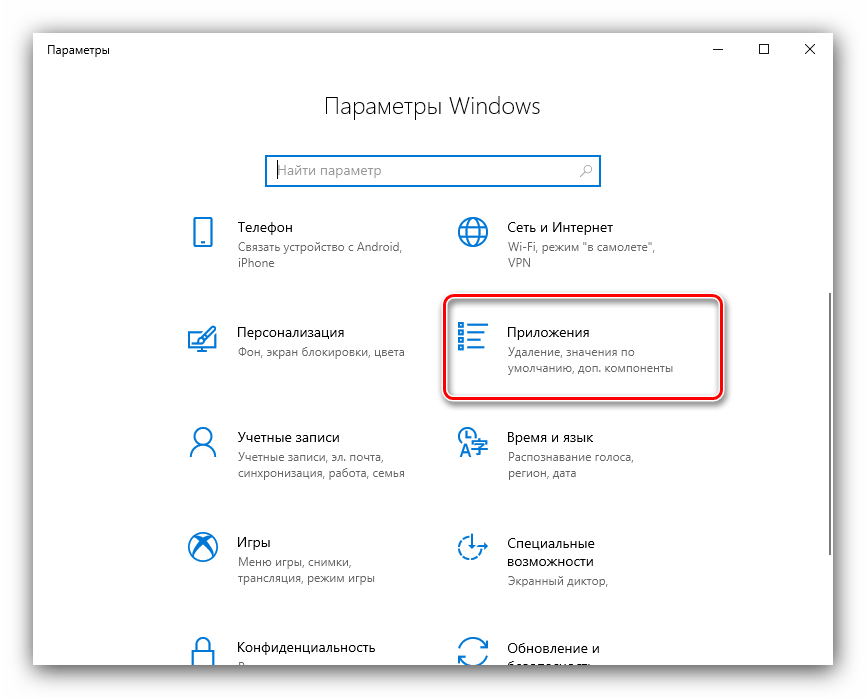
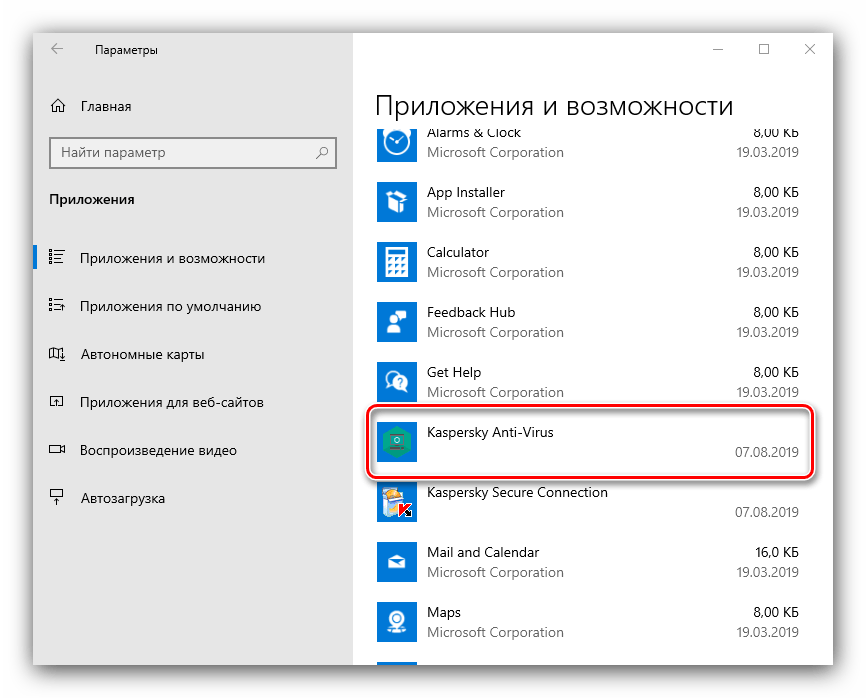
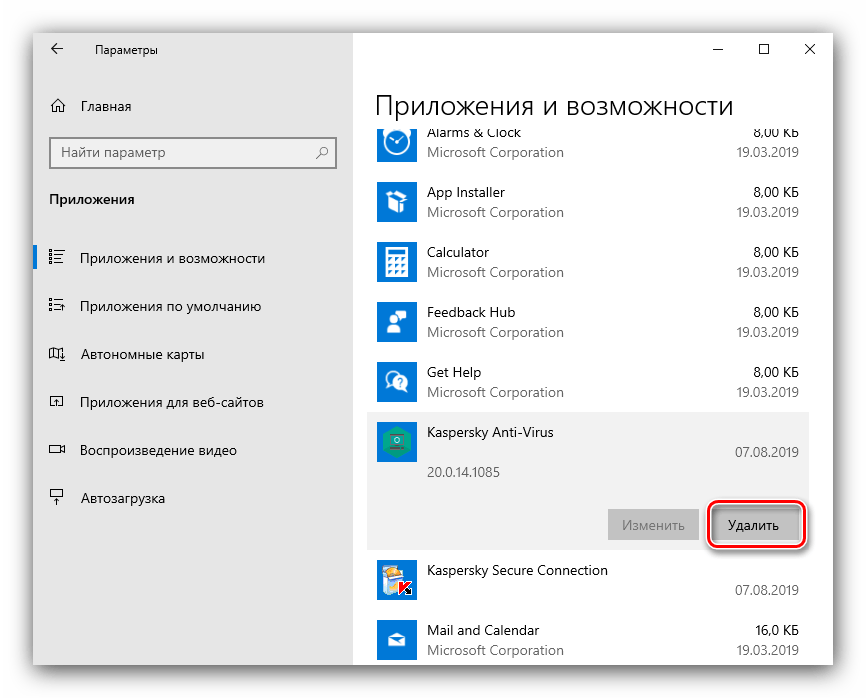
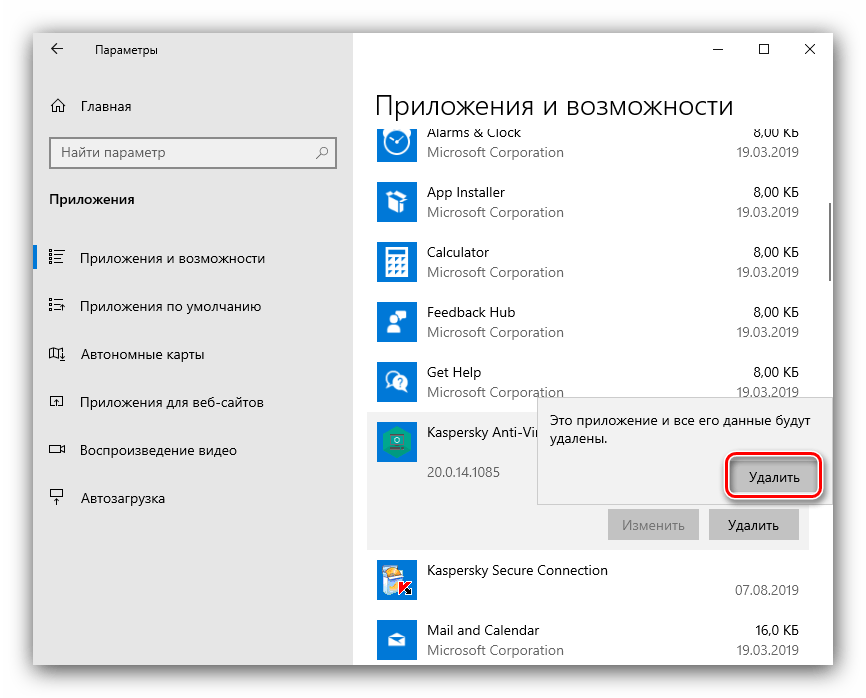
Дальнейшие действия ничем не отличаются от удаления через «Программы и компоненты».
Этап 2: Стирание остаточных данных
Основная сложность при удалении антивирусов заключается в очистке системы от остаточных файлов – если этого не сделать, в дальнейшем могут возникнуть программные проблемы, вплоть до необходимости переустановки операционной системы.
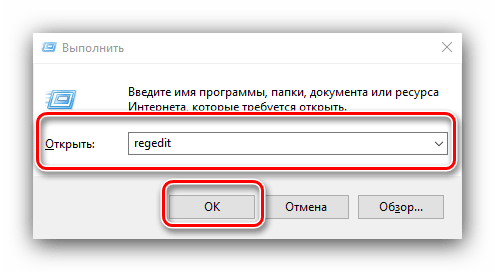
Кликните сначала по первому каталогу правой кнопкой мыши и выберите вариант «Удалить», а затем повторите это же со вторым.
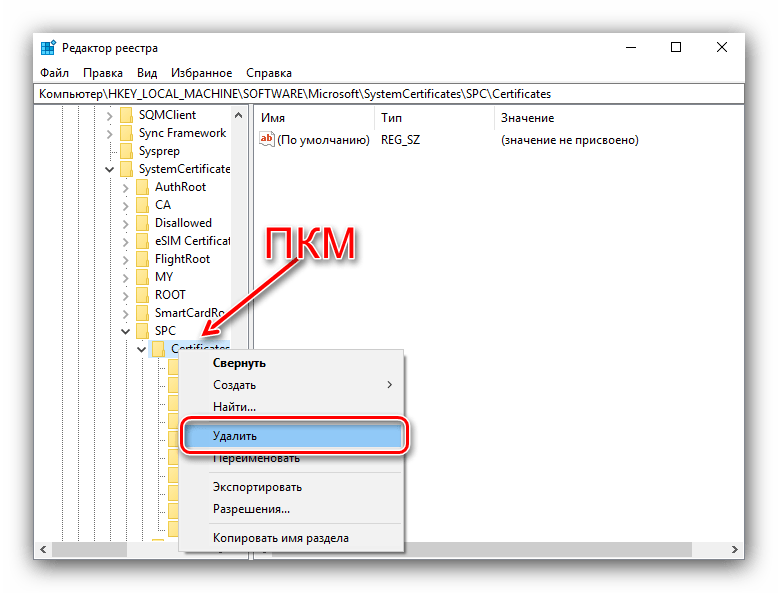
Как видим, удаление «Антивируса Касперского» вручную занятие несложное, но трудоёмкое.
Заключение
Таким образом мы ознакомили вас с методами деинсталляции Kaspersky Antivirus. Ввиду того, что их существует немало, каждый пользователь сможет подобрать подходящий под свои нужды.
Помимо этой статьи, на сайте еще 12384 инструкций.
Добавьте сайт Lumpics.ru в закладки (CTRL+D) и мы точно еще пригодимся вам.
Отблагодарите автора, поделитесь статьей в социальных сетях.
Как удалить Касперского с компьютера полностью Windows 7,10

Антивирусное программное обеспечение, установленное на компьютере, обычно удаляется с трудом, потому что в силу специфики работы, антивирусы глубоко интегрируются в операционную систему. Поэтому при удалении антивируса возможны ошибки, неполное удаление всех следов и т. п.
Используйте для удаления антивируса встроенное средство операционной системы или специальные утилиты от производителей антивирусных программ. Удаление антивируса при помощи программы-деинсталлятора может привести к ошибкам системы.
Если на вашем компьютере установлен какой-либо Касперский, удаление антивируса можно доверить специальной утилите Kaspersky Lab Products Remover, которая поможет удалить Касперского полностью с компьютера пользователя в операционной системе Windows.
Общая информация
Итак, в рассматриваемой теме целевым антивирусным программным обеспечением являются продукты от всемирно известной «Лаборатории Касперского».
Антивирусы отечественного разработчика применяются во всём мире и уже давно признаны одними из лучших в своей категории, а пользовательский интерес (в том числе интерес, проявляемый крупнейшими мировыми компаниями) не спадает даже при такой сложной политической обстановке и всей критики, относительно «параноидальной» слежки, о которой любят говорить на Западе.
Подобная популярность «Касперского» обуславливается качественной всесторонней защитой компьютера. Это вполне логично приводит к тому, что при установке их продуктов в операционную систему внедряется множество инструментов, которые продолжают функционировать даже, после штатного удаления программы.
В связи с этим для полной деинсталляции потребуется осуществить несколько больше усилий, нежели с обычными программами. Но будет не лишним напомнить, что, решившись оставить свой компьютер без защиты, все возможные негативные последствия, образованные в результате деятельности вирусного ПО, придётся решать вам. Поэтому не стоит оставлять Windows без средств защиты на продолжительный срок.
Поддерживаемые антивирусные программы Лаборатории Касперского
Утилита Kaspersky Lab Products Remover удаляет следующие продукты Лаборатории Касперского:
Обратите внимание на то, что утилита удалит с компьютера все сведения о лицензии. Поэтому самостоятельно заранее позаботьтесь о сохранности кода активации антивируса.
Скачать kavremover можно с официального сайта Лаборатории Касперского. Программа KAV Remover Tool не требует установки на компьютер, приложение работает на русском языке в операционной системе Windows.
Перед запуском утилиты, выполните следующие действия:
Удаление антивирусного программного обеспечения в KAV Removal Tool производится в обычном режиме работы операционной системы (менее безопасный вариант), или в безопасном режиме загрузки Windows (более безопасный вариант).
Штатные средства удаления
Несмотря на то, что на различных площадка типа «Вопрос-ответ», некоторые пользователи, с сомнительным пониманием вопроса, предлагают просто удалять папку с программой из каталога «Program Files», делать это категорически запрещено! Последствия данного действия могут носить губительный характер для дальнейшего функционирования операционной системы. Есть другие средства и именно о них пойдёт речь далее.
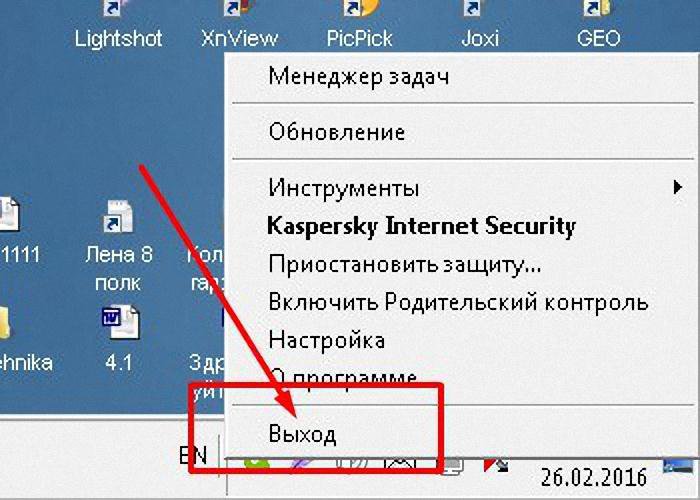
Для начала, кликните по иконке антивируса на панели задач и нажмите «Выход», подтвердите своё решение, нажав на кнопку «ДА» в окне подтверждения.
Откройте меню «Пуск» и сделайте следующее (для Windows 10):
На этом этапе многие пользователи обычно останавливаются, и при условии наличия желания сохранить лицензию без каких-либо дополнительных проблем, это решение можно назвать правильным.
Стоит понимать, что полное удаление всех остаточных следов «Касперского» приведёт к тому, что в операционной системе не будет данных о вашей лицензии (конечно, если таковая имеется), и при повторной установке потребуется ввести лицензионный код.
А его наличие уже будет зависеть от способа приобретения. Поэтому, стоит убедиться, что все действия, которые будут описаны далее, не вызовут в итоге новых проблем.
Перед удалением
Чтобы удалить Касперский стандартными средствами Windows, можно попробовать удалить через вашу учетную запись, если не получится, то зайдите в безопасный режим и оттуда попробуйте удалить. Далее найдите значок антивируса в трее, нажмите на него правой кнопкой мыши и выберите «Выход» (как на скриншоте ниже).
После этого можно удалять антивирус.
Выше я рассказал, как удаляется антивирус Касперский без каких-либо программ. Но если не получается удалить антивирус простым путем: в вашей учетной записи или под безопасным режимом, тогда читайте статью дальше.
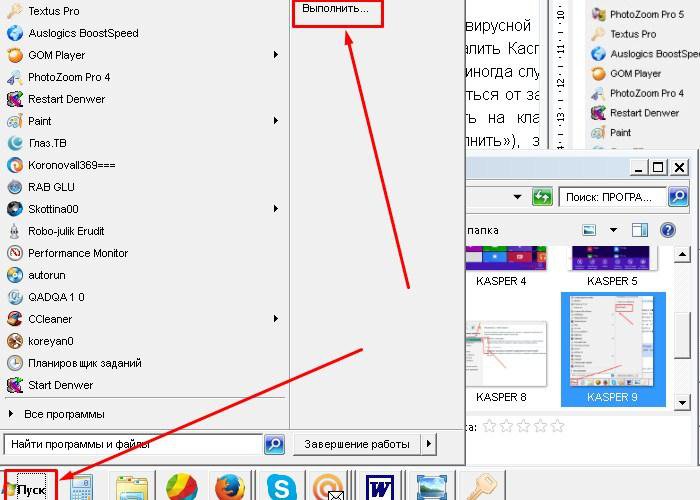
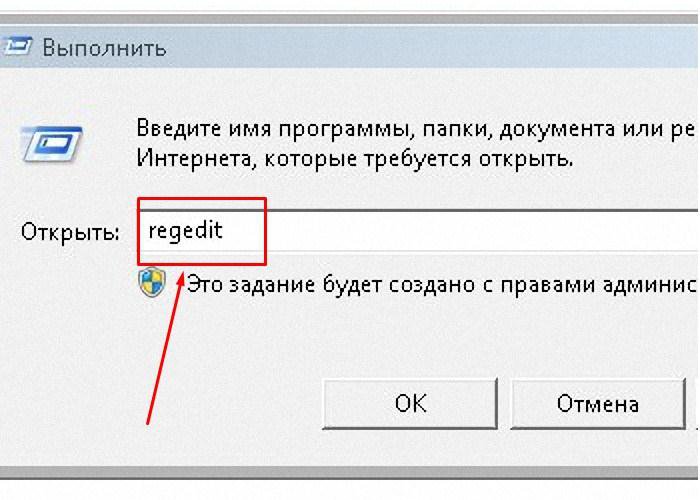
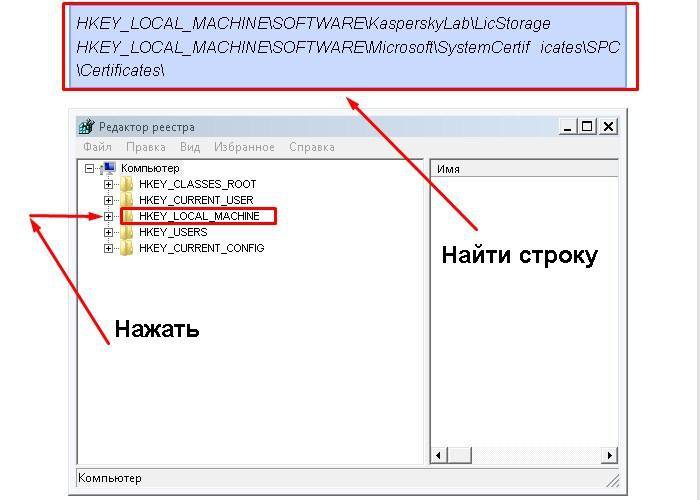
Помните, что антивирус прописал себя в системном реестре, заходим в редактор реестра, нажав клавишную комбинацию «Win+R» или «Пуск» — «Выполнить», затем набрав «regedit» и нажав «Enter».
Далее в редакторе ищем любые упоминания о Касперском (например, «kav» или «kaspersky») и удаляем найденные строки.
Чтобы научиться искать остатки данных в редакторе реестра, прочитайте статью: «Как удалить Avast c компьютера»
Запускаем поиск по всему компьютеру, внимательно просматриваем содержимое дисков, находим файлы, связанные с удаляемым продуктом и избавляемся от них.
Официальная утилита
Посетите официальный сайт разработчика — https://support.kaspersky.ru/common/uninstall/1464 и скачайте утилиту под названием «kavremover».
Там же вы сможете ещё раз ознакомиться с информацией и возможной потери лицензионных данных.
Работа с данной утилитой не отличается своей сложность, требуется сделать лишь следующее:
По завершению утилита выведет информацию о том, что удаление прошло успешно, и укажет на необходимость перезагрузить компьютер.
Удаление посредством KAV Remover Tool
Приложение разработано создателями антивируса Касперского специально для удаления любой версии антивируса, если возникли проблемы с его деинсталляцией классическим способом (рассмотрен выше).
Ввод капчи создан специально, чтобы вредоносные приложения или скрипты не смогли удалить антивирусную программу в автоматическом режиме.
Стороннее ПО
Изложенная выше информация представляет собой официальные и санкционированные варианты удаления «Касперского», но в решение данного вопроса можно использовать и стороннее программное обеспечение.
Уже давно и с самой лучшей стороны себя зарекомендовала небольшая утилита под названием «UninstallTool», которая доступна для скачивания на официальном сайте компании-разработчика — https://www.crystalidea.com/ru/uninstall-tool.
Данный деинсталлятор предлагает достаточно мощный функционал по удалению различного рода программ, очистки временных файлов, по удалению записей в реестре, которые оставили после себя приложения, а также позволяет провести углубленную настройку автозапуска.
Кроме того, данная утилита станет хорошим помощником для тех, кто испытывает желание «подчистить» предустановленное программное обеспечение Windows, которое обычными средствами удалить не представляется возможным.
«UninstallTool» имеет полную локализацию, а интерфейс состоит всего из несколько основных и дополнительных вкладок. В рамках настоящей статьи особый интерес представляет вкладка «Деинсталлятор»:
«UninstallTool» — это бесспорно, полезная утилита, которая оправдывает ожидания, возлагаемые на неё. А наличие бесплатного 30-ти дневного периода добавляет плюсов в «общую копилку».
Она также отлично справляется с остаточными следами от продуктов «Касперского», подчищая все оставшиеся хвосты, которые могли пропустить штатные средства.
Удаление с помощью сторонних утилит
Многим пользователям удобнее деинсталлировать софт при помощи сторонних приложений — например, Revo Uninstaller(можете найти странице «») или CCleaner. Это бывает оправдано, так как такие утилиты подчищают «хвосты», в реестре, которые могут остаться при использовании базовых средств операционной системы.
В случае с Касперским делать этого не следует — лучше использовать официальную утилиту для удаления Kavremover. Что касается Kaspersky Virus Removal Tool, то ее удаление не требуется: программа не устанавливается на компьютер и не прописывается в реестре.
Также советую почитать «Нужно ли устанавливать антивирус на Windows 10 или достаточно встроенного защитника». Буду признателен всем, кто расшарит этот пост в социальных сетях. До скорой встречи!
С уважением, автор блога Андрей Андреев.
Скачать
Интерфейс официального сайта Касперского несколько пресыщен, что найти необходимую программу там бывает сложно. Чтобы скачать KAVRemover 2020 с официального сайта кликните по ссылке ниже, вы будете перенаправлены на официальный сайт, на страницу где можно скачать эту утилиту. Весь софт на нашем сайте проверен антивирусами, загружая у нас полные версии программ вы можете быть уверены, что не заразите компьютер вирусами.
| Операционная система: | Windows 7, 8, 10 и разрядность: 32 / 64 bit и другие |
| Язык: | Русский |
| Лицензия: | официальная версия |
Возможности
KAVRemover позволяет удалить любой продукт от «Лаборатории Касперского»: в случае, если закончилась лицензия, когда стандартным способом антивирус не удаляется. И если он сам заражен, поэтому не видит вирусов. Защитник Касперского потребляет много ресурсов, и чтобы его переустановить или поставить другой, необходимо полное удаление, без «хвостов». Антивирус из таких программ, которые делают записи в реестре и системных разделах, и интегрируются в операционную систему настолько глубоко, что стандартным способом удалить эти записи практически невозможно. Поэтому, чтобы избавиться от лишнего мусора нужно удалять такое ПО специальными утилитами. Поддерживает операционные системы Windows XP/Vista/7/8/8.1/10.
Важно: при удалении Касперского с помощью утилиты KAVRemover будет удалена и вся информация о лицензии. Чтобы переустановить защитник следует сохранить ключ активации в отдельный файл.
Введите проверочный код с картинки в поле и нажмите «Удалить». Если вы не можете определить какие символы изображены на картинке нажмите на значок рядом с картинкой, чтобы обновить изображение. Ввод символов необходим для предупреждения удаления защитника вредоносными программами.
Программа автоматически определяет, какой именно антивирус от касперского у вас установлен.
Весь процесс длится не больше 2 минут. По окончании удаления перезагрузите компьютер в обычном режиме. Если на компьютере установлено несколько антивирусных решений от Касперского, удалить их следует по очереди. Чтобы удалить сам файл KAVRemover достаточно его просто поместить в корзину.
Перезагрузка и получения отчёта в Kavremover
По завершении удаления в программе откроется диалоговое окно. Чтобы все изменения вступили в силу, потребуется перезагрузить компьютер. Если на ПК установлено сразу несколько программ Касперского, запустите Kavremover снова и повторите все действия, поочерёдно выбирая другие утилиты из списка. Перезагрузите компьютер после удаления всех антивирусных приложений. Для получения отчёта о работе Kavremover проверьте папку, в которой находится исполняемый файл программы. Отчёт будет сохранён в отдельном текстовом файле.
Инструкция по удалению антивируса Kaspersky с ПК
И начинающие, и уже продвинутые пользователи не всегда знают, как удалить антивирус Касперского со своего компьютера. Хотя эта программа и является надежной, она потребляет очень много памяти и на ПК старых моделей является частой причиной зависания.
Как можно удалить «каспер»
Иной раз эта процедура бывает необходима в силу разных причин. Простым удалением с помощью «Корзины» здесь не поможешь.
Рассмотрим, как удалить антивирус Касперского с компьютера полностью, при предустановленной ОС Win. 7 или какой-либо другой версии ОС.
Есть всего три способа избавления вашего компьютера от надоевшей программы:
Проведение операции стандартными методами Windows
Для удаления антивируса старой версии есть два пути:
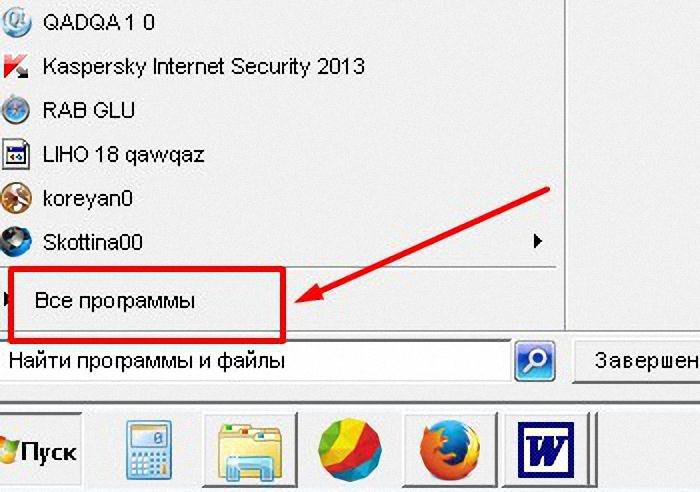
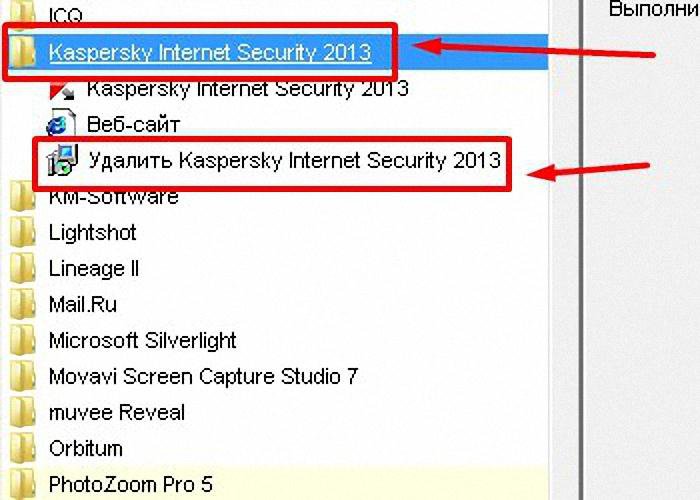
Второй способ реализуют так:
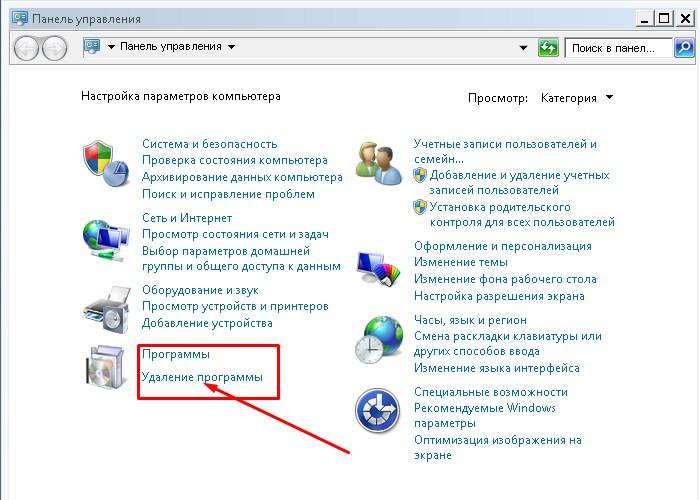
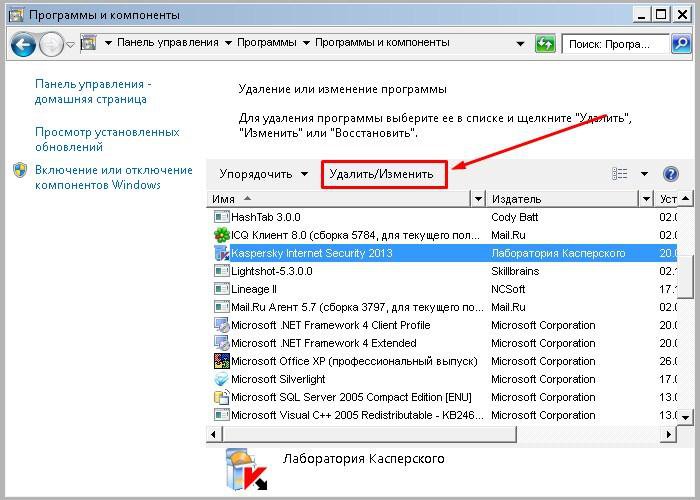
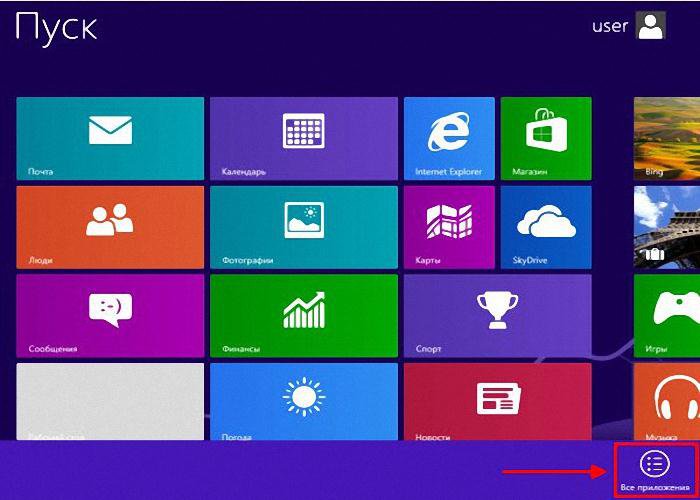
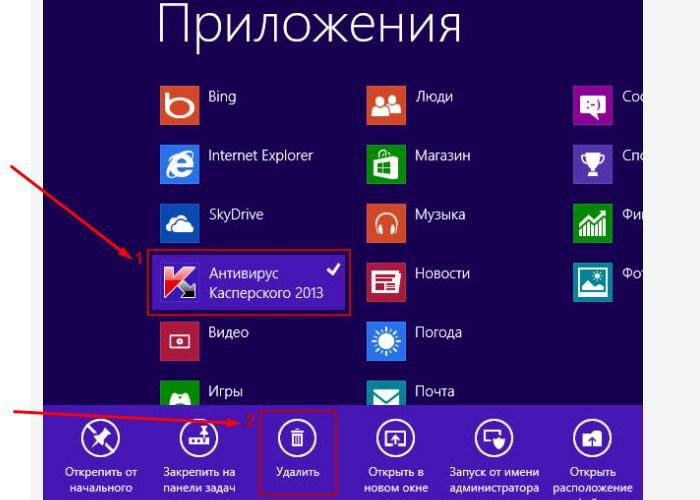
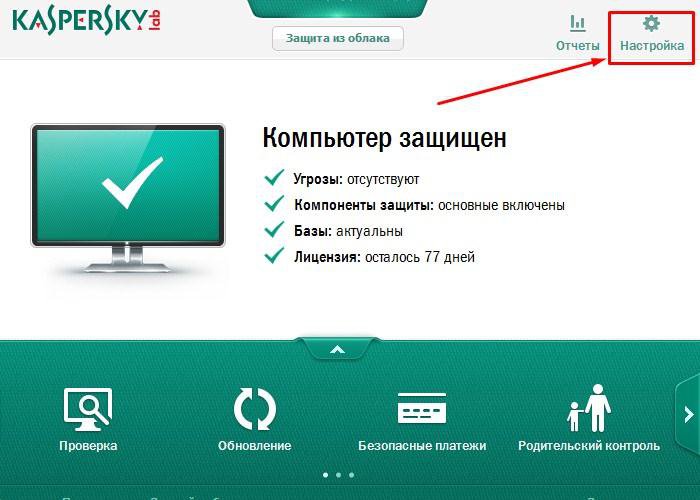
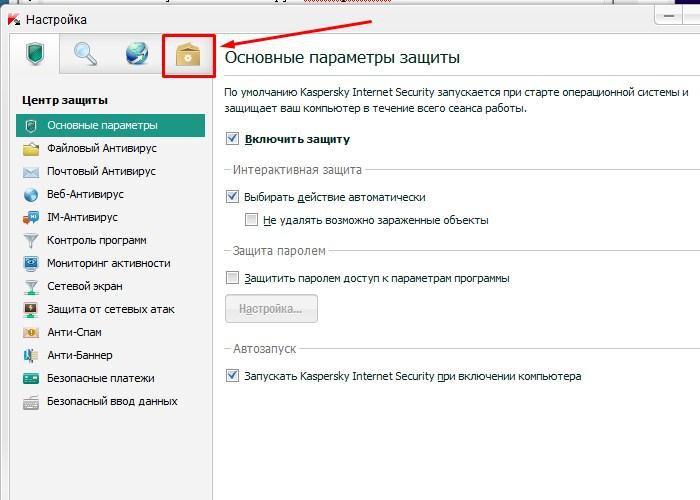
В конце закрываем все окна и выполняем те же инструкции, описывающие выше, как полностью удалить антивирус Касперского.
Другие полезные статьи:
Использование утилиты KAV Remover Tool
Утилита, реализующая третий способ, предназначена для полного удаления антивируса Kaspersky с ПК. Она есть на официальном сайте лаборатории. Программа необходима, если у вас не получилось уничтожить антивирус простыми методами.
Нажав на скачивание, вы приобретете архив, открыв который увидите файл kavremover.exe. Включите его, поставив галочку согласия на соглашении, и утилита запустится.
Есть 2 варианта решения проблемы:
Полное уничтожение остатков
После выполнения вышеуказанных действий в процессоре и в памяти могут остаться куски, а также ключи антивирусника. Их можно удалить посредством строки для ввода непосредственных команд.
Как удалить остатки антивируса через командную строку?
Процедура удаления антивируса Касперского (видео)
Для наглядной демонстрации большей части действие, описанных выше, вы сможете в представленном сюжете. В нем детально и по шагам показываются все действия по удалению ставшей ненужной программы.



