
Как удалить контакт с телефона Андроид доступный только для чтения?
При эксплуатации смартфона, у пользователя может возникнуть необходимость узнать, как удалить контакт с телефона Андроид доступный только для чтения, поскольку некоторые номера иногда теряют надобность, но не поддаются стандартным методам очистки. Поэтому следует подробно изучить принцип действий и решение подобных обстоятельств.
Можно ли удалить?
Нельзя осуществить удаление контакта из учётной записи, доступной только для чтения, к примеру, Facebook. При невозможности очистки пользователю отобразится соответствующее уведомление, свидетельствующее, что мобильный номер станет скрыт. Для восстановления подобных данных для аккаунта, который не допускает манипуляций, следует удалить его из смартфона, после чего заново вернуть.
Если данные абонента предполагают сведения, как из стандартных категорий, к которым относятся Контакты, а также других сервисов, к примеру, Facebook, то пользователю отобразится сообщение, уведомляющее, что номер доступен только для чтения, поэтому вместо удаления будет скрыт.

Инструкция удаления
Деактивация синхронизации учётной записи
Очистка контактов Google
Следует полагать, что вы поняли, как самостоятельно удалить с телефона Андроид контакт, который доступен только для чтения. Несмотря на определённую разницу в наименовании пунктов для различных версией системы на смартфонах, смысл и содержание функций остаются аналогичными.
Как удалить контакт с телефона на Андроиде
При очистке телефонной книги в смартфоне на «Андроид» может появляться ошибка «контакт доступен только для чтения» или удаленные записи восстанавливаются сами по себе. Эта статья расскажет о том, почему это происходит и как удалить их.
Почему не удаляются контакты с телефона на Android
В первом случае проблему можно решить 2 путями: отключить синхронизацию контактов с серверами Google и мессенджеров или почистить список контактов с Google аккаунте, а после – синхронизировать их с устройством.
Во втором случае проблема решается тоже 2 способами:
Отключение синхронизации
Порядок действий следующий:
Удаление контактов из аккаунта Google
Удобнее всего это делать с помощью ПК. Порядок действий следующий:
После этого лишние контакты исчезнут из памяти телефона.
Изменение настроек отображения
Эта функция не удаляет контакты, а скрывает «дубликаты» от разных приложений. Порядок действий различается на телефонах разных производителей из-за отличий в интерфейсе, но принцип одинаковый. Например на Asus Zenfone 4 (A450CG) с Android 4.5 и оболочкой ZenUI v3.0 это делается так:
Разделение контактов
Порядок действий следующий:
Эта опция доступна только на Android 8.0 и 9.0. Для удаления на версиях 7.0 и старее потребуется сторонняя утилита Easy contacts delete. Она используется предельно просто: нажать на нужные контакты и нажать на кнопку с крестом внизу экрана.
Подводя итог, можно сказать, что удалить проблемные записи в телефонной книге можно в несколько нажатий, не прибегая к сторонним приложениям.
Как удалить контакт и номер с телефона Android навсегда
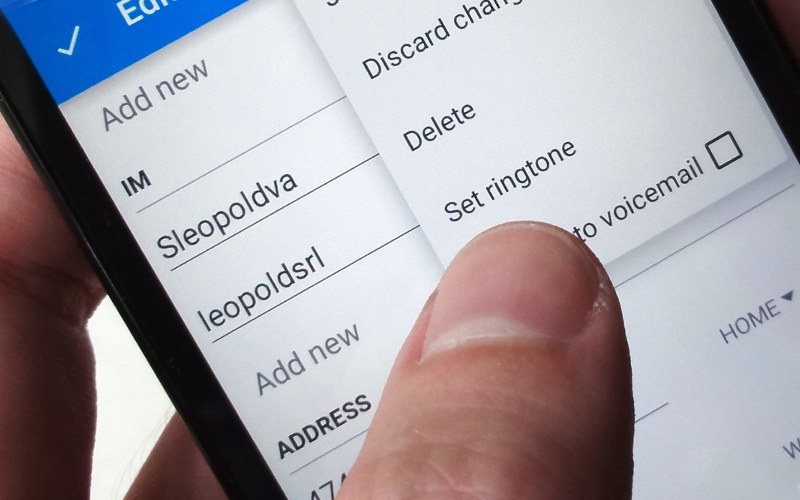

Если вы владелец современного смартфона, то даже редактирование списка контактов может оказаться сложным. Все дело в синхронизации, которая не дает менять в памяти номера телефонов по своему желанию. К тому же аппарат собирает в один список номера из популярных мессенджеров и это вызывает дополнительные затруднения. Разберемся, как удалить контакт или номер телефона со смартфона.
Стандартный способ удалить контакт
На телефонах с операционной системой Андроид есть простой способ редактирования списка контактов. Для этого нужно найти приложение, которое хранит их список. Обычно оно так и называется «Контакты», но может быть и иначе. Его пиктограмма представляет собой записную книжку со схематически изображением человека на ней.
Далее, как удалить номер телефона в Андроиде, вам расскажет инструкция:
При нажатии на нужную строчку операционная система может вести себя по-разному. Иногда меню не появляется, а в верхней части экрана активируется строка, на которой схематично отображены доступные действия. В этом случае вам нужно выбрать пиктограмму, напоминающую мусорный бак или корзину.
Также иногда интерфейс этого приложения подразумевает вызов меню не длительным удержанием пальца, а специальной кнопкой.
В этом случае вам нужно:

Если ни один из способов вызова меню не работает, нажмите снизу экрана крайнюю левую кнопку. Она используется для альтернативного вызова меню. В нем вы также сможете удалить контакт или изменить его.
Если на СИМ-карте есть только сервисные номера, которыми вы не пользуетесь, то необходимо отключить ее отображение в списке, тогда они не будут вам мешать. Для того, чтобы контакты с SIM не фигурировали в основном списке, необходимо через настройки отключить выведение их в общий список. Это делается через вкладку «Отображение» в меню.
Пакетное удаление контактов с телефона
Если вы хотите провести глобальную зачистку контактов, то можно сделать массовое удаление. В зависимости от конфигурации операционной системы оно проводится двумя способами.
Самый простой вариант пакетного удаления номеров и контактов:
В более современных версиях Android есть опция «Пакетное удаление». Для нее необходимо зайти в приложение «Контакты» и вызвать меню настроек, сенсорной клавишей под экраном (крайняя слева).
Затем действуйте, чтобы удалить контакты, по этой инструкции:
Это основные способы удаления сразу нескольких контактов, но ими пользоваться не всегда удобно. Если вы хотите полностью обнулить записную книжку, то нужно сделать иначе.
Отключение учетной записи
Если вы хотите полностью обнулить список контактов, то необходимо отключить учетную запись, с которой они синхронизированы. Эта опция будет полезной в том случае, если вы готовите телефон к продаже или наоборот купили с рук смартфон и хотите избавиться от чужих номеров. Отключение аккаунта производится по инструкции:
Таким образом можно оставить в памяти только контакт-листы из мессенджеров, а ранее сохраненные номера удалить. Если вы наоборот хотите удалить контакты, которые появились в памяти из-за использования мессенджеров, то необходимо отключить от синхронизации аккаунты в них. Таким образом, вы избавитесь от отображения в вашей к телефонной книге номеров пользователей социальных сетей, которые находятся в у вас в друзьях, а также сможете не искать нужные номера среди данных малознакомых людей, с которыми вы общались посредством обмена сообщениями в любом из популярных мессенджеров.
Редактирование синхронизированных данных Google
Если вы дублируете список контактов в своем Гугл-аккаунте, то можно не только удалить его целиком, но и отредактировать, а потом синхронизировать устройство с учетной записью. Это удобно, если у вас очень много номеров в записной книжке и вы не знаете, как удалить номер телефона из аккаунта не отключая его. Действуйте по инструкции:
Если после выбора контактов в браузере кнопка «Корзина» не активна, то это значит, что часть номеров в списке сохранена при помощи Google +. В этом случае необходимо зайти в Circles («Круги») и удалить эти контакты там. После этого зайдите в Contacts и повторите операцию.
Дублированные контакты: как объединить и удалить лишние?
Еще одной проблемой для пользователей Андроид становятся дублированные контакты. Они появляются при установке на устройство разных прошивок и последующей синхронизации. В результате чего книга номеров значительно увеличивается и вам придется пролистывать в поиске нужного контакта больше, чем обычно. Выход есть. Для начала можно попытаться справиться с дублями силами операционной системы. В стандартном приложении «Контакты» заложена функция объединения дублированных записей. Для этого нужно сделать следующее:
Удалить контакты с помощью специальных программ
В старых версиях ОС Андроид эта функция может быть недоступна или работать некорректно. Поэтому можно не объединять контакты, а удалять их. Для этого можно использовать стандартное пакетное удаление, но если у вас большая телефонная книга, то ручной поиск идентичных записей отнимет немало времени. Лучше всего воспользоваться специальными утилитами. Одной из самых простых и доступных является Duplicate Contacts. Работать с ней нужно по инструкции.
Как удалить контакты-дубликаты в контактах Google
Если у вас телефон синхронизирован с аккаунтом Гугл и информация сохраняется на его сервере, то удалить дубликаты можно иначе. Действия будут похожи на те, которые вы проводили для редактирования списка. Вам потребуется сделать следующее:
Если часть контактов синхронизировалась из Google +, то аналогичные действия нужно провести во вкладке «Круги». Чтобы в памяти телефона список контактов отображался корректно, необходимо завершить редактирование при помощи синхронизации. Ее нужно проводить через «Настройки». Следите за тем, чтобы аккаунт был активирован и участвовал в синхронизации. Некоторые пользовательские прошивки отключают его.
Теперь вы знаете, как можно удалить номер телефона из основного списка в смартфоне. Мы рассказали вам обо всех способах, работающих на Андроид ОС. Делитесь информацией с друзьями, задавайте вопросы и делитесь своими наблюдениями в комментариях. Обратная связь приветствуется!
Как удалить контакт с телефона Андроид доступный только для чтения
Как удалить контакт с телефона Андроид доступный только для чтения?
При эксплуатации смартфона, у пользователя может возникнуть необходимость узнать, как удалить контакт с телефона Андроид доступный только для чтения, поскольку некоторые номера иногда теряют надобность, но не поддаются стандартным методам очистки. Поэтому следует подробно изучить принцип действий и решение подобных обстоятельств.
Можно ли удалить?
Нельзя осуществить удаление контакта из учётной записи, доступной только для чтения, к примеру, Facebook. При невозможности очистки пользователю отобразится соответствующее уведомление, свидетельствующее, что мобильный номер станет скрыт. Для восстановления подобных данных для аккаунта, который не допускает манипуляций, следует удалить его из смартфона, после чего заново вернуть.
Если данные абонента предполагают сведения, как из стандартных категорий, к которым относятся Контакты, а также других сервисов, к примеру, Facebook, то пользователю отобразится сообщение, уведомляющее, что номер доступен только для чтения, поэтому вместо удаления будет скрыт.

Инструкция удаления
Деактивация синхронизации учётной записи
Очистка контактов Google
Следует полагать, что вы поняли, как самостоятельно удалить с телефона Андроид контакт, который доступен только для чтения. Несмотря на определённую разницу в наименовании пунктов для различных версией системы на смартфонах, смысл и содержание функций остаются аналогичными.
Как удалить контакт с телефона на Андроиде
При очистке телефонной книги в смартфоне на «Андроид» может появляться ошибка «контакт доступен только для чтения» или удаленные записи восстанавливаются сами по себе. Эта статья расскажет о том, почему это происходит и как удалить их.
Почему не удаляются контакты с телефона на Android
В первом случае проблему можно решить 2 путями: отключить синхронизацию контактов с серверами Google и мессенджеров или почистить список контактов с Google аккаунте, а после – синхронизировать их с устройством.
Во втором случае проблема решается тоже 2 способами:
Отключение синхронизации
Порядок действий следующий:
Удаление контактов из аккаунта Google
Удобнее всего это делать с помощью ПК. Порядок действий следующий:
После этого лишние контакты исчезнут из памяти телефона.
Изменение настроек отображения
Эта функция не удаляет контакты, а скрывает «дубликаты» от разных приложений. Порядок действий различается на телефонах разных производителей из-за отличий в интерфейсе, но принцип одинаковый. Например на Asus Zenfone 4 (A450CG) с Android 4.5 и оболочкой ZenUI v3.0 это делается так:
Разделение контактов
Порядок действий следующий:
Эта опция доступна только на Android 8.0 и 9.0. Для удаления на версиях 7.0 и старее потребуется сторонняя утилита Easy contacts delete. Она используется предельно просто: нажать на нужные контакты и нажать на кнопку с крестом внизу экрана.
Подводя итог, можно сказать, что удалить проблемные записи в телефонной книге можно в несколько нажатий, не прибегая к сторонним приложениям.
Удаление контактов с телефона под управлением Android
Способ 1: Встроенные средства
Наиболее удобный способ решения нашей задачи заключается в использовании контактной книги, встроенной в прошивку телефона. Вариаций таковых существует множество, привести их все невозможно, поэтому остановимся на версии, которая присутствует в актуальном, «чистом» Android.
- Откройте меню приложений и выберите там «Контакты».
Нажмите на три полоски вверху слева и тапните по пункту «Настройки».
Вернитесь к окну с адресной книгой. Пролистайте список, выделите долгим тапом позиции, которые хотите стереть, после чего найдите на панели инструментов вверху кнопку со значком корзины и нажмите на неё.
Подтвердите своё намерение.
Если после удаления контакты через некоторое время появляются снова, причина может крыться в синхронизации. Следовательно, для устранения проблемы эту опцию нужно отключить – о том, как это делается, мы уже рассказывали в отдельном материале.
Способ 2: Simple Contacts
Удалить ненужные записи в книге контактов можно и с помощью сторонних средств – например, Simple Contacts.
После загрузки списка отфильтруйте записи для собственного удобства – тапните по отмеченной на изображении кнопке и выберите подходящий критерий.
Далее выделите требуемые позиции долгим тапом, нажмите на три точки вверху справа и выберите «Удалить».
Готово – контакты будут удалены.
Simple Contacts представляет собой хорошую альтернативу встроенному решению, но в бесплатной версии отображает рекламу.
Способ 3: True Phone
Популярное приложение True Phone совмещает в себе как «звонилку», так и собственный вариант адресной книги, который позволяет безвозвратно удалять соответствующие записи.
- Настройте программу и выдайте ей необходимые разрешения для работы.
Перейдите на вкладку «Контакты», после чего вызовите её меню нажатием на три точки и выберите «Удалить контакты».
Отметьте ненужные позиции, поставив галочки, затем тапните «Удалить», а в окне предупреждения – «Да».
Данное приложение представляет собой удобный и бесплатный инструмент.
Удаление контактов-дублей
Немного иначе обстоят дела, если вам нужно удалить не одиночные контакты, а дублированные – например, те, что одновременно присутствуют в памяти телефона и на SIM-карте. Конечно, описанные выше методы пригодны и для дублей, но существуют альтернативы, которые делают эту операцию проще и удобнее. Одно из самых популярных решений называется Duplicate Contacts Fixer.
- Запустите программу, в стартовом окне нажмите «Continue with ads».
Выдайте также разрешения.
Рассматриваемое решение делает резервную копию всей абонентской книги – если она вам нужна, нажмите «Yes», в противном случае жмите «No».
Выберите категорию контактов и тапните по ней, а после – «Find duplicates».
Приложение некоторое время потратит на поиск дубликатов – когда таковые будут обнаружены, нажмите «Delete duplicates», далее «Proceed» и «Yes».
Этот софт имеет только один недостаток – большое количество отображаемой рекламы.
Как удалить контакт и номер с телефона Android навсегда
Если вы владелец современного смартфона, то даже редактирование списка контактов может оказаться сложным. Все дело в синхронизации, которая не дает менять в памяти номера телефонов по своему желанию. К тому же аппарат собирает в один список номера из популярных мессенджеров и это вызывает дополнительные затруднения. Разберемся, как удалить контакт или номер телефона со смартфона.
Стандартный способ удалить контакт
На телефонах с операционной системой Андроид есть простой способ редактирования списка контактов. Для этого нужно найти приложение, которое хранит их список. Обычно оно так и называется «Контакты», но может быть и иначе. Его пиктограмма представляет собой записную книжку со схематически изображением человека на ней.
Далее, как удалить номер телефона в Андроиде, вам расскажет инструкция:
При нажатии на нужную строчку операционная система может вести себя по-разному. Иногда меню не появляется, а в верхней части экрана активируется строка, на которой схематично отображены доступные действия. В этом случае вам нужно выбрать пиктограмму, напоминающую мусорный бак или корзину.
Также иногда интерфейс этого приложения подразумевает вызов меню не длительным удержанием пальца, а специальной кнопкой.
В этом случае вам нужно:
Если ни один из способов вызова меню не работает, нажмите снизу экрана крайнюю левую кнопку. Она используется для альтернативного вызова меню. В нем вы также сможете удалить контакт или изменить его.
Если на СИМ-карте есть только сервисные номера, которыми вы не пользуетесь, то необходимо отключить ее отображение в списке, тогда они не будут вам мешать. Для того, чтобы контакты с SIM не фигурировали в основном списке, необходимо через настройки отключить выведение их в общий список. Это делается через вкладку «Отображение» в меню.
Пакетное удаление контактов с телефона
Если вы хотите провести глобальную зачистку контактов, то можно сделать массовое удаление. В зависимости от конфигурации операционной системы оно проводится двумя способами.
Самый простой вариант пакетного удаления номеров и контактов:
В более современных версиях Android есть опция «Пакетное удаление». Для нее необходимо зайти в приложение «Контакты» и вызвать меню настроек, сенсорной клавишей под экраном (крайняя слева).
Затем действуйте, чтобы удалить контакты, по этой инструкции:
Это основные способы удаления сразу нескольких контактов, но ими пользоваться не всегда удобно. Если вы хотите полностью обнулить записную книжку, то нужно сделать иначе.
Отключение учетной записи
Если вы хотите полностью обнулить список контактов, то необходимо отключить учетную запись, с которой они синхронизированы. Эта опция будет полезной в том случае, если вы готовите телефон к продаже или наоборот купили с рук смартфон и хотите избавиться от чужих номеров. Отключение аккаунта производится по инструкции:
Таким образом можно оставить в памяти только контакт-листы из мессенджеров, а ранее сохраненные номера удалить. Если вы наоборот хотите удалить контакты, которые появились в памяти из-за использования мессенджеров, то необходимо отключить от синхронизации аккаунты в них. Таким образом, вы избавитесь от отображения в вашей к телефонной книге номеров пользователей социальных сетей, которые находятся в у вас в друзьях, а также сможете не искать нужные номера среди данных малознакомых людей, с которыми вы общались посредством обмена сообщениями в любом из популярных мессенджеров.
Редактирование синхронизированных данных Google
Если вы дублируете список контактов в своем Гугл-аккаунте, то можно не только удалить его целиком, но и отредактировать, а потом синхронизировать устройство с учетной записью. Это удобно, если у вас очень много номеров в записной книжке и вы не знаете, как удалить номер телефона из аккаунта не отключая его. Действуйте по инструкции:
Если после выбора контактов в браузере кнопка «Корзина» не активна, то это значит, что часть номеров в списке сохранена при помощи Google +. В этом случае необходимо зайти в Circles («Круги») и удалить эти контакты там. После этого зайдите в Contacts и повторите операцию.
Дублированные контакты: как объединить и удалить лишние?
Еще одной проблемой для пользователей Андроид становятся дублированные контакты. Они появляются при установке на устройство разных прошивок и последующей синхронизации. В результате чего книга номеров значительно увеличивается и вам придется пролистывать в поиске нужного контакта больше, чем обычно. Выход есть. Для начала можно попытаться справиться с дублями силами операционной системы. В стандартном приложении «Контакты» заложена функция объединения дублированных записей. Для этого нужно сделать следующее:
Удалить контакты с помощью специальных программ
В старых версиях ОС Андроид эта функция может быть недоступна или работать некорректно. Поэтому можно не объединять контакты, а удалять их. Для этого можно использовать стандартное пакетное удаление, но если у вас большая телефонная книга, то ручной поиск идентичных записей отнимет немало времени. Лучше всего воспользоваться специальными утилитами. Одной из самых простых и доступных является Duplicate Contacts. Работать с ней нужно по инструкции.
Как удалить контакты-дубликаты в контактах Google
Если у вас телефон синхронизирован с аккаунтом Гугл и информация сохраняется на его сервере, то удалить дубликаты можно иначе. Действия будут похожи на те, которые вы проводили для редактирования списка. Вам потребуется сделать следующее:
Если часть контактов синхронизировалась из Google +, то аналогичные действия нужно провести во вкладке «Круги». Чтобы в памяти телефона список контактов отображался корректно, необходимо завершить редактирование при помощи синхронизации. Ее нужно проводить через «Настройки». Следите за тем, чтобы аккаунт был активирован и участвовал в синхронизации. Некоторые пользовательские прошивки отключают его.
Теперь вы знаете, как можно удалить номер телефона из основного списка в смартфоне. Мы рассказали вам обо всех способах, работающих на Андроид ОС. Делитесь информацией с друзьями, задавайте вопросы и делитесь своими наблюдениями в комментариях. Обратная связь приветствуется!
Как удалить один / несколько / все контакты в Android
Размещенно от Билл Фаррелл Апрель 11, 2018 16: 47
Есть много причин, объясняющих, почему люди удаляют контакты на Android. Например, вы расстаетесь с кем-то или просто думаете, что с этого момента не будете звонить этому человеку. Организация контактов — это хороший способ помочь вам сэкономить много времени. Вы можете найти определенного человека, чтобы позвонить немедленно. Вместо тысяч незнакомых контактов, хранящихся в вашем Android, вы можете освободить больше места для друзей и семей. Кроме того, слишком много контактов могут сделать ваш телефон Android медленным и медленным.
По тем или иным причинам пришло время удалять контакты в Android. И эта статья также объясняет такие вопросы, как
«Почему мой Android не удаляет контакты» и тому подобные.
Поэтому наберитесь терпения и найдите нужную вам часть. Независимо от того, сколько контактов вы хотите удалить, вы всегда можете получить подробное руководство о том, как удалить телефонные контакты здесь.
Часть 1 : Как удалить все контакты с телефона Android
Поскольку вы отключили все контакты для этой учетной записи, вам не нужно выполнять сброс настроек. На самом деле, все связанные контакты будут удалены с вашего телефона или планшета Android одновременно.
Часть 2 : Как удалить контакт в Android
Ну, вы можете получить доступ ко многим другим функциям из его выпадающего меню, включая «Добавить в черный список», «Ссылка», «Поделиться контактом» и многое другое.
Часть 3 : Как удалить контакты из Android аккаунта Google
Хотя вы удаляете контакты на телефоне Android, вы все равно восстановить удаленные контакты на телефоне Android из Gmail здесь.
Позже ваш аккаунт Google будет синхронизировать контакты и другие данные Google по беспроводной сети. Кроме того, вы можете успешно удалить синхронизированные контакты из учетной записи Google Android.
Часть 4 : Как удалить несколько контактов в Android
Если вы выбрали неправильный контакт, вы можете просто снять флажок рядом с этим контактом, чтобы решить проблему.
Если вы хотите удалить контакты из учетной записи Skype, вы можете нажать здесь, проверить детали.
Часть 5 Удалить контакты Android с телефона? Восстановись сейчас!
Удалить телефонные контакты из Android по ошибке? Хотите спасти удаленные контакты Android как можно скорее? Не волнуйся об этом. Вы можете восстановить любой удаленный или потерянный файл Android с помощью Apeaksoft Android Восстановление данных.
Кроме того, вы можете запустить этот универсальный Android Data Recovery для восстановления данных, потерянных в различных сценариях, таких как ошибочное удаление, сбой системы, проблема с SD-картой и другие. Благодаря поддержке более чем 20-типов файлов вы можете восстанавливать не только удаленные контакты, но и другие файлы Android, такие как журналы вызовов, сообщения и многое другое.
Бесплатно скачайте и установите Android Data Recovery. Затем подключите телефон Android к компьютеру с помощью USB-кабеля с молнией.
В тот момент, когда вы подключаете Android к ПК, эта программа может автоматически обнаружить ваш телефон или планшет на Android. Далее следуйте инструкциям на экране, чтобы перевести устройство Android в режим отладки USB.
Вы можете увидеть все доступные типы файлов в всплывающем окне. Затем выберите маленькое поле перед «Контакты». Нажмите «Далее», чтобы двигаться дальше.
Android Data Recovery может тщательно обнаружить все контакты, хранящиеся в вашем Android. Таким образом, вы можете видеть все категории по порядку. Включите параметр «Отображать только удаленные элементы», чтобы получить доступ только к удаленным телефонным контактам. Наконец, выберите контакты, которые вы хотите восстановить, и нажмите «Восстановить» в правом нижнем углу.
Конечно, Android Data Recovery позволяет пользователям восстановить удаленный телефонный контакт, восстановить несколько удаленных телефонных контактов и восстановить все удаленные контакты Android без потери данных. Учитывая его высокую производительность и простые в использовании инструменты, в следующий раз, когда вам понадобится восстановить любые удаленные или потерянные данные Android, вы не должны пропустить Android Data Recovery.
Конечно, удаление контактов или восстановление контактов на Android — задача не из легких. Поэтому, чтобы избежать потери данных, вам лучше резервное копирование контактов на Android часто.
Теперь вы можете смело удалять контакты Android с помощью вышеуказанных решений, потому что Android Data Recovery всегда ваш надежный друг. Более того, если вы все еще не понимаете, как удалить телефонные контакты, вы можете записать свои трудности в комментариях ниже.
Как удалить контакт с телефона Андроид – 5 способов
Вопросом о том, как удалить ненужный контакт на Андроиде, задаются многие пользователи смартфонов. Далее будет рассказано об этой процедуре.
Популярные способы




