
Как удалить слой в Автокаде? Почему не удаляется слой?
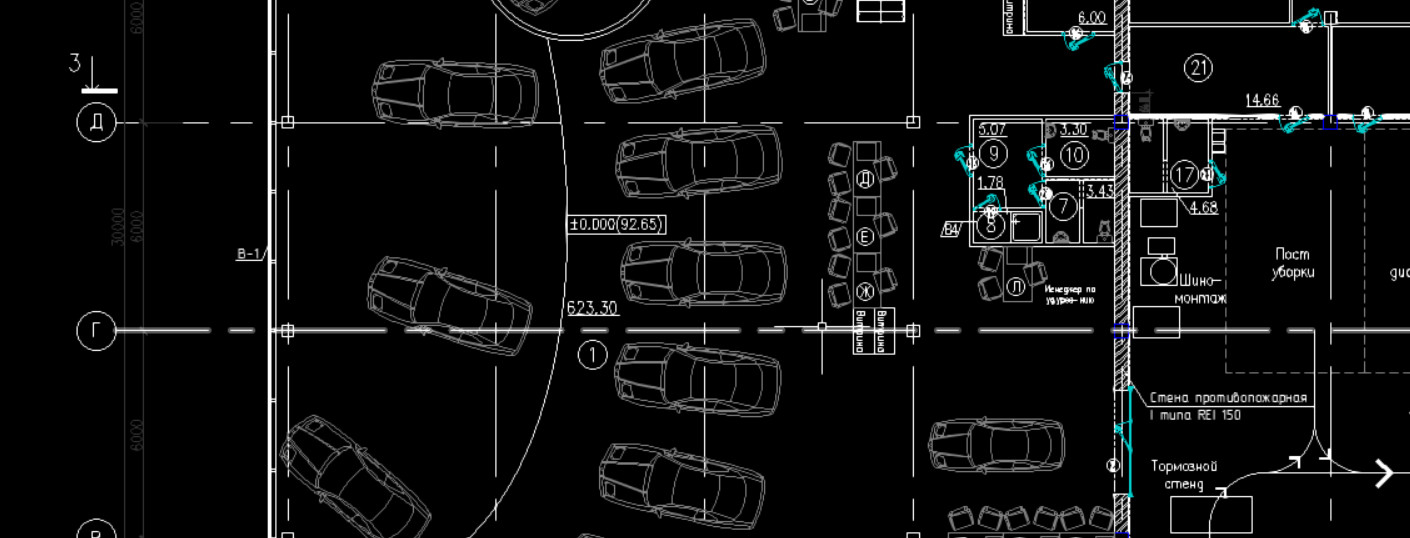
Конечно, можно просто сделать слой невидимым. Он не будет отображаться и печататься, однако будет храниться в файле чертежа. При этом размер файла будет увеличен. Поэтому оптимально слой в AutoCAD не отключать, а удалять.
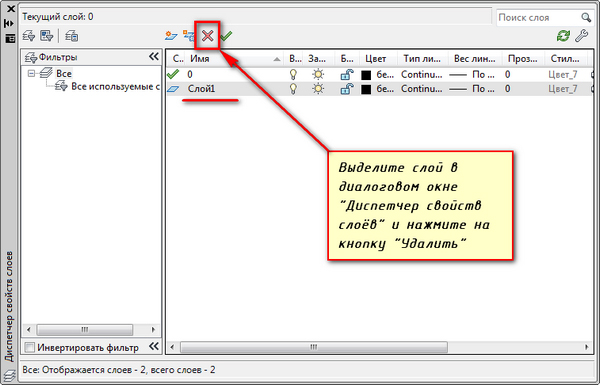
Чтобы удалить слой в AutoCAD, выделите его в диалоговом окне «Диспетчер свойств слоёв» и нажмите на кнопку «Удалить».
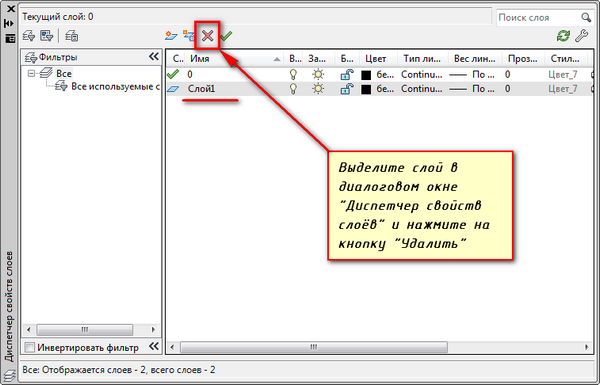
По окончании закройте Диспетчер и убедитесь, что слой удален.
Также удалить слои можно через команду «Очистить» (она же _PURGE).
Причины, по которым не удаляется слой в Автокаде
Существуют причины, по которым не удается удалить слой AutoCAD:
1) Слой содержит графические элементы чертежа, т.е. объекты.
2) Вы пытаетесь удалить нулевой слой «0» или слой Defpoints (узнать, что это за слои).
3) Слой является текущим.
4) Ранее на этом слое были созданы блоки, т.е. он содержит описание блока. Хотя самого блока уже может и не быть на чертеже (ознакомьтесь со статьей про взаимосвязь блоков и слоев в Автокаде, чтобы не допускать ошибок!).
5) Слой содержит внешние ссылки.
Вот основные причины, почему не удаляется слой в Автокаде. При неудачной попытке выполнить удаление слоя появится предупреждающее сообщение:
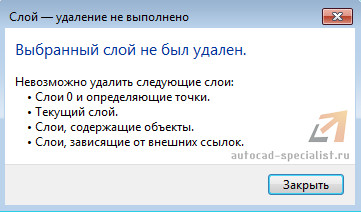
Как удалить ненужные слои на чертеже Автокад? Для этого воспользуйтесь последовательной инструкцией, описанной ниже.
Алгоритм удаления ненужного слоя
1) Убедитесь, что слой не текущий, размороженный и разблокированный.
2) Проверьте, чтобы на слое не было объектов. Это сделать очень просто: отключите все слои, затем нажмите Ctrl+A для выделения всех объектов текущего слоя и клавишу Delete. Рационально выполнить команду _LAYDEL (она же СЛОЙУДАЛ), которая позволяет не только удалить все объекты на слое, но и очистить его. Чтобы эта команда выполнилась корректно, слой, подлежащий очистке от объектов, не должен быть текущим.
3) Удалите все определения блоков, которые не используются на чертеже. Для этого выполните команду «Очистить» (читать, как удалить блоки в Автокаде).
4) Проверьте, не подключены ли к чертежу какие-нибудь файлы, внешние ссылки-референсы (xref, картинки и т.д.).
5) Повторите вышеописанную процедуру удаления слоя через Диспетчер свойств слоев или команду ОЧИСТИТЬ.
Можно также попробовать сохранить файл в формате *.dxf, а потом обратно dwg. Иногда это помогает автоматически избавиться от «мусора».
Если ничего не помогло, можно просто создать новый файл с нужными слоями и затем скопировать туда графические элементы чертежа из «загрязненных» файлов.
Советую ознакомиться с видеоуроком, который позволит вам в несколько раз увеличить эффективность работы в программе AutoCAD. Вы узнаете, как можно удалять все элементы, которые не присутствуют в графическом пространстве, но при этом загружают файл (смотреть урок «Создание команд и макросов в Автокад на примере команды ОЧИСТИТЬ»).
Как удалить слой в Автокаде, содержащий объекты?
Можно ли в Автокад удалить слой вместе с объектами? Ведь на удаление каких-либо ненужных элементов может уйти много времени. К сожалению, удалить слой Автокад с объектами нельзя! Поэтому внимательно посмотрите, как почистить слои в Автокаде в вышеописанном алгоритме. Особое внимание обратите на п.2 и команду _LAYDEL (она же СЛОЙУДАЛ).
Как удалить слой в Автокаде
Диспетчер свойств слоев не позволяет удалить текущий слой и слои в Автокаде, на которых расположены объекты и внешние ссылки. Для этого потребуется удалить или перенести на другой слой все элементы.
Как удалить слой в AutoCAD
Для начала убедитесь, что на удаляемом слое отсутствуют нужные объекты. Оптимально воспользоваться для выделения объектов фильтром по слою, применив его в пространствах МОДЕЛЬ и ЛИСТ. После того как вы убедились, что слой пуст, необходимо зайти в диспетчер свойств слоев кликнув по соответствующей кнопке.

Выделите требуемый слой и выполнить удаление слоя

Удаление слоя с объектами
Метод, описанный выше, не всегда дает положительного результата, дело в том, что на данном слое могут висеть объекты расположенные внутри блока, привязаны внешние ссылки и т.п.
Удалить слой с помощью LAYdel
2. Далее укажите объект на слое для удаления, либо по клику правой кнопки мыши выберите из контекстного меню опцию «Имя».

При выборе опции «Имя» появится диалоговое окно в котором необходимо будет выбрать слои для удаления.

3. Подтвердите удаление слоя в командной строке, либо в появившемся окне в зависимости от выбранного метода.
Важно! При удалении слоя удалятся абсолютно все объекты находящиеся на данном слое, будьте внимательны.
Как создать кнопку для данной команды и вынести ее на панель инструментов написано здесь.
Как очистить чертеж от неиспользуемых слоев и других элементов написано здесь.
AutoCAD


Не удалось извлечь оглавление
Удаление неиспользуемых определений слоев, блоков и стилей
Можно очистить чертеж, удалив неиспользуемые элементы, такие как определения слоев, блоков и стилей.
Термин очистить используется для удаления определения, а не объекта. Например, после удаления всех объектов, которые используют штриховой тип линий, в чертеже по-прежнему сохранится определение типа линий. Аналогично при удалении всех вхождений блока крепления все определения этого блока остаются в чертеже.
В чертеже с минимальным количеством неиспользуемых определений процессы открытия и сохранения выполняются быстрее, используется меньше памяти, а производительность повышается. Кроме того, очистка чертежа обеспечивает перечисленные ниже преимущества.
Можно создать исключения для операции очистки, чтобы стандартизировать определения для дальнейшей работы.
Определение причин невозможности очистки
Несмотря на то что элемент выглядит доступным для удаления, иногда не удается точно определить, почему диалоговое окно очистки не позволяет это сделать. Ниже приведен список наиболее распространенных причин, по которым нельзя удалить элемент.
Диалоговое окно очистки предоставляет все сведения об элементах и причинах, по которым их нельзя удалить из чертежа. В частности, можно нажать кнопку поиска неудаляемых элементов и изучить раздел подробной информации для поиска нужных ключевых сведений. Можно использовать кнопку выбора объектов для перехода к объекту блока, который нельзя удалить, и выполнения необходимых действий, чтобы сделать его доступным для удаления.
В диалоговом окне очистки также отображается миниатюра выбранного в дереве элемента для его визуального представления.
Создание, изменение или удаление слои в Автокад
Слои — общее место в любом более-менее сложном пакете программ рисования или черчения. Различные объекты можно по-прежнему вычерчивать отдельно, но совмещать в пространстве. Например, на разных этажах можно держать примитивы и размеры. Что позволяет работать с примитивами без захламления чертежа излишними на момент подробностями. Сами примитивы также можно аккуратно развести на разные этажи, свести вместе, спрятать и показать на экране или распечатке.
Как в программе AutoCAD работать со слоями.
При создании чертежа основа у него лишь одна. Вы можете сделать новые, удалить, скрыть, блокировать требуемое количество в меню Слои. Все операции над сущностями осуществляются в текущем уровне.
Учтите, изначальный уровень удалить или переименовать нельзя сколько бы дополнительных ни было создано.
Как создать слой в Автокаде
Создание в Автокаде находится в Слои → Свойства слоя (Layers → Layer properties). Откроется редактор с таблицей. Добавить — пиктограмма с рыжей звёздочкой. Задайте имя и свойства. Добавлять также можно через командную строку: СЛОЙ (LAYER). Порядок прослоек всегда по алфавиту. Переставить их явно нельзя. Изменить его можно фильтром, либо именованием. Лучше первым способом, так как названия подгонять под сортировку неудобно.
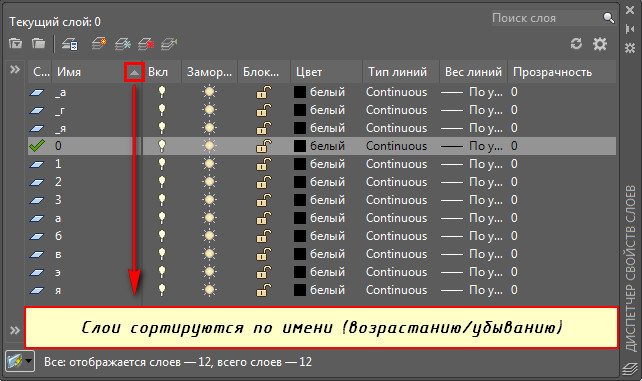
Рекомендуется давать осмысленные имена, чтобы пользователю самому было понятен смысл. Скажем, «размеры», «основания», «внутренняя электрическая сеть» и любой другой набор по надобности.
Созданные ранее объекты можно перенести во вновь созданный пласт, выбрав меню Слои и выбрав их. Другой путь — выделение переносимой сущности. В её параметрах проставьте нужный уровень. Предыдущие параметры будут сохранены, если они принадлежат самому объекту. Выберите его и вызовите меню правой кнопкой мыши. В пункте Параметры настройте необходимое.
Как удалить слой в Автокаде и редактировать
И то и другое можно сделать в том же редакторе уровней. Напомню: Слои → Свойства слоя. Удаление — кнопка с красным косым крестиком. Удаления изначального и текущего запрещаются. Альтернативный способ через СЛОЙУДАЛ (LAYDEL).
При копировании с других чертежей создается масса информации, превращая чертеж в раскормленного слона. Это мешает работе. На слабом компьютере замедление ощутимо, захламляется рабочее пространство. Неиспользуемые, пустые прослойки удаляются через меню Файл → Утилиты → Очистить. Используйте ОЧИСТИТЬ (PURGE) для ручного набора.
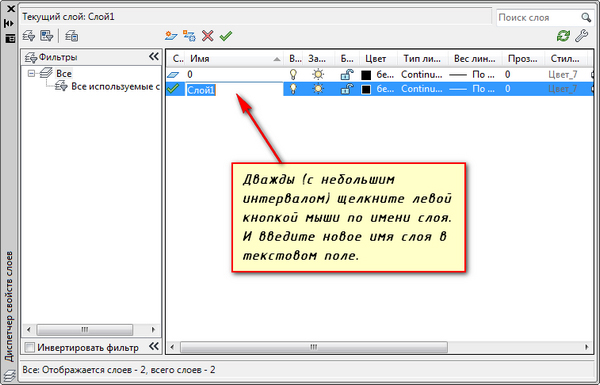
Переименование — двойной щелчок левой кнопки мыши на имени в редакторе пластов. Пробелы в имени допустимы, а вот специальные символы обычно нет. Используйте буквы с цифрами. Изначальный уровень переименовать нельзя.
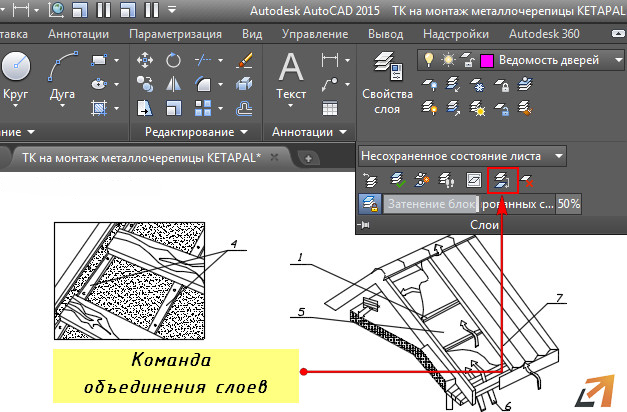
Как объединить несколько основ с объектами? Выделяешь ту, что нужно добавить. Затем Слои → Объединить, либо СЛОЙОБЪЕД (LAYMRG) ручным способом. Объединение приводит к ликвидации выделенного уровня и переносу его содержимого в целевой.
Отдельные команды
AutoCAD позволяет групповые операции. Для этого нужно зайти в меню Слои. Редактор в этот раз вам без надобности, хотя и в нем есть интересные возможности. Посмотрите пояснения к пиктограммам. Наведите мышь на каждую и дождитесь всплывающей подсказки. Вы узнаете много нового.
Например, иконка Изолировать поможет вам сделать невидимым всё, кроме текущего пласта. Удобно концентрировать усилия. Можно полностью включить все пласты, перенести свойства уровня с одного на другой (скопировать), переключать их и многое другое.
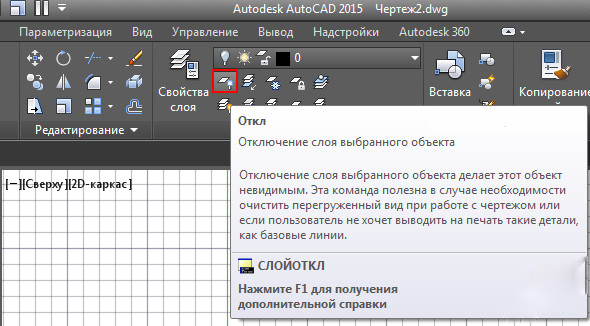
Копирование свойств экономит массу времени, когда надо иметь уровни с близкими свойствами. Объекты копируются в другой пласт командой КОПИЯВСЛОЙ (COPYTOLAYER).
Работать со слоями в AutoCAD довольно просто и исключительно полезно. Новой прослойке легко добавить много облегчающих работу настроек, либо взять из существующей. Управлять можно меню, можно командами.
Что такое команда? Короткий текст, набираемый в командной строке внизу экрана. Изначально, именно они в Аutocad были основным инструментом. Все, что можно сделать в меню, команды выполняют. Журнал предоставит вам историю действий. Поскольку любое из них, независимо от способа вызова, попадает туда, то ненамеренное изменение будет вами замечено.
Набор в командной строке пугает новичков. Однако при навыке, набирать слова быстрее и понятнее путешествий по разветвленным меню. Тем более, что оно, в угоду текущей моде, может произвольно меняться от версии к версии. Команды более консервативны, оставаясь неизменными десятки лет. Стабильность в навыках всегда приносит пользу. Меньше переучиваться на новую версию, ваша работа будет автоматизироваться с ростом навыков.
Работа со слоями в Автокад
Продолжим изучение слоев в Автокад. В предыдущем видеоуроке мы разобрали: что такое слои в Автокад, свойства и параметры слоя. Теперь непосредственно перейдем к самому процессу работы со слоями.
Диспетчер свойств слоев в Автокад, команда Слой
Вся работа со слоями в Автокад производится в диалоговом окне Диспетчер свойств слоев.
Способы вызова диспетчера свойств слоев в Автокад:


Как создать слой в Автокад
Создание слоя в Автокад возможно несколькими путями:


В результате будет добавлен новый слой Автокад с параметрами выбранного слоя, на основе которого, он создавался. Будет предложено переименовать слой Автокад (ввести его имя отличное от имени слоя по умолчанию «Слой1», «Слой2» и т.д.).
Команда Слой в Автокад позволяет вызвать диалоговое окно Диспетчер свойств слоев в Автокад, в котором мы можем добавить (создать) новый слой. Однако, если в Автокад перед командой Слой поставить дефис (знак минус), и вызвать данную команду, то мы сможем работать со слоями в Автокад через командую строку (создавать, удалять слои, изменять параметры слоя и т.д.).
Вызовите команду -Слой из командной строки. Автокад выдаст запрос:
Выберите опцию Создать команды -Слой в Автокад. В командной строке появится следующий запрос:
Можно добавить новый слой в Автокад, например, с именем «Оси». Введите имя Оси в командную строку, затем нажмите Enter. Прервите выполнение команды в Автокад -Слои нажатием на клавишу ESC.
Как вы видите, мы смогли добавить новый слой в Автокад благодаря командной строке и команде -Слой, также с их помощью вы можете изменять параметры слоя Автокад и производить другие настройки (операции) слоя.
Как удалить слой в Автокад
Как удалить объекты на слое Автокад, а также удалить сам слой поговорим в этом видеоуроке. Довольно часто приходится удалять неиспользуемые слои в Автокад, т.к. они мешаются при проектировании и занимают место в файле чертежа.
Основные способы удаления неиспользуемых слоев в Автокад:



