
В данный момент вы не можете зарегистрироваться в Zoom
При попытке создать аккаунт пользователи видят сообщение: в данный момент вы не можете зарегистрироваться в Zoom. Ниже найдите ответы, почему так происходит и как зарегистрироваться.
Почему Zoom не дает зарегистрироваться в компьютере
У некоторых пользователей не получается создать аккаунт в Zoom. Это происходит на этапе ввода своих данных, а конекретно — день рождения. Программа Зум в первую очередь была разработана для бизнес-клиентов. Преимущественно — это взрослые, успешные и платежеспособные люди.
Но в связи с последними событиями многие учебные заведения перешли на удаленное обучение. И в Zoom массово стали регистрироваться школьники и студенты. В условиях использования приложения сказано, что Зумом можно пользоваться лицам, которым исполнилось 16 лет.
Для решения этой проблемы нужно прибавить к своему возрасту несколько лет, чтобы получилось больше 16. Выполните эту инструкцию.
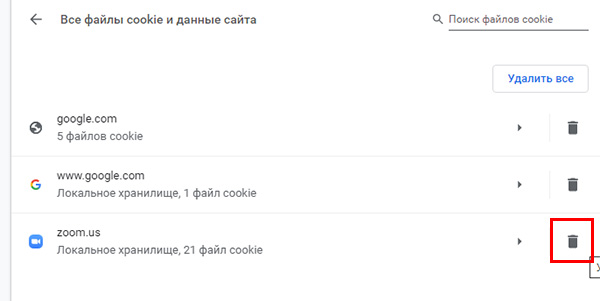 Кнопка для удаления файлов куки
Перезагрузите страницу. Возможность ввести возраст снова появится.
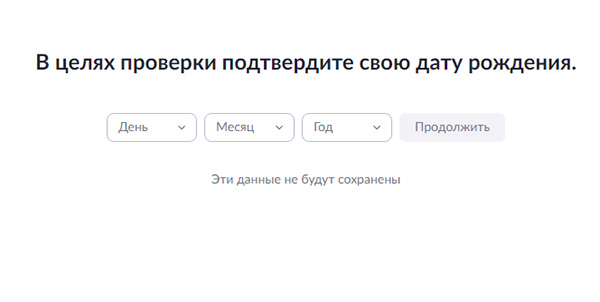 Ввод личных данных в Zoom
Но теперь запишите в форме 2003 год или любой предыдущий. Инструкции по удалению файлов куки:
Если у вас другой, найдите инструкцию в интернете самостоятельно. Помогли рекомендации? Поделитесь статьей в соцсетях.
Не получается зарегистрироваться в Zoom на телефоне
На ПК сайт Зум оставляет информацию о запрете доступа пользователя в его браузере в файле cookie. При очередной попытке они передаются на сайт. Портал распознает пользователя и снова блокирует доступ. 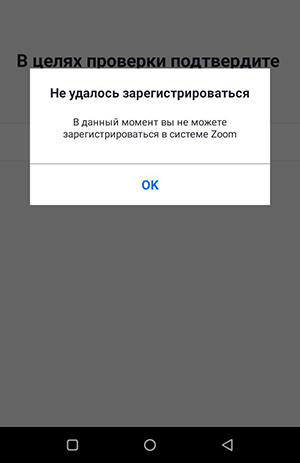 В телефоне данные никуда не записываются. И при очередном нажатии кнопки Зарегистрироваться можно изменить дату.
Ошибка: на данный вы не можете зарегистрироваться в Zoom — пропадет с экрана. Введите в приложении теперь 2003 год рождения. 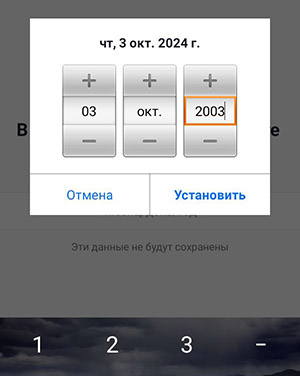 И регистрацию можно будет продолжить. Приложение сообщает, что данные о возрасте нужны только для проверки. Они не сохраняются на серверах Zoom.
Ошибка 502 Bad Gateway в Zoom
В работе программы иногда возникают разные ошибки. Некоторые из них пользователи в состоянии исправить, другие нет. Они появляются по причине сбоев на стороне сервера Zoom. К такой относится Bad Gateway. Попробуйте почистить куки в браузере или сменить программу для выхода в интернет.
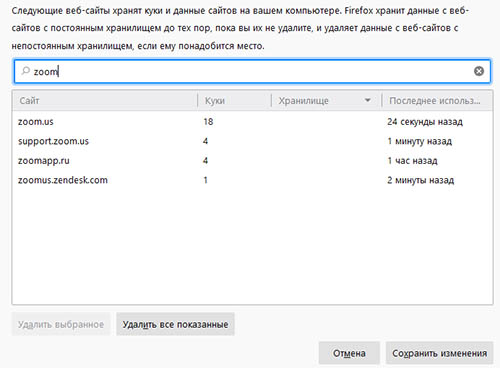 Удаление cookie сайта
Не лишним будет удалить историю посещений и кэш браузера. Если ошибку решить не удалось, попробуйте вернуться в программу через несколько минут. А чтобы узнать о причине более подробно, можно обратиться за помощью на сайт Zoom.
Как написать в службу поддержки
Для связи с операторами поддержки конференц-связи Zoom откройте страницу Support. Кнопка находится в верхнем баре страницы.
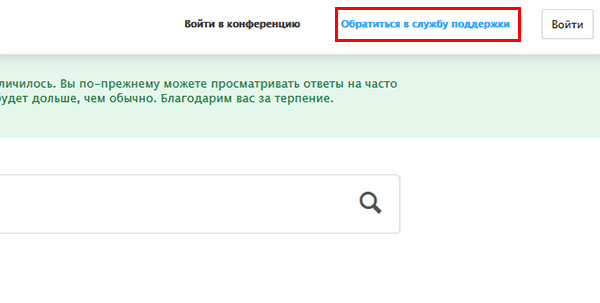 Поддержка на сайте Зум
Это большая база с готовыми ответами по программе. Чтобы быстро найти свой вопрос, введите его в поисковой строке.
Если информация здесь была бесполезна, напишите текстовое обращение в поддержку Zoom. 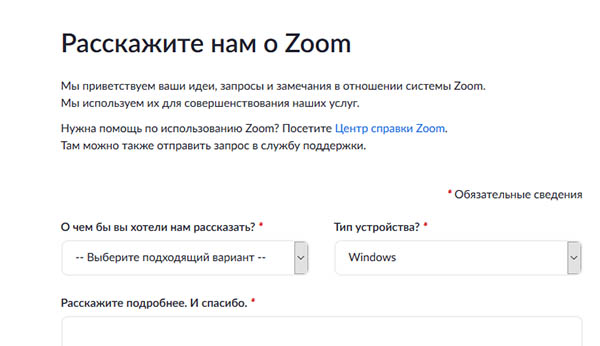 В форме обязательно укажите тип устройства, на котором используется конференц-связь. И тему, на которую вы будете задавать вопрос.
Общие рекомендации, если не работает Zoom
Вы уже зарегистрированный пользователь и успешно применяли программу. Но при очередном входе возникли проблемы. Возможна одна из этих причин:
Если не удалось устранить ошибку: в данный момент вы не можете зарегистрироваться в Зуме, рекомендуем обратиться за помощью в службу поддержке на сайте.
Что делать, если не работает Zoom с телефона и компьютера
Zoom – самое популярный и востребованный сервис последних месяцев. Он одинаково удобен для личных видеозвонков, и для проведения совещаний, лекций мероприятий. Вне зависимости от цели, ситуация, когда Zoom не работает, приносит неудобства и заставляет паниковать. Но всё можно исправить.
Почему может не работать Zoom
Причин, почему не включается Зум или не получается зайти в конференцию, множество. Решаются они за десять минут усилиями самого пользователя. Обычно, всё дело в интернете или некорректной работой устройства. Учитывая популярность сервиса, есть вероятность, что неполадка глобальная и связана с повышенной нагрузкой на сервера Zoom. Проверить это и разыскать проблему со своей стороны несложно.

Самые частые проблемы:
Также Зум не будет работать на устаревших моделях смартфонов и компьютерах, которые с трудом загружают операционную систему.
Что можно сделать
Если не получается зайти в аккаунт, то следует проверить вводимые данные, и, возможно, сбросить пароль. Если не удаётся присоединиться к конференции по ссылке, то нужно попросить владельца прислать корректные данные для входа и проверить настройки видео-встречи.
Проверка подключения к интернету
Неполадки с интернетом – самый распространённый вариант, почему не запускается конференция. Проверка подключения – первое, что нужно проверить, при любых неполадках с Зумом. Для этого нужно попробовать зайти на любую страницу интернета или включить видео на ютубе или любом другом сервисе. На телефоне активное подключение можно увидеть значком в верхней части главного экрана. На компьютере подобное обозначение располагается в правом нижнем углу около информации о времени и текущей дате.
Если подключение к интернету отсутствует, можно попробовать вручную пересоздать его, нажав на перечёркнутый значок соединения. Также может помочь перезагрузка устройства и, по возможности, роутера для интернета, раздаваемого через вай фай.
Проверка скорости соединения
Если подключение к интернету есть, но Зумом невозможно пользоваться, то проверяется скорость соединения. Это делается с помощью специальных сервисов, например:
Если результаты сильно отличаются от обычных, то следует проверить, нет ли одновременного скачивания крупных файлов, обновления программ или приложений, трансляции видео. При подключении по wifi, проверяются и другие подсоединённые устройства. Возможно, кто-то другой скачивает большой файл или смотрит видео в высоком качестве. Всё это может сильно влиять на качество связи в Зуме, и должно быть отключено или ограничено в скорости.
Чтобы избежать тормозов во время видеозвонка при плохой скорости соединения, следует зайти в программу или приложение Zoom, нажать на значок с нарисованной шестерёнкой и перейти в раздел «Видео». Нужно убедиться, что функции «HD-видео» и «Подправить мой внешний вид» неактивны. Их отключение поможет улучшить общее качество связи.

Обновление Zoom
В каждое включение Зума на ноутбуке или стационарном компьютере, происходит автоматическая проверка наличия новой версии программы. Периодически важно контролировать этот процесс самостоятельно. Для этого нужно нажать на значок своего профиля в правом верхнем углу, затем выбрать «Проверить наличие обновлений». Если оно есть, появится окно с загрузкой. По окончанию процесса сервис перезапустится.
На смартфоне по умолчанию все программы обновляются в автоматическом режиме. Но бывают ситуации, когда требуется вмешательство пользователя. Для проверки нужно открыть Play Маркет, ввести в поисковую строку «Zoom» без кавычек и перейти на страницу приложения. Если доступна новая версия, то вместо кнопки «Открыть» будет вариант «Обновить».
Свежая версия Зума может потребовать разрешений на использование микрофона и камеры. Нужно согласиться с этим, иначе приложение будет работать некорректно.
Для устройств Apple порядок действий аналогичен, но искать приложение нужно в App Store.
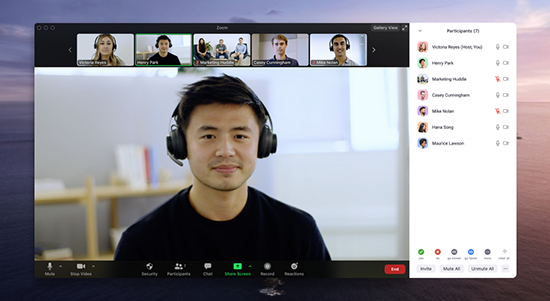
Удаление вирусов
Иногда невозможность открыть Зум связана с заражением компьютера или смартфона вредоносными программами. Их деятельность блокирует или тормозит процессы. Чтобы исключить этот вариант, запускается установленный на устройстве антивирус в режиме «Полная проверка». Когда сканирование и обезвреживание будет закончено, следует перезагрузить компьютер.
Если антивируса на телефоне или компьютере нет, подойдут бесплатные версии популярных сервисов: Kaspersky, Avast, McAfee, Dr.Web. Для пользователей компьютеров на базе системы Виндовс, можно воспользоваться встроенным «Защитником Windows».
Сбои на сервере
Бывают ситуации, когда проблема с Зумом на стороне разработчиков. Например, в момент конференции происходит глобальное обновление клиента. Также бывает, что единовременно много людей решили воспользоваться Zoom и сервера не выдерживают такого потока желающих пообщаться. Если пользоваться сервисом через браузер на компьютере, то сам сайт открывается с долгой загрузкой или выскакивает надпись «Сервер не доступен». В этой ситуации остаётся подождать 5-15 минут и попробовать зайти в конференцию снова.
В программе и приложении сбой проявляется через аналогичную надпись. Придётся выйти из Зума и повторить попытку подключиться через 3-10 минут.
На официальном сайте есть специальная страница состояния https://status.zoom.us/ С её помощью можно убедиться, что проблема именно на стороне сервера и разработчиков. Если всё работает, то около каждого компонента сервиса будет зелёное слово «Operational». На этой же странице можно почитать обо всех улучшения Zoom.
Исправить основные причины неполадок с Зумом несложно. «Починить» интернет будет проблематично, но если точно знать, что проблема в нём, то можно оперативно найти другой вай-фай или временно переключиться на мобильный интернет. Обновить сервис и провести диагностику компьютера на вирусы можно заранее, чтобы не срывать важный звонок. Единственная непредвиденная трудность – сбои в работе со стороны серверов или разработчиков. Но они стали случаться редко, шанс попасть на них незначительный.
Как правильно зарегистрироваться в Zoom
Zoom (полное название Zoom Cloud Meetings) — это один из наилучших и безопасных мессенджеров, который позволяет проводить голосовые и видеоконференции. Популярность данного сервиса резко увеличилась во время пандемии COVID-19 из-за того, что людям потребовалось учиться, работать, да и просто общаться между собой в дистанционном режиме. В данный момент Zoom насчитывает примерно 15 млн. пользователей, которые пользуются данной платформой не реже, чем один раз за месяц.

С помощью Зум можно делать следующее:
В Зуме люди во время пандемии смогли устраивать вечеринки и проводить онлайн-концерты.
Благодаря разработчикам в данный момент Зум доступен абсолютно для всех популярных устройств. Список устройств включает в себя:
Для информации! Инсталляция Зум потребует всего несколько минут. Главным преимуществом приложения считается его простота. Благодаря этому он приобрел популярность у пользователей самых различных возрастных категорий.
Почему нужно регистрировать программу Zoom
В том случае, когда вы используете данную программу время от времени, или она нужна вам только для присоединения к чужим конференциям, то регистрация ее не нужна. Вы всегда можете присоединиться к чужим конференциям с помощью приглашения, в котором прописывается идентификатор конференции и код доступа. Однако если вы планируете самостоятельно организовывать конференции в Zoom или пользоваться им на регулярной основе, например, для учебы или бизнеса, то тогда вам придется пройти регистрацию. Поэтому, чтобы использовать все опции мессенджера, обязательно зарегистрируйтесь!
Далее рассмотрим, как зарегистрироваться в Зум на различных устройствах.
Как создать аккаунт Зум на компьютере
В данном разделе будет рассмотрена регистрация в мессенджере Zoom с помощью компьютера или ноутбука. Сама процедура регистрации очень простая. Сделать ее сможет пользователь с любым уровнем компьютерной подготовки, даже абсолютный новичок.
Пошаговая инструкция регистрации Zoom с компьютера:
Нажимаем ссылку «Зарегистрироваться бесплатно» или выбираем вход через Гугл, либо Фейсбук.
Для информации! На англоязычной версии сайта для регистрации надо будет кликнуть по кнопке «Sign up, it’s free».
Прохождение авторизации через Гугл или Фейсбук на компьютере очень простое и не доставит каких-либо сложностей.
Далее рассмотрим, как создать аккаунт в Зум через компьютер с помощью электронной почты. Алгоритм действий будет следующий:
Важно! В Zoom учетная запись создается только с помощью адреса электронной почты. В этом и есть главное отличие данного мессенджера от многих других аналогичных платформ, где для регистрации можно использовать еще и телефонный номер.
Теперь с помощью компьютера можно использовать весь функционал мессенджера.
Как создать аккаунт Зум на телефоне
Часто пользователи спрашивают — как зарегистрироваться в Zoom на телефоне? Инструкция находится ниже.
В Зум сама регистрация через телефон точно такая же, как и на компьютере. Между двумя вариантами нет никаких отличий.
Далее будет дана пошаговая инструкция регистрации аккаунта Zoom в телефоне на базе ОС Android.
Чтобы создать аккаунт в мессенджере через смартфон:
Как видим, регистрация учетной записи Zoom с помощью телефона очень простая.
Нужно ли оплачивать регистрацию Zoom
Скачка и регистрация Зума абсолютно бесплатна. Для участия в режиме присоединения к конференциям за сервис платить ничего не надо.
При создании видеоконференций система предложит несколько тарифных планов, включая и бесплатный вариант. Весь функционал Зум доступен бесплатно. Ограничение касается только длительности сеансов связи и количество участников.
| Ограничение | Бесплатный вариант | Платный вариант |
|---|---|---|
| Продолжительность видеоконференции | До 40 мин. | Ограничений нет |
| Количество участников | Максимум 100 | |
| Продолжительность записи | До 40 мин. |
Зум или Скайп
Zoom, как и Скайп является мессенджером, но он намного проще и понятнее. Эта программа создана для тех, кто любит делать все с помощью «одной большой кнопки». Для того чтобы присоединиться к видеоконференции нужно только скачать приложение и открыть ссылку.
Самое главное достоинство Zoom — регистрация не требуется! Однако не стоит пренебрегать регистрацией. Ведь у зарегистрировавшегося пользователя всегда будет намного больше возможностей как по настройке, так и по использованию мессенджера.
Заключение
В данной статье было рассмотрено, как можно пройти регистрацию в Зуме через телефон и компьютер. Процедура регистрации интуитивно понятная. С ней справится любой пользователь. Разница между бесплатной и платной версией мессенджера — ограничение по времени записи, продолжительности конференции и количеству участников.
Видео по теме
Распространенные проблемы и коды ошибок в Zoom
Проведение встреч в онлайн-режиме стало неотъемлемой частью жизнь многих людей. Zoom является популярным сервером для организации подобных мероприятий. Но появление ошибок и возникновение неполадок, связанных с самим приложением, не исключено, особенно при входе в конференцию с мобильного устройства. В этой статье вы узнаете самые распространённые ошибки и как их устранить, чтобы оставаться на связи.
Самые распространённые коды ошибок в Zoom
Одна из часто встречающихся проблем, с которой сталкивается пользователь – невозможность подключения к конференции. Возникновение такой ситуации обусловлено неполадками в самом приложении и может возникнуть даже при нормальном функционировании платформы.
Коды: 5000, 5003, 104101–104106, 104110 –104118.
Устранение неполадок
Если произошла ошибка при подключении, выполните следующие действия:
Если инструкция выше не помогла решить проблемы, попробуйте временно отключить межсетевой экран:
После окончания конференций не забудьте включить функцию
Дополнительные варианты решения проблемы:
Ошибки, связанные со звуком, качеством и изображением (5, 4)
Зайдя в конференцию с персонального компьютера, можно обнаружить проблемы с зумом, связанные с некачественной передачей звука или изображения. В таких случаях причиной чаще всего является быстрое закрытие диалогового окна, без указания информации о том, что вы вошли с ПК.
В таких случаях, необходимо в левом нижнем углу экрана кликнуть на кнопку «Войти в аудиоконференцию с компьютера». Дальнейшее использование микрофона осуществляется только пробелом на клавиатуре. Чтобы улучшить качество звука – в настройках звука ОС во вкладке «Запись звука» нужно отключить функцию «Прослушать с данного устройства».
Трансляция видео происходит аналогичным образом. Изначально в окне надо разрешить доступ к камере, а далее – отключать и включать с помощью клика по знаку с камерой.
Если при выполнении данных действий приложение выдаёт ошибку, то:
Важно не забывать, периодически обновлять приложение до последней версии.
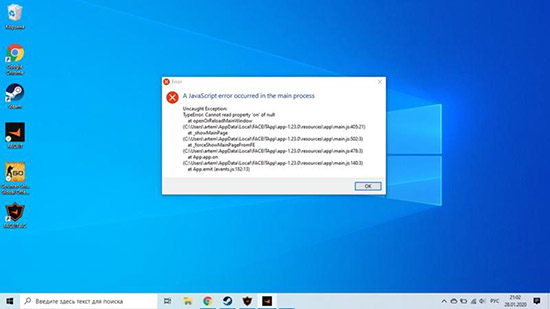
Решение самых сложных ошибок в Zoom
Помимо простых ошибок, не требующих много времени для решения, существуют ошибки, которые могут затруднить пользователя или даже не имеют решения.
Error (Ошибка) 3113
Планировка конференции невозможна.
Устранение: загрузка обновлений для ПО. Если неполадка возникла в приложении на телефоне, нужно переустановить программу с сайта официального разработчика.
Error (Ошибка) 1132
Ошибка входа в зум.
Error (Ошибка) 105035
Блокировка попытки предоставления всеобщего доступа после начала встречи.
Error (Ошибка) 100000502
Технические неполадки сайта.
Возникновение ошибки возможно во время проведения виртуальной встречи, её планирования или создания. Способов её решения нет, ошибка сама исчезнет через определённое время.
Error (Ошибка) 3078 и 403
В первом случае причиной является выход с территории, на которую наложены ограничения по использованию зума.
Во второй – система безопасности заблокировала аккаунт.
Error (Ошибка) 502 Bad Gateway
Если появляется окно и пишется ошибка авторизации, то причиной возникновения является работа внешних программ, сервисов, блокировкой, перегрузка сети и т.д. Из-за этого сервер не может прогрузить информацию.
Решение: закрыть или отключить прочие программы, потребляющие интернет-трафик; отключить антивирусную программу; запустить программу в режиме «Невидимка».
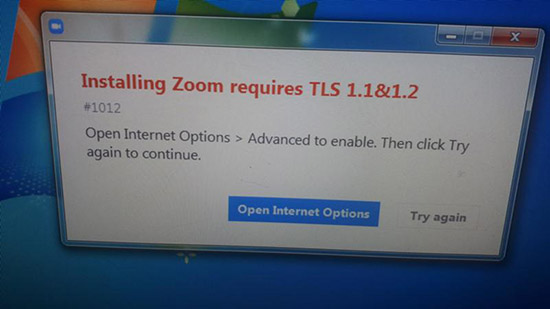
Error (Ошибка) 3000, 1012
Появляется она при установке программы. Проблема обусловлена использованием неподходящего пути для установки файла.
Error (Ошибка) 5003
Осуществить подключение невозможно.
Возникает при потере информации во время передачи данных.
Network Connection Failed ошибка 1006
Неполадки при попытке входа в конференцию.
Причина может заключаться в нестабильном сетевом подключении организатора, загруженности платформы. Ошибки зум часто связаны именно с этой причиной.
Решение: подключение к другой сети или обеспечение бесперебойной работы.
Код ошибки 2008
Причина заключается в отсутствии лицензии, она не активирована или больше недействительна.
Решение: активация через сервер с личными данными пользователя.
Код ошибки 10002
Причина – попытка установки устаревшей версии приложения; блокировка антивирусом.
Решение: проверить наличие достаточного количества места на диске; загрузка, установка вручную.
Код ошибки 1000006000
Планировка конференции невозможна.
Причина кроется в персональном компьютере, на котором активен сервер.
Метод устранения: проверить установку даты и времени; дождаться снижения загруженности сервера.
Заключение
Столкнувшись с различного рода ошибками при установке или во время работы приложения, пользователи находятся в недоумении. Особенно если времени до важной онлайн-встречи остаётся немного.
Разработчики предвидят такие ситуации и стараются постепенно исправлять ошибки в самом приложении, а для устранения проблем вручную, создали коды, обозначающие ошибки Zoom, которые можно расшифровать и устранить проблему.
Как школьнику зарегистрироваться и войти в Zoom
На разработанной виртуальной площадке регистрация Zoom для школьников официально запрещена. Однако есть способы, которые позволяют обойти запреты. Главное знать некоторые особенности и соблюдать установленную последовательность действий.
Почему не получается зарегистрироваться в Зуме
Официально на виртуальной платформе регистрация ученика запрещена по разработанным правилам администрацией. Поэтому при попытке заполнить анкетные данные, пользователи сталкиваются с появлением на дисплее используемого устройства (персонального компьютера, ноутбука, планшета либо мобильного телефона) в автоматическом режиме соответствующее уведомление об ошибке.

Причина, которая связана с невозможностью зарегистрировать личный кабинет школьника на компьютере либо любом ином устройстве бесплатно или с последующим выбором платного тарифного плана, связана исключительно с указанием даты рождения. Это обусловлено тем, что автоматизированная система, при модерации самостоятельно определяет возраст клиента, отталкиваясь от указанной информации. При наличии несоответствия последует моментальный отказ от дальнейшей регистрации аккаунта.
Со скольки лет можно зарегистрироваться в Zoom
Если не получается зарегистрироваться на виртуальной площадке специально разработанного сервиса школьником, значит, он не достиг совершеннолетнего возраста. Необходимо четко понимать, что администрация выступает категорически против регистрации подростков, что обусловлено наличием платных тарифных планов (чтобы избежать непреднамеренной активации с последующими негативными последствиями). Исправить ситуацию можно одним из нескольких способов, а именно:
Каждый вариант имеет особенности. При этом пользователь самостоятельно определяется оптимальный для себя метод получения доступа к личному кабинету на официальной виртуальной платформе для дальнейшей организации видеоконференций либо принятия в них непосредственного участия.
Как зарегистрировать ребенка в Zoom
Рассматриваемая платформа для обучения детей подходит больше всего, что следует из многочисленных отзывов представителей министерства образования и самих педагогов. Чтобы воспользоваться всеми функциональными возможностями без каких-либо ограничений, достаточно придерживаться следующей последовательности действий с целью регистрации личного кабинета:
Обратите внимание, в поле дата рождения требуется указать школьникам либо завышенный возраст, либо же одного из родителей. Второй вариант несет за собой определенные преимущества, к примеру, при необходимости не составит сложностей успешно пройти идентификацию. Первый метод существенно повышает риски попадания под блокировку с вытекающими последствиями.
В качестве альтернативного варианта предусматривается регистрация личного кабинета через специально разработанное мобильное приложение Зум. В таком случае последовательность действий включает в себя несколько основных этапов, а именно:
Обратите внимание, пользователи самостоятельно определяют наиболее оптимальный для себя вариант, отталкиваясь от предпочтений и возможностей.
Можно ли пользоваться Zoom без регистрации
Согласно правилам виртуальной платформы, пользователи оставляют за собой полное право пользоваться некоторыми функциональными возможностями без предварительной авторизации в личном кабинете, а именно:
Благодаря этому можно с уверенностью говорить о том, что школьная платформа для учеников не нужна, как таковая. Это обусловлено возможностью получения ссылки от педагогов для участия в конференции.
Вход в личный кабинет
По завершении регистрации личного кабинета, вход осуществляется по ранее предоставленному логину и паролю. В случае утраты идентификатора, достаточно воспользоваться опцией восстановления. Процедура занимает не более 5 минут свободного времени и является бесплатной.



