
Решение проблем в TLauncher

Если у вас появились вопросы при использовании нашего TLauncher, то в этой новости мы собрали наиболее частые проблемы и их решения.
— А это платно?
Нет, это бесплатно.
— Что делать, если TLauncher или Minecraft отказывается работать?
1) Переустановить Java с сайта http://java.com
2) Скачать последнюю версию TLauncher:
3) Удалить файл настройки
/.tlauncher/ru-minecraft.properties
4) Удалить папку

* на скриншоте количество выделяемой памяти стоит для примера, у вас может запуститься только на других значениях.
— Как установить скин?
Купить игру и установить в профиле на официальном сайте.
— Почему мой скин отображается криво?
Начиная с версии 1.8 используется другой формат скинов, который не поддерживается в более ранних версиях.
— Я поставил скин по нику, почему он не отображается?
С введением новой системы скинов (с версий 1.7.5+), скин перестал отображаться у пиратов.
— Где взять моды?
У нас на сайте, в разделе Моды.
— Как установить моды?
Читайте инструкцию в новости с модом.
— Где папка «bin», файл «minecraft.jar»?
После выхода Minecraft 1.6 (которая вышла больше года назад, слоупоки) папка «bin» заменена на папку «versions/Номер_версии/», а «minecraft.jar» на «versions/Номер_версии/Номер_версии.jar» соответственно.
— Версии с Forge (до 1.7.10) не запускаются вообще. Или при их запуске лаунчер перезапускается (закрывается и снова открывается).
Возможно, у тебя установлен один из апдейтов Java 8, который имеет известный баг сортировщика.
(!) Для новых версий Forge 1.7.10 патч не требуется.
2) Открой папку Minecraft, кликнув на иконку папки в главном меню TLauncher.
3) Последовательно перейди в папку libraries/net/minecraftforge/minecraftforge/
4) Найди папку, окончание имени которого совпадает с номером патча.
Например, ты скачал патч для Forge 1.7.2 #1121 / #1147: тебе нужно открыть папку 1.7.2-10.12.2.1121 (или 1.7.2-10.12.2.1147, как там будет; если есть обе папки, применяй патч к обоим)
5) Открой JAR-файл, находящийся в этой папке любым архиватором. Удали папку META-INF/. Открой папку cpw/mods/fml/relauncher/ и скопируй в неё файл, который ты скачал. Согласись на замену и закрой архиватор.
6) Готово 🙂
– Нажмите «Accept License Agreement»
– Если у тебя 64-битная система, выбери «Windows x64 (jre-7uXX-windows-x64.exe)». Если нет, то выбери «Windows x86 Offline (jre-7uXX-windows-i586.exe)».
* На месте XX любое двузначное число от 51 до 99.
– Запусти загруженный файл
— Не могу играть на сервере!
1) Если выходит ошибка «связанная чем-то там с java», то попробуйте отключить антивирус и/или брандмауэр и проверьте подключение к Интернету.
2) Если выходит ошибка «Bad Login» или «Invalid session» («Недопустимая сессия»), то ошибка связана с тем, что сервер использует премиум-модель авторизации, то есть пиратов (или просто людей с другими лаунчерами), на этот сервер не пустят. Попробуйте войти на этот сервер с использованием лаунчера, который предлагается на сайте/странице этого сервера, либо используйте официальный.
— Не могу играть по локальной сети: пишет «Недопустимая сессия»
«Открыть» сервер для сети могут только премиум-пользователи. Создайте отдельный сервер (У нас есть статья как создать сервер Майнкрафт) и в его настройках пропишите online-mode=false
— Антивирус Касперского блокирует загрузку ресурсов. Что делать?
Добавьте в белый список Анти-баннера адрес: http://resources.download.minecraft.net/ad/ad*
У этой ошибки нет строго определённой причины.
Но мне известно, что она имеет место:
— Преимущественно на версиях >1.6.4
— При попытке сломать стекло
— После установки текстур-пака (с сервера)
— Техническая причина: из-за ошибки выделения памяти (PermGen, все дела).
Возможные решения:
— Нажмите галочку «Обновить клиент» и нажмите «Переустановить». Таким образом Вы даёте лаунчеру шанс обнаружить поврежденные файлы и скачать их заново.
— Удалите моды и ресурс-паки. Да, они тоже могут наложить свои лапы на сложившуюся ситуацию
— Можете отключить звук в настройках самого Minecraft. Вы будете играть без звука, зато без вылетов.
— Как установить Forge самостоятельно?
1. Перейдите на этот сайт: http://files.minecraftforge.net/
— Как установить OptiFine самостоятельно?
1. Перейдите на этот сайт: http://optifine.net/downloads
— Как установить LiteLoader самостоятельно?
1. Перейдите по этой ссылке: http://www.liteloader.com/download
2. Найдите нужную Вам версию и скачайте её
3. Запустите загруженный файл и выберите версию, на которую надо установить LiteLoader. Примечание: если Вы устанавливали Forge способом выше, то установщик автоматически найдет её. Таким образом, если Вы хотите совместить Forge и LiteLoader, то либо выберите Forge в списке версий, либо щёлкните по галочке «Chain to Minecraft Forge».
— Я обновил лаунчер, а у меня пропали все аккаунты/сохранения/сервера/плюшки. Что делать?
Начнём с того, что ничего не пропало. Обновился ТОЛЬКО лаунчер и ТОЛЬКО файл его конфигурации.
Скорее всего, ты поместил папку Minecraft не в стандартную директорию, а в какое-то другое место. Вспомни, где всё это дело лежало, и в настройках лаунчера в поле «Директория» укажи на него. Ничего трудного. Лаунчер снова начнёт работать по старому пути.
0) Прочитайте FAQ выше и попробуйте все варианты решения наиболее частых проблем. Если же не помогло, читаем дальше.
Тема: Популярные ошибки и их решение
Опции темы
Поиск по теме
Отображение

Популярные ошибки и их решение
▐ Проблема «Перезапустите игру с помощью лаунчера!»
▐ Ошибка входа: Скачайте наш лаунчер с сайта MinecraftOnly.ru
▐ Отключите всевозможные средства защиты и перекачайте лаунчер, пробуйте.
__________
▐ Bad video card drivers
▐ Загрузите соответствующую версию драйверов для вашей видеокарты. nVidia, AMD\ATI, Intel
__________
▐ После нажатия «Войти в игру» ничего не происходит, консоль тоже вылетает
▐ По запросу MinecraftOnly.ru открывается совершенно другой сайт, перенаправление
▐ Откройте файл hosts текстовым блокнотом, Windows/System32/driver/etc/
▐ Сотрите все лишние пути и IP адреса, кроме 127.0.0.1 localhost
__________
▐ После нажатия кнопки «Войти в игру» выдается ошибка «Ошибка авторизации! Проверьте сеть.»

55 пользователей сказали cпасибо FroZor за это полезное сообщение:
При любых ошибках Java, попробуйте установить другую версию Java
Существует 4 рабочих версии Java: Java 6 (32 и 64) и Java 7 (32 и 64).

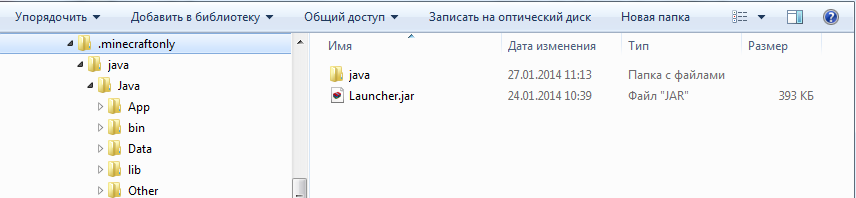
После выполнения всех шагов можно запустить лаунчер через Minecraft Only Launcher.exe
Если результат остался тем же, тогда попробуйте скачать и установить другую версию Java по ссылкам выше.
14 пользователей сказали cпасибо FroZor за это полезное сообщение:
Скачивать все необходимые файлы вы можете через свой любимый браузер, либо программу докачки файлов. Главное проследить, чтобы все файлы успешно скачались и не было ошибок.
1. Minecraft Only Launcher.exe может лежать в любом месте, откуда вам удобно его запускать (например рабочий стол).
7 пользователей сказали cпасибо FroZor за это полезное сообщение:
Запуск с отладочной консолью
Для активации консоли, необходимо перейти в настройки лаунчера
и указать соответствующий параметр


После чего, закрываете окно, выбираете нужный вам сервер и загружаетесь.
У вас появится окно консоли, в которой будет вестись лог обработки и действий клиента

При «краше» ошибка будет выдана в консоль. Весь лог можно сохранить в файл. Или же Получить ссылку.
Сам файл прикрепить в теме с проблемой, лучше всего использовать ссылку.
11 пользователей сказали cпасибо FroZor за это полезное сообщение:
Проблемы с запуском на Mac OS X 10.10 Yosemite и их решение.
6 пользователей сказали cпасибо FroZor за это полезное сообщение:


Установка Java SE 6 на Gentoo Linux для игры на проекте
Скачиваем jre\jdk, переносим в папку : /usr/portage/distfiles/ (Для Calculate Linux /var/calculate/remote/distfiles/)
Для установки 64 битной версии Java, » i586 » заменить на «x64», при этом работа лаунчера будет невозможной.
2 пользователей сказали cпасибо krylovilya1 за это полезное сообщение:
У вас проблема: при запуске Minecraft Only Launcher.exe окно зависает и дальше ничего не происходит:


Затем нажмите ОК и снова ОК, закрыв все окна.
Теперь нужно проверить, как работает доступ к странице авторизации. Найдите у себя на компьютере браузер Internet Explorer:

И перейдите в Internet Explorer по адресу auth.minecraftonly.ru
Если вам открылось приветствие: Добро пожаловать на страницу авторизации minecraftonly.ru, значит все в порядке и можете запускать лаунчер. Перед запуском обязательно закройте Internet Explorer!
Если же данная страница не открылась, значит у вас проблемы. Вам необходимо включить JavaScript и Cookie, чтобы лаунчер смог нормально авторизоваться.
10 пользователей сказали cпасибо FroZor за это полезное сообщение:
Нажмите сочетание клавиш Win + R
Перед вами должно появится такое вот окно:

1 пользователь сказал cпасибо FroZor за это полезное сообщение:
Большинство Антивирусов работают автономно и полноценно не контролируемы. Поэтому даже белый список не всегда спасает.
Чтобы не хватать кучу вирусов, достаточно меньше качать файлы из мало известных источников. Если уж словите вирус в системные файлы, то никакой Антивирус не спасет вас своим «Лечением», ибо программа не может изменять программу. Она может лишь заменить на ранее сохраненный в базе файл, а если файл разной версии? Соответственно так и ломаются большинство ОС. Да и на своем опыте, опыте знакомых, опыте пользователей, компьютер с Антивирусом меняют ОС чаще, чем без него, с этого и делайте выводы.
Ну и существуют вообще отбитые псевдо-Антивирусы, которые сейчас также распространены как браузер Амиго и Мэйл.ру, это 360 Security, COMODO и baidu. Сносите к чертям это дерьмо неконтролируемое.
Ошибка «Не удалось подключиться к серверу»
Не получается зайти в официальный лаунчер или в профиль на официальном сайте Minecraft? Ниже мы рассмотрим одну ошибку которая возникает при входе в игру.
Если Вы купили лицензионный Майнкрафт аккаунт в нашем магазине и после ввода логина и пароля в официальном лаунчере или на сайте (minecraft.net) Вы видите ошибку «Не удалось подключиться к серверу» тогда в процессе ответа нашей поддержки можете ознакомиться и с этой статьей!
Не удалось подключиться к серверу
Это ошибка не означает, что Вы не смогли подключиться к игровому Minecraft серверу, это ошибка означает, что Вы не можете подключиться к Mojang серверам авторизации, другими словами Вы не можете авторизоваться.
При входе на официальный сайт, эта ошибка может так же приводить к тому, что в ответ на нажатие по зеленой кнопки «Вход» ничего не происходит, кнопка становится серой, но при этом вход на сайт не происходит.
Почему возникает эта ошибка при входе в Minecraft?
Эта одна из самых неадекватных ошибок, так как она нам ничего не сообщает, нет никаких пояснений. И нам удалось раскусить ее не сразу, давайте рассмотрим в каких случаях она может появляться и по каким причинам:
Бывают и другие, тут мы перечислены только самые популярные.
Как устранить ошибку?
Не всегда бывает так, что причина ошибки входа в Minecraft кроется только за одним из пунктов перечисленных выше, поэтому единственно правильный способ решения заключается в том, чтобы проверить все пункты. И так:
В заключении
Ошибка входа. Неверное имя пользователя или пароль
В этой статье мы разобрали самые распространенные причины появления ошибки «Не удалось подключиться к серверу» при входе в игру или на официальный сайт. Если Вы являетесь покупателем нашего магазина и столкнулись с подобной ошибкой, просто свяжитесь с нами любым удобным для Вас способом и мы поможем разобраться в причинах и подскажем как разрешить ситуацию и начать игру в Майнкрафт.
Успехов в игре!
Купить Майнкрафт
При помощи сайта Вы сможете купить лицензионный Майнкрафт аккаунт по самой дешевой цене. Так же на сайте предоставлен выбор для покупки более дорогих и надежных аккаунтов.
Этот сайт никак не связан с Mojang или Microsoft, все используемые товарные знаки принадлежат их владельцам.
Как исправить ошибку Minecraft не удается присоединиться к миру на Xbox One
Игроки Minecraft на платформе Xbox могут иногда сталкиваться с неприятной проблемой, когда нельзя присоединиться к миру друга. Обычно на это указывает сообщение об этом. Если у вас есть эта проблема прямо сейчас, есть два возможных решения.
Имейте в виду, что предложения в этом руководстве также могут быть применены, если ваш друг получает ошибку «Не удается подключиться к миру» вместо вас. Если это так, попробуйте поделиться с ним решениями из этой статьи.
Причины, по которым вы не можете присоединиться к миру в Minecraft (Xbox One)
Есть две причины проблем с многопользовательской игрой Minecraft на Xbox. Давайте обсудим каждый из них ниже.
Проблема с NAT.
Одной из распространенных причин, по которой некоторые игроки Minecraft не могут присоединиться к другим мирам, являются настройки Xbox One NAT. Если ваше соединение с Xbox Live работает, но вы получаете сообщение об ошибке при попытке присоединиться к миру друга, скорее всего, это проблема с NAT.
NAT означает преобразование сетевых адресов и представляет собой настройку, которую вы можете изменить только в пользовательском интерфейсе вашего маршрутизатора. Большинство маршрутизаторов, предоставляемых интернет-провайдером, настроены на предоставление игровым консолям открытого NAT, что является идеальной настройкой для вашей Xbox. Однако, если это не ваш случай, вам нужно будет изменить настройки маршрутизатора, чтобы решить проблему с NAT.
Ограничения учетной записи Xbox Live.
Еще одна распространенная проблема. Причиной, по которой вы не можете присоединиться к миру своего друга в Minecraft, могут быть ограничения или настройки вашей учетной записи Xbox Live. Чтобы играть в любую многопользовательскую игру в Xbox Live, вам потребуется активная подписка Xbox Live. Если срок действия вашей подписки Xbox Live истек или ваша учетная запись отключена, вы не можете присоединиться ни к одной онлайн-игре. Помимо необходимости иметь активную премиальную подписку, вам также необходимо убедиться, что учетная запись настроена. для « Присоединяйтесь к многопользовательским играм » и « Вы можете создавать клубы и вступать в них. «Если настройки конфиденциальности и безопасности в Интернете вашей учетной записи ограничены, это может быть причиной вашей проблемы с Minecraft.
Fixing Minecraft» не может ошибка присоединиться к миру
Предлагаемые варианты чтения:
Получите помощь от нас.
Возникли проблемы с телефоном? Не стесняйтесь обращаться к нам, используя эту форму. Мы постараемся помочь. Мы также создаем видеоролики для тех, кто хочет следовать наглядным инструкциям. Посетите наш канал YouTube TheDroidGuy для устранения неполадок.
(Решено) Minecraft LAN не работает
Minecraft Lan Not Working
Если вы столкнетесь с проблемой неработающей локальной сети Minecraft, не волнуйтесь. Вы можете исправить это одним из способов здесь. Применитесь к Windows 10 и 7.
LAN не работает это одна из распространенных проблем Windows для Minecraft. В большинстве сценариев игроки могут подключиться к Интернету, но не могут присоединиться друг к другу, чтобы играть в игру. Если вы столкнетесь с этой проблемой, не волнуйтесь. Вы можете исправить это одним из способов ниже.
Мы собрали это методы ниже, чтобы решить проблему. Возможно, вам не придется пробовать их все; просто продвигайтесь вниз по списку, пока не найдете тот, который вам подходит.
1. Проверьте брандмауэр Windows.
Если Minecraft не разрешен в брандмауэре, может возникнуть проблема с неработающей локальной сетью. Вы можете проверить настройки брандмауэра и убедиться, что исполняемый файл Minecraft «javaw.exe» разрешен в брандмауэре.
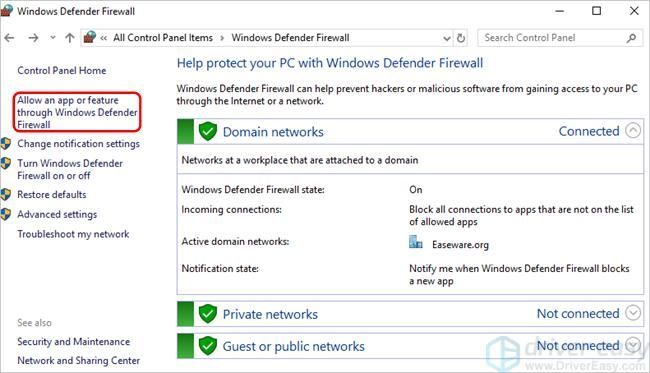
Затем проверьте, отмечен ли «javaw.exe». Если этот флажок не установлен, нажмите кнопку Изменить настройки затем установите флажок рядом с «javaw.exe». Если вы видите более одной записи «javaw.exe», проверьте их все. Также убедитесь, что установлены флажки для частных и общедоступных.
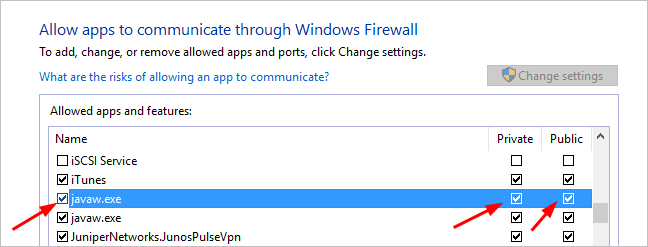
Если установлен флажок Minecraft.exe, этот метод вам не подходит. Перейдите к другим методам.
2. Отключить антивирус.
Некоторое антивирусное программное обеспечение может блокировать некоторые функции Minecraft, поэтому вы можете столкнуться с проблемой неработающей локальной сети. Если на вашем компьютере установлено антивирусное программное обеспечение, вы можете временно отключить его и проверить, решена ли проблема.
ВАЖНЫЙ : Будьте особенно осторожны с тем, какие сайты вы посещаете, какие электронные письма открываете и какие файлы загружаете, когда ваш антивирус отключен.
3. Обновите сетевые драйверы.
Устаревшие сетевые драйверы также могут вызывать проблемы с работой локальной сети. Таким образом, вы можете попробовать обновить сетевой драйвер, чтобы решить проблему.
Driver Easy автоматически распознает вашу систему и найдет для нее подходящие драйверы. Вам не нужно точно знать, в какой системе работает ваш компьютер, вам не нужно рисковать, загружая и устанавливая неправильный драйвер, и вам не нужно беспокоиться о том, что вы ошиблись при установке.
Вы можете автоматически обновлять драйверы с помощью БЕСПЛАТНОЙ или Pro версии Driver Easy. Но с версией Pro требуется всего 2 клика (и вы получаете полную поддержку и 30-дневную гарантию возврата денег):
1) Скачать и установите Driver Easy.
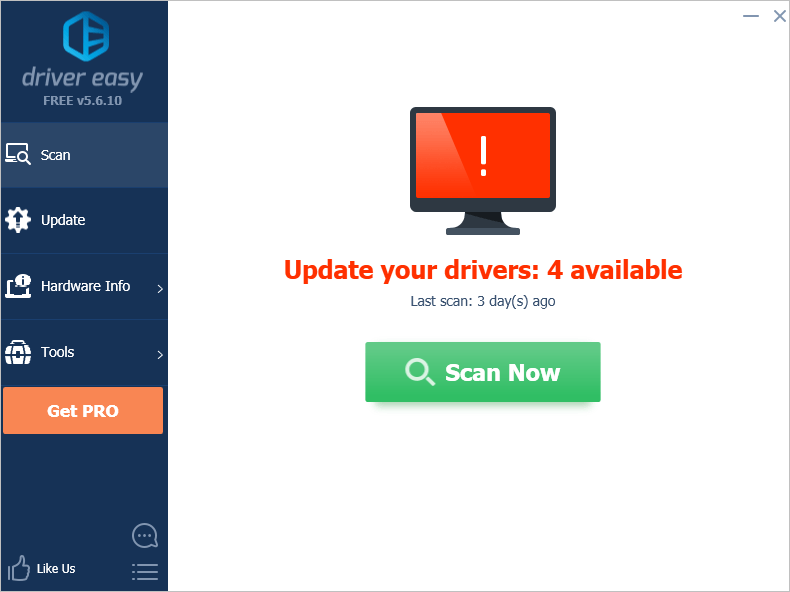
2) Запустите Driver Easy и нажмите Сканировать сейчас кнопка. Затем Driver Easy просканирует ваш компьютер и обнаружит проблемы с драйверами.
3) Щелкните значок Обновить рядом с отмеченным сетевым драйвером, чтобы автоматически загрузить правильную версию этого драйвера, затем вы можете установить ее вручную (вы можете сделать это в БЕСПЛАТНОЙ версии).
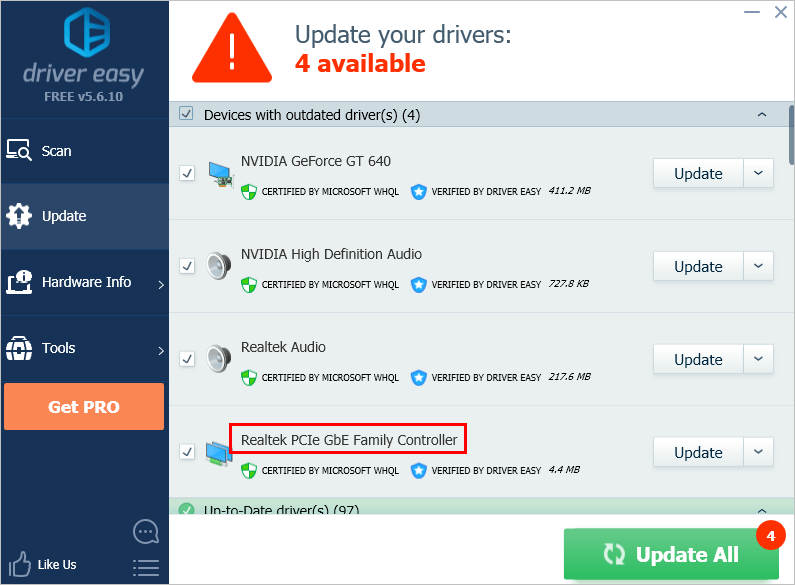 Вы можете сделать это с помощью бесплатной версии, но это частично вручную.
После обновления сетевых драйверов проверьте, решена ли проблема с неработающей локальной сетью.
4. Убедитесь, что все компьютеры подключены к одной сети.
Если компьютеры не находятся в одной сети, вы и другие игроки не сможете присоединиться друг к другу. Даже если вы и другие игроки находитесь в одном доме или квартире, возможно, вы не подключены к одной сети. Например, некоторые компьютеры могут быть подключены к бесплатному Wi-Fi поблизости.
Проверьте, к какой сети подключен каждый компьютер и убедитесь, что каждый компьютер подключен к одной сети.
Если этот метод вам не подходит, попробуйте другие решения.
5. Убедитесь, что все используют одну и ту же версию Minecraft.
Убедитесь, что вы и другие игроки используете одну и ту же версию Minecraft. Если вы используете другую версию, вы не можете играть друг с другом.
Вы можете выполнить следующие действия, чтобы проверить версию и сменить ее, если на каком-либо компьютере установлена другая версия.
3) Выберите версию из раскрывающегося меню ‘Использовать версию’ . 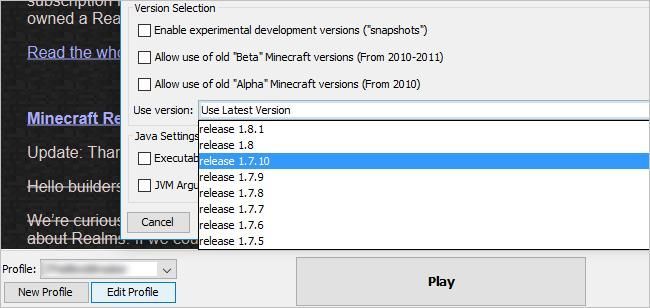
Если этот метод вам не подходит, попробуйте другие решения.
6. Убедитесь, что у всех есть один IP-адрес.
Если этот метод вам не подходит, попробуйте другие.
7. Попробуйте прямое подключение.
1) Нажмите Win + R одновременно с клавишами на клавиатуре, чтобы вызвать команду «Выполнить».
4) Найдите IPv4-адрес что обычно означает IP-адрес этого компьютера.
IP-адрес будет выглядеть примерно так: 192.168.1. * Или 10.0.0. *. В приведенном ниже примере IP-адрес 192.168.64.1.
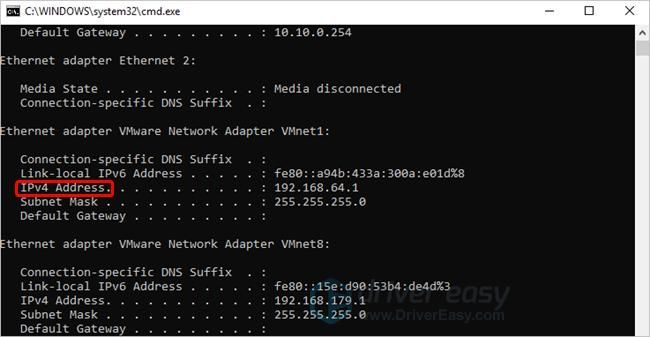
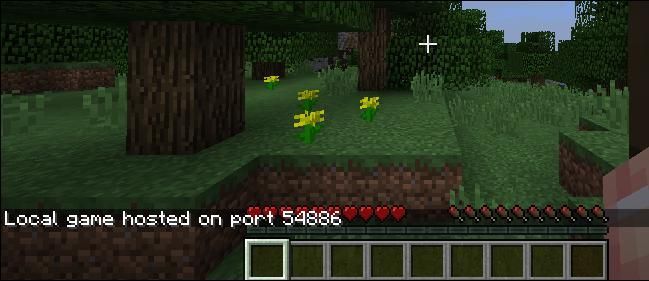
Если вы видите экран, подобный показанному ниже, щелкните значок Прямое соединение затем введите IP-адрес и номер игрового порта.
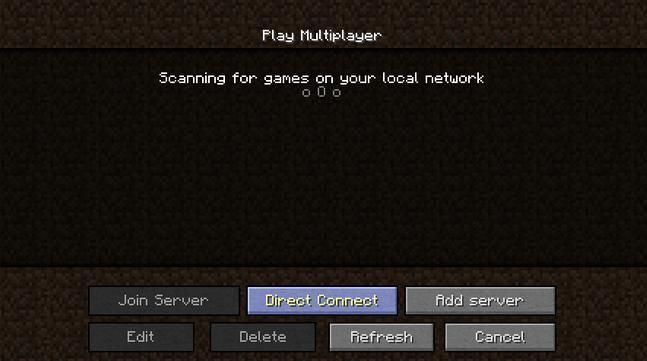
Если этот метод вам не подходит, попробуйте другие.
8. Попробуйте сыграть в Майнкрафт без модов.
Моды могут изменить внешний вид игрока в игре, но также могут вызвать проблемы, например, неработающую локальную сеть. Если вы используете моды, вы можете попробовать играть в игру без них. Затем проверьте, решена ли проблема.
9. Отключить изоляцию точек доступа (только для Wi-Fi).
10. Попробуйте переустановить Minecraft.
Если описанные выше методы не работают для вас, переустановите Minecraft и повторно подключите все компьютеры, чтобы увидеть, решена ли проблема.
Надеюсь, вы найдете эти методы полезными. Если у вас есть какие-либо вопросы, идеи или предложения, не стесняйтесь оставлять свои комментарии.
Вам также нравится…
(Бесплатная и платная) VPN для США | Нет журналов



