
Когда не удалось подключиться к сети Steam
К сожалению сразу определить почему не удается подключиться к сети Steam нельзя, потому что причиной тому могут быть разные неполадки.
Мы предлагаем вам список возможных ошибок подключения к Steam, устранив которые, вы наверняка решите проблему.
1.Возможно проблема с подключением в серверах Steam
В периоды большой нагрузки на сервера Стим, бывают случаи, что пользователи не могут подключиться к Steam даже при том, что с вашим компьютером и связью все в порядке.
Иногда даже двое друзей, которые сидят под одним wi-fi с разных ПК по разному сталкиваются с этой проблемой: один спокойно подключается к сети Стим, а второй не может, потому что ему выдает ошибку.
Как решить эту проблему:
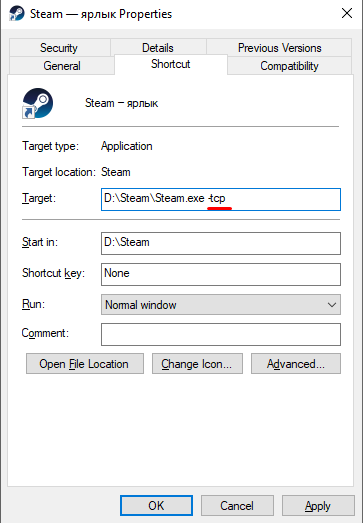
После нажмите “Применить” и попробуйте снова подключиться к Стим.
2. Проблемы с роутером
Иногда причиной, по которой ваш компьютер не подключается к Стим, может быть ваш роутер.
Элементарный глюк или слетевшие настройки могут быть помехой для подключения.
Как решить эту проблему:
Просто перезагрузите ваш роутер (иногда нужно это сделать пару раз) и снова попробуйте зайти в Стим.
3. Clientregistry.blob файл
В папке, где установлен ваш Стим клиент, есть файл с таким названием и, иногда, его удаление помогает решить проблему с подключением к Стиму.
Как решить эту проблему:
Попробуйте удалить Clientregistry.blob файл из папки, где установлен ваш Стим клиент.
На скриншоте показан этот файл рядом с другими установочными файлами.

4. Отсутствует подключение к интернету
Иногда проблема может быть настолько банальной, что стоит просто проверить не отвалился ли у вас интернет канал.
Как решить эту проблему:
Чтобы проверить есть ли у вас подключение к интернету просто введите в поисковике любой запрос и дождитесь загрузки страницы. Если интернет соединение работает правильно, тогда вы получите результаты поиска. Если нет, тогда ищите проблема разрыва связи или свяжитесь со своим интернет-провайдером.
5. Брандмауэр Windows
Для владельцев этой операционной системы давно знакома проблема, когда встроенный “защитник” блокирует некоторые программы, которые, по его мнению, могут навредить компьютеру.
Как решить эту проблему:
Для быстрого доступа к брандмауэру, нажмите клавиши Win+R и в появившемся окне введите “control”

Дальше найдите категорию брандмауэра.

Затем кликните на “Разрешения на взаимодействия с приложениями”
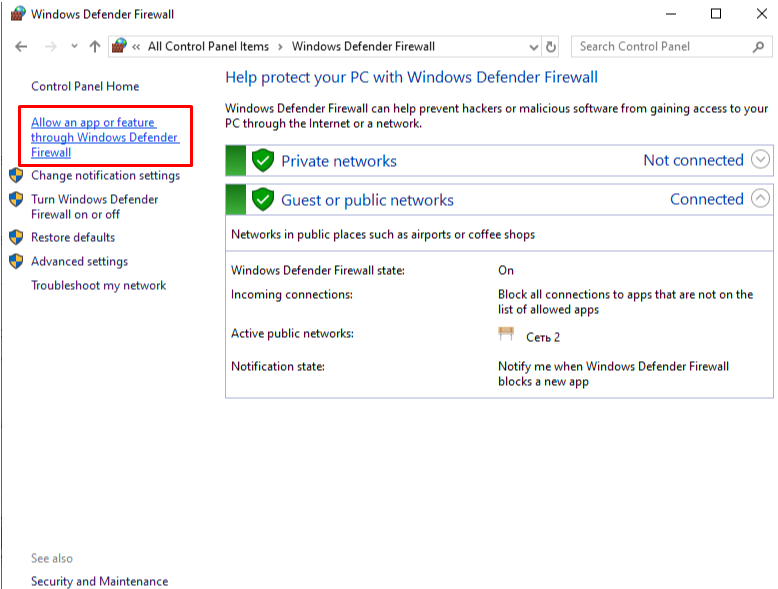
И в открывшемся списке найдите Steam и проверьте, чтобы напротив него стояли все галочки.

Если галочки стоят, значит проблема не в этом и продолжайте искать.
6. Поврежденные файлы
Иногда сами файлы в папке, где установлен Стим, повреждены. В таком случае поможет полная переустановка клиента.
Как решить эту проблему:
Полностью удалите Steam клиент с компьютера, загрузите его снова с официального сайта и заново установите у себя. После установки проверьте появляется ли снова ошибка соединения с серверами Steam.
7. Ваш антивирус
В пятом пункте мы говорили о встроенном “защитнике” на вашем компьютере, который создает проблемы для подключения к сети Steam. Но иногда и установленный вами антивирус, мешает корректной работе игрового приложения.
Как решить эту проблему:
Зайдите в свойства вашего антивируса и найдите там разделы с карантином или с правами доступа для некоторых программ. И проверьте нет ли в карантине файлов из установочной папки Стим или не заблокирована ли полностью работа этого приложения вашим антивирусом.
8. Настройки сети
Иногда неполадки при подключении к серверам Steam возникают из-за настроек DNS-серверов, которые указаны в ваших параметрах сети.
Как решить эту проблему:
Чтобы компьютеру таки удалось подключиться к сети Стим, попробуйте поменять DNS-сервера в ваших настройках сети, как это показано на скриншотах.
В папке с сетевыми подключениями кликните правой кнопкой мыши на подкючении Ethernet и выберите “Параметры”.
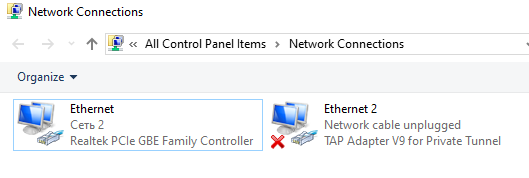
Затем найдите строку “протокол интернета версии 4 (TCP/IPv4) ” и установите следующие значения для DNS серверов, как показано ниже.
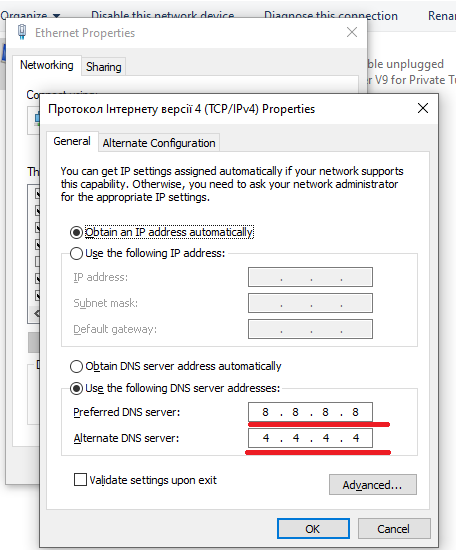
Дальше нажимаете ОК и применить. Это должно решить вашу проблему с подключением к Стим.
Вот и весь список возможных вариантов решения проблемы, если вам не удается подключиться к сети Steam.
Стим не заходит в сеть, хотя интернет есть: что делать?

Стим не заходит в сеть, но подключение настроено корректно? Странная ошибка, которую можно решить – не переживайте, мы подготовили самые действенные способы борьбы с возникающей проблемой!
Повреждение файлов конфигурации
Внутри системной папки есть несколько файлов – если в них закрались ошибки, вы сразу увидите неприятные последствия. Именно поэтому Стим не видит интернет! Рекомендуем сразу проверять целостность файлов – сэкономите массу времени. Если этот способ не сработает – переходите к другим.
Что нужно делать? Откройте папку, куда было установлено приложение – если вы не помните, куда загружали сервис, воспользуйтесь небольшой хитростью:

Готово – вы оказались в нужной директории. Стим не видит сеть, поэтому мы ищем два следующих файла:

И безвозвратно удаляем оба! Не переживайте, на работоспособность программы это не повлияет. Файлы будут автоматически восстановлены, но сервис перезапустить придется. При желании можете даже перезагрузить компьютер.
Антивирус или брандмауэр/фаерволл
Второй ответ на вопрос, почему Steam не видит интернет, хотя подключение стабильно – работу программы блокирует защитное ПО. Привести единую инструкцию сложно, так как пользователи устанавливают разные брандмауэры и антивирусы.
Очевидно, стоит предпринять такие действия. Отключите защитное ПО и попробуйте войти в игровой клиент. Если все работает, становится понятна причина возникновения ошибки. Необходимо внести приложение в список исключений антивируса/ фаерволла.
Ошибка файла hosts
Другая причина, почему Стим не заходит в сеть – внутренняя ошибка в файле hosts. Если документ поврежден, происходит блокировка работы приложения. Хорошо, что проблема быстро решается!
Воспользуемся такой инструкцией:


Если проблема звучала так: «Я не могу войти в сеть в Стиме», она должна решиться! Не забудьте сохранить изменения, внесенные в документ.
Неправильные настройки сети
Когда Стим не видит интернет, но он есть – неприятно. Хочется открыть приложение и поиграть, пообщаться с друзьями! Часто причиной возникновения ошибки становятся неверные настройки операционной системы – доступ к интернету блокируется автоматически для определенных программ.
Трудности можно исправить – если Стим не заходит в в сеть, просто поставьте корректные настройки:


Что делать, если Стим не видит интернет – узнали. Проблема решается за несколько минут. Наши советы обязательно пригодятся, поэтому сохраняйте статью в закладки. В любой момент с легкостью восстановите приложение и сможете играть в любимые игры!
Ура, помогло.
Вообще проблема была и с браузером, Но главное Стим заработал.
Удалил фаил steam.dll и все заработало.
Огромное спасибо бро.
Огромное спасибо! Получилось)
При настройке альтернативной конфигурации «кричит» либо «Адаптер требует ввода хотя бы одного IP адреса», либо «Комбинация IP адреса и маски подсети недопустима. Все биты, определяющие адрес узла в IP-адресе, равны 0. Введите допустимую комбинацию IP-адреса и маски подсети»…..(((((
Почему нельзя зайти в стим



Попорбуй переустановить стим. Удали его под чистую и установи заново

Попорбуй переустановить стим. Удали его под чистую и установи заново
к сожалению это тоже не помогло
Может,поможет этот вариант:
1) Полностью закройте клиент Steam и откройте меню «Выполнить», нажав клавиши «Windows» и «R» одновременно. 2) Введите команду «%localappdata%\steam\» (без кавычек) и нажмите ввод.
3) Переименуйте папку «htmlcache» на «old_htmlcache».
4) Перезагрузите клиент Steam и проверьте разрешилась ли проблема.
Или:
2.Восстановление стандартной конфигурации Steam и обновление файлой клиента:
1)Выйдите из клиента Steam.
2)Откройте меню «Выполнить»,нажав клавиши «Windows» и «R» одновременно,затем введите команду «steam://flushconfig» (без кавычек) и нажмите ввод.
3)Если Steam запросит разрешение на сброс настроек,нажмите «OK».
4)Когда процесс завершится,перезапустите компьютер,зайдите в Steam и проверьте,разрешилась ли проблема.
к сожалению это тоже не помогло
Может,поможет этот вариант:
1) Полностью закройте клиент Steam и откройте меню «Выполнить», нажав клавиши «Windows» и «R» одновременно. 2) Введите команду «%localappdata%\steam\» (без кавычек) и нажмите ввод.
3) Переименуйте папку «htmlcache» на «old_htmlcache».
4) Перезагрузите клиент Steam и проверьте разрешилась ли проблема.
Почему не заходит в Стим: как решить проблему?

Не заходит в Стим продолжительное время? Не получается запустить программу? Не проходит авторизация? Рассмотрели самые распространенные причины возникновения проблем и собрали действенные решения!
Ошибка ввода
Частенько в сети можно встретить вопрос: «Не могу войти в Стим, пишет неправильный логин или пароль, что делать?». Для начала проверить самые простые и элементарные вещи! Да, даже если вы уверены в правильности вводимых данных.
Где может крыться проблема из-за которой не заходит клиент?
От таких ошибок не застрахован никто. Поэтому стоит стереть введенные данные и внимательно проверить, что вы вводите в окно «Пароль».
Почему не заходит в Стим и пишет «Неверный пароль», разобрались. Откуда берутся трудности с логином?
Вводите данные повторно, но Стим не заходит? Вероятно, логин и пароль были забыты. Воспользуйтесь формой для восстановления через электронную почту. Или номер телефона, если вы привязывали мобильный к профилю.
Завис процесс
«Я не могу войти в Стим, но все ввожу правильно», — говорите вы. Такое бывает, вы не заходите, если процесс случайно завис. За несколько секунд избавимся от неприятной ошибки!

Отличный ответ на вопрос, что делать, если не заходит в Стим! Часто помогает быстро разобраться с возникшими неприятностями.
Поврежденные файлы
Опытные пользователи уже встречались с двумя системными файлами, которые могут блокировать работу приложения полностью. Если вы не понимаете, о чем речь – мы расскажем, что делать, если не можешь войти в Стим!


Перезапустите компьютер и попробуйте осуществить вход! Не переживайте, удаленные документы автоматически восстановятся, но уже без закравшихся ошибок.

Важно! В некоторых случаях не получается подобрать решение проблемы и понять, почему не заходит в Стим. Поможет полная переустановка игровой платформы – полностью удаляем софт и ставим новую версию с официального сайта.
Проблемы с интернет-подключением
Добрались до огромного пласта сложностей! Не заходит на сайт Стим или не открывается веб-клиент (мобильное приложение)? Обратите пристальное внимание на качество интернет-подключения!
Вы всегда можете обратиться к провайдеру или оператору, служба поддержки поможет разобраться с техническими трудностями.
Порой качество интернет-соединения зависит от сторонних факторов: погодные условия, удаленность от вышек связи, особенности застройки или технические трудности со стороны провайдера.
Страницу серверов должен знать каждый пользователь – если возникла трудность «не могу войти в Стим», нужно быстро проверить качество работы.
Крайне рекомендуем провести сканирование системы антивирусом – бывает, в платформу не заходит из-за шпионского программного обеспечения, невидимого глазу.
Интернет есть, но в Стим не заходит даже сейчас? Обязательно учтите такие факторы:
Периодически вам не удается войти в Steam из-за тривиальных причин. Это технические неполадки, вина за появление которых лежит на разработчиках – такие баги быстро устраняются, пользователь на них повлиять не может. Поэтому и не заходит! Остается только набраться терпения, подождать.
Конфликт с другими программами
Иногда у вас не заходит в Стим на компьютере из-за конфликта сервиса с другими установленными и запущенными программами. Рекомендуем тщательно проверить запущенные приложения и попробовать их отключить. Обратите внимание на наиболее распространенные типы программ:
Решение проблемы «не могу войти в Steam, никак не заходит» лежит на поверхности. Если речь идет об антивирусе и брандмауэре, необходимо внести Стим в список исключений. В других случаях стоит полностью отключить стороннее приложение, после чего перезагрузить клиент или компьютер.
Проблемы на смартфоне
Трудности, при появлении которых у вас не заходит в Steam с телефона, мы выделили отдельно. Советуем обратить пристальное внимание на следующие параметры:
Разобрались, почему не получается войти в Steam – и что можно с этим сделать! Любая проблема имеет решение, мы предложили массу вариантов на выбор, если программа не заходит. Один из них обязательно подойдет, вы сможете восстановить работоспособность игровой платформы!
Почему не получается войти в Steam
Даже несмотря на то, что Стим существует более 10 лет, у пользователей этой игровой площадки до сих пор бывают проблемы с ней. Одной из частых проблем являются трудности со входом в свою учетную запись. Эта проблема может возникать по самым разным причинам. Читайте далее, чтобы узнать, что делать с проблемой «Не могу зайти в Steam».
Отсутствие подключения к интернету
Очевидно, что если у вас не работает интернет, то вы не сможете зайти в свой аккаунт. Эта проблема выявляется на форме входа в свою учетную запись после того как введен логин и пароль. Чтобы убедиться, что проблема со входом в Steam связана с неработающим интернетом, посмотрите в нижний правый угол рабочего стола на значок интернет-соединения. Если около этого значка есть какие-нибудь дополнительные обозначения, например желтый треугольник с восклицательным знаком, то это означает, что у вас неполадки с интернетом.

В этом случае можно попробовать следующее: вытащить и вставить обратно провод, с помощью которого идет подключение к сети. Если это не помогает, то перезагрузите компьютер. Если даже после этого у вас нет интернет-соединения, то позвоните в службу поддержки своего провайдера, который предоставляет вам услуги интернета. Сотрудники фирмы-провайдера должны вам помочь.
Нерабочие сервера Steam
Сервера Steam периодически уходят на профилактические работы. В ходе профилактических работ пользователи не могут войти в свой аккаунт, общаться со своими друзьями, просматривать магазин Стима, делать другие вещи, связанные с сетевыми функциями этой игровой площадки. Обычно подобная процедура не занимает более часа. Достаточно просто подождать пока данные технические работы закончятся, и после этого вы сможете использовать Steam так же, как и раньше.
Иногда сервера Steam отключаются из-за слишком большой нагрузки. Такое случается, когда выходит какая-нибудь новая популярная игра или начинается летняя или зимняя распродажа. Большое количество пользователей пытается зайти в учетную запись Steam, скачать клиент игры, в результате чего сервера не справляются и отключаются. Починка обычно занимает около получаса. Также достаточно просто подождать некоторое время, а затем попробовать зайти в свою учетную запись. Будет не лишним спросить у своих знакомых или друзей, которые пользуются Steam, как он работает у них. Если у них тоже имеется проблема с подключением, то можно с уверенностью сказать что, она связана именно с серверами Стима. Если же проблема заключается не в серверах, следует попробовать следующий способ ее решения.
Поврежденные файлы Стима
Возможно, все дело в том, что были повреждены определенные файлы, которые отвечают за работоспособность Стима. Необходимо удалить эти файлы, а затем Steam самостоятельно восстановит их. Это часто помогает многим пользователям. Для того чтобы удалить данные файлы, вам необходимо перейти в папку, в которой находится Steam. Сделать это можно двумя способами: можете кликнуть на иконку Steam правой клавишей мыши, а затем выбрать пункт расположение файла.
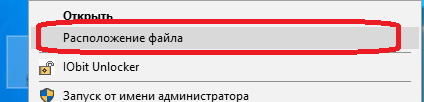
Другим вариантом является простой переход в эту папку. Через проводник Windows вам нужно перейти по следующему пути:
Вот список файлов, которые могут привести к проблемам со входом в учетную запись Steam.
После их удаления попробуйте зайти в свой аккаунт еще раз. Если все получилось, то отлично — значит вы решили проблему со входом в Steam. Удаленные файлы восстановятся автоматически, поэтому можно не бояться, то что вы что-то испортили в настройках Стима.
Steam заблокирован Firewall Windows или антивирусом
Частой причиной неправильной работы программы может быть блокировка firewall (брандмауэр) Windows или антивирусом. Для того чтобы решить данную проблему, необходимо разблокировать нужные программы. Со Стимом может приключиться такая же история.
Разблокировка в антивирусе может различаться, так как разные антивирусы имеют разный внешний вид. В общем случае рекомендуется перейти на вкладку, связанную с блокировкой программ. Затем найти в списке Steam в списке заблокированных программ и выполнить разблокировку.
Для разблокировки Стима в Firewall Windows (его еще называют брандмауэром) порядок действий примерно аналогичный. Вам необходимо открыть окно настройки заблокированных программ. Для этого нужно через меню «Пуск» Windows перейти к параметрам системы.
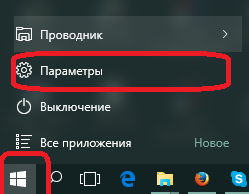
Затем вам нужно в строку поиска ввести слово «брандмауэр».
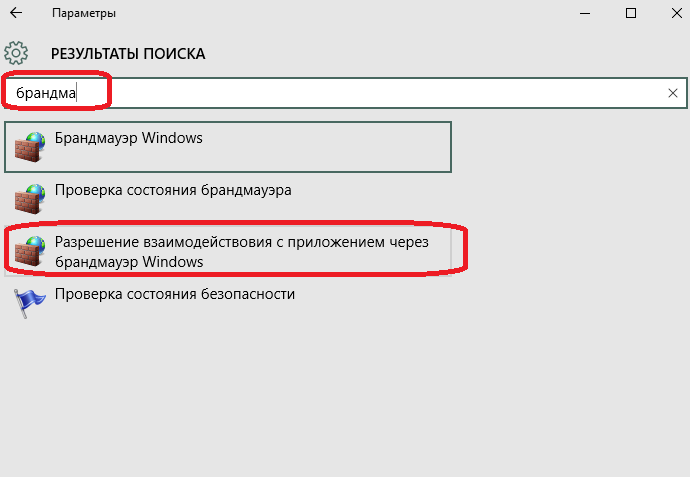
Из предложенных вариантов выберите пункт, связанный с приложениями.
Откроется список приложений, которые обрабатываются брандмауэром Windows.
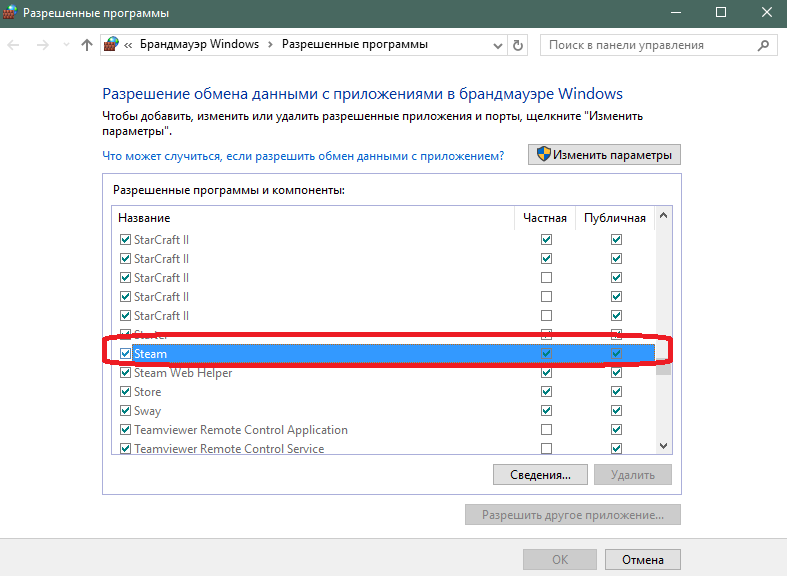
Из этого списка вам нужно выбрать Steam. Проверьте, стоят ли галочки разблокировки приложения Steam в соответствующей строке. Если галочки проставлены, это значит причина со входом в клиент Steam не связана с брандмауэром. Если галочки не стоят, вам нужно их поставить. Для этого нажмите кнопку изменить параметры, после чего поставьте данные галочки. После того как вы выполните данные изменения, нажмите кнопку «OK» для подтверждения.
Теперь попробуйте зайти в свой аккаунт Стима. Если все получилось, значит именно в антивирусе или брандмауэре Windows была проблема.
Зависание процесса Steam
Еще одной причиной, по которой не получается войти в Steam, является зависший процесс Стима. Это выражается в следующем: при попытке запустить Steam может ничего не происходить либо Steam начинает загружаться, но после этого окно с загрузкой исчезает.
Если вы увидите подобное при попытке запустить Steam, то попробуйте отключить процесс стимовского клиента с помощью диспетчера задач. Делается это так: вам необходимо нажать сочетание клавиш CTRL+Alt+ Delete, затем перейти к диспетчеру задач. Если он не открылся сразу же после нажатия этих клавиш, то выберите его из предложенного списка.
В диспетчере задач вам нужно найти клиент Стима.
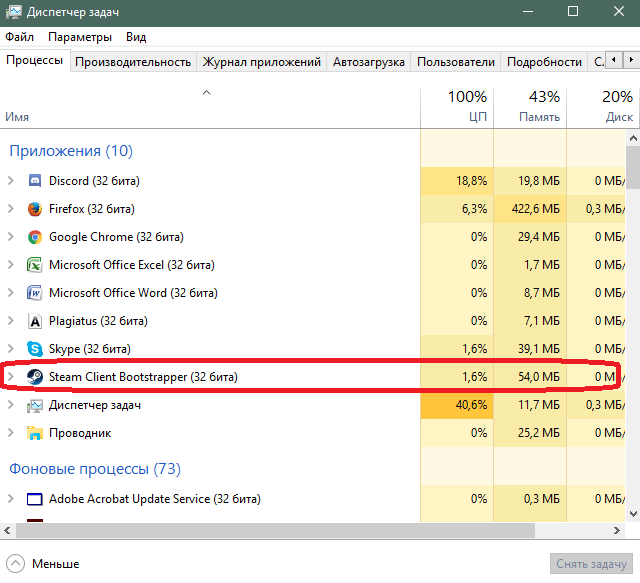
Теперь кликните по данной строчке правой клавишей мыши и выберите пункт «снять задачу». В результате процесса Стима будет отключен, и вы сможете зайти в свой аккаунт. Если же после открытия диспетчера задач вы не обнаружили процесс Steam, то скорее всего проблема не в нем. Тогда остается последний вариант.
Переустановка Стима
Если предыдущие способы не помогли, то остается только полная переустановка клиента Стима. Если вы хотите сохранить установленные игры, вам необходимо скопировать папку с ними в отдельное место на жестком диске или на внешний носитель. О том как удалить Steam, при этом сохранив установленные в нем игры, вы можете прочитать здесь. После того как вы удалите Steam, его необходимо скачать с официального сайта.
Затем вам нужно запустить установочный файл. О том как установить Steam и сделать его первоначальную настройку, вы можете прочитать в этой статье. Если даже после переустановки Стима он не запускается, то остается только обратиться в техподдержку. Так как клиент у вас не запускается, вам придется сделать это через сайт. Для этого нужно зайти на этот сайт, залогиниться, используя свои логин и пароль, после чего выбрать раздел техподдержки из верхнего меню.
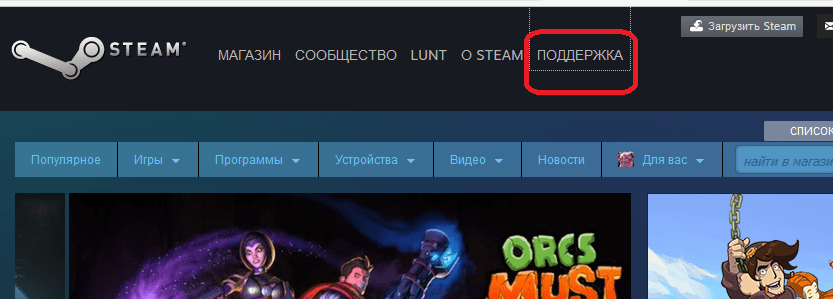
О том как написать обращение в техподдержку Steam, вы можете прочитать здесь. Возможно, работники Стима смогут помочь вам с данной проблемой.
Теперь вы знаете, что делать, если не заходит в Steam. Поделитесь этими способами решения проблемы со своими друзьями и знакомыми, которые, как и вы, тоже пользуются этой популярной игровой площадкой.
Помимо этой статьи, на сайте еще 12387 инструкций.
Добавьте сайт Lumpics.ru в закладки (CTRL+D) и мы точно еще пригодимся вам.
Отблагодарите автора, поделитесь статьей в социальных сетях.



