
Конфигурация 1С за несколько часов
Сегодняшняя наша статья написана человеком, которого Вы, уважаемые читатели, уже знаете по предыдущим статьям. Его зовут Павел Гришенков.
Этот случай произошел прошлым летом в одном сельскохозяйственном холдинге нашего города. История умалчивает, кто испортил руководителю настроение еще с утра? Но жалоба главного бухгалтера на то, что сисадмины из дочернего «ООО» совсем обленились и не хотят выполнять свои обязанности, поставила решающую точку в этом вопросе!
Возмущаясь, директор ворвался к it-шникам и, бешено жестикулируя руками, сообщил, что it-подразделение переходит на хозрасчет. В связи с этим, программистам следует подготовить до понедельника (а была пятница, примерно 15:00) платформу для учета поступающих заявок и актов выполненных работ, на основании которых и предстояло с новой недели оплачивать их труд. После этого босс безапелляционно покинул помещение!
Все понимали, что после выходных весь запал у руководства пойдет на спад, возобладает здравый смысл, и тогда можно будет о чем-то договориться (так оно и получилось в итоге). Но перспектива провести все выходные, пытаясь создать жизнеспособную систему, никого не радовала.
На общем срочном собрании программу «Excel» с макросами, как и прочие инструменты из пакета «Microsoft Office», отбросили сразу. Эти программные продукты позволяли быстро разработать необходимые бланки, но как их эффективно обрабатывать и учитывать за несколько месяцев или лет подряд не знал никто?
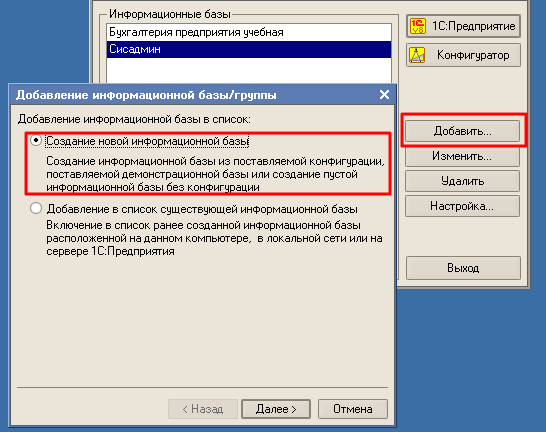
Итак, запускаем 1С и добавляем новую информационную базу
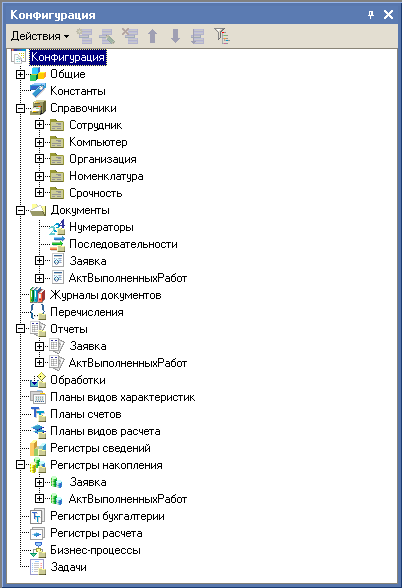
В самом начале работы дерево конфигурации пустое, поэтому его предстоит заполнить необходимыми элементами.
Во-первых, это справочники. Объект конфигурации «Справочник» является прикладным и предназначен для работы со списками данных. Он используется для того, чтобы на его основе платформа создала в базе данных информационную структуру, в которой будет храниться, например, список сотрудников, перечень товаров, список клиентов или поставщиков.
Для нашего случая потребуется насколько таких объектов.
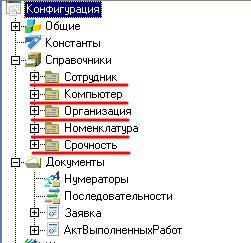
Рассмотрим подробнее механизм создания справочника на примере «Сотрудник»
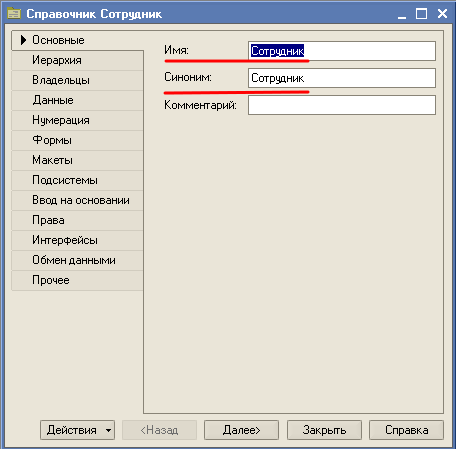
Имя справочника – «Сотрудник». Имя является основным свойством любого объекта конфигурации. При создании нового объекта система автоматически присваивает ему некоторое имя. Можно использовать его, но лучше заменить своим. Имя можно задать любое, главное, чтобы оно начиналось с буквы и не содержало некоторых спецсимволов. Если оно состоит из нескольких слов, – каждое начинается с большой буквы, плюс удаляются пробелы.
На основании имени платформа автоматически создает синоним. Он предназначен для хранения альтернативного наименования объекта конфигурации, которое будет использовано в элементах интерфейса нашей программы, то есть будет показано пользователю.
Далее переходим к вкладке «Иерархия».
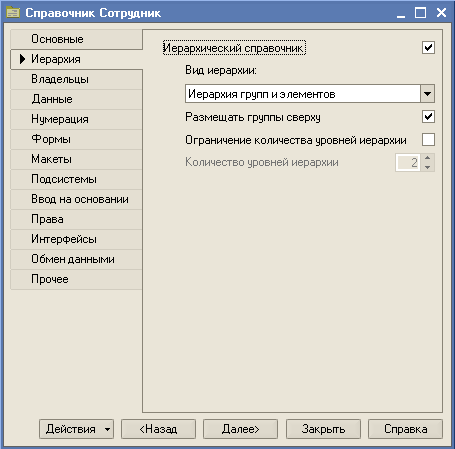
Здесь отмечаем, что в справочнике будет присутствовать иерархия групп и элементов. Это необходимо для того, чтобы разнести ФИО сотрудников по организациям или отделам.
Вкладка «Данные».

Длину наименования увеличиваем до 50-ти символов. Создаем новую табличную часть. Для нас будет важно, не только ФИО сотрудника, но и организация, в которой он работает, должность и контактные данные (например телефон).
Подробно останавливаться на заполнении всех реквизитов справочника мы не будем. Скажу лишь только, что все они представлены либо строками, либо ссылками на уже созданные справочники. Другие справочники создаются и заполняются аналогично.
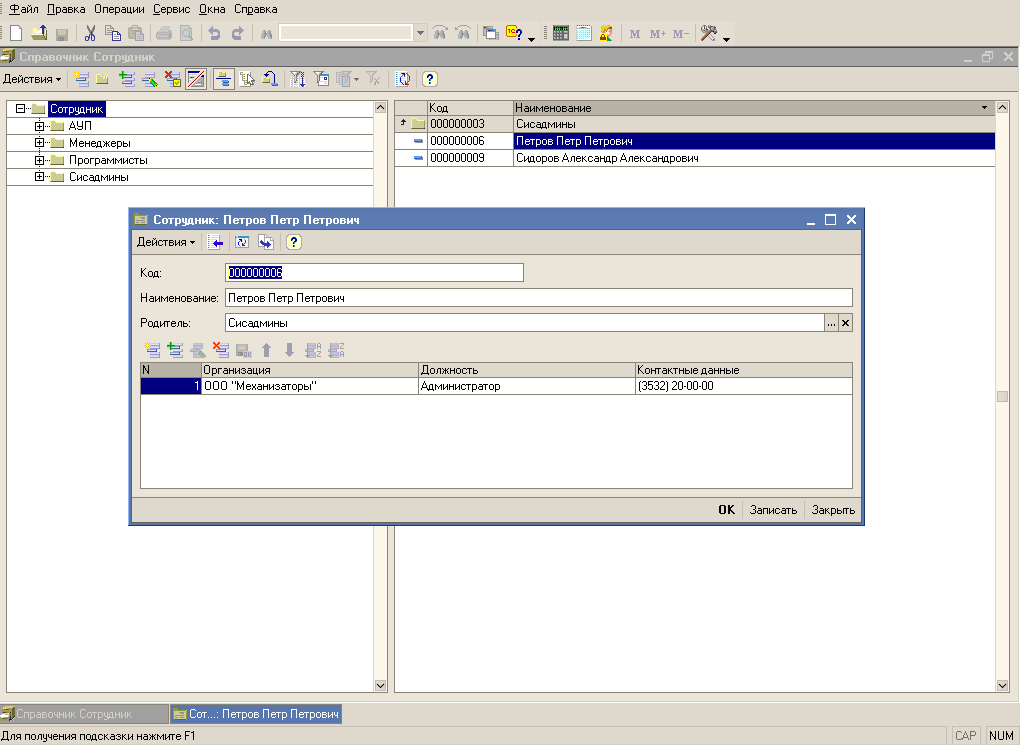
Сохраняем конфигурацию и обновляем базу данных. Можно также запустить отладку. Перед нами откроется окно системы в режиме 1С:Предприятие. Поскольку мы не создали никаких интерфейсов пользователей, для просмотра результатов нашей работы следует воспользоваться меню, которое создает система по молчанию. Выполним пункт меню «Операции – Справочники – Сотрудник».
Вот такой у меня получился результат.
Возвращаемся вновь в конфигуратор.
Во-вторых, для нормальной работы нашей системы потребуются документы. Объект конфигурации «Документ» является прикладным и предназначен для описания информации о совершенных хозяйственных операциях или о событиях, произошедших в жизни организации вообще. Документ обладает способностью проведения (оперативное и неоперативное).
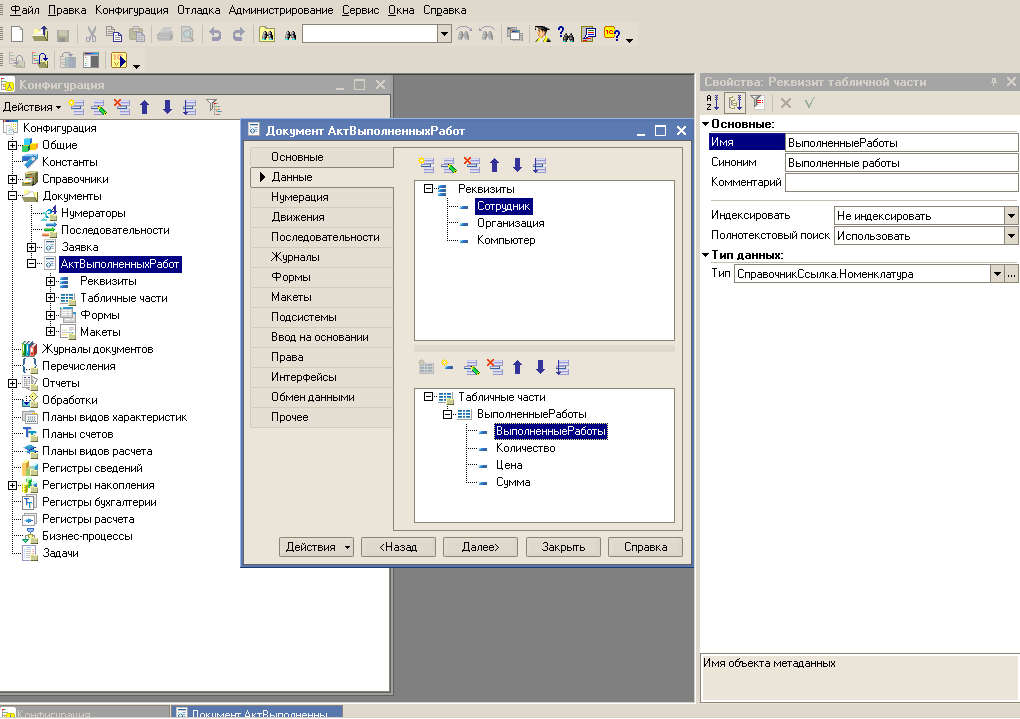
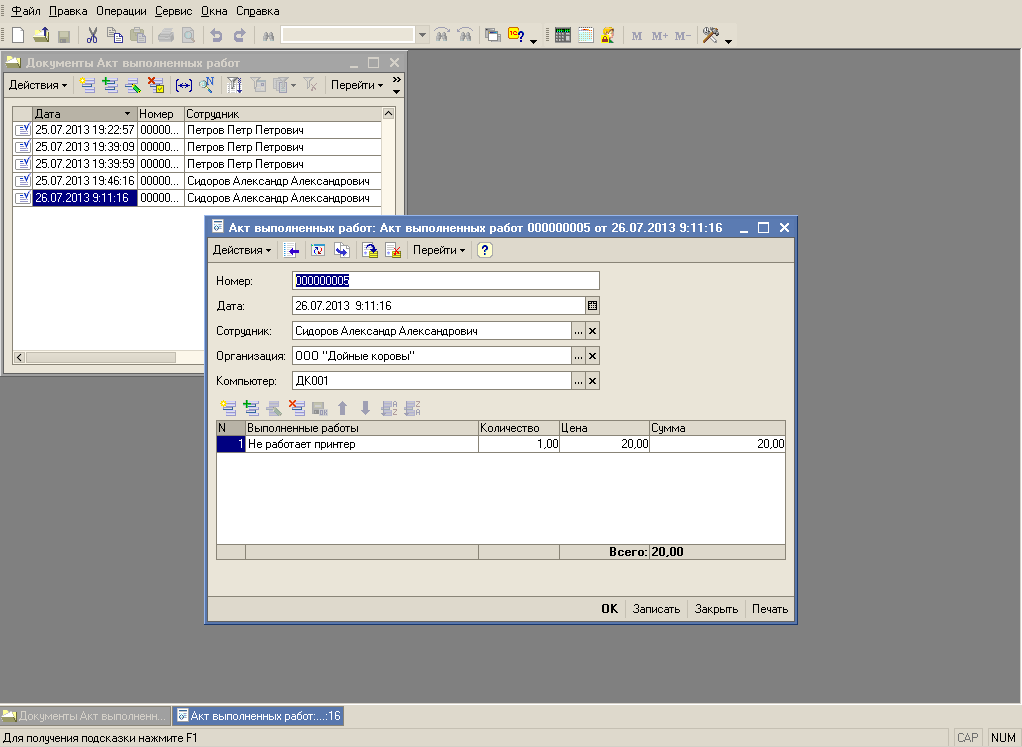
Для будущей конфигурации потребуется два документа: «Заявка» и «Акт выполненных работ». Второй рассмотрим подробнее.
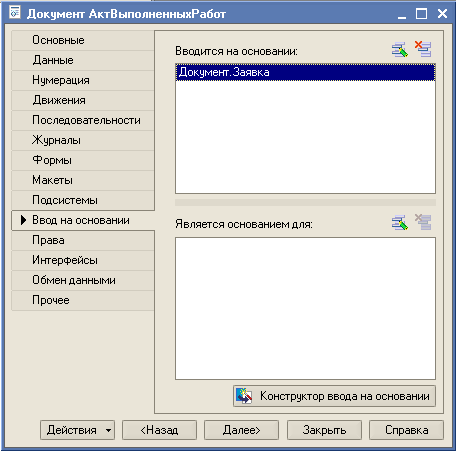
Каждый документ, как правило, содержит информацию, которая подробно его описывает. Для описания такого набора сведений используются «реквизиты». В данном документе их три: «сотрудник», «организация», «компьютер». Все три реквизита имеют тип ссылки на одноименные справочники. Также важно заметить, данный документ, согласно логике процесса, заполняется после и на основании документа «Заявка», поэтому возможен автоматический перенос данных значений из «Заявки» благодаря «Вводу на основании».
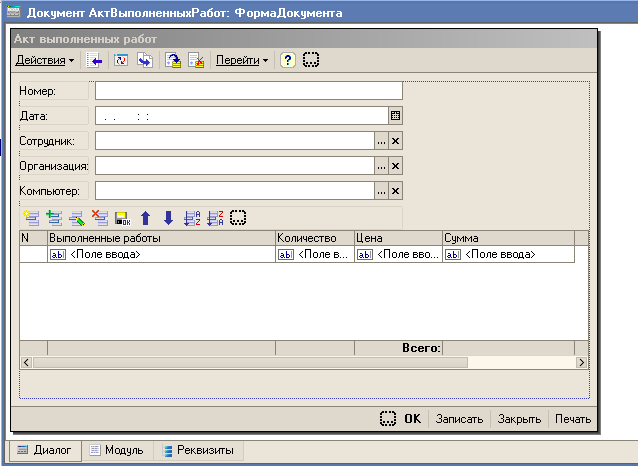
В дальнейшем, чтобы упростить работу с конфигурацией и частично автоматизировать заполнение документов, можно выбирать значения цен на услуги IT-отдела из созданного периодического регистра сведений. Также следует обратить внимание на закладку «Модуль».
Модуль — это хранилище для текста программы на встроенном языке. В конфигурации существует большое количество модулей, которые расположены в разных ее точках. Они могут принадлежать некоторым объектам конфигурации, а могут существовать сами по себе. Текст программы, содержащийся в модулях, будет использоваться платформой в заранее известные моменты работы системы.
Благодаря коду можно, скажем, заставить программу при каждом изменении значений «Количества» или «Цены» на оказываемые услуги автоматически пересчитывать поле «Сумма». Но пока что оставим эту закладку пустой и, запустив отладку, перейдем в 1С:Предприятие.
В-третьих, нам потребуются регистры накопления. Отличительной особенностью регистра накопления является то, что он не предназначен для интерактивного редактирования. Его модификация производится на основе алгоритмов работы других объектов базы данных. Основным назначением регистра накопления является сбор числовой информации в разрезе нескольких измерений. В показанном примере измерениями будут выступать объекты «сотрудник» и «организация».
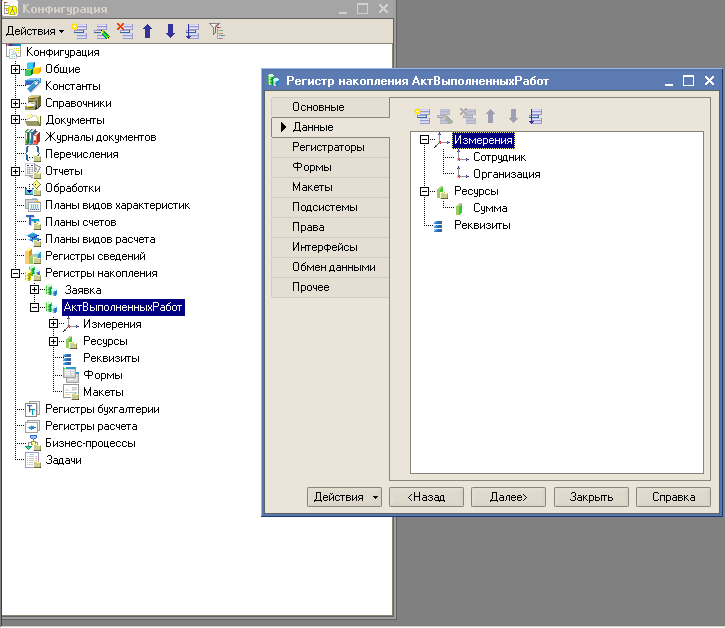
Виды числовой информации, накапливаемой регистром, называются ресурсами и также являются подчиненными объектами.
Измерение состояния регистра накопления происходит, как правило, при проведении документа и заключается в том, что в регистр добавляется некоторое количество записей. Каждая запись содержит значение измерений, значения приращения ресурсов, ссылку на документ, который вызвал эти изменения (регистратор) и направление приращения.
Вот так работает конструктор движения документа. Движение документа – это записи в регистрах, которые создаются в процессе проведения документа и отражают изменения, производимые этим документом.
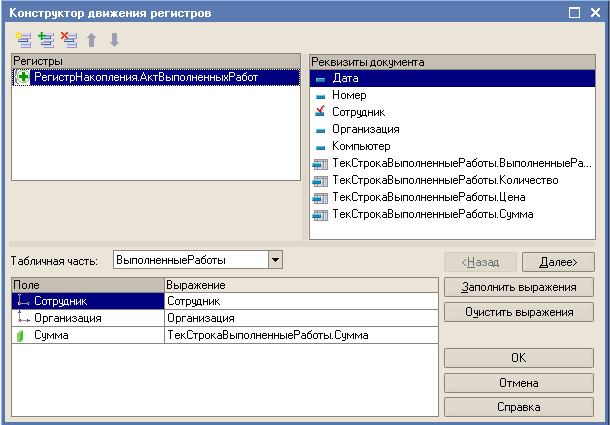
В результате работы конструктора автоматически сформировался следующий листинг
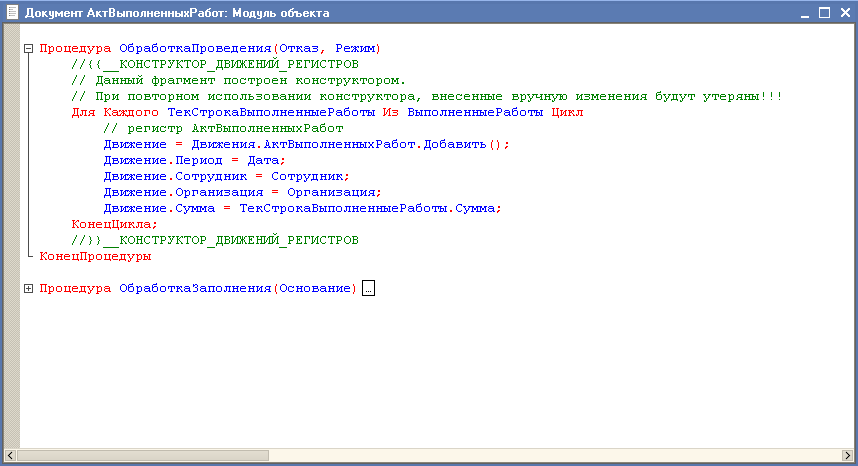
После этого, в 1С:Предприятие при проведении каждого документа («Акт выполненных работ» и «Заявка») будут формироваться соответствующие записи.
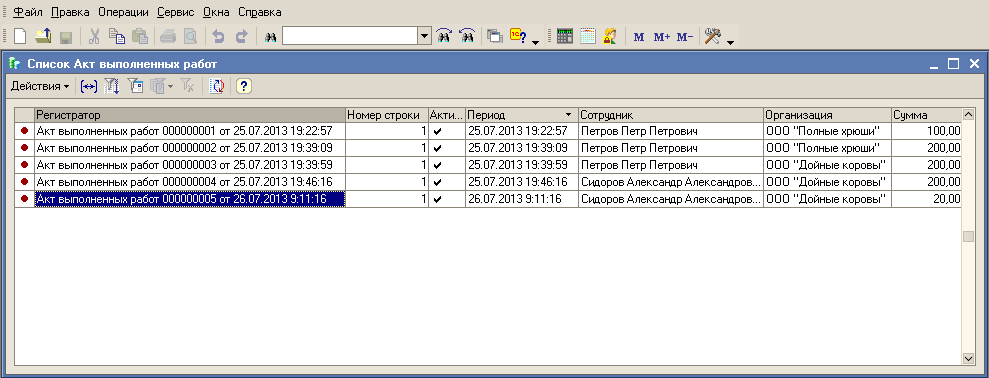
Регистры накопления могут быть регистрами остатков и регистрами оборотов. Два созданных нами регистра – регистры оборотов, так как у нашей услуги нет такого понятия, как «остаток». Если же, при создании конфигурации потребуется использовать регистр остатков, важно помнить, что изменение его ресурсов должно осуществляться в обе стороны: «приход» и «расход». Нарушение этого принципа построения регистра будет вести к непроизводительному использованию ресурсов системы.
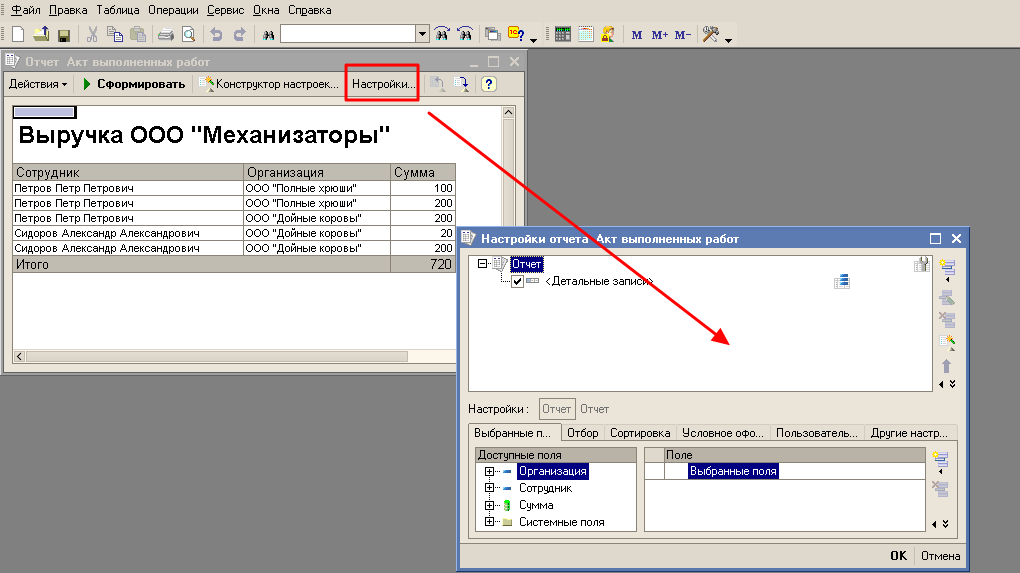
В-четвертых, для отображения результатов работы It-отдела потребуется создать несколько отчетов. Создание отчета начинается с создания новой схемы компоновки данных.
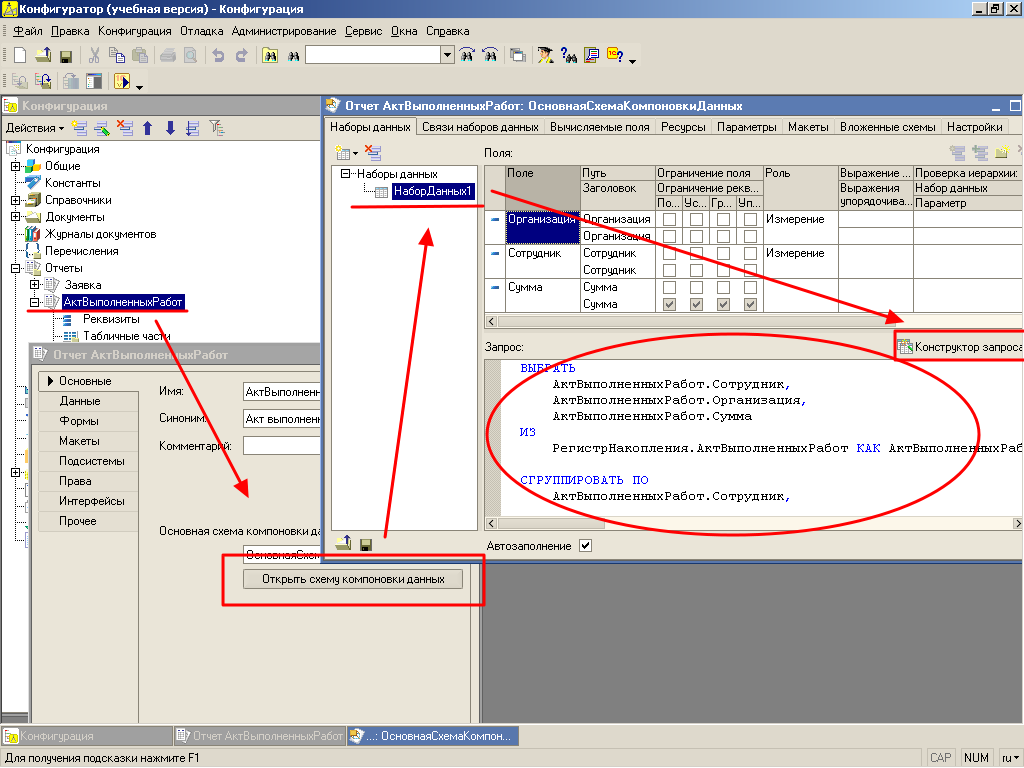
Добавляем новый набор данных – «запрос». Для того, чтобы создать текст запроса, запускаем конструктор запроса. В списке «База данных» представлены таблицы запросов. На основе их данных мы имеет возможность построить отчет. Если раскрыть ветку «Регистры/Накопления», то мы увидим, что там присутствуют реальные и виртуальные таблицы. Выбираем из них те поля, которые могут нам понадобиться.
Текст запроса, который был создан с помощью конструктора, платформа помещает в поле «Запрос». Это поле представляет собой простой текстовый редактор, в котором можно вручную отредактировать существующий запрос.
Далее переходим на закладку «Настройки» и добавляем группировку.
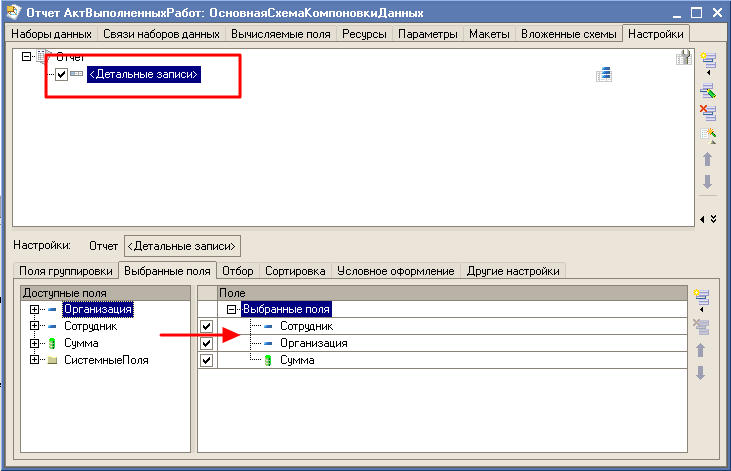
Не указываем поле группировки, а просто нажимаем «ОК». В отчет будут выводиться детальные записи из информационной базы – записи, получаемые в результате выполнения запроса без итогов. Теперь настроим поля, которые будут выводиться в результате отчета. Для этого, перейдем на закладку «выбранные поля» и перенесем мышью из списка «доступные поля» те, которые нам понадобятся.
Все, можно запускать 1С:Предприятие в режиме отладки.
P.S. Для тех, кто заинтересовался написанием конфигурации на платформе 1С, прикладываю черновик базы.
Связаться с автором статьи можно по этому адресу:
Комплект вопросов сертификационного экзамена на знание основных механизмов платформы «1С: Предприятие 8» (стр. 9 )
 | Из за большого объема этот материал размещен на нескольких страницах: 1 2 3 4 5 6 7 8 9 10 11 12 13 14 15 16 17 18 19 20 21 22 23 24 25 26 27 28 29 30 31 32 33 34 35 36 37 38 39 |

1. Выбрать реквизит формы и выполнить поиск ссылок на объект?
2. Открыть палитру свойств реквизита и открыть свойство «Просмотр»
3. Реквизиты, размещенные в форме, помечаются в редакторе реквизитов в колонке е пиктограммой в виде квадрата
4. Открыть палитру свойств реквизита и открыть свойство «Редактирование»
3.68 Почему элемент «Полное наименование» отсутствует в доступных полях при настройке формы в режиме исполнения, хотя в редакторе управляемой формы он есть?

1. Ограничена видимость элемента по ролям
2. Ограничена видимость реквизита формы по ролям
3. Ограничена видимость реквизита объекта по ролям
3.69 Как осуществляется изменение размера элемента управления в диалоге управляемой форме?
1. Средствами визуального редактирования диалога формы
2. С помощью определенных свойств элемента управления
3. С помощью макета размещения элементов на форме
3.70 Как в диалоге управляемой формы разместить элементы по горизонтали?
1. Выбрать элементы и перетащить в нужное место на диалоге
2. В свойстве элемента задать расположение относительно предыдущего
3. Правила размещения могут быть заданы для всех элементов формы, либо на отдельные группы
4.1 Конструктор макета можно использовать.
1. для создания макетов объектов конфигурации
2. для создания общих макетов
3. при написании текстов модулей
5. все утверждения верны
4.2 Для открытия окна конструктора макета необходимо.
1. выполнить пункт «Действия — Добавить», если выбрана ветвь подчиненного объекта «Макеты»
2. выполнить пункт «Действия — Добавить», если выбрана ветвь «Общие макеты»
3. установить курсор в текст модуля и выбрать пункт «Текст Конструктор макета»
4. верно утверждение 1 и 2
4.3 Макет какого типа может быть создан конструктором макетов?
2. Табличный документ
4. Таблицу значений
5. Все ответы правильные
6. Верны 1, 2 утверждения
4.4 Какие данные может содержать макет, созданный конструктором макетов?
1. Текстовый документ
2. Географическую схему
4. Все ответы правильные
5. Верны 1, 2 утверждения
4.5 При работе с конструктором макета необходимо выполнять загрузку из файла при работе с типами макета:
1. Табличный документ, Текстовый документ, HTML-документ
2. Текстовый документ, Двоичные данные, Active document, Географическая схема
3. Двоичные данные, Active document, Географическая схема
4. HTML-документ, Двоичные данные, Active document, Географическая схема
4.6 Выбор в конструкторе макетов типа «Табличный документ».
1. позволяет использовать для подготовки макета Текстовый редактор
2. предполагает, что подготовка макета будет производиться с помощью Табличного редактора
3. позволяет использовать заранее подготовленные редактором географических схем документы для создания макета
4. верны утверждения 1 и 2
5. вее утверждения верны
4.7 Для чего предназначен конструктор печати?
1. Для создания макета с заданными именованными областями для некоторых объектов конфигурации
2. Для создания макета с заданными именованными областями и процедуры печати отчетов
3. Для создания макета с заданными именованными областями и процедуры печати для некоторых объектов конфигурации
4. Для создания макета с заданными именованными областями и процедуры печати любых объектов
4.8 Если в конструкторе печати указано имя процедуры, которая будет выполнять построение печатной формы, и такая процедура уже присутствует в модуле.
1. то конструктор перепишет ее заново, при этом введенный ранее в тело процедуры текст будет потерян
2. то конструктор предложит задать другое имя процедуры
3. то конструктор выполнит объединение текстов модулей, при этом ранее существовавший текст процедуры будет закомментирован
4. то конструктор выполнит объединение текстов модулей, при этом добавляемый текст процедуры будет закомментирован
5. конструктор выполнит объединение текстов модулей с вариантом, указанным пользователем
4.9 Назовите инструмент визуального создания алгоритма заполнения объекта «на основании» и основное место его вызова?
1. Конструктор ввода на основании. Основное место вызова через окно редактирования объекта, закладка «Ввод на основании», кнопка «Конструктор ввода на основании»
2. Конструктор ввода на основании. Основное место вызова через главное меню «Конструкторы» / «Ввод па основании. «
3. Мастер ввода на основании. Основное место вызова через окно редактирования объекта, закладка «Ввод на основании», кнопка «Мастер ввода на основании»
4. Конструктор ввода на основании. Основное место вызова через окно редактирования объекта, закладка «Данные», кнопка «Конструктор ввода на основании»
4.10 Назовите основное назначение конструктора ввода документа «на основании»
1. Конструктор ввода на основании облегчает задачу разработки процедуры, с помощью которой будет формироваться новый объект при вводе «па основании»
2. Конструктор ввода документа «на основании» в системе отсутствует
3. Конструктор ввода на основании облегчает задачу формирования движений в регистрах учета «на основании» данных документа
4. Конструктор ввода на основании облегчает задачу разработки структуры другого документа «на основании» структуры «документа-основания»
4.11 Можно ли формулу заполнения поля «Состав. Цена» задать произвольным выражением?

1. Да, можно, правильность написания формулы конструктор не проверяет
2. Нет, нельзя, формулу можно заполнить только значениями, выделенными «галочками» в списке «Реквизиты объекта основания»
3. Да, можно, но конструктор проверит правильность написания формул согласно списку «Реквизиты объекта основания»
4. Нет, нельзя, формулу можно заполнить только значениями из списка «Реквизиты объекта основания»
4.12 Если процедура с именем «ОбработкаЗаполнения» уже определена в модуле документа, то возможно ли в этом случае использование конструктора ввода основании?
1. Да, но при этом система попросит подтверждение на полное замещение уже существующей процедуры «ОбработкаЗаполнения» новой процедурой
2. Нет, сначала надо вручную удалить «старую» обработку заполнения, а только потом вызывать конструктор
3. Да, но система при этом, безусловно, удалит «старую» обработку заполнения
4. Да, система закомментирует «старую» обработку заполнения и создаст «новую»
4.13 Какое предназначение имеет выделение «галочками» элементов списка «Реквизиты объекта основания»?

1. Эти реквизиты система предлагает в качестве формулы заполнения реквизита «Состав. Количество» по принципу совпадения типов реквизитов
2. Эти реквизиты предлагаются для заполнения реквизитов «Состав. Количество», «Состав. Сумма» по принципу совпадения имен
3. Эти реквизиты предлагаются для заполнения реквизита «Состав. Количество» по кнопке «Заполнить выражения»
4. Эти реквизиты система впишет в качестве формул заполнения реквизитов «Состав. Количество», «Состав. Сумма» при нажатии кнопки «ОК»
4.14 Назовите инструмент визуального создания алгоритма проведения документа и основное место его вызова
1. Конструктор движений. Основное место вызова через окно редактирования объекта, закладка «Движения», кнопка «Конструктор движений»
2. Конструктор движений. Основное место вызова через главное меню «Конструкторы» / «Движения регистров. «
3. Конструктор проведения. Основное место вызова через окно редактирования объекта, закладка «Движения», кнопка «Конструктор проведения»
4. Конструктор движений. Основное место вызова через окно редактирования объекта, закладка «Проведение», кнопка «Конструктор движений»
5. Инструмент визуального создания алгоритма проведения документов в системе отсутствует
4.15 Назовите основное назначение конструктора движений документа
1. Конструктор движений облегчает задачу разработки процедуры, с помощью которой будут формироваться движения документа в регистрах учета
2. Конструктор движений документа в системе отсутствует
3. Конструктор движений облегчает задачу формирования движений, но только в регистрах накопления
4. Конструктор движений облегчает задачу разработки структуры документа, исходя из структуры регистров учета
4.16 Процедуру с каким именем и в каком контексте определяет конструктор движений документа?
1. ОбработкаПроведения. Определяется в модуле объекта документа
2. ОбработкаПроведения. Определяется в модуле формы документа
«Горячие» клавиши упростят работу в «1С:Предприятии 8»
«Горячие» клавиши для глобальных действий
Действие
Сочетания клавиш
Как работает программа
Создать новый документ
Открыть существующий документ
Открывает стандартное диалоговое окно «Открыть», доступное через меню «Файл/Открыть…»
Активизация поля поиска в командной панели
Устанавливает курсор в это поле
Alt + Enter
Ctrl + E
В зависимости от того, на что установлен курсор, открывает соответствующую палитру свойств этого объекта или элемента. Полезно при работе с таблицами, текстом, HTML и т. п.
Открыть окно сообщений
Позволяет открыть ранее закрытое окно сообщений. Часто бывает полезно, когда окно случайно закрыто, а сообщение из него вам понадобилось. Обратите внимание: пока система ничего снова не ввела в окно сообщений, старые сообщения сохраняются даже в закрытом окне
Закрыть окно сообщений
Закрывает окно сообщений, когда они больше не нужны. Обратите внимание: комбинация подобрана так, что ее легко нажать одной рукой
Вызвать содержание справки
Вызывает содержание справки
Вызвать индекс справки
Вызывает индекс справки
«Горячие» клавиши: глобальные действия
«Горячие» клавиши для глобальных действий
Действие
Сочетания клавиш
Как работает программа
Создать новый документ
Открыть существующий документ
Открывает стандартное диалоговое окно «Открыть», доступное через меню «Файл/Открыть…»
Активизация поля поиска в командной панели
Устанавливает курсор в это поле
Alt + Enter
Ctrl + E
В зависимости от того, на что установлен курсор, открывает соответствующую палитру свойств этого объекта или элемента. Полезно при работе с таблицами, текстом, HTML и т. п.
Открыть окно сообщений
Позволяет открыть ранее закрытое окно сообщений. Часто бывает полезно, когда окно случайно закрыто, а сообщение из него вам понадобилось. Обратите внимание: пока система ничего снова не ввела в окно сообщений, старые сообщения сохраняются даже в закрытом окне
Закрыть окно сообщений
Закрывает окно сообщений, когда они больше не нужны. Обратите внимание: комбинация подобрана так, что ее легко нажать одной рукой
Вызвать содержание справки
Вызывает содержание справки
Вызвать индекс справки
Вызывает индекс справки
«Горячие» клавиши: общие действия
«Горячие» клавиши для общих действий
Действие
Сочетания клавиш
Как работает программа
Удаляет элемент под курсором (текущий элемент) или выделенную группу элементов
Позволяет добавить новый элемент
Сохранить активный документ
Сохраняет активный документ
Печать активного документа
Вызывает диалог печати для активного документа
Печать на текущий принтер
Инициирует непосредственную печать активного документа на принтер, назначенный в системе по умолчанию (без открытия диалога печати)
Копировать в буфер обмена
Копирует необходимый элемент или выделенную группу элементов в буфер обмена ОС Windows
Вырезать в буфер обмена
Ctrl + X
Shift + Del
Вырезает необходимый элемент или выделенную группу элементов в буфер обмена ОС Windows. Отличается от копирования тем, что копируемый элемент или группа после попадания в буфер удаляется
Вставить из буфера обмена
Вставляет в место, отмеченное курсором находящиеся данные из буфера обмена ОС Windows
Добавить к буферу обмена как число
Используется для числовых значений
Добавить к буферу обмена
Используется для числовых значений. Операция сложения с данными в буфере обмена
Вычесть из буфера обмена
Используется для числовых значений. Операция вычитания с данными в буфере обмена
Выделяет все доступные элементы в активном документе
Отменить последнее действие
Ctrl + Z
Alt + BackSpace
Отменяет последнее совершенное действие
Вернуть отмененное действие
Ctrl + Y
Shift + Alt + BackSpace
Открывает диалог настройки параметров поиска в активном объекте конфигурации и выполнения этого поиска
Находит следующий элемент, соответствующий указанным в настройках поиска параметрам
Найти следующий выделенный
Находит следующий элемент, соответствующий тому, который вы выделили (например, на котором установлен курсор)
Находит предыдущий элемент, соответствующий указанным в настройках поиска параметрам
Найти предыдущий выделенный
Находит предыдущий элемент, соответствующий тому, который вы выделили
Открывает диалог поиска и замены значений (там, где это разрешено)
Свернуть (узел дерева, группу табличного документа, группировку модуля)
Используется там, где доступны узлы деревьев, отмеченные значками «+» или «-«
Выделяет все доступные элементы в активном документе
Отменить последнее действие
Ctrl + Z
Alt + BackSpace
Отменяет последнее совершенное действие
Вернуть отмененное действие
Ctrl + Y
Shift + Alt + BackSpace
Открывает диалог настройки параметров поиска в активном объекте конфигурации и выполнения этого поиска
Находит следующий элемент, соответствующий указанным в настройках поиска параметрам
Найти следующий выделенный
Находит следующий элемент, соответствующий тому, который вы выделили (например, на котором установлен курсор)
Находит предыдущий элемент, соответствующий указанным в настройках поиска параметрам
Найти предыдущий выделенный
Находит предыдущий элемент, соответствующий тому, который вы выделили
Открывает диалог поиска и замены значений (там, где это разрешено)
Свернуть (узел дерева, группу табличного документа, группировку модуля)
Используется там, где доступны узлы деревьев, отмеченные значками «+» или «-«
Свернуть (узел дерева, группу табличного документа, группировку модуля) и все подчиненные
Свернуть (все узлы дерева, группы табличного документа, группировки модуля)
Развернуть (узел дерева, группу табличного документа, группировку модуля)
Развернуть (узел дерева, группу табличного документа, группировку модуля) и все подчиненные
Развернуть (все узлы дерева, группы табличного документа, группировки модуля)
Ctrl + Page Down
Ctrl + Alt + F
Быстрое листание активного документа
Ctrl + Page Up
Ctrl + Alt + B
Используется там, где поддерживается и возможно форматирование текста
Переход к предыдущей web-странице/главе справки
Используется в HTML-документах
Переход к следующей web-странице/главе справки
Прервать исполнение отчета системы компоновки данных
«Горячие» клавиши: управление окнами
В этом разделе объединены общие для всех окон и форм платформы «1С:Предиприятие» «горячие» клавиши.
«Горячие» клавиши для управления окнами
Действие
Сочетания клавиш
Как работает программа
Закрыть активное свободное окно, модальный диалог или приложение
Этой комбинацией можно быстро завершить работу всей конфигурации на платформе «1С:Предприятие», поэтому пользуйтесь ей осторожно
Закрыть активное обычное окно
Закрывает текущее обычное окно
Закрыть активное окно
Закрывает текущее активное окно
Активизировать следующее обычное окно
Ctrl + Tab
Ctrl + F6
Позволяет активизировать следующее окно среди открытых в рамках конфигурации. Нажатие в цикле с удерживанием клавиши Ctrl позволяет листать отрытые окна «вперед»
Активизировать предыдущее обычное окно
Ctrl + Shift + Tab
Ctrl + Shift + F6
Позволяет активизировать предыдущее окно среди открытых в рамках конфигурации. Нажатие в цикле с удерживанием клавиши Ctrl позволяет листать отрытые окна «назад»
Активизировать следующую секцию окна
Активирует следующую секцию текущего окна
Активизировать предыдущую секцию окна
Активирует предыдущую секцию текущего окна
Вызвать системное меню приложения или модального диалога
Позволяет увидеть системное меню операций (свернуть, переместить, закрыть и т. п.) над окном программы или открытого модального диалога
Вызвать системное меню окна (кроме модальных диалогов)
Alt + Hyphen + (-)
Alt + Num + (-)
Позволяет увидеть системное меню операций (свернуть, переместить, закрыть и т. п.) над активным окном
Вызвать главное меню
Активирует главную панель с кнопками текущего окна. Тем самым вы можете выбирать действия без участия мыши
Вызвать контекстное меню
Отображает контекстное меню над текущим активным элементом. Аналогично нажатию правой кнопки мыши на нем
Вернуть активность обычному окну
Возвращает активность обычному окну после работы с контекстным меню. Внимание! В любом другом случае, Esc инициирует закрытие активного окна
«Горячие» клавиши: управление формами
Здесь собраны «горячие» клавиши, упрощающие и ускоряющие работу с различными формами, которые созданы в конфигурациях, написанных на платформе «1С:Предприятие».
«Горячие» клавиши для управления формами
Действие
Сочетания клавиш
Как работает программа
Перейти на следующий элемент управления/вызов кнопки по умолчанию
Переход между элементами управления на форме «вперед» (см. Tab)
Вызов кнопки по умолчанию
Перейти на следующий элемент управления
Переход между элементами управления на форме «вперед»
Перейти на предыдущий элемент управления
Переход между элементами управления на форме «назад»
Активизирует командную панель, связанную с активным элементом управления/формой
Активирует главную панель с кнопками текущей формы. Тем самым вы можете выбирать действия без участия мыши
Перемещение по элементам управления, объединенным в одну группу
Используя клавиши-курсоры можно быстро перемещаться между сгруппированными элементами управления
Закрывает окно текущей формы
Восстановить положение окна
Если сбились какие-то параметры окна формы, эта комбинация позволяет вернуть все назад
«Горячие» клавиши: работа со списком и деревом
«Горячие» клавиши этого раздела помогут эффективно работать без использования мыши в многочисленных списках и деревьях, которые активно используются в различных объектах конфигураций на платформе «1С:Предприятие 8».
«Горячие» клавиши для работы со списком и деревом
Действие
Сочетания клавиш
Как работает программа
Открывает для изменения элемент, на который установлен курсор. Клавиша аналогична действию «Изменить» на стандартной панели кнопок формы
Обновляет данные в списке или дереве. Особенно актуально для динамических списков (например, список документов), когда для них не включено автообновление
Создает новый элемент списка, используя в качестве шаблона текущий элемент. Аналогично кнопке «Добавить копированием»
Создает новую группу. Аналогично кнопке «Добавить группу»
Непосредственное удаление текущего элемента. Внимание! Используйте эту комбинацию с большой осторожностью в динамических списках, так как отменить удаление нельзя
Перемещение строки вверх
В списках, где разрешено изменение порядка строк, позволяет передвинуть текущую строку вверх. Аналогично кнопке «Переместить вверх»
Перемещение строки вниз
В списках, где разрешено изменение порядка строк, позволяет передвинуть текущую строку вниз. Аналогично кнопке «Переместить вниз»
Перенести элемент в другую группу
Ctrl + Shift + M
Ctrl + F5
Позволяет быстро переместить текущий элемент (например, справочника) в другую группу
Перейти на уровень вниз с одновременным раскрытием группы
Переходит внутрь папки, на которой был установлен курсор
Перейти на уровень вверх (к «родителю»)
Выходит наверх из папки, в которой вы находились
Завершает с сохранением изменений редактирование элемента списка
Раскрыть узел дерева
Используется там, где доступны узлы деревьев, отмеченные значками «+» или «-«
Закрыть узел дерева
Раскрыть все узлы дерева
Инвертирует значение флажка текущего элемента (включает или отключает его)
«Горячие» клавиши: поле ввода
«Горячие» клавиши для поля ввода
Действие
Сочетания клавиш
Как работает программа
Переключить режим вставки/замены
Аналогично поведению при редактировании обычного текста, позволяет либо добавлять новые символы при вводе к старым, либо затирать старые новыми
Выбор соответствующего объекта, связанного с полем ввода (например, выбор нужного документа из списка). Аналогично кнопке поля ввода «Выбор»
Открытие формы выбранного объекта в текущем поле ввода. Аналогично нажатию кнопки поля ввода «Открыть»
Очистить поле ввода от текущего в нем значения
Удалить символ слева от курсора
Работа с набранным текстом в поле ввода
Удалить символ справа от курсора
Удалить слово слева от курсора
Удалить слово справа от курсора
Перейти в начало строки
Перейти в конец строки
Нажатие указателем мыши кнопки «Вверх» для кнопки регулирования
Использование регулировки, если это разрешено в поле ввода. Например, изменение дат, счетчиков и т. п. Аналогично нажатию на кнопку «вверх» регулятора поля ввода
Нажатие указателем мыши кнопки «Вниз» для кнопки регулирования
Использование регулировки, если это разрешено в поле ввода. Например, изменение дат, счетчиков и т. п. Аналогично нажатию на кнопку «вниз» регулятора поля ввода



