
Как добавить карту в Google Pay?
Добавить карту в Google Pay можно за несколько минут. Неудачи в привязке могут иметь место при несоблюдении инструкций от разработчика. Если финансовое учреждение сотрудничает с платежной системой, а телефон соответствует всем параметрам, то проблем не возникнет.
Суть работы Google Pay
Гугл Пей работает с 2017 года. До этого разработка называлась Андроид Пей. Устанавливать приложение могут пользователи телефонов разных производителей, но только с ОС Android 4.4 и встроенной функцией NFC.
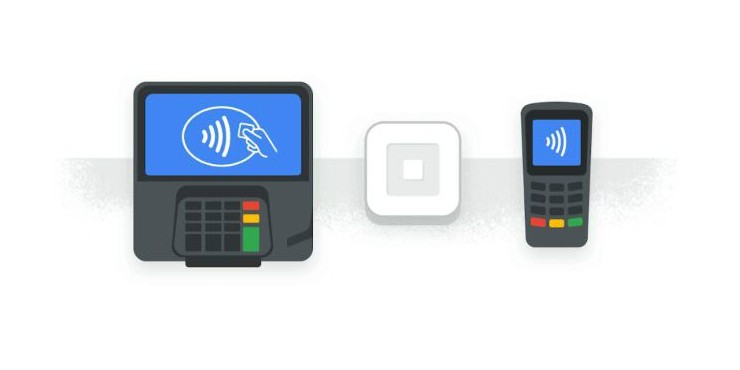
Платежная система сотрудничает со многими банками и поддерживает различные карты. Для оплаты покупок нужно произвести разблокировку экрана и расположить гаджет около считывающего устройства. Последнее должно поддерживать PayPass, если нет, то транзакция не осуществится.
Иные требования разработчиков:
Если какие-либо условия не соблюдены, то при установке выбьет ошибку.
После успешной установки нужно добавлять карты в систему. Тут важно привязать банковский “инструмент”, поддерживаемый Google Pay и верно ввести всю информацию.
С какими картами работает Google Pay
Сервис поддерживают банки разных стран. Каждая финансовая организация определяет свои категории карточек, доступные для бесконтактной оплаты. Бесперебойно работают платежные “инструменты” — Visa и Mastercard. Не исключена привязка виртуальных карточек, корпоративных, транспортных, бонусных, акционных. Некоторые банки дают возможность привязать карты Maestro.
На сайте Гугл Пей (https://pay.google.com/intl/ru_ru/about/banks/) можно увидеть перечень всех карт, сотрудничающих системой.
Возможность добавления карты «Тройка»
Сейчас уже можно привязать транспортную карту “Тройка” в сервис бесконтактных платежей Гугл. Это даст возможность быстро оплачивать проезд в метро и другом общественном транспорте.
Добавляется пластиковая карта также, как и обычный банковский платежный “инструмент”.
Совместима ли карта Мир с системой
К концу 2019 года обещают, что карточки МИР станут доступными для подключения в Гугл Пей. А в 2021 все банки будут полноценно работать с системой по данной категории карт.
Неплохой альтернативой может стать система Mir Pay. Туда можно загрузить карточки МИР нескольких банков:
Какое количество карточек можно добавить в Google Pay
В систему разрешается загружать до 10 платежных “инструментов”. Сюда входят не только банковские “продукты”, но и другие.
Добавление карт
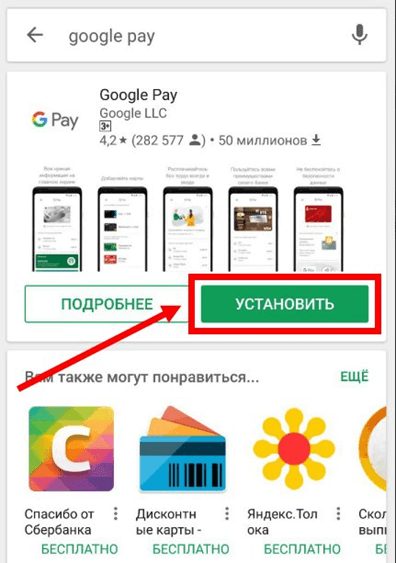
Перед привязкой скачайте и установите приложение Гугл Пей. Найти его несложно в Гугл-маркете.
До внесени я данных, убедитесь, что карта активна. Работайте внимательно и по инструкции.
Как привязать банковскую карту
Если приложение установлено, то действуйте далее пошагово:
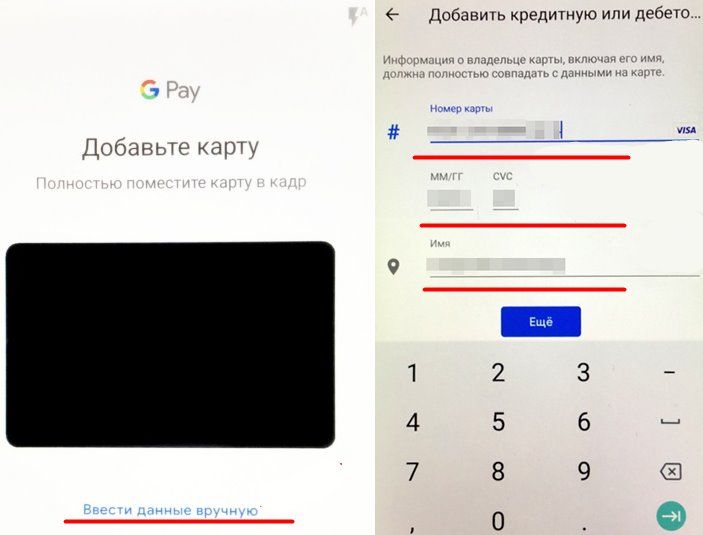
Если все данные введены корректно, то на экране появится надпись, что платежное “средство” успешно добавлено. Также в доказательство, вы увидите изображение карточки в приложении.
Для добавления нескольких карт, следуйте той же схеме.
Чтобы Google Pay работал исправно, обязательна установка блокировки экрана. Для этого:
В дальнейшем всегда перед оплатой придется производить разблокировку.
Добавление виртуальной карты
Если имеются виртуальные счета, то и их можно привязать к сервису бесконтактной оплаты. Для добавления следуйте той же инструкции, только тут вариант сканирования не подойдет. Придется все вводить собственноручно.
Нюансы оплаты
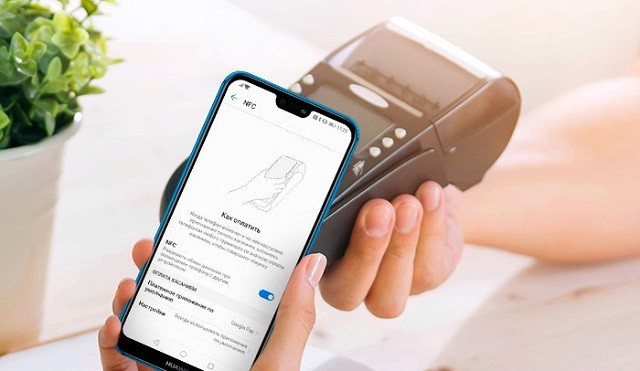
Если карточек в приложении несколько, то нужно знать, что в автоматическом режиме проплата идет с одной, той, которая стоит по умолчанию. Если средства нужно списать с другой карты, то придется прибегнуть к дополнительным действиям.
Нужно поставить по умолчанию другой платежный “инструмент” или проплатить неосновным.
Изменение платежного инструмента по умолчанию
Чтобы выбрать другую карту и расплачиваться ею в дальнейшем, нужно:
Оплата неосновной картой
Если нужно просто единоразово оплатить товар другой карточкой, то сделайте следующее:
Отвязка карты
Если карточка уже неактивна, то имеет смысл ее убрать из приложения.
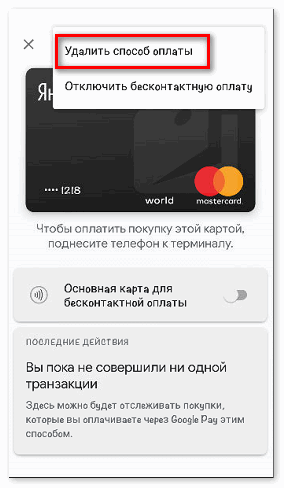
Если удаленная карта стояла по умолчанию, то автоматически основной станет другая. При отсутствии таковой, нужно добавить вторую карту.
Имейте в виду! Если не использовать приложение на протяжении трех месяцев, то все платежные “средства” удалятся в автоматическом режиме.
Причины проблем
Если же не добавляется карта во время привязки, то стоит убедиться в корректно установленной дате и времени, правильности введенных данных и соответствии всех требуемых параметров.
Безопасность
Добавлять карты и хранить информацию в приложении абсолютно безопасно, как утверждают разработчики Гугл Пей. Подтвержда ю т это несколько моментов:
Заключение
Привязать к Гугл Пей можно несколько карточек — банковские, виртуальные, бонусные, транспортные и др. Процедура происходит быстро и бесплатно. Получить данные по счетам посторонние не смогут, так как безопасность на высоком уровне.
Не удалось настроить бесконтактную оплату на Google Play: что делать, как исправить
В век современных технологий люди могут не брать с собой пластиковые карты или наличные деньги, отправляясь в магазин. Покупку можно совершить при помощи смартфона, но что делать тем, кому не удалось настроить бесконтактную оплату? Эта довольно частая проблема, отталкивающая людей от использования чипа NFC в своем гаджете. Сегодня разберемся, почему возникает подобная ошибка, и как ее исправить.

Суть проблемы
В настоящий момент основным критерием при выборе смартфона является наличие NFC. И если в бюджетных устройствах его отсутствие можно оправдать низкой стоимостью аппарата, то во флагманских моделях присутствие чипа считается обязательным.
NFC позволяет покупателям оплачивать товары, поднося телефон к терминалу для бесконтактной оплаты. Он есть практически в любом магазине. Таким образом, нет необходимости носить с собой банковские карты и наличные деньги. Вся информация будет храниться в мобильном гаджете. Если соответствующий чип отсутствует, нельзя расплачиваться в магазинах при помощи смартфона.
На устройствах Android технология реализована в приложении Google Play. В него можно занести данные о банковских картах, после чего пользователю достаточно поднести смартфон к считывающему устройству, чтобы расплатиться за товар. То же самое касается смартфонов на iOS, где используется приложение Apple Pay.
Несмотря на огромное количество плюсов, технология работает стабильно далеко не у всех пользователей. Некоторые жалуются на то, что им не удается настроить бесконтактную оплату. В такой ситуации покупка смартфона Honor или Huawei с NFC становится бессмысленной, ведь чип не функционирует. К счастью, данная проблема не новая, а потому существует масса способов восстановить функционал мобильного устройства, включая бесконтактные платежи.
Почему не работает бесконтактная оплата?
Перед тем, как приступить к решению проблемы, нужно разобраться, почему вообще она возникла на смартфоне с NFC. Как правило, главной причиной появления ошибки при попытке внести данные банковской карты или расплатиться за товар в магазине является неправильно подобранная прошивка.
Например, в Китае оплата через НФС не используется, в отличие от менее популярной у нас технологии QR-кодов. Поэтому некоторые смартфоны из Поднебесной, имея на борту NFC, по умолчанию не предназначены для бесконтактных платежей стандартным способом.

Вторая по распространенности причина возникновения ошибки – открытие Root-доступа на смартфоне. Это специальный режим, предназначенный для редактирования исходного кода операционной системы. Рядовые пользователи активируют его, пытаясь установить некоторые приложения или восстановить утерянные данные. Однако получение рут-прав приводит к тому, что на смартфоне перестает работать бесконтактная оплата. Еще одной проблемой после активации Root-доступа может стать нежелание продавца принять устройство на ремонт по гарантии.
Также отсутствие работоспособности NFC появляется после того, как владелец смартфона снимает блокировку загрузчика. Делается это с целью перепрошить устройство, но о последствиях, к сожалению, задумываются лишь единицы.
Как решить проблему?
 Итак, если на смартфоне был активирован рут-доступ, разблокирован загрузчик или устройство базируется на нелицензионной прошивке, расплачиваться за покупки в магазине бесконтактным способом не получится. Но, если нет уверенности в том, что открыт Root-доступ или есть неполадки в операционной системе, рекомендуется сначала перепроверить настройки:
Если после «игр» с настройками ничего не изменилось, и бесконтактная оплата до сих пор недоступна, значит на телефоне активирован Рут, загрузчик или существуют проблемы с прошивкой.
Сначала нужно заблокировать загрузчик. Такая ситуация обычно случается на смартфонах Андроид. Пользователю нужно отключить устройство и открыть меню разработчика (удержание верхней качельки регулировки громкости и кнопки питания). Далее следует обратить внимание на пункт «Look State». Там необходимо выставить значение «locked», что будет свидетельствовать о блокировке загрузчика.
Когда стало ясно, что загрузчик не активен, но в то же время не работает NFC, необходимо переходить к другим способам решения проблемы. Например, к отключению рут-прав. Если пользователь уверен, что у него действительно активирован Root, выполнить деактивацию можно следующим образом:
После выполнения этой нехитрой операции Root отключится и, скорее всего, на смартфоне вновь будут работать бесконтактные платежи. Но в случае неудачи не стоит отчаиваться. Необходимо убедиться в том, что смартфон работает на лицензионной прошивке последнего образца. Для этого:
Если стало ясно, что, к примеру, Xiaomi работает на китайской версии MIUI, придется загрузить прошивку на официальном сайте и установить ее. В остальных случаях после выполнения обновлений NFC должен заработать.
Изменение настроек Google Pay
В случае, если человек убежден в том, что у него не настроен Root, а NFC на телефоне действительно присутствует, рекомендуется переустановить приложение Google Play:
После выполнения всех указанных настроек нужно еще раз убедиться в том, что на телефоне активирован NFC. Соответствующий значок, как правило, отображается в шторке уведомлений или в пункте настроек «Бесконтактная оплата».
Заключение
Бесконтактная оплата покупок – функция, доступная только на смартфонах с датчиком NFC. Но иногда даже при его наличии пользователям не удается настроить платежи. Чтобы решить проблему, нужно убедиться в том, что установлена актуальная версия ОС, отключен рут и загрузчик. Если все в норме, то ошибка с оплатой покупок и настройкой Google Pay не возникнет.
Не удалось настроить бесконтактную оплату: причины и пути решения
Последнее время бесконтактые платежи стали пользоваться большой популярностью. Не смотря на это, для многих остается большой проблемой грамотная настройка расчетов.
В данной статье содержатся ответы на вопросы, если не удалось настроить бесконтактную оплату, какие действия нужно предпринять.
Суть проблемы
«Не удалось настроить бесконтактную оплату» – это уведомление, которое возникает на различных устройствах. Например, Google Pay, Xiaomi Mi, или привязке банковской карты.
Данные системы имеют ряд преимуществ:
Одним из минусов является – несущественные сбои в настройках и неосведомленность пользователей об этом.
Почему появляются проблем
Существует несколько причин, почему не удается настроить бесконтактную оплату:

Не удалось настроить бесконтактную оплату. Пути решения.
Примером будет служить смартфон Xiaomi Mi, потому что его прошивка MIUI выдает ошибку. В других устройствах алгоритм действий такой же, только названия пунктов могут в настройках отличаться.
Качественная прошивка
Возможная несовместимость – необходимо выполнить несколько проверок, чтобы убедиться в этом. Обновления на устройстве Xiaomi Mi автоматические. Необходима лишь активация и доступ к интернету.
Инструкция:
Смартфоны, на которых уже есть гарантия, уже идут с прошивкой и внесены в реестр вашей страны.
ROOT-права
Проверяем активность опции «суперпользователь», которая блокирует запуск программы. Скачиваем из Play Market «SuperSU» и проверяем.
После этого просто ее удаляем:
Данные манипуляции никого негативного воздействие вашему смартфону не принесет, а наоборот улучшит его работу.
Загрузчик
При активном режиме «SuperSU» также не получится привязка карты, потому что идет блокировка системой защиты. Этот режим сравнивают с взломом. Обязательно проверьте свой телефон.
Настройка Google Pay

Для того чтобы установить данную программу нужно:
Android Pay – активен. Далее настраиваем сам смартфон:
Если все прошло успешно, то вы можете расплачиваться за покупки одним прикосновением смартфона.
Google Pay не поддерживается
Зачастую бывает, что после правильной настройки, выходит распространенная ошибка – «Android Pay не поддерживается на вашем устройстве». Таоке бывает по двум причинам: первая, устаревшая модель смартфона, вторая, неисправность чипа NFC.
Надеемся, что данная статья разъяснила, что делать, если не удалось настроить бесконтактную оплату google play.
Как привязать карту к Google Pay
Google Pay – один из самый, на мой взгляд, противоречивых сервисов Google. С одной стороны, сама возможность бесконтактной оплаты, которую он обеспечивает, очень удобна и современна. Но, с другой, с точки зрения комфорта и логики использования лично мне Samsung Pay и Apple Pay нравятся куда больше. Вот только и Apple Pay, и Samsung Pay являются сугубо брендовыми сервисами, доступными на устройствах одного производителя, тогда как Google Pay – куда более массовое решение. Поэтому и вопросов по работе с ним, как правило, возникает гораздо больше.
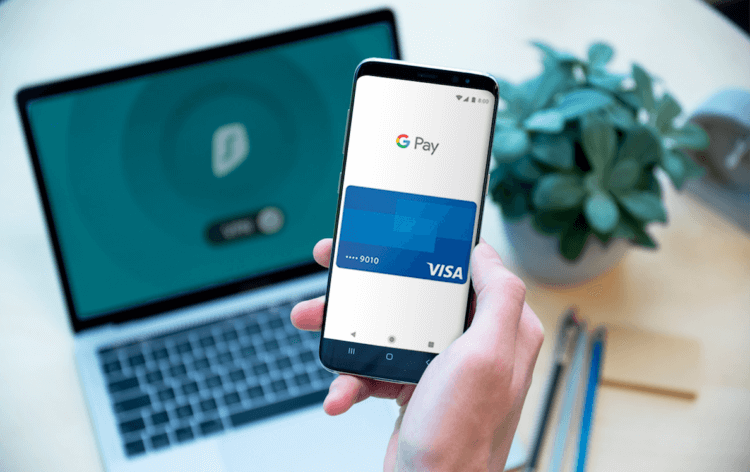
Google Pay в России поддерживает довольно широкий спектр банков и банковских карт
Google запустила новый Google Pay с переводами и оплатой доставок. Но не для всех
Google Pay работает в России с 2017 года и за это время он успел обрасти довольно большой поддержкой как среди пользователей, так и среди банковских организаций. Соответственно, сегодня сложно найти такой банк, карты которого Google Pay бы не поддерживал. Ознакомиться с полным перечнем банков и карт, совместимых с Google Pay, можно тут.
Как добавить карту в Гугл Пей
Привязать свой «пластик» к сервису бесконтактной оплаты от Google может практически каждый, даже если физически вы его ещё не получили. Я имею в виду виртуальные карты, которые зачастую появляются в приложении ещё до фактической выдачи на руки. Вот только добавить карту МИР в Google Pay нельзя ни в каком виде. Сервис просто не поддерживает эту платёжную систему.
Привязать банковскую карту к Google Pay легко и просто:
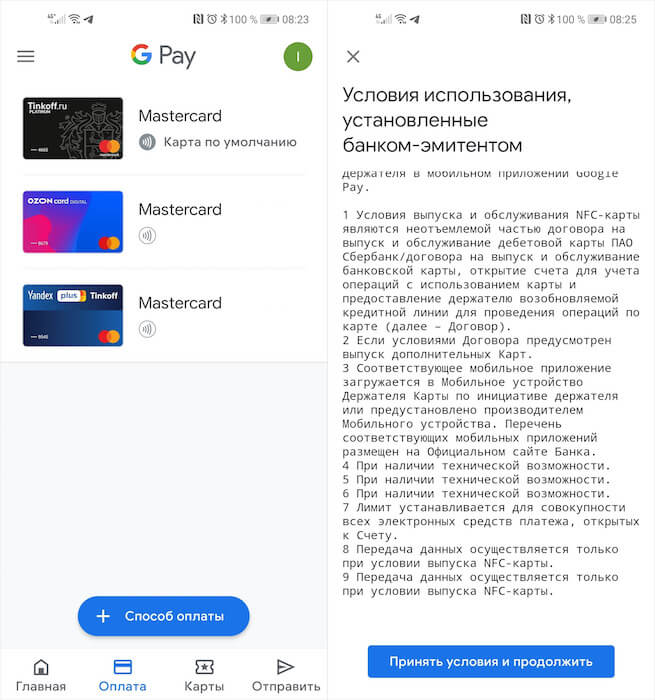
В Google Pay можно добавить практически любую карту
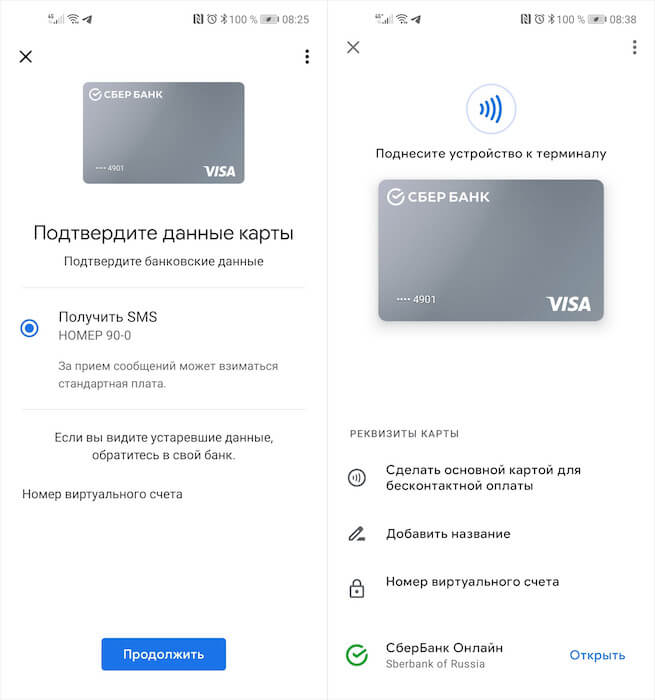
Если карта предлагает только онлайн-оплату, её нужно верифицировать по SMS
Существует ещё и альтернативный способ добавления карты в Google Pay, который кому-то может показаться даже удобнее. Он заключается в том, чтобы привязать «пластик» к сервису прямо из банковского приложения. Как правило, для этого требуется зайти в настройки, выбрать пункт «Добавить в Google Pay» и подтвердить операцию биометрией. Но учитывайте, что в приложении каждого банка это делается по-своему, поэтому универсальной инструкции тут быть не может.
Как добавить скиданную карту в Google Pay
Помимо банковских карт, Google Pay так же поддерживает карты лояльности, посадочные талоны и подарочные карты. Но если билеты и посадочные талоны, как правило, добавляются автоматически (если нет, у нас на этот счёт есть отдельная инструкция), то вот карты лояльности нужно добавлять вручную:
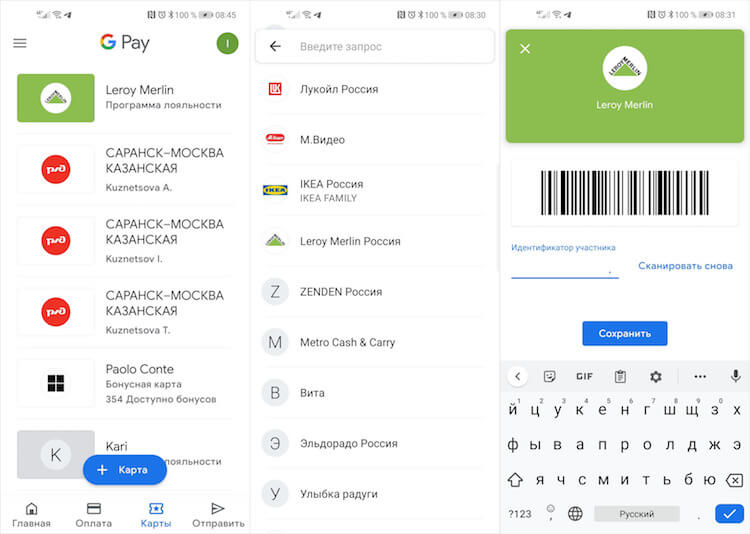
Google Pay может отслеживать текущий счет карт лояльности
Таким образом можно добавить карты довольно большого количества торговых сетей. Они интегрированы в Google Pay, поэтому вы сможете не просто привязать к сервису её образ, но и в реальном времени отслеживать текущее состояние по накопительному счёту. Это очень удобно, потому что обычно никогда не знаешь, есть у тебя баллы на счету «Спортмастера» или нет. У меня почему-то карта «Спортмастера» привязана не была, но зато в Paolo Conte имеющийся остаток виден сразу.

Новости, статьи и анонсы публикаций
Свободное общение и обсуждение материалов
WhatsApp, в отличие от Telegram, имеет куда больше функциональных ограничений. Помимо того, что вы не можете перенести переписку между iOS и Android, для использования мессенджера на компьютере всегда было нужно держать рядом подключенный смартфон. Естественно, это не делало его удобнее. Ведь ограничение состояло не только в необходимости поддерживать соединение, но и использовать для связи именно мобильную связь, даже если сам компьютер уже подключён к безлимитной сети Wi-Fi. Впрочем, сегодня мы расскажем вам, как пользоваться WhatsApp Web без телефона.
Раньше новый смартфон, представленный той или иной компанией, казался по-настоящему революционным продуктом. Появился сенсорный экран, сканер отпечатков пальцев, камеры обрели оптическую стабилизацию и многое другое. В современном мире каждый год производители смартфонов пытаются сказать нам о революции, но по факту изменения совсем небольшие. Да, многие функции значительно упрощают жизнь, однако далеко не всегда те технологии, которые были нам преподнесены как инновационные, находят применение в реальной жизни. Сегодня предлагаю поговорить о технологиях Android устройств, за которые мы год за годом переплачиваем деньги и ими не пользуемся.
Android Pay не принимает карту
Очень часто смартфон не видит реквизитов и выдает сообщение «Android Pay эти карты не принимаются». Проблемы происходят в результате сбоя при расчётах или в момент прикрепления данных о счёте пользователя.
Проблемы с добавлением карты в Android Pay
Почему не принимает карту Андроид Пей?
Опция не добавляется по следующим причинам:
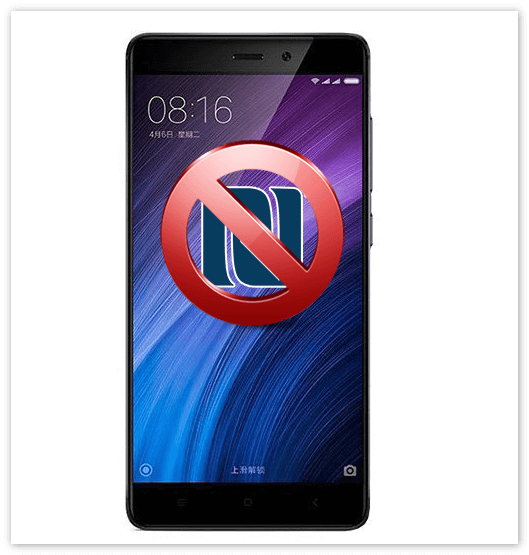
Если версия Андроид ниже 4, работать софт не будет.
Основные неполадки
Технология не поддерживается, если:
 Техническая и финансовая проблемы основные.
Если клиент не регистрируется в системе, следует проверить поддержку устройства.
Старая техника не имеет установленного радио модуля.
Проверка банка
Не все финансовые структуры участвуют в технологии бесконтактной оплаты через смартфоны. Формат карты важен. Отечественная система Мир не поддерживается. 
Чтобы уточнить информацию, достаточно сделать одно из перечисленных действий:
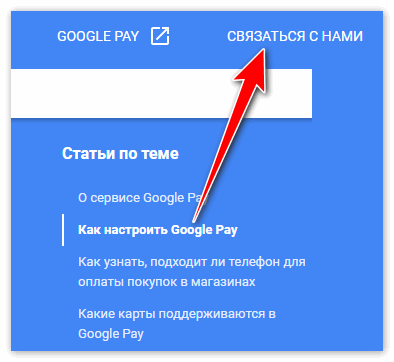 Специалисты финансового сервиса объяснят проблему и помогут её исправить. Технология в структурах находится на этапах тестирования. Возможны перебои и неполадки с отображением информации.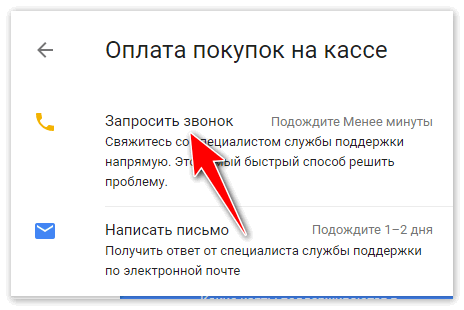
Системные требования
Для работы потребуются следующие технические параметры системы: 
Старые модели китайских и корейских производителей некорректно поддерживают способ расчёта через софт.
При использовании программного обеспечения могут возникать неполадки в устройстве.
Теперь вы знаете основные причины возникающих неполадок при использовании бесконтактной системы оплаты покупок и услуг через мобильное приложение. В статье описаны способы их устранения.



