
Как загрузить фото в Инстаграм с компьютера
Добавить фото в Инстаграм с компьютера можно через браузер или приложение, доступное в магазине для Windows 10.
Добавление фото в Инстаграм с браузера
Самый простой вариант, как в Инстаграме добавить фото через компьютер – воспользоваться эмуляторами в популярных браузерах.
Вариант 1: Google Chrome
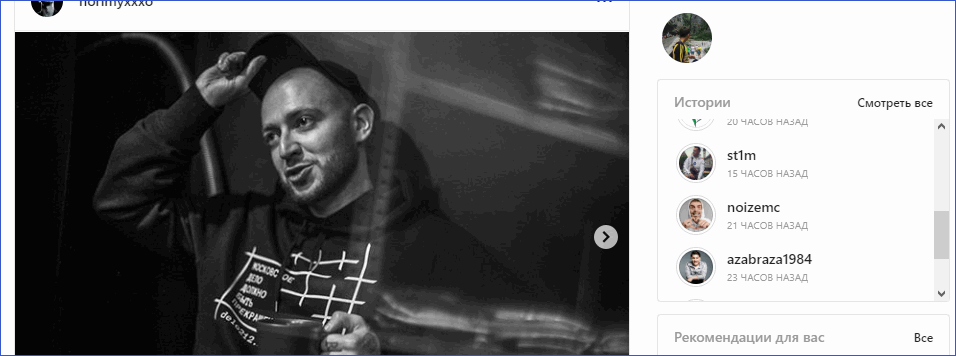
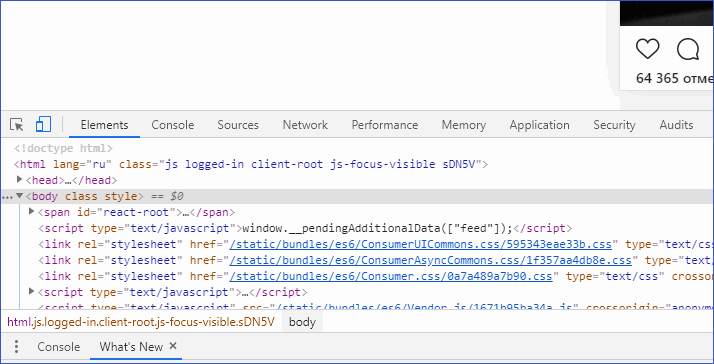
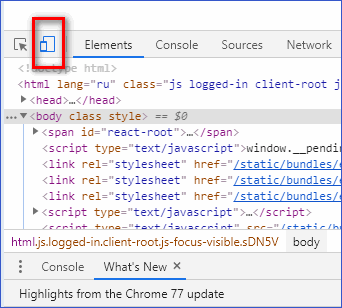
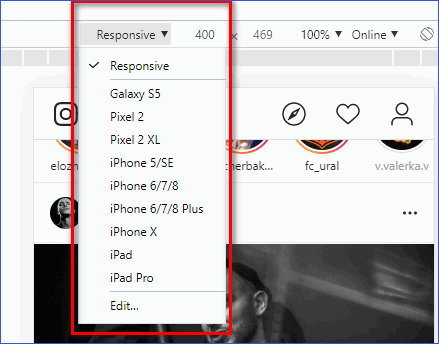
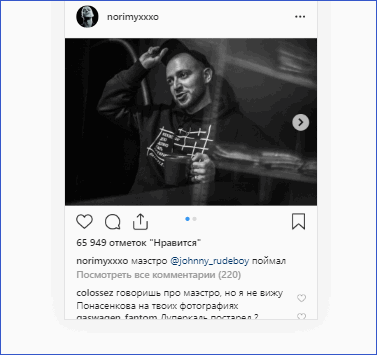
Важно: в это время режим разработчика должен оставаться открытым.
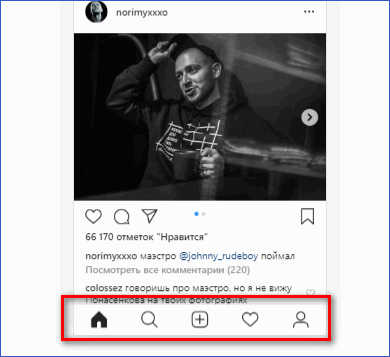
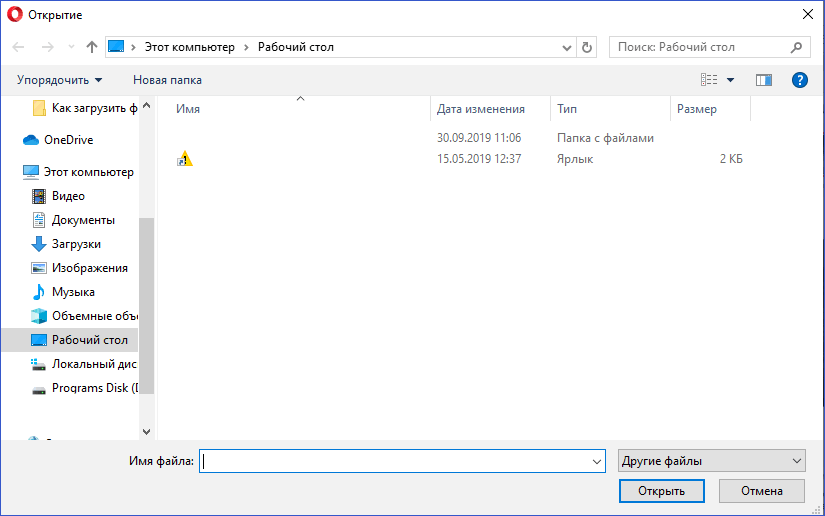
Остается отредактировать ее, добавить геопозицию, описание, применить фильтр и нажать кнопку «Опубликовать».
Вариант 2: Mozilla Firefox
Добавить фото с компьютера можно через Mozilla Firefox:
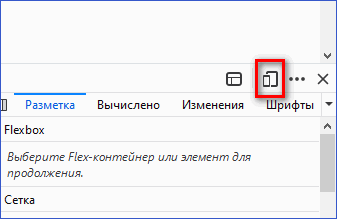
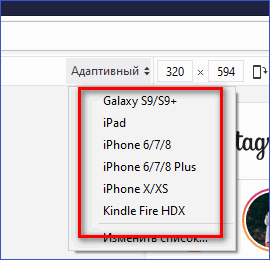
Проведите необходимые манипуляции и нажмите «Опубликовать».
Вариант 3: Opera
Интерфейсы режима разработчика в браузерах Opera и Chrome аналогичны.
Использование онлайн-сервисов
Функционал таких сервисов направлен не только на загрузку фотографий, но и на раскрутку аккаунта. Сайт будет самостоятельно загружать материал через определенный промежуток времени.
Но, чтобы запостить фотку через подобные ресурсы, придется купить подписку или довольствоваться ограниченным набором возможностей.
Также требуется указать логин и пароль от аккаунта социальной сети, чтобы бот смог выкладывать материалы без участия владельца страницы.
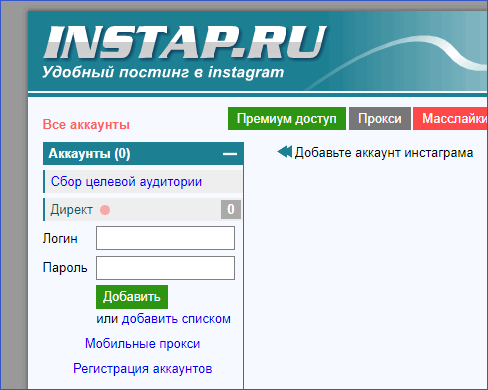
Это не самый безопасный способ загрузки материалов с компьютера, поэтому подробно рассматривать его не стоит.
Приложение в магазине Windows 10
Пользователям Windows 10 легче остальных загрузить фото с ноутбука в Инстаграм, для этого в официальном магазине есть приложение для доступа к социальной сети.
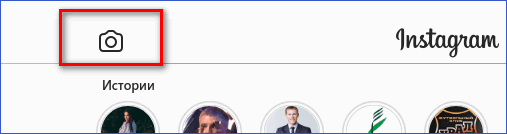
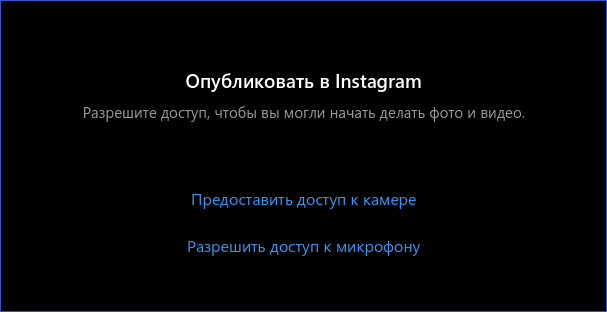

Так через приложение добавляются истории, загрузить материалы в профиль не получится.
Чтобы выложить видеоролики или фотографии в Инстаграм через компьютер не обязательно использовать сторонние программы или онлайн-сервисы.
4 способа как загрузить фото в Инстаграм с компьютера

UPDATE: 3 сентября 2020 года
Давным-давно Instagram решил дать пользователям возможность загружать и публиковать фото с ПК. Тогда новость быстро разошлась по сети, но при этом заветная кнопка с изображением фотоаппарата у большинства так и не появилась. И причина по правде говоря не ясна, многие говорят, что апдейт появится у нас через некоторое время.
| MUSTHAVE-сервисы для вашего Инстаграм! 100% работающий сервис продвижения — GramTomato. Массовые лайки и подписки, автоматический парсинг и фильтрация. Клиенты и настоящие подписчики от 1 рубля! Работает с расширением из вашего браузера на ПК. А если у вас Android, рекомендуем воспользоваться Instaplus с приложением Jessica. Безопасное продвижение, рост охвата и живых подписчиков! |
Мы решили не ждать и поделиться несколькими способами загружать фото в Инстаграм с компьютера. Доступны варианты загрузки как со сторонними программами, так и без программ.
Способ 1: ручной метод через браузер
Здесь инструкция для браузера Google Chrome, в других браузерах все делается аналогичным способом.
Воспользоваться всеми функциями Instagram к сожалению, не получится. В ПК версии отсутствует возможность редактировать фото, налаживать фильтры, плюс, нельзя загружать видео. В остальном же все работает точно также, как и в мобильной версии.
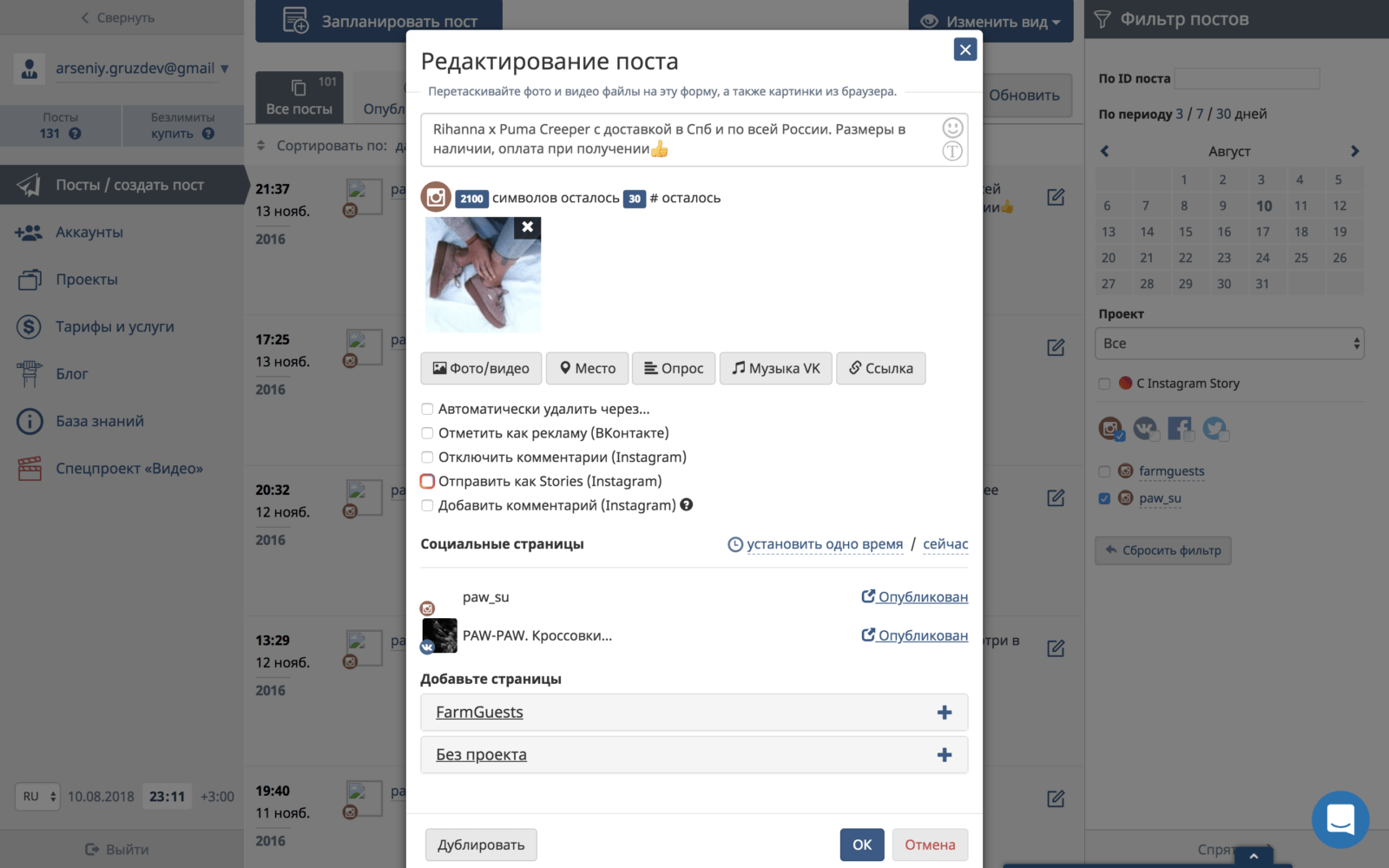
Способ 2: планирование публикаций через SMMplanner

Этот способ очень удобен для регулярного ведения Инстаграм и позволяет загружать посты, stories и видео с компьютера. 100 публикаций в месяц можно делать бесплатно! Сервис облачный, ничего не нужно устанавливать. Регистрируемся и начинаем работать. Конечно, вы потратите 10-20 минут на ознакомление с функционалом, но это время многократно окупится.
В SMMplanner можно:
Нужно зарегистрироваться в сервисе SMMplanner, прикрепить свой Instagram-аккаунт и через раздел «Посты» добавлять публикации. Подробная инструкцию и промокод находится вот в этом обзоре SMMplanner.
P.S. по-моему это единственная возможность загружать stories в Инстаграм с компьютера.
Способ 3: сервисы для продвижения Instagram-аккаунтов
Большинство современных сервисов для продвижения Инстаграм позволяет загружать контент, смотреть сообщения в direct и делать еще множество других действий. Все они платные, но вы одним долларом убиваете двух зайцев: и продвигаете аккаунт и постите контент 🙂
Популярный Instaplus.pro — один из самых функциональных сервисов. Здесь есть возможность публикации постов, stories по таймеру, с фильтрами.
Кроме этого сервис умеет собирать целевую аудиторию. Выполнять по ней массовые подписки, отписки и лайки, получать комментарии от живых аккаунтов. В ответ пользователи подписываются, растет количество активностей в вашем профиле.
Способ 4: специальные сервисы
На волне проблемы с отсутствием возможности добавлять фото с компьютера в Instagram появилось несколько специализированных программ и сервисов. Я рекомендую способ 2 с SMMplanner, так как нижеперечисленные сервисы менее функциональны и удобны в работе.
InstMsk — русскоязычный онлайн-сервис. Регистрируемся и можно работать. Очень неприятный интерфейс, сервис давно не обновлялся. Из плюсов: можно массово загружать фотографии, видео.
Gramblr (прекратил свою работу) — программа, которая устанавливается на ваш компьютер (есть на Mac и на WIndows) и позволяет загружать фотографии в Инстаграм. Версия на английском языке. Доступно редактирование и наложение фильтров, больше никаких особых фич нет.
Интересным вариантом является расширение «Desktop for Instagram», которое добавляется в Google Chrome.
Бонусный способ: контент-менеджер
Можно поручить все работу по наполнению своего Инстаграм-аккаунта контент-менеджера. Он будет подбирать фотографии, компоновать единый стиль ленты и писать посты. Предварительно, с ним можно согласовать техническое задание и обсудить все нюансы.
Где найти контент-менеджера для публикации постов?
К сожалению, GoContent — специальный сервис для работы с контент-менеджерами, закрылся.
Если вы нашли ошибку, пожалуйста, выделите фрагмент текста и нажмите Ctrl+Enter.
Instagram разрешил пользователям загружать фото и видео с компьютеров, но не всем
Соцсеть Instagram разрешила пользователям загружать снимки и видеоролики с десктопных устройств. Об этом в Twitter рассказал дизайнер Дин Дэвис (Dean Davis).
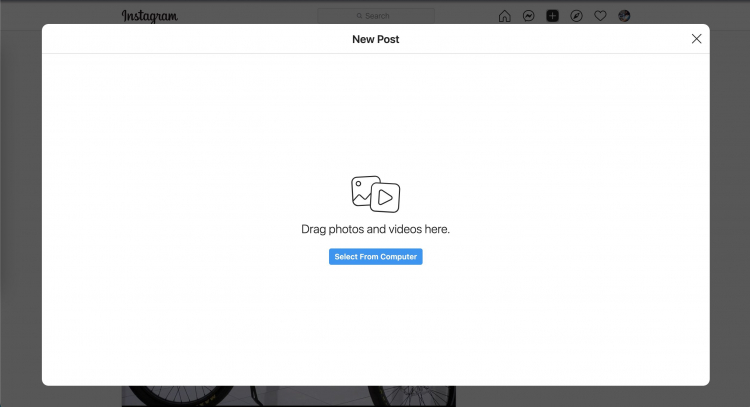
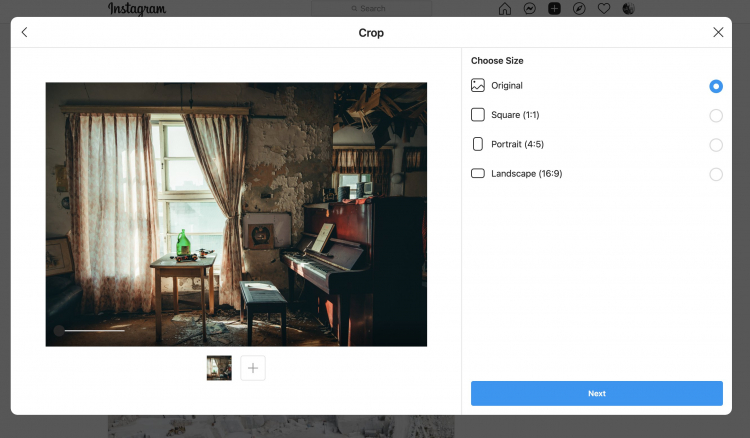
При открытии десктопной версии сервиса, у некоторых пользователей появляется клавиша с плюсом, позволяющая загружать фото. Судя по скриншотам, пользователи могут менять формат снимка, использовать фильтры и заполнять описание. Сколько пользователей получили доступ к опции, и когда запланирован официальный запуск, пока неясно.
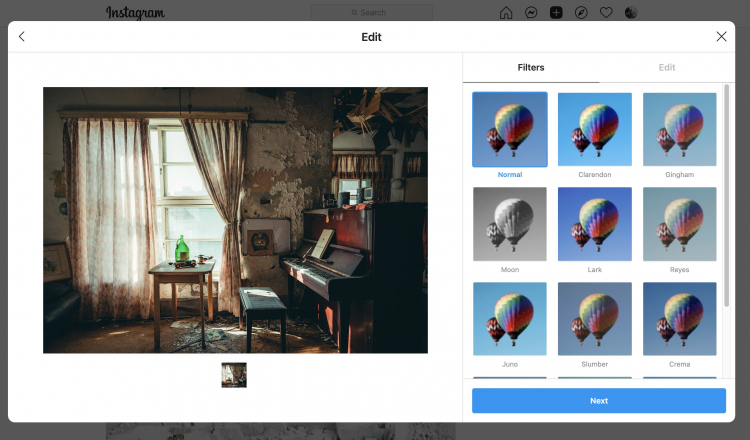
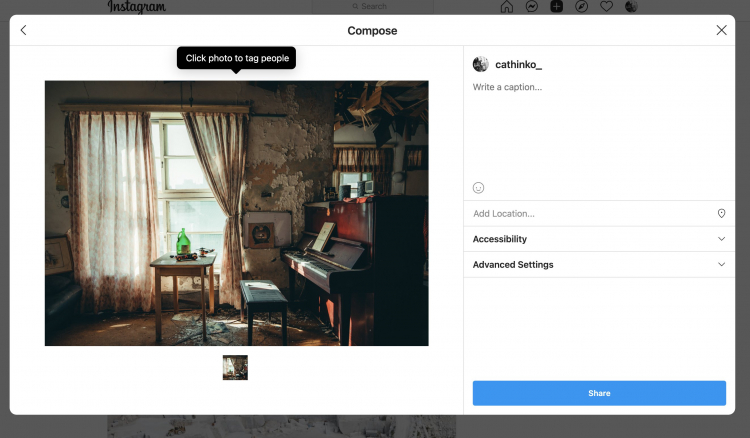
Слухи о реализуемой сервисом поддержке десктопов появились ещё в мае. Одним из первых о ней написал разработчик Алессандро Палуцци (Alessandro Paluzzi), который занимается поиском скрытых или разрабатывающихся опций в онлайновых сервисах.
Днём ранее Instagram запустил для россиян сервис коротких видео Reels и разрешил добавлять музыку в Stories. Последняя опция стала доступна в России спустя три года после официального запуска.
Как с компьютера добавить фото или видео в Instagram


Содержание
Содержание
Выложить фото в Instagram через смартфон — 5 секунд. Поделиться контентом через компьютер — нереальная задача. А ведь было бы удобно: обработал снимок или видео и сразу с компьютера загрузил в приложение. Оказывается, загрузить фото и видео в Instagram с компьютера уже давно можно. Рассказываем как.
Instagram создавался как мобильное приложение, но постепенно внедряется и в среду настольных решений. Уже имеется официальное приложение, которое мы можем найти в Microsoft Store. Оно копирует приложение браузера, есть возможность добавить видеоролик через «Igtv», но фото добавить нельзя. Также в магазине приложений можно найти отдельные программы для добавления фото, но они платные и не всегда стабильные. Поищем решения получше.
С помощью браузера
Современные браузеры обладают большим функционалом, позволяя легко и просто разместить публикации, не прибегая к услугам сторонних программ.
Vivaldi
Для тех, кто привык работать в режиме многозадачности, есть весьма удобный вариант. Нам потребуется браузер Vivaldi с его инструментарием добавления панелей.

Кликаем по иконке «Добавить Веб-панель» и вставляем ссылку на сайт Instagram. После входа в аккаунт в столбце панелей появится знакомая нам иконка приложения, а также кнопка для загрузки.

Благодаря такому интерфейсу вы можете просматривать ленту событий, добавлять фото и параллельно работать с несколькими открытыми вкладками.
Эмуляция мобильного устройства
Для этого способа нам потребуется зайти в браузер и перейти на сайт Instagram. Входим в свой аккаунт, кликаем правой кнопкой по любой свободной области страницы, в выпадающем меню выбираем «Просмотреть код».

В правой части экрана появится окошко с исходным кодом нашей страницы. Также его можно вызвать комбинацией клавиш Crtl+Shift+I. Далее кликаем по иконке планшета/смартфона и выбираем привычный для нас интерфейс устройства. Обновляем страницу. Внизу экрана появится кнопка для добавления файла.

Этот способ актуален не только для рассмотренного Google Chrome, но также для Microsoft Edge, Opera и Яндекс.
Для загрузки видео нам потребуется войти в аккаунт с помощью браузера, стандартным способом без эмуляции. Далее, перейдя на вкладку профиля, мы увидим кнопку «Igtv».

Кликаем по кнопке «Загрузить» и выполняем необходимые шаги для публикации.

Расширение для браузера
Аналогичный вариант описанному выше, но с немного другим путем выполнения. Нам потребуется установить расширение в браузер Chrome.

После установки активируем расширение и входим в аккаунт.


Наше приложение будет отображаться в отдельном окне, имитируя экран мобильного устройства.
С помощью приложений эмуляторов
Для добавления фото/видео можно воспользоваться отдельным приложением эмулятором. Смысл его работы в создании копии оборудования и его программного кода, что позволяет запускать мобильные приложения на персональном компьютере.
Nox App Player
Скачиваем и устанавливаем программу, нам потребуется учетная запись gmail. Скачать Instagram можно с помощью отдельного apk файла, добавив его специальной кнопкой с правой панели. Или перейти на страницу «App center» и добавить приложение из Google Play.

После установки Instagram появится иконка приложения. Заходим в свой аккаунт. Интерфейс, знакомый по мобильному устройству.


Следующим шагом нам нужно настроить путь добавления файлов. Для этого кликаем по иконке шестеренки в главном окне, во вкладке настроек ставим галочку у пункта «Рут».

Приложение запросит перезагрузку, после перезапуска нам остается лишь перетащить нужные файлы в окошко галереи.

Данный эмулятор можно установить как на Windows, так и на систему под управлением Mac OS.
BlueStacks
BlueStacks — еще один популярный Android-эмулятор для Windows и Mac OS. Принцип работы схож с рассмотренным ранее эмулятором Nox. Установив программу, нам нужно скачать Instagram из Google Play, после чего в главном окне появится иконка приложения.

Выбираем файлы для загрузки и перетаскиваем их в окно галереи, далее выполняем шаги для публикации.


С помощью SMM сервисов
Не обойдем стороной и владельцев аккаунтов, связанных с бизнесом. Будь то блогер или магазин, выкладка постов важна в определенные промежутки времени, когда активность подписчиков наиболее высока. В этом нам помогут онлайн-сервисы с возможностью отложенного постинга фото/видео.
SMM planner
Данный сервис позволяет загружать посты в несколько аккаунтов одновременно, выкладывать посты с заданным временем и обладает удобным инструментарием. Зарегистрировавшись на странице сервиса, нам нужно привязать аккаунт Instagram. Для этого кликаем по кнопке «Аккаунты» в левой части экрана и в открывшейся вкладке подключаем его.

Далее переходим на вкладку «Посты — Запланировать пост» и добавляем из хранилища нужный файл.

Задаем все требуемые нам параметры для публикаций и жмем «Ок».

Таким способом можно опубликовать видеоролик/фото в нескольких ваших социальных сетях, не затрачивая при этом много времени. Этот сервис имеет бесплатный пробный период, а для быстрого вникания в интерфейс не потребуется много усилий.
Паразайт
Регистрируемся на странице и добавляем аккаунт. Интерфейс минималистичен, для новичков имеется небольшой пробный период.

После выполнения этих шагов перед нами появится окно с профилем. Количество кнопок минимальное, есть возможность просмотреть ленту подписок и своих публикаций.

Можно добавить сразу несколько публикаций, а также отредактировать отображаемую область поста. На заключительном этапе возможно задание времени публикации, описания и геолокации.


Также на странице сервиса можно найти вкладки «Директ» для общения и «Аналитика», которая в свою очередь позволяет следить за активностью и приростом подписчиков, экономя немало времени.
4 способа, как загрузить фото в Инстаграм с компьютера без программ

Социальные сети бывают разные. Какие-то лучше работают на компьютере, а какие-то в телефоне. Ко вторым в первую очередь относится Инстаграм. Поэтому его функционал на компе довольно сильно ограничен. Максимум, что вы можете делать через стационарное устройство без хитростей и дополнительных инструментов – просматривать ленту новостей. Поговорим о том, как загрузить фото в Инстаграм с компьютера без программ.
Способы выложить фото в Инстаграм с ПК без программ
Хотя возможности социальной сети на компе и ограничены, люди придумали хитрости для того, чтобы делать всё то же, что и через телефон, без программ на стационарном устройстве. Я могу привести вам следующие способы:
Через исходный код в браузере
Исходный код творит чудеса. Вы можете открыть мобильную версию любого сайта или скачать любую фотографию, которую не можете получить в обычном режиме. В данном случае всё, что вам нужно сделать – нажать на F12, перейти на мобильное отображение, обновить страницу и затем нажать на иконку с плюсом и выбрать фото. Дальше просто следуйте подсказкам сервиса.

Через расширение для браузера
Есть огромное количество плагинов, которые приближают десктопную браузерную версию Инстаграм к возможностям приложения. И практически все они позволяют выложить фото или, например, открыть Директ также через мобильную версию сайта.
Через сервисы автопостинга
Ведение страницы и серьёзное отношение к продвижению невозможно без контент-плана и регулярных публикаций. Необязательно регулярно заходить в сеть. Можно просто воспользоваться планировщиками или сайтами автопостинга. Это – решение скорее для профессионалов, которые заботятся о статистике страницы. Но в любом случае, эти сайты позволяют опубликовать изображение или видео.
Писать инструкцию о том, как выложить фото, я не буду, но посоветовать ресурсы я всё же могу:

Через специальные сервисы
Есть сайты, единственный функционал которых – возможность загрузить контент в свой аккаунт. Это, например, Instmsk.ru. Так что, если вы хотите добавить только один пост, этот сайт идеально вам подходит.

Почему нельзя опубликовать фото через браузерную версию?
Чтобы ответить на этот вопрос, достаточно вспомнить историю социальной сети. Она появилась как приложение для Айфона. Даже вариант для Андроида появился далеко не сразу. Даже через десять лет существования сайт не изменяет себе: браузерная версия – полумера для «извращенцев», в которой очень многое запрещено. Так что, хитрости, хитрости и снова хитрости.
Как загрузить фото в Инстаграм с компьютера без программ? Вам даже не понадобится магия. Самый простой вариант – перейти на мобильную версию с помощью исходного кода. Однако, он работает не всегда. Куда более надёжный способ – использование расширений для браузера.
Вопросы наших читателей

На самом деле, да. Социальная сеть ревностно относится к сторонним сайтам на своей территории.
Обычно к таким инструментам прибегают спамеры и мошенники. Не наглейте и не привлекайте внимание к себе, и всё будет хорошо.
Если массфолловинг ловят на превышении ограничений, то автопостинг – на местоположении сервера, через который идёт подключение. Поэтому не используйте прокси – загрузка должна идти из местности, из которой вы обычно заходите в онлайн.
Если хочешь задать вопрос или высказаться – пиши в комментарии. А также смотри полезное видео по теме.



