
Как скопировать текст со страницы в браузере, если стандартные способы не работают
Некоторые интернет-ресурсы применяют защиту от копирования текстов: по щелчку правой кнопки мыши не отображается контекстное меню или отсутствует возможность выделить определенный фрагмент. В материале раскрыты простые и действенные способы обхода такой блокировки.

Почему иногда невозможно скопировать текст
Запрет на копирование текста со страницы сайта – своеобразная защита от кражи авторского контента. Однако от подобных мероприятий страдают и обычные пользователи интернета, которым необходим фрагмент материала для вставки на своей странице в Facebook или сохранения в отдельном документе на компьютере.
Для запрета на копирование текста владельцы сайтов применяют различные механизмы. Вот некоторые из них:
Большинство применяемых способов защиты текста от копирования можно обойти. При этом справиться с задачей по силам даже неопытному пользователю, необходимо лишь четко следовать изложенным далее инструкциям.
Просмотр исходного кода страницы
Исходный код содержит теги, ссылки на скрипты и изображения, описание страницы и конечно же сам текст. Такой метод гарантированно позволит провести копирование, однако материал придется редактировать, удаляя лишние элементы. Инструкция:
Просмотр кода через инструмент для веб-мастеров
Данный инструмент схож с предыдущим и так же позволяет просмотреть исходный код. Его преимущество заключается в возможности быстрого перехода к интересующему фрагменту текста и параллельном просмотре привычной версии страницы. Инструкция по использованию:
Описанный метод хорошо подходит для быстрого получения отдельных кусков текста.
Установка блокировщика скриптов
Поскольку запрет на копирование текста зачастую достигается благодаря использованию специального скрипта, обойти его можно отключив обработку скриптов браузером. Делается это стандартными средствами веб-обозревателя или через установку специального расширения. Первый вариант выполнения задачи рассмотрим на примере Google Chrome:
Вариант установки расширения реализуется через магазин. В браузере Chrome в него можно попасть через настройки или по ссылке. Далее необходимо:
Альтернативные способы обхода
В редких случаях описанные выше методы не оказывают должного воздействия. Решить вопрос помогут альтернативные варианты:
Необходимость соблюдения авторских прав
Добившись желаемого и скопировав материал не следует забывать об авторских правах. Размещая текст на странице своего блога или личного сайта необходимо указать ссылку на первоисточник. При добавлении фрагмента в социальных сетях достаточно будет вписать имя автора статьи (если не указан – тоже желательно вставить ссылку).
Нарушение авторских прав карается штрафом (до 200 тыс. рублей), исправительными работами или лишением свободы. Кроме того, сайт публикующий плагиат понижается в поисковой выдаче или полностью из нее исключается.
Для обхода блокировки на копирование текста существуют различные способы: открыть исходный код страницы, отключить обработку скриптов браузером, перейти в режим чтения или отправить документ на печать. Названные методы перебираются поочередно пока не будет найден работающий, поскольку все зависит от реализации запрета на сайте, где размещен нужный материал.
Как скопировать текст со страницы в браузере, если стандартные способы не работают : 6 комментариев
Очень давно и много приходится копировать и ни одной осечки типа “полный облом”, не вдаваясь в дебри PUK+HMJK и тому подобное:
1. Подсиниваем нужное и перетаскиваем на WORD-лист, ухватив строго за текст. Если при этом нужна только картинка, то выделить её с небольшим куском текста, а потом кусок удалить.
2. Если горе-автор создаёт картинки, которые перетаскиваются в виде ссылок, то наилучшее решение = подсинить и перетащить весь необходимый текст, а фотографии с картинок, сделанные BANDICAM ом открыть методом перетаскивания из папки сохранения в заранее указанную курсором позицию в тексте.
3. Ели горе-автор сделал текст, который перетаскивается, а после закрытия вордовского документа, и при последующем открытии – открывается ссылкой, то его нужно открыть иными средствами из контекстного меню, и скопировав в буфер, перетащить опять в вордовский лист. Далее придури не бывает.
Бывает, текст лицензионного соглашения, который выводится на экран при инсталляции, не копируется. Как быть в этом случае?
Нисколько не заморачиваюсь специальными технологиями.Как правило, можно легко скопировать отдельный фрагмент текста, даже, если полностью текст на копируется. Такими кусками и копирую,весь текст или нужный фрагмент. Всегда получалось без выкручивания мозгов и беготни по браузерам.
🙂 единственный более или менее работающий способ блокировки – показывать текст в виде картинки.
Самый крайний случай – скриншот, а затем – распознаватель текстов!
Как скопировать защищенный текст с сайта – 4 способа
Защита главной современной ценности
В XXI веке Интернет предоставляет множество мультимедиа-контента, но главным по-прежнему остается то, ради чего был придуман язык HTML, протокол HTTP и браузер. Это самый информативный элемент любого сайта – текст.
Как скопировать текст с защищенного сайта
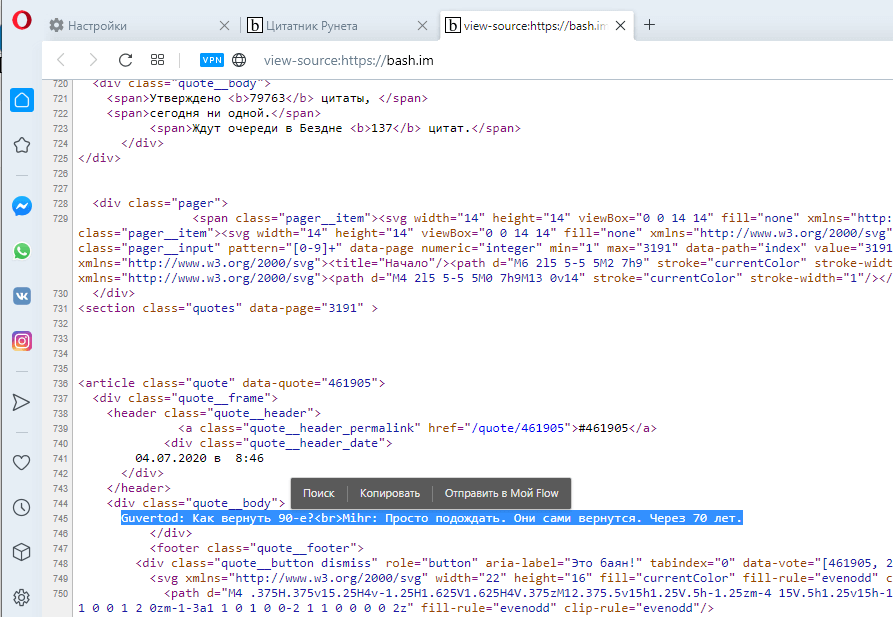
Способ 1 – Ctrl + U
Все эти способы можно легко обойти и вариантов обхода существует значительно больше, чем методик защиты.
Самое простое действие – вызвать HTML-код комбинацией клавиш «Ctrl + U» (в тексте приводятся только комбинации клавиш, т.к. они являются универсальными. Действия, описанные с применением hot key, могут быть выполнены и при помощи меню браузеров). Работает всегда и покажет текст страницы вместе с разметкой и кодом скриптов. После этого достаточно найти нужное место, выделить, скопировать в текстовый редактор и очистить текст.
Данный способ идеально подходит для копирования 1-2 предложений. Если вам нужно скопировать сразу несколько абзацев, то такой способ неудобен тем, что придется чистить элементы кода после вставки, например, в Word.
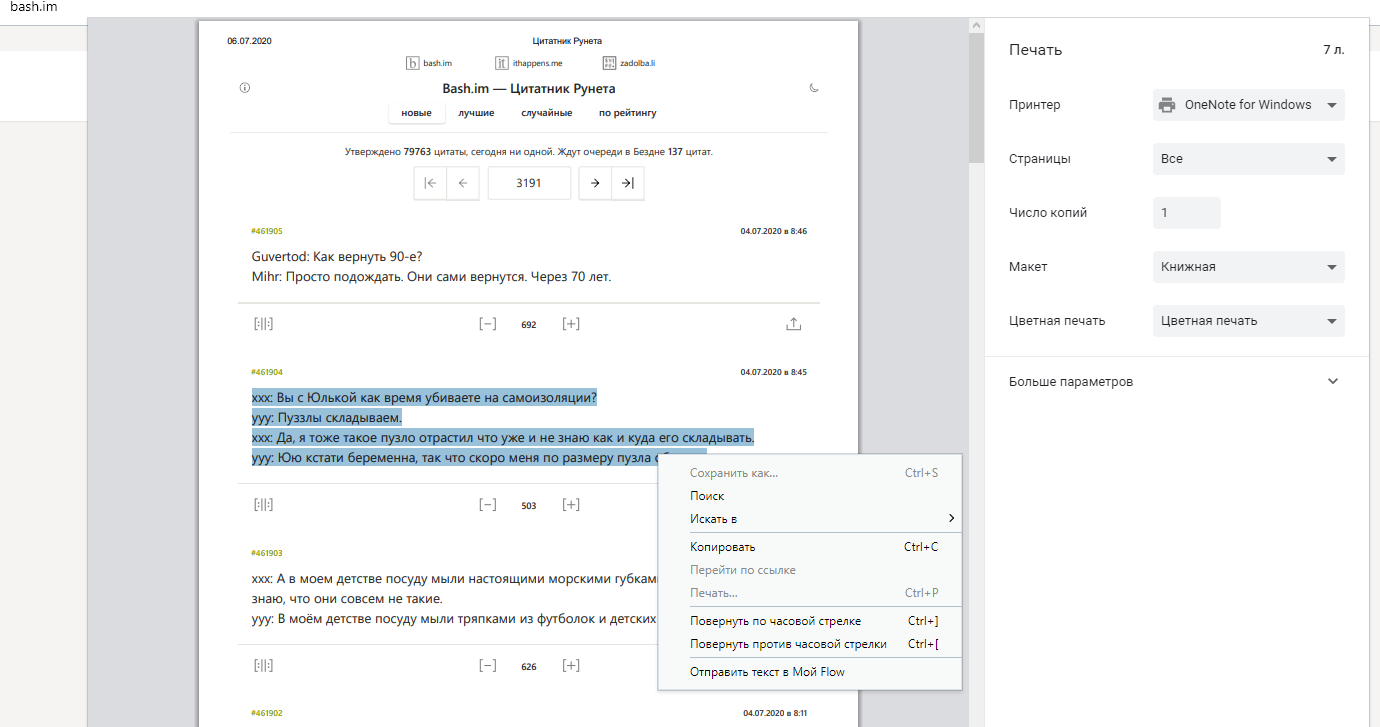
Способ 2 – Ctrl + P или версия страницы для печати
В данном случае получить защищенный текст можно, вызвав версию страницы для печати комбинацией клавиш «Ctrl + P». Работает в Chrome и ему подобных (Яндекс.Браузер, например) и в Opera. При этом будет показан упрощенный документ, в котором можно выделить и скопировать содержимое.
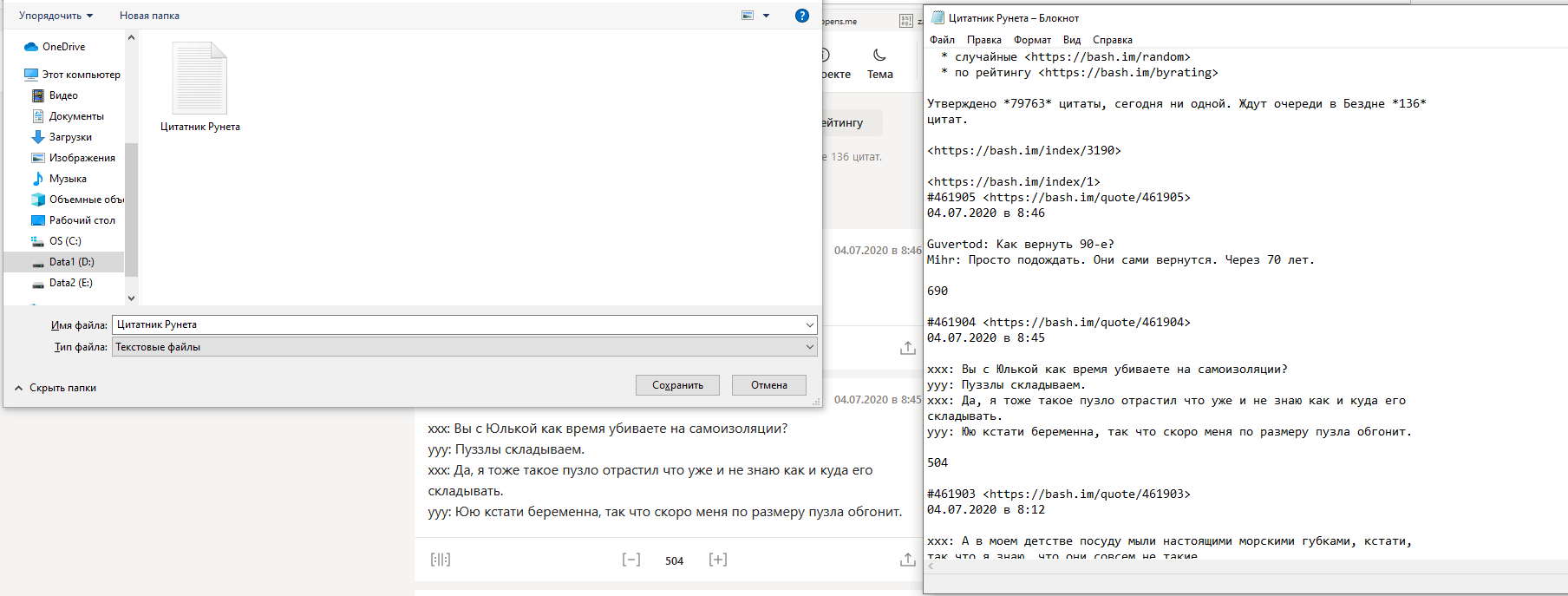
Получить чистую копию можно и в Firefox, и в Internet Explorer. При нажатии «Ctrl + S» браузер предложит разные варианты сохранения. Выбирая «текстовый документ» получим файл, в котором нет тегов форматирования. Пользователям Firefox будет удобнее, поскольку в этом браузере сохранение уберет лишние символы полностью, а в IE может остаться код JavaScript.
Способ 3 – отключить JavaScript
Например, в браузере Chrome это можно сделать через настройки сайта.
Не работает функция «Копировать — Вставить»

Копирование и вставка — это одно из наиболее важных инструментов и основных функций Windows, которая была в операционной системе с первых ее версий. Самый быстрый и простой способ использования копирования и вставки в Windows — это сочетания клавиш. К ним относятся Ctrl + C для копирования и Ctrl + V для вставки. В качестве альтернативы комбинациям клавиш, можно использовать мышь, выделив текст, изображение или область, которую вы хотите скопировать, а затем щелкнув правой кнопкой мышки в необходимой папке и выбрать пункт «Вставить».
Если по какой-либо причине функция копирования и вставки не работает в Windows, одна из возможных причин может быть — повреждение компонентов программы. Другой причиной может быть антивирусное программное обеспечение, проблемные плагины или функции, некоторые сбои в работе системы Windows или проблема с процессом «rdpclicp.exe».
Не работает копировать вставить
Если перезагрузка компьютера не помогла решить проблему с функцией Копировать и Вставить, попробуйте другие действия. Ниже я расскажу о способах решения проблемы.
Обновите Windows
Некоторые системные сбои могут привести к тому, что функция копирования и вставки не будет работать. Вы можете исправить это, просто обновив Windows. Сделать это можно следующим образом.
После перезагрузки компьютер проверьте работоспособность функции копирования и вставки. Если и это не помогло тогда идем дальше.
Временно отключите антивирусное программное обеспечение
Хорошее антивирусное программное обеспечение играет важную роль в безопасности компьютера, но в некоторых случаях оно может негативно отразится на работе операционной системы, в частности на функцию копирования и вставки. Чтобы решить эту проблему, временно отключите некоторые функции антивируса и повторите процесс копирования и вставки.
Если это поможет, задумайтесь об использовании другого антивируса. Есть большое количество антивирусов от различных разработчиков, которые обеспечат безопасность не конфликтуя с ОС.
Запустите утилиту проверки диска
Поврежденные программы или системные файлы могут привести к неработоспособности копирования и вставки. Сканирование chkdsk может помочь решить проблему.
Кроме того, вы можете запустить проверку диска из командной строки. Вот как это сделать:
Запустите rdpclip.exe
Проблемой копирования и вставки в Windows, может быть процесс rdpclicp.exe. Все что от вас требуется — это завершить процесс rdpclicp.exe и перезапустить его. Сделать это можно следующим образом:
Запустите восстановление системы
Если недавно установленное обновление или приложение вызывает проблемы с вашим компьютером, вы можете восстановить Windows до точки восстановления. Восстановление системы не изменит ваши личные файлы, но оно может удалить недавно установленные драйверы, обновления и приложения.
Эта операция позволит восстанавливить компьютер до предыдущей точки сохранения, когда функция копирования и вставки работала нормально. Точки восстановления генерируются всякий раз, когда вы устанавливаете новые драйверы, приложения или обновления Windows, или когда вы создаете их вручную.
Вот как выполнить восстановление системы:
Примечание. Если точек восстановления нет, защита системы может быть отключена. Чтобы включить, выполните следующие действия:
Создайте нового пользователя
Поврежденные профили пользователей могут привести к тому, что функция копирования и вставки не будет работать в Windows. Вы можете создать нового пользователя и посмотреть, поможет ли это. Чтобы создать новый профиль пользователя, выполните следующие действия:
Если проблема сохраняется с новым профилем пользователя, попробуйте следующее решение.
Отключите расширение «Отправка на Bluetooth» в Microsoft Office
Эта надстройка связана с Microsoft Office и находится в разделе «Расширения» в программном обеспечении «Office». Проверьте каждом установленном продукте (Word, Excel, PowerPoint и т.д.) на наличие этого дополнения и отключите его в каждом программном продукте Office.
Отключите общий буфер обмена в Virtualbox
Virtualbox может запустить виртуальную машину на компьютере, но некоторые его функции могут мешать работе системы, например, общий буфер обмена. Если у вас установлен VirtualBox, временно отключите эту функцию и попробуйте снова выполнить функцию копирования и вставки.
Заключение
Копирование и вставка — это важная функция, которая в идеале должна работать в обязательном порядке. Не думаю, что кто-нибудь смог бы обойтись без нее и надеюсь, что рассмотренные в статье способы решения проблемы с копирование и вставкой вам помогут. Дайте нам знать, что сработало в вашем случае или какие решения вы использовали.
Почему в поисковой строке нельзя вставить скопированное
Полезная информация
Страницы: 1
№1 20-05-2009 12:45:39
не копируются и не вставляются ссылке в строку адресса
Всем привет.
Недавно начался глюк в мозиле, хочу скопировать некий текст, слово, ссылку чтоб вставить в строку поисковика браузера, так нет возможности, неважно как я это делаю или мышкой ( всё серым цветом, и копирование тоже) или сокращениями на клаве, то же происходит в строке адресса, причем копирование с источника происходит, например если я зайду в гугл и вставлю в его строку поиска то всё пашет, а именно в строке адресса и поиска браузера эти функции не работают, в последнее время никаких расширений не ставил.
Добавлено 20-05-2009 12:57:49
в безопасном режиме всё работает нормально
№2 20-05-2009 13:06:33
Re: не копируются и не вставляются ссылке в строку адресса
Всем привет.
Недавно начался глюк в мозиле, хочу скопировать некий текст, слово, ссылку чтоб вставить в строку поисковика браузера, так нет возможности, неважно как я это делаю или мышкой ( всё серым цветом, и копирование тоже) или сокращениями на клаве, то же происходит в строке адресса, причем копирование с источника происходит, например если я зайду в гугл и вставлю в его строку поиска то всё пашет, а именно в строке адресса и поиска браузера эти функции не работают, в последнее время никаких расширений не ставил.
Добавлено 20-05-2009 12:57:49
в безопасном режиме всё работает нормально
«Большинство философов до сих пор придерживается весьма нефилософских воззрений на многие вопросы философии» Эдгар Аллан По
Как скопировать с сайта текст где нельзя скопировать 6 способов разблокировки

Добрый день, друзья. Как скопировать текст, где нельзя скопировать. Я имею в виду сайты, с которых текс скопировать нельзя. Пользователям довольно часто приходится искать информацию в интернете для того, чтобы её в дальнейшем скопировать. Например, рецепт приготовления блюда, или нужно что-то сделать по шагам. Также, если в тексте даются слова на иностранном языке, или просто трудно запоминающиеся слова, то легче всего скопировать часть текста, чтобы затем вставить её туда, где она вам нужна.
Как скопировать защищенный текст?
К слову сказать, что в последнее время такие сайты, где запрещено копирование, встречаются не так часто. Большая часть блоггеров следят за тем, чтобы читателям было удобно. А это означает, что с подобного сайта можно скопировать контент, который вам приглянулся. Также, когда с сайта невозможно скопировать контент очень не нравится поисковым системам, и они подобные сайты понижают в выдаче. Сейчас я обращаюсь именно к вебмастерам. Подумайте над тем, что я сказал.
Почему вебмастера не дают скопировать текст?

Разумеется, читателям подобное поведение блогера очень не нравится. Но, хозяева сайтов закрывают от копирования свои тексты не от своих читателей, а от своих коллег, других вебмастеров. И происходит это за тем, чтобы текс остался уникальным. Иначе, недобросовестные вебмастера начинают копировать ваши статьи, вставляют на свои сайты, и при этом даже забывают добавить ссылку на ваш сайт.
Для продвижения сайта – это плохо. Вот и были созданы различные плагины и скрипты, которые не дают людям скопировать текст. Несколько лет назад я решил проверить свои статьи на уникальность, и обнаружил, что большинство моих статей были не уникальны. Я решил проверить, где же находятся копии моих статей через специальную программу.
Каково же было моё удивление, когда почти все данные статьи стояли всего на одном сайте. Причем всё как у меня, начиная с картинок и заканчивая текстом. Причем ссылок на первоисточник не было. А это обязательно! Я разрешаю копировать мои статьи. Но, с ОБЯЗАТЕЛЬНОЙ ссылкой на мой сайт. Затем я поговорил с хозяйкой сайта, на котором нашел свои статьи и мы решили этот вопрос мирным путём (она поставила на мой сайт ссылки).
3 варианта блокировки сайта вебмастерами
Я не собираюсь искать защищённые сайты, на которых буду проводить опыты по копированию текста, а поставлю временно подобную защиту на свой, с помощью плагина WP Copy Protect. Он создаёт самую жесткую защиту, третьего уровня, когда выделить текст не получается.
Как скопировать текст, защищённый от копирования?
Функция для печати
Давайте вспомним мою вчерашнюю статью, с её горячими клавишами копирования и вставки текста. Одновременно нажимаем CTRL+P, благодаря чему попробуем задействовать функцию печати вашего браузера. По большей части, данная функция не защищена поэтому вы без всяких проблем сможете произвести копирование нужного контента. Я покажу данное действие в Яндекс Браузере.
Эта функция браузера разбила статью на моём сайте на ряд листков, готовых к печати. Итак, во вновь появившемся окошке, выделяем нужный фрагмент. На скриншоте выделенная область обозначена синим цветом. Итак, для копирования нажимаем CTRL+C, данная часть текста отправлена в буфер обмена. Затем, над нужной частью листа ставим курсор и нажимаем CTRL+V. Наш текст скопировался. Метод рабочий. Хотя, на моём сайте стоит одна из самых сильных защит от копирования.
Выключаем JavaScript
Данный ДжаваСкрипт можно отключить специальным дополнением для обозревателя «NOScript». Его достаточно скачать с базы дополнений и установить. Но, лучше попробовать выключить этот скрипт ручным методом. Лишние расширения тормозят браузер.
Данный метод работает не на всех сайтах. На моём он не сработал (а первый вариант сработал). Видно, я прославил довольно сильный плагин для блокировки. Но, зато, зайдя на другие сайта, он показал себя как отличный способ для разблокирования первого варианта.
Хочу добавить, если у вас появилась желание на части ресурсов отключить JavaScript навсегда, тогда проделаем следующее:
Как разблокировать абзац через F12?
Итак, на нужном сайте нажимаем клавишу F12. Страница этого сайта разделилась на два окна. Слева наш сайт, справа его код. После этого, в углу слева левого же окошка нужно выбрать стрелку или просто нажать кнопочки ctrl + shift + c. Я показываю в Яндекс Браузере. В остальных браузерах этот способ работает похожим образом.
После этого, между элементами … и появляется искомая часть текста, которую можно скопировать через CTRL+C. Вначале данный метод может многим показаться сложным. Но, потом вы поймете, что он довольно прост, и станете его применять.
Копируем текст с помощью кода
Итак, нужно на странице, с которой мы решили скопировать часть текста, кликнуть по клавишам CTRL+U. Браузер переносит вас в новое окошко, где вы увидите HTML код данного ресурса. В данном окне вы сможете копировать все, что пожелаете. Но, разумеется, делать копию всего кода нет необходимости.
Итак, нам нужно открыть строку поиска. Чтобы это сделать, нажмём кнопочки CTRL+F. Теперь, вверху окна вы увидите строку поиска. Прочитайте на сайте, что именно вы хотели скопировать. Например, что такое «Горячие клавиши». Итак, вводим в данную строку эту фразу и нажимаем Enter.
После этого, у нас на странице появятся эти фразы, окрашенные в ярко-желтый цвет. У меня их 6. Просматриваем те из них, после которых стоит нужный нам фрагмент текста. Затем, просто копируем его через CTRL+C и вставляем в нужной части текста через CTRL+V. Дело сделано, мы скопировали нужный нам фрагмент текста.
Как скопировать с сайта текст используя Word?
Довольно простой и удобны метод. Но, для его использования понадобится часть времени на обработку компьютером запроса. В итоге же, на странице Ворд появится полная копия данного контента с сайта (со всеми фото).
Итак, в документе Ворд кликнем по меню «Файл». У нас открывается колонка, где нас интересует вкладка «Открыть». Кликнем по ней и в правом окне кликнем по изображению папочки. Далее, всплывает новое окошко, где нас интересует строка «Имя файла». В неё мы вписываем адрес страницы, которую мы не могли скопировать, нажимаем «Открыть».
Какое-то время компьютер обрабатывает наш запрос (данное время обработки зависит от мощности вашего компьютера и веса страницы, которую мы решили скопировать. Через пару минут, у меня в документе Word появляется полная копия страницы моего сайта, на который я поставил защиту от копирования.
Word с этой функцией справился лучше, чем предыдущее методы. Появился новый документ, адресом которого служит адрес моей страницы с сайта. Вам остаётся только почистить страницу от лишних элементов (например, баннеров, их Ворд также скопировал), и текст готов. Можете использовать данный текст по назначению.
Не один из способов ни помог скопировать текст?
Иногда бывает, что данные методы не помогают. Это может произойти в том случае, если статья на сайте состоит не из текста, а из большого изображения (картинки). В данном случае, берёте и просто копируете данную картинку, кликнув по ней правой клавишей мышки и в ниспадающем меню выбираете «Сохранить изображение как…».
Если же вебмастер заблокировал мышку, необходимо из данного изображения создать скриншот всего ресурса. Чтобы это сделать, открываем сайт, нажимаем кнопочку «PrintScreen», которая находится в верхней части клавиатуры, и у вас создаётся снимок всего экрана монитора.
Затем, вставляем данную картинку в любой графический редактор (можно в Adobe Photosop, Paint и прочее). Затем, обрезаем все ненужные детали на картинке и вставляем в специальный сервис, который может перевести снимок с текстом в текстовый формат. Копируете данный текст и вставляете в нужный документ. Также, можно установить программу ABBYY FineReader, которая переводит картинку с текстом в текстовый редактор. Об этой программе я написал подробную статью: — Программа для распознания текста. Затем, с помощью ABBYY FineReader переводите картинку в текст и вставляете в нужное место. Успехов!
Вывод: — Как скопировать текст где нельзя скопировать вы теперь знаете. Вам остаётся только применить из пяти вариантов тот, который вам понравился больше всего. Лично мне понравился пятый вариант, он отлично скопировал весь текст, даже с картинками. Теперь скопированный текст можно использовать как учебное пособие! Успехов!
Напомню, если у вас есть проблемы с компьютером, то вам желательно заполнить форму обратной связи или просто перейти по ссылке ====>



