
Удаление истории посещений и файлов cookie из браузера Safari на iPhone, iPad или iPod touch
Узнайте, как удалять историю, файлы cookie и кэш в программе «Настройки».

Удаление истории посещений, кэша и файлов cookie
Процедуры очистки для разных типов данных описаны ниже.
При отсутствии истории посещений или данных веб-сайтов этот параметр недоступен. Этот параметр также может быть неактивным (серым), если в разделе «Ограничения конфиденциальности и контента» настроек функции «Экранное время» установлены ограничения веб-контента.
Блокировка файлов cookie
Файл cookie — это элемент данных, отправляемый веб-сайтом на устройство для того, чтобы узнать его при следующем посещении этого веб-сайта. Чтобы выбрать режим блокировки файлов cookie, выберите «Настройки» > Safari, затем включите параметр «Блокировка всех cookie».

При блокировке файлов cookie некоторые веб-страницы могут не работать. Вот несколько примеров.
Использование правил блокирования контента
Правила блокирования контента выполняются с помощью программ и расширений сторонних разработчиков, позволяющих браузеру Safari блокировать файлы cookie, изображения, ресурсы, всплывающие окна и другой контент.
Для использования правил блокирования контента выполните следующие действия.
Информация о продуктах, произведенных не компанией Apple, или о независимых веб-сайтах, неподконтрольных и не тестируемых компанией Apple, не носит рекомендательного или одобрительного характера. Компания Apple не несет никакой ответственности за выбор, функциональность и использование веб-сайтов или продукции сторонних производителей. Компания Apple также не несет ответственности за точность или достоверность данных, размещенных на веб-сайтах сторонних производителей. Обратитесь к поставщику за дополнительной информацией.
Как очистить историю в Safari на iPhone, iPad и Mac
Из этого поста ты узнаешь, как удалит всю историю и очистить кеш в Safari на iPhone, iPad и Mac, а еще, как отключить журнал истории.
Все знают, что Safari автоматически сохраняет кеш страниц, историю поисковых запросов и так далее. Все бы хорошо, если все это не «жрало» бы внутреннюю память iPhone, iPad и даже компьютеров Mac. К тому же иногда журнал истории занимает под гигабайт памяти.
Чтобы на твоем устройстве было свободной памяти, рекомендую пользоваться облаком. Смотри мой список лучших приложений с облаком для iPhone.
Как удалить историю в Safari на iPhone и iPad
Шаг 1: Зайдите в «Настройки».
Шаг 2: Найди там раздел «Safari» и зайди в него.
Шаг 3: Почти в самом низу находиться пункт «Очистить историю и данные сайтов», нажми на него.
Шаг 4: Появится окно, в котором нужно подтвердить удаление истории, для этого нажми на кнопку «Очистить».
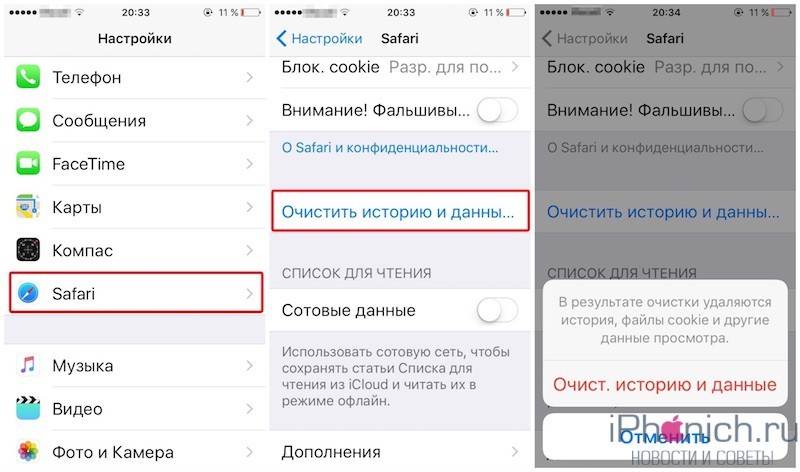
Теперь вся история, файлы cookie, кеш и другие данные просмотра удалены с iPhone, iPad и других устройствах, на которых был выполнен вход с твоим Apple ID.
Как очистить кеш и историю в Safari на Mac
Шаг 1: Открой браузер Safari на своем маке.
Шаг 2: В строке меню выбери вкладку «История».
Шаг 3: В замом низу выпадающего меню нажми на «Очистить историю»
Шаг 4: Появится окно, в котором, можно выбрать за какой период очисть журнал истории. Выбери подходящий и нажми «Очистить журнал».

Теперь вся история, файлы cookie, кеш и другие данные просмотра с удалены с Mac и других устройствах, на которых был выполнен вход с твоим Apple ID.
Как отключить запись истории в Safari на iOS
Так же в iOS есть возможность запретить Safari записывать историю, за это отвечает функция, которая называется «Частный доступ». После ее включения Safari прекращает записывать историю посещений, набранные поисковые запросы и данные автозаполнения.
Включается и отключается «Частный доступ» на iPhone и iPad очень просто.
Шаг 1: Открой браузер Safari на своем iPhone и iPad.
Шаг 2: Нажми на иконку с двумя квадратиками.
Шаг 3: Нажми на кнопку «Частный доступ», окно браузера потемнеет, теперь можно нажать «Закрыть» и спокойно пользоваться браузером.
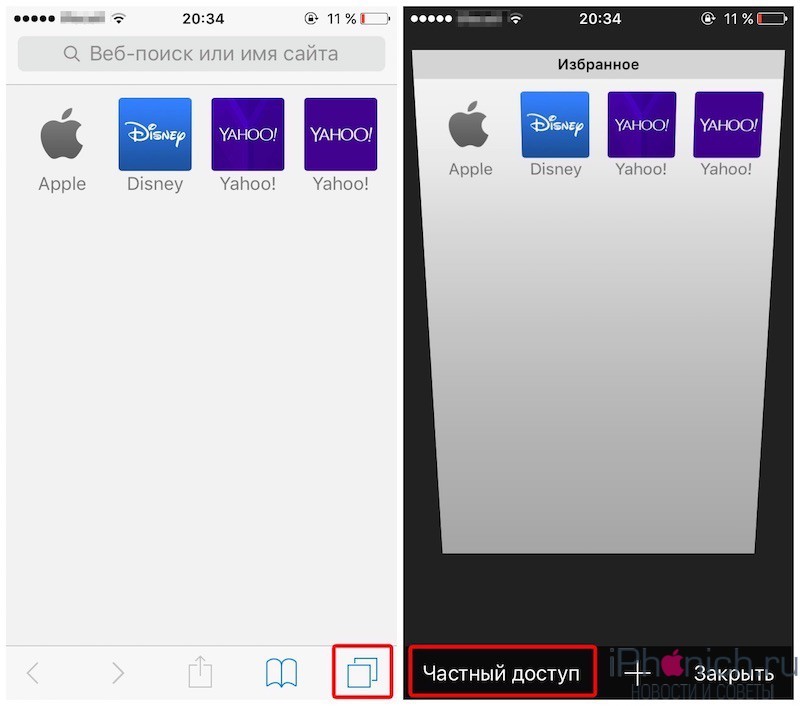
Для того, чтобы отключить «частный доступ», проделай все шаги заново, после чего браузер опять станет светлым.
В macOS также есть «частный» режим. Включить его так же просто. Для этого надо просто воспользоваться «горячими» клавишами – Shift+Command+N.
«Очистить историю и данные веб-сайта» недоступны в Safari на iPhone
Может быть, вы не хотите, чтобы кто-либо просматривал вашу историю посещений Safari, или просто хотите стереть все сохраненные данные, чтобы приложение работало гладко. Но когда вы удаляете свои данные веб-браузера, вы обнаружите, что опция Safari «Очистить историю и данные веб-сайта» недоступна на вашем устройстве iOS.
Не удается очистить историю Safari и данные веб-сайта на вашем iPhone или iPad? Быстрая починка
Для начала, «Ограничения» теперь являются частью Screen Time в iOS. А когда вы включаете «Ограничения содержания и конфиденциальности», опция очистки данных браузера Safari автоматически отключается. Таким образом, вы можете избавиться от этой проблемы, просто отключив ее.
Что делать, если вы хотите решить эту проблему, не отключая полностью ограничение? Ну, есть способ сделать это. Я собираюсь показать вам оба решения. Выберите тот, который лучше соответствует вашим потребностям:
Отключить контент и ограничения конфиденциальности
Шаг 1. Запустите приложение «Настройки» на вашем устройстве iOS → Нажмите на время экрана.

Шаг 2. Затем нажмите на Контент и Ограничения конфиденциальности.
Теперь, если вы включили код доступа к экранному времени, вам нужно будет пройти аутентификацию.

Шаг № 4. Отключите переключатель для ограничений содержимого и конфиденциальности.

Это оно! Теперь вернитесь к настройке Safari, и опция удаления истории снова станет зеленой.
Выберите неограниченный доступ к веб-контенту
Шаг 1. Откройте приложение «Настройки» на своем устройстве → Время экрана → Ограничения содержимого и конфиденциальности.

Шаг 2. Теперь нажмите «Ограничения содержимого» → «Веб-содержимое».

Шаг 3. Затем выберите Неограниченный доступ.

Вот и все, что нужно сделать! Теперь продолжайте очистку миссии (Настройки → Safari) как обычно.
Я попробовал эти приемы на практике, и они последовательно работали над устранением этой проблемы. Поэтому я не вижу причин, по которым они не могут сделать эту работу за вас.
На всякий случай, эти трюки не работают; Я не исключаю возможность ошибки. В этом случае перейдите на Обновление программного обеспечения (если оно доступно: Настройки → Общие → Обновление программного обеспечения).
Вы также хотели бы прочитать следующие статьи:
Удалось ли решить проблему? Если да, какое из перечисленных решений сработало для вас? Обязательно поделитесь своим мнением, так как это может быть очень полезно для людей, которые сталкиваются с этой проблемой.
Почему не удаляется история в сафари
Основан он, как и все другие продвинутые браузеры на движке WebKit, который является самым удачным и смог завоевать симпатию пользователей благодаря многочисленным преимуществам:
Cпособы очистки истории в safari
Как говорилось ранее, сафари может поддерживаться как оперативной системой виндовс, так и устройствами с IOS, от этого и зависят способы утилизации сохраненной хроники.
Способ первый
Если вы обладатель iPhone, iPad или iPod touch, то для удаления кэша и файлов cookie вам надо следовать таким инструкциям:
При очистке всей истории, куков и данных об ранее посещенных сайтах в браузере сафари информация для автозаполнения сохраняется и не приобретет никаких изменений.
”Второй способ
Выше один из способов очистки на iPhone, iPad или iPod touch. Теперь перейдем ко второму способу, более упрощенному. Для удаления вам потребуется всего лишь в пункте меню нажать на «История» и там же вы найдете «Очистить историю».
В случае того, если вам необходимо стереть лишь некоторые отдельные ссылки, то вам нужно:
Если же перечень закладок не появится, значит его закрыло окно Cover Flow, чтобы его убрать, надо переместить метку-манипулятор на полосе прокрутки Cover Flow.
Если у вас стоит Mac OS X, то, чтобы очистить историю в сафари вам необходимо:
Стоит учесть тот факт, что если вы добавили Safari в предпочтения iCloud, то вся сохраненная история очистится как с вашего ПК, так и из облака.
Из этого поста ты узнаешь, как удалит всю историю и очистить кеш в Safari на iPhone, iPad и Mac, а еще, как отключить журнал истории.
Все знают, что Safari автоматически сохраняет кеш страниц, историю поисковых запросов и так далее. Все бы хорошо, если все это не «жрало» бы внутреннюю память iPhone, iPad и даже компьютеров Mac. К тому же иногда журнал истории занимает под гигабайт памяти.
Чтобы на твоем устройстве было свободной памяти, рекомендую пользоваться облаком. Смотри мой список лучших приложений с облаком для iPhone.
Как удалить историю в Safari на iPhone и iPad
Шаг 1: Зайдите в «Настройки».
Шаг 2: Найди там раздел «Safari» и зайди в него.
Шаг 3: Почти в самом низу находиться пункт «Очистить историю и данные сайтов», нажми на него.
Шаг 4: Появится окно, в котором нужно подтвердить удаление истории, для этого нажми на кнопку «Очистить».

Теперь вся история, файлы cookie, кеш и другие данные просмотра удалены с iPhone, iPad и других устройствах, на которых был выполнен вход с твоим Apple ID.
Как очистить кеш и историю в Safari на Mac
Шаг 1: Открой браузер Safari на своем маке.
Шаг 2: В строке меню выбери вкладку «История».
Шаг 3: В замом низу выпадающего меню нажми на «Очистить историю»
Шаг 4: Появится окно, в котором, можно выбрать за какой период очисть журнал истории. Выбери подходящий и нажми «Очистить журнал».
Теперь вся история, файлы cookie, кеш и другие данные просмотра с удалены с Mac и других устройствах, на которых был выполнен вход с твоим Apple ID.
Как отключить запись истории в Safari на iOS
Так же в iOS есть возможность запретить Safari записывать историю, за это отвечает функция, которая называется «Частный доступ». После ее включения Safari прекращает записывать историю посещений, набранные поисковые запросы и данные автозаполнения.
Включается и отключается «Частный доступ» на iPhone и iPad очень просто.
Шаг 1: Открой браузер Safari на своем iPhone и iPad.
Шаг 2: Нажми на иконку с двумя квадратиками.
Шаг 3: Нажми на кнопку «Частный доступ», окно браузера потемнеет, теперь можно нажать «Закрыть» и спокойно пользоваться браузером.
Для того, чтобы отключить «частный доступ», проделай все шаги заново, после чего браузер опять станет светлым.
В macOS также есть «частный» режим. Включить его так же просто. Для этого надо просто воспользоваться «горячими» клавишами – Shift+Command+N.
Столкнулся с такой проблемой, планшет iPad mini не хочет удалять историю в браузере, не активна кнопка удаления истории.
Чтобы удалить историю в Safari нужно зайти:
В моём случае нужно было зайти в: Настройки — Основные — Ограничения
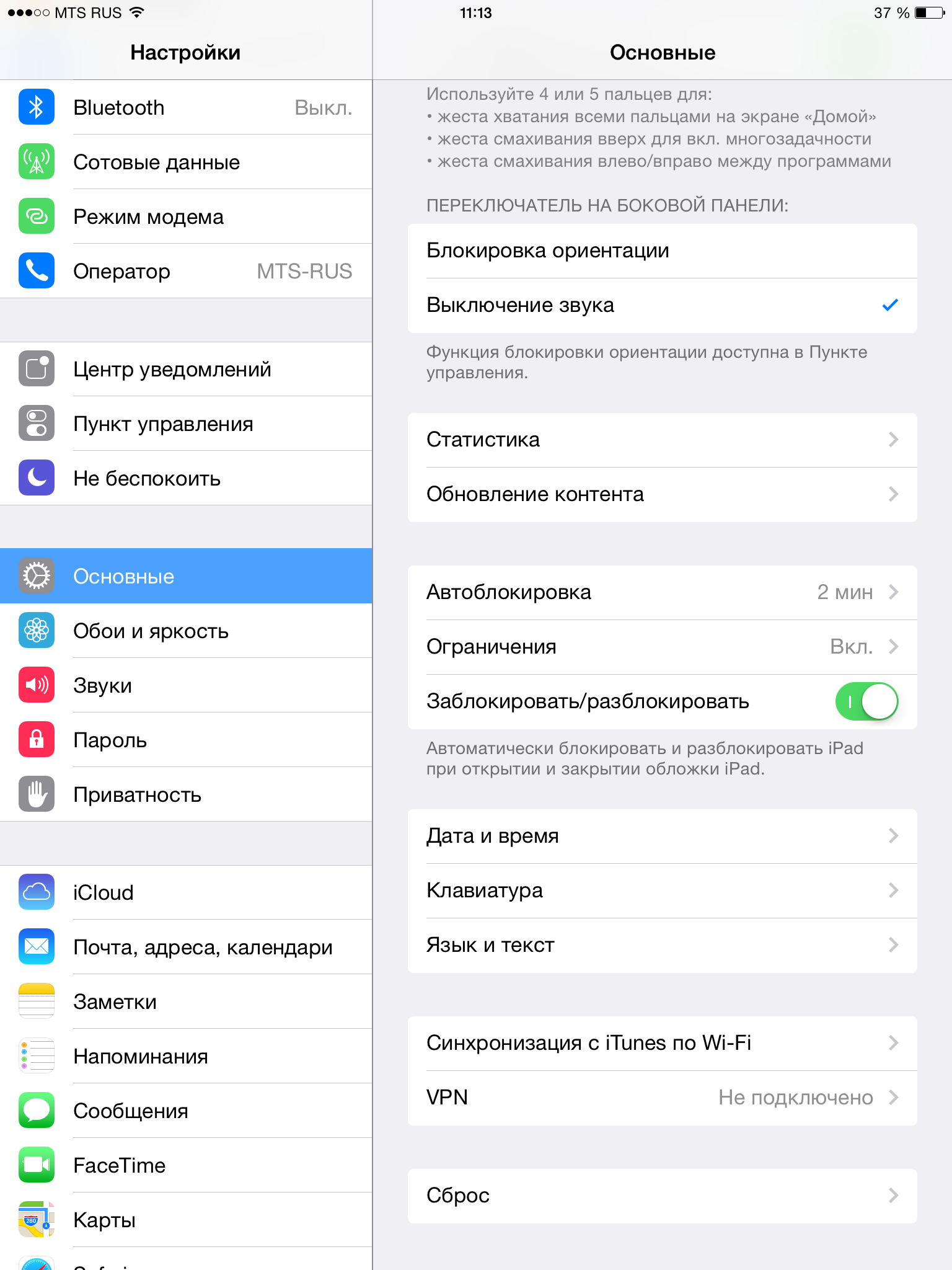
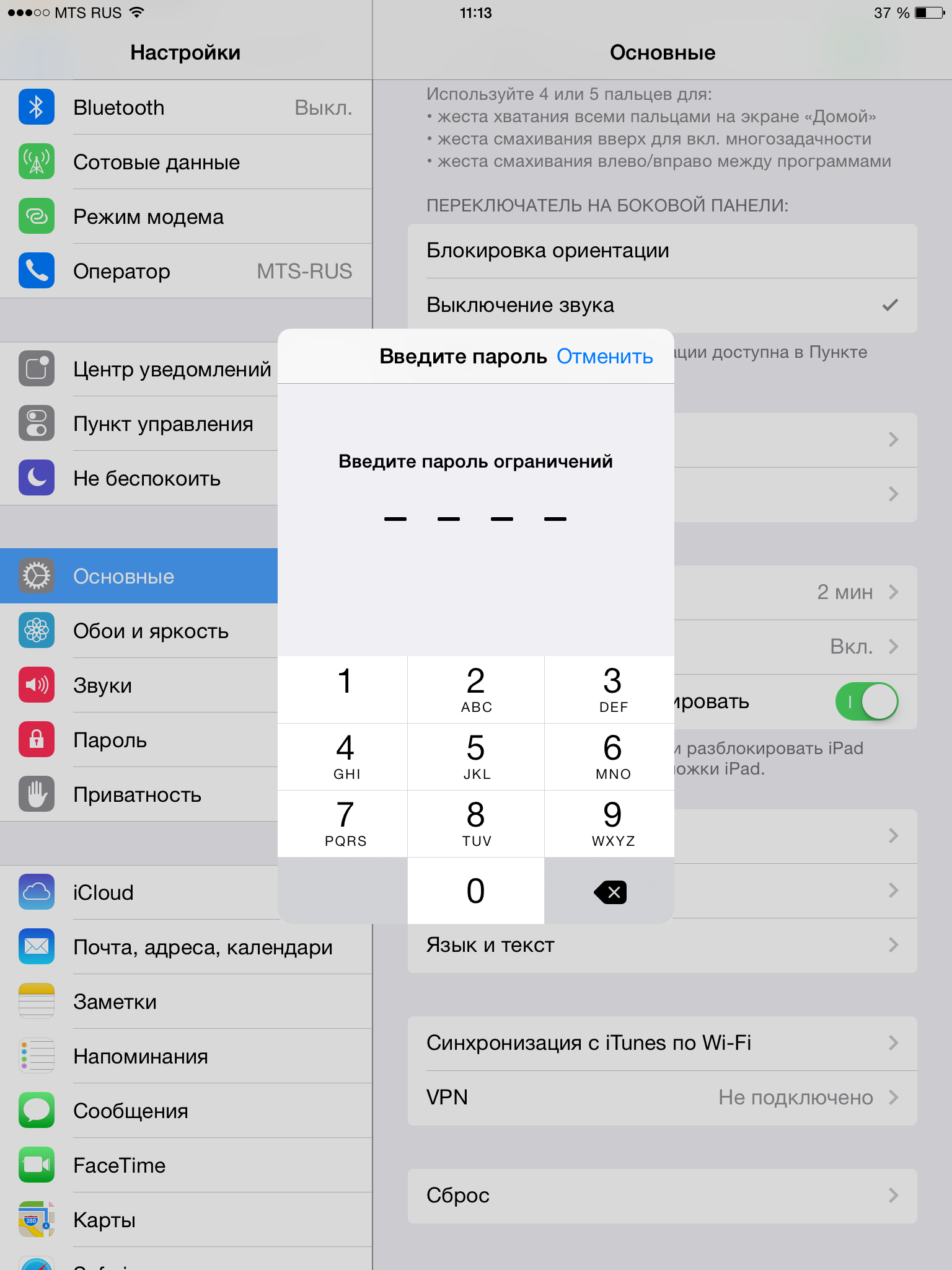
И либо выключить ограничения, или прокрутить до раздела: Разрешённый контент и выбрать Веб-сайты
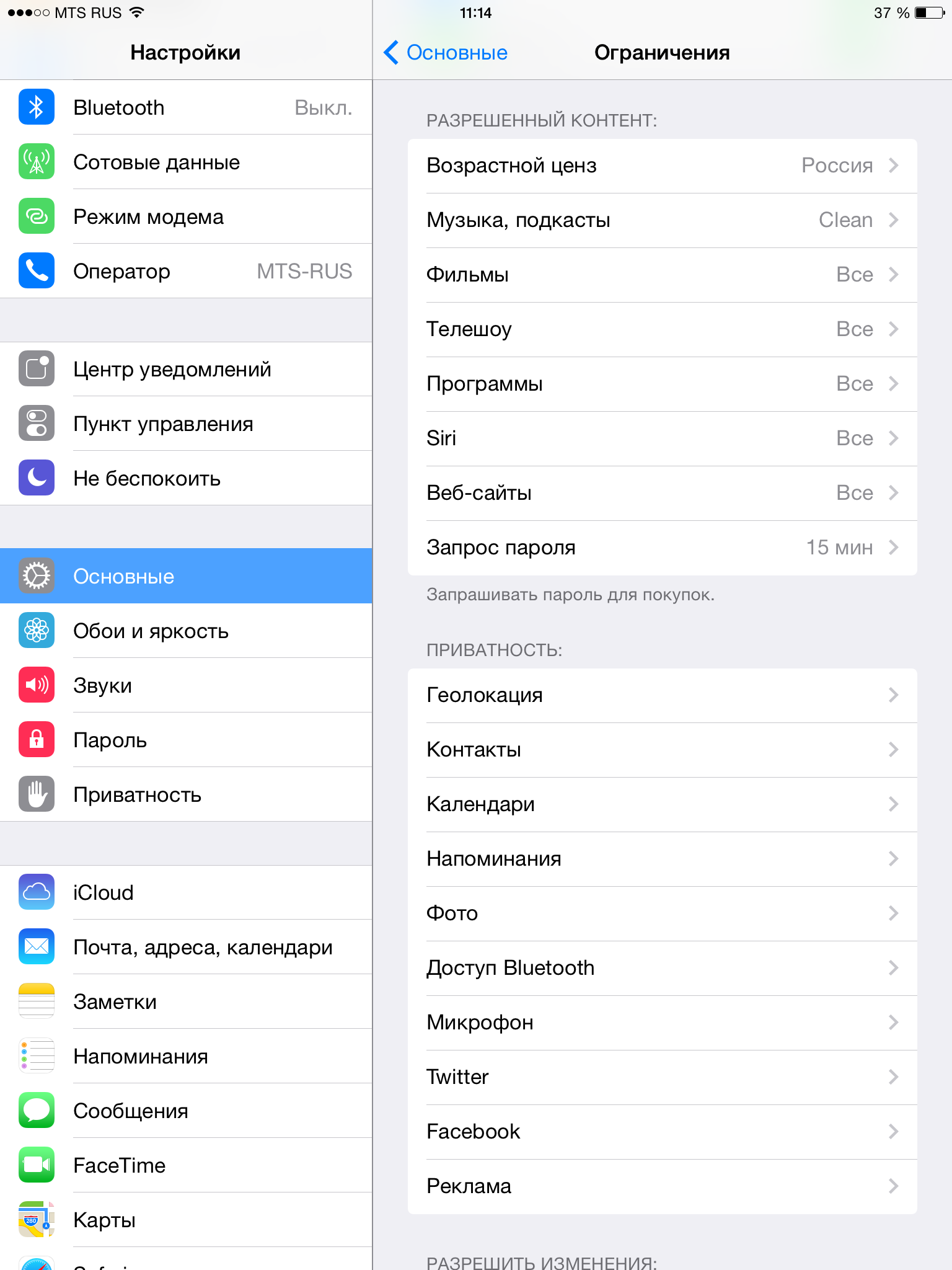
Стояло в Разрешённых веб-сайтах : Предел на контент для взрослых

Как исправить чистую историю Safari, проблема с данными на веб-сайте 2021
☼ Magaluf 2014 | girl is rodeo bull riding
Если есть что-то, что мне нравится в Safari, это то, что я могу очистить историю просмотров и файлы cookie сайта в рекордно короткие сроки. iOS обладает функциональностью, легко интегрированной в приложение «Настройки», что устраняет необходимость разбираться с громоздкими меню, а что нет.
Однако … есть небольшая проблема. Обычно вы просто нажимаете опцию «Очистить историю и данные веб-сайта» и покончите с этим. Но что, если весь вариант будет недоступен? Не идеально, если вы не хотите, чтобы кто-то еще знал, чем вы занимались, верно?

Чтобы положить конец любой заботе, нет ничего плохого в вашем iPhone или iPad. Это происходит из-за ограничения iOS, наложенного на Safari, который блокирует контент для взрослых и определенные веб-сайты. Скорее всего, вы настроили это и забыли обо всем этом позже.
В любом случае, вы можете снова включить опцию «Очистить историю и данные веб-сайта», сняв указанное ограничение, но для этого необходимо сначала ввести код доступа к ограничениям.
Примечание. Если кто-то предоставил вам свой iPhone или iPad, скорее всего, существует ограничение, которое не позволит вам получить доступ к определенным веб-сайтам или очистить историю посещенных страниц. Следовательно, вы действительно не должны пытаться удалить то, чем занимались.
Также на
#сафари
Снятие ограничения
Поскольку проблема связана с ограничением сайта iOS, вам необходимо временно снять его, прежде чем вы сможете начать использовать опцию Очистить историю и данные веб-сайта. Итак, давайте посмотрим, как вы можете это сделать.
Шаг 1. На экране настроек нажмите «Основные», а затем нажмите «Ограничения».

Шаг 2: Чтобы продолжить, вам нужно вставить свой пароль ограничения, который НЕ является обычным паролем, который вы используете для разблокировки устройства.

Примечание. Если вы не помните код доступа «Ограничения», воздержитесь от повторных попыток, поскольку это может привести к блокировке устройства.
Шаг 3. Прокрутите экран «Настройки» вниз и нажмите «Веб-сайты» в разделе «Разрешенный контент».

Шаг 4: На следующем экране вы должны найти опции «Ограничить контент для взрослых» или «Только для определенных сайтов».
Чтобы снять ограничение, вам нужно включить опцию Все сайты.

Шаг 5. По завершении выйдите из панели «Ограничения», а затем нажмите «Safari» в настройках. Теперь вы должны включить опцию «Очистить историю и данные веб-сайта».

Очистив историю и данные сайта, просто вернитесь на панель «Ограничения», чтобы повторно ввести ограничение сайта, если хотите.
Также на

Как ограничить / защитить паролем покупки в приложениях на телефонах Android, iOS и Windows
Только удаление данных сайта
Если вы хотите удалить только локально кэшированные данные и файлы cookie для решения проблем, связанных с сайтом, или освободить место на диске, сохраняя при этом историю посещенных страниц, то вам действительно не нужно снимать ограничение сайта, чтобы иметь возможность это сделать.
Да, параметр «Очистить историю и данные веб-сайта» неактивен, но обратите внимание, что параметр «Дополнительно» находится под ним? Нажмите на него, и на следующем экране нажмите «Данные веб-сайта».

Теперь вы должны найти список сайтов, в которых определенные объемы данных кэшируются локально. Просто нажмите «Удалить все данные сайта», и все будет хорошо.

О сбросе пароля ограничения
На самом деле вы не должны связываться с паролем «Ограничения», если вы его изначально не настраивали. Однако могут быть случаи, когда вы просто включили ограничение сайта и полностью забыли пароль ограничения. Если это так, то перезагрузка будет большой болью!
Чтобы избавиться от пароля ограничения, требуется полное восстановление вашего iPhone или iPad через iTunes, и, что еще хуже, вы теряете все свои данные в процессе, поскольку вы также не можете просто восстановить предыдущую резервную копию. Это связано с тем, что пароль ограничения также восстанавливается вместе с предыдущими данными, поэтому вам необходимо настроить его как новое устройство при появлении соответствующего запроса во время процедуры восстановления.

Еще раз, вы теряете все свои данные, поэтому убедитесь, что вы полностью синхронизировали свои контакты, заметки, фотографии, документы и другие данные с iCloud, прежде чем продолжить. Кроме того, рассмотрите возможность создания резервной копии на ПК через iTunes в качестве меры безопасности на случай, если у вас возникнут какие-либо проблемы с синхронизацией данных из iCloud.
Примечание. Если позднее вы захотите восстановить более ранние резервные копии iCloud или iTunes на своем устройстве iOS, то это также восстановит код доступа Ограничения.
Если у вас нет опыта выполнения полного восстановления системы iOS, то я действительно не рекомендую делать это самостоятельно, поскольку весь процесс слишком рискованный. Вместо этого рассмотрите возможность переноса вашего устройства iOS на локальную панель Genius или позвольте авторизованному поставщику услуг Apple сделать эту работу за вас.
Также на

6 вещей, которые вы должны проверить, прежде чем покупать подержанный iPhone
Рассмотрите возможность использования другого браузера
Надеюсь, вы запомнили свой пароль ограничения и легко очистили историю просмотров.
Если вы поделитесь своим устройством со своими детьми или другими людьми, то эта проблема должна стать обычной, так как частные вкладки Safari не работают с ограничениями сайта.
Поэтому рассмотрите возможность использования специального браузера, ориентированного на конфиденциальность, такого как Firefox Focus, для случаев, когда вам нужна конфиденциальность. Это безумно легкий и удаляет ваши данные просмотра в мгновение ока. И что еще лучше, вы можете легко удалить браузер, прежде чем передать свое устройство кому-то, у кого не должно быть неограниченного доступа в Интернет.
Что такое проблема управления памятью oneplus 3 и как ее исправить?

OnePlus 3 имеет 6 ГБ ОЗУ, но не все доступно пользователю. Вот как вы можете решить проблему с управлением памятью OnePlus 3.
Как исправить хромовые ссылки магнита не рабочая проблема

Пытаетесь скачать торрент по магнитной ссылке, но это не работает? Chrome не может распознать формат файла? Вот как можно решить эту проблему.
Как исправить историю Instagram, застрявшую в проблеме публикации

Не можете удалить истории из Instagram? Это застряло на публикации в течение нескольких часов? Вот как это исправить, когда ваша история в Instagram не работает.



