
Spotify рекомендации: как настроить или сбросить, чтобы обновить
Одна из наиболее полезных опций Spotify — рекомендации, позволяющие формировать плейлисты с учетом личных предпочтений. При правильном пользовании платформой можно настраивать плейлист «под себя», сбрасывать или обновлять данные с учетом личных предпочтений.
Как работают
Для начала разберитесь, как работают рекомендации Spotify для обычных пользователей. Предпочтения формируются на базе следующих моментов:
 Сервис видит предпочтения пользователя и выдает новинки по мере того, как человек меняет или создает плейлисты. Чем больше музыки слушает пользователь, тем более точные результаты он получает. Здесь расскажем как поставить картинку на плейлист.
Где посмотреть
Много вопросов касается того, где посмотреть рекомендации в Спотифай. По сути, все предложенные плейлисты и композиции в них — советы для пользователя, составленные на базе предпочтений. Для просмотра дополнительных предложений системы сделайте следующие шаги:


После изучения предложений можно делать вывод о прослушивании рекомендуемых композиций и их добавления. Отвечая на вопрос, где увидеть рекомендации Spotify, можно ответить более обширно. Они содержатся в разных разделах приложения, ведь все они формируются на базе предпочтений клиента. Здесь вы узнаете есть ли ограничения у сервиса и какие они.
Как настроить
Много вопросов касаются того, как настроить рекомендации Spotify, и можно ли это сделать. Для этих целей применяется специальный алгоритм, обеспечивающий актуальные советы для пользователей. Для настройки можно делать следующие шаги:
 Приложение Spotify не раскрывает сути алгоритмов, но принципы их формирования прозрачны. Человек получает рекомендации с учетом текущих предпочтений. Непродолжительное прослушивание не влияет на внесение значительных правок. Здесь секрет как совместно слушать музыку.
Как сбросить
Много вопросов касается того, как сбросить рекомендации в Спотифай. Каких-то конкретных предложений в этом отношении не предусмотрено, и на изменение алгоритма потребуется какое-то время. Иногда быстрее создать новую учетную запись и заново настроить музыкальные предпочтения. Для альтернативы можно использовать временный e-mail, который выдается на несколько минут, а в дальнейшем уничтожается.
Если рассмотренный метод не устраивает, можно сбросить рекомендации Spotify следующим образом: путем удаления плейлистов или посредством ручной очистки песен. Если композиций тысячи, очистка может занять много времени.
Более простой метод обнулить рекомендации Spotify — сделать это черед удаление плейлиста. Ранее нужный процесс обеспечивался с помощью комбинации горячей клавиши, а именно Ctrl+A, с последующим удалением на клавиатуре. Сегодня этот метод не работает. Но в этом и нет необходимости, ведь проще удалить плейлист. Для этого:


Рассмотренная выше методика позволяет быстро убрать ненужные плейлисты и тем самым сбросить рекомендации. Здесь постараемся ответить на вопрос почему музыка в Spotify тихая.
Как обновить
Немало вопросов касается еще одного факта — как обновить рекомендации в Spotify для получения других предложений от сервиса. Здесь можно использовать жесткий метод, рассмотренный выше, или воспользоваться другими алгоритмами:


Как вариант, сделайте работу через браузер. Для этого войдите в библиотеку, наведите курсор на песню и жмите на три точки. После этого кликните на Удалить из понравившихся песен.


При желании обновить предложения Spotify учтите еще ряд моментов:
Не забывайте нажимать на значок Нравиться (символ сердечка), чтобы обновлять данные. Здесь ответим на вопрос почему проигрывает любимые песни наполовину.
Итоги
Рекомендации Spotify — возможность расширить медиатеку и получить доступ к новым музыкальным композициям. Если выбранное направление не устраивает, всегда можно внести изменения, выполнить обновление или сброс данных. Но стоит учесть, что процесс внесения правок в рекомендации проходит не так быстро, как бы этого хотелось. На изменения необходимо некоторое время.
Как пользоваться сервисом Spotify


Содержание
Содержание
15 июля 2020 года в России запустился популярный музыкальный стриминговый сервис Spotify. Давайте разберемся, как им пользоваться и какие интересные функции в нем есть.
Регистрация
Для начала надо зайти на сайт Spotify или скачать приложение на свое устройство — смартфон, планшет, телевизор или игровую консоль. Самое простое — зайти через свой аккаунт в Facebook. В этом случае не потребуется вводить адрес своей почты, подтверждать его и так далее. Все нужные данные для регистрации сервис возьмет из социальной сети.

По умолчанию, после входа, вы подключены к бесплатной подписке, имеющей ряд ограничений. Самые важные: битрейт треков ограничен до 160 кбит/с, разрешается пропускать только шесть треков в час и наличие рекламы. Поэтому сервис начнет настоятельно рекомендовать оформить премиум-подписку.

Новым пользователям предлагается пользоваться Spotify три месяца бесплатно. Но для этого сначала надо оформить премиум-аккаунт, указав свою платежную информацию — номер карты или PayPal. После того, как вы оформите подписку, все возможности сервиса разблокируются. Деньги с карты автоматически спишут первый раз через три месяца. Далее они будут списываться ежемесячно.

Если вы не хотите в дальнейшем пользоваться сервисом или против оплаты в автоматическом режиме, подписку можно отключить. Для этого надо зайти на сайте Spotify в свой аккаунт. В разделе «Мой план» выбрать «Сменить план» и дойти до пункта «Бесплатная версия». Там выбрать «Отменить Premium-подписку». При необходимости в дальнейшем ее можно восстановить.
После того, как вы вошли в сервис, он сразу начинает пытаться подстроиться под вас. Для этого ему надо помочь, указав, какие группы вам нравятся, чтобы Spotify сформировал первые плейлисты «Мой микс». Дальше вы послушаете их, поставите лайки на то, что понравилось и сервис постепенно разберется, что же нравится и что предлагать конкретному пользователю.
Настройки приложения Spotify
В начале использования Spotify на мобильном устройстве следует обязательно заглянуть в раздел настроек. В настройках приложения можно установить:

Все функции включаются или отключаются с помощью ползунков или выпадающих меню, если имеется несколько пунктов для выбора, как в случае с качеством звука.
Интересные функции
У Spotify есть несколько интересных функций, которые делают использование сервиса удобнее и интереснее.
Как в Spotify узнать больше информации об исполнителе
Представьте ситуацию. Вы слушаете трек в миксе, составленном Spotify, и он так понравился, что захотелось узнать об исполнителе дополнительную информацию. Как это сделать?

Тапните на имя исполнителя, и вам откроется его профиль. В нем вы увидите:
Как в Spotify запустить радио по плейлисту или треку
Понравилась какая-то песня, напали на удачный плейлист или исполнителя и теперь хотите послушать что-то еще в том же стиле?
Тапните на значок в виде «трех точек» в правом углу или рядом с треком, а потом выберите в появившемся меню «Включить радио по альбому».
Умный алгоритм подберет вам плейлист в том же стиле продолжительностью несколько часов.
Как поделиться интересным треком с помощью кода Spotify
Вам понравился какой-то трек и захотелось поделиться им с друзьями? Можно это сделать двумя способами:
Если же вы хотите разослать код друзьям, то сделайте скриншот экрана с кодом и пошлите его любым удобным способом. Ваш друг отсканирует скриншот и послушает интересный трек.
Как в Spotify узнать слова песни и подпеть любимому исполнителю
Многие любят подпевать любимым исполнителям или ищут слова понравившейся песни. В Spotify эта функция пока развивается в сотрудничестве с проектом Genius и доступна не для всех треков.
Если слова песни доступны для просмотра, то их можно найти под кнопками управления проигрывателем, сделав на смартфоне прокрутку вниз.

Для некоторых треков также доступна информация об истории создания и интересные факты. Но пока эта функция реализована для ограниченного числа мелодий и только на английском языке.
Как запустить музыку на другом устройстве через Spotify Connect
Интересная функция Spotify Connect позволяет управлять воспроизведением, перенося его с одного устройства на другое в пределах вашей локальной сети.

С помощью Connect можно запустить трек на смартфоне, потом переназначить его воспроизведение, например, на телевизор с подключенным саундбаром и слушать музыку на больших колонках, управляя переключением со смартфона, используя его как пульт управления.
Дальнейшим развитием этой функции являются групповые сеансы. Запустив групповой сеанс, вы получаете код Spotify и обычную ссылку для соцсетей. Отсканировав код или перейдя по ссылке, ваши друзья подключаются к играющему плейлисту и слушают ту же музыку, что и вы.
Все подключившиеся к сеансу пользователи могут слушать музыку, запущенную вами на своем устройстве или управлять воспроизведением треков на вашем гаджете.
Как связать навигацию через Карты Google и Spotify
Значительную часть времени мы проводим в транспорте. А что там делают водители, пока стоят в пробках? Правильно, слушают музыку. Со Spotify это делать очень удобно, так как можно связать Карты Google и музыкальное приложение и управлять воспроизведением прямо из навигатора.

Для этого в настройках Карт Google в разделе «Настройки навигации» включите ползунок «Управление воспроизведением» и в выпавшем окне выберите приложение Spotify. Spotify спросит у вас разрешение на управление аккаунтом из стороннего приложения. Дайте согласие, после чего музыкальный плеер интегрируется в навигатор.

Теперь, после того, как вы включите навигацию в Картах Google, с правой стороны появится кружок со значком Spotify. При тапе на него, внизу, под окном с картой, появляется панель управления плеером. В результате вы можете управлять воспроизведением, не выходя из навигационного приложения. Вот такая полезная интеграция популярного сервиса.
Почему я не могу выбрать песни в Spotify? Вот решение
В настоящее время существует множество способов потоковой передачи музыки с помощью Spotify. Особенно в Windows, где у вас есть два отдельных приложения (можно использовать только одно) и веб-плеер. С самого начала у приложения Microsoft Store Spotify были проблемы, в то время как ранее представленная версия для настольных компьютеров также была подвержена ошибкам. Один из них влияет на выбор песни, когда пользователи не могут выбирать песни – добавлять их в свои списки воспроизведения или манипулировать ими любым другим способом.
Для решения этой проблемы мы подготовили список возможных решений и несколько обходных путей. Обязательно попробуйте их и скажите нам, работали ли они на вас.
Что делать, если Spotify не позволяет выбирать песни в Windows 10
1: выйдите и войдите снова
Первый шаг может показаться очевидным, но все же стоит попробовать. В Spotify для Windows ошибки нередки, но в большинстве случаев это небольшие неудобства. Однако после повторного получения данных библиотеки после повторного входа в систему эта ошибка должна быть в прошлом. Кроме того, откройте Spotify в веб-браузере и посмотрите его поведение. Еще одна вещь, которую стоит упомянуть, включает в себя VPN. Если вы живете в неподдерживаемой области, попробуйте подключиться через VPN и войдите снова.
Если все работает нормально, перезагрузите компьютер и выполните действия, описанные ниже. Надеюсь, одна из них поможет вам выбрать песни без дальнейших проблем.
2. Отключите аппаратное ускорение и удалите автономные устройства.
Есть некоторые расширенные функции, такие как аппаратное ускорение, которые могут вызывать случайные ошибки. Некоторым пользователям удалось решить эту проблему, просто отключив аппаратное ускорение в разделе «Дополнительные параметры». При включении аппаратное ускорение будет использовать аппаратное обеспечение (GPU) для ускорения и оптимизации производительности Spotify. Если вы отключите его, производительность может незначительно упасть, но клиент рабочего стола не будет зависеть от, возможно, неправильно настроенного оборудования.
Вот как отключить аппаратное ускорение для настольного клиента Spotify для Windows 10:
Кроме того, некоторые опытные пользователи предложили отключить все автономные устройства и снова включить их позже. Таким образом вы можете исправить ошибку, которая не позволяет выбирать песни в библиотеке Spotify. Просто перейдите сюда и отключите все устройства, которые вы зачислили для автономного использования.

3: перепроверьте соединение
Убедиться, что вы правильно подключены, очень важно. Да, Spotify может работать с довольно медленной пропускной способностью без каких-либо проблем. Конечно, это может зависеть от качества музыки, которое вы выбираете в настройках.
Однако для этого требуется стабильное соединение. Это означает, что вы будете иметь лучшее время с проводным кабелем локальной сети вместо Wi-Fi. Кроме того, сброс настроек маршрутизатора и/или модема не повредит и, безусловно, может помочь.
Кроме того, мы рекомендуем в качестве эксперимента отключить фоновые приложения, контролирующие пропускную способность. Кроме того, мы рекомендуем проверить брандмауэр Windows. Spotify должен свободно общаться через брандмауэр Windows, поэтому обязательно добавьте разрешение. В случае, если вы не уверены, как это сделать, выполните действия, указанные ниже:
4: переустановите Spotify
Существуют различные вещи, которые могут ошибиться и повлиять на производительность приложения.Spotify, в общем смысле, не является сложным приложением, поэтому в этом случае запутанное устранение неполадок не требуется и даже не применимо. С другой стороны, вы можете переустановить Spotify и надеяться на лучшее.
Если вы не уверены, как переустановить Spotify в Windows 10, следуйте инструкциям, приведенным ниже:
5. Попробуйте стандартную настольную версию или версию магазина (и наоборот).
Наконец, если ваш вариант Spotify для Windows не работает, всегда есть альтернатива. Если вы используете стандартную версию Desktop, обязательно попробуйте версию Microsoft Store. Конечно, если вам не удается получить версию UWP, полученную через Store – скачайте альтернативу с официального сайта.
Мы уже объясняли, как получить версию Microsoft Store в предыдущем решении. Вот как получить и установить стандартную версию с официального сайта:
Это оно. Надеемся, что вы смогли решить эту проблему с помощью Spotify для Windows 10. Если вы все еще сталкиваетесь с ошибкой, не забудьте отправить заявку в службу поддержки Spotify. И пока проблема не будет решена, попробуйте веб-плеер для Spotify. Кроме того, не забудьте поделиться альтернативными решениями в разделе комментариев ниже.
10 скрытых функций Spotify, которые должен знать каждый
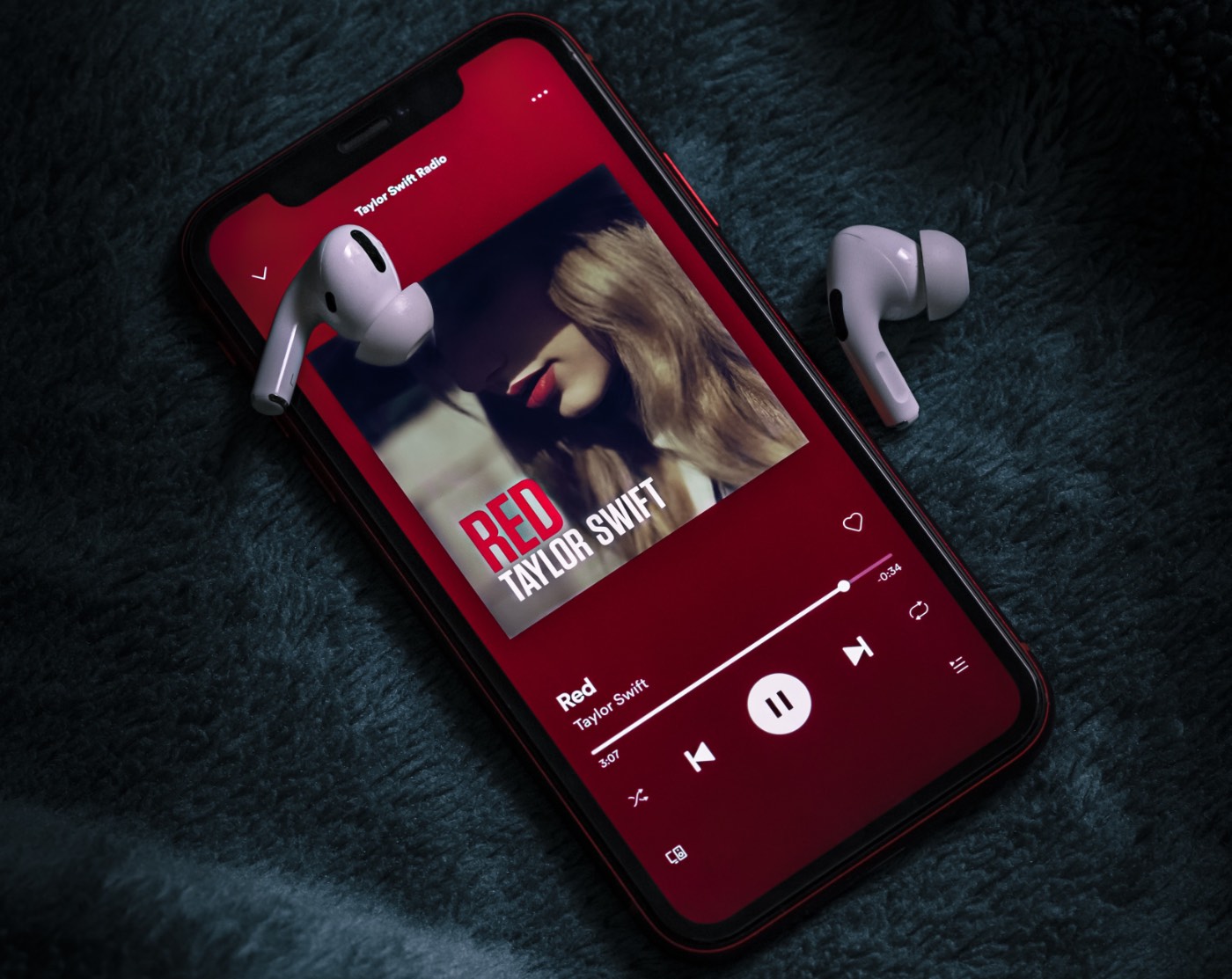
Spotify уже два месяца доступен в России, и многие пользователи с удовольствием перешли на этот сервис. Неудивительно, учитывая, что в Spotify продвинутые рекомендации и хорошие приложения на всех платформах.
При этом в Spotify есть много мелких и часто незаметных функций. Я вспомнил всё, что узнал о Spotify за почти четыре года использования. Теперь делюсь с вами.
Если я про что-то забыл рассказать, пишите в комментариях. Попробуем собрать самый большой сборник лайфхаков Spotify.
1. Блокировка исполнителей в рекомендациях
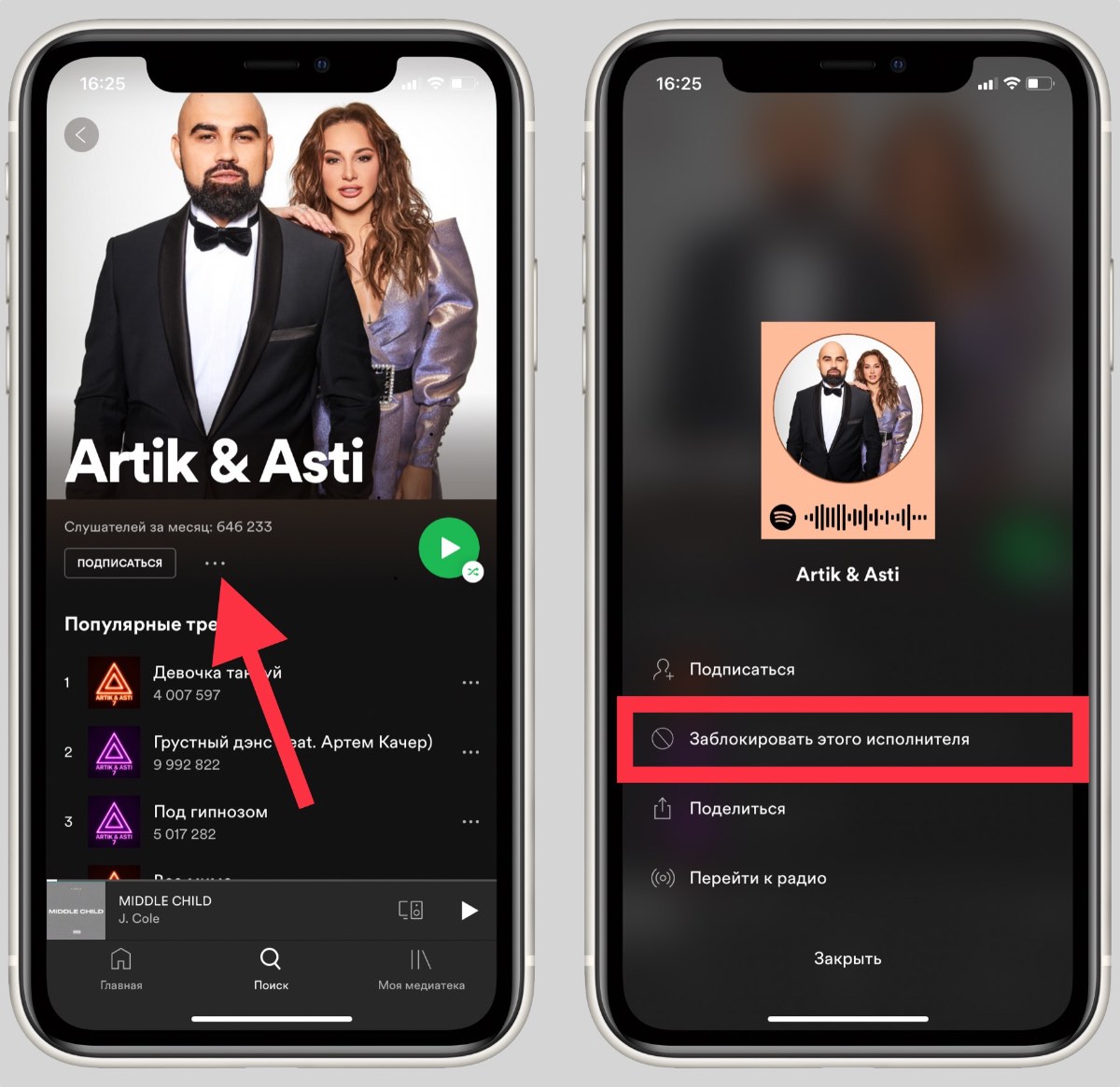
Spotify постоянно анализирует ваши действия, чтобы предлагать наиболее подходящую музыку. Иногда в рекомендации попадают исполнители, которых вообще не хочется слушать. Кнопка дизлайка не всегда помогает, ведь в следующей подборке этот артист может оказаться снова, но с другой композицией.
К счастью, в Spotify можно заблокировать исполнителей, чтобы их музыка больше не появлялась в рекомендациях. Делается это просто:
1. Открываете профиль артиста
2. Нажимаете на три точки под фото
3. В меню выбираете Заблокировать этого исполнителя
Чтобы разблокировать артиста, нужно перейти в раздел Моя медиатека → Исполнители и пролистать список до конца.
2. Сортировка плейлистов в десктопной версии
Сохраненные плейлисты в Spotify на Mac и PC сортируются по дате добавления (от новых к старым). В этом нет никакой проблемы, если плейлистов немного. Но если их хотя бы больше 10 штук, то постоянно прокручивать список не очень удобно.
Разработчики предусмотрели это и разрешили вручную перетаскивать плейлисты с помощью удержания левой кнопки мыши.
1. Нажимаем правой кнопкой мыши в области плейлистов
2. Выбираем Создать папку
3. Перетягиваем плейлисты в папки
Все изменения синхронизируются с приложениями Spotify на других платформах.
3. Возвращаем нормальную громкость
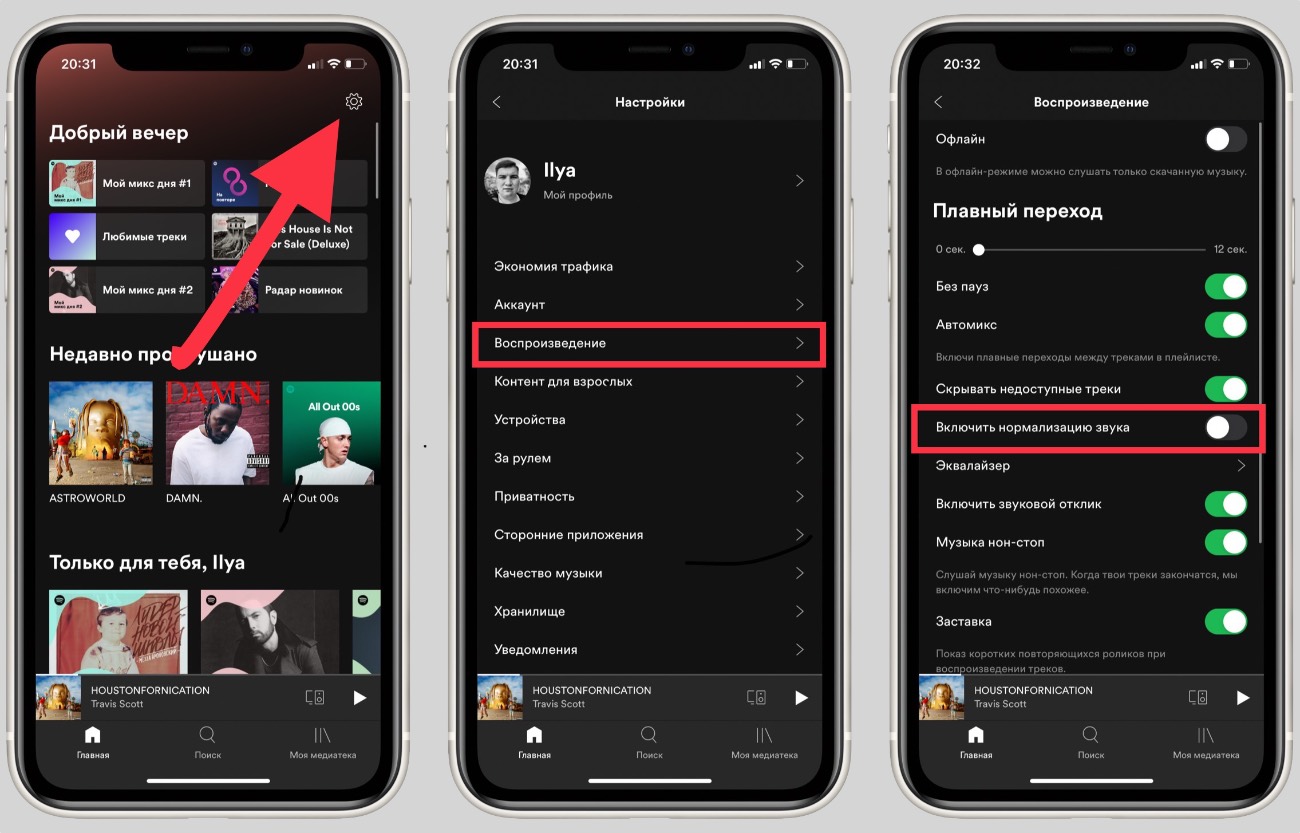
Пользователи Apple Music и других сервисов могли заметить, что треки в Spotify играют заметно тише, особенно в наушниках. Дело в том, что Spotify уменьшает максимальную громкость, чтобы все композиции звучали на одном уровне.
Как отключить эту функцию:
1. Открываем Настройки → Воспроизведение
2. Выключаем тумблер рядом с пунктом Включить нормализацию звука
В Apple Music тоже есть такая опция (Настройки → Музыка → Коррекция громкости), но по умолчанию она отключена.
4. Восстанавливаем случайно удаленные плейлисты
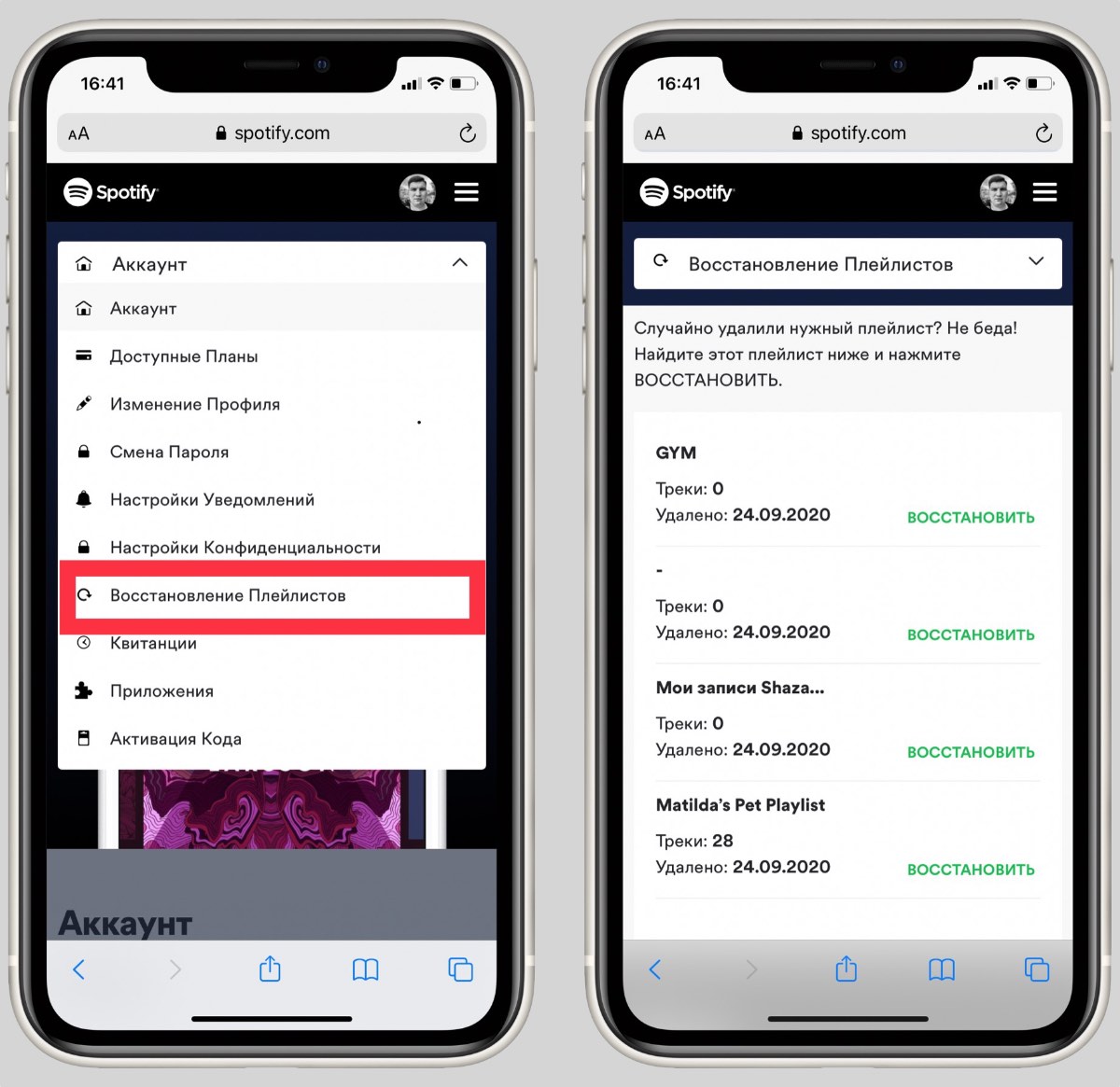
Иногда бывают ситуации, когда пользователи случайно удаляют свои плейлисты. Что делать в таком случае? В других сервисах вариант один: создать новый плейлист и добавлять в него треки.
Но разработчики Spotify подумали даже о такой нестандартной ситуации и разрешили восстанавливать удаленные плейлисты.
Перейдите на сайт Spotify под своим аккаунтом и в меню выберите Восстановление плейлистов. Затем найдите нужный плейлист и нажмите кнопку Восстановить.
Функция работает только с собственными плейлистами.
5. Что слушают друзья
В Spotify можно в реальном времени следить за тем, какую музыку слушают друзья. Для этого к аккаунту Spotify надо привязать Facebook. Как это сделать:
1. В правой колонке (если её нет, увеличьте окно приложения) нажмите кнопку Найти друзей
2. В появившемся окне надо нажать на кнопку Привязать аккаунт Facebook
3. Выберите друзей, на которых хотите подписаться
После этого справа будет показываться список друзей и песня, которую они слушают в данный момент или последний проигрываемый трек.
Друзья тоже могут на вас подписаться и следить за вами. Если вы хотите скрыть от них информацию, воспользуйтесь настройками.
На Mac и PC
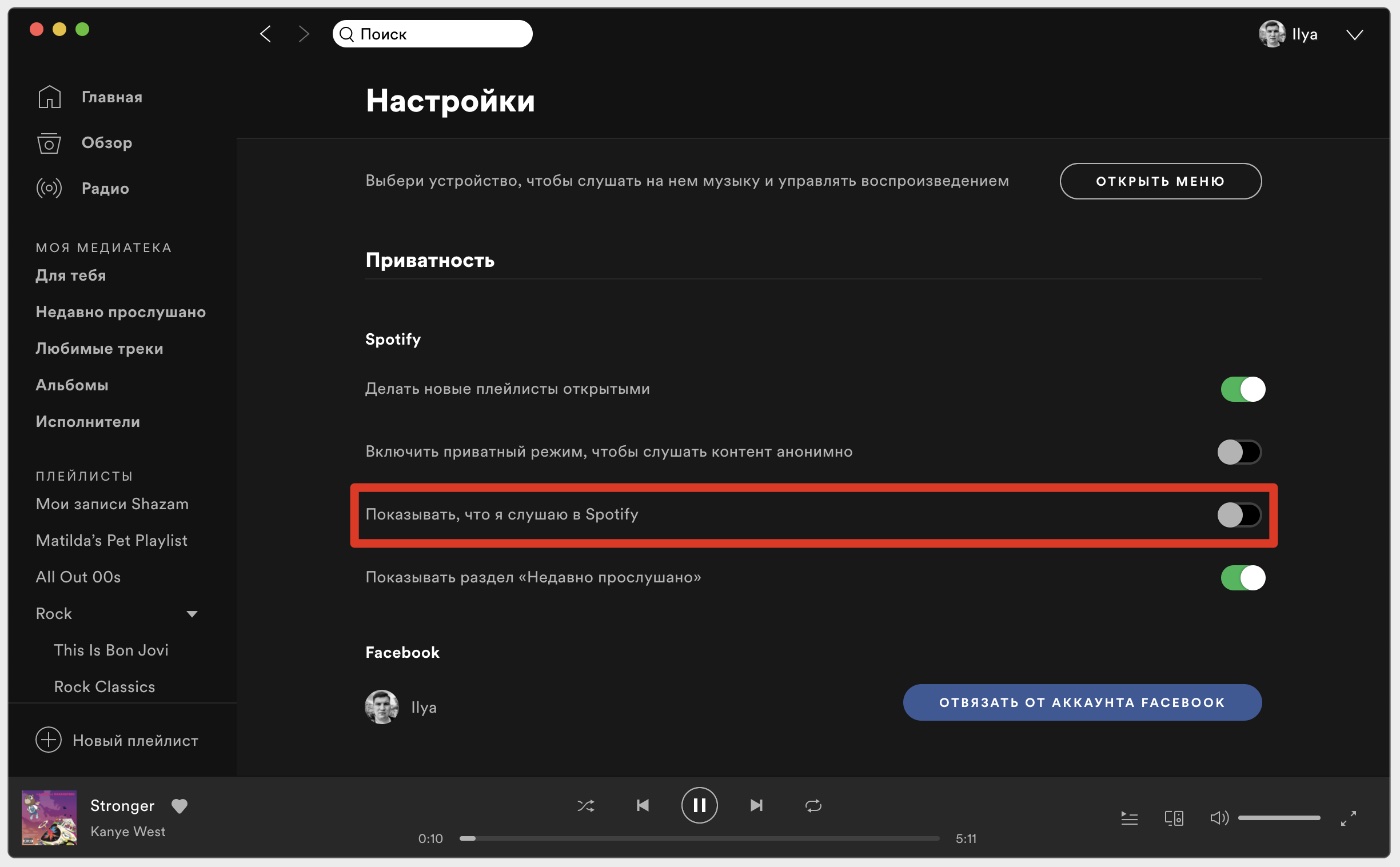
1. Нажмите на стрелку рядом с профилем
2. Перейдите в Настройки
3. Выключите тумблер рядом с пунктом Показывать, что я слушаю в Spotify
На iPhone
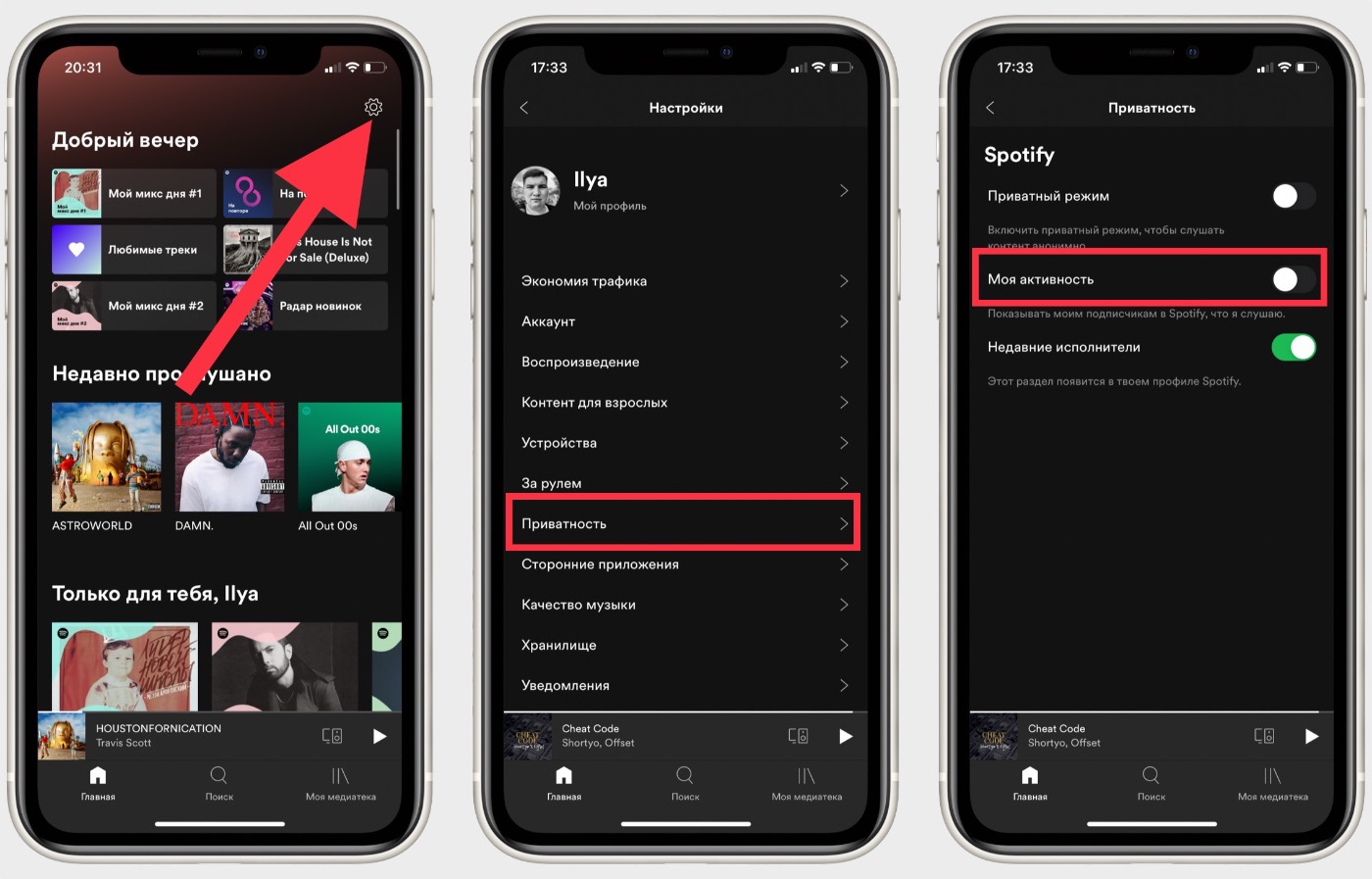
1. Перейдите в Настройки → Приватность
2. Выключите тумблер рядом с пунктом Моя активность
Теперь никто не сможет посмотреть, какие песни вы слушаете. На качество рекомендаций это не влияет.
6. Интеграция с Google Картами
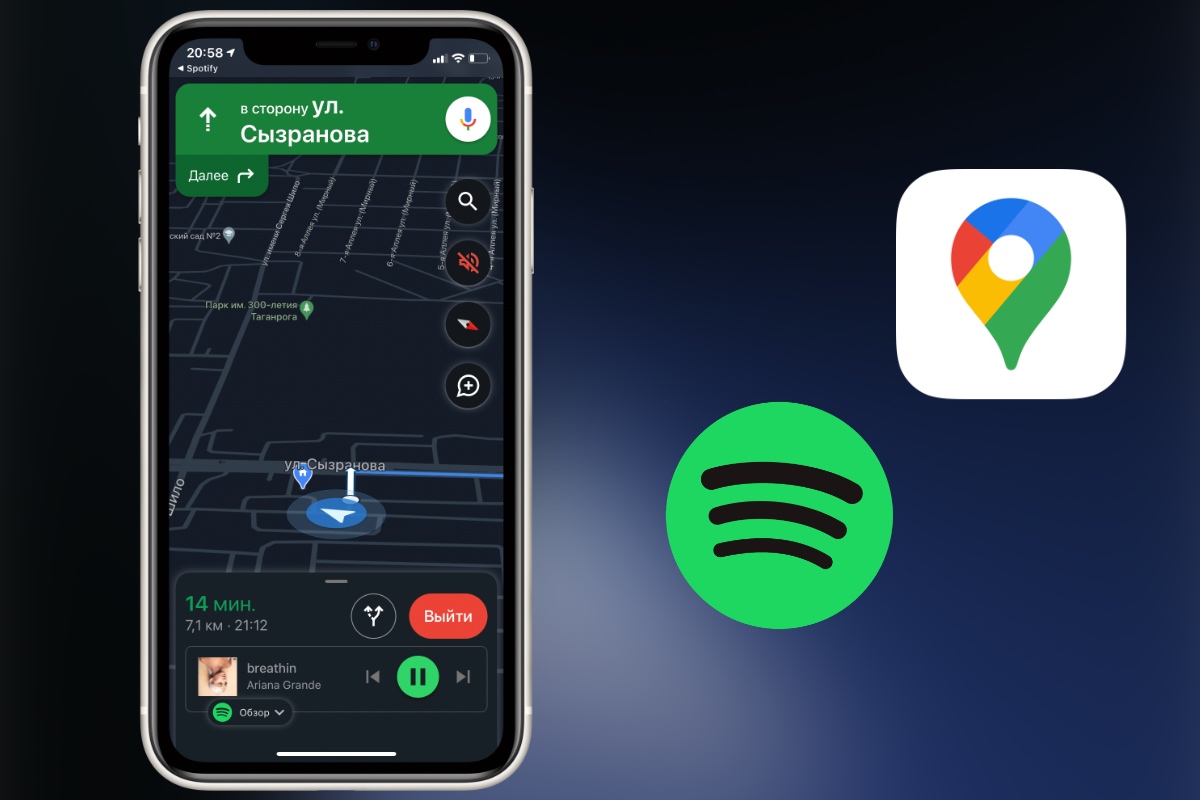
Окно с плеером Spotify можно вывести прямо в Google Карты во время навигации. Делается это следующим образом:
1. Откройте Настройки → Сторонние приложения
2. Нажмите кнопку Подключить рядом с Google Картами. Нужно будет войти в аккаунт Google
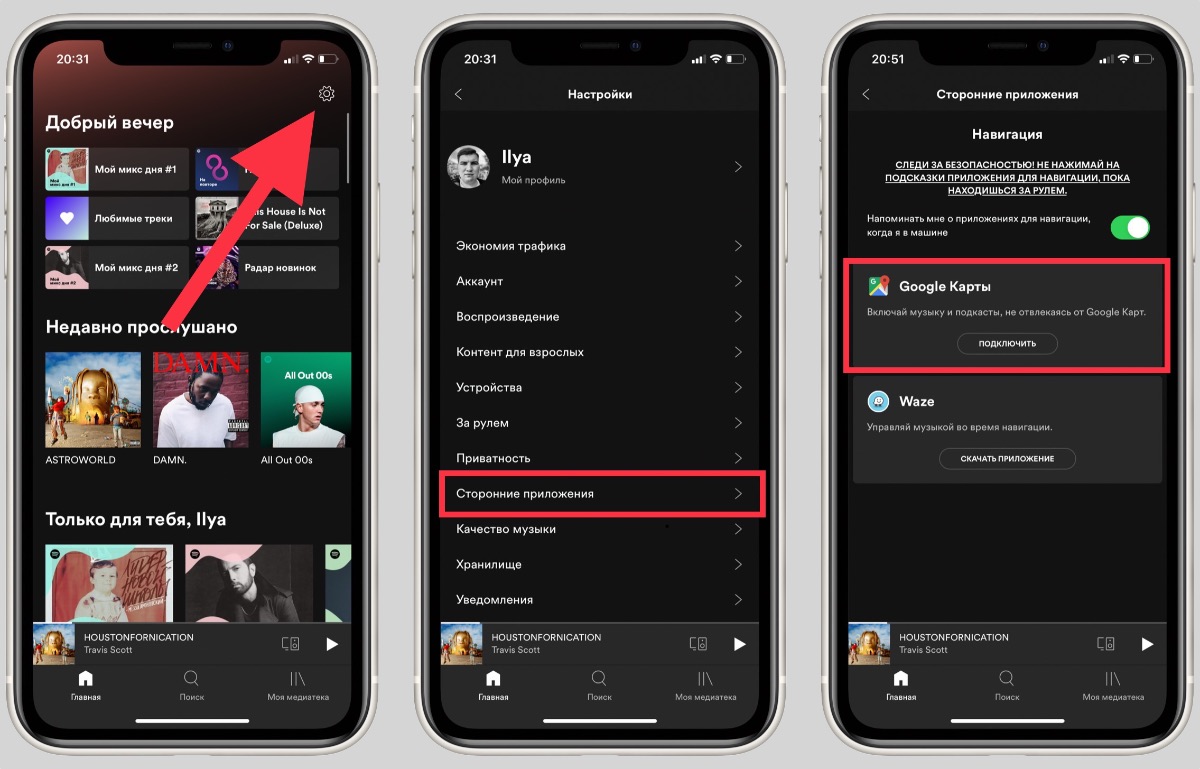
3. Откройте Google Карты
4. Нажмите на иконку профиля и перейдите в Настройки → Навигация → Приложение для воспроизведения
5. Выберите Spotify
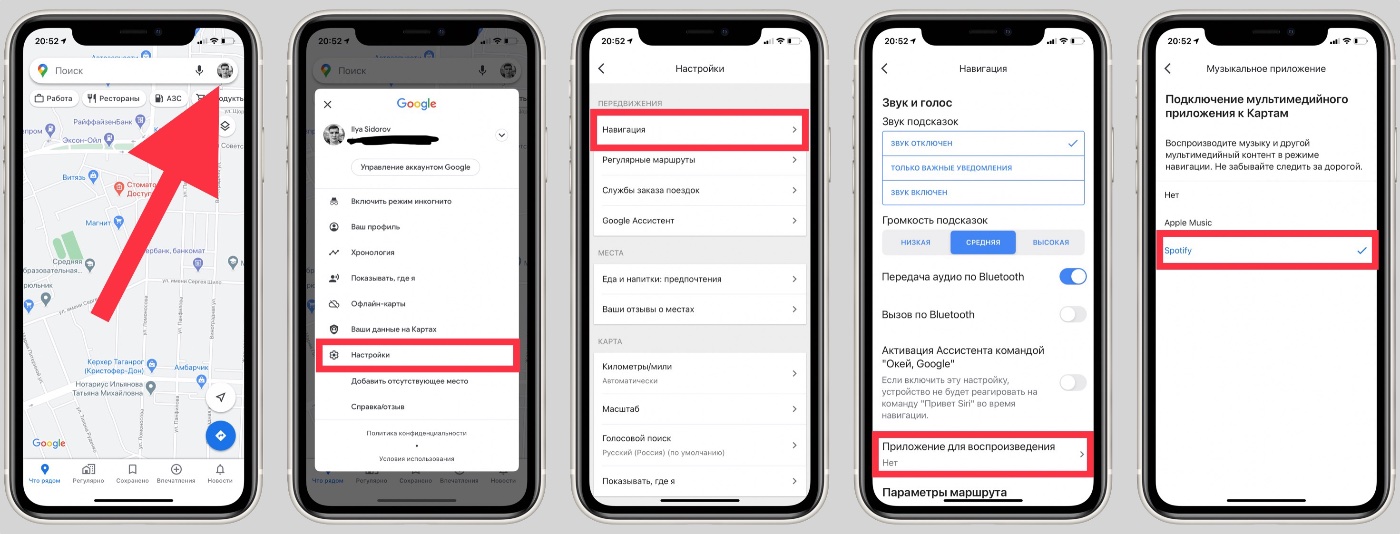
Теперь в Google Картах можно перелистывать треки Spotify, ставить их на паузу и включать плейлисты.
Жаль, что в Яндекс.Навигаторе и 2ГИС не работает.
7. Плейлист для вашего питомца
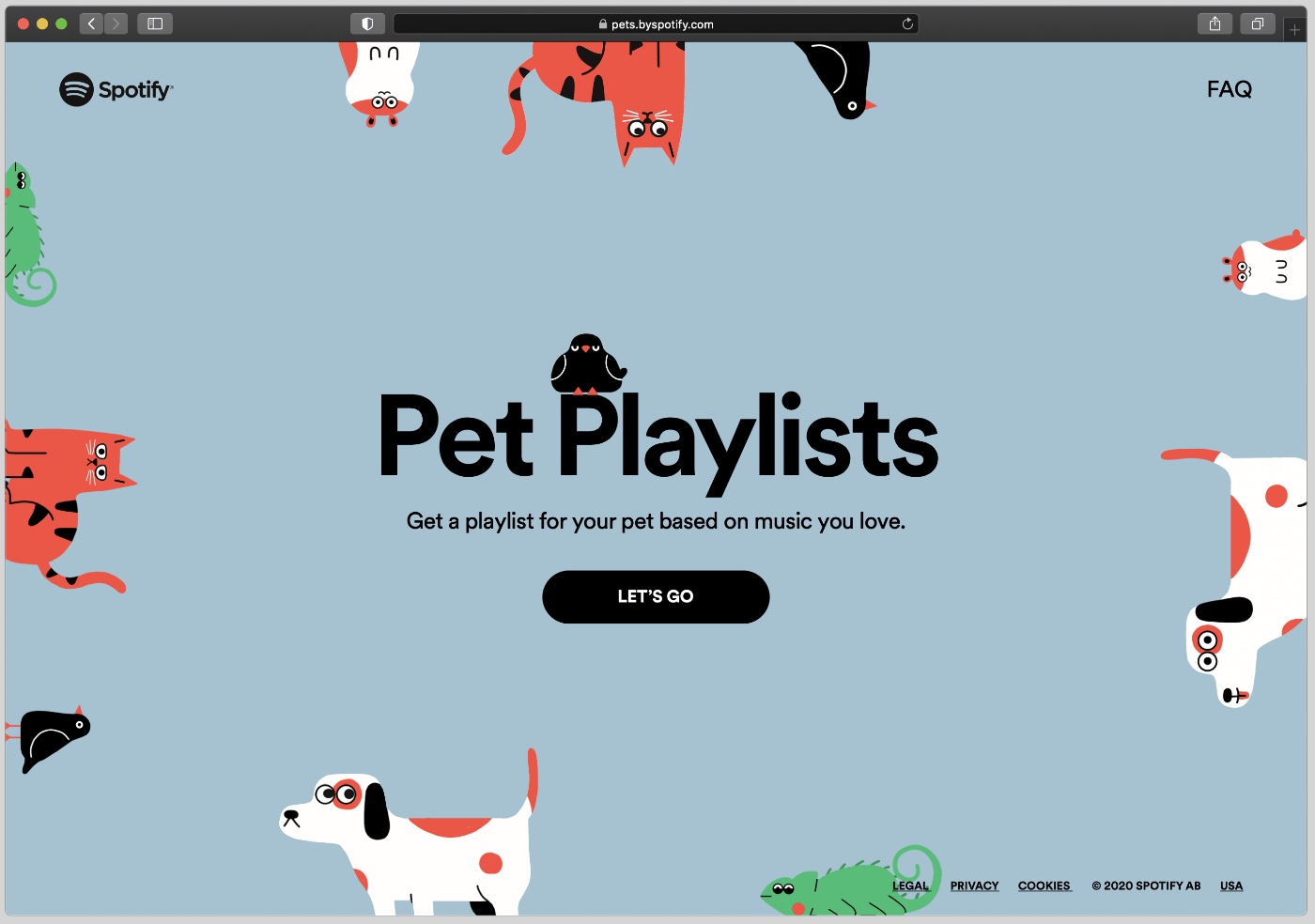
Да-да, в Spotify можно создать плейлист для домашнего животного на основе ваших интересов. Для этого надо перейти на специальный сайт Spotify под своим аккаунтом, выбрать питомца и ответить на несколько вопросов.
В случае с кошкой спросят насколько она энергичная и дружелюбная. На обложку плелийста можно добавить фото питомца и его имя в название.
8. Интеграция с Siri
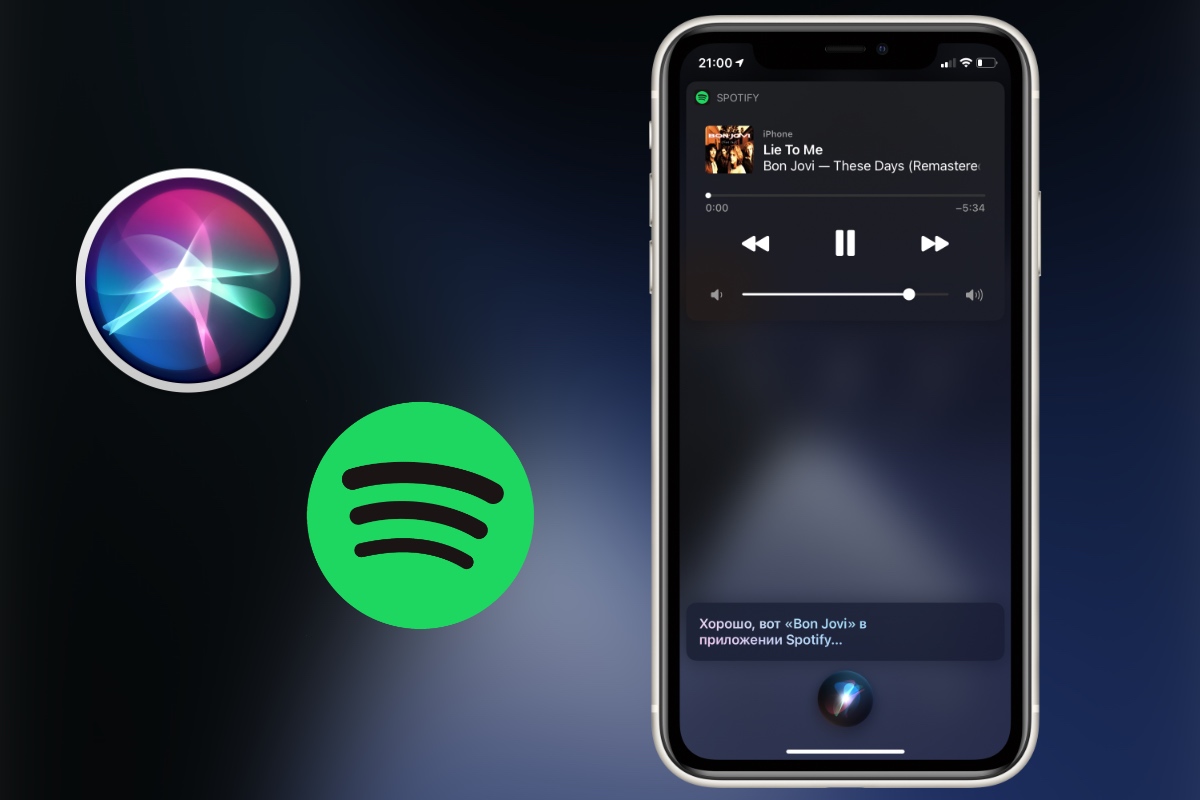
Spotify один из немногих музыкальных сервисов, поддерживающих Siri. Вы можете попросить голосового помощника включить трек или найти артиста в Spotify. Главное, в конце предложения четко сказать В Spotify, иначе Siri откроет Apple Music.
Например, Включи песни Bon Jovi в Spotify или Включи альбом 7 Rings.
Использовать Siri можно только на iPhone. С Apple Watch, HomePod и Mac функция не работает.
9. Горячие клавиши на Mac и PC
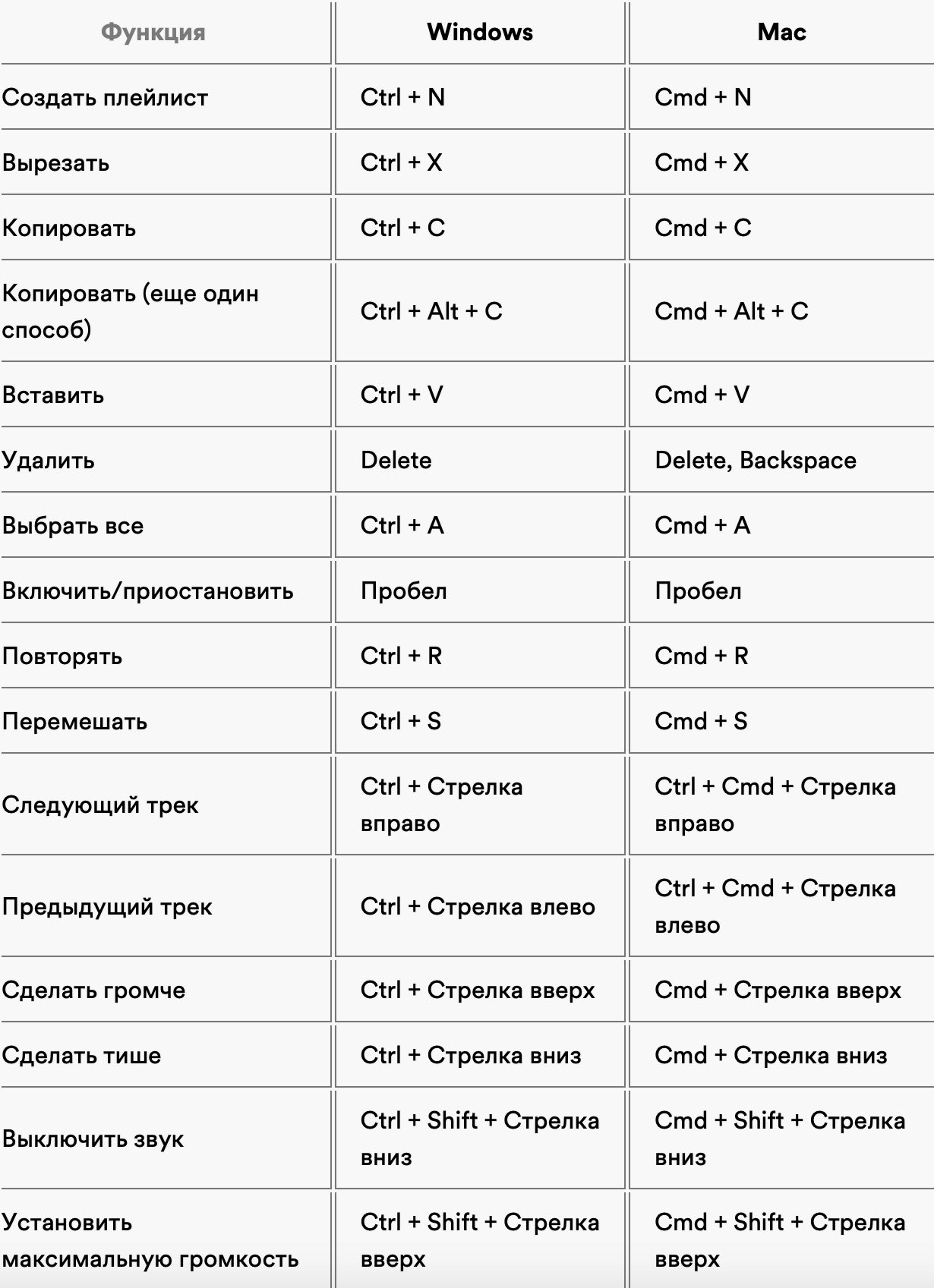
Spotify поддерживает горячие клавиши на Mac и PC. С их помощью можно быстро создать плейлист, выбрать все треки, удалить их, перемешать и ещё много чего.
Список основных клавиатурных сочетаний выше. Полный список можно посмотреть на сайте Spotify.
10. Как подружить Spotify и Shazam
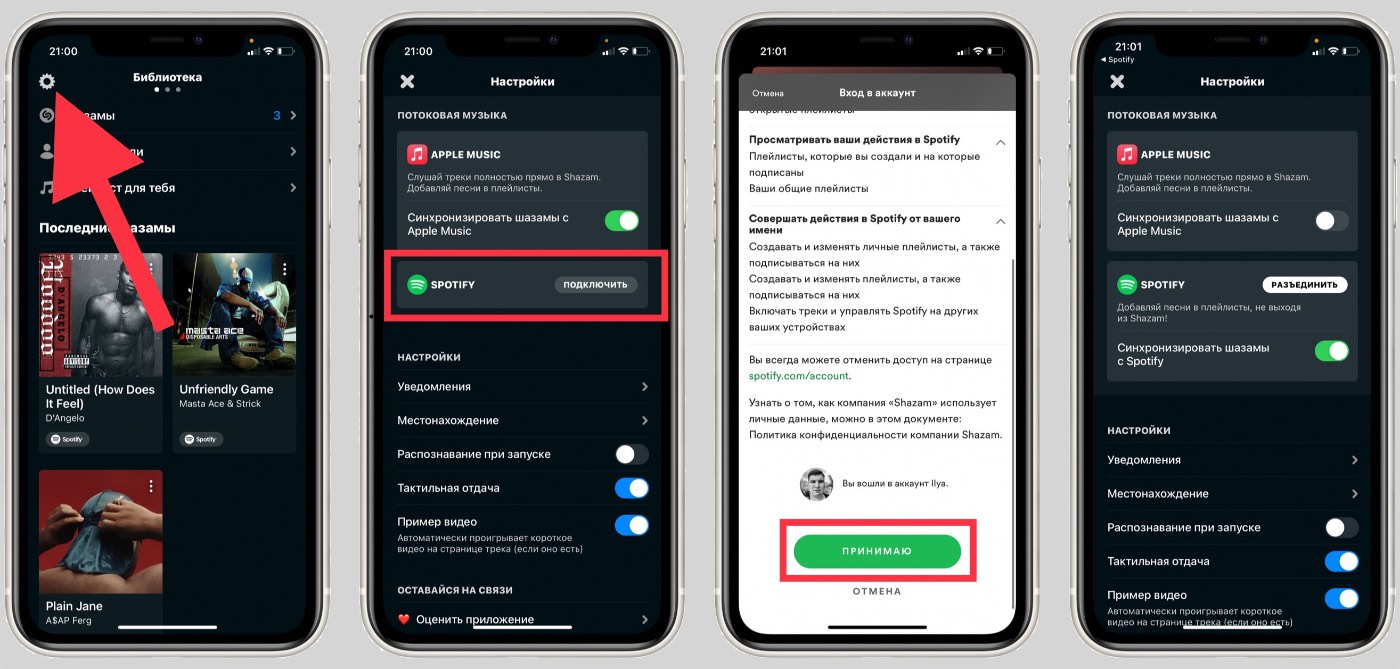
Если вы сейчас найдете трек в Shazam, вероятнее всего, он предложит послушать его в Apple Music. Не зря же Apple купила Shazam.
Но вместо Apple Music можно использовать Spotify. Вот как это сделать:
1. Откройте Shazam
2. На вкладке Библиотека нажмите на иконку настроек в левом верхнем углу
3. Нажмите кнопку Подключить рядом со Spotify (появится предупреждение, надо подтвердить действие)
4. Отроется Spotify и окно с соглашением, нажмите кнопку Принимаю
Вернитесь в Shazam. Если все сделали по инструкции, то вместо Apple Music будет использоваться Spotify. Тут же можно включить синхронизацию шазамов со Spotify.



