
Почему в Spotify нельзя перематывать: раскроем тайну
Почему в Spotify нельзя перематывать? В этой опции нет необходимости, ведь пользователи могут прослушивать композицию из любого места. Достаточно переместить специальный ползунок в плеере в нужное положение. При этом перемотка на экране блокировки и в Центре управления предусмотрена только на iOS. Ниже рассмотрим, что это за опция, в чем ее особенности, и как ее заменить.
Почему в Spotify нельзя перематывать
В Сети на форумах по интересам и разных сайтах часто встречается вопрос, почему в Спотифай нельзя перемотать трек. Действительно, в прямом понимании на телефонах с Андроид такой опции нет. Разработчики посчитали, что в этой функции нет необходимости из-за наличия других способов перехода на другую часть песни.
Если в Android это делать нельзя, в iOS и центре управления предусмотрена опция, позволяющая перемотать песню с помощью специальных двойных стрелок.
Многие спрашивают об ограничениях во вопросе перемотки Spotify с позиции перехода на другой трек. Здесь важно помнить об ограничениях, доступных для пользователей бесплатной подписки. В этом случае доступно только шесть пропусков в час. Больше делать нельзя. Для снятия лимита необходимо купить Premium версию.
Как перематывать треки в Spotify
Теперь разберемся с вопросом, как перемотать песню в Спотифай в платной и бесплатной версии Spotify, если кнопкой это делать нельзя. Для этого разработчики предусмотрели полосу проигрывания песни. Во время прослушивания трека вы видите, на каком этапе находится песня. Для того, чтобы перематывать, достаточно нажать на тумблер в нужной части полосы. С помощью специального ползунка и прикосновения пальцем можно переместить трек в нужное место — начало, конец или середину. Сложность в том, что поймать подходящее место не всегда удается.
Таким способом можно перематывать и в приложении Spotify на компьютере. Но есть нюанс — это нельзя сделать с помощью стрелочек или пальца, но можно кликать указателем мышки в нужную позицию. В отличие от мобильного приложения здесь можно задать максимально точное место.
Полезно: режим караоке — для чего он нужен?
Что такое режим перемотки
Зная, как в Спотифай перематывать музыку, можно существенно упростить работу в приложении. Такая опция может пригодиться в следующих случаях:
Если вам не нравится трек, в изменении места воспроизведения песни вообще нет необходимости. Проще воспользоваться опцией пропуска и сразу перескочить на другой трек.
Вопрос, почему в Spotify нельзя перематывать, потерял актуальность. Разработчики предусмотрели более удобную опцию, позволяющую перемещать тумблер проигрывания песни в нужное для себя место. Что касается классической перемотки с помощью кнопок, эта опция доступна на смартфонах с iOS.
В комментариях поделитесь, как проще всего перематывать в Spotify. Насколько вас тревожит тот факт, что это нельзя делать с помощью кнопок. Читайте так же не работает заставка — что делать?
Что значит 6 пропусков в час Spotify?
6 пропусков в час Spotify — одно из ограничений бесплатной версии приложения, которое убирается после покупки Premium-подписки. Ниже рассмотрим, что это за лимит, для чего нужна подобная опция, и что она дает пользователям приложения.
Что это такое
Для начала разберемся, что такое пропуски в Spotify, и для чего они нужны. Простыми словами, это действие пользователя с намерением перейти на другую песню во время прослушивания альбома. Такое решение может быть вызвано разными причинами:
Для разработчиков приложения пропуски в Спотифай, как правило, значат, что меломану не понравился трек. В таком случае он встречается реже или вообще пропадает из плейлиста при нескольких перелистываний одной и той же песни.
Ограничения бесплатной версии Spotify
Второй вопрос, требующий обсуждения — что значит 6 пропусков в час от Spotify. Это одно из ограничений free подписки приложения, с которыми приходится смириться. Вмести с этим ограничением пользователи бесплатного аккаунта вынуждены мириться с другими недостатками:

Ограничение пропуска треков Spotify — лишь один из недостатков free версии. Его суть в том, что пользователь может пролистать не более 6 треков в час. После исчерпания лимита эта опция «замораживается». Отсчет 60-минутного периода начинается с момента первого пропуска, а обновление происходит ровно через час.
Занимательная статистика
По поводу пропусков песен в Spotify было проведено большое исследование. Ими занимался блогер Пол Ламер, который пришел к следующим выводам:
Интересно: плейлист для питомца — это особая фишка сервиса.

Как снять ограничение
При желании получить неограниченные пропуски в Spotify необходимо отменить лимит. Для этого придется потратиться и купить Premium-подписку. 
Общий алгоритм действий имеет следующий вид:


После проверки способа транзакции активируется Premium версия, которая доступна для бесплатного пользования в течение трех месяцев. По истечении этого периода начинают сниматься деньги с учетом действующего тарифа. Здесь поможем отменить автопродление подписки, если нужно.
При этом снимаются ограничения на 6 пропусков в час, повышается качество воспроизведения музыки в Spotify до 320 кбит/с и открываются другие возможности премиальной версии.
Итоги
Теперь вы знаете, что такое 6 пропусков в час в Спотифай, для чего они нужны, и как увеличить лимит. Особенность Spotify состоит в наличии мощных алгоритмов, поэтому музыка подбирается с учетом пожеланий пользователя и максимально точно. Новички-меломаны редко пользуются пропусками в Spotify, поэтому наличие ограничений в час их не сильно расстраивает.
20 важных советов по Spotify. Например, как переключать треки в свёрнутом плеере

Пользуюсь Spotify с официального российского запуска. Кажется, у него настолько простые приложения, что с ними получится разобраться за пару дней. Но, нет. Интересные открытия появляются даже спустя месяцы.
Из последнего, что нашёл: быстрый запуск поисковой строки и простое переключение треков в свёрнутом плеере. Дальше расскажу про эти и другие крутые возможности, которые встретил в Spotify на iPhone, iPad и Mac.
1. Попробуйте встроенный в приложение «Таймер сна»
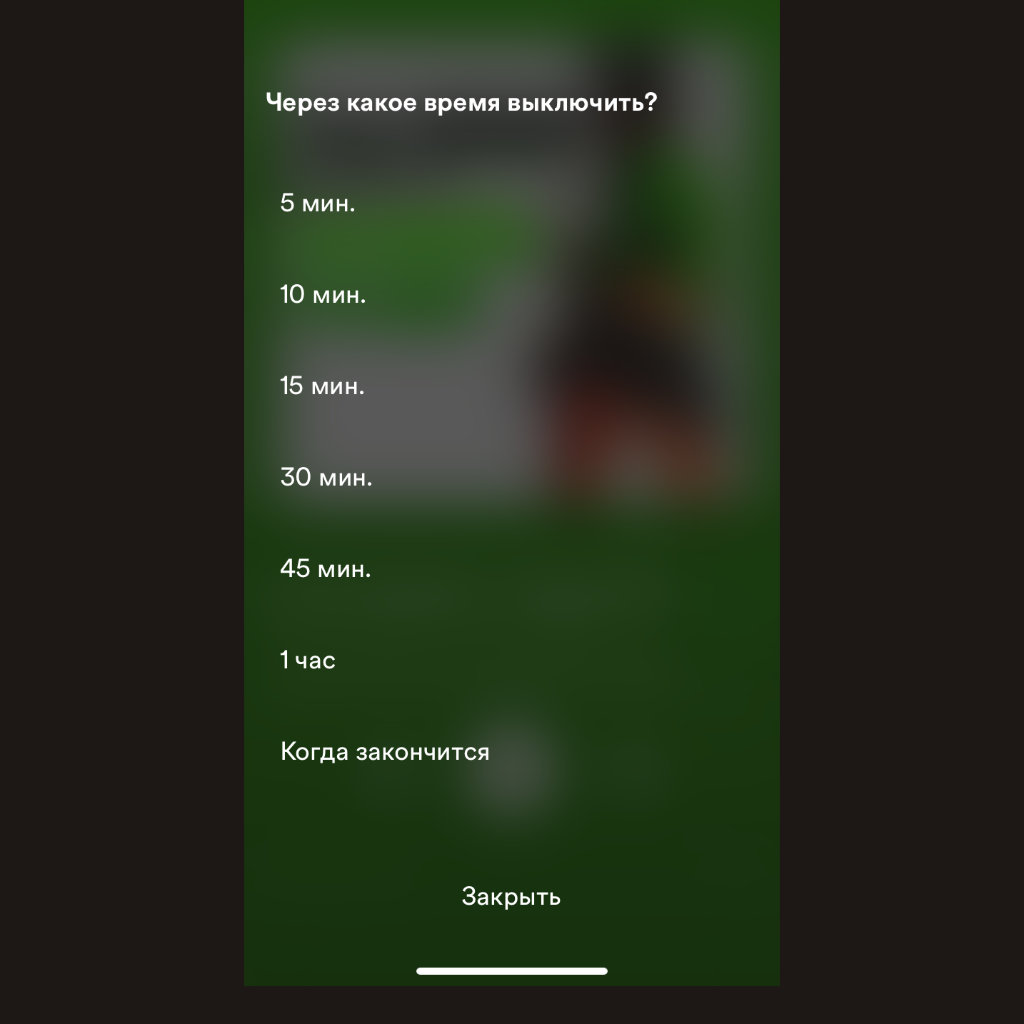
Что сделать: откройте меню воспроизведения, нажмите на кнопку «…», пролистайте вниз, выберите вариант «Таймер сна» и установите необходимое значение.
Для Apple Music можно использовать только встроенный в iOS «Таймер», который даёт возможность остановить любое воспроизведение спустя заданный промежуток времени. В Spotify с этим лучше: есть отдельная функция.
Можно выбрать время остановки воспроизведения от пяти минут до часа, и оно остановится, даже если в данный момент времени музыка играет не на iPhone, а на телевизоре или другом гаджете. Это очень удобно.
2. Для быстрого поиска нажмите на него в панели дважды
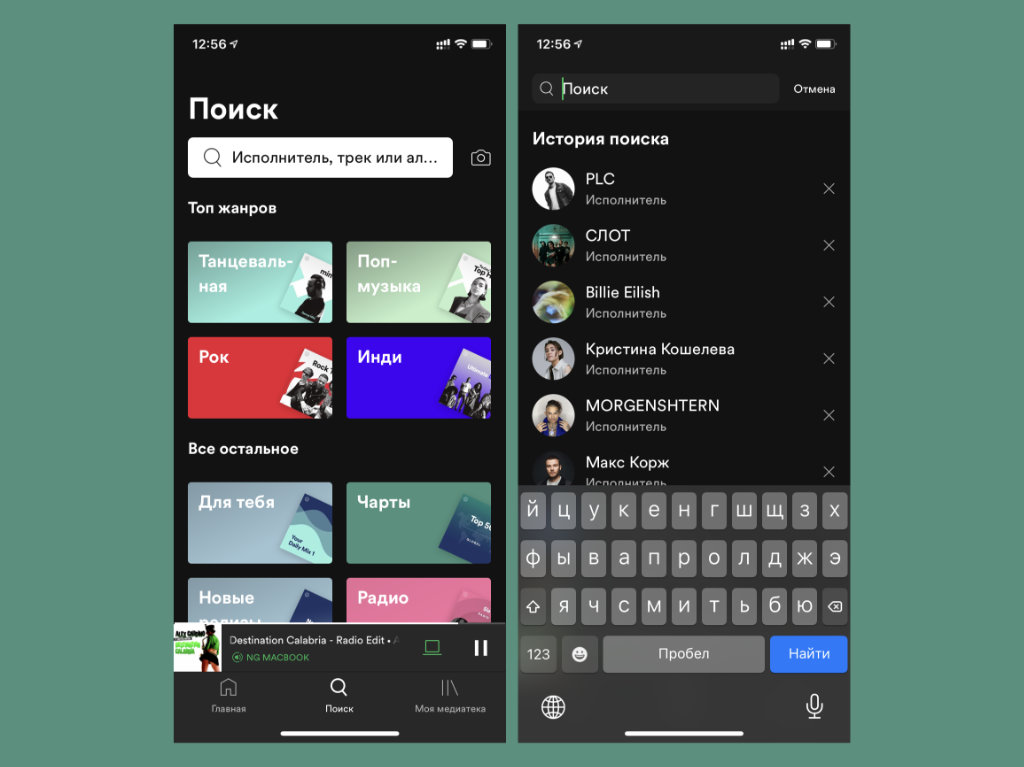
Что сделать: нажмите на значок раздела «Поиск» в нижней панели приложения Spotify на iPhone два раза, а затем выполните ввод поискового запроса.
После двойного нажатия на нижнюю панель получится тут же произвести ввод необходимого запроса. Это особенно удобно на iPhone с приставкой Max: у вас тут же отпадёт необходимость тянуться к верхнему краю экрана смартфона.
3. Рекомендую максимальное качество воспроизведения,…
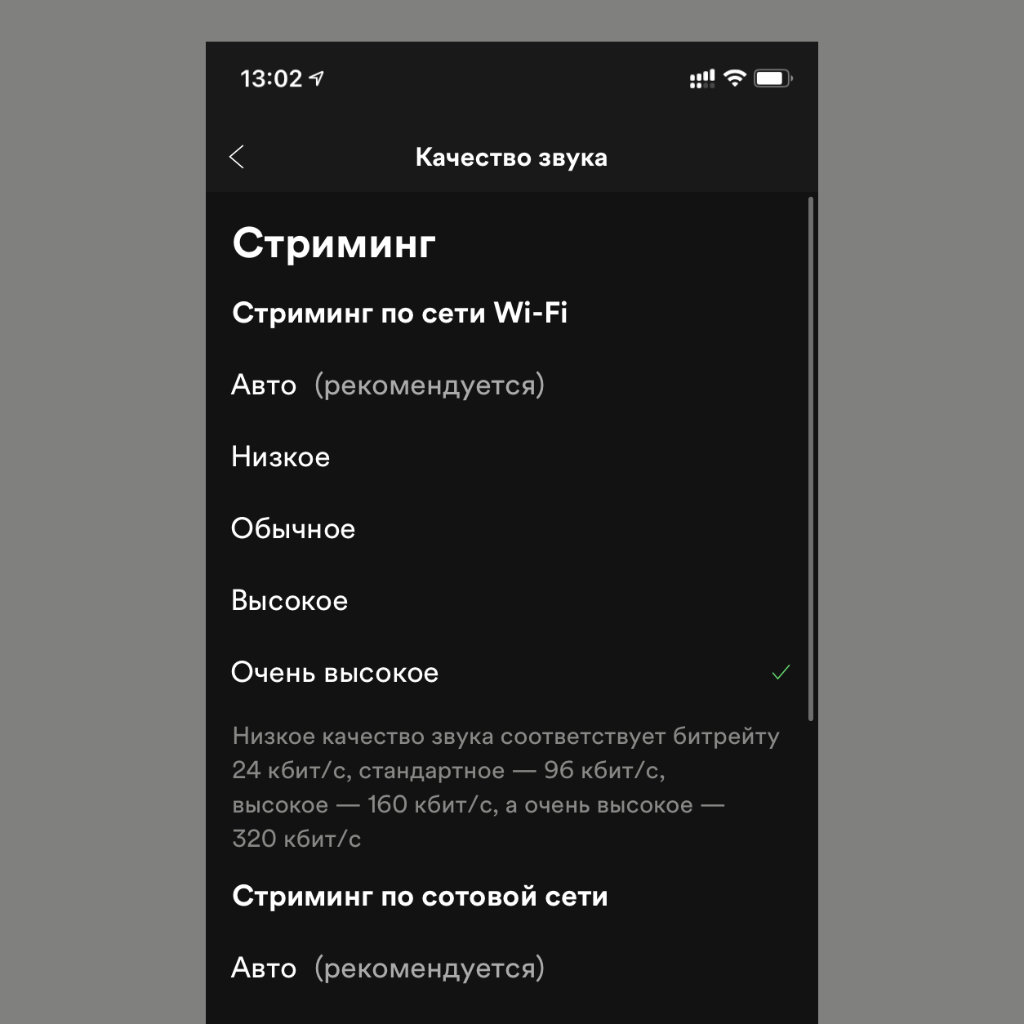
Что сделать: откройте «Настройки», перейдите в раздел «Качество звука» и выберите вариант «Очень высокое».
Spotify не только позволяет достаточно гибко выбирать качество звука, но и доходчиво объясняет разницу между «Обычным», «Высоким» и «Очень высоким»: 96, 160 и 320 кбит/с соответственно. Более того, отличия есть даже в AirPods.
Чтобы в полной мере наслаждаться качественным звуком, рекомендую выбирать именно «Очень высокое» качество. Иначе он будет достаточно посредственным и куда менее «вкусным». Стандартное «Авто» на 320 кбит/с переключается нечасто.
4. …а «Экономию трафика» лучше вообще не включать
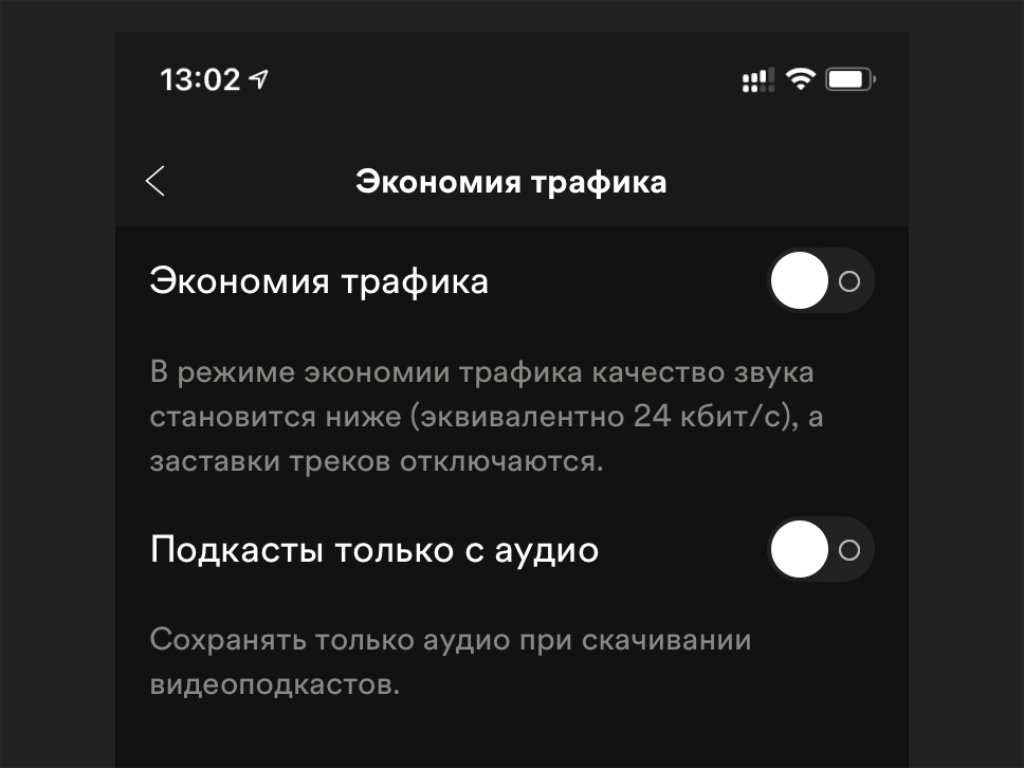
Что сделать: откройте «Настройки», перейдите в раздел «Экономия трафика», переведите в неактивное положение переключатель «Экономия трафика».
При «Экономии трафика» используется битрейт 24 кбит/с. Многие не обращают на это внимания, поэтому включают эту функцию на лимитированных тарифах мобильного интернета, а потом жалуются на звук очень низкого качества. Вы же сами его выбрали.
5. Обязательно включите фишку «Музыка нон-стоп»
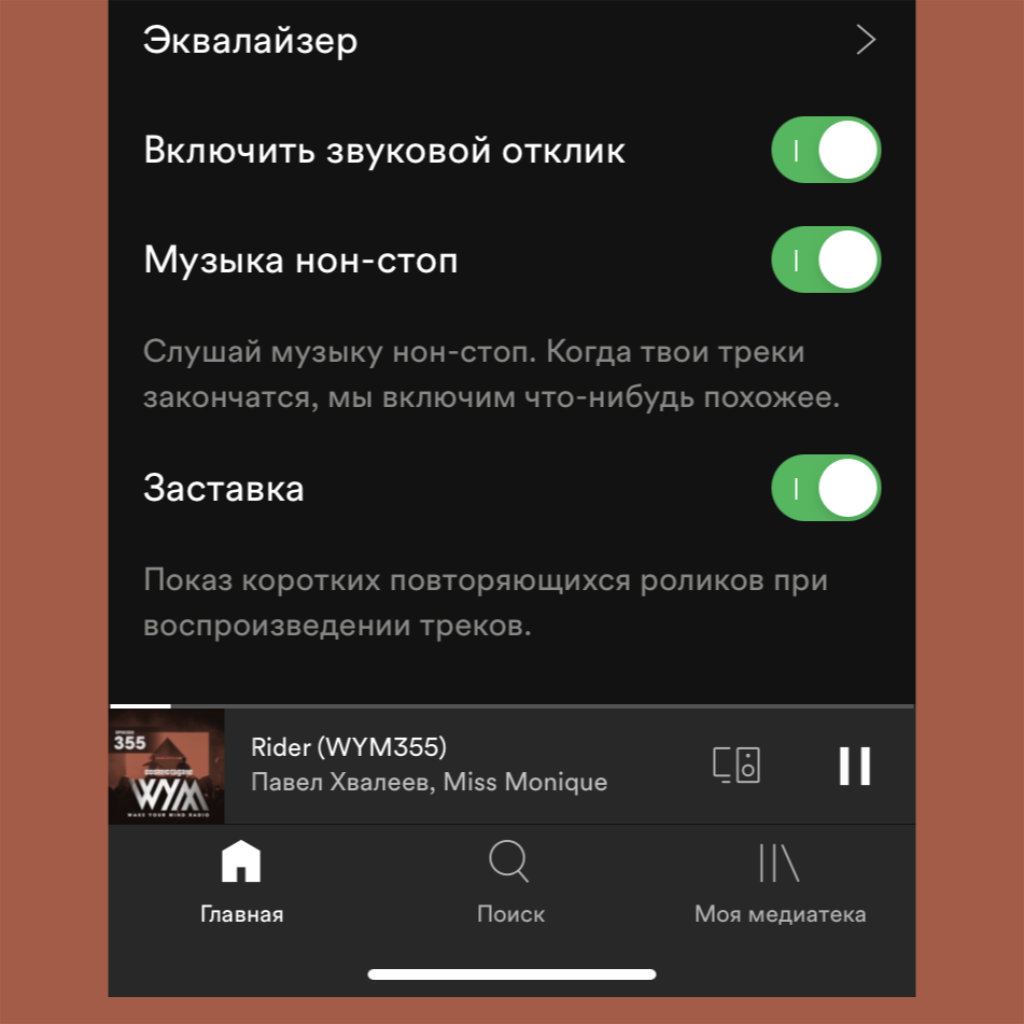
Что сделать: откройте «Настройки», перейдите в раздел «Воспроизведение» и активируйте фишку «Музыка нон-стоп».
В данном случае после окончания конкретного плейлиста Spotify продолжит воспроизведение музыки по принципу «Радио». У этого музыкального сервиса очень продвинутая система рекомендаций, поэтому треки наверняка будут достойными.
6. Включайте «Монозвук», когда используете один наушник
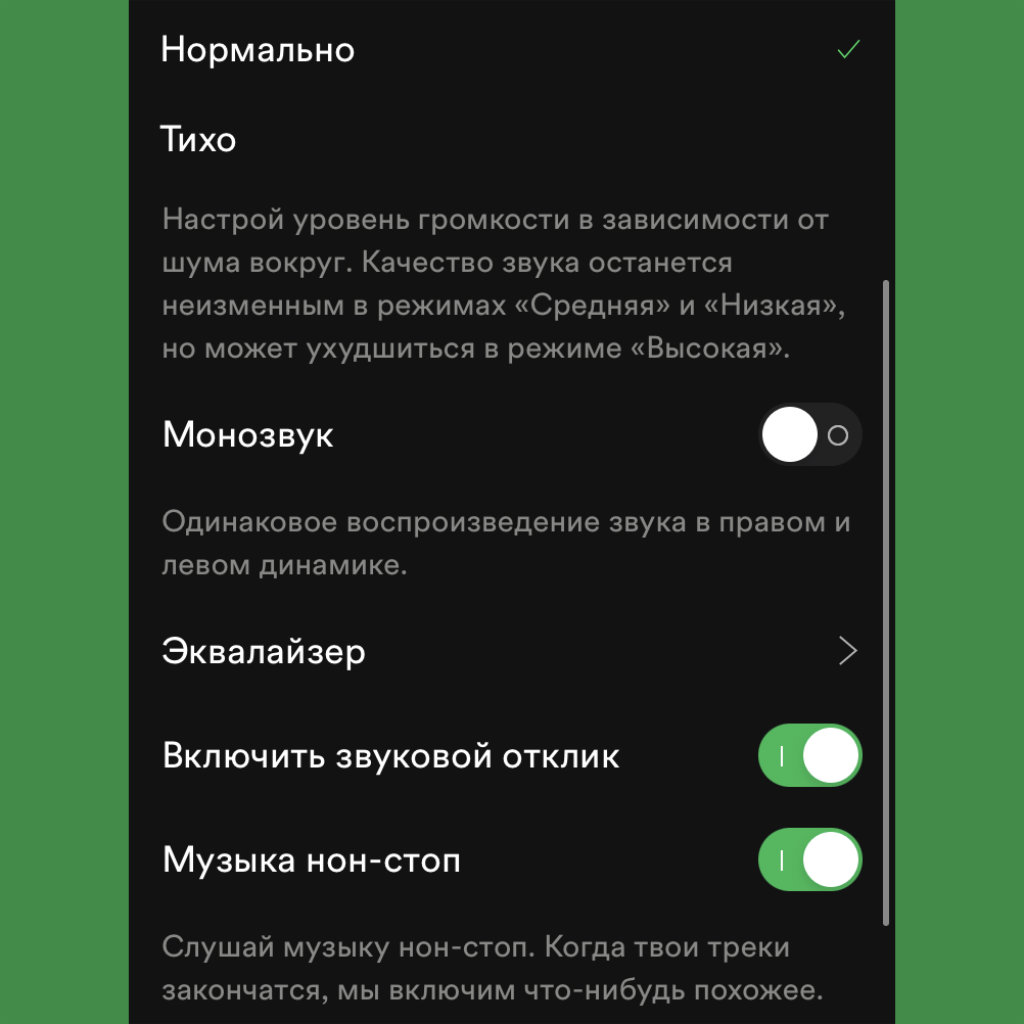
Что сделать: откройте «Настройки», перейдите в раздел «Воспроизведение», переведите в активное положение переключатель «Монозвук».
Лайфхак для студентов, которые слушают музыку на парах в одном из наушников AirPods. Отключайте стереоэффект, чтобы в полной мере насладиться любимыми треками, пока преподаватель рассказывает вам про экономические основы.
7. Как же круто работает «Усиление басов» в «Эквалайзере»
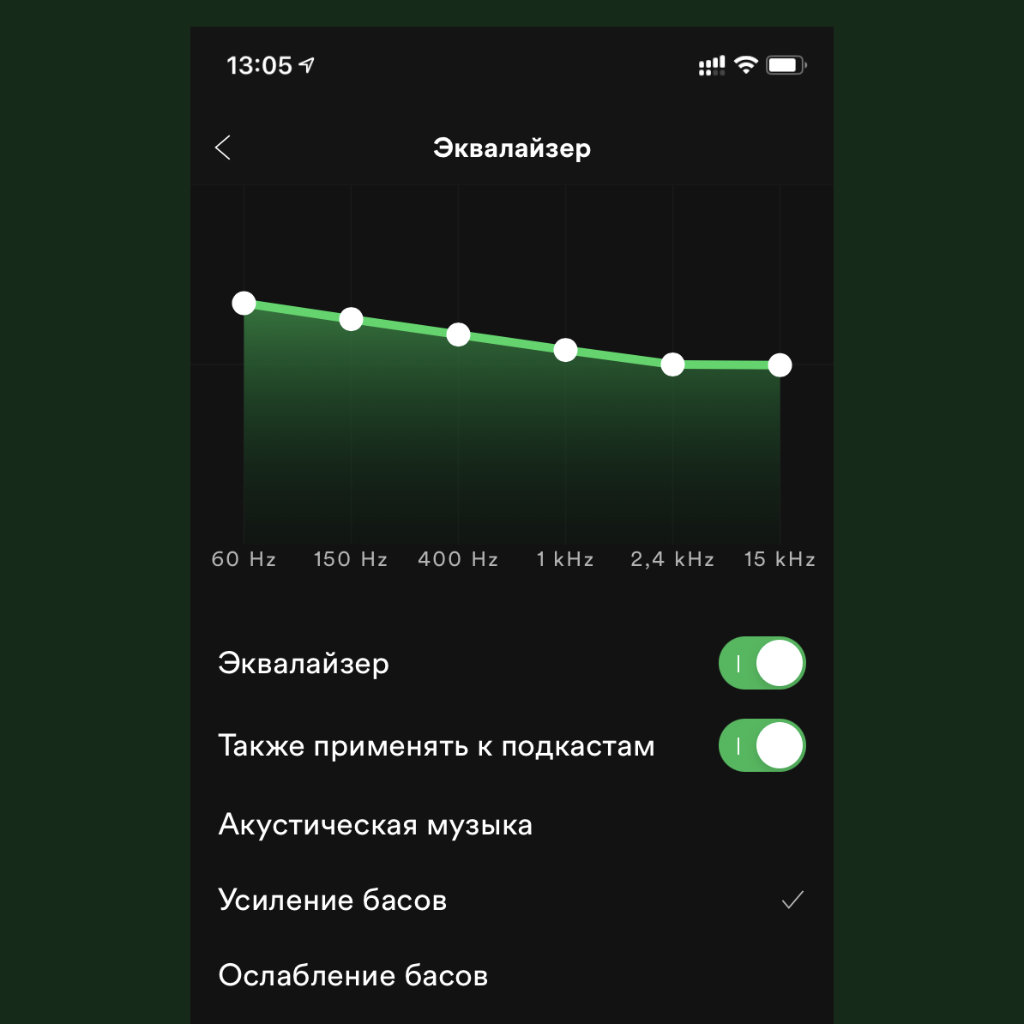
Что сделать: откройте «Настройки», перейдите в раздел «Воспроизведение», разверните «Эквалайзер» и попробуйте шаблон «Усиление басов».
С обычными AirPods, которыми сам до сих пор пользуюсь, эта настройка эквалайзера отлично сочетается. Звук становится более объёмным и полным. Этим наушникам как раз не хватает низов, и Spotify решает данный вопрос за мгновение.
8. Попробуйте плавный переход между треками для создания миксов
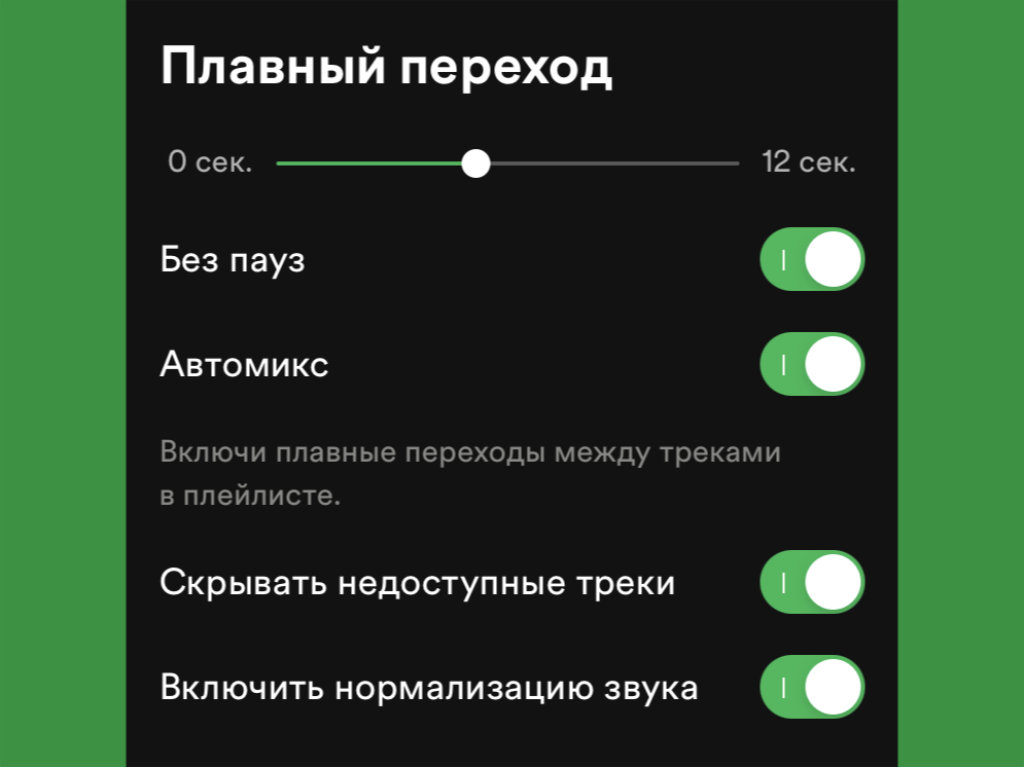
Что сделать: откройте «Настройки», перейдите в раздел «Воспроизведение» и установите время для плавного перехода — например, 5–6 секунд.
Алгоритмы Spotify здорово накладывают окончание одного трека на начало второго, и общий микс получается очень даже интересным. Тем не менее, больше пяти или шести секунд наложения выбирать не советую: получается аляписто.
9. Управляйте музыкой на другом гаджете с экрана блокировки
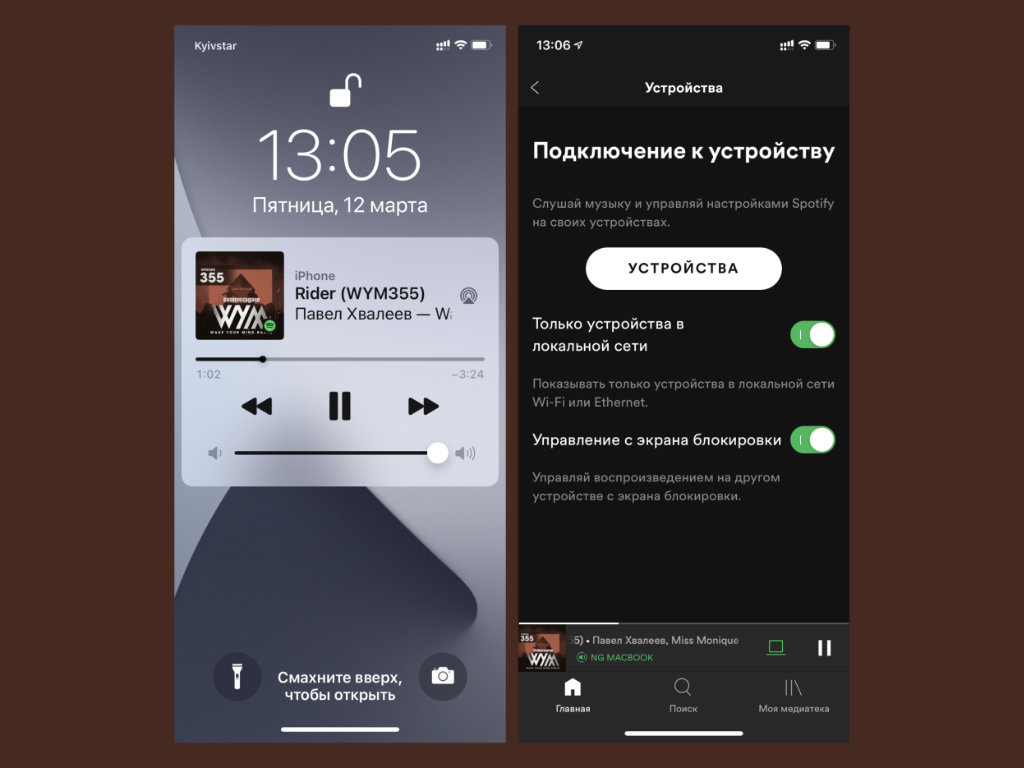
Что сделать: откройте «Настройки», перейдите в раздел «Устройства», включите «Управление с экрана блокировки».
Если включить эту функцию, с экрана блокировки iPhone можно будет управлять не только воспроизведением на самом мобильном устройстве, но и музыкой из активного Spotify на Mac, телевизоре или другом гаджете. Это удобно.
10. Делитесь треками с помощью визуальных кодов
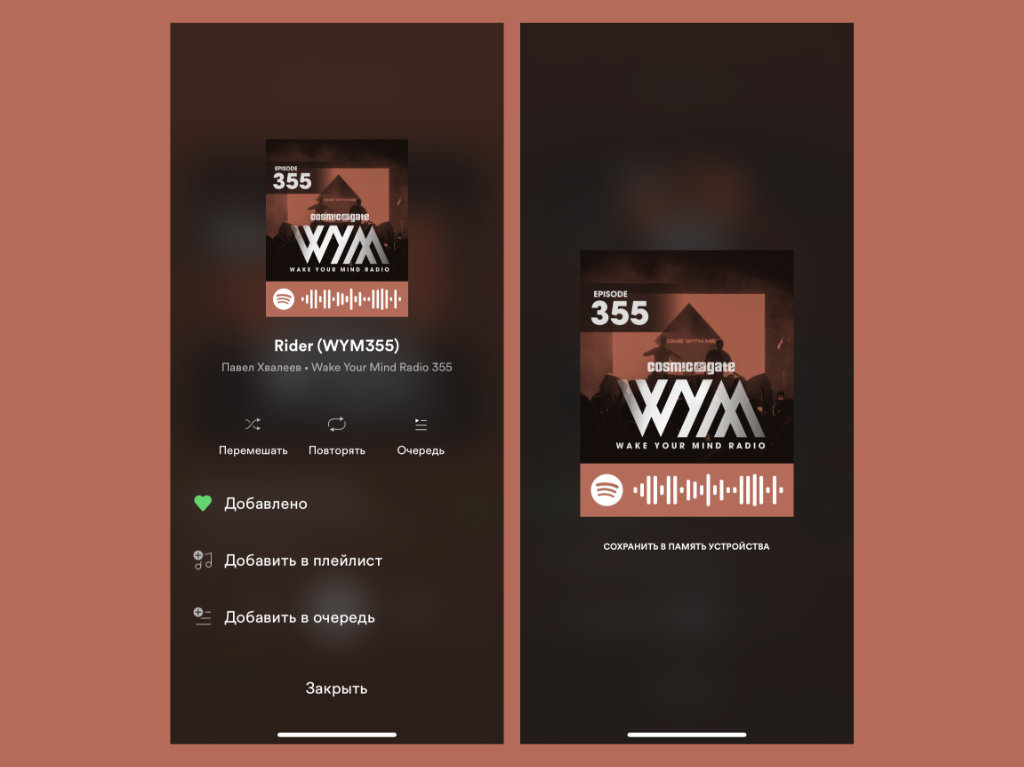
Что сделать: откройте меню контроля воспроизведения, нажмите на кнопку «…» и коснитесь обложки — считать визуальный код получится с помощью кнопки с изображением фотоаппарата в разделе «Поиск».
Визуальные коды представляют собой самый быстрый способ поделиться понравившимся треком с товарищем, который также использует Spotify. Ему нужно будет только отсканировать запись, и воспроизведение на его iPhone тут же запустится.
11. Как переключать треки в свёрнутом плеере Spotify
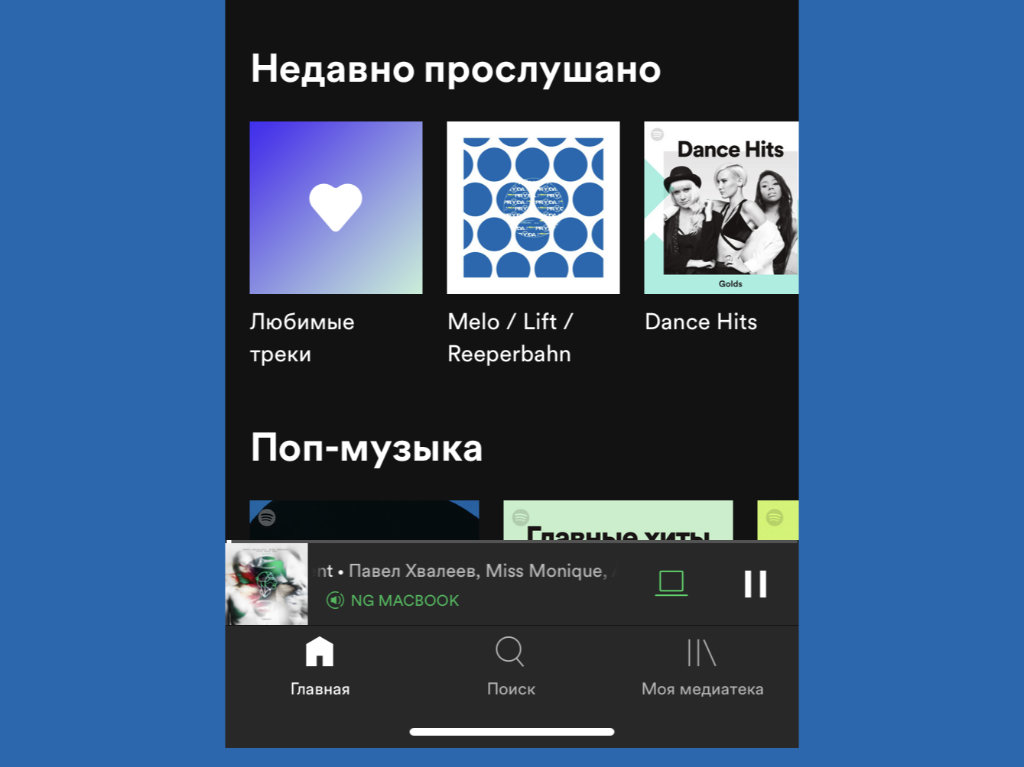
Что сделать: просто смахивайте по миниатюрной версии плеера влево или вправо.
Обычно в мини-плеерах музыкальных приложений есть кнопки для следующего и предыдущего трека. Тем не менее, в данном случае они не предусмотрены. Провалом это считают только те, кто не разобрался с жестовым управлением мобильного приложения Spotify.
12. В Spotify о каждом треке есть подробная информация
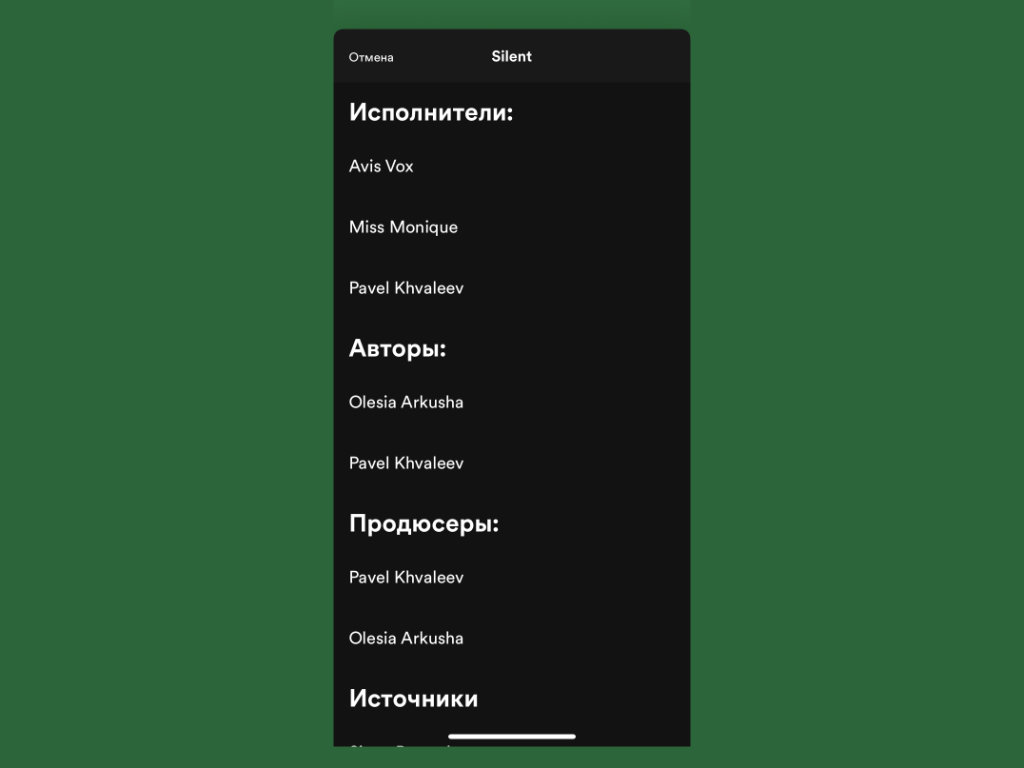
Что сделать: откройте меню контроля воспроизведения, нажмите на кнопку «…» и выберите вариант «О треке».
В отличие от многих других музыкальных сервисов, в мобильной версии Spotify доступна достаточно подробная информация о каждом треке. Она, к примеру, даст возможность отдельно найти артистов, которые участвовали в записи.
13. При использовании «Радио» список треков можно менять
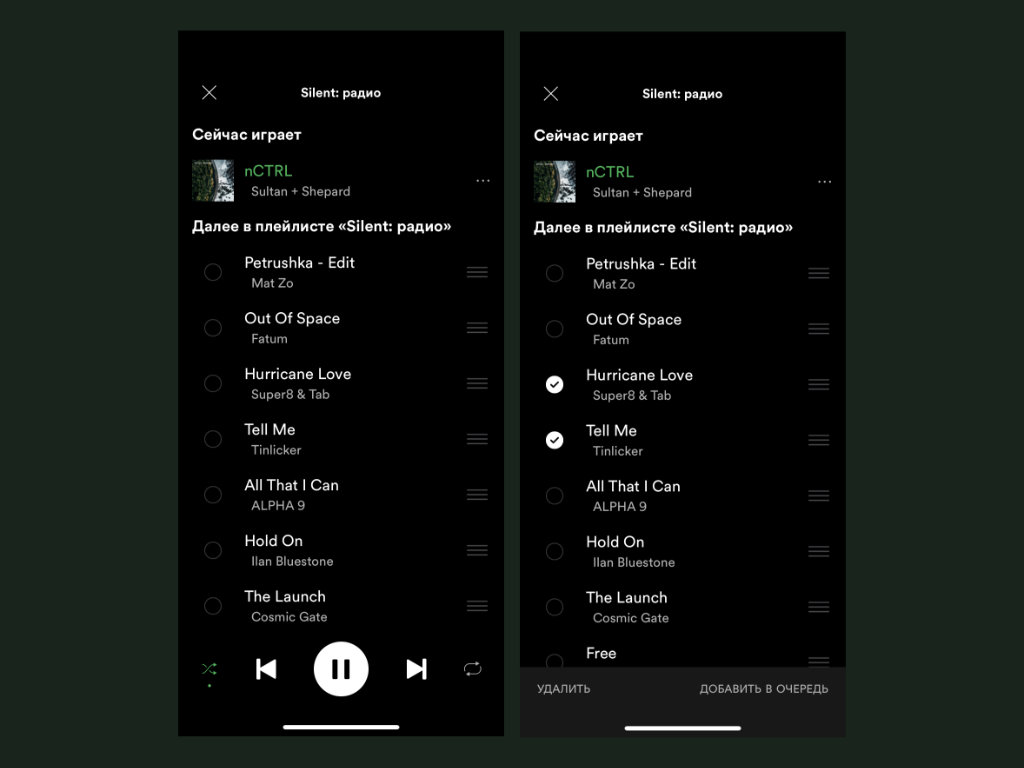
Что сделать: откройте меню контроля воспроизведения, нажмите на кнопку редактирования очереди в правом нижнем углу, отметьте треки, которые необходимо удалить, и выполните это действие.
Достаточно запустить радио и оценить список композиций, которые будут воспроизводиться в дальнейшем. Данный перечень получится отредактировать. По крайней мере, можно удалить те записи, которые заведомо не подходят для ваших ушей.
14. Shazam получится просто синхронизировать со Spotify
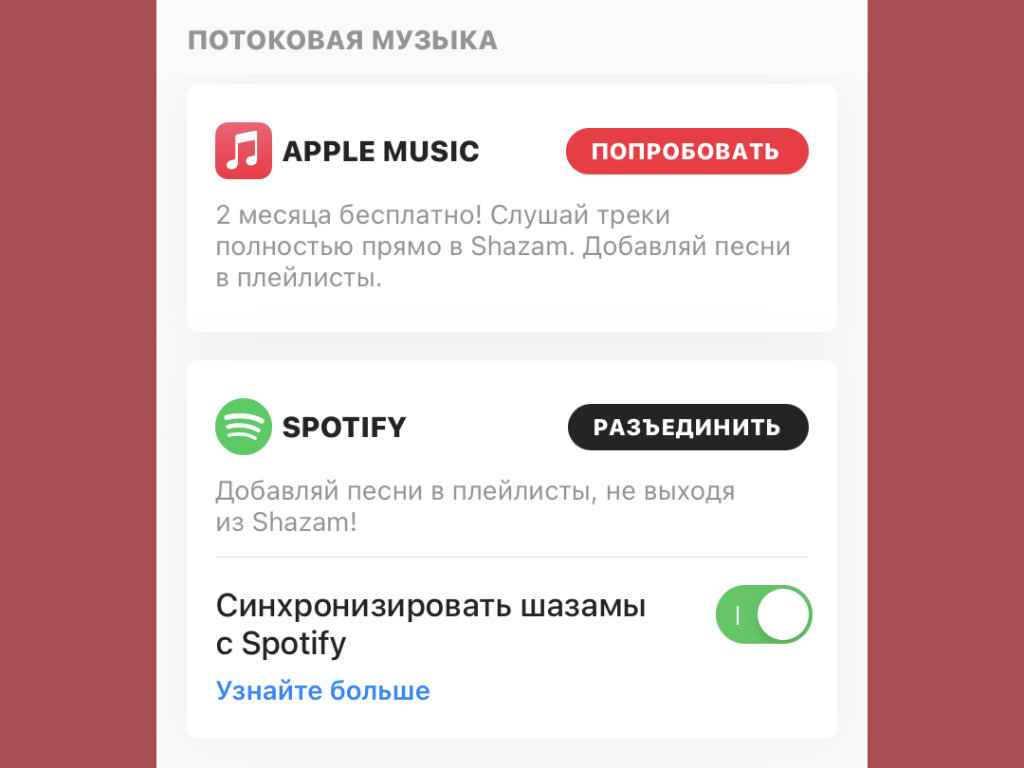
Что сделать: откройте Shazam, перейдите в его «Настройки», нажмите на кнопку «Подключить» возле пункта Spotify, следуйте инструкциям на экране.
Немногие знают, что Shazam настолько же хорошо работает со Spotify, как и с Apple Music. После подключения к музыкальному сервису он, в том числе, может создавать плейлист со всеми треками, которые вы распознавали.
15. Проверьте рекомендованных исполнителей и альбомы
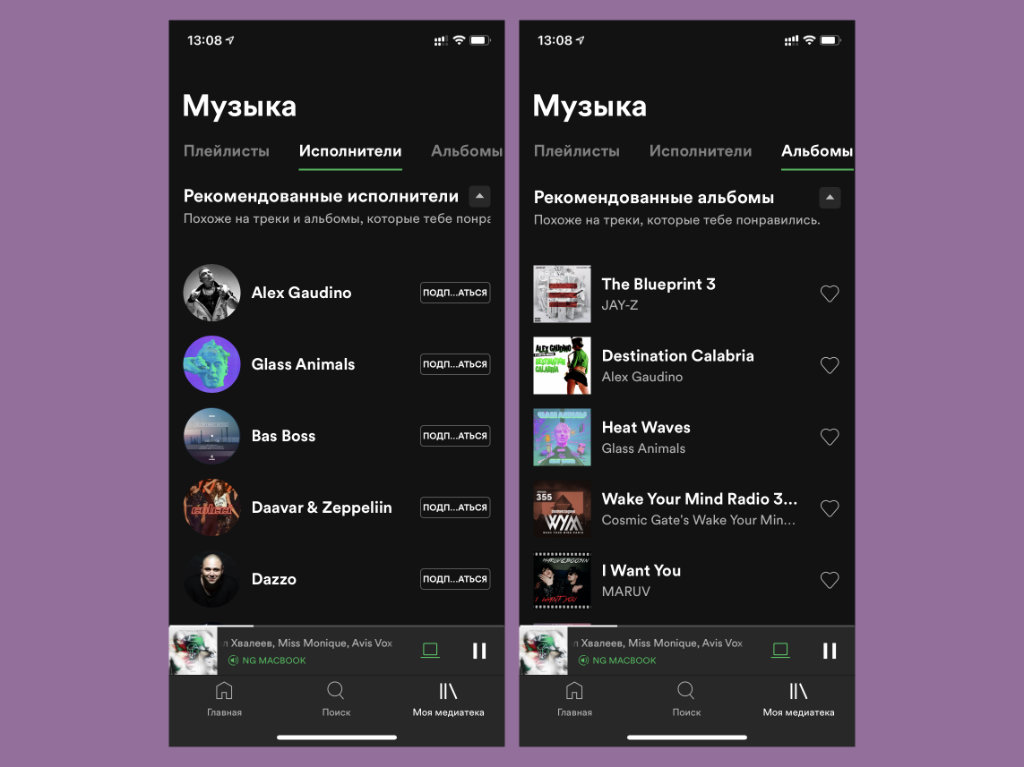
Что сделать: пролистайте вниз в меню «Исполнители» или «Альбомы».
Не так давно сам обратил внимание, что Spotify даёт рекомендации не только в виде плейлистов. В соответствующих меню он, в том числе, рекомендует артистов и альбомы. Это очень здорово для поиска новых музыкальных композиций.
16. Обратите внимание на крутые плейлисты от исполнителей
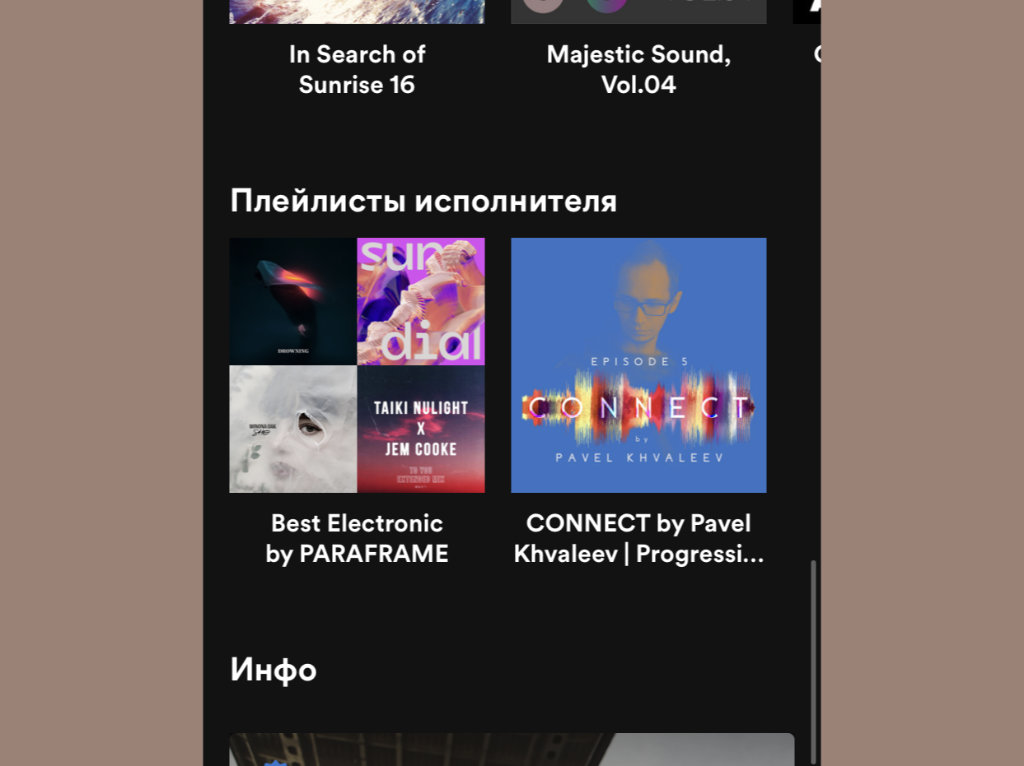
Что сделать: в нижней части страницы каждого исполнителя обычно есть собранные им плейлисты.
Кстати, интересную музыку можно найти и на страницах любимых исполнителей. Они создают собственные плейлисты из крутых композиций, которые сами с удовольствием слушают. Такие есть у многих, на которых сам подписан. Проверьте!
17. На Mac очень удобно менять масштаб клиента Spotify
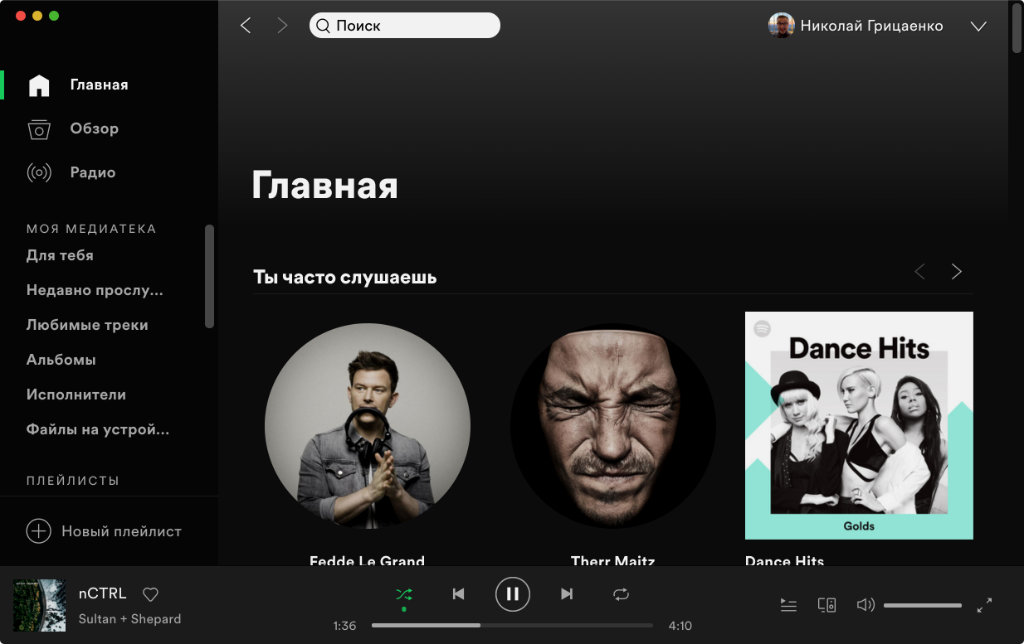
Что сделать: зажмите Command(⌘) и используйте кнопки «+» или «-».
С моим уставшим зрением клиент Spotify для Mac на экране 13-дюймового ноутбука сначала показался слишком мелким. Читатели сайта в комментариях подсказали, что его очень просто масштабировать с помощью привычного сочетания клавиш. Спасибо! Есть ещё наблюдения?
18. Можно вывести обложку текущего трека на рабочий стол
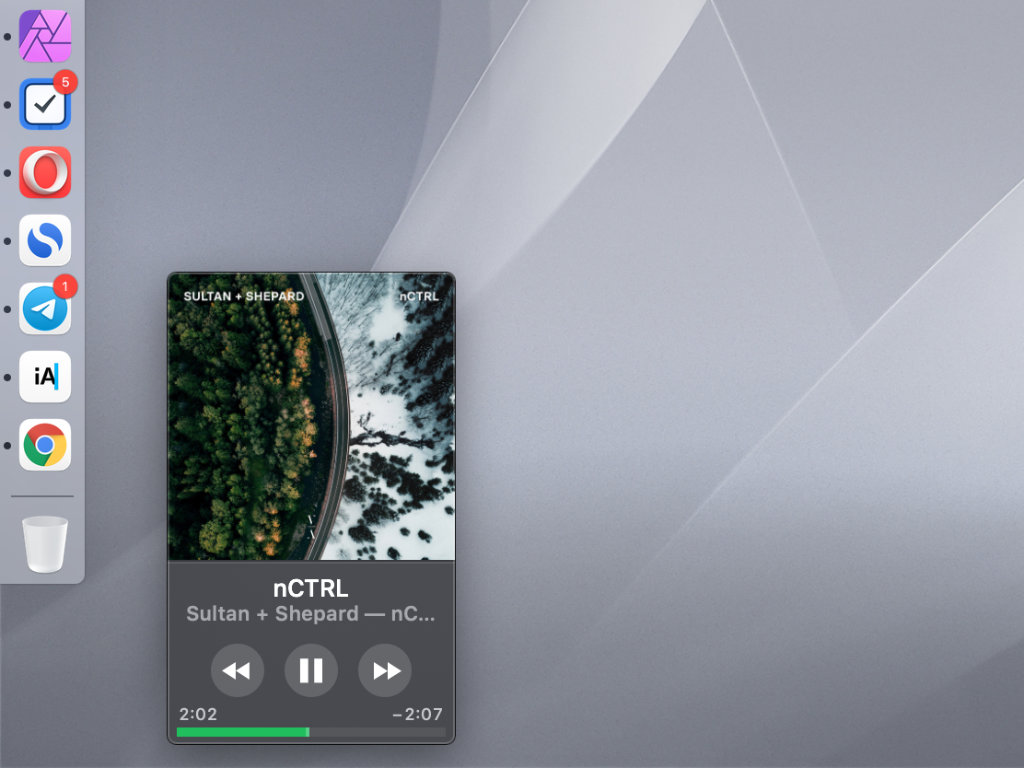
Что сделать: для этого подойдёт приложение Silicio, которое можно бесплатно скачать в Mac App Store по ссылке.
С помощью этого же приложения Mac показывает композиции, которые воспроизводятся в данный момент, с помощью коротких уведомлений без звука. Именно так же делает стандартная «Музыка», от которой сам пока отказываюсь.
19. На Mac есть удобная утилита для подвязки медиаклавиш
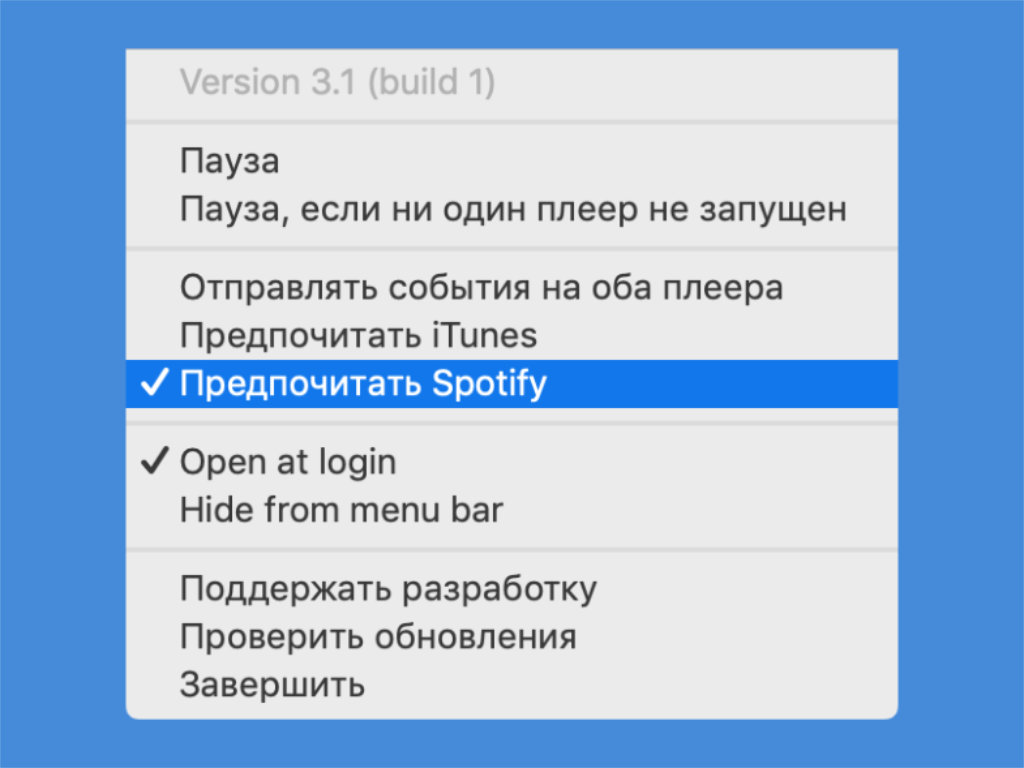
Что сделать: для этого подойдёт утилита MacMediaKeyForwarder, которую можно скачать с GitHub по ссылке.
С помощью этой небольшой утилиты получится привязать мультимедийные клавиши своего Mac к конкретному музыкальному приложению. Они не будут подхватывать видео из YouTube в браузере и так далее. Очень удобно.
20. Попробуйте полноэкранный режим Spotify на своём Mac
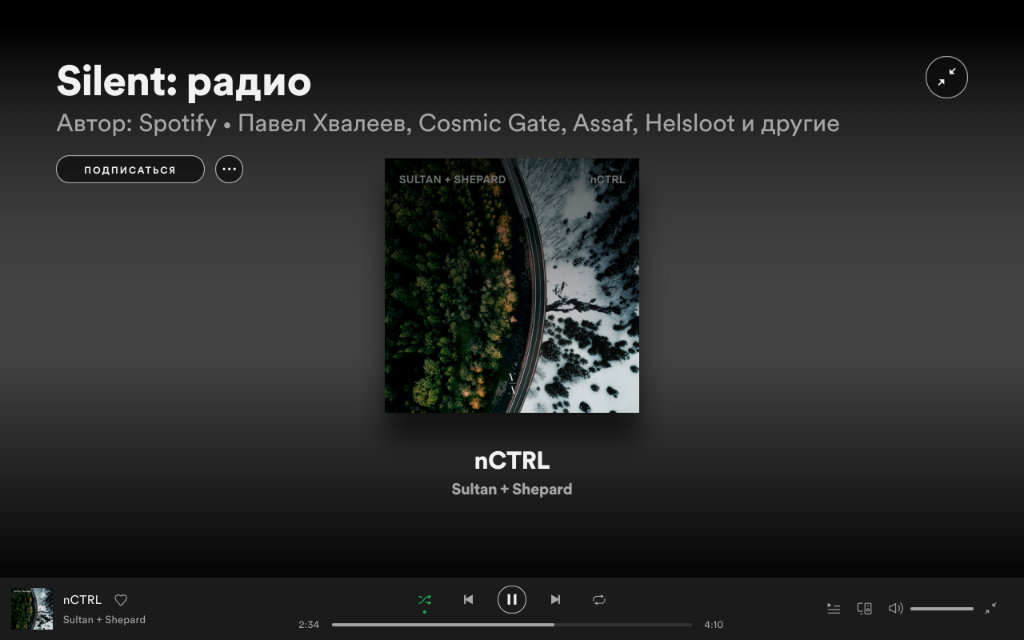
Что сделать: для этого достаточно просто нажать на кнопку с разлетающимися в стороны стрелками в нижнем правом углу приложения Spotify на Mac.
Особенно круто это будет выглядеть на большом телевизионном экране, если вы превратили какой-нибудь Mac mini или другой компьютер Apple в мультимедийный центр с домашней коллекцией контента. В Spotify всё продумали.

Николай Грицаенко
Кандидат наук в рваных джинсах. Пишу докторскую на Mac, не выпускаю из рук iPhone, рассказываю про технологии и жизнь.
Почему в Спотифай нельзя перематывать?
Разработчики посчитали, что в этой функции нет необходимости из-за наличия других способов перехода на другую часть песни. Если в Android это делать нельзя, в iOS и центре управления предусмотрена опция, позволяющая перемотать песню с помощью специальных двойных стрелок.
Как слушать свой плейлист в Спотифай?
Как слушать музыку
Где хранится музыка Spotify?
По умолчанию Spotify сохраняет музыкальную библиотеку на нашем устройстве — во внутренней памяти смартфона. Однако мы можем перенести его на карту microSD, если у нас достаточно места, и если мы хотим освободить память в самом смартфоне.
Как посмотреть историю прослушивания в Спотифай?
Чтобы посмотреть последние 50 треков, которые вы включали, в очереди воспроизведения выберите ИСТОРИЯ. Чтобы посмотреть треки в очереди: Над строкой меню в нижней части экрана выберите «Сейчас играет».
Как слушать оффлайн в Спотифай?
Если вы хотите слушать только скачанный контент, включите офлайн-режим.
…
Как включить офлайн-режим
Как попасть в плейлист Спотифай?
Как попасть в плейлисты Spotify
Как узнать что слушают друзья в Спотифай?
Подсказка. Чтобы посмотреть своих подписчиков, нажмите на имя пользователя в правом верхнем углу окна и выберите ПОДПИСЧИКИ. Данные на панели «Действия друзей» не обновляются.
Как извлечь музыку из Spotify?
Учебник о том, как копировать файлы MP3 из Spotify Songs
Как удалить скачанную музыку Spotify?
Как сохранить музыку из Spotify?
Для этого откройте приложение Spotify на Вашем Android устройстве, а затем перейдите на вкладку «Моя медиатека». В разделе «Музыка» > «Плейлисты» нажмите «Любимые треки». Вы увидите надпись «Скачать треки» вверху. Нажмите на переключатель рядом с ним, чтобы начать загрузку понравившихся треков.
Как найти аккаунт в Спотифай?
Чтобы найти друга в десктопной версии Спотифай для персональных компьютеров, попросите его проделать следующее:
Как посмотреть подписчиков плейлиста в Спотифай?
Коснитесь Playlists (Плейлисты). Эта вторая опция расположена вверху экрана. Прокрутите вниз и найдите число подписчиков каждого плейлиста. Это число отображается под названием плейлиста.
Как узнать код песни в Спотифай?
Как отсканировать код Spotify
Как слушать музыку оффлайн?
7 музыкальных приложений для воспроизведения музыки без подключения к интернету
Как слушать музыку без интернета?
Как и зачем пользоваться Spotify в России (а также СНГ и Корее)
Дисклеймер. Большая часть описанного затрагивает работу Android-приложения Spotify. В веб- и Windows-версиях функциональность схожая, равно как и механика. С iOS-версией не знаком по причине отсутствия iOS-девайсов, извините. А ещё под катом простыня текста.

Огромный каталог. В отличие от того же Soundcloud, Spotify предлагает нереально огромный каталог музыки. В ней можно найти не только популярных, но и весьма независимых исполнителей (например, Cookie Rabinowitz, о котором вы даже не слышали). Также там присутствуют русскоязычные певцы и композиторы. Например, я нашел горячо любимых «Високосный год» и «Ивана Купалу» (гоните его, потешайтесь над ним).
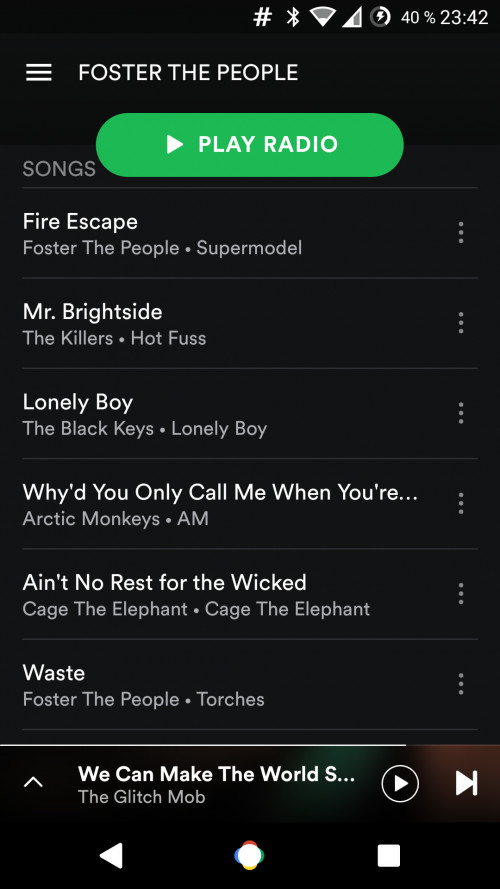
(простите, я никак не могу угадать с размерами картинки, чтобы они были адекватными. И да, вот сейчас мне приспичило послушать The Glitch Mob. Что ж, в жизни каждого мужчины наступает такой момент, когда ему хочется послушать глитч)
Рекомендации. О, это самое шикарное преимущество Spotify! После того, как вы хотя бы 2 недели активно попользуетесь этим сервисом, каждый понедельник вы будете получать плейлист с рекомендованными композициями. Так можно открыть для себя новых исполнителей, вспомнить старых-добрых или просто послушать свежую музыку, которую ещё не слышал.
Минимальный расход трафика. Несмотря на высокое качество музыки, приложение практически не жрет трафик. У меня за две недели невероятно активного использования ушло порядка 600 Мб.
Минимальный расход батареи. Если при прослушивании музыки через ВК или ЯМ заряд аккумулятора тает прямо на глазах, то Spotify потребляет едва ли не столько же энергии, сколько какой-нибудь PowerAMP. И это при активном интернет-соединении!
Морока с регистрацией и использованием. Нужно ставить прокси, периодически заходить на специальный сайт. ЛЛ не одобрит.
Итак, уже too long, а практической пользы никакой. Переходим к инструкциям.
После подтверждения аккаунта перед вами открывается дверь в мир бесплатной музыки. Слушать её можно онлайн через веб-интерфейс, через Windows-приложение (классическое), через приложения для Android и iOS. Windows-приложение можно скачать с официального сайта, а вот Android.
А теперь очень важный момент. Если вы пользуетесь Windows- или Android-приложением, как минимум 1 раз в 14 дней нужно открывать тот самый прокси, через который регистрировались, в ту же страну, из которой регистрировались, и заходить на play.spotify.com под тем же аккаунтом, который активен в Windows- или Android-приложении.
Дело в том, что Spotify в России не работает. А вы, находясь тут, для сервиса кажетесь туристом, отправившимся в отпуск. Но любой отпуск рано или поздно заканчивается (если, конечно, вы не отец Форреста Гампа), и если вы более чем 14 дней не будете «появляться» в стране регистрации аккаунта, вас отключат до «возвращения».
Если вы вдруг решили приобрести премиум-подписку, то PayPal должен быть зарегистрирован в той же стране, что и аккаунт Spotify, и на реальный адрес. Но кому нужен этот ваш премиум-аккаунт, когда есть модифицированное приложение?



