
11 полезных функций приложения Spotify, о которых вы могли не знать
В России запустился музыкальный сервис Spotify. «Афиша Daily» излазила его вдоль и поперек, чтобы собрать самые полезные и неочевидные функции.
Где искать Discover Weekly
Самый известный продукт Spotify — еженедельный плейлист с рекомендациями Discover Weekly, который славится точными алгоритмами и подборками. Плейлист появляется не сразу, а по понедельникам, чтобы приложение его составило, нужно послушать интересующую вас музыку. Плейлист появится на главном экране в «Персональных подборках» и в поиске — в «Рекомендациях». В русской версии он называется «Открытия недели».
Ранее в этой публикации говорилось, что плейлист появляется в «Моей медиатеке» — это была ошибка. Приносим свои извинения.
Таймер сна
Пять лет назад самой быстрорастущей категорией на Spotify была музыка для сна и отдыха — тогда за неделю на сервис загружали по 280 альбомов с расслабляющим эмбиентом. В 2017 году даже появилась теория заговора о том, что компания сама публикует сотни альбомов с фортепианной музыкой от никому неизвестных авторов и миллионными прослушиваниями.
В Spotify действительно удобно слушать музыку, когда засыпаете. Например, можно установить таймер, который остановит воспроизведение, после того как вы уснете. Есть таймеры от пяти минут до часа. Благодаря им не придется просыпаться посреди ночи от неожиданных звуков из телефона.
Бесконечный плейлист
По умолчанию в Spotify работает бесконечный плейлист: то есть после завершения текущего альбома или плейлиста сервис сам предложит около 20 треков, похожих на те, что вы только что прослушали. Кому‑то нравятся бесконечные плейлисты, но иногда это неудобно — например, если хотите точно знать, что альбом уже закончился и можно переходить к другому. Для второго случая бесконечный плейлист можно отключить.
Плейлисты от музыкантов
На страницах популярных музыкантов можно найти не только их музыку, но и плейлисты, которые они собрали для фанатов или каких‑то мероприятий. Например, в профиле группы Deftones выложен плейлист вокалиста Чино Морено, который он играл во время стрима на твиче, а у певицы Карли Рей Джепсен — плейлист с названием «Happy Valentine’s, bitches». Сборники песен от музыкантов ищите в самом низу экрана.
Секретное переключение трека
В приложениях Apple Music или «ВКонтакте» трек можно переключить кнопкой на узкой полоске, в которую сворачивается плеер. В Spotify такой нет, поэтому трек переключают или в полноразмерном плеере, или секретным способом. Для этого проведите по свернутому плееру вправо или влево — трек переключится.
Анонимный режим
После регистрации в Spotify у вас появится свой профиль, в котором по умолчанию отображаются собранные плейлисты и недавно прослушанные исполнители. Если не хотите, чтобы друзья наблюдали за тем, что вы слушаете, то перейдите в приватный режим.
Рекомендации по плейлисту
Spotify рекомендует музыку на основе ваших прослушиваний, но также и на основе отдельных плейлистов. Например, можно создать плейлист с новым металкором и еще один — с японской поп-музыкой. Рекомендации по каждому будут отличаться. Чтобы посмотреть их, зайдите в плейлист в вашей медиатеке и прокрутите в самый низ. Сервис советует по шесть треков, но их список можно обновлять.
Незаметные переходы между песнями
Любой плейлист в Spotify можно превратить в подобие микса, где переходы между разными треками почти незаметны. Самое интересное — сделать такое в плейлисте с совершенно непохожими друг на друга исполнителями. Например, особенно хорошо выглядит сведение любого жесткого трека Slipknot и начало песни «Ponponpon» японской певицы Кьяри Пямю Пямю.
Эквалайзер
Редкий для современных стримингов инструмент — корректирует частоты исходящего звука, чтобы усилить низкие или высокие частоты. Особенно хорошо треки звучат на пресетах «Электроника» и «Рок».
Переход между телефоном и компьютером
Сервис синхронизирует воспроизведение музыки между разными устройствами. Например, если вы слушали музыку на телефоне, а потом пришли домой и зашли в настольную версию Spotify, то она сможет продолжить песню с того же места. Для этого нужно просто нажать кнопку воспроизведения.
Ностальгические плейлисты по годам
Функция для олдов, которые завели аккаунт на Spotify несколько лет назад, но потом забросили его из‑за сложностей с VPN. На главной странице приложения — в блоке «Персональные подборки» — можно найти огромные плейлисты (они длятся по шесть с половиной часов) с самыми прослушиваемыми треками по годам. Ностальгия на вечер обеспечена.
Как управлять плейлистами Spotify: 10 советов и хитростей
Плейлисты являются основным компонентом Spotify. Мало того, что популярный сервис потоковой передачи музыки имеет кураторские коллекции песен, подходящих для определенных жанров и настроений, вы также можете создавать столько собственных плейлистов, сколько захотите.
Итак, вот несколько советов, которые помогут вам управлять своими плейлистами Spotify. Обратите внимание, что большинство этих советов предназначены для настольных приложений Spotify. Но как только вы примените их на практике, вы сможете пользоваться теми же преимуществами на своем смартфоне.
1. Как выбрать несколько песен на Spotify

Вы, вероятно, знаете, что вы можете щелкнуть и перетащить песню в список воспроизведения, чтобы переместить ее, или нажать «Удалить», чтобы удалить выделенную песню. Однако могут быть случаи, когда вы хотите удалить много песен из списка воспроизведения. Также удобно перемещать их по списку воспроизведения партиями.
Для этого, удерживая нажатой клавишу Ctrl (или Cmd на Mac), выберите несколько песен. Затем перетащите их, чтобы переместить их в другой список воспроизведения или в текущий список воспроизведения. Чтобы удалить все выбранные песни, щелкните правой кнопкой мыши одну из выбранных дорожек и нажмите «Удалить из этого списка воспроизведения» (или нажмите клавишу «Delete»).
Вы также можете легко выбрать несколько песен, перечисленных последовательно в списке воспроизведения. Нажмите на первый, затем, удерживая клавишу Shift, выберите последний. Это действие выделяет все треки между ними. После этого вы можете удалить или переместить блок песен, как указано выше.
2. Как импортировать локальную музыку в Spotify

Используя настольное приложение Spotify, вы можете перенести списки воспроизведения из iTunes или других источников в Spotify, импортировав их. Сначала скопируйте нужные песни и поместите их в легкодоступную папку на вашем компьютере. Затем запустите Spotify и перейдите в «Правка»> «Настройки». Прокрутите вниз до «Локальные файлы» и нажмите «Добавить источник».
В окне файла выберите папку с песнями, которые вы только что сделали, и нажмите «Открыть». Затем вы увидите его в списке Показать песни из списка; убедитесь, что он включен, а также ползунок Показать локальные файлы в верхней части раздела. Если вы импортировали музыку из других локальных источников, вы можете снять их здесь, чтобы вы могли легко скопировать только новую музыку.
После этого вы увидите все выбранные файлы в разделе «Локальные файлы» боковой панели. Поскольку в импортированной музыке нет кликабельных исполнителей и альбомов, вы должны нажать «Новый плейлист» на левой боковой панели и добавить их в новый плейлист для легкой категоризации.
Вы можете получить все песни внутри Local Files с помощью Ctrl + A в Windows или Cmd + A в Mac. Затем перетащите или скопируйте их и вставьте в новый список воспроизведения.
3. Как определить свой текущий плейлист

Иногда вы можете услышать мелодию во время прослушивания Spotify и спросить, в каком плейлисте он находится. При использовании настольного приложения Spotify щелкните обложку альбома в левом нижнем углу, чтобы сразу же перейти к текущему плейлисту (или альбому).
Обратите внимание, что при наведении курсора на обложку альбома вы увидите значок стрелки в правом верхнем углу. Вам нужно будет щелкнуть в любом месте, кроме этого, чтобы отобразить текущий список воспроизведения. Если щелкнуть стрелку, вместо этого обложка альбома будет больше или меньше.
4. Как дублировать плейлисты Spotify

Копирование списка воспроизведения Spotify удобно, если вы хотите сделать резервную копию или настроить базовый список воспроизведения для отправки кому-либо еще. Вы должны сделать это вручную, но это не сложно.
Чтобы дублировать список воспроизведения, нажмите «Новый список воспроизведения» на боковой панели слева, чтобы создать пустой список воспроизведения. Дайте ему имя, затем откройте плейлист, который вы хотите скопировать. Щелкните название первой песни один раз, чтобы выбрать (но не воспроизводить) дорожку.
Затем нажмите Ctrl + A (Cmd + A на Mac), чтобы выбрать все песни. Наконец, щелкните и перетащите (или скопируйте и вставьте) выделенные песни в новый список воспроизведения на левой панели.
Как и в случае дублирования, знаете ли вы, что в Spotify можно найти больше музыки, которую вы полюбите?
щелкнув правой кнопкой мыши и выбрав Создать похожий плейлист
5. Как добавить все понравившиеся песни в один плейлист
Если вы хотите создать мега-плейлист из всех песен, которые вы сохранили в своей библиотеке, вы можете скопировать их в новый плейлист, используя метод, аналогичный описанному выше. Это отличный вариант, если у вас есть Spotify Premium и вы хотите загрузить большой плейлист для прослушивания на ходу без использования данных.
Создайте новый плейлист, как указано выше. Затем выберите «Liked Songs» в разделе «Ваша библиотека» на левой панели. Нажмите на один трек в этом разделе, чтобы выделить его, затем нажмите Ctrl + A (или Cmd + A на Mac), чтобы выбрать все песни. Наконец, перетащите или скопируйте их в новый список воспроизведения.
6. Как поделиться плейлистами с другими
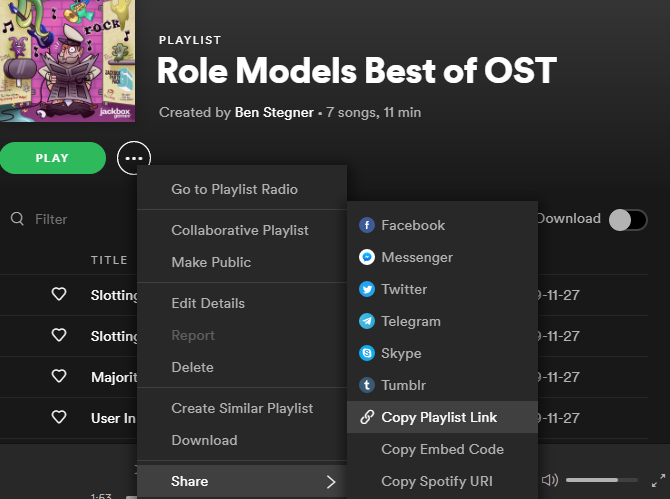
Хотите поделиться своими любимыми плейлистами с друзьями или создать их специально для них? Spotify позволяет легко обмениваться плейлистами со всеми, кто также использует сервис.
Откройте список воспроизведения, щелкните трехточечный значок в верхней части и выберите поле «Поделиться». Вы увидите несколько способов поделиться этим. Если вы хотите, вы можете отправить его через социальные сети, такие как Messenger или Telegram, одним щелчком мыши. В противном случае используйте ссылку «Копировать список воспроизведения» для URL-адреса, который можно вставить куда угодно.
Если вы хотите, чтобы другие люди добавляли песни в список воспроизведения, выберите «Совместный список воспроизведения» в меню из трех точек. Это позволяет любому, у кого есть доступ, управлять его содержимым, поэтому вы можете сначала создать резервную копию для себя.
7. Как изменить параметры сортировки списка воспроизведения

По умолчанию плейлисты Spotify сортируют дорожки в порядке их добавления. Однако вы можете изменить это, щелкнув заголовки вверху.
Нажмите «Название», «Исполнитель» или «Альбом» для сортировки по полю в алфавитном порядке. Первый щелчок будет сортировать по A-Z, а второй — по Z-A. Это также работает со значком календаря (который показывает дату, когда вы добавили дорожку в список воспроизведения) и значком часов (который обозначает длину дорожки).
Нажмите Календарь один раз, чтобы сначала показать самые новые песни, и дважды, чтобы сначала показать самые старые песни. Первый щелчок по часам отсортирует самые короткие песни в первый раз и самые длинные песни во второй раз. Третий щелчок по любому полю удалит сортировку.
Если вы не применили никакой сортировки (то есть рядом с любым из заголовков не отображаются зеленые стрелки), вы можете вручную перегруппировать дорожки в своем списке воспроизведения. Просто нажмите и перетащите песню, и вы увидите зеленую линию. Позвольте этому уронить эту песню на новую должность. Вы также можете перемещать песни навалом, как объяснялось ранее.
Это позволяет вам точно настроить порядок воспроизведения плеера Spotify перед его отправкой кому-либо, постепенно увеличивать темп песен и многое другое.
8. Как редактировать изображение плейлиста

По умолчанию Spotify создает обложку плейлиста, используя первые четыре обложки альбомов из песен в этом плейлисте. Для своих собственных плейлистов вы можете изменить это общее изображение на любое другое.
Откройте список воспроизведения, затем наведите курсор на существующее изображение списка воспроизведения и щелкните значок «Карандаш». После этого откроется окно «Редактировать данные списка воспроизведения». Нажмите на картинку слева, чтобы загрузить новое изображение с вашего компьютера. Наконец, нажмите зеленую кнопку «Сохранить» в поле «Редактировать данные списка воспроизведения».
У нас есть руководство, в котором подробно описывается, как создать идеальный рисунок для плейлистов Spotify.
если тебе нужна помощь
9. Как понравиться все песни в плейлисте на Spotify
Spotify позволяет вам «понравиться» альбому или песне, щелкнув значок «Сердце» слева от дорожки или в верхней части страницы альбома. Это позволяет добавлять песни в вашу библиотеку для быстрого доступа.
Если вы найдете список воспроизведения, который вам нравится, и хотите сохранить все (или многие) из его песен, просто выберите их, как мы уже обсуждали. Оттуда либо щелкните правой кнопкой мыши и выберите «Сохранить в понравившиеся песни», либо перетащите их в пункт «Нравится песни» на левой боковой панели.
К сожалению, нет возможности сохранить все альбомы, представленные в списке воспроизведения, поэтому вам придется делать это один за другим.
10. Как фильтровать и искать плейлисты Spotify

Плейлисты Spotify могут содержать тысячи песен, что затрудняет быстрый поиск нужного трека. Чтобы легко найти список воспроизведения, щелкните внутри поля «Фильтр» в верхней части списка треков или нажмите Ctrl + F (Cmd + F на Mac). Введите в это поле, и Spotify покажет совпадения в названии песни, исполнителе и названии альбома.
Вы можете использовать это, чтобы подтвердить, находится ли песня в списке воспроизведения или просмотреть все песни определенного исполнителя. После того, как вы загрузите только эти песни, вы можете легко выбрать их все и щелкнуть правой кнопкой мыши, чтобы добавить их в очередь, удалить их из списка воспроизведения или выполнить другие действия.
Теперь вы можете управлять списками воспроизведения Spotify
Теперь с помощью этих полезных советов вы должны знать, как получить больше пользы от своих плейлистов Spotify. Наличие правильного сочетания для каждого момента является сильной стороной сервиса, и эти советы должны помочь вам сохранить вашу коллекцию в порядке.
Для получения дополнительной помощи в навигации по Spotify, ознакомьтесь с нашим списком сочетаний клавиш Spotify
Почему я не могу выбрать песни в Spotify? Вот решение
В настоящее время существует множество способов потоковой передачи музыки с помощью Spotify. Особенно в Windows, где у вас есть два отдельных приложения (можно использовать только одно) и веб-плеер. С самого начала у приложения Microsoft Store Spotify были проблемы, в то время как ранее представленная версия для настольных компьютеров также была подвержена ошибкам. Один из них влияет на выбор песни, когда пользователи не могут выбирать песни – добавлять их в свои списки воспроизведения или манипулировать ими любым другим способом.
Для решения этой проблемы мы подготовили список возможных решений и несколько обходных путей. Обязательно попробуйте их и скажите нам, работали ли они на вас.
Что делать, если Spotify не позволяет выбирать песни в Windows 10
1: выйдите и войдите снова
Первый шаг может показаться очевидным, но все же стоит попробовать. В Spotify для Windows ошибки нередки, но в большинстве случаев это небольшие неудобства. Однако после повторного получения данных библиотеки после повторного входа в систему эта ошибка должна быть в прошлом. Кроме того, откройте Spotify в веб-браузере и посмотрите его поведение. Еще одна вещь, которую стоит упомянуть, включает в себя VPN. Если вы живете в неподдерживаемой области, попробуйте подключиться через VPN и войдите снова.
Если все работает нормально, перезагрузите компьютер и выполните действия, описанные ниже. Надеюсь, одна из них поможет вам выбрать песни без дальнейших проблем.
2. Отключите аппаратное ускорение и удалите автономные устройства.
Есть некоторые расширенные функции, такие как аппаратное ускорение, которые могут вызывать случайные ошибки. Некоторым пользователям удалось решить эту проблему, просто отключив аппаратное ускорение в разделе «Дополнительные параметры». При включении аппаратное ускорение будет использовать аппаратное обеспечение (GPU) для ускорения и оптимизации производительности Spotify. Если вы отключите его, производительность может незначительно упасть, но клиент рабочего стола не будет зависеть от, возможно, неправильно настроенного оборудования.
Вот как отключить аппаратное ускорение для настольного клиента Spotify для Windows 10:
Кроме того, некоторые опытные пользователи предложили отключить все автономные устройства и снова включить их позже. Таким образом вы можете исправить ошибку, которая не позволяет выбирать песни в библиотеке Spotify. Просто перейдите сюда и отключите все устройства, которые вы зачислили для автономного использования.

3: перепроверьте соединение
Убедиться, что вы правильно подключены, очень важно. Да, Spotify может работать с довольно медленной пропускной способностью без каких-либо проблем. Конечно, это может зависеть от качества музыки, которое вы выбираете в настройках.
Однако для этого требуется стабильное соединение. Это означает, что вы будете иметь лучшее время с проводным кабелем локальной сети вместо Wi-Fi. Кроме того, сброс настроек маршрутизатора и/или модема не повредит и, безусловно, может помочь.
Кроме того, мы рекомендуем в качестве эксперимента отключить фоновые приложения, контролирующие пропускную способность. Кроме того, мы рекомендуем проверить брандмауэр Windows. Spotify должен свободно общаться через брандмауэр Windows, поэтому обязательно добавьте разрешение. В случае, если вы не уверены, как это сделать, выполните действия, указанные ниже:
4: переустановите Spotify
Существуют различные вещи, которые могут ошибиться и повлиять на производительность приложения.Spotify, в общем смысле, не является сложным приложением, поэтому в этом случае запутанное устранение неполадок не требуется и даже не применимо. С другой стороны, вы можете переустановить Spotify и надеяться на лучшее.
Если вы не уверены, как переустановить Spotify в Windows 10, следуйте инструкциям, приведенным ниже:
5. Попробуйте стандартную настольную версию или версию магазина (и наоборот).
Наконец, если ваш вариант Spotify для Windows не работает, всегда есть альтернатива. Если вы используете стандартную версию Desktop, обязательно попробуйте версию Microsoft Store. Конечно, если вам не удается получить версию UWP, полученную через Store – скачайте альтернативу с официального сайта.
Мы уже объясняли, как получить версию Microsoft Store в предыдущем решении. Вот как получить и установить стандартную версию с официального сайта:
Это оно. Надеемся, что вы смогли решить эту проблему с помощью Spotify для Windows 10. Если вы все еще сталкиваетесь с ошибкой, не забудьте отправить заявку в службу поддержки Spotify. И пока проблема не будет решена, попробуйте веб-плеер для Spotify. Кроме того, не забудьте поделиться альтернативными решениями в разделе комментариев ниже.
20 важных советов по Spotify. Например, как переключать треки в свёрнутом плеере

Пользуюсь Spotify с официального российского запуска. Кажется, у него настолько простые приложения, что с ними получится разобраться за пару дней. Но, нет. Интересные открытия появляются даже спустя месяцы.
Из последнего, что нашёл: быстрый запуск поисковой строки и простое переключение треков в свёрнутом плеере. Дальше расскажу про эти и другие крутые возможности, которые встретил в Spotify на iPhone, iPad и Mac.
1. Попробуйте встроенный в приложение «Таймер сна»
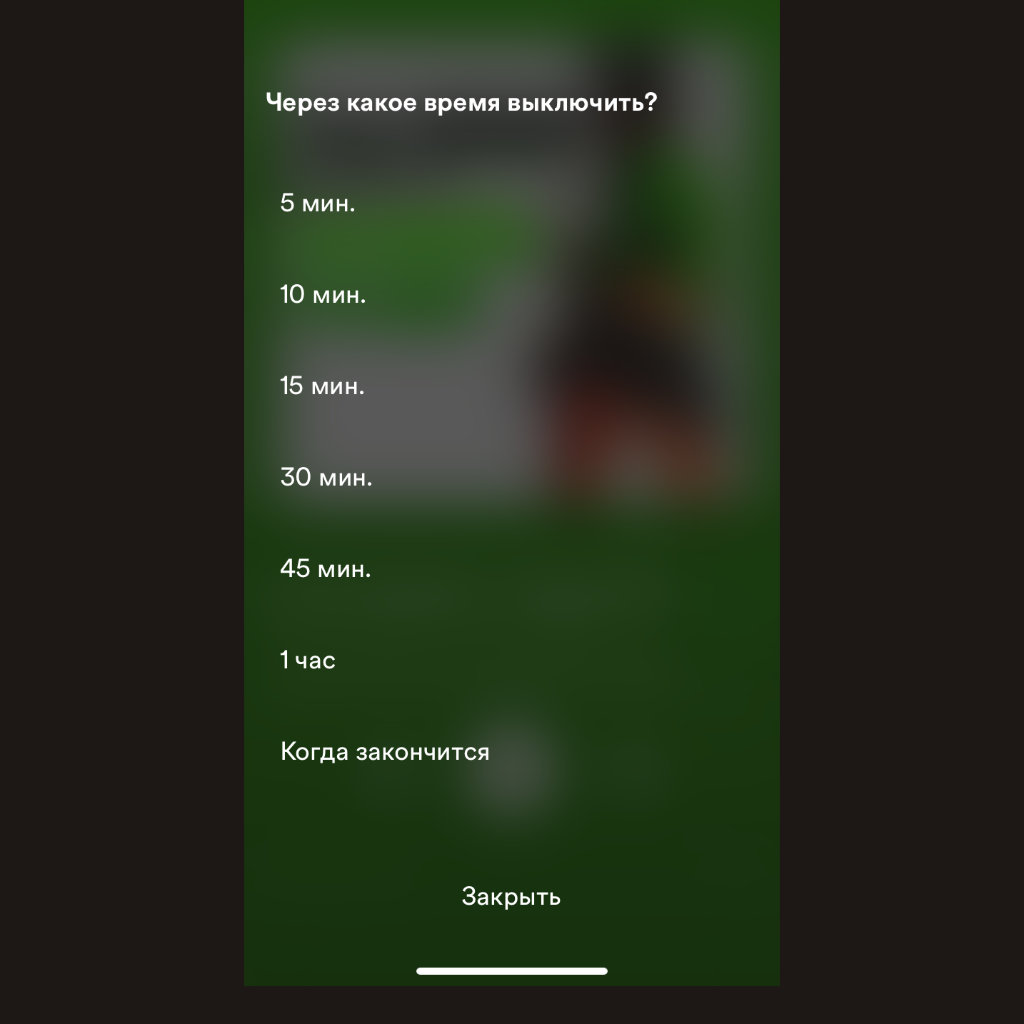
Что сделать: откройте меню воспроизведения, нажмите на кнопку «…», пролистайте вниз, выберите вариант «Таймер сна» и установите необходимое значение.
Для Apple Music можно использовать только встроенный в iOS «Таймер», который даёт возможность остановить любое воспроизведение спустя заданный промежуток времени. В Spotify с этим лучше: есть отдельная функция.
Можно выбрать время остановки воспроизведения от пяти минут до часа, и оно остановится, даже если в данный момент времени музыка играет не на iPhone, а на телевизоре или другом гаджете. Это очень удобно.
2. Для быстрого поиска нажмите на него в панели дважды
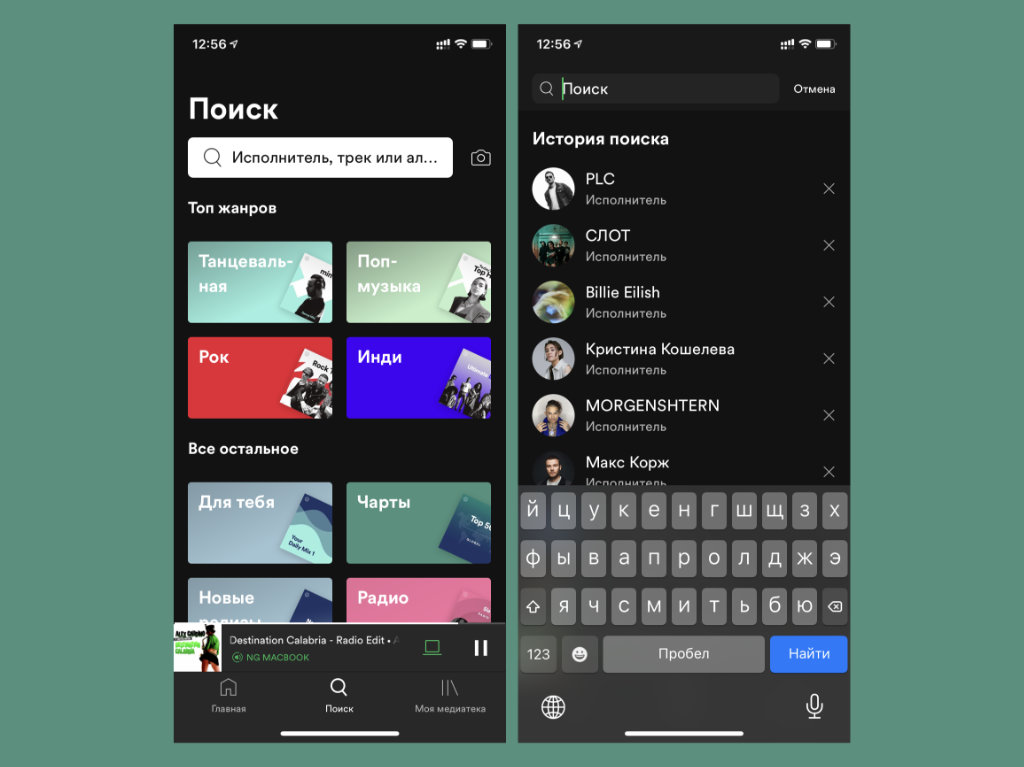
Что сделать: нажмите на значок раздела «Поиск» в нижней панели приложения Spotify на iPhone два раза, а затем выполните ввод поискового запроса.
После двойного нажатия на нижнюю панель получится тут же произвести ввод необходимого запроса. Это особенно удобно на iPhone с приставкой Max: у вас тут же отпадёт необходимость тянуться к верхнему краю экрана смартфона.
3. Рекомендую максимальное качество воспроизведения,…
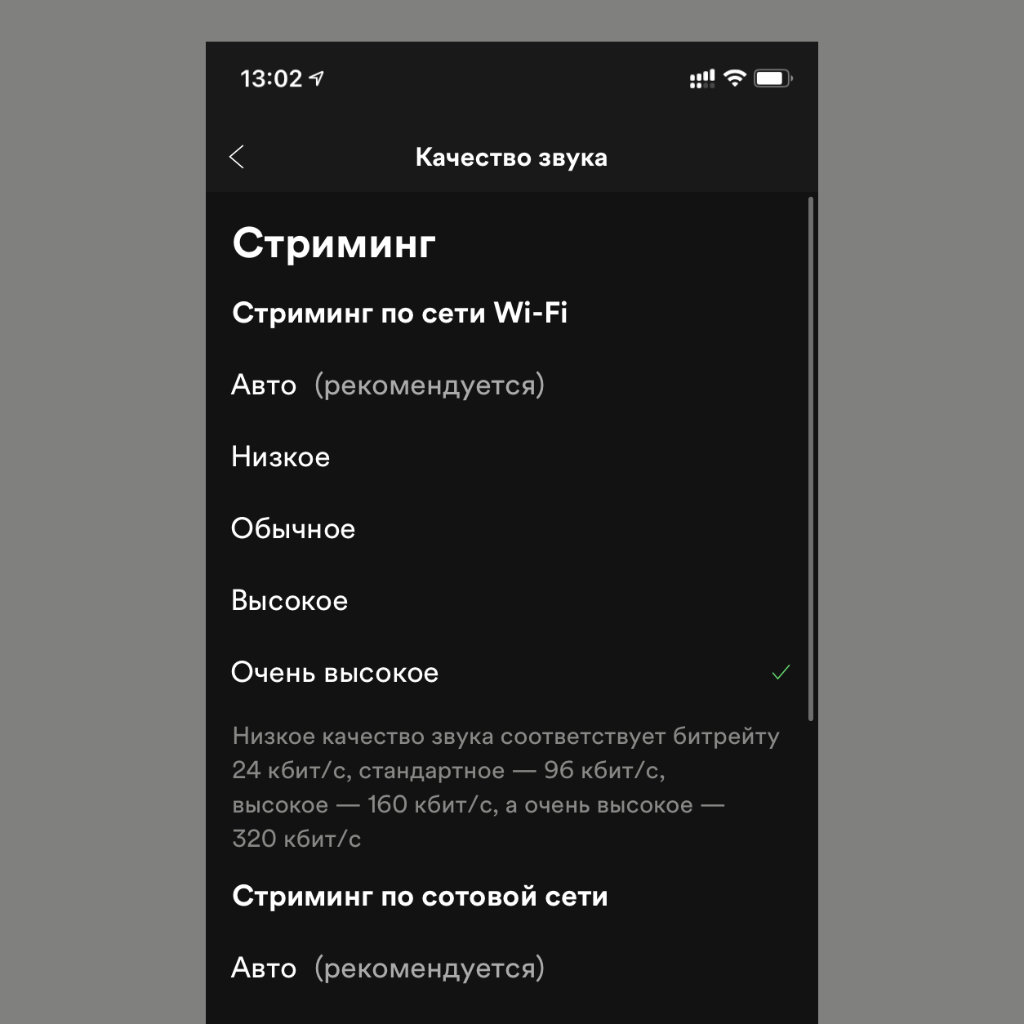
Что сделать: откройте «Настройки», перейдите в раздел «Качество звука» и выберите вариант «Очень высокое».
Spotify не только позволяет достаточно гибко выбирать качество звука, но и доходчиво объясняет разницу между «Обычным», «Высоким» и «Очень высоким»: 96, 160 и 320 кбит/с соответственно. Более того, отличия есть даже в AirPods.
Чтобы в полной мере наслаждаться качественным звуком, рекомендую выбирать именно «Очень высокое» качество. Иначе он будет достаточно посредственным и куда менее «вкусным». Стандартное «Авто» на 320 кбит/с переключается нечасто.
4. …а «Экономию трафика» лучше вообще не включать
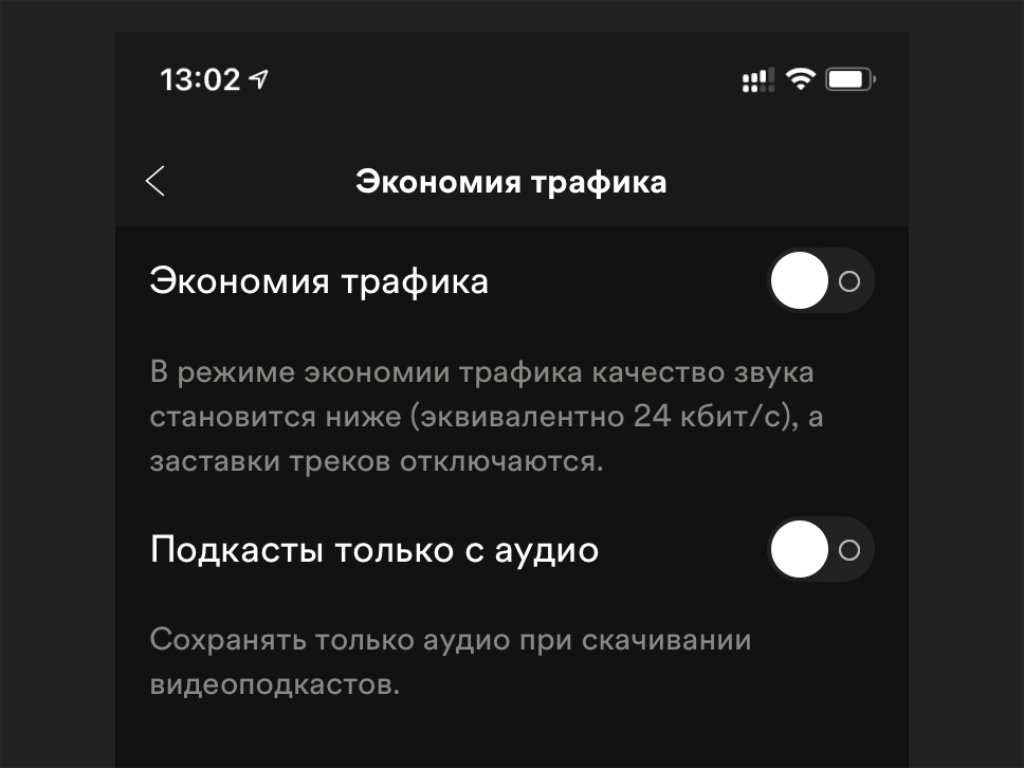
Что сделать: откройте «Настройки», перейдите в раздел «Экономия трафика», переведите в неактивное положение переключатель «Экономия трафика».
При «Экономии трафика» используется битрейт 24 кбит/с. Многие не обращают на это внимания, поэтому включают эту функцию на лимитированных тарифах мобильного интернета, а потом жалуются на звук очень низкого качества. Вы же сами его выбрали.
5. Обязательно включите фишку «Музыка нон-стоп»
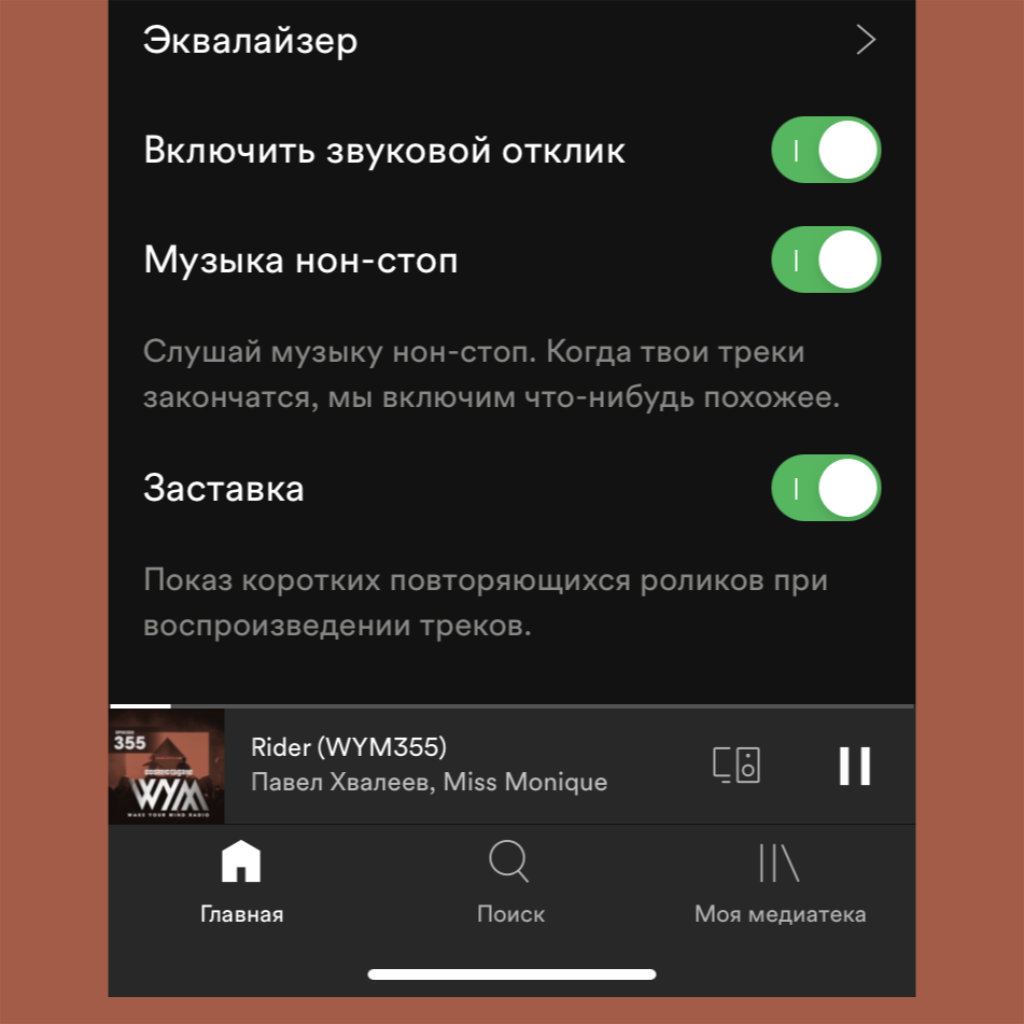
Что сделать: откройте «Настройки», перейдите в раздел «Воспроизведение» и активируйте фишку «Музыка нон-стоп».
В данном случае после окончания конкретного плейлиста Spotify продолжит воспроизведение музыки по принципу «Радио». У этого музыкального сервиса очень продвинутая система рекомендаций, поэтому треки наверняка будут достойными.
6. Включайте «Монозвук», когда используете один наушник
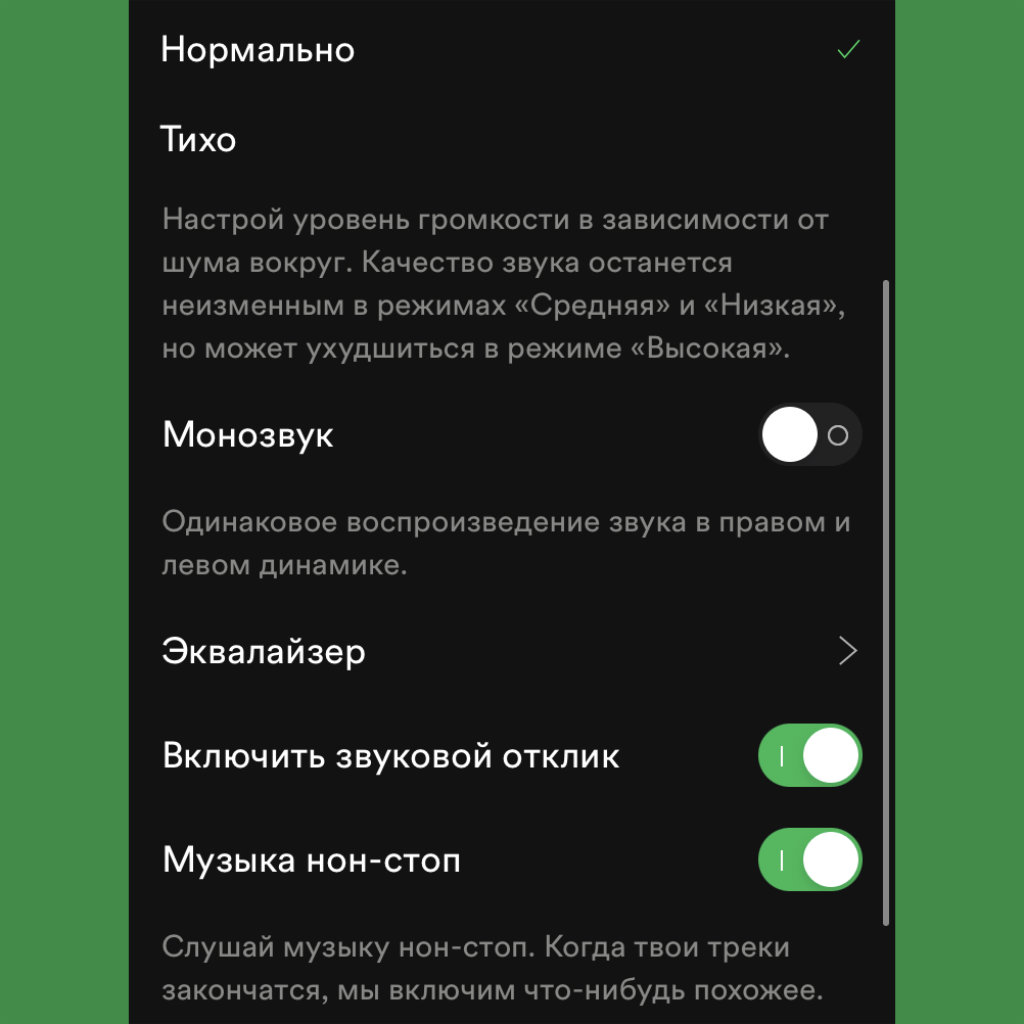
Что сделать: откройте «Настройки», перейдите в раздел «Воспроизведение», переведите в активное положение переключатель «Монозвук».
Лайфхак для студентов, которые слушают музыку на парах в одном из наушников AirPods. Отключайте стереоэффект, чтобы в полной мере насладиться любимыми треками, пока преподаватель рассказывает вам про экономические основы.
7. Как же круто работает «Усиление басов» в «Эквалайзере»
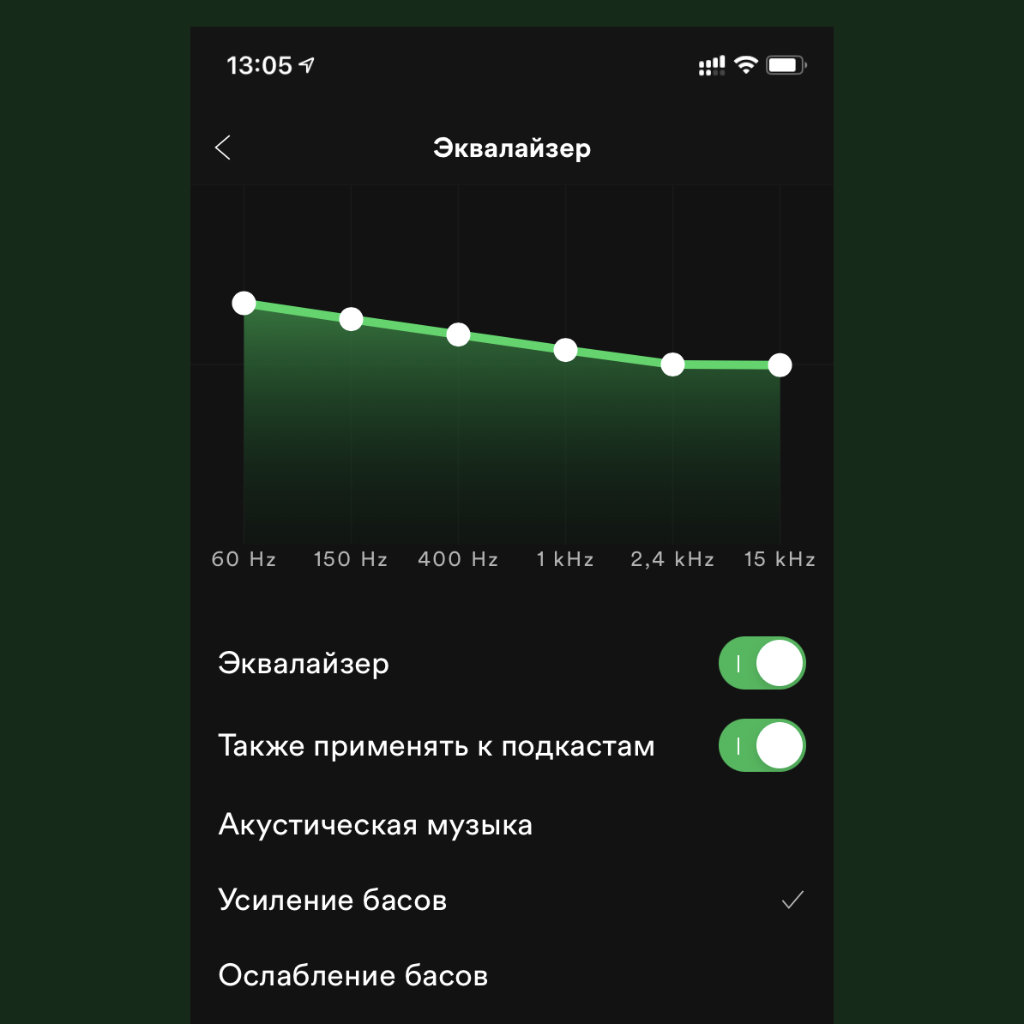
Что сделать: откройте «Настройки», перейдите в раздел «Воспроизведение», разверните «Эквалайзер» и попробуйте шаблон «Усиление басов».
С обычными AirPods, которыми сам до сих пор пользуюсь, эта настройка эквалайзера отлично сочетается. Звук становится более объёмным и полным. Этим наушникам как раз не хватает низов, и Spotify решает данный вопрос за мгновение.
8. Попробуйте плавный переход между треками для создания миксов
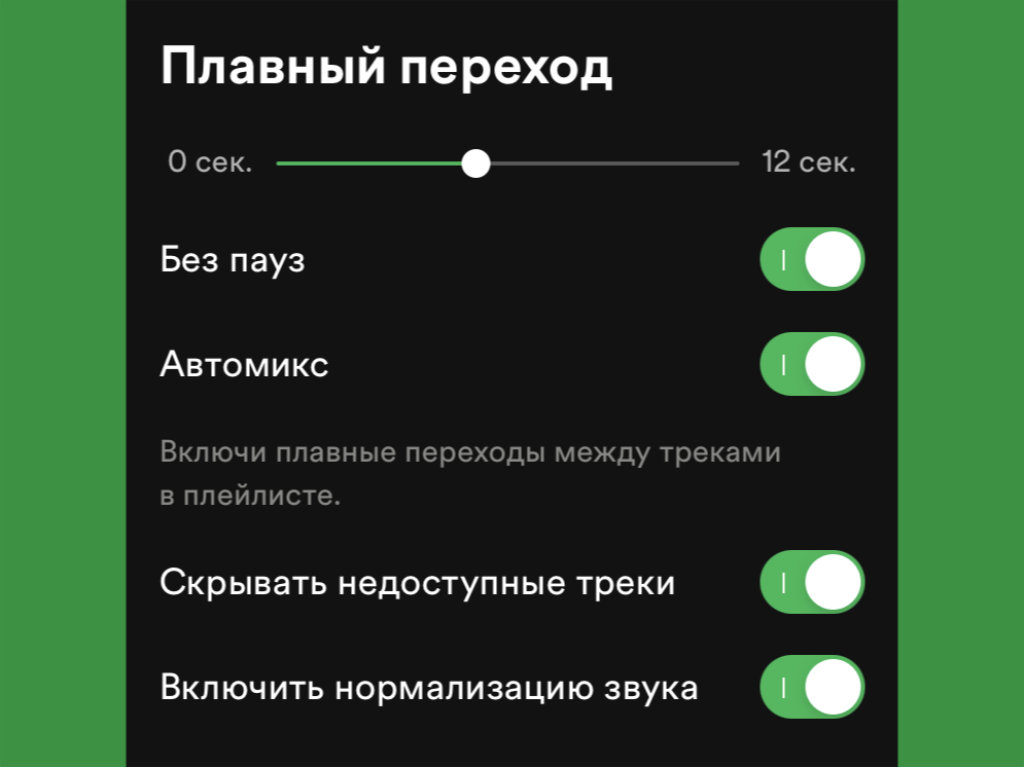
Что сделать: откройте «Настройки», перейдите в раздел «Воспроизведение» и установите время для плавного перехода — например, 5–6 секунд.
Алгоритмы Spotify здорово накладывают окончание одного трека на начало второго, и общий микс получается очень даже интересным. Тем не менее, больше пяти или шести секунд наложения выбирать не советую: получается аляписто.
9. Управляйте музыкой на другом гаджете с экрана блокировки
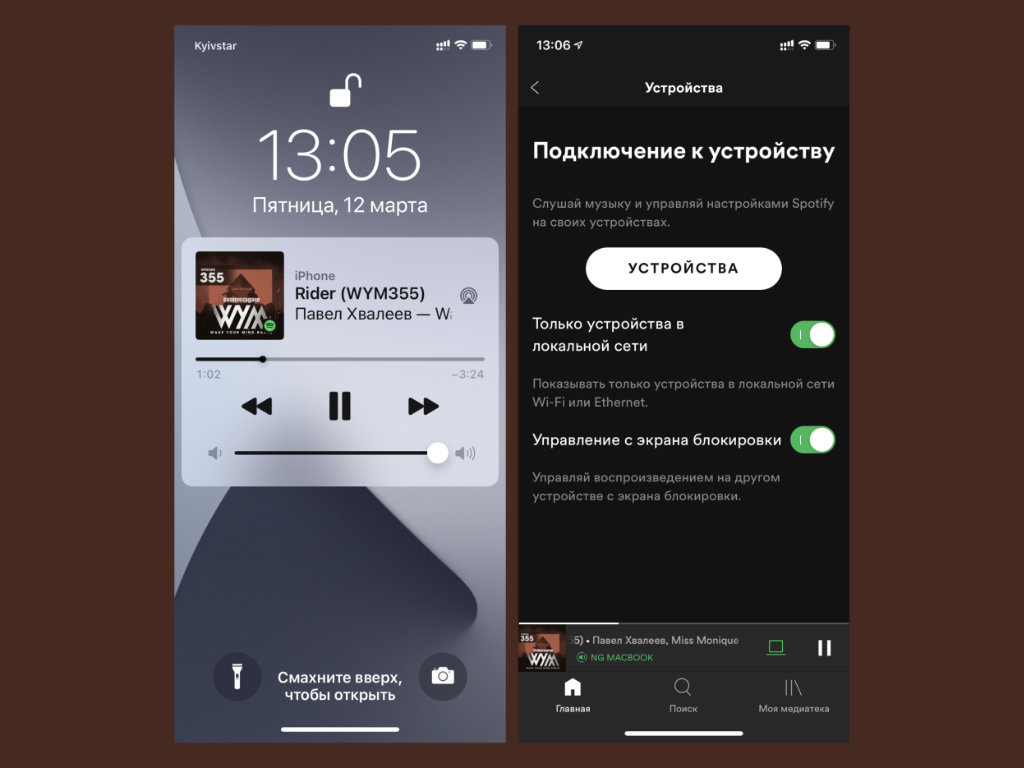
Что сделать: откройте «Настройки», перейдите в раздел «Устройства», включите «Управление с экрана блокировки».
Если включить эту функцию, с экрана блокировки iPhone можно будет управлять не только воспроизведением на самом мобильном устройстве, но и музыкой из активного Spotify на Mac, телевизоре или другом гаджете. Это удобно.
10. Делитесь треками с помощью визуальных кодов
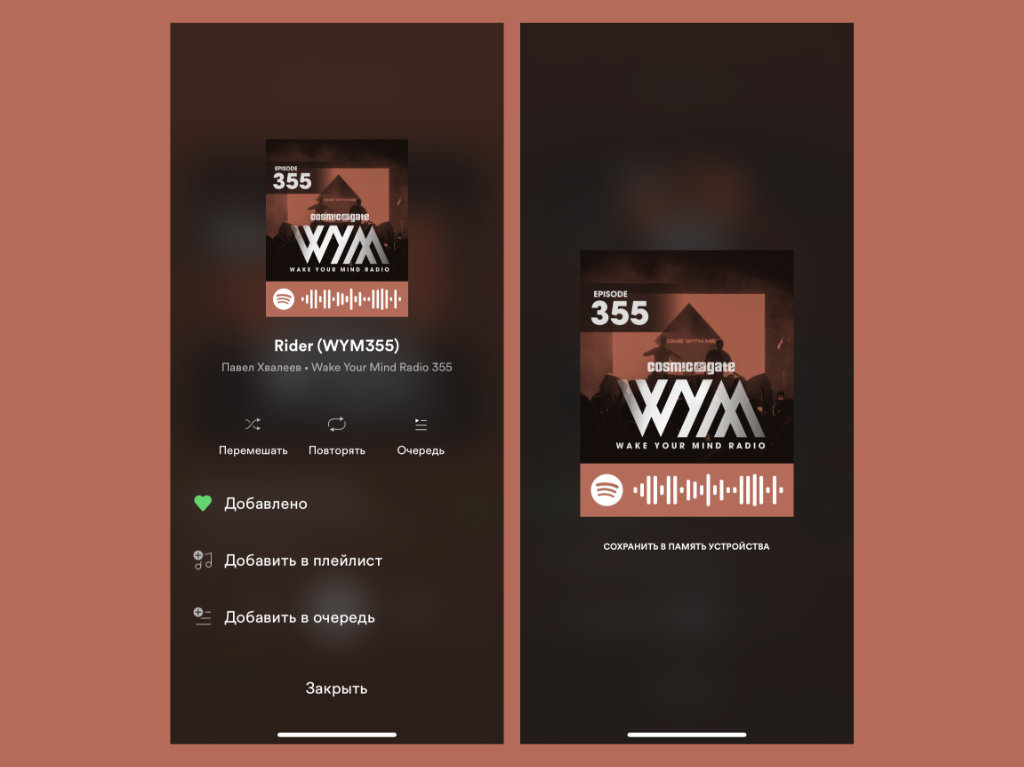
Что сделать: откройте меню контроля воспроизведения, нажмите на кнопку «…» и коснитесь обложки — считать визуальный код получится с помощью кнопки с изображением фотоаппарата в разделе «Поиск».
Визуальные коды представляют собой самый быстрый способ поделиться понравившимся треком с товарищем, который также использует Spotify. Ему нужно будет только отсканировать запись, и воспроизведение на его iPhone тут же запустится.
11. Как переключать треки в свёрнутом плеере Spotify
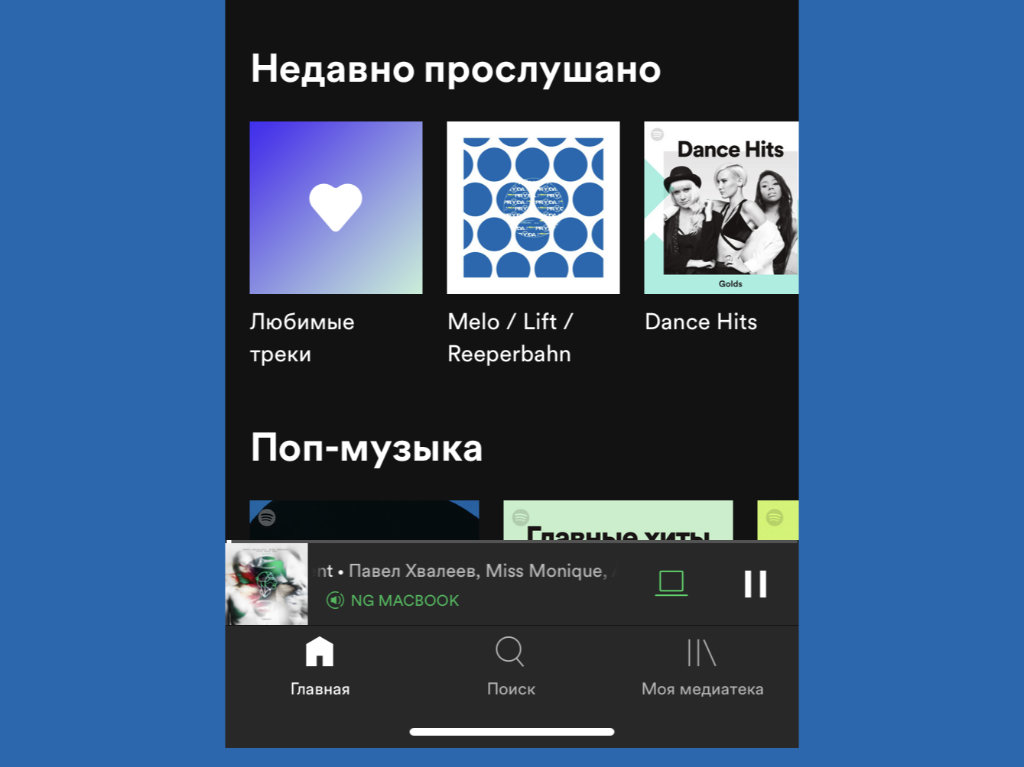
Что сделать: просто смахивайте по миниатюрной версии плеера влево или вправо.
Обычно в мини-плеерах музыкальных приложений есть кнопки для следующего и предыдущего трека. Тем не менее, в данном случае они не предусмотрены. Провалом это считают только те, кто не разобрался с жестовым управлением мобильного приложения Spotify.
12. В Spotify о каждом треке есть подробная информация
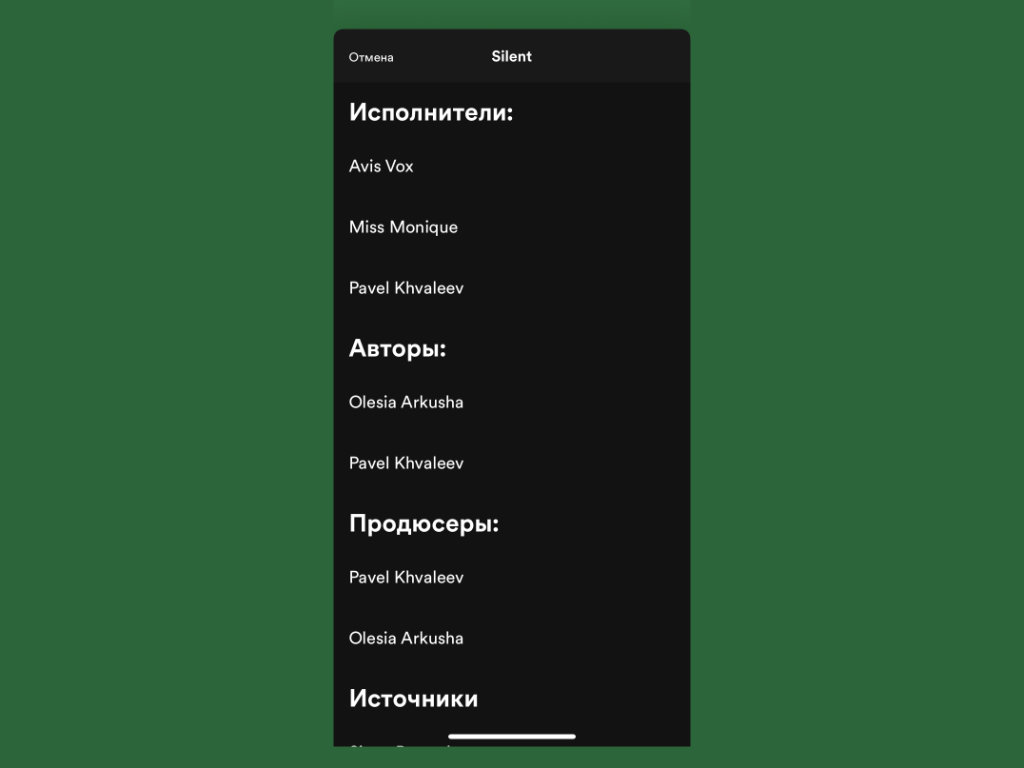
Что сделать: откройте меню контроля воспроизведения, нажмите на кнопку «…» и выберите вариант «О треке».
В отличие от многих других музыкальных сервисов, в мобильной версии Spotify доступна достаточно подробная информация о каждом треке. Она, к примеру, даст возможность отдельно найти артистов, которые участвовали в записи.
13. При использовании «Радио» список треков можно менять
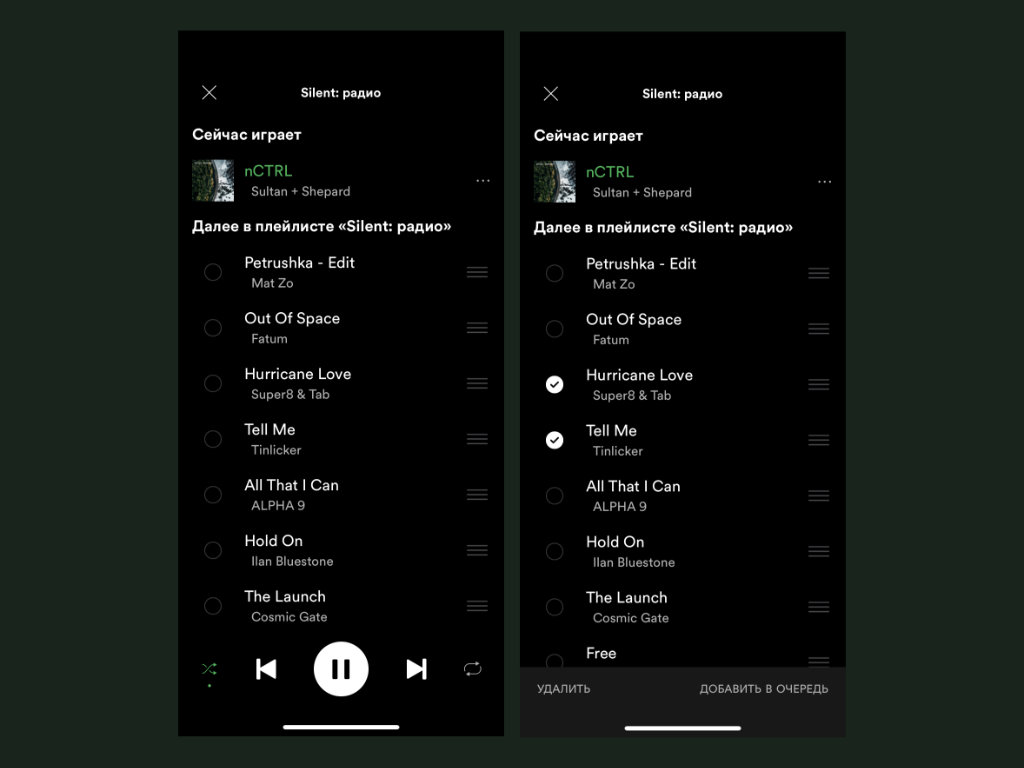
Что сделать: откройте меню контроля воспроизведения, нажмите на кнопку редактирования очереди в правом нижнем углу, отметьте треки, которые необходимо удалить, и выполните это действие.
Достаточно запустить радио и оценить список композиций, которые будут воспроизводиться в дальнейшем. Данный перечень получится отредактировать. По крайней мере, можно удалить те записи, которые заведомо не подходят для ваших ушей.
14. Shazam получится просто синхронизировать со Spotify
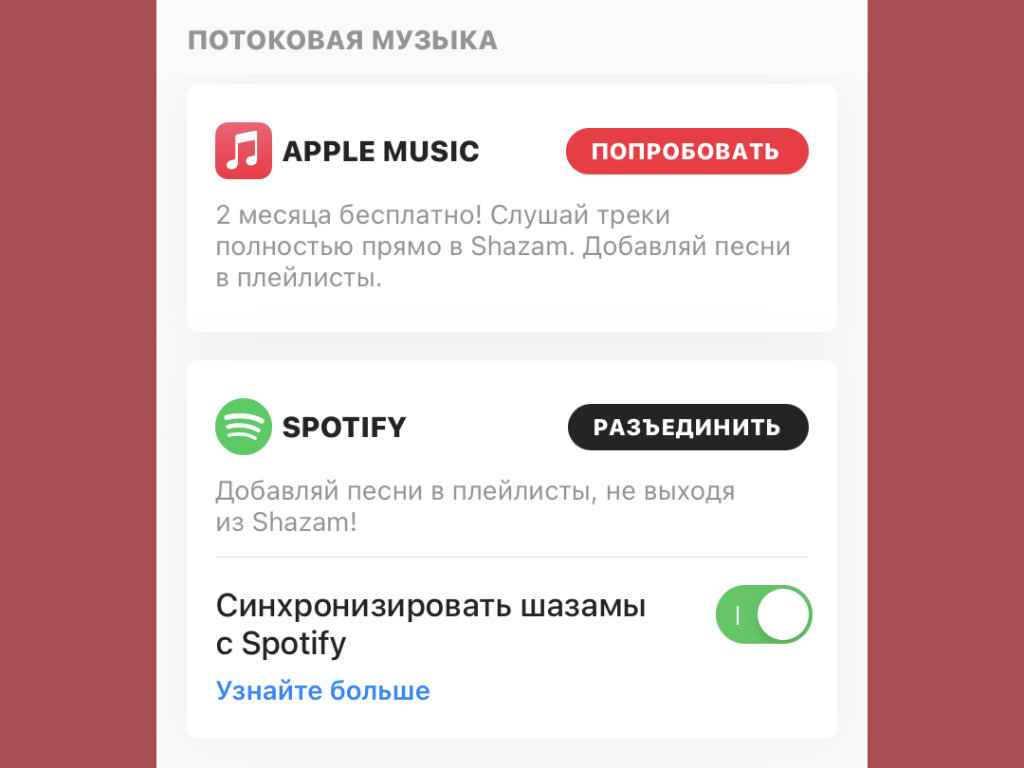
Что сделать: откройте Shazam, перейдите в его «Настройки», нажмите на кнопку «Подключить» возле пункта Spotify, следуйте инструкциям на экране.
Немногие знают, что Shazam настолько же хорошо работает со Spotify, как и с Apple Music. После подключения к музыкальному сервису он, в том числе, может создавать плейлист со всеми треками, которые вы распознавали.
15. Проверьте рекомендованных исполнителей и альбомы
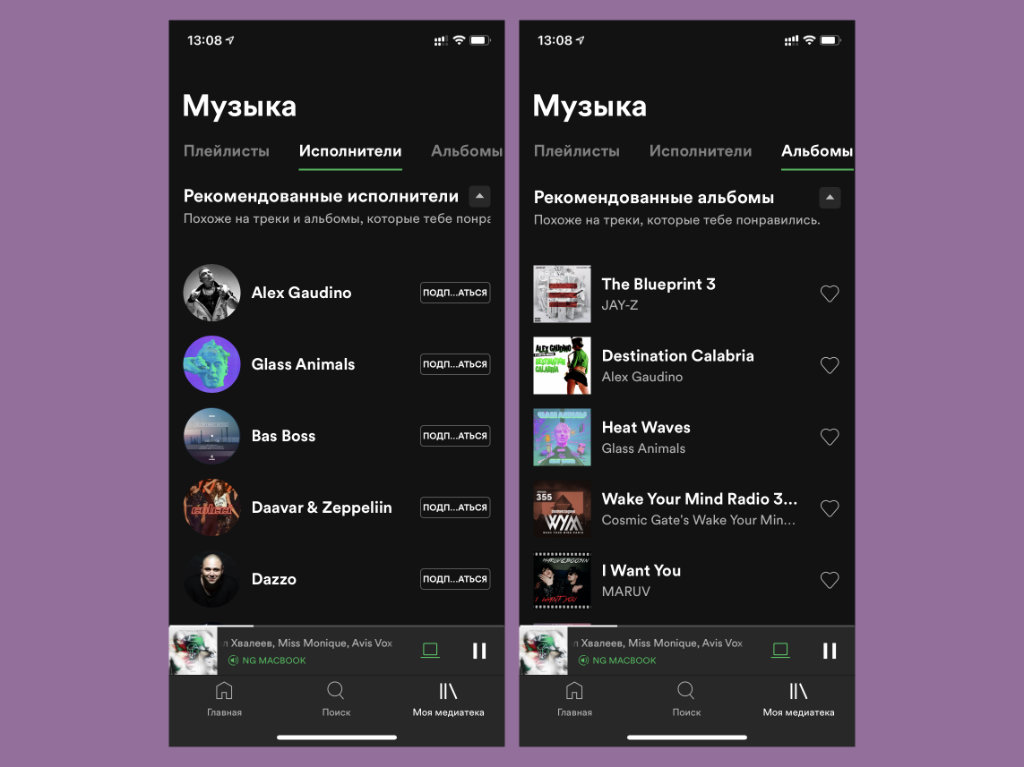
Что сделать: пролистайте вниз в меню «Исполнители» или «Альбомы».
Не так давно сам обратил внимание, что Spotify даёт рекомендации не только в виде плейлистов. В соответствующих меню он, в том числе, рекомендует артистов и альбомы. Это очень здорово для поиска новых музыкальных композиций.
16. Обратите внимание на крутые плейлисты от исполнителей
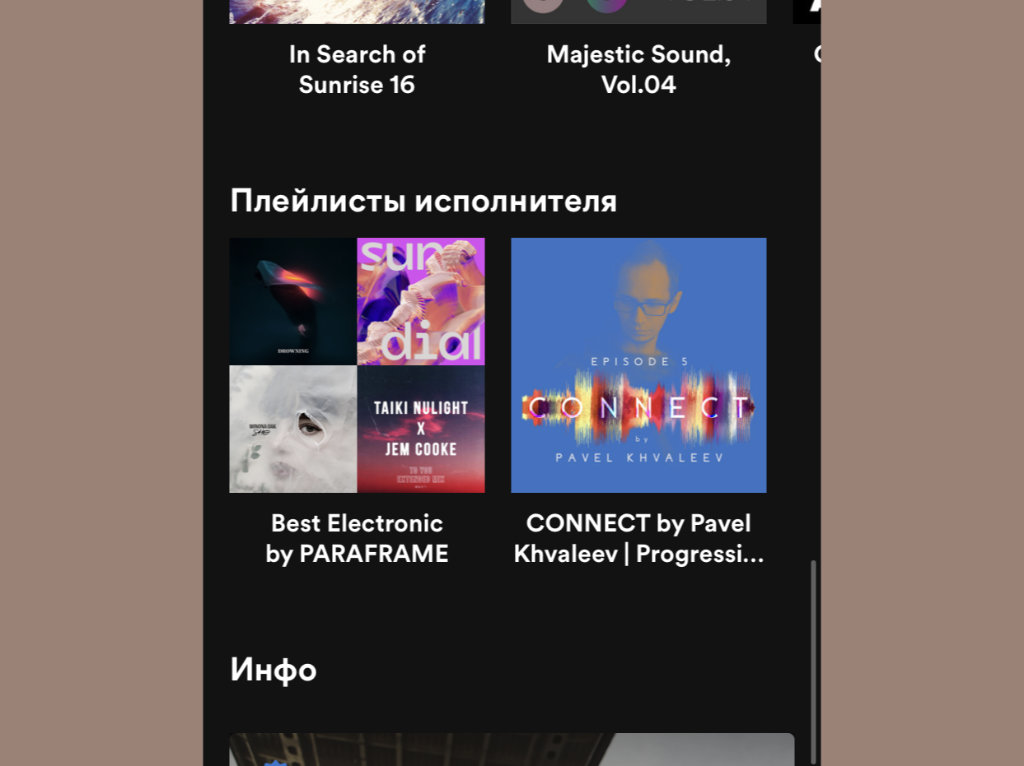
Что сделать: в нижней части страницы каждого исполнителя обычно есть собранные им плейлисты.
Кстати, интересную музыку можно найти и на страницах любимых исполнителей. Они создают собственные плейлисты из крутых композиций, которые сами с удовольствием слушают. Такие есть у многих, на которых сам подписан. Проверьте!
17. На Mac очень удобно менять масштаб клиента Spotify
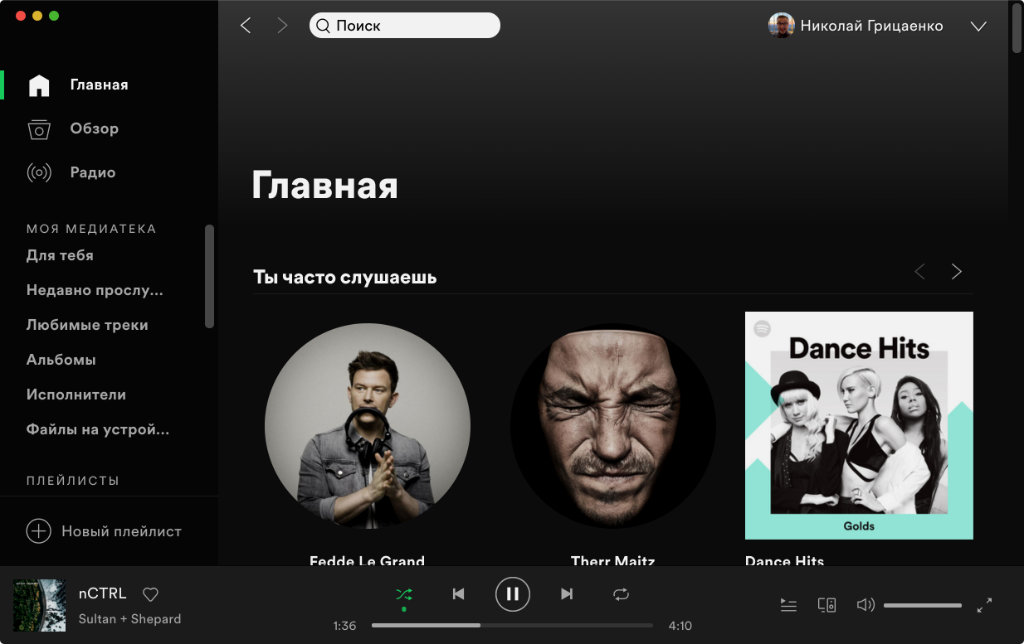
Что сделать: зажмите Command(⌘) и используйте кнопки «+» или «-».
С моим уставшим зрением клиент Spotify для Mac на экране 13-дюймового ноутбука сначала показался слишком мелким. Читатели сайта в комментариях подсказали, что его очень просто масштабировать с помощью привычного сочетания клавиш. Спасибо! Есть ещё наблюдения?
18. Можно вывести обложку текущего трека на рабочий стол
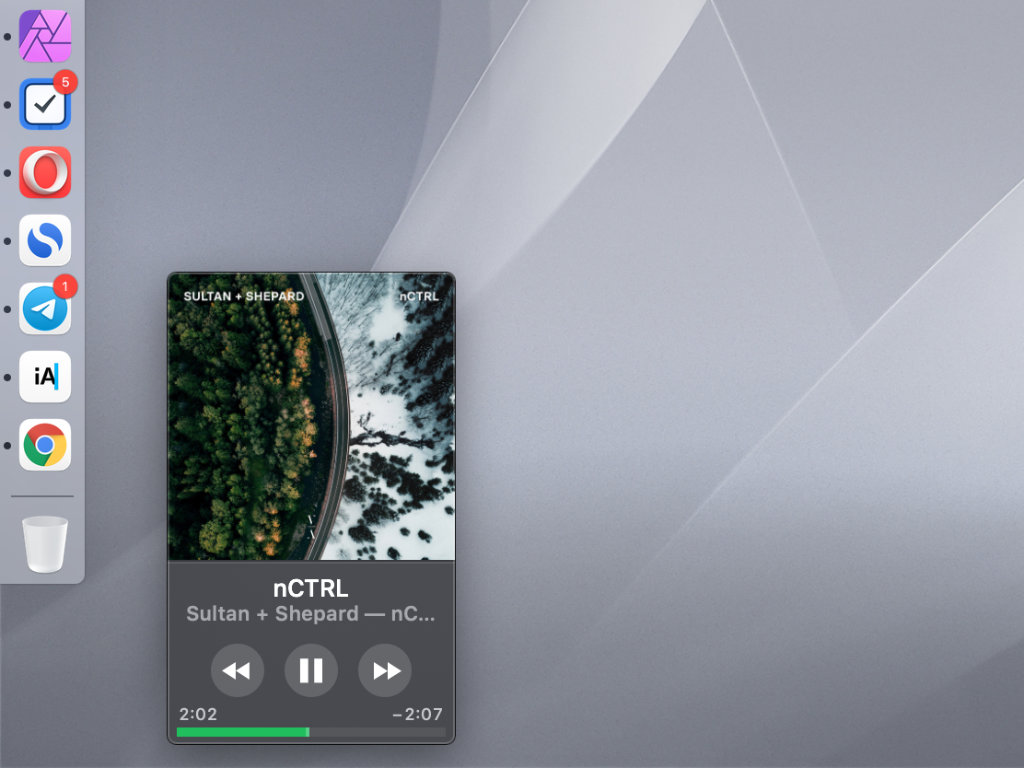
Что сделать: для этого подойдёт приложение Silicio, которое можно бесплатно скачать в Mac App Store по ссылке.
С помощью этого же приложения Mac показывает композиции, которые воспроизводятся в данный момент, с помощью коротких уведомлений без звука. Именно так же делает стандартная «Музыка», от которой сам пока отказываюсь.
19. На Mac есть удобная утилита для подвязки медиаклавиш
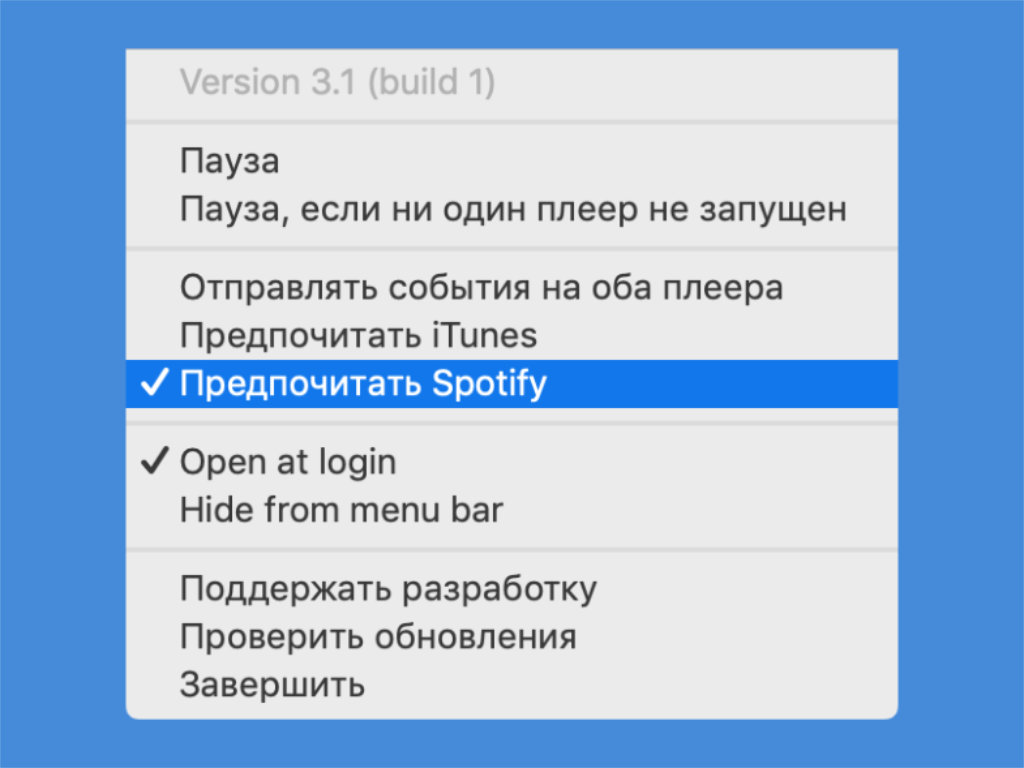
Что сделать: для этого подойдёт утилита MacMediaKeyForwarder, которую можно скачать с GitHub по ссылке.
С помощью этой небольшой утилиты получится привязать мультимедийные клавиши своего Mac к конкретному музыкальному приложению. Они не будут подхватывать видео из YouTube в браузере и так далее. Очень удобно.
20. Попробуйте полноэкранный режим Spotify на своём Mac
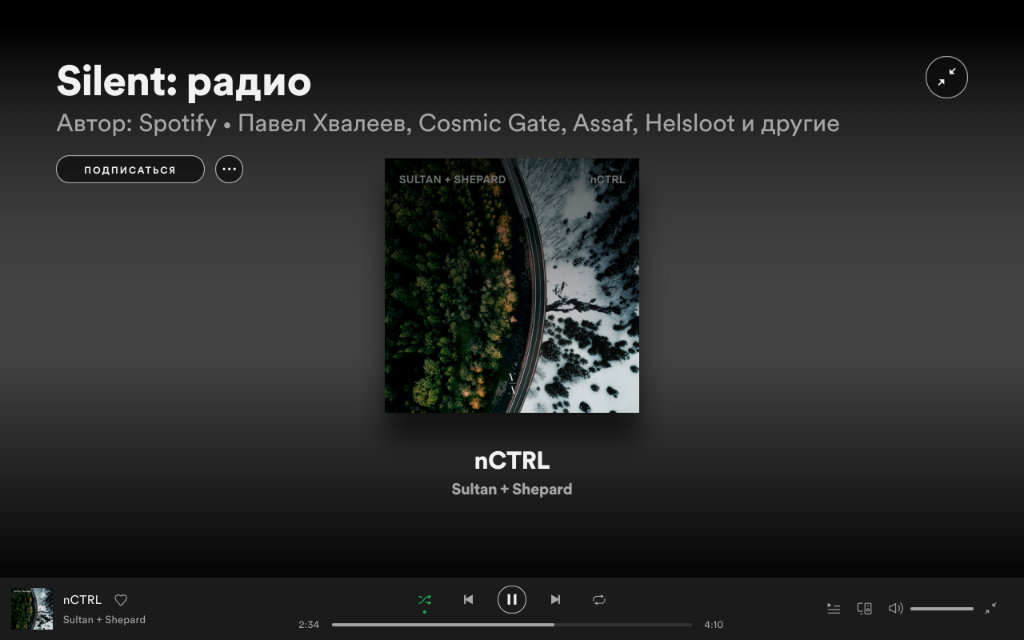
Что сделать: для этого достаточно просто нажать на кнопку с разлетающимися в стороны стрелками в нижнем правом углу приложения Spotify на Mac.
Особенно круто это будет выглядеть на большом телевизионном экране, если вы превратили какой-нибудь Mac mini или другой компьютер Apple в мультимедийный центр с домашней коллекцией контента. В Spotify всё продумали.

Николай Грицаенко
Кандидат наук в рваных джинсах. Пишу докторскую на Mac, не выпускаю из рук iPhone, рассказываю про технологии и жизнь.



