
Как отправить большое видео в WhatsApp на Android
В связи с отсутствием адекватных аналогов – привет, Telegram – WhatsApp является самым популярным мессенджером в нашей стране и одной из лучших платформ для обмена медиафайлами. Люди используют WhatsApp не только для обмена сообщениями, но и для отправки файлов своим друзьям, семье и другим собеседникам. Файлы эти могут быть как фотографиями и аудио, так и видео. Однако есть в популярном мессенджере одна неприятная особенность – ограничение на размер отправляемого файла. Правда, эту неприятность можно легко обойти, а как это сделать, мы расскажем в этой статье.
Ограничение на размер отправляемого видеофайла в WhatsApp
Несмотря на то, что в WhatsApp есть большое количество всевозможных удобных функций, они по-прежнему могут быть ограничены размером файла, который вы может отправить. В связи с этим, будет лучше, если вы будете знать доступные размеры файла и поддерживаемые форматы.
Максимальный размер видео в WhatsApp
Максимальный размер видео, которым вы можете поделиться в WhatsApp, составляет 16 Мм. Ограничение размера видео в WhatsApp не так велико, но на большинстве телефонов это ограничение обычно составляет от 90 секунд до 3 минут в зависимости от качества видео. Тот же критерий применяется ко всем медиафайлам, включая документы.
Поддерживаемые форматы видео в WhatsApp
Помимо ограничения на максимальный размер видео в WhatsApp также есть ограничение на формат файлов. Различные форматы видео, которые поддерживаются WhatsApp, включают MP4, MKV, AVI, 3GP и MOV. Поддержка видео и аудио кодеков также влияет на поддержку видеофайлов. Ваше видео должно быть сохранено с использованием видеокодека H264 и аудиокодека AAC, чтобы его можно было отправлять в WhatsApp.
Как отправить большое видео в WhatsApp
Возможно, вы не знали, но отправить видео в WhatsApp можно не только нажатием на иконку фотографии, но и на иконку отправки файлов. Шагов в таком случае придется выполнить чуть больше, но это все равно совсем не сложно.
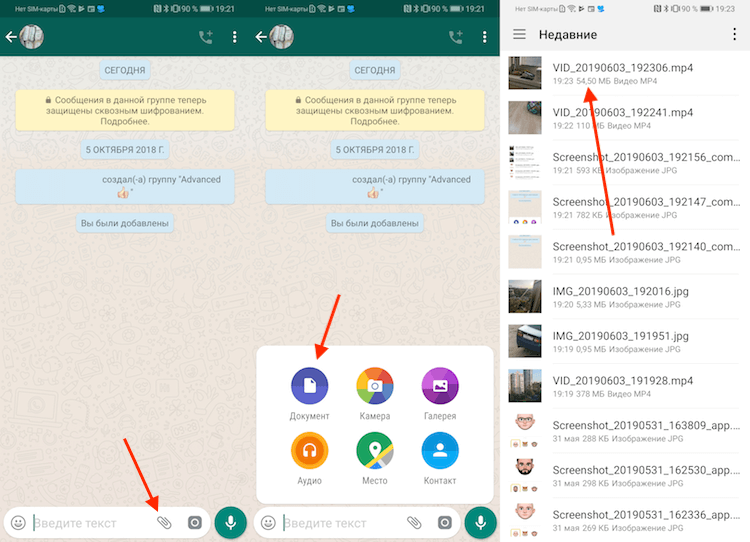
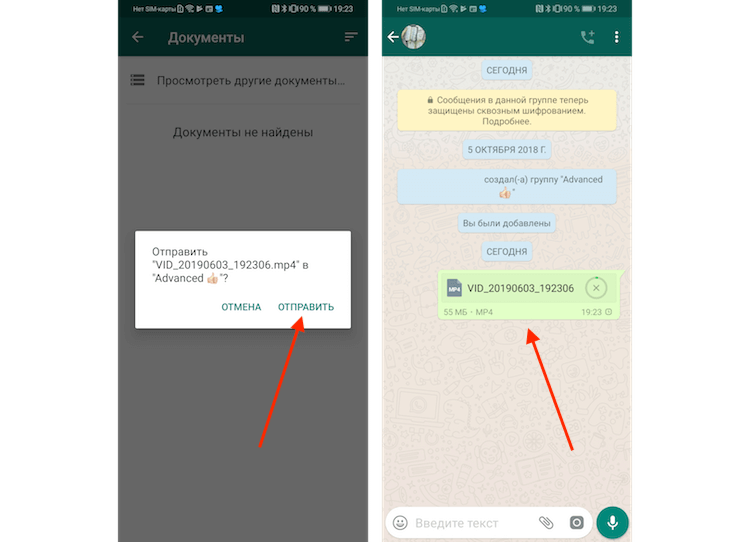
Примечание. У этого метода есть все еще есть ограничение. Он позволяет отправить файл размером больше 16 Мб, но, к сожалению, не больше 100 Мб. Чтобы узнать, как отправлять файлы весом более ста мегабайт, читайте далее.
Как отправить большое видео в WhatsApp
Помимо вышеописанного метода есть также альтернативный, и заключается он в отправке ссылки на видео, которое было предварительно загружено в облако. Использовать Google Диск – лучшее, что можно придумать в подобной ситуации, так как многие хранят резервные копии своих файлов (в том числе и видео) именно в этом облаке. Что нужно сделать, чтобы отправить большой файл с помощью Google Диск:
Вместо облака Google Диск вы можете воспользоваться любым подобным приложением, которым пользуетесь сами. Суть независимо от приложения не меняется и для отправки любого большого файла через WhatsApp шаги описанные выше будет примерно одинаковыми.
Делитесь своим мнением в комментариях под этим материалом и в нашем Telegram-чате.
Как отправить длинное видео в Whatsapp: простые способы
Как отправить длинное видео в Whatsapp, если телефон «протестует»? Способы есть – в нашем обзоре мы подробно расскажем, что именно нужно сделать, чтобы скинуть тяжелый видеофайл собеседнику. Читайте, изучайте, сохраняйте нашу статью в закладки – полезные советы пригодятся всегда!
Обрезка
Сначала отметим, почему не получается отправить видео большого размера в Ватсапе на обычном смартфоне.
Хотите послать действительно большой файл? Воспользуйтесь функционалом мессенджера и активируйте опцию обрезки.


Обратите внимание, вам придется поделить ролик на несколько частей, иначе справиться с поставленной задачей не получится.
Готово, вы смогли отправить полное видео в Whatsapp через Айфон или Андроид с помощью встроенной возможности мессенджера! Если вы не хотите делить медиа на несколько частей, можно выбрать другой вариант. Какой? Читайте ниже!
Ссылка на файл
Отправить в Ватсап длинное видео можно с помощью ссылки – особенно этот вариант актуален для роликов, которые загружены на сторонний сервис другими пользователями.


Если вы хотите отправить полное видео в Ватсап, которое сохранено на ваш мобильный телефон, отчаиваться не стоит. Можно загрузить его самостоятельно на облачный сервис – например, Яндекс.Диск или Дропбокс :
Поговорили о том, как в Вотсапе отправить видео больше 3 минут с помощью коротких ссылок – удобно?
Специальный сервис
Еще один ответ на вопрос, как отправить большое видео по Ватсапу – использование специальных сервисов. Программы позволяют значительно сжать объем ролика без потери качества.
Выберите одну из следующих программ – все они бесплатны, скачать можно из магазина приложений, установленного на смартфоне:
А теперь поговорим о том, как в Ватсапе полностью отправить видео с помощью стороннего софта:


Ничего сложного в процессе нет – теперь вы знаете, как в Ватсапе загрузить длинное видео больше 3 минут в два клика. Пользуйтесь нашими инструкциями, чтобы не прерывать общение и делиться с близкими классными роликами в мгновение ока!
Почему Ватсап режет видео при отправке и как это изменить в 2021 году
Мессенджеры, в частности WhatsApp, используются не только для обмена текстовыми сообщениями, но и для пересылки аудио, фото и видеофайлов. Но при отправке последних, получателю нередко приходит обрезанный ролик. Приложение попросту сокращает видео, отправляя лишь его часть, хотя практически любой запрет можно обойти, и этот случай – не исключение.
Почему Ватсап обрезает видео при отправке
Многие пользователи Ватсап не очень довольны тем фактом, что невозможно полноценно обмениваться любым видеоконтентом. Из-за автоматической обрезки ролика теряется его основной смысл. Нередко именно в конце видео сосредоточена вся его смысловая нагрузка. Да, и проверять характеристики ролика перед каждым отправлением не очень удобно.
Суть проблемы
Разработчики WhatsApp сознательно вводили определенные ограничения по «весу» и длительности видео, которое можно отправить собеседнику целиком. То есть автоматическая обрезка всего, что выходит за допустимые границы, существовала всегда.
Полностью отправляются лишь видео, которые:
Никаких новых мер по ограничению обмена видеофайлами принято не было. Любое несовпадение с установленными нормами, приводит к обрезке ролика до допустимых размеров.

Причины
Ограничительные меры были введены разработчиками не для того, чтобы позлить пользователей, или препятствовать их обмену файлами. Главная цель автоматической обрезки заключается в оптимизации работы приложения и самого гаджета. Далеко не все современные смартфоны могут похвастаться высокой производительностью.
В качестве бонуса такая мера снижает расход интернет-трафика, что особенно актуально для пользователей мобильного интернета.
Ограничения сокращают практически до нуля проблемы с работой Ватсап. Это позволяет приложению работать на любом смартфоне, даже при плохом или не стабильном интернет-соединении.

Лучшие способы решения
Конечно, любые ограничения – смущают. Да, и необходимость обмена видео от их существования не исчезла. И если при отправке файла в WhatsApp вдруг выяснилось, что он не попадает в разрешённые рамки, есть, как минимум, три способа обойти систему.

Ручная обрезка
Приложение имеет встроенную функцию обрезки видео, которой можно воспользоваться всегда, причем двумя способами. Первый из них подразумевает разделение длинного ролика на несколько частей. В таком случае собеседник получит вместо 1 длинного видео сразу несколько, но при этом все равно сможет наслаждаться полнометражным просмотром, понимая весь сюжет.
Для этого после выбора файла для отправки, следует нажать на раздел «Кадрирование», который находится в верхней части экрана. Ползунок позволит разделить видео таким образом, чтобы каждая новая часть стала продолжением предыдущей. С помощью этой функции также можно обрезать неинтересную часть ролика, отправив только важную его часть.

Копирование и отправка ссылки
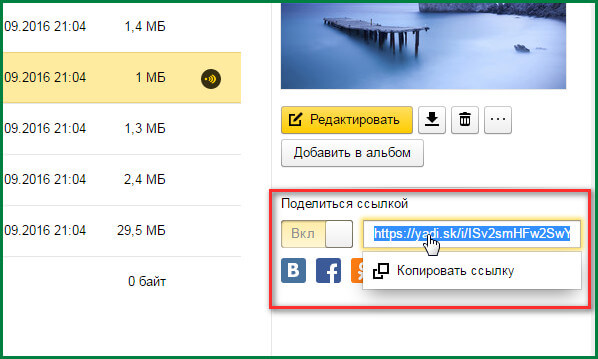
Обрезка видео вручную или деление его на части требует немало времени. Поэтому многие опытные пользователи предпочитают загружать видео в файлообменник, и просто делятся ссылкой. Это быстро и надежно.
Отлично для этих целей подходит Google. Диск или Яндекс.Хранилище.
Главное, не забыть сделать файл доступным для просмотра по ссылке в настройках облака. Можно также делиться ссылкой на видео, которое было залито в любую из социальных сетей, включая видеохостинг YouTube.
Стороннее ПО
Приложения для сжатия файлов, помогают отправлять видео без потери в качестве. Для этого достаточно зайти в магазин, выбрать необходимое приложение и скачать его. Многие выбирают Video Compressor и Any Video Converter. Они бесплатны, а их интерфейс максимально понятен.
После скачивания, останется лишь запустить сторонне ПО и прогнать через него файл. Сжатый ролик отправляется через Ватсап подобно остальным: выбирается из медиафайлов, хранящихся в памяти гаджета.
Также существуют приложения, преобразующие «тяжелое» видео в гифку, которая вписывается в ограничения мессенджера.

Существует немало действенных способов обойти ограничения WhatsApp. Для этого даже не нужно прибегать к сложным программам или платным сервисам. Несколько кликов и отправляемый ролик в полном объеме дойдёт до получателя.
Как отправить длинное видео в мессенджере WhatsApp
Мессенджер WhatsApp, несмотря на лидерство Viber и Telegram, активно наращивает свои позиции среди русскоговорящих пользователей. И это совсем неудивительно, ведь данный проект активно развивается, предлагая своим пользователям новые, порой уникальные, функции. Кроме того, Ватсап прост и приятен в использовании, благо программа является кроссплатформенной (имеет официальные версии для большинства устройств и операционных систем) и может похвастаться стабильностью и быстродействием работы, а интерфейс — лаконичностью.
Вацап нередко используют для пересылки различных файлов. В частности, для отправки и получения изображений и фотографий, а также для того, чтобы отправлять/получать музыку и видеофайлы любых форматов. Однако многие пользователи, при попытке отправить видео через WhatsApp, могут наткнуться на ограничение (лимит), связанное с размером видеофайла (а точнее, с его ограничением). Почему так происходит — сказать сложно, однако невозможность отправить полное видео, длительностью более 30 секунд, вынуждает пользователей искать различные решения проблемы. Данная статья ответит на вопрос том, как отправить длинное видео в WhatsApp, как сжать видео и/или изменить формат, а также как добавить видео в статус (в том числе большого размера) Ватсап.
Как добавить видео в WhatsApp
Ватсап по умолчанию позволяет пользователям делиться видеофайлами. Сделать это довольно просто:
Как добавить видео в статус WhatsApp
Ватсап, как и любой другой современный мессенджер, наделяет каждого пользователя таким атрибутом, как статус. Статус WhatsApp — это не только текстовое сообщение, но и медиафайл, который можно благополучно загрузить. Однако если видео велико, то видеоролик в статусе будет обрезанный. Используя нижеописанный способ, вы можете полностью загрузить файл. Для этого нужно лишь выполнить следующие действия:
Если все было сделано корректно и аккуратно, то в статусе у вас будет цельное и полное видео.
Какой максимальный размер видео можно отправить в WhatsApp
Многие пользователи, особенно новички, задают вопросы вроде: «Какой объем видео можно отправлять по WhatsApp?» и «Какого размера и продолжительности должен быть видеофайл для WhatsApp?», а также «Какой объем видео можно передавать по ВА?» У WhatsApp максимальный размер видео действительно имеет место быть и составляет он всего 16 МБ! При этом средняя длительность варьируется от 90 секунд и до 3 минут.
Естественно, что этот размер крайне мал, учитывая современные модели смартфонов, камеры которых способны снимать высококачественное видео в разрешении 4K. Поэтому далее будут рассмотрены способы как отправить большое видео без потери качества в Вацап.
Сжатие видео
Для того, чтобы отправляемое по WA видео соответствовало ограничениям — сожмите размер файла, чтобы передать видеоролики. Для этого можно использовать специальные программы-конвертеры, например, «Uniconverter», которая не только сжимает видео с минимальной потерей качества, но и может изменять формат.
Помимо нее существует масса конвертеров, как платных, так и бесплатных. И могут быть как онлайновыми, так и реализованными в виде отдельной программы.
Использование облачных сервисов
Облачные хранилища позволяют загружать и передавать неограниченное количество видео в самом высоком качестве. Для iPhone (айфон) это может быть iCloud, а для телефонов на ОС Андроид можно использовать:

Для передачи видео достаточно загрузить оное в один из вышеперечисленных сервисов, а затем скинуть ссылку на видео контакту в Вотсапе. При этом видео запустить в режиме онлайн и его не потребуется обязательно скачивать на устройство.
Видео по теме
Почему в Ватсапе видео отправляется не полностью
Несмотря на многофункциональность мессенджера Whatsapp, он имеет и свои ограничения. Так, здесь нельзя отправлять слишком большие видео. Но, конечно, существуют и решения данной проблемы. Их мы сейчас и рассмотрим.
Почему Whatsapp не отправляет видео полностью
Ответ на вопрос, почему в Ватсапе видео отправляется не полностью, очень прост – потому что так устроено приложение. Подобные ограничения есть везде. Конкретно Ватсап позволяет передавать ролики, размер которых не превышает 16 мб. Если же файл больше, мессенджер будет отклонять ваше действие. Как ни странно, причины при этом указаны могут быть разные – Ватсапп пишет, что недостаточно места на диске, хотя оно есть, что файл весит больше 16 мб», файл длится больше 3 минут или что файл не может быть отправлен. А может быть и такое, что большой файл отправится не полностью – приложение пошлет адресату его часть, которая весит до 16 мб.
Как отправить полное видео в Ватсапе
Давай разберемся как отправить видео по Whatsapp целиком, используя наиболее простые способы, к коим относятся:
Более подробно рассмотрим первый вариант, поскольку про то, как уменьшить размер видео для Whatsapp в приложениях, есть отдельная статья на нашем сайте. Также ты можешь прочитать материал «что лучше – Телеграмм или Вотсап», где рассказывается о плюсах и минусах каждого мессенджера.
Итак, чтобы отправить ссылку на слишком большой файл, ты можешь загрузить его в:
— Открываешь Яндекс и находишь в его меню на главной странице раздел «диск»;
— На открывшейся странице жмешь «загрузить»;
— Копируешь ссылку и отправляешь в Ватсап;
2. Goggle.Диск. Для чего:
— жмешь «создать» и выбираешь «загрузить файлы»;
— нажимаешь на значок скрепки рядом с загруженным файлом, и ссылка копируется. Можешь ее отправить;
3. В Youtube – жмешь на стрелочку на главной странице и выбираешь файл;
Напиши в комментариях, если у тебя возникли вопросы или ты используешь другой способ.



