
Почему не могу оставить комментарий на ютубе – способы решения проблемы
Ютуб считают социальной видеоплощадкой, так как кроме просмотров роликов здесь предусмотрено общение со зрителями. Такой вариант возможен через комменты, оставляемые под сюжетами. Но иногда возникают проблемы, и пользователи задаются стандартным вопросом – почему не могу оставить комментарий на ютубе? Рассмотрим первопричины этого и попытаемся разобраться, есть ли обходные пути.
Причины проблемы и способы их решения
Разберемся в ситуации, когда не удалось опубликовать комментарий в ютубе.
Случается такое сразу после того, как пользователь нажимает клавишу «отправить».
Если не отправляются комментарии в ютубе, это значит одно – сделав попытку обсудить видеосюжет автора, вы замечаете ошибку, которая теперь начнет проявляться на остальных записях. Исчезает даже возможность отписываться на сообщения зрителей через «Творческую студию».
Проблема обозначается так – высвечивается текст, взятый в фон красного оттенка, «не получилось написать комментарий».
На следующей попытке уведомление возвращается, и необходимо для начала понять, в связи с чем возникла такая ситуация.
Заблокировали профиль Гугл плюс
Видеохостинг связан с гугловским аккаунтом напрямую, и, если к нему применены некоторые санкции, это мгновенно отображается на профиле.
Когда не удалось оставить комментарий в ютубе, требуется провести проверку собственной учетной записи в Гугле.
Действуйте следующим образом:
Если он в порядке, по окончанию выполнения перечисленных действий загружается страничка Гугл плюс. В ином случае появляется окошко с предостережением, что аккаунт подвержен блокировке. Вот вам первый ответ на вопрос «почему я не могут оставлять комментарии на YouTube», — проблема заключается в блокировке.
Чтобы снять ее, направляется письменное обращение в службу технической поддержки. В нем необходимо доказать, что учетную запись, которую вы завели, ошибочно поставили на блокировку.
Нарушены права автора и правила сообщества
Ютуб считается коммерческим проектом, так что для его использования действуют определенные правила, за нарушение которых назначается наказание. Если вам начали поступать жалобы, велика вероятность того, что оставить комментарий не получится. Чтобы удостовериться в этом, выполняется проверка в Творческой студии:
После выполненных действий вы окажетесь в меню, где найдете статус профиля. Здесь имеется пара колонок, означающих правильность соблюдения прав автора и требований сообщества. В них располагаются смайлики, выделенные красным цветом. Если все выглядит именно так, причина, заставляющая вас задаваться вопросом «почему я не могу написать комментарий на ютубе», кроется не в этом.
Но если вы продолжаете разбираться, по какой причине не могу оставить комментарий на YouTube, обратитесь за помощью в техническую поддержку, чтобы оспорить поступившую на вас жалобу.
Есть второй вариант решения проблемы – выждите тридцать дней, по истечении которых репутация на хостинге восстанавливается автоматически.
Нарушены настройки комментов
Рассмотрим еще один вариант, почему пользователи не могут ответить на комментарий в YouTube. Когда создается видеоканал, настройки откорректированы, комменты под видеосюжетами писать можно. Но за время работы юзер непроизвольно вносит правки, после чего мучается, «почему не могу отправить сообщение».
Все, что требуется в таком случае – провести проверку и внести изменения:
Как оставить комментарий на YouTube?
С какими только проблемами не приходится сталкиваться пользователям интернета. Даже такое простое действие, как публикация комментария, может сопровождаться сложностями.
Как оставить комментарий на YouTube? Чтобы оставлять комментарии под видеороликами, нужно авторизоваться на самом популярном видеохостинге.
Но бывает и такое, что оставлять записи не получается даже после входа в профиль. Связано это может быть с разными причинами, поэтому придется разобраться, что именно не работает.

Что с комментариями на YouTube, они не работают?
Каждый сайт модернизируется, хотя внешне это и не заметно. Видеохостинг YouTube не исключение, а изменения в нем происходят довольно часто.
Разработчики стараются сразу оптимизировать всё под Google Chrome (собственный браузер) и только после этого проверяют, как всё работает в других платформах.
Чаще всего с проблемами при комментировании видео на YouTube сталкиваются пользователи Mozilla. Если вы не можете оставить запись под роликом, просто попробуйте воспользоваться другим браузером.
Если комментарии приходится оставлять часто и переходить на другой браузер не хочется, тогда открывайте инструменты, переходите к настройкам, потом выбирайте приватность и разрешите принимать cookies со сторонних сайтов:

Появляются дополнительные строчки только после того, как в первом поле вы выберите использование ваших настроек. Напротив «Принимать куки со сторонникх сайтов» необходимо поставить «Всегда».
Некоторые пользователи сталкиваются с проблемой, когда их комментарии никто не видит. В этом случае вы можете оставить запись под чьим-нибудь комментарием или дождаться, пока YouTube решит проблему (как написать в суппорт YouTube).
Если вам доведется столкнуться с такой проблемой, сначала просто попробуйте почистить cookies (что это такое и как их чистить).
Хотя бы одно из решений должно вам подойти, а если ничего не работает, обращайтесь в техническую поддержку или просто ждите, пока всё исправят разработчики, к сожалению, у многих не получается комментировать видео на YouTube.
Не удалось добавить комментарий на youtube: два способа, как это сделать
Всем привет! Не удалось добавить комментарий – такое сообщение в последнее время мне стал выдавать ютуб при каждой попытке ответить на комментарии под своими же видеороликами. А выглядит это, кстати, вот таким образом:

Сказать, что я нервничала, когда на 20 раз клика на кнопку Ответить появлялось это же сообщение – это ничего не сказать!))) Я нашла, как решить эту проблему, и сегодня с вами поделюсь двумя способами.
Не удалось добавить комментарий: добавляем исключения в браузере
Для того, чтобы убрать проблему «не удалось добавить комментарий» на youtube, воспользуемся первым способом.
Вам необходимо в вашем браузере зайти в раздел Настройки.
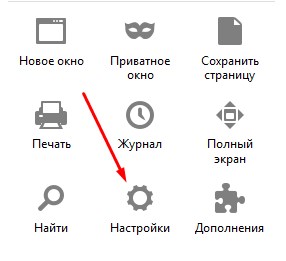
Далее выбрать вкладку под названием Содержимое – Всплывающие окна – Исключения.

В поле Адрес веб-сайта добавьте URL видеохостинга ютуб. Кнопочка Разрешить. Сохранить изменения.
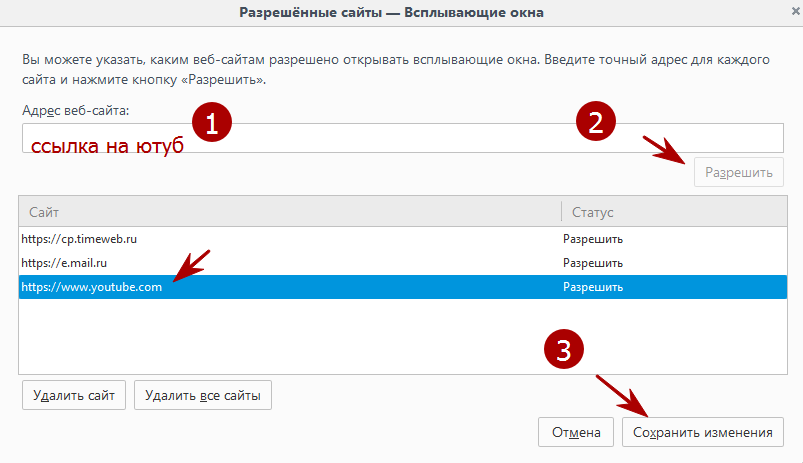
После этого действия youtube попадает в список Разрешенные сайты, и ваша проблема с добавлением комментариев под видео должна исчезнуть!
Такой путь настроек вы можете сделать в браузере FireFox.
В Google Chrome все немножко по-другому. Там вам необходимо выбрать раздел Личные данные – Настройки контента. Всплывающие окна – Настроить исключения. По аналогии добавьте в исключения адрес видеохостинга ютуб.
Не удалось добавить комментарий: правка вручную
Если после первого способа у вас по-прежнему появляется фраза — не удалось добавить комментарий, предлагаю воспользоваться способом номер два.
Сразу скажу, что он не очень удобен. Просто когда нужно срочно оставить комментарий, им можно воспользоваться.
Что для этого необходимо сделать? Открывайте то видео, под которым хотите оставить сообщение, и вам это не удается. И теперь обратите внимание на браузерную строку, где отображается адрес видеоролика. Например:

Что вам сейчас нужно сделать – просто удалить часть адреса, которая начинается со знака & (амперсанд).

На странице произойдет перезагрузка, и после этого вы сможете без каких-либо сложностей оставить любой комментарий под видео.
Я думаю, что воспользовавшись одним из этих способов, вы больше никогда не столкнетесь с проблемой, которая не дает размещать комментарии под видео.
Лично мне пришлось использовать оба варианта, когда я только начала с ней «бороться». Теперь же у меня больше такой ошибки не возникает!
Друзья! Если статья оказалась вам полезной, поделитесь ей в своей соцсети.

Здравствуйте, Дмитрий! Все, что я знала об этой проблеме, описала в статье. Можно попробовать авторизироваться в другом браузере и через него добавить комментарий. Вы уточнили, что у вас получился большой комментарий. Нет точных данных, сколько символов должен содержать 1 комментарий на ютуб, но возможно вы превысили лимит. Попробуйте его сократить и еще раз отправить.
Ни один из способов, увы, не помог.
Вторым способом даже воспользоваться не удалось, так как в ссылке знак & (амперсанд) отсутствовали, сылка была обычная.
Возможно. Я на тот момент в 2017 г раз и навсегда закрыла для себя этот вопрос, и больше у меня подобных проблем не возникало. Может быть сейчас что-то изменилось.
У меня недавно пропала кнопка «сообщение к видео» при заливке видео. Может это являться причиной того, что друг оставил комментарий, в менеджере нажал на него, как важное — в комментариях видео его нет.
Не могу ответить на этот вопрос, Сергей. Никогда с такой проблемой не сталкивалась.
Подскажите пожалуйста. Я оставил комментарий к видео и вижу его. Но если зайти на ютуб не залогинившись то я его не вижу. Как такое может быть?
Есть предположение, что Вы писали много комментариев под видео, и Ютуб расценил это как спам — теперь вы в «черном списке». Или просто именно этот комментарий попал в спам.
Комменатриев много не писал. Всего то пару тройку штук за 10 лет. А вот автор видео может помечать комментарии как спам?
Автор может заблокировать комментарий или сообщить о нарушении. Возможно, здесь как раз первый случай.
Есть такой вариант. Но не всегда он срабатывает).
Исправлено: комментарий YouTube не удалось опубликовать
Вы можете не комментировать видео YouTube из-за вмешательства вашего расширения для блокировки рекламы или VPN. Кроме того, автоматически созданное имя пользователя YouTube также может помешать вам оставлять комментарии к видео YouTube.
Пострадавший пользователь получает сообщение об ошибке с небольшим кружком, когда пытается опубликовать комментарий / ответ на комментарий к видео на YouTube. В некоторых случаях пользователь сталкивается с ошибкой, когда пытается изменить опубликованный комментарий / ответ, и опубликованный комментарий исчезает. Некоторые пользователи не могут видеть комментарий после обновления страницы. Эта проблема не относится к конкретной платформе, т. Е. Может возникнуть на Windows, Mac или мобильных устройствах.

В некоторых редких случаях пользователи сталкиваются с этой ошибкой только на одном канале (тогда как они обычно могут публиковать сообщения на других каналах). Некоторые из затронутых пользователей могли комментировать прямые трансляции, но не видео.
Прежде чем приступить к устранению неполадок, убедитесь, что вы используете обновленную версию браузера / приложения. Кроме того, обновляйте страницу непрерывно от 5 до 6 раз, а затем попробуйте оставить комментарий. Кроме того, перезапустите браузер и попробуйте опубликовать комментарий. Кроме того, запускайте видео напрямую, когда хотите оставить комментарий (не через уведомления). Кроме того, вы можете попробовать другую учетную запись YouTube в новом браузере, чтобы исключить любые проблемы с браузером / учетной записью. Кроме того, старайтесь не комментировать более 2 или 3 комментариев к одному видео.
Кроме того, вы должны помнить, что YouTube постоянно меняет свою политику, чтобы обуздать спам. Если вас подозревают в спаме, например, обмениваясь URL-адресами в ваших комментариях, размещая один и тот же комментарий в каждом видео, или если вы публикуете комментарии непрерывно без какого-либо промежутка времени, вы можете не оставлять комментарии на YouTube.
Кроме того, пользователи, добавляющие видео, также применяют различные настройки того, что можно публиковать в комментариях, например если создатель контента включил настройку только утверждать комментарии, которые можно публиковать в видео, и ваш комментарий не будет одобрен пользователем, добавившим видео, он не будет виден другим (но может быть показан вам).
Решение 1. Отключите расширение Adblocking
Вам может не нравиться реклама, но реклама является основным источником дохода для YouTube, поэтому YouTube не «нравится» расширения Adblocking. Вы можете столкнуться с ошибкой под рукой, если вы используете расширение для блокировки рекламы. В этом случае решение проблемы может быть либо отключено, либо добавлено в белый список YouTube в настройках расширения для блокировки рекламы. Для иллюстрации обсудим процесс для Chrome.
Решение 2. Отключите VPN-клиент / расширение
В ИТ-индустрии принято использовать VPN для обхода ограничений, налагаемых интернет-провайдерами или сайтами. Более того, VPN предоставляет пользователю отличную возможность сохранить свою конфиденциальность от посторонних глаз. Вы можете столкнуться с обсуждаемой ошибкой (особенно в случае мобильного приложения), если вы используете VPN-клиент / расширение для доступа к YouTube, поскольку такие сайты, как YouTube или Netflix, не поощряют его использование. В этом случае отключение VPN-клиента может решить проблему.
Решение 3. Повторно войдите на сайт YouTube
Файлы cookie используются сайтами для хранения клиент-серверных сообщений. Поврежденный файл cookie может вызвать много проблем. Данная проблема также может быть результатом временного сбоя или повреждения файла cookie сайта. В этом случае выход из системы и последующий вход на сайт могут решить проблему. Вы также можете попробовать инкогнито / приватный режим.
Решение 4. Измените имя пользователя для YouTube
На YouTube есть сбой, при котором, если имя пользователя автоматически генерируется веб-сайтом, например, если в качестве имени пользователя используется ваш идентификатор электронной почты, вы можете столкнуться с обсуждаемой ошибкой. В этом случае изменение вашего имени пользователя может решить проблему.
Решение 5. Отправьте комментарий после воспроизведения видео в течение некоторого времени
YouTube прилагает постоянные усилия, чтобы запретить спамерам оставлять комментарии. Одним из таких шагов является запрещение пользователю оставлять комментарии к видео, если оно не воспроизводилось или воспроизводилось всего несколько секунд. В этом контексте воспроизведение видео в течение как минимум одной минуты, а затем публикация комментария может решить проблему.
Решение 6. Попробуйте другой браузер
Каждый браузер имеет свою долю ошибок. Проблема, с которой вы столкнулись, может быть связана с временной ошибкой браузера. В этом контексте использование другого браузера для комментирования видео YouTube может решить проблему.
Решение 7. Попробуйте другую платформу
Наряду с веб-версией YouTube можно получить доступ с помощью приложений Andriod и iPhone. Текущая проблема может зависеть от платформы, например проблема может быть только в веб-версии Windows. В этом контексте решение другой платформы для публикации комментариев на видео YouTube может решить эту проблему.
Для мобильных приложений:
Решение 1. Включите / отключите темную тему мобильного приложения YouTube
В мобильном приложении YouTube сообщается об ошибке, из-за которой темный режим (включенный или отключенный) влияет на способность пользователя комментировать видео. В этом контексте включение (или отключение) темного режима может решить проблему.
Решение 2. Переустановите мобильное приложение YouTube
Если вы столкнулись с проблемой на мобильном устройстве, то, скорее всего, причиной является испорченная установка приложения YouTube. В этом случае удаление и повторная установка приложения может решить проблему. Для иллюстрации мы обсудим процесс для приложения Android.
Не удалось добавить комментарии на Ютубе
YouTube можно считать социальной площадкой, потому что помимо просмотра видеороликов, на нем можно еще и общаться с людьми. Осуществляется это посредством комментариев под видео. Только вот некоторые сталкиваются с проблемами. В этой статье будет дан ответ на вопрос: «Почему я не могу оставить комментарий на YouTube?», ну и конечно же будет рассказано, как исправить эту ситуацию.

Причины и решение проблемы
Сразу стоит описать ситуацию, когда может наблюдаться ошибка при отправке коммента в Ютубе. Происходит это сразу же после нажатия кнопки «Отправить». Стоит заметить, что данная проблема распространяется повсеместно. Это означает следующее: если при попытке прокомментировать ролик у одного автора вы заметили ошибку, то она будет появляться на всех остальных видеозаписях. Вы даже не можете отвечать на сообщения пользователей в Творческой студии.
Сама же ошибка выглядит просто – появляется выделенный красным цветом текст «Не удалось оставить комментарий». При последующей попытке она все равно появится, поэтому нужно сначала разобраться, из-за чего возникла проблема.
Причина 1: заблокирован профиль Google+
YouTube напрямую связан с аккаунтом Google+, соответственно, если на него наложены определенные санкции, то это отразится на вашем профиле в видеохостинге. Именно поэтому, если вы столкнулись с трудностями при отправке комментария, вам надо проверить свою учетную запись Google+.

Если все с профилем нормально, то сразу после выполнения вышеописанных действий загрузится страница Google+. В противном случае появится окно с предупреждением, что аккаунт заблокирован. Если это так, тогда причина невозможности отправки сообщений в Ютубе заключается именно в блокировке.
Чтобы его разблокировать, необходимо отправить письмо в техническую поддержку. В нем потребуется доказать, что ваша учетная запись была заблокирована по ошибке.
Причина 2: нарушения за несоблюдение авторских прав и правил сообщества
YouTube – это коммерческий проект, поэтому существуют некоторые правила его использования, нарушая которые, вы подвергаетесь санкциям. Если вы получили некоторое число жалоб, тогда может случиться, что возможность оставлять комментарии и отвечать на них у вас отняли. Проверить это можно в Творческой студии прямо на YouTube.

Сразу после этого вы попадете в меню, где можно увидеть статус вашего профиля. Есть две колонки: «Соблюдение авторских прав» и «Соблюдение принципов сообщества». В них должны быть выделены красным улыбающиеся смайлики Ютуба. Если все так, тогда нарушений никаких нет, и причина не в этом. В противном случае нужно будет обратиться в техподдержку Ютуба и оспорить жалобы на вас. Либо подождать 30 дней, тогда репутация на видеохостинге автоматически восстановится.
Причина 3: неверные настройки комментариев
По умолчанию после создания канала на Ютубе в настройках установлены корректные параметры, которые позволяют оставлять комментарии под роликами. Однако в процессе работы за компьютером пользователь может изменить их. В этом случае необходимо проверить их корректность и в случае несоответствия поменять на правильные. Делается это следующим образом:

Сразу же после этого попытайтесь оставить какой-нибудь комментарий под видеороликом на видеохостинге, ошибка должна исчезнуть.



