
Исправьте ошибку «Вставленный диск не читается этим компьютером» на вашем Mac

Методы, которые мы представляем в этой статье, легче использовать, даже если вы новичок. Вы можете попробовать их один за другим и проверить, можете ли вы решить проблему. Мы уверены, что хотя бы один из этих способов поможет вам легко получить доступ к USB-накопителям. Если вам нужна помощь в восстановлении данных, у вас должно быть программное обеспечение EaseUS Mac Recovery.
Раздражающая проблема «диск, который вы вставили, не читался этим компьютером»
Некоторые пользователи Mac говорят, что у них есть некоторые проблемы, когда их USB-накопитель подключен к Mac. Говорят, что их флешки становятся не обнаруживаемыми по какой-то странной причине. Когда флэш-диск подключен к Mac, появляется сообщение об ошибке. Там написано «диск, который вы вставили, не читается этим компьютером». Многие пользователи, как правило, расстраиваются, увидев эту проблему. Это связано с тем, что их флэш-накопители USB содержат важные файлы, такие как фотографии, видео, документы, программное обеспечение и т. Д. Таким образом, эти пользователи задаются вопросом, как решить эту проблему в кратчайшие сроки.
Каковы исправления ошибки «вставленный диск был недоступен для чтения с этого компьютера»?
Чтобы получить доступ к файлам на таких устройствах, как внешние жесткие диски, USB-накопитель и т. Д., Вы должны подключить его к Mac. Когда вы подключаете его к ПК или Mac, вы делаете это через порт USB. Однако, если что-то не так с системными файлами или диском, все может пойти не так. Поврежденные системные файлы или неисправные USB-накопители могут помешать вам получить доступ к данным на устройствах. Когда дело доходит до такой операционной системы, как Mac OS X, вы увидите уникальное сообщение об ошибке. В появившемся окне сообщения будет написано «вставленный вами диск не может быть прочитан этим компьютером».
У нас есть надежное решение для решения этой проблемы, к радости многих читателей. Этот метод проверен на идеальную работу и удобен даже для начинающих пользователей Mac. Что ж, посмотрим, как бороться с этим вопросом. Процесс упоминается в пошаговом формате, чтобы пользователи могли легко следить за ним.
1. Проверьте свой Mac
Чтобы выполнить это действие, вы должны подключить другой жесткий диск к Mac (через USB). Затем посмотрите, сможет ли система его найти. Если система может найти его без каких-либо проблем, проблема связана с предыдущим USB-накопителем. Ваш Mac прекрасно в этом случае.
2. Выполните проверку формата файла USB
Внешний жесткий диск или USB-накопитель, который вы пытаетесь открыть, имеет определенный формат файла. Соответствующий формат файла является ключевым фактором для идентификации системой. Например, если жесткий диск или флешка отформатированы в NTFS, Mac не распознает их. Чтобы идентифицировать жесткий диск или USB-накопитель, он должен существовать в формате файла FAT 32.
Это как раз тогда, когда вам придется обратиться за помощью к хорошему инструменту резервного копирования.
3. Проверьте диск
Теперь давайте исправим диск, из-за которого возникла проблема с тем, что вставленный вами диск не читался этим компьютером.
4. Инициализируйте диск
Если проблема не устранена, вам придется инициализировать уже вставленный диск. Вот шаги, которые вы должны выполнить, чтобы выполнить этот процесс на вашем Mac.
По завершении этого процесса вы увидите, что диск распознан, как и ожидалось. Это значит, «диск, который вы вставили, не читался этим компьютером»Ошибка больше не будет видна.
Что если вы отформатировали диск и вам нужно восстановить данные с него?
Если вы отформатировали диск, ваши данные исчезли. Это очевидно. Но они не ушли навсегда. Пока у вас есть хороший инструмент для восстановления данных для Mac, восстановление потерянных данных довольно удобно. Для нашего читателя мы представляем два мощных инструмента восстановления данных. Если вы отформатировали диск для совместимости с Mac, вы можете попробовать их и восстановить потерянные данные.
Вариант № 1: Восстановление данных Восстановление
Это мощный инструмент с широким набором функций для удобного восстановления потерянных файлов. Этот инструмент абсолютно безопасен и высоконадежен для любого компьютера Mac. Он может восстанавливать данные с жестких дисков Mac, а также с внешних устройств, таких как флэш-накопители USB.
Особенности Recoverit Data Recovery
Как восстановить удаленные данные с помощью Recoverit?
1. Загрузить и установить Recoverit на Mac.
2. Запустите программу, а затем выберите устройство, на котором были ваши файлы.

3. Щелкните по кнопке «Пуск».
4. Теперь Recoverit будет сканировать потерянные файлы. Подождите некоторое время, когда устройство выполнит глубокое сканирование.

5. По завершении сканирования вы можете проверить все восстановленные файлы. Вы даже можете просмотреть фотографии, которые вы восстановили.

6. Выберите тип данных, которые вы собираетесь восстановить, и нажмите кнопку «Восстановить».
7. Сохраните файлы в другой папке.
Вариант № 2: Восстановление потерянных файлов с помощью EaseUS Data Recovery
Шаги для восстановления данных с помощью EaseUS Data Recovery
1. Подключите флешку к Mac.
2. Запустите программное обеспечение (Восстановление данных EaseUS).
3. Затем выберите флэш-диск, который уже подключен к Mac.

4. Нажмите кнопку «Сканировать» и подождите, пока программа начнет поиск файлов.

5. По завершении сканирования вы увидите, что файлы перечислены в левой панели.
6. Вы можете щелкнуть файлы, которые хотите восстановить, и нажать кнопку «Восстановить сейчас».

7. Сохраните восстановленные файлы на другом диске.
Ну, это инструменты, которые вы можете использовать для восстановления данных с отформатированных дисков. Эти инструменты будут полезны после форматирования флешки для совместимости с Mac.
Вы пробовали все эти варианты, но «диск, который вы вставили, не читался этим компьютером»? Тогда в вашем диске может быть физический дефект. Итак, вам придется купить новый.
Вставленный Вами диск не может быть прочитан на этом компьютере — как действовать в этом случае
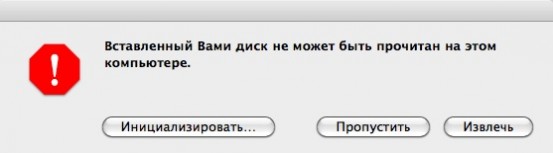
Окно выше — пожалуй, самое неприятное сообщение об ошибке, которое только может увидеть пользователь Mac OS X. Как правило, оно появляется при монтировании флешки или внешнего диска и означает, что носитель приказал долго жить. Но ещё хуже, если вы увидите это сообщение без подключённых флешек. Тогда оно будет означать, что вы лишились одного из жёстких дисков.
Впрочем, в панике восстанавливать информацию из Time Machine (конечно, если у вас есть бэкап) не стоит. У сообщения «Вставленный Вами диск не может быть прочитан на этом компьютере» может быть как минимум две категории причин:
В первом случае мало что поможет (разве что специализированные утилиты восстановления данных типа R-Studio). Но во втором случае сдаваться категорически не стоит.
Во-первых, надо проверить, в каком состоянии находится диск. Нажмите в окошке с ошибкой кнопку «Инициализировать», а потом запустите на Маке Дисковую утилиту. Слева посмотрите, как отображается ваш диск:
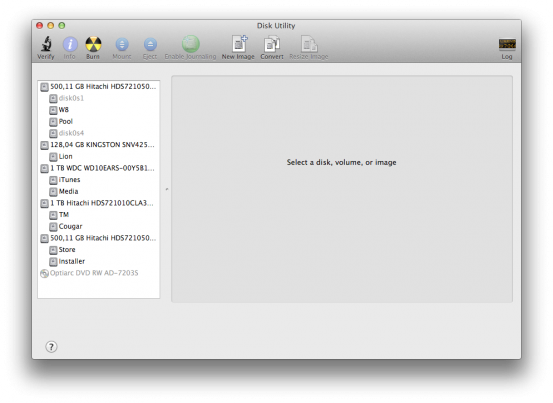
Возможны следующие варианты:
Второй и третий варианты означают, что испорчена таблица разделов диска. Способов её испортить — масса. Например, это может произойти при неудачном завершении Дисковой утилиты или Ассистента Boot Camp при разбиении диска, изменении разделов, их добавлении и удалении. Ещё одна возможная причина — неудачное отключение питания при загрузке или завершении работы компьютера. Ну а на хакинтошах самая частая причина — неудачные попытки поставить Windows на GPT-диск через утилиту gptsync.
Важно: не нажимайте в Дисковой утилите на кнопку «Исправить диск»! Она может вам так его поправить, что потом не помогут даже специализированные программы!
Что делать? Всё зависит от того, в какой схеме разделов размечен диск. Не путайте разметку диска с файловой системой диска! Файловая система — это способ размещения файлов на разделе диска. А разметка — это способ размещения самих разделов на диске. На Маке чаще всего встречаются:
Разметка GPT хороша тем, что в ней драгоценная информация о состоянии разделов диска прописывается дважды — в начале и в конце диска. Если запись в начале будет повреждена, у вас будет шанс восстановить таблицу разделов с конца диска.
Для этого запустите Терминал и вводите команды:
Затем введите пароль от аккаунта вслепую и нажмите Enter.
Вы увидите список всех дисков компьютера:
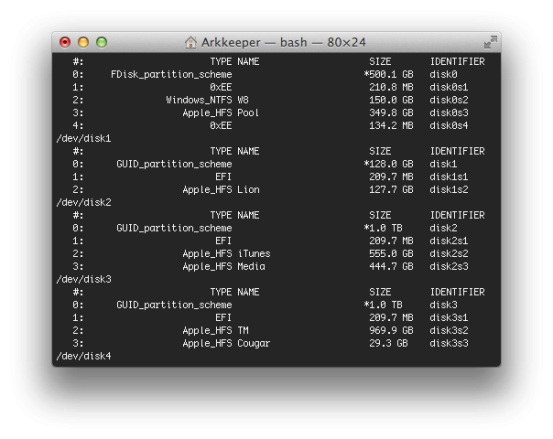
Найдите здесь номер нужного диска (например, disk2). Трижды проверьте, что это именно тот диск, иначе может стать ещё хуже. Если на исправляемом диске есть подключённые разделы, их нужно отключить (тоже через Дисковую утилиту, кнопкой «Размонтировать» / Unmount).
[php]gpt recover disk2[/php]
disk2 замените на верный идентификатор диска. Если вам повезёт, то диск вернётся в работоспособное состояние.
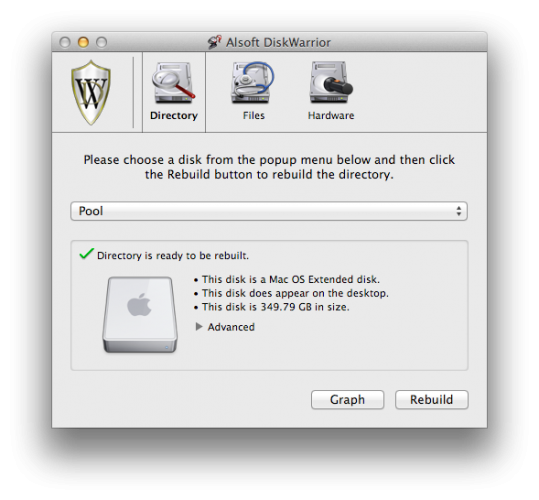
Если восстановление GPT не помогло или если у вас MBR-диск, вся надежда на сторонние инструменты восстановления. Мы бы посоветовали вам воспользоваться DiskWarrior. В списке разделов выберите нужный (если нет названия, опознайте его по размеру), а потом нажмите Rebuild.
И два совета напоследок:
Любому маководу желаем, чтобы описанные в этой статье действия ему никогда не пришлось бы выполнять 😉
Вы можете получить сообщение «Диск, который вы вставили, не был доступен для чтения на этом компьютере. » на Mac в разных ситуациях. Это означает, что подключенный внешний жесткий диск не распознается Mac.
Что ж, ваши файлы, хранящиеся на диске, не будут потеряны, хотя в настоящее время вы не можете читать и записывать этот диск.
В этой статье анализируются некоторые распространенные причины и решения о нечитаемых дисках на Mac. Вы можете прочитать и выполнить следующие шаги, чтобы выяснить реальную причину. Даже если ваш внешний жесткий диск отключен, вы также должны как можно скорее восстановить важные данные.

1. Вставьте другой диск в компьютер Mac
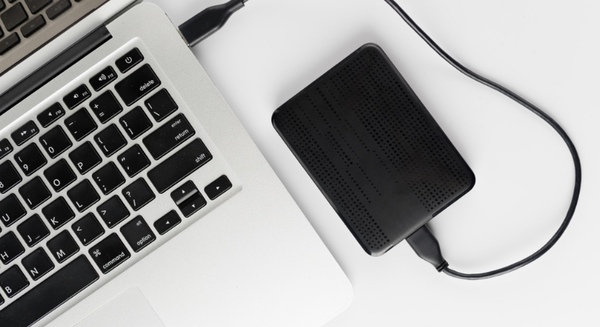
Собственно, вам нужно определить, какое устройство повреждено, подключенный диск или ваш Mac? Если значок жесткого диска появляется в Finder, проблема связана с неисправным жестким диском.
Вы также можете подключить к компьютеру другие съемные устройства, например USB-накопитель, iPhone, Android и другие. Если вы не можете открыть диск и получить «Диск, который вы вставили, не был доступен для чтения на этом компьютере. » сообщение об ошибке на Mac, значит, с вашим Mac определенно что-то не так.
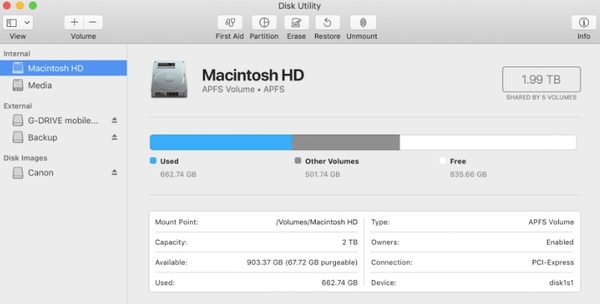
2. Запустите Дисковую Утилиту, чтобы Устранить неполадки нечитаемого диска на Mac
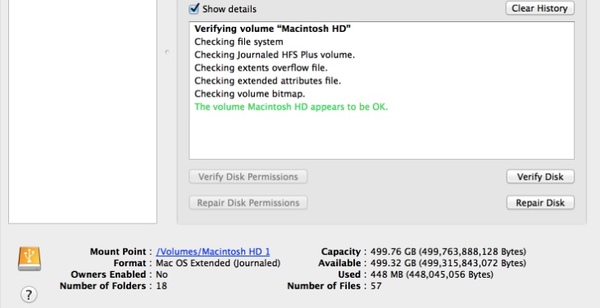
Иногда сообщение «Вставленный диск не был доступен для чтения на этом компьютере”Появляется, как только вы вставляете диск в Mac. В течение этого времени вы можете восстановить нечитаемый диск с помощью Дисковой утилиты.
Шаг 1 Нажмите на Игнорировать когда вы видите сообщение об ошибке вставленного диска не читается Mac.
Шаг 2 Откройте Launchpad, Тип Disk Utility в строке поиска вверху, чтобы получить этот инструмент.
Шаг 3 Выберите свой нечитаемый диск в Disk Utility окно.
Шаг 4 Нажмите на Первая помощь на верхней панели инструментов.
Шаг 5 Подождите некоторое время, чтобы завершить процесс. Позже перезагрузите Mac и проверьте, доступен ли диск для чтения.
Примечание. Если вы получили другое сообщение с надписью «Процесс оказания первой помощи не удался”, Вам необходимо исправить ошибку нечитаемой информации с диска другими мерами.
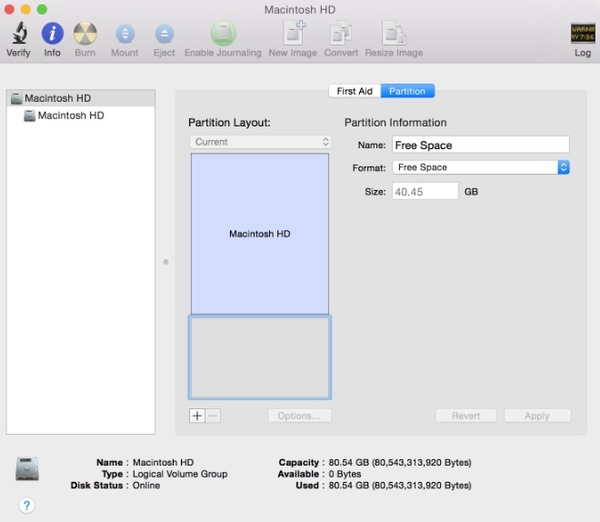
3. Переформатировать нечитаемый диск в FAT32
Если ваш внешний диск NTFS-отформатированных, то определенно не может быть распознан Mac. Вам необходимо изменить формат внешнего жесткого диска на FAT32, чтобы исправить «Вставленный диск не был доступен для чтения на этом компьютере. » на Mac.
Шаг 1 Нажмите на Finder > Приложения > Утилиты > Disk Utility.
Шаг 2 Выберите диск, который показывает нечитаемое сообщение об ошибке на левой панели.
Шаг 3 Нажмите на Раздел на верхней панели ленты.
Шаг 4 Выберите количество разделов под Объемная схема из его выпадающего меню.
Шаг 5 Нажмите на Формат под Информация о томе последующей MS-DOS (FAT).
Шаг 6 Выберите Применить и Раздел подтвердить и начать исправление нечитаемого диска.
4. Инициализировать нечитаемый диск и восстановить все потерянные данные
Если ваш жесткий диск все еще не читается, вы должны выбрать инициализировать когда «Вставленный диск не был доступен для чтения на этом компьютере. » ошибка появляется на Mac. В результате ваш поврежденный диск будет переустановлен с правильной файловой системой. Хотя по умолчанию все ваши предыдущие файлы стираются.
Шаг 1 Выберите Вид в верхней строке меню Дисковая утилита, Затем выберите Показать все устройства из его списка.
Шаг 2 Выберите подключенное устройство в разделе Внешний в левой панели.
Шаг 3 Нажмите на Первая помощь на верхней панели ленты.
Шаг 4 Выберите Ремонт диска полностью восстановить нечитаемый диск на Mac.
5. Восстановите все утерянные данные с помощью FoneLab Data Retriever
К счастью, вы можете запустить FoneLab Data Retriever восстановить любые данные после форматирования на Mac. Mac для восстановления данных программного обеспечения может помочь вам восстановить фотографии, видео, музыку, документы и многие другие файлы с поврежденного внешнего жесткого диска. Поддерживаются большинство марок внешних жестких дисков, такие как Seagate, SanDisk, Кингстон, Western Digital, И т.д.
Одним словом, вы можете восстановить данные с диска с Data Retriever без особых усилий.
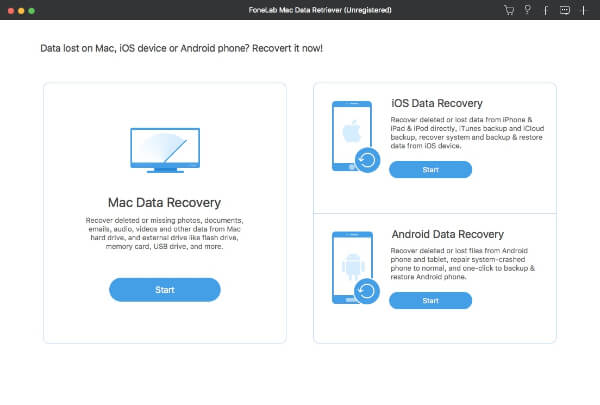
Теперь вы можете безопасно и легко исправить вставленный диск, который не читался этим компьютером на Mac. Если вы не можете найти определенный файл, не забудьте запустить Ретривер данных восстановить данные на Mac немедленно.
В противном случае удаленные файлы могут быть заменены вновь сохраненными файлами навсегда.
8 formas de lidiar con el error de computadora en Mac El disco que insertó no es legible (10.31.21)
La única forma de acceder a sus dispositivos de almacenamiento, como su unidad flash, tarjeta SD o disco duro externo, es insertándolo en su Mac.
Pero si el disco o los archivos del sistema están dañados, es posible que reciba mensajes de error que le impidan acceder al contenido del dispositivo. Esto puede ser molesto ya que no puede ver sus archivos, incluidas fotos, documentos, videos y otros.
El error «El disco que insertó no es legible por esta computadora» en Mac es uno de los discos comunes errores que pueden impedirle acceder a la unidad o al disco que insertó en su Mac. Esta guía debe brindarle una descripción general completa de qué es este error y por qué ocurre, junto con una lista de métodos para solucionarlo.
Qué es el error «El disco que insertó no es legible para esta computadora» en Mac
Al igual que otros sistemas operativos, macOS admite el acceso tanto al disco duro interno, SSD como al disco externo. El disco externo mencionado puede ser una unidad USB, un disco duro externo, un pendrive, una tarjeta de memoria, un SSD u otro dispositivo iOS. Una vez que esté conectado a su Mac, el sistema debería reconocerlo automáticamente, siempre que el disco insertado no esté dañado. Si el sistema no puede leer el disco insertado no es ilegible, recibirá un mensaje de error que dice:
El disco que insertó no es legible por esta computadora.
Se le dará tres opciones junto con el mensaje de error: Inicializar, Ignorar y Expulsar.
Si está ejecutando una versión anterior de macOS, este es el mensaje de error que recibirá:
El el disco no es legible por esta computadora, ¿quieres inicializar el disco?
Algunos usuarios afectados notaron que el problema ocurre con todas las unidades externas, mientras que otros dicen que este error de disco ilegible solo aparece cuando se inserta una unidad externa en particular. Aunque ha habido muchos casos recientes de aparición de este error en Catalina y Big Sur, también ha habido informes de este error en versiones anteriores de Mac OS X.
El mensaje «El disco que insertó no es legible por esta computadora ”no permite a los usuarios acceder al disco / unidad externa. Hay varias razones por las que aparece este mensaje de error de Mac, que analizaremos más adelante en este artículo.
Para tener una idea de la gravedad del asunto, imagine que está trabajando con datos importantes que deben ser transferidos a su computadora para su procesamiento. Pero cuando conecta el dispositivo externo a su sistema, no puede abrir el disco debido al mensaje de error «El disco que insertó no es legible por esta computadora». No puede continuar con lo que está haciendo debido a este error.
Cuando se encuentre con este error, no se asuste. Hemos enumerado las causas comunes de este error y lo que puede hacer para resolverlo y poder acceder a sus datos importantes.
Qué causa el error «El disco que insertó no es legible por esta computadora» Error en Mac
Según varios informes de usuarios, existen varios escenarios comunes que podrían desencadenar este mensaje de error en particular. Éstos son algunos de ellos:
Algunos usuarios ven el error «El disco que insertó no es legible por esta computadora» tan pronto como conectan una unidad externa. Algunos usuarios afectados informan que el problema ocurre con cada dispositivo USB que conectan, mientras que otros dicen que el mensaje solo aparece con una unidad. La mayoría de las veces, se informa que el problema ocurre con macOS High Sierra, pero hay informes de que ocurre en diferentes versiones de Mac OS X.
Si formateó la unidad en una computadora con Windows, existe el posibilidad de que el formato sea NTFS, que no es compatible de forma nativa en OS X. Si este es el caso, puede agregar la funcionalidad de lectura y escritura a los volúmenes NTFS usando este video.
Si sabe que la unidad es no NTFS, y pudimos acceder a él previamente usando su computadora Apple, entonces recomendaría ver si la máquina incluso lo reconoce. Esto se puede lograr mediante los siguientes pasos: 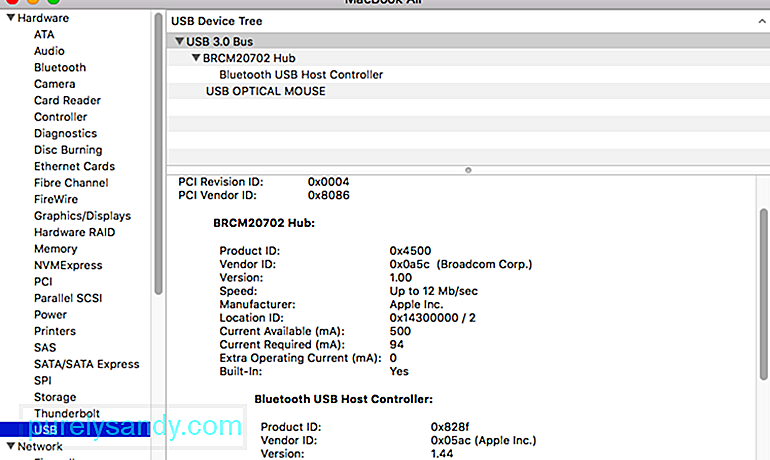
Para evitar que pruebes muchas soluciones potenciales por nada, te recomendamos que empieces asegurándote de que no estás lidiando con una unidad defectuosa.
Puedes excluir la posibilidad de una unidad defectuosa simplemente conectando un disco duro externo diferente a su computadora Mac. Puede ser cualquier cosa, desde una unidad flash hasta otra unidad externa, solo asegúrese de que la segunda unidad tenga el mismo sistema de archivos que la que muestra el error.
Si no obtiene el mismo error con la otra drive y aparece dentro de la aplicación Finder normalmente, puede concluir que el problema no es causado por su MAC. Probablemente esté lidiando con un problema específico de la unidad externa que muestra el error.
En el caso de que solo encuentre el mismo mensaje de error con cada unidad externa que conecte, vaya directamente al Método 4 (si corresponde). En caso de que solo vea el mensaje con una unidad en particular, continúe con el siguiente método a continuación.
Hay seis métodos para solucionar un problema básico y determinar si el disco ilegible (disco duro externo, tarjeta SD, USB unidad flash, etc.) tiene un problema:
1. Compruebe si el disco está cifrado
Si recibe el error de disco no legible después de insertar una unidad cifrada, debe abrir esta unidad con la aplicación correspondiente.
Por ejemplo, si el disco está cifrado por BitLocker, macOS también informa «El disco que insertó no es legible por esta computadora» sin la herramienta BitLocker para Mac instalada. En este caso, pruebe M3 BitLocker Loader para Mac para acceder a la unidad encriptada BitLocker en Mac.
2. Compruebe si el sistema de archivos no es compatible con macOS
Verifique el sistema de archivos de la unidad externa para ver si el sistema de archivos es compatible con macOS. Si macOS no es compatible con este sistema de archivos, esta Mac no puede leer el disco que insertó. Por ejemplo, macOS no admite el sistema de archivos ReFS.
3. Compruebe si el disco es un disco duro nuevo
Si es un disco duro nuevo, haga clic en el botón «Inicializar» para inicializar este disco después de ver el error de disco ilegible. Después de inicializarlo, este nuevo disco duro estará funcionando.
4. Verifique el disco en otra computadora
Conecte este disco ilegible a otra computadora (Windows o Mac) y verifique si se puede leer. Si este error continúa, pruebe otras soluciones como se muestra a continuación.
5. Cambie el cable USB y el puerto USB
A veces, el cable USB o el puerto USB son incorrectos, por lo que esta computadora no puede leer el disco que insertó. En este caso, cambie otro cable USB o puerto USB y vuelva a intentarlo.
6. Restablecer puerto USB
Si está seguro de que el puerto USB es un problema y no el dispositivo en sí, lo primero que debe hacer es restablecer el SMC. Es un proceso simple que es ligeramente diferente según el hardware de Mac.
Solución 2: Vuelva a insertar el disco duro externo.
Puede intentar simplemente volver a conectar el disco duro externo a su Mac. Simplemente quítelo de su Mac de forma segura y luego vuelva a conectarlo. Luego, intente acceder a él y vea si el error persiste. Si este error persiste, continúe e intente las siguientes soluciones.
Solución 3: Actualice los controladores en su Mac.
El error de disco no legible también puede deberse a un controlador desactualizado en su Mac. Puede verificar los controladores en su Mac y actualizarlos mediante los siguientes pasos:
El error de disco no legible debe repararse con Primeros auxilios. No se garantiza que funcione, pero algunos usuarios que encuentran el mismo mensaje de error han informado que el problema se resolvió.
Espere hasta que se complete el procedimiento. Si recibe un mensaje que dice que se ha realizado correctamente, reinicie su Mac y vea si el disco se vuelve legible.
Solución 5: Verifique el formato del sistema de archivos.
Verifique el formato del sistema de archivos del disco duro externo, la tarjeta SD, Unidad flash USB u otros dispositivos. Si está formateado con el formato NTFS, no es difícil entender por qué no se puede leer en Mac. Para corregirlo, convierta NTFS a FAT32.
Otra razón común por la que puede terminar viendo el error «el disco que insertó no era legible por esta computadora» es porque el sistema de archivos está formateado en NTFS.
Muchos usuarios se han encontrado con este mensaje de error en particular con unidades externas formateadas con el formato NTFS porque OS X no funcionará con NTFS. Si ese es el caso, lo más probable es que pueda resolver el problema convirtiendo el formato del sistema de archivos a FAT32.
Esta situación es bastante común si la unidad externa se usó anteriormente en una computadora con Windows.
Advertencia: Tenga en cuenta que cualquier operación de este tipo (formateo de disco) terminará borrando todos los datos presentes en el disco.
Si está preparado para seguir adelante, siga los pasos a continuación para volver a formatear el disco que muestra el error «el disco que insertó no fue legible por esta computadora» en Fat32:
Si no lo hizo o si muestra el mismo mensaje de error, continúe con el siguiente método a continuación.
Solución 6: Inicialice la disco.
Técnicamente, al comienzo del disco particionado, hay un sector llamado MBR (Master Boot Record) que contiene la información sobre cómo las particiones lógicas, incluidos los sistemas de archivos, están organizadas en ese disco.
Para un disco nuevo, los usuarios deben asignar dicha información al disco para que el sistema operativo pueda acceder a él correctamente. Para un disco usado (ya tiene datos almacenados), si el disco se vuelve inaccesible debido a la corrupción del MBR, los usuarios deben reconstruir el MBR. El proceso de (re) compilación de MBR se denomina inicialización del disco.
Normalmente, la inicialización del disco volverá a particionar o formatear el disco para corregir los errores lógicos desconocidos, que borrarán los datos del disco.
Es por eso que esta solución se puede aplicar solo si este disco es nuevo o si tiene una copia de seguridad del disco usado.
¿Cómo inicializar el disco ilegible?
Nota: si tiene datos importantes en este disco, NO INICIALIZAR el disco directamente. En su lugar, primero debe recuperar los datos perdidos del disco ilegible. 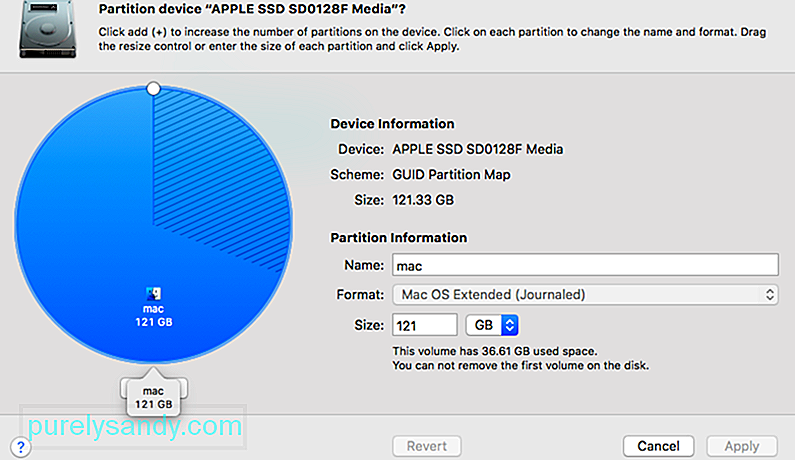
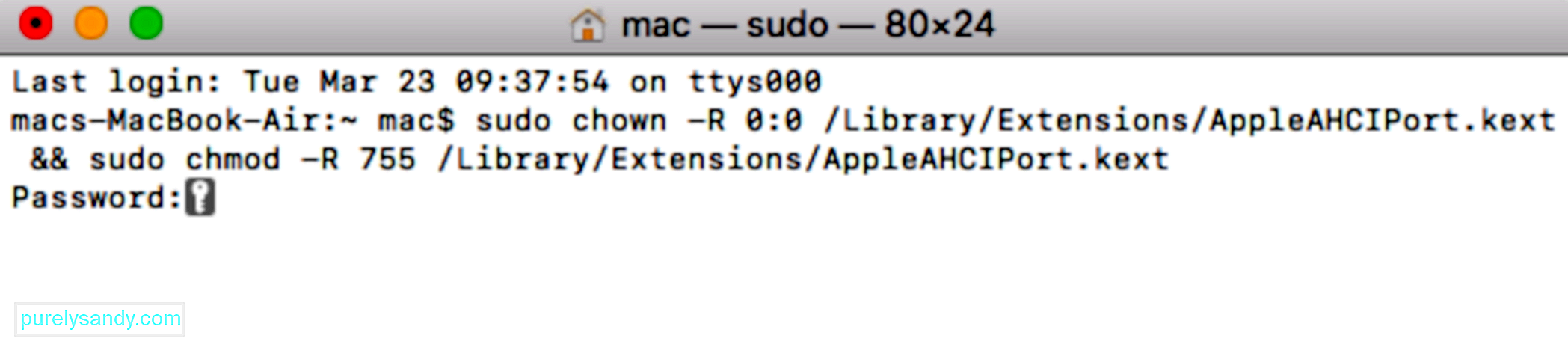 Si se encuentra con el error «el disco que insertó no fue legible por esta computadora» mientras ejecuta Hackintosh MacOS 10.13.x High Sierra junto con Clover Bootloader, simplemente está lidiando con un error extremadamente muchos otros usuarios se han enfrentado.
Muchos usuarios que utilizan la misma versión de Mac han informado que el problema se resolvió después de aplicar un parche capaz de resolver el error. Pero tenga en cuenta que fue desarrollado por desarrolladores independientes de ninguna manera asociados con Apple.
Advertencia: Este error solo ocurrirá si está utilizando Hackintosh MacOS 10.13.x High Sierra con Clover Bootloader. Si encuentra este problema en un MacOS diferente (limpio), no siga los pasos a continuación, ya que no serán aplicables a su situación actual.
No es imposible deshacerse del error «El disco que insertó no es legible por esta computadora» en Mac. Sin embargo, en su vida diaria y en su trabajo, es mejor que utilice las unidades de almacenamiento de datos y su computadora de buena manera para mantener sus datos seguros. Después de todo, algunas situaciones graves pueden impedirle recuperar datos.
Aquí hay tres cosas que puede hacer:
El problema «El disco que insertó no es legible por esta computadora» es muy común entre los usuarios de Mac y puede deberse a una variedad de razones como virus, conexiones defectuosas, cortes de energía y mal funcionamiento de Mac, etc. Una vez que aparece este error se encuentra; no le permitirá acceder a sus datos. Por lo tanto, es necesario que lo arreglen lo antes posible.
Hemos enumerado un par de soluciones que lo ayudarán a superar el problema, pero la aplicación de estas soluciones puede provocar la pérdida de datos. Por lo tanto, es imperativo restaurar todos sus datos valiosos antes de dirigirse a las soluciones.



