
При помощи пунктов меню вставка объект нельзя вставить в слайд
В ленте инструментов доступны группы:
Вставка таблицы в слайд презентации PowerPoint
Варианты:
Операция вставки таблицы в слайд аналогична вставке таблицы в Word.
После вставки таблицы активируется дополнительная вкладка Работа с таблицами, в которой доступны две вкладки с лентами инструментов: Конструктор и Макет.
Таблица размещается в поле. Для изменения ширины или высоты следует увеличивать или уменьшать поле по высоте или ширине.
Конструктор – операции с параметрами и стилями таблицы
Макет – операции с отдельными элементами таблицы
Пример вставленной в слайд таблицы
Варианты:
Рисунок – вставка изображения из внешнего источника, или из определенного каталога
Клип – вставка изображения или медиаобъекта из встроенной коллекции Office
Фигуры – создание графического объекта
SmartArt – вставка графического объекта из коллекции SmartArt
Все операции аналогичны с вставкой изображений в Word.
Слайду можно назначать различные фоны.
В том числе – рисунок.
Нажмите ПКМ на слайде и выберите команду Формат фона…
В диалоговом окне Формат фона: Заливка – Рисунок или текстура – Файл… – Закрыть или Применить ко всем
Последовательность действий при назначении рисунка фоном для слайда
Вставка гиперссылки или назначения действия для выделенного объекта слайда.
Варианты:
Гиперссылка может назначаться как тексту, так и фигуре, картинке, т.е. разным объектам
Настройка действий для выделенных объектов слайда выполняется с помощью установки параметров в диалоговом окне Настройка действий.
Действия могут выполняться по щелчку мыши или при наведении указателя мыши на эти объекты. Выбор типа действия производится в одноименной вкладке диалогового окна.
Вставка текстовых объектов в слайд презентации осуществляется с помощью группы команд Текст вкладки меню Вставка.
Варианты:
Вставка видео или звука в слайд презентации.
Варианты:
Вставить медиа объекты можно из внешнего источника или из коллекции
Импорт содержимого из других приложений в PowerPoint
Вы можете импортировать в презентацию содержимое из других программ. К ним относятся файлы, созданные другими программами Microsoft Office, а также файлы из других программ, поддерживаюющих связывание и embedding объектов (OLE).
Примечание: Содержимое можно вставлять только из программ, поддерживаюных OLE и установленных на компьютере. Чтобы узнать, какие типы содержимого можно вставлять, на вкладке «Вставка» в группе «Текст» нажмите кнопку «Объект». В окне «Вставка объекта» перечислены типы объектов, которые можно использовать.
Вставить объекты содержимого в презентацию PowerPoint можно двумя способами:
Связанные объекты Связанный объект обновляется при изменениях в его исходных файлах. Например, связанная диаграмма, созданная на данными в Microsoft Excel, изменяется при изменениях исходных данных Excel. Исходный файл должен быть доступен на компьютере или в сети для сохранения связи между вставленным объектом и исходными данными. Если исходный набор данных большой или сложный, рекомендуется вставить связанный объект.
Внедренные объекты Исходные данные будут внедрены в презентацию. Внедренный объект можно просмотреть на другом компьютере, так как исходные данные являются частью файла презентации. Для внедренных объектов обычно требуется больше места на диске, чем для связанных объектов.
В программе, которая не является PowerPoint, выберите и скопируйте сведения, которые нужно вставить как объект.
В PowerPoint щелкните в том месте, где должен отображаться объект.
На вкладке Главная в группе Буфер обмена щелкните стрелку под кнопкой Вставить и выберите команду Специальная вставка.
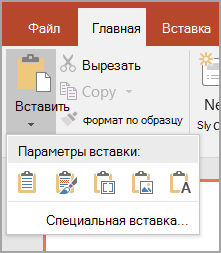
В диалоговом окне «Специальная влка» сделайте следующее:
Чтобы вировать данные как связанный объект, щелкните ссылку «Вировать».
Чтобы вировать данные как внедренный объект, нажмите кнопку «Вировать». В поле «Как» щелкните запись со словом «объект» в названии. Например, если вы скопировали данные из документа Word, щелкните объект документа Microsoft Word.
Примечание: Если выделение очень небольшое, например несколько слов из документа Word или числа из ячейки листа Excel, может не потребоваться сохранять его как объект. В этом случае выберите один из вариантов, доступных в поле «Как», или вните содержимое напрямую.
Щелкните слайд, куда вы хотите разместить объект.
На вкладке Вставка в группе Текст нажмите кнопку Объект.
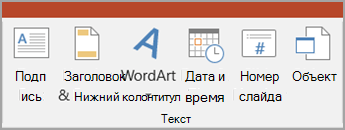
Нажмите кнопку «Создать из файла».
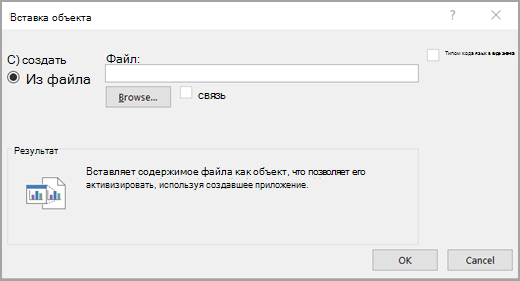
В поле «Файл» введите имя файла или нажмите кнопку «Обзор», чтобы выбрать его из списка.
Выберите поле «Ссылка».
Выполните одно из следующих действий.
Чтобы отобразить содержимое презентации, необходимо собразить его значок.
Чтобы отобразить значок, щелкнув который будет отображаться для просмотра объекта, нажмите кнопку «В качестве значка».
Чтобы изменить изображение или метку значка по умолчанию, щелкните значок «Изменить» и выберите нужный значок в списке значков. При этом вы можете ввести подпись в поле «Название».
Щелкните слайд, куда вы хотите разместить объект.
На вкладке Вставка в группе Текст нажмите кнопку Объект.
Выполните одно из следующих действий.
Если объект еще не существует, нажмите кнопку «Создать». В поле «Тип объекта» выберите тип объекта, который вы хотите создать.
Если объект уже существует, нажмите кнопку «Создать из файла». В поле «Файл» введите имя файла или нажмите кнопку «Обзор», чтобы выбрать его из списка. Чтобы отовязать ссылку, ее можно будет с часовой связи.
Выполните одно из следующих действий.
Чтобы отобразить содержимое презентации, необходимо собразить его значок.
Чтобы отобразить значок, щелкнув который будет отображаться для просмотра объекта, нажмите кнопку «В качестве значка».
Чтобы изменить изображение или метку значка по умолчанию, щелкните значок «Изменить» и выберите нужный значок в списке значков. При этом вы можете ввести подпись в поле «Название».
Тема урока: «Вставка объектов в презентацию»

Тема урока: «Вставка объектов в презентацию»
Цели: I. Общеобразовательные:
1. Создать условия для приобретения практических навыков при работе с Power Point.
2. Закрепить практические навыки при работе с данной программой.
1. Способствовать развитию памяти, внимания.
2. Способствовать развитию творческого подхода для освоения программного продукта, самостоятельности при работе с программным продуктом.
3. Развитие познавательных интересов, навыков работы на компьютере, самоконтроля, умения конспектировать.
1. Воспитание информационной культуры учащихся, внимательности, аккуратности, дисциплинированности, усидчивости.
Тип урока: Урок применения знаний и умений, обобщение и систематизации знаний
Оборудование: компьютеры с ОС Windows XP, Office 2003, проектор.
Аннотация: В качестве физических упражнений используются моменты активности учащихся. Перед тем как сесть за компьютер, учащиеся переходят к нему от столов, где слушали теоретический материал, при этом происходит физ. разминка. Практическая работа длится несколько минут, после которой учитель выделяет некоторые моменты подводит итог работы, учащиеся поворачиваются к нему для обсуждения. В конце урока учащиеся снова садятся за столы для подведения итогов. Во время выполнения практической работы проводится гимнастика для глаз.
Таким образом, выполняется комплекс мероприятий по укреплению здоровья учащихся
1. Актуализация знаний. Проводится фронтальный опрос.
1) Как запустить приложение MS Power Point?
Ученик: Для запуска приложения PowerPoint можно выбрать в главном меню Windows Пуск>Программы пункт Microsoft PowerPoint
2) Как подключить необходимую панель инструментов?
Ученик: В пункте главного меню Вид>Панели инструментов нужно поставить галочки (щелчок левой клавишей) против требуемых панелей.
4) Как изменить фон слайда?
Второй ученик: Вызвать контекстное меню в пустой области слайда (щелчок правой клавишей)
5) Как вставить текст в слайд презентации?
Ученик: Выбрать макет слайда с текстом и ввести текст с клавиатуры.
2. Провести тест (см. Презентация «Тест». Вопросы появляются на экране, учащиеся на листах записывают варианты ответов)
Ребята, представьте, что Вы маркетологи фирмы и Вам необходимо сделать рекламу Вашей новой продукции. Надо заинтересовать покупателей фотографиями, показать товар на видео. Сможете Вы это выполнить в PowerPoint?
Ученик: Мы не знаем, как это сделать
Учитель: Сегодня на уроке мы научимся этому.
2. Изложение нового материала.
Компьютерная презентация представляет собой последовательность слайдов, содержащих мультимедийные объекты. И сегодня на уроке мы должны с Вами научиться добавлять на слайды различные объекты.
Если презентация будет состоять из слов, и вы будете держать речь, демонстрируя при этом текстовые материалы, слайд за слайдом, то аудитория быстро потеряет интерес. Еще скучнее просмотр слайдов с текстом, не сопровождаемым речью. Чтобы сделать презентацию более привлекательной, нужно дополнить ее рисунками и различными эффектами. Изображения на слайдах могут иметь самое различное происхождение и назначение – готовые рисунки PowerPoint; фотографии; графики, диаграммы и таблицы, созданные с помощью других программ; рисунки, выполненные вами с помощью инструментов рисования разных программ, анимации, видеофрагменты и др.
Благодаря видеоэффектам, продуманное и профессиональное использование иллюстраций заметно повысит качество вашей презентации, подчеркивая связь произносимых слов с изображением. Роль иллюстраций еще более возрастает, если показ презентации не сопровождается объяснением.
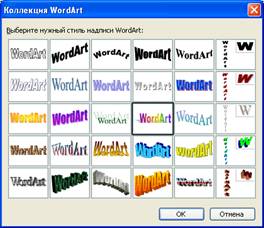 Добавление фигурного текста с помощью объектов WordArt.
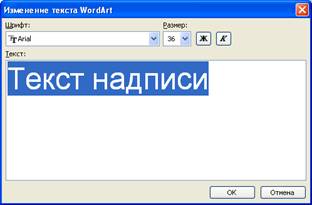 Специальные текстовые эффекты разрабатываются посредством приложения Microsoft WordArt, поставляемого с пакетом Microsoft Office. Учтите, что фигурный текст, созданный средствами WordArt, является графическим объектом, а не текстом, и его форматирование осуществляется с помощью кнопок панели инструментов рисования. Кроме того, невозможно выполнить проверку орфографии фигурного текста и отобразить его в режиме структуры.
Для создания специального эффекта необходимо щелкнуть на кнопке Добавить объект WordArt панели инструментов Рисование. Кнопка Добавить объект WordArt заменила отдельную программу Microsoft WordArt, которая поставлялась с предыдущими версиями программ Microsoft Office, Microsoft Works, Publisher 95 и т. д. На экране появится окно Коллекция WordArt программы Microsoft WordArt для выбора стиля текста.
Выбрав стиль, нажмите кнопку ОК и откройте окно для ввода самого текста. Введите текст, и после щелчка на кнопке ОК он появится в области слайда.
Обратите внимание на вид панели инструментов WordArt: сейчас в ней находятся списки для выбора вида фигурного текста, типа и размера шрифта, а также кнопки, которые предназначены для задания различных эффектов. Их назначение указано в следующей таблице.
Чтобы закрыть окно для ввода текста, следует выполнить щелчок на кнопке с крестиком в строке заголовка окна, а для выхода из режима создания фигурного текста надлежит щелкнуть в области слайда. Результат вставки фигурного текста представлен на рисунке.
Практическая работа. Создать слайд с текстом, выполненным в WordArt:

Учитель помогает учащимся в процессе работы.
Вставка автофигур. Текст и картинки (включая фотографии) – основные объекты презентаций. Но использование простых и наглядных изображений из библиотеки автофигур повышает наглядность и зрелищность презентации. Например, стрелка, появляющаяся в определенный момент и останавливающаяся возле объекта, о котором идет речь, подчеркивает его значимость, привлекает к нему повышенное 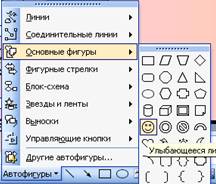 внимание.
Чтобы вызвать библиотеку автофигур, нажмите на кнопку Автофигуры на панели Рисование. Из открывшегося двухуровнего меню выберите нужную автофигуру и щелкните на ней мышью. Затем щелкните мышью (левой клавишей) в нужном месте слайда. У полученной автофигуры с рамкой выделения можно сразу изменить размеры, зацепившись за любой светлый прямоугольник мышью и двигая его в нужном направлении, не отпуская мыши. За любую другую часть выделенной области можно переместить автофигуру.
Управляющие кнопки являются одним из видов автофигур. Поэтому все, что выше писалось о кнопках, относится и ко всем автофигурам. На них можно писать текст, с ними можно связывать все функции действия. Выбрав пункт главного меню Формат>Автофигура, или выбрав из контекстного меню (щелчок правой клавишей мыши на автофигуре) Формат автофигуры, или нажав соответствующие кнопки на панели Рисование – вы попадете в окно Формат автофигуры, в основном совпадающее с окном Формат надписи, рассматриваемое нами ранее. В этом окне можно точно задать размер, положение, заливку, рамку и другие характеристики автофигуры.
Нажав кнопку Действия и выбрав пункт Порядок, вы можете поменять порядок очередности автофигур, если они закрывают друг друга, поместить любую из них на задний или передний план.
Практическая работа. Выполнить объемное сердце красного цвета:
 |
 |
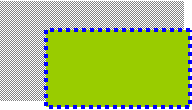
Выполнить прямоугольник с тенью, пунктирным контуром:
Учащиеся выполняют, учитель проходит по классу и помогает.
После выполнения следует обсудить задание и рассмотреть этапы его выполнения.
Создать слайд с фигурами:
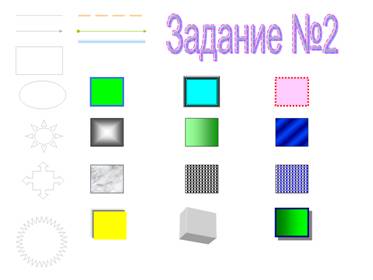
 Учитель помогает учащимся в процессе работы.
Теперь мы рассмотрим вставку на слайд двух видов иллюстраций: картинок из галереи и изображений из файлов.
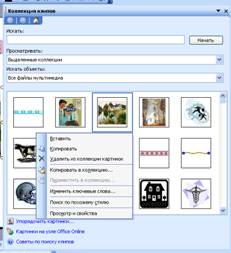
Вставка картинок. Выбрав в главном меню пункты Вставка>Рисунок>Картинки…, вы попадаете в галерею картинок, распределенных по категориям или расположенных вместе. В основном, это изображения в формате WMF. При щелчке мышкой на выбранной картинке, а затем на кнопке Вставить клип выпадающего меню, эта картинка вставляется в центр слайда. Такую операцию можно повторять многократно, вставляя нужное количество картинок. По окончании окно Вставка картинки закрывается щелчком по кнопке  Закрыть окно в правом верхнем углу. После этого нужно переместить вставленные картинки из центра слайда в нужные места при нажатой левой клавише мышки.
Как обычно, любая операция может производиться разными способами. Например, копирование картинки в буфер компьютера и вставка ее из буфера на слайд может осуществляться, например, с помощью контекстного меню, вызываемого правой клавишей мышки, или нажатием комбинации клавиш: Ctrl+C – для копирования, и Ctrl+V – для вставки.
Вставка из файла. Можно вставить в слайд изображения, хранящиеся в компьютере в виде файлов различных форматов. Выбрав в главном меню пункты Вставка>Рисунок>Из файла…, вы попадаете в окно Добавить рисунок. Внизу его находится окно для выбора формата рисунка. Сверху – окно для выбора диска, а ниже – окно для выбора папки и требуемого файла с изображением. Если в верхней панели инструментов щелкнуть на треугольнике у кнопки  Представления, а из выпадающего меню выбрать пункт Просмотр, то при выборе в левом окне файла изображения (щелчком мышки), в правом окне можно увидеть содержание этого файла. Выбранное изображение переносится на слайд кнопкой Вставка.
У кнопки Вставка есть выпадающее меню (щелчок мышкой на треугольнике), позволяющее Связать с файлом вставленное изображение. Это означает, что если вы в любое время измените вид исходного изображения, его копия, вставленная на слайд, изменится аналогично.
Практическая работа. Вставить рисунок из файла:

Добавление в слайд музыки и звуковых эффектов
1. Откройте слайд, к которому требуется добавить музыку или звуковые эффекты.
2. В меню Вставка выберите пункт Фильмы и звук, а затем выполните одно из следующих действий:
o Выберите команду Звук из файла, найдите папку, в которой содержится этот файл, и дважды щелкните нужный файл.
o Выберите команду Звук из коллекции, с помощью полосы прокрутки найдите нужный клип и щелкните его для добавления на слайд
Примечание. Для поиска клипов в коллекции картинок заполните поле Искать текст, а затем нажмите кнопку Найти. Для получения дополнительных сведений о поиске клипов щелкните строку Советы по поиску клипов в нижней части области задач; здесь содержатся подробные сведения о поиске файлов с применением подстановочных знаков и о добавлении собственных клипов в коллекцию картинок.
3. При отображении сообщения выполните одно из следующих действий:
§ Для автоматического воспроизведения музыки или звука при показе слайда нажмите кнопку Автоматически.
§ Для воспроизведения музыки или звука только по щелчку значка звука нажмите кнопку По щелчку.
4. Для уточнения параметров прекращения воспроизведения звукового файла щелкните на слайде значок звука, нажмите правую кнопку мыши и в контекстном меню выберите команду Настройка анимации.
5. В области задач Настройка анимации щелкните значок со стрелкой на элементе в списке настройки анимации, а затем выберите команду Параметры эффектов.
6. На вкладке Эффект в группе Закончить выполните одно из следующих действий:
§ Для остановки воспроизведения звука по щелчку мыши установите переключатель в позицию По щелчку (он находится в этой позиции по умолчанию).
§ Для остановки воспроизведения звука по окончании показа слайда установите переключатель в позицию После текущего слайда.
§ Чтобы звук продолжал воспроизводиться при показе нескольких слайдов, установите переключатель в позицию После, а затем задайте нужное количество слайдов, во время показа которых должен воспроизводиться данный звук.
2. В меню Вставка выберите пункт Фильмы и звук, а затем — команду Фильм из файла. Найдите папку, содержащую нужный файл, и дважды щелкните этот файл.
Примечание. Фильм или файл GIF, который был добавлен в Коллекцию картинок, можно найти в каталоге Коллекция картинок папки Мои рисунки на жестком диске. Эти объекты также можно найти в исходном каталоге с соответствующими файлами.
3. При отображении сообщения выполните одно из следующих действий:
§ Для автоматического воспроизведения фильма или рисунка GIF при показе слайда нажмите кнопку Автоматически.
§ Для воспроизведения фильма или рисунка GIF по щелчку нажмите кнопку При щелчке мышью.
Если при попытке вставки фильма отображается сообщение о невозможности вставки файла в Microsoft PowerPoint, попробуйте воспроизвести фильм с помощью «Проигрывателя Windows Media».
5. Подведение итогов урока.
6) Учитель: Как вставить на слайд текст WordArt?
Первый ученик: Вставка –Рисунок – Объект WordArt
Второй ученик: Щелчок по кнопке WordArt на панели Рисования.
7) Учитель: Как нарисовать объемный треугольник?
8) Учитель: Как создать слайд со звуковым объектом?
9) Учитель: Как вставить видео фрагмент?
10) Учитель: Как вставить рисунок из файла?
Ученик: Вставка –Рисунок – Из файла
11) Учитель: Как изменить цвет и вид текста WordArt?
Ученик: Выделить объект WordArt и на панели WordArt выбрать цвет и направление текста.
6. Выставление оценок. Задание домашнего задания.
1. Рассмотреть вставку объектов с помощью пункта меню Вставка – объект.
Информационные технологии в юридической деятельности (Бакалавриат, Юриспруденция)
Поможем успешно пройти тест. Знакомы с особенностями сдачи тестов онлайн в Системах дистанционного обучения (СДО) более 50 ВУЗов. При необходимости проходим систему идентификации, прокторинга, а также можем подключиться к вашему компьютеру удаленно, если ваш вуз требует видеофиксацию во время тестирования.
Закажите решение за 470 рублей и тест онлайн будет сдан успешно.
1. Какой объект нельзя вставить в слайд?
таблицу MS Excel
функцию BIOS
Аудиозапись
Видеоклип
2. Международный договор — это:
нормативные правовые акты, принимаемые путем референдума или законодательным органом РФ и регулирующие наиболее значимые общественные отношения
нормативный правовой акт, регулирующий отношения Российской Федерации с иностранным государством или международной организацией
материалы и сведения о законодательстве и практике его осуществления (применения), не влекущие правовых последствий и обеспечивающие эффективную реализацию правовых норм
информация правового характера, имеющая юридическое значение, — это информация, исходящая от различных субъектов права, не имеющих властных полномочий, и направленная на создание (изменение, прекращение) конкретных правоотношений
3. Сеть класса С содержит:
25 компьютеров
более 16 млн компьютеров
более 200 компьютеров
более 65000 компьютеров
4. Акты Президента РФ принимаются в форме:
указов
постановлений
распоряжений
указов и распоряжений
5. Стример — устройство для записи и воспроизведения цифровой информации на:
компакт-диск
кассету с магнитной лентой
DVD-диск
дискету
6. Драйверы — это:
электронно-механические части НЖМД
компоненты операционной системы, обеспечивающие взаимодействие программ друг с другом
программы, обеспечивающие взаимодействие других программ с периферийными устройствами
съемные магнитные носители для постоянного хранения информации
7. Создать поле заполнения можно из раздела меню:
сервис
Формат
Вставка
Правка
8. Назначение ОС — это:
ввод-вывод и запуск приложений
повышение производительности вычислительной системы
аутентификация и авторизация пользователей
ввод-вывод и запуск приложений
9. Презентацию нельзя сохранить в формате:
Html
Jpeg
Gif
xls
10. В ячейку A1 электронной таблицы MS Excel не может быть вписан:
целое число
действительное число
диаграмма
текст
11. Размер бумаги, ориентация листа и размеры полей устанавливаются при помощи пунктов меню:
Файл — Параметры страницы
Файл — Печать
Файл — Свойства
Сервис — Настройка
12. Информация правового характера, имеющая юридическое значение, — это:
материалы и сведения о законодательстве и практике его осуществления (применения), не влекущие правовых последствий и обеспечивающие эффективную реализацию правовых норм
информация, исходящая от полномочных государственных органов, имеющая юридическое значение и направленная на регулирование общественных отношений
информация, исходящая от различных субъектов права, не имеющих властных полномочий, и направленная на создание (изменение, прекращение) конкретных правоотношений
массив правовых актов и тесно связанных с ними справочных, нормативно — технических и научных материалов, охватывающих все сферы правовой деятельности
13. При печати на каждом листе формата A4 нельзя разместить:
ровно 4 слайда
ровно 3 слайда
ровно 8 слайдов
ровно 6 слайдов
14. Вставлять в слайд автофигуры:
можно в любое место слайда
можно только в специальную область слайда — графическое полотно
можно только в область текста
можно только в область графического изображения
15. Задать фон и обрамление текста абзаца можно в разделе меню:
Вид
Правка
Файл
формат
16. Виды координатных манипуляторов:
Трекбол
сенсорный экран
Сканер
Мышь
17. Редактор MS Word не позволяет сохранить документ в формате:
Txt
avi
Html
Rtf
18. В слайд вставлен звуковой объект. Как можно отрегулировать продолжительность звучания мелодии?
контекстное меню — настройка действия
контекстное меню — звук
контекстное меню — изменить звуковой объект
контекстное меню — настройка анимации
19. В 12-и ячейках столбца записаны значения прибыли торговой точки за каждый месяц в течение года. Какой тип диаграммы нецелесообразно использовать, для того чтобы отобразить рост прибыли за год?
плоскую гистограмму
график
объемную гистограмму
круговую диаграмму
20. Для того, чтобы выделить несколько ячеек, находящихся в разных частях листа, необходимо:
выделять каждую ячейку двойным щелчком
выделять каждую ячейку щелчком мыши при нажатой клавише Ctrl
выделять каждую ячейку щелчком мыши при нажатой клавише Alt
выделять каждую ячейку щелчком правой кнопки мыши
21. Программы, выполняемые в фоновом режиме:
обеспечивают просмотр пользователем каких-либо данных
интегрированный офисный пакет программ
осуществляют диалоговый ввод информации
не требуют непосредственного диалога с пользователем
22. Схема данных используется для
ввода данных
установки связей между таблицами
редактирования структуры объекта
экспорта объектов в другие базы данных
23. Система команд процессора устанавливается:
программно, при загрузке соответствующего драйвера
аппаратно, при изготовлении материнской платы
любой программой при ее работе
программно, при загрузке операционной системы
аппаратно, при изготовлении процессора
24. Текст объекта Word Art не может быть:
Объемным
Фигурным
Цветным
зачеркнутым
25. Утилита, предназначенная для оптимизации работы диска и повышения скорости доступа к нему:
резервирования и восстановления файлов
проверки диска
дефрагментации диска
уплотнения диска
26. Какая из записей является правильной формулой?
=СУММ(x1, x2, x3)
=СУММ(A1$ B3)
=СРЗНАЧ(A1 # A2)
=СУММ($A$1:B3)
27. Открыть существующий документ MS Word можно при помощи раздела меню:
Формат
Файл
Правка
сервис
28. К иной (ненормативной) официальной правовой информации можно отнести:
акты официального разъяснения
ненормативные акты общего характера
правоприменительные акты
все перечисленные
29. Средства Подбор параметра и Поиск решения находятся в разделе меню:
вставка
правка
сервис
формат
30. Официальная правовая информация — это:
массив правовых актов и тесно связанных с ними справочных, нормативно — технических и научных материалов, охватывающих все сферы правовой деятельности
информация правового характера, имеющая юридическое значение, — это информация, исходящая от различных субъектов права, не имеющих властных полномочий, и направленная на создание (изменение, прекращение) конкретных правоотношений
информация, исходящая от полномочных государственных органов, имеющая юридическое значение и направленная на регулирование общественных отношений
материалы и сведения о законодательстве и практике его осуществления (применения), не влекущие правовых последствий и обеспечивающие эффективную реализацию правовых норм
31. Рассмотрим полное имя (путь) d:\files\prog\myprog\001\prog1.exКакое из утверждений относительно элементов этого имени может оказаться верным?
001 является файлом
prog является файлом
myprog является файлом
prog1.exe является файлом
32. По умолчанию количество листов в книге Microsoft Excel составляет
3
1
4
2
33. Установка и удаление программ реализована в MS Windows (при стандартной конфигурации) в виде:
элемента Главного меню
элемента Панели управления
элемента Панели задач
элемента меню основных приложений
34. Если в презентацию вставлена таблица MS Excel, то в ней:
можно редактировать только числовые данные
можно редактировать только текстовые данные
можно редактировать и числовые, и текстовые данные
нельзя редактировать данные — таблица вставляется как точечный рисунок
35. Процесс устранения избыточности данных называется:
денормализация
сжатие базы данных
декомпозиция
нормализация



