
Форматирование текста с помощью стилей
Стилем называется набор параметров форматирования, который применяют к тексту документа, чтобы быстро изменить его внешний вид. Стили позволяют одним действием применить сразу всю группу атрибутов форматирования. С их помощью можно быстро, например, оформить название документа, выделив его в тексте. Вместо форматирования в три приема (размер шрифта, шрифт и выравнивание) эти изменения можно сделать одновременно, применив стиль заголовка.
4.1. Для изменения стиля текста к нему можно применить существующий стиль, называемый также встроенным стилем. При запуске MicrosoftWord новый, пустой документ создается на основе шаблона Normal.dot, а для оформления набираемого текста используется стиль Обычный. Таким образом, когда начинается ввод текста, автоматически используются шрифт, размер шрифта, междустрочный интервал, выравнивание текста и другие параметры форматирования, определенные в стиле Обычный. Этот стиль является базовым стилем шаблона Normal.dot, то есть служит основой других стилей этого шаблона.
Помимо стиля Обычный, шаблон Normal.dot содержит большое число других стилей. Некоторые основные стили представлены в списке Стиль (Ctrl+Shift+S) на панели инструментов Форматирование. Остальные стили можно просмотреть и выбрать в диалоговом окне Стиль (Формат – Стиль. ).
Стиль абзаца полностью определяет внешний вид абзаца, то есть выравнивание текста, позиции табуляции, междустрочный интервал и границы, а также может включать форматирование символов.
Стиль знака (символа) задает форматирование выделенного фрагмента текста внутри абзаца, определяя такие параметры текста, как шрифт и размер, а также полужирное и курсивное начертание. Знаки текста в абзаце могут быть оформлены собственным стилем независимо от того, применен ли какой-либо стиль абзаца к этому абзацу в целом.
4.2. Чтобы применить новый стиль необходимо:
4.2.1. Выделить абзац или слово, стиль которого следует изменить.
4.2.2. Выбрать требуемый стиль в списке Стиль панели инструментов Форматирование или выбрать в меню Формат команду Стиль.
4.2.3. Выбрать в списке Стили: тот стиль, который необходимо применить и нажать кнопкуПрименить.
4.3. Чтобы создать новый стиль абзаца или стиль знака необходимо:
4.3.1. Выбрать команду Стиль. в меню Формат.
4.3.2. Нажать на кнопкуСоздать.
4.3.3. Ввести в поле Имя: имя нового стиля (рис. 4.9).
4.3.4. Выбрать в списке Стиль: параметр Знака или Абзаца.
4.3.5. Нажать на кнопку Формат, чтобы задать атрибуты стиля.
Другой быстрый способ создать новый стиль абзаца – это отформатировать абзац, выделить его, а затем создать новый стиль на основе нового форматирования и других свойств выделенного текста.

Рис. 4.9. Окно создания нового стиля абзаца или знака
4.4. Чтобы быстро создать новый стиль необходимо:
4.4.1. Выделить фрагмент текста, имеющий нужный формат.
4.4.2. Щелкнуть поле Стильна панели инструментов Форматирование.
4.4.3. Ввести имя нового стиля поверх имени существующего стиля.
4.4.4. Нажать клавишу Enter.
Следует учитывать, что в случае изменения в документе какого-либо элемента форматирования базового стиля в этом документе будут соответствующим образом изменены также все стили, основанные на базовом стиле. Базовый стиль – это стиль, от которого зависят все остальные стили документа. Например, в документах, созданных с помощью шаблона Normal.dot, все стили основаны на стиле Обычный.
Организация списка
Любой текст, набранный через Enter, Word считает списком, например:
Подобные списки можно сортировать, автоматически нумеровать, «украшать» маркерами. Если список многоуровневый, то можно установить для него иерархическую нумерацию.
5.1. Для организации сортировки элементов списка необходимо:
5.1.1. Выделить список.
5.1.2. Выбрать команду Сортировка. меню Таблица.
5.1.3. В диалоговом окне задать сортировку абзацев по возрастанию (если от А до Я) или по убыванию (если от Я до А) и снять выделение.
Word предоставляет разные средства для задания нумерации/маркировки текста. Вы можете добавить маркеры/нумерацию к существующим строкам текста или создать маркированный/нумерованный список автоматически при вводе.
5.2. Для создания автоматического списка при вводе необходимо:
5.2.1. Ввести в начале нового абзаца дефис (–), звездочку (*) или цифру (1.).
5.2.2. Нажать клавишу Пробел или Tabи ввести текст.
5.2.3. Завершить этот абзац нажатием клавиши Enter.
Такой абзац будет автоматически преобразован в элемент маркированного/ нумерованного списка.
При нажатии кнопок  или
или  на панели инструментов Форматирование используется формат маркировки или нумерации, определенный ранее в диалоговом окне Список (Формат – Список. ). Этот формат используется для текущего документа до тех пор, пока не будет определен другой формат маркировки или нумерации.
Для изменения уровня элемента простого списка используют кнопки  или
или  на панели инструментов Форматирование или клавиши Tab и Shift+Tab.
Используя команду Список. меню Формат, можно выбрать разные стили нумерации и маркеров.
5.3. Для организации автоматической нумерации с помощью меню Формат необходимо:
5.3.1. Выделить список.
5.3.2. Выбрать команду Список меню Формат.
5.3.3. Перейти на вкладку Нумерованный и выбрать стиль нумерации.
5.3.4. Нажать кнопкуИзменить… и задать параметры изменения (рис. 4.10).
5.3.5. Нажать кнопку OK и снять выделение.
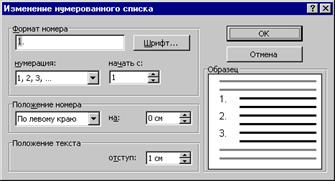
Рис. 4.10. Окно изменения нумерованного списка
Чтобы убрать автоматическую нумерацию на вкладке Нумерованный выберите стиль нумерацииНет или выключите кнопку на панели инструментов Форматирование.
5.4. Для установки маркеров с помощью меню Формат необходимо:
5.4.1. Выделить список.
5.4.2. Выбрать команду Список. меню Формат.
5.4.3. Перейти на вкладку Маркированныйи выбрать стиль маркера.
5.4.4. Нажать на кнопкуИзменить. и задать параметры изменения.
5.4.5. Нажать на кнопку Рисунок. и выбрать вид маркера.
5.4.6. Нажать на кнопку OK и снять выделение.
Чтобы убрать маркировку на вкладке Маркированный выберите стильНет или выключите кнопку  на панели инструментов Форматирование.
Используя кнопкуИзменить. можно изменить, например, шрифт, цвет, размер маркера, номера или начальный номер и т.д. Используя кнопку Рисунок. можно установить красивый, так называемый рисованный маркер.
Для организации сложной иерархической структуры нумерации в документе можно использовать многоуровневый список.
5.5. Для организации многоуровневого списка с помощью меню Формат необходимо:
5.5.1. Выбрать команду Список в меню Формат, а затем – вкладку Многоуровневый(рис. 5.11).
5.5.2. Дважды щелкнуть на нужный формат списка, (например, начинающийся словами «Статья I»).
5.5.3. Ввести необходимый текст и нажать клавишу Enter.
5.5.4. Использовать кнопку  (перемещение элемента на более низкий уровень нумерации), или
  (перемещение элемента на более высокий уровень нумерации) панели инструментов Форматирование для задания уровня нумерации.
5.5.5. Использовать соответствующий параметр из списка Стиль панели инструментов Форматирование, если многоуровневая нумерация связана со стилями заголовков (например, задав стиль Заголовок 2, получите элемент второго уровня – Раздел 1.01).

Рис. 4.11. Вкладка Многоуровневый диалогового окна Список
Фон и обрамление абзацев
Разместив абзацы на страницах, можно приступить к их обрамлению и заливке фоном. Подобное оформление позволяет выделить фрагменты текста в документе. Word предлагает более двадцати различных стилей обрамления, для каждого из которых можно задать толщину и цвет линии. Заливка используется для затенения заднего плана выделенного текста или абзаца. Для задания границ и заливки вы можете использовать меню Формат–Границы и заливка. и панель инструментов Таблицы и границы.
6.1. Задание фона и обрамления с помощью меню:
6.1.1. Выделить фрагмент текста.
6.1.2. Выбрать команду Границы и заливка. меню Формат.
6.1.3. Задать параметры обрамления на вкладке Граница: тип границы, цвет и толщину линии (рис. 4.12).

Рис. 4.12. Вкладка Граница диалогового окна Границы и заливки
6.1.4. Задать параметры фона на вкладке Заливка: цвет фона и узор.
6.1.5. Выбрать на вкладках Граница и Заливка в полеПрименить к: часть документа (тексту или абзацу), к которой будут применены заданные параметры.
6.1.6. Перейти на вкладку Страница для создания границы вокруг страниц:
· задать параметры границы страницы: тип, цвет, толщину линии или выбрать одну из графических границ;
· нажать кнопку Параметры и ввести расстояние между краем страницы и границей или указать, следует ли поместить колонтитулы внутрь границы;
· указать в полеПрименить к: часть документа, к которой будут добавлены границы. Границы отображаются только в режиме Разметка страницы.
6.2. Задание фона и обрамления с помощью панели Форматирование:
6.2.1. Выбрать в меню Вид команду Панели инструментов, а затем – пункт Таблицы и границы.
6.2.2. Выделить абзац.
6.2.3. Задать нужные параметры на панели инструментов (рис. 4.13):
· вид границы в списке поля Внешние границы;
· стиль линии в списке поля Тип линии;
· толщину линии в списке поля Толщина линии;
· цвет линии в списке поля Цвет границы;
· фон в списке поля Цвет заливки.

Рис. 4.13. Панель инструментовТаблицы и границы
6.2.4. Закрыть панель инструментов Таблицы и границы.
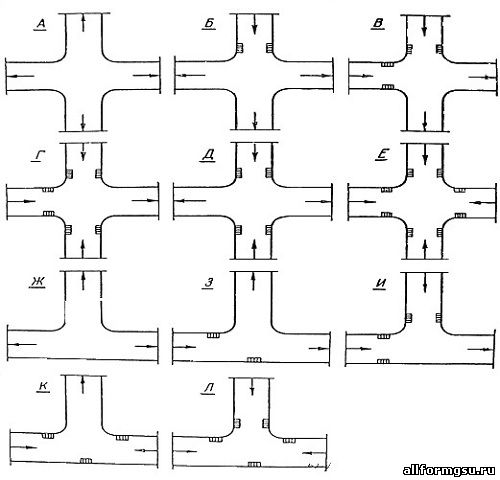
Организация стока поверхностных вод: Наибольшее количество влаги на земном шаре испаряется с поверхности морей и океанов (88‰).
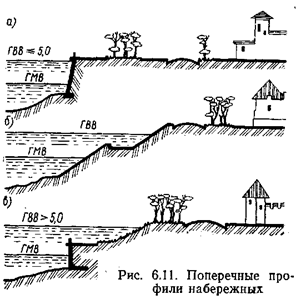
Поперечные профили набережных и береговой полосы: На городских территориях берегоукрепление проектируют с учетом технических и экономических требований, но особое значение придают эстетическим.
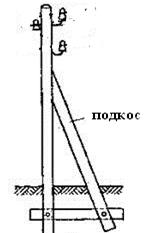
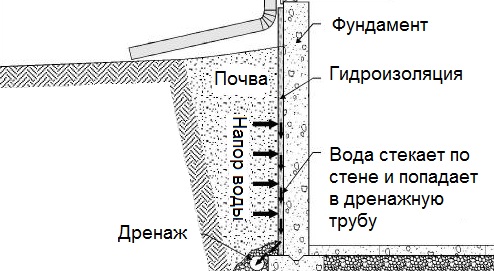
Общие условия выбора системы дренажа: Система дренажа выбирается в зависимости от характера защищаемого.
Форматирование таблицы
В Microsoft Office Word 2007 отформатировать таблицу после ее создания можно несколькими способами. Применение стилей таблиц позволяет задать формат сразу для всей таблицы, а также выполнить предварительный просмотр, чтобы заранее увидеть, как будет выглядеть таблица с выбранным стилем форматирования.
Таблицы можно изменять путем разбиения или объединения ячеек, добавления и удаления столбцов и строк, а также рисования. При работе с большими таблицами можно задать отображение заголовка таблицы на каждой из страниц, на которых она выводится. Чтобы исключить непредусмотренные разрывы потока данных в таблице, можно указать, в каких местах должны находиться разрывы страницы.
В этой статье
Использование стилей таблицы для форматирования всей таблицы
После создания таблицы можно задать для нее формат при помощи стилей таблицы. Установив указатель мыши на одном из заранее определенных стилей таблицы, можно просмотреть, как будет выглядеть эта таблица в готовом виде.
Щелкните таблицу, для которой требуется задать формат.
В разделе Работа с таблицами откройте вкладку Конструктор.
В группе Стили таблиц наводите указатель мыши на стили таблиц, пока не найдете подходящий вариант.
Примечание: Чтобы посмотреть другие стили, нажмите кнопку со стрелкой Больше  .
.
Чтобы применить стиль к таблице, щелкните его.
В группе Параметры стиля таблицы установите или снимите флажки рядом с теми элементами таблицы, которые требуется отобразить или скрыть в выбранном стиле.
Добавление и удаление рамок
Чтобы придать таблице нужный вид, можно добавить или удалить границы.
Добавление границ в таблицу
В разделе Работа с таблицами откройте вкладку Макет.
В группе Таблица нажмите кнопку Выделить и выберите команду Выделить таблицу.
В разделе Работа с таблицами откройте вкладку Конструктор.
В группе Стили таблиц нажмите кнопку Границы и выполните одно из указанных ниже действий.
Выберите один из встроенных наборов границ.
В группе Границы и заливка нажмите кнопку Границы и выберите нужный вариант.
Удаление границ во всей таблице
В разделе Работа с таблицами откройте вкладку Макет.
В группе Таблица нажмите кнопку Выделить и выберите команду Выделить таблицу.
В разделе Работа с таблицами откройте вкладку Конструктор.
В группе Стили нажмите кнопку Границы и выберите вариант без границы.
Добавление границ к отдельным ячейкам
На вкладке Главная в группе Абзац нажмите кнопку Показать или скрыть.
Выделите нужные ячейки вместе со знаками окончания ячейки.

В разделе Работа с таблицами откройте вкладку Конструктор.
В группе Стили таблиц нажмите кнопку Границы и выберите нужный тип границы.
Удаление границ в определенных ячейках
На вкладке Главная в группе Абзац нажмите кнопку Показать или скрыть.
Выделите нужные ячейки вместе со знаками окончания ячейки.
В разделе Работа с таблицами откройте вкладку Конструктор.
В группе Стили таблиц нажмите кнопку Границы и выберите вариант Без границ.
Отображение и скрытие линий сетки
Линии сетки отображают границы между ячейками в таблице, не имеющей границ. Если скрыть сетку в таблице с заданными границами, изменения будут незаметны, поскольку линии сетки повторяют линии границы. Чтобы увидеть линии сетки, следует удалить границы.
В отличие от границ, линии сетки отображаются только на экране и не выводятся при печати таблицы. Если отключить сетку, таблица отобразится в том виде, в котором она будет напечатана.
Примечание: Линии сетки не отображаются в веб-браузер и в режиме предварительного просмотра.
Отображение и скрытие линий сетки таблицы в документе
В разделе Работа с таблицами на вкладке Макет в группе Таблица нажмите кнопку Отобразить сетку.
Добавление ячейки, строки или столбца
Вставка ячейки
Щелкните ячейку справа или сверху от того места, куда требуется вставить новую ячейку.
В разделе Работа с таблицами откройте вкладку Макет и нажмите кнопку вызова диалогового окна Строки и столбцы.
Выберите один из указанных ниже параметров.
Вставка ячейки с перемещением остальных ячеек строки вправо.
Примечание: В результате этого действия в строке может оказаться больше ячеек, чем в других строках.
Вставка ячейки с перемещением ячеек данного столбца на одну строку вниз. Последняя ячейка помещается в новой строке, добавленной снизу в таблицу.
вставить целую строку
Вставка строки над выделенной ячейкой
вставить целый столбец
Вставка столбца справа от выделенной ячейки
Добавление строки
Щелкните ячейку в строке, над или под которой требуется добавить новую строку.
В разделе Работа с таблицами откройте вкладку Макет.
Выполните одно из указанных ниже действий.
Чтобы добавить строку над выделенной ячейкой, в группе строки и столбцы нажмите кнопку Вставить выше.
Чтобы добавить строку под выделенной ячейкой, в группе строки и столбцы нажмите кнопку Вставить ниже.
Добавление столбца
Щелкните ячейку в столбце, расположенном справа или слева от того места, куда требуется вставить столбец.
В разделе Работа с таблицами откройте вкладку Макет.
Выполните одно из указанных ниже действий.
Чтобы добавить столбец слева от выделенной ячейки, в группе строки и столбцы нажмите кнопку Вставить слева.
Чтобы добавить столбец справа от выделенной ячейки, в группе строки и столбцы нажмите кнопку Вставить справа.
Удаление ячейки, строки или столбца
Выполните одно из указанных ниже действий.
Выполните следующие действия
Щелкните левый край ячейки.
Щелкните слева от строки  .
.
Щелкните верхнюю линию сетки (т. е. верхнюю границу) столбца  .
.
В разделе Работа с таблицами откройте вкладку Макет.
В группе Строки и столбцы нажмите кнопку Удалить и выберите команду Удалить ячейки, Удалить строки или Удалить столбцы.
Объединение и разбиение ячеек
Объединение ячеек
Две или более ячейки, расположенные в одной строке или в одном столбце, можно объединить в одну. Например, можно объединить несколько ячеек в одной строке для создания заголовка таблицы, общего для нескольких столбцов.
Чтобы выделить ячейки, которые необходимо объединить, щелкните левую границу одной из них и протащите указатель, удерживая нажатой кнопку мыши, по нужным ячейкам.
В группе Работа с таблицами на вкладке Макет в группе Слияние выберите команду Объединить ячейки.
Разбиение ячеек
Выделите одну или несколько ячеек, которые требуется разделить.
В группе Работа с таблицами на вкладке Макет в группе Слияние выберите команду Разделить ячейки.
Введите число столбцов и строк, на которое следует разбить выделенные ячейки.
Повторение заголовка таблицы на последующих страницах
При работе с очень длинными таблицами их приходится разбивать на части в местах разрыв страницы. В этом случае можно настроить таблицу таким образом, чтобы заголовок таблицы повторялся на каждой странице.
Повторяющиеся заголовки таблицы отображаются только в Режим разметки и в напечатанном документе.
Выделите строку (строки), составляющие заголовок. Выделенный фрагмент должен включать первую строку таблицы.
В разделе Работа с таблицами на вкладке Макет в группе Данные выберите команду Повторить строки заголовков.
Примечание: В Microsoft Word заголовки таблицы повторяются в местах автоматического разрыва страниц. Если разрыв страницы вставлен в таблицу вручную, заголовок не повторяется.
Управление разбиением таблицы на части
При работе с очень длинными таблицами их приходится разбивать на части в местах разрыв страницы. Если разрыв страницы оказался в длинной строке, часть этой строки по умолчанию переносится на следующую страницу.
Чтобы представить в нужном виде данные, содержащиеся в таблице, занимающей несколько страниц, внесите в эту таблицу соответствующие изменения.
Печать всей строки таблицы на одной странице
Щелкните в любом месте таблицы.
В разделе Работа с таблицами откройте вкладку Макет.
В группе Таблица нажмите кнопку Свойства и откройте вкладку Строка.
Снимите флажок Разрешить перенос строк на следующую страницу.
Задание места принудительного разрыва таблицы на страницы
Выделите строку, которая должна быть напечатана на следующей странице.



