
10 лучших онлайн-досок с возможностью совместной работы в реальном времени
Эдуард Образцов
17 марта 2020 • 18:56
Учителя трудно представить без доски. А как же на карантине? На помощь приходят современные онлайн-доски. Они могут стать и местом планирования, и инструментом объяснения визуализации учебного материала, и способом проведения мозгового штурма. Они хорошо подходят для планирования, обсуждения любых идей, а главное совместной работы с учениками, в том числе во время видеоконференций.
Рисовать на пространстве доски можно разными цветами, выбирать толщину линий, добавлять заметки. Все это легко проделать как с помощью мышки, так и пальцем на планшете или мобильном телефоне.
Основные функции для начала онлайн-занятий у всех программ, которые мы включили в обзор, бесплатны, но полный возможности доступны за абонентскую плату. При этом на некоторых сайтах предлагается специальный тариф для учителей и школ.
1. AMW board
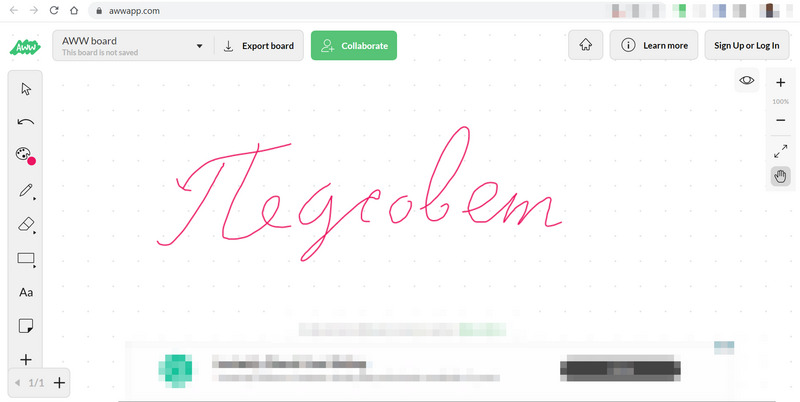
Доступ к виртуальной доске очень простой — прямо из браузера и не требует никакой регистрации. Вы можете пригласить других участников с помощью специальной ссылки или QR-кода. Но на бесплатном тарифе количество гостей ограничено. Постоянная регистрация позволяет вам сохранить доску для будущего использования, но если не хотите этого делать, то результат работы можно скачать в виде картинки или PDF.
У этой доски есть сетка из точек, которая помогает рисовать и выравнивать текст. Любые действия можно отменять простым способом, а с помощью ластика стирать определенную область, прямо как обычной губкой или тряпкой.
2. MIRO: идеально для проектной работы
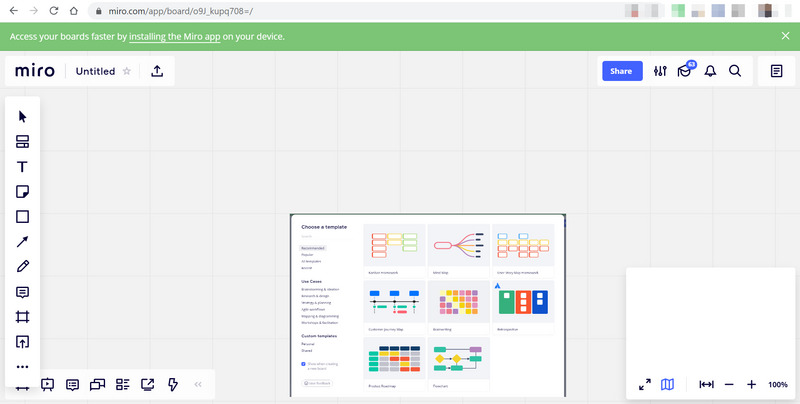
Рисование от руки возможно и прекрасно работает в программе, но здесь это не самое главное. Miro предоставляет пользователям выбор шаблонов, которые помогут структурировать и организовать планирование или мозговой штурм. Например, есть шаблон для рисования интеллект-карт, ведения проектов и планирования по технологиям agile, можно добавит чат для общения с команадой.
Пространство этой доски бесконечно, при этом навигация и управление размером рабочего пространства позволяет быстро найти то, что вы где-то записали.
Доски можно сохранять в виде изображений, PDF-файлов, загружать в качестве резервных копий, сохранять на Google Диске или прикреплять к различным трекингам проектов (но это уже для продвинутых пользователей).
Вообще этот инструмент популярен в бизнесе, но для групповой и удаленной работы в школах отличный вариант: можно добавлять заметки, записывать идеи или комментарии для стимулирования совместного творчества.
3. Whiteboard Fox: скромный, но надежный функционал бесплатно
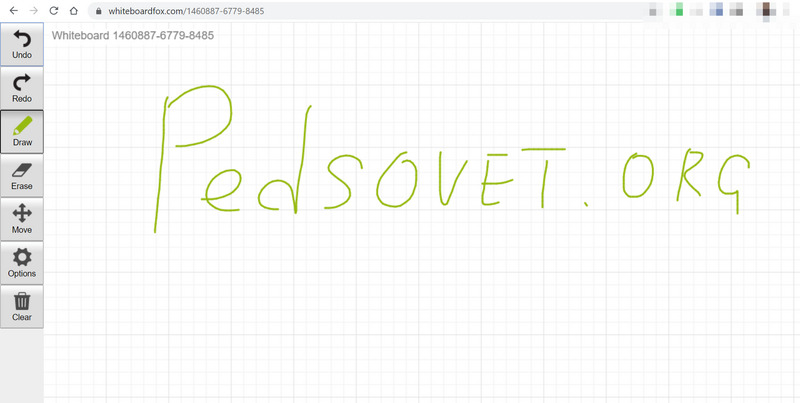
Ваша первая Whiteboard Fox также проста в настройке и становится сразу же доступна по ссылке на сайте. Она похожа на листок из тетрадки по математике в клеточку, что помогает ровно писать и рисовать. Все очень просто, а функции только основные — рисование, стирание, навигация и отмена нарисованного. Поддерживаются текст и изображения, а кнопка «копировать все» позволяет легко захватить все на странице и скопировать ее в буфер обмена. Не такой большой функционал, зато рисунок получается естественным и точным. Все изменения участники видят в реальном времени, с небольшой задержкой в секунду или две.
Поделиться своей доской и пригласить учеников для участия или просто наблюдения — можно просто благодаря уникально сгенерированной ссылке каждый раз, когда вы начинаете новую доску. Просто отправьте эту ссылку по почте своим гостям, им останется только перейти по ней. При регистрации на сайте можно сохранять и обмениваться своими досками. Полностью бесплатно.
4. Webwhiteboard: хорошо интегрирована в видеочат
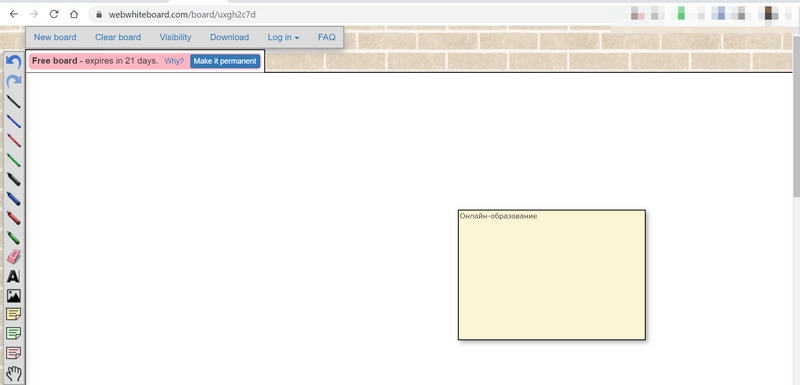
Как и в случае с Whiteboard Fox, Web Whiteboard разработана для мгновенного доступа и простоты использования, а также легко дает возможность пригласить для совместной работы. Пользователям мессенджера Google Hangout понравится удобная интеграция именно этого приложения прямо в видеочат.
Веб-доска позволяет делать совместное редактирование текста, благодаря встроенному текстовому редактору. Приложение дает возможность делать заметки всем участникам, поэтому вы можете добавлять отзывы, не изменяя исходное изображение или текст.
Правда, бесплатные доски хранятся на сервере только в течение 21 дня. Ну и дизайн у приложения, конечно, устаревший.
5. Conceptboard: устраивайте конференцию
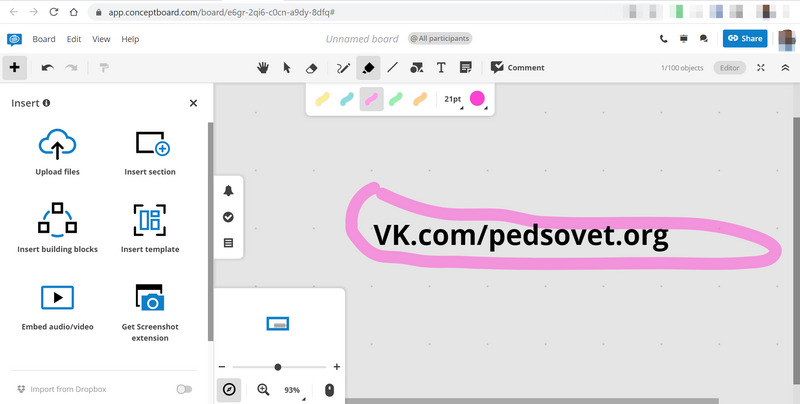
В Conceptboard также можно вести свои разные проекты, как учебные, так и социальные. Пользователи могут вводить изображения и файлы непосредственно на доску, где другие могут рисовать, писать, прикреплять заметки и «визуально сотрудничать».
Совместная работа в реальном времени означает автоматическую синхронизацию, встроенный чат для быстрого общения и даже управление проектами с назначениями задач и оповещениями по электронной почте в приложении.
Контент можно защищать от изменений с помощью режима «только для чтения».
Отличительная особенность этой доски — возможность организовать конференцию, то есть созвониться с другими участниками и демонстрировать свой экран с доской как презентацией. На бесплатном тарифе сотрудничать не получится — другие участники будут только наблюдателями вашей работы, есть ограничения на объем информации и т. д.
6. Twiddla: почти как браузер
Основным направлением деятельности Twiddla является совместное использование изображений, файлов и веб-страниц и совместная работа с ними. Если вы планируете планировать проекты или проводить долгосрочные мозговые штурмы, лучше выбрать другой вариант.
Twiddla позволяет очень просто разметить не только пустую доску, но и конкретные веб-страницы, снимки экрана, изображения или файлы, есть встроеная система скриншотов. Вы можете открыть веб-страницу непосредственно в Twiddla и использовать множество инструментов для рисования, маркировки и письма, чтобы точно указать, что именно вы хотите показать всем на собрании.
Общение в режиме конференции доступно на платном тарифе.
7. GroupBoard: встраиваем на сайт
Те же принципы совместного использования по ссылке с минимальным временем установки характеризуют Groupboard. При этом доска позволяет пользователям настраивать элементы управления администратора, поэтому вы можете настроить уровень доступа. Встроенный видеочат отлично подходит для быстрого общения прямо в самом приложении (но не бесплатно).
Пользователи могут загружать изображения в качестве фона для доски, так что вы можете делиться быстрыми снимками проектов или веб-страниц для совместной работы, вашим контентом прямо на самой доске. Для каждой доски генерируется специальный код, который можно встроить на ваш сайт для публичного доступа. Например, как результат какой-то проектной работы.
8. Ziteboard: делает красиво
Доска ориентирована на обмен визуальным контентом, рисование прототипов и скетчей. Она позволяет пользователям демонстрировать весь контент в режиме презентации.
Уникальным для Ziteboard является алгоритм сглаживания линий и распознавания форм. Просто нарисуйте круг или квадрат, и Ziteboard мгновенно распознает ваше намерение и сгладит края вашей фигуры, чтобы она была красивой и аккуратной!
У программы есть много расширений, в том числе для популярного браузера Google Chrome, которые позволяют дополнить совместную работу другими уже используемыми инструментами.
9. Limnu: близка к физическому миру
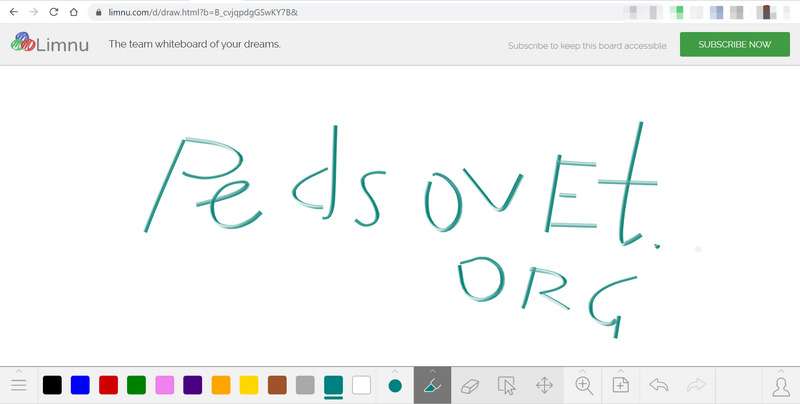
Limnu очень хоршо переносит в онлайн движения маркера, повторяя визуальный и почти физический опыт написания на доске с маркерами.
Еще один момент для Limnu UX: все, что нарисовано или написано на доске, можно выбирать, группировать, перетаскивать, перемещать как объекты. Подобно инструменту выделения, пользователи могут легко перетаскивать и выбирать объекты, чтобы переставить их, чтобы вам не приходилось стирать и перезаписывать, если что-то не в нужном месте.
10. Scribblar: самая образовательная
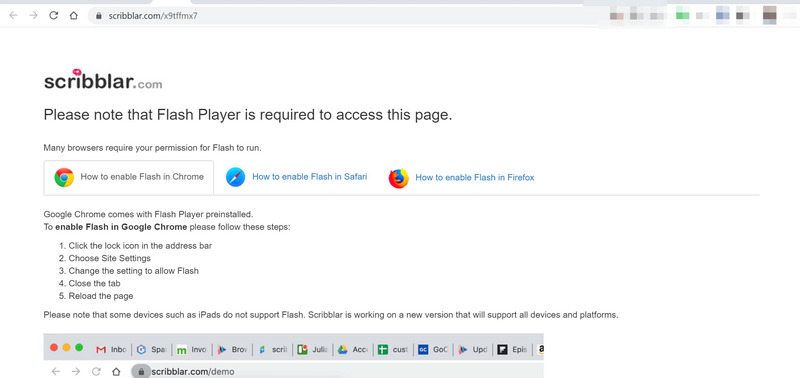
Scribblar уже много лет держит фокус на образовании, но при этом не имеет бесплатного тарифного плана, только можно попробовать функционал в ограниченный по времени период. При этом она использует устаревшую технологию Flash, поэтому в браузере придется специально давать разрешение на то, чтобы она корректно работала.
При этом по набору функций эта доска самая образовательная из всех. Есть специальный раздел материалов для уроков, редактор формул и возможность управления общим предметным указателем.
Материал основан на публикации The 10 Best Online Whiteboards with Realtime Collaboration, но мы обновили и проверили всю информацию в ноябре 2021 года.
Доска Jamboard. Конкурент Miro?

Сейчас достаточно много инструментов для комфортной работы преподавателей онлайн. Это очень хорошо, ведь здоровая конкуренция на рынке сервисов делает нашу жизнь лучше и работу комфортнее. Многим преподавателям давно полюбилась интерактивная доска MIRO. Но сегодня не о ней, а о ближайшем конкуренте — Jamboard. Что это за инструмент виртуального класса и как им пользоваться? Лучше или хуже других подобных досок? Давайте разбираться вместе.
Где найти Jamboard?
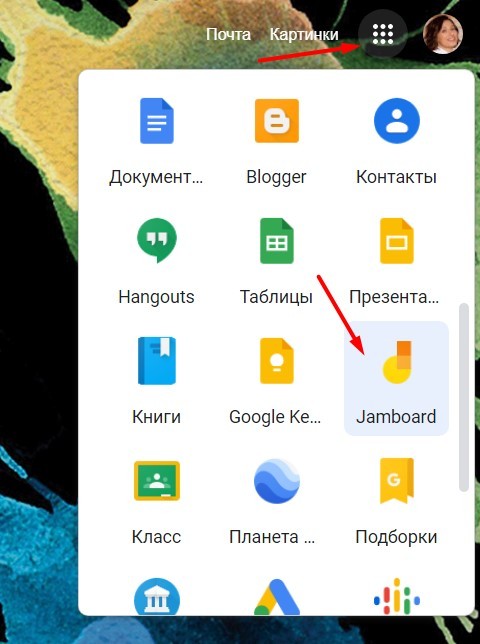
Чтобы начать работу с доской, нужно войти в свой аккаунт Google, ведь именно частью этой экосистемы является сервис. Затем выбираем Jamboard среди прочих возможностей.
 Как начать работу?
 Как начать работу?
 Чтобы создать свою первую доску, нужно в правом нижнем углу нажать на этот значок «крестик».
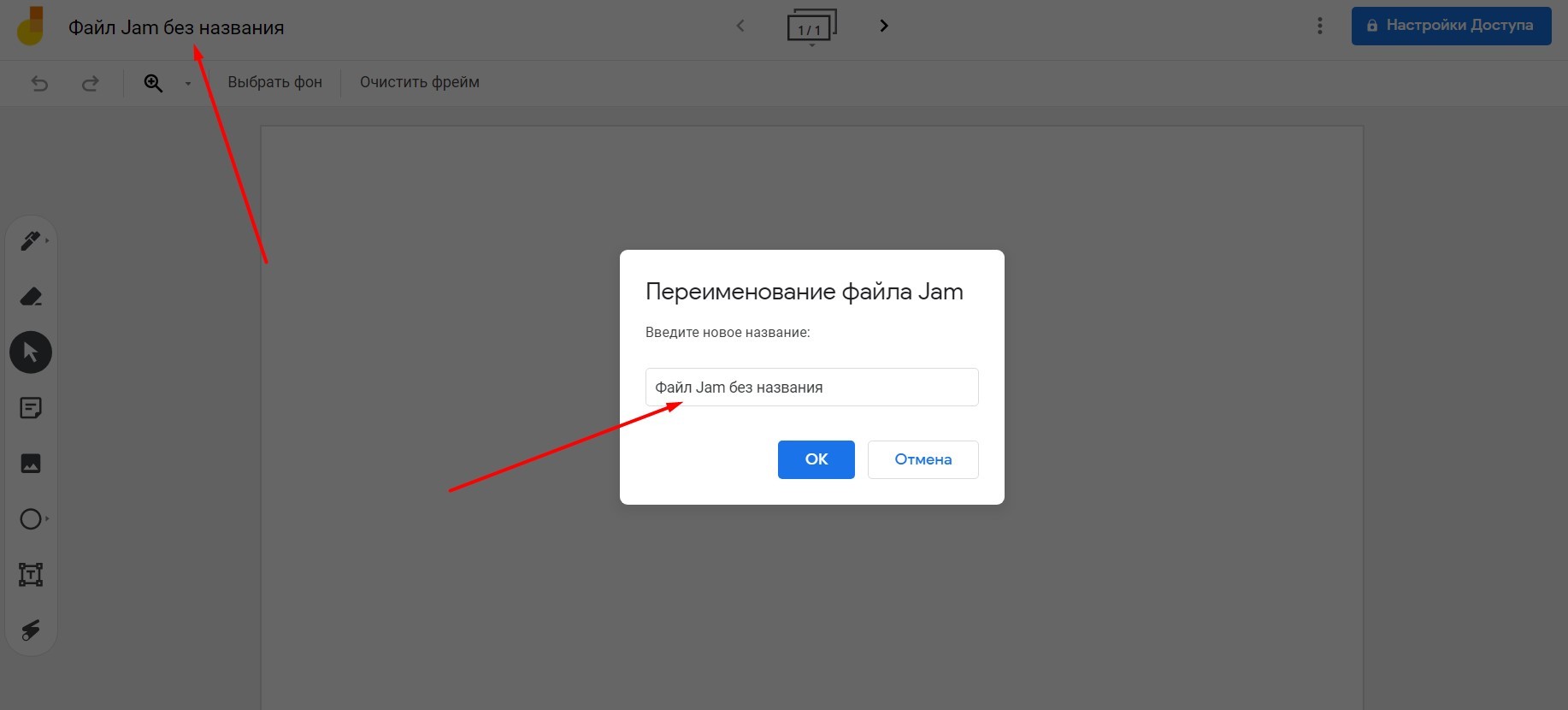
Затем мы можем переименовать нашу доску. Здесь манипуляции стандартные и интуитивно понятны.
Какие есть инструменты?
Сервис предоставляет целый набор удобных инструментов для работы на доске.
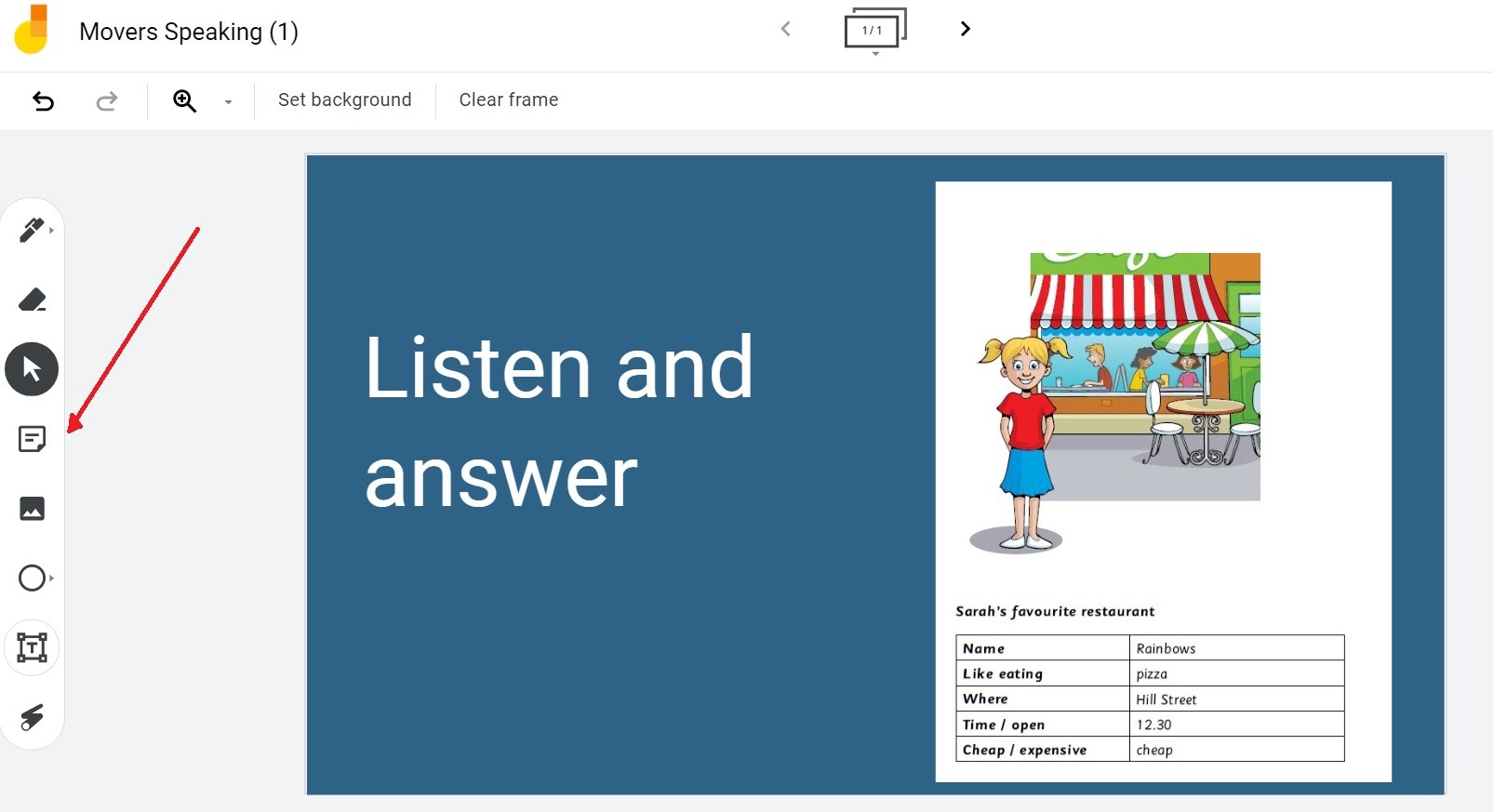
“Ручка” — это и фломастер, и маркер, и кисть, которые могут менять цвет.
“Ластик” предназначен для удаления ненужных надписей.
“Текстовое поле” дает возможность нанесения на доску текста. Доступен только стандартный шрифт, но можно варьировать его формат (заголовок или обычный текст).
Опция “Фигуры” облегчает добавления основных геометрических фигур на рабочее поле.
“Курсор” позволяет перемещать и изменять элементы на доске.
“Добавить изображение” можно одним кликом мышки.
Кроме того, есть возможность добавить “стикер”: текстовые заметки.
Для удобства демонстрации есть “лазерная указка”.
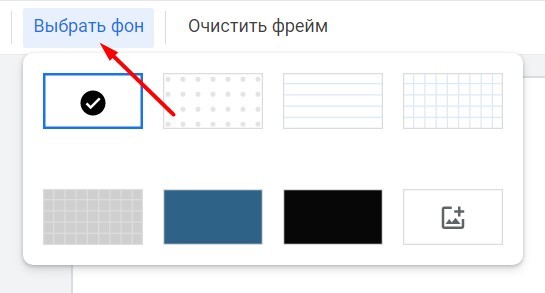
На верхней панели инструментов можно выбрать фон. Например, тетрадь в линейку или клетку.
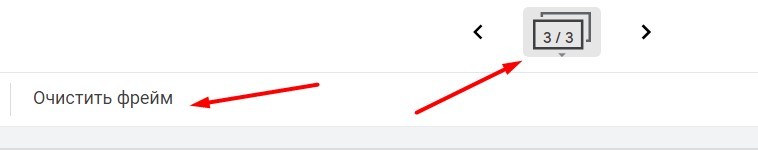
 Очень легко как очистить всю доску (“фрейм”), так и создать еще одну и больше.
Чем полезна преподавателю?
 Чем полезна преподавателю?
 Хотя изначально Jamboard создавалась для проведения онлайн встреч и работы над проектами, доска быстро была адаптирована креативными учителями для онлайн уроков. Поделившись ссылкой с учениками, на доске легко объяснять материал практически любого предмета. Сервис работает легко и плавно, не перегружает ресурсы компьютера не тормозит при одновременном использовании с другими программами (например, с Zoom или Skype). На доску можно добавлять как тексты, так и изображения. Материал урока можно сохранить и поделиться позже. Научиться пользоваться сервисом нетрудно и это не займет уйму драгоценного учительского времени.
Какие преимущества этой доски?
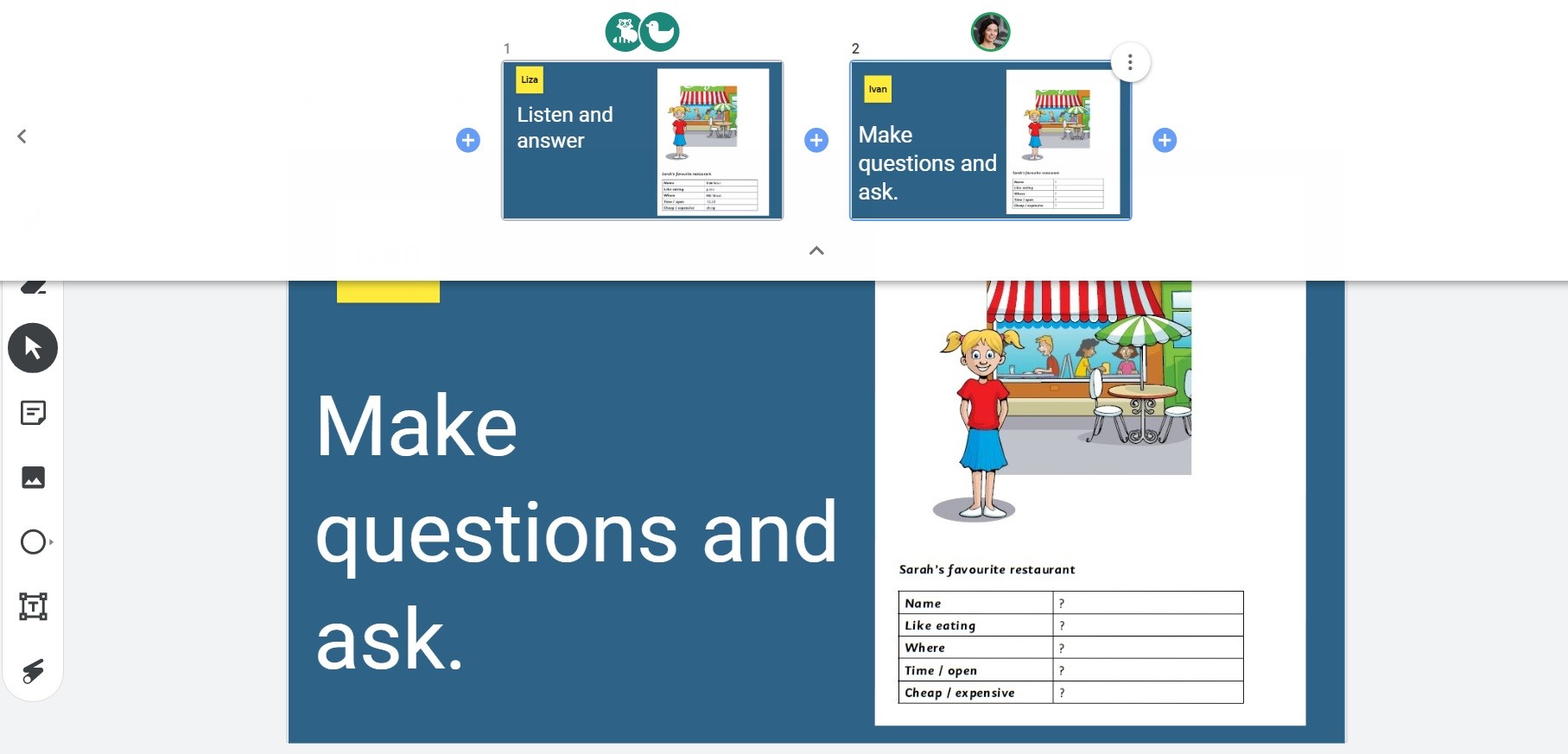
Преподавателю видно, где находится каждый студент. Чтобы отображение было как на скрине, разверните панель фреймов (стрелочка под количеством фреймов вверху посередине).
Google Jamboard — многофункциональная интерактивная доска для проведения уроков, вебинаров, образовательных конференций и лекций. Jamboard позволяет легко и быстро фиксировать учебный материал, примеры, идеи, решения. Сервис доступен для использования на компьютерах и смартфонах.
Инструкция по работе в Google-доске Jamboard
Инструкция по работе в Google-доске Jamboard
Необходимым условием использования Google Jamboard является наличие аккаунта в Google у вас и у ваших обучающихся. Если его нет, необходимо обязательно зарегистрироваться. После регистрации сервис становится доступным.
1. Открываем новую вкладку.
2. В правом верхнем уголу нажимаем на квадратик из 9 точек.
4. Открывается рабочее пространство. Для того, чтобы создать доску, необходимо нажать на + в правом нижнем углу в оранжевом кружке.
5. Слева на вертикальной полоске находится панель инструментов.
6. Первая иконка предоставляет выбор инструмента для письма или рисования и цвета чернил. Для выбора нажимаем на инструмент и на цвет.
Затем переводим курсор на саму доску и пишем (рисуем).
9. Появляется стикер.
10. Печатаем текст. 11. Фон стикера можно поменять, нажав на кружок интересующего цвета. Затем необходимо нажать на “Сохранить”.
12. Стикер сохранился на доске. Его можно перемещать по рабочему полю (кликнуть левой кнопкой мышки по стикеру и, не отпуская, перетащить в нужное место), уменьшать или увеличивать (кликнуть по одной из синих точек, находящихся на углах периметра стикера, и не отпуская кнопку мышки, тянуть в сторону, увеличивая или уменьшая размер), вращать (нажать левой кнопкой мышки по левому верхнему углу и, не отпуская, повернуть стикер влево или вправо).
Чтобы стикер сохранился, нужно щёлкнуть левой кнопкой мыши в любом месте доски.
Например, для того, чтобы загрузить из Интернета, нажимаем на “Поиск картинок Google”.
В поисковую строку вводим то, что необходимо найти, например, “мяч на прозрачном фоне”. Из всех рисунков выбираем подходящий. Нажимаем на понравившуюся картинку.
Картинка автоматически вставляется на доску. Теперь можно передвинуть её, увеличить, уменьшить или перевернуть.
Помимо картинок можно загружать страницы учебников с заданиями. Для этого в поисковой строке пишем, например: “страница учебника русского языка Канакиной В.П. и Горецкого В.Г. 3 класс”.
Выбираем нужную страницу, кликаем по ней левой кнопкой мышки. И страница появляется на доске.
15. Для удобства работы на доске можно создать фон в клеточку, линеечку, серого, синего или тёмного цвета. Для этого выбираем функцию “Фон” в верхнем левом углу.
Нажимаем на кружок с фоном, необходимым для занятия.
16. Если необходимо скопировать или удалить доску, нажимаем на иконку “Развернуть панель фреймов”.
Далее кликаем на три вертикальные точки в правом верхнем углу маленького изображения доски.
Выбираем нужную функцию и нажимаем на неё.
17. Если место на доске заканчивается, создаём следующую доску, нажав на стрелочку “Следующий фрейм”.
Открывается новая доска. Для создания следующих досок-страниц снова нажимаем на стрелочку.
Нажимая на правую и левую стрелочки, можно переходить на созданные доски.
18. Если необходимо убрать с доски элементы, нажимаем на функцию “Очистить фрейм”.
Остаётся только фон.
19. При необходимости удалить только один элемент, нажимаем на него левой кнопкой мышки, а затем на клавишу Backspaсе.
20. Отменить ошибочное действие можно, нажав на стрелочку вверху слева.
И всё, что исчезло, появляется снова.
Все изменения автоматически сохранятся на доске. И при следующем входе в приложение, доска будет доступна для работы или внесения изменений.
21. Для того, чтобы начать работу с обучающимся, необходимо предоставить ему доступ к редактированию. Нажимаем “Настройки документов” в правом верхнем углу.
Открывается окно “Совместный доступ”.
В строку “Пригласить пользователей” вводим фамилию и имя или аккаунт обучающегося.
Справа выбираем формат, в котором будет работать обучающийся: редактирование (будет иметь возможность вносить изменения в документ).
Также можно предоставить доступ большому количеству обучающихся. Для этого выбираем “Расширенные” справа внизу окна.
Затем выбираем “ВКЛ для всех, у кого есть ссылка.
И далее формат доступа: просмотр или редактирование.
Нажимаем “Сохранить”. Потом “Готово”.
Теперь в онлайн-доске можно работать параллельно с обучающимся или обучающимися.
Google Jamboard
Сервис интерактивной доски для записи идей.
Похожие на Google Jamboard
Описание Google Jamboard
Google Jamboard — многофункциональная интерактивная для проведения брейнсторма, встреч или конференций внутри компании. Jamboard позволяет оперативно фиксировать бизнес-идеи, заметки и решения. Сервис создан специально для работы на интерактивной доске с аналогичным названием, но также работает на обычных компьютерах и смартфонах.
Рабочая поверхность в Jamboard — это отдельный слайд, размер которого нельзя изменить. В одном документе можно создать до 20 слайдов. Для наполнения и управления элементами на слайде у пользователя имеется несколько инструментов: кисти, ластик, курсор, стикер, вставка изображений, формы, текстовое и лазерный указатель. Кисти позволяют рисовать на рабочей поверхности, пользователя доступно 4 вида кистей — ручка, фломастер, маркер и кисть. У кистей можно изменить только цвет. Курсор позволяет перемещать и изменять элементы. «Стикер» позволяет создавать текстовые заметки и размещать их на слайде. Сервис позволяет размещать изображения из поиска по картинкам Google, вставлять локальные изображения и загружать фото из Google Диска, и изменять их размер угол поворота. С помощью форм можно добавить фигуры и залить их цветом (круг, квадрат, месяц и т. д.). Для вставки текста доступен только стандартный шрифт, но можно выбрать его формат, например, заголовок или обычный текст. Лазерная указка оставляет на несколько секунд след от пользователя, благодаря чему можно вести урок или указывать на элементы.
Особенности Google Jamboard:
Использование онлайн доски Google Jamboard для организации совместной работы учащихся в условиях дистанционного обучения
Ищем педагогов в команду «Инфоурок»
Тема мастер – класса:
«Использование онлайн доски Google Jamboard для организации совместной работы учащихся в условиях дистанционного обучения».
Учитель информатики ШГ №3 города Нур – Султан
Абдулова Альфия Гиниятулловна.
Jam Board — это виртуальная доска, которую можно использовать как в формате онлайн, так и в рамках традиционных занятий в классе.
Возможности Google Jamboard:
· Наличие аккаунта Google у организатора
· Доступна на всех устройствах: компьютере, ноутбуке, смартфоне и планшете
· Доступна на всех браузерах: Google Chrome, Яндекс браузер, Opera, Microsoft Edge
Особенности Google Jamboard:
· Проста в использовании
· Не требует регистрации (от участников)
· Совместная работа и отслеживание изменений в реальном времени
· Можно писать, оставлять стикеры, вставлять изображения
· Все созданные записи на доске можно будет сохранить в формате документа pdf или в виде изображения. Для этого в правом верхнем углу нажмите «три точки» и выберите соответствующую функцию.
Все необходимые инструменты для создания и работы на фрейме доски расположены слева (Рис.2) и доступны пользователю:
· Ручка, фломастер, маркер и кисть.
· Ластик позволяет стереть только надписи, нанесенные ручкой, фломастером, маркером или кистью.
· Курсор. С помощью данного инструмента с легкостью можно передвигать и менять расположение объектов, фигур, стикеров, надписей на доске.
· Стикер – специальная наклейка для создания текстовых заметок, которая позволяет украсить ваше рабочее место интерактивной доски.
· Вставка изображений – данная функция позволяет выбрать изображение с вашего рабочего стола, найти google картинки в интернете, сфотографировать с камеры, загрузить с google фото или диска. Изображения моментально вставляются на вашу доску и можно изменить их размер.
· Графические объекты – доступны такие как: круг, квадрат, прямоугольник, треугольник, ромб, стрелочка, полукруг. При вставке также можно менять размер объекта и залить их цветом.
· Текстовое поле – с данной функцией можно вставить любое текстовое предложение.
Также в Jam Board можно менять цвет фона доски (Рис.3) для этого выполните следующие действия: в левом верхнем углу нажмите соответствующую функцию «Выбрать фон» далее вам будут доступны такие виды фона как: «Точка», «Синяя линия», «Синяя клетка», «Серая клетка», «Синий фон», «Меловая доска» а также вы можете дополнительно загрузить себе фон с интернета или с вашего рабочего стола.
В правом верхнем углу есть функция «Настройка доступа» с помощью которой можно выбрать «Разрешить доступ всем, у кого есть ссылка», выбрать «Редактор» чтобы другие пользователи могли вносить изменения, скопировать ее и отправить участникам или учащимся.
Для организации совместной работы учащихся непосредственно на дистанционном уроке, который мы проводим на платформе Microsoft Teams есть возможность использования функции «Переговорные комнаты» с помощью которой учителю предоставляется возможность разделить класс на группы по переговорным комнатам, где ученики могут свободно делиться идеями и информацией для работы над своим общим проектом, который они совместно оформляют на онлайн – доске Jam Board. Затем, в общей комнате ученики проводят защиту своего совместного проекта. Созданную ими работу учитель может сохранить и затем использовать на следующем уроке для закрепления пройденной темы.
Также онлайн – доску Jam Board удобно использовать и в конце урока для подведения итогов урока, и для организации обратной связи с учениками с помощью стикеров, на которых они могут отразить свое настроение и мнение об уроке или ответить на ключевые вопросы пройденной темы.
Если Вы считаете, что материал нарушает авторские права либо по каким-то другим причинам должен быть удален с сайта, Вы можете оставить жалобу на материал.



