
forum.tamirov.ru
Таблица символов, которых нет на клавиатуре
Иногда нужно вставить в текст символ, который отсутствует на клавиатурной раскладке. В разных операционных системах приходится для этого открывать какие-то приложения и оттуда копировать нужные символы, что порой очень неудобно.
Поэтому я решил создать такую таблицу символов, рассортированных по тематическим группам.
Нужно понимать, что если вы хотите скопировать отсюда символ и вставить в свой текст, то ваш текст должен быть в кодировке Unicode (UTF). Если же вы набираете текст в документе с другой однобайтной кодировкой (например Windows-1251, она же CP1251), то вы вставить подобные символы туда не сможете.
Однобайтные кодировки не поддерживают подобные символы.
Вообще, самые универсальные способы вставки символов, которых нет на клавиатуре – это по их Unicode-номеру, но тут многое зависит от операционной системы и приложения.. Если в меню приложения нет опции для вставки специального символа из визуальной таблицы символов, то можно, зная Unicode-номер ввести символ вручную.
Для операционных систем Windows:
1-й способ: набрать шестнадцатеричный код символа, затем одновременно клавиши «Alt» и «X».
2-й способ: удерживая клавишу «Alt», на цифровой клавиатуре (NUM-паде) набрать десятичный Unicode-номер символа.
Для операционных систем типа Linux (Ubuntu):
Одновременно набрать «Ctrl» «Shift» «U», затем шестнадцатеричный Unicode-номер символа и нажать «Enter»
Знак ударения (ставится после ударной буквы):
В некоторых шрифтах (например Verdana) на разных операционных системах этот знак ударения может отображаться некорректно, не копироваться.
UTF-8 код этого символа в десятичной системе: 769, в шестнадцатеричной: 0301.
Соответственно HTML-коды: ́ ́
Ещё знак ударения можно вставить методом ввода его Unicode номера. В шестнадцатеричной записи его код 0301, в десятеричной, соответственно 769 (256*3 + 0 + 1 = 769).
Знаки тире:
Длинное тире —
Среднее тире –
Цифровое тире ‒
Горизонтальная линия ―
LiveInternetLiveInternet
—Рубрики
—Поиск по дневнику
—Подписка по e-mail
—Постоянные читатели
—Статистика
СИМВОЛЫ, КОТОРЫХ НЕТ НА КЛАВИАТУРЕ
●СИМВОЛЫ, КОТОРЫХ НЕТ НА КЛАВИАТУРЕ● Секреты клавиатуры: как писать символами, которых нет на клавиатуре
Иногда возникает ситуация, когда вам необходимо употребить в каком-нибудь тексте специальный символ, однако на клавиатуре клавиши с таким символом не существует. Как же быть? Существует несколько путей.
Если вы печатаете в текстовом редакторе Microsoft Word 2007, то все просто: достаточно выбрать на закладке \»Вставка\» пункт \»Символ\». В раскрывшемся списке выбираете нужный символ либо нажимаете на \»Другие символы…\». В открывшемся диалоговом окне находите необходимый символ и нажимаете клавишу \»Вставить\». Можно также осуществить вставку, кликнув два раза по выбранному символу.
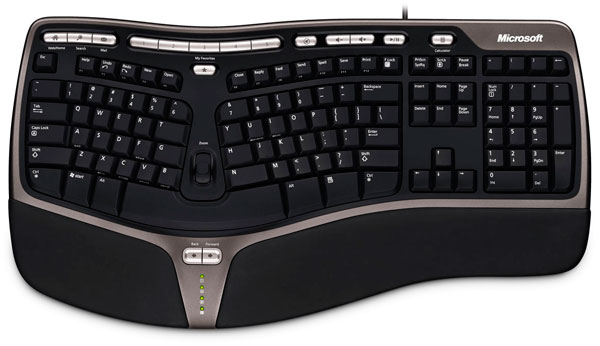
А как быть, если вы работаете в простеньком редакторе \»Блокнот\»? В этом случае нужно поступить так. Нажмите и удерживайте клавишу Alt, а на цифровой клавиатуре набирайте специальный код символа. Нужные вам цифровые клавиши находятся, как правило, в правой части клавиатуры настольного компьютера, и задействовать их можно, нажав на кнопку NumLock. Если же вы работаете с ноутбуком, то эти клавиши совпадают с некоторыми клавишами для букв. \»Включить\» их можно специальной комбинацией, как правило, Fn+ клавиша, на которой написано NumLock или NumLk.
Вот коды некоторых символов.
●Пошагово:
1.Включаем кнопку NumLock(в правой части клавиатуры)
2. Зажимаем Alt.
3. И одновременно с зажатой клавишей alt Набираем на цифровом блоке комбинацию.
4. Отжимаем Alt.
4. Любуемся значком.
●На ноутбуках без клавиатуры Num Pad откройте меню Пуск > Программы > Стандартные > Специальные возможности > Экранная клавиатура. Используйте виртуальные кнопки.
● Для набора символов можно также пользоваться транслитерацией.
● Клавиша ALT также позволяет набирать стандартные символы, например, собачку или буллеты.
●Не пропускайте нули в коде, ноль также нужно нажимать.
● Зажмите клавишу ALT+комбинацию цифр, указанную в коде. Нужно держать клавишу ALT не отпуская, пока вы не наберете все цифры кода. Тогда появится символ.
© Копирайт [0169]
♥ Сердечко [3]
® Зарезервировано [0174]
℠ Знак обслуживания [8480]
℃ Цельсий [8451]
℅ C/о [8453]
℉ Фаренгейт [8457]
№ Номерной знак [8470]
℗ Копирайт записи [8471]
℞ Фармацевтический символ [8478]
Ω Ом [8486]
℧ Перевернутый Ом [8487]
☀ Солнце [9728]
☁ Туча [9729]
☂ Зонтик [9730]
☃ Снеговик [9731]
☄ Комета [9732]
★ Звезда (закрашенная) [9733]
☆ Звезда (контуры) [9734]
☇ Молния [9735]
☈ Гроза [9736]
☉ Солнце (контур) [9737]
☊ Восходящий узел [9738]
☋ Нисходящий узел [9739]
☌ Сопряжение [9740]
☍ Оппозиция [9741]
☎ Телефон (закрашенный) [9742]
☏ Телефон (контур) 9743]
☐ Пустой квадрат [9744]
☑ Квадратик с галочкой [9745]
☒ Квадратик с крестиком X [9746]
☓ Андреевский крест [9747]
☚ Палец, показывающий налево (закрашенный) [9754]
☛ Палец, показывающий направо (закрашенный) [9755]
☜ Палец, показывающий налево (контур) [9756]
☝ Палец, показывающий вверх (контур) [9757]
☞ Палец, показывающий направо (контур) [9758]
☟ Палец, показывающий вниз (контур) [9759]
☠ Череп и кости [9760]
☡ Предупреждающий знак [9761]
☢ Знак радиации [9762]
☣ Знак биологической опасности [9763]
☤ Кадуцей (жезл Гермеса) [9764]
☥ Анкх [9765]
☦ Восточно-христианский крест [9766]
☧ Христограмма [9767]
☨ Патриархальный крест [9768]
☩ Греческий крест [9769]
☪ Луна и звезда [9770]
☫ Символ Фарси [9771]
☬ Ади Шакти [9772]
☭ Серп и молот [9773]
☮ Знак мира [9774]
☯ Инь и Янь [9775]
☰ Триграмма небо [9776]
☱ Триграмма озеро [9777]
☲ Триграмма огонь [9778]
☳ Триграмма гроза [9779]
☴ Триграмма ветер [9780]
☵ Триграмма вода [9781]
☶ Триграмма гора [9782]
☷ Триграмма земля [9783]
☸ Колесо дхарма [9784]
☹ Грустный смайл [9785]
☺ Веселый смайл [9786]
☻ Черный смайл [9787]
☽ Растущая луна [9789]
☾ Спадающая луна [9790]
☿ Меркурий [9791]
♀ Венера (знак женщины) [9792]
♁ Земля [9793]
♂ Марс (знак мужчины) [9794]
♃ Юпитер [9795]
♄ Сатурн [9796]
♅ Уран [9797]
♆ Нептун [9798]
♇ Плутон [9799]
♈ Овен [9800]
♉ Телец [9801]
♊ Близнецы [9802]
♋ Рак [9803]
♌ Лев [9804]
♍ Дева [9805]
♎ Весы [9806]
♏ Скорпион [9807]
♐ Стрелец [9808]
♑ Козерог [9809]
♒ Водолей [9810]
♓ Рыбы [9811]
♔ Белый король [9812]
♕ Белая королева [9813]
♖ Белая ладья [9814]
♗ Белый слон [9815]
♘ Белая лошадь [9816]
♙ Белая пешка [9817]
♚ Черный король [9818]
♛ Черная королева [9819]
♜ Черная ладья [9820]
♝ Черный слон [9821]
♞ Черная лошадь [9822]
♟ Черная пешка [9823]
♠ Черная пика [9824]
♡ Черва [9825]
♢ Бубна [9826]
♣ Трефа [9827]
♤ Пика (контур) [9828]
♥ Черва (закрашенная) или сердце [9829]
♦ Бубна (закрашенная) [9830]
♧ Трефа (контур) [9831]
♨ Гейзер [9832]
♩ Музыкальная четвертная нота [9833]
♪ Музыкальная восьмая нота [9834]
♫ Соединенные две ноты [9835]
♬ Соединенные двойной планкой две ноты [9836]
♭ Бемоль [9837]
♮ Звук натурального звукоряда [9838]
♯ Диез [9839]
✁ Отрезать сверху [9985]
✂ Отрезать здесь [9986]
✃ Отрезать снизу [9987]
✄ Ножницы [9988]
✆ Общественный телефон [9990]
✇ Кассета [9991]
✈ Аэропорт/самолет [9992]
✉ Конверт/email [9993]
✌ Знак победы [9996]
✍ Подпись [9997]
✎ Диагональный карандаш [9998]
✏ Карандаш [9999]
✐ Диагональный карандаш, смотрящий вверх [10000]
✓ Галочка [10003]
✔ Жирная галочка [10004]
✕ Знак умножения/X [100005]
✖ Жирный знак умножения/X [10006]
✗ Наклоненный знак X [10007]
✘ Жирный наклоненный знак X [10008]
✝ Римский крест [10013]
✞ Римский крест 3D [10014]
✟ Латинский крест (контур) [10015]
✠ Мальтийский крест [10016]
✡ Звезда Давида [10017]
❛ Знак кавычек [10075]
❜ Знак кавычек (перевернутый) [10076]
❝ Двойной знак кавычек [10077]
❞ Двойной знак кавычек (перевернутый) [10078]
™ Товарный знак [0153]
○= 777
↶↷ ↺↻ ➜ ➡ ➨ ☇ ⃔⃕ ↜↝ ↫↬ ➛ ➠ ⃖ ⃗ ➻ ➲ ← → ➴➶ ➳ ⎇ ⇶ ⇱ ⇲ ◄╝
ᄬ ⍨ ⌤ ソ ッ ヅ ツ ゾ シ ジ
✗ ✘ ✕ ✖ х Х ✣ ✤ ✥ ❖ ፠ ። ᠅ ✦ ✧ ҈ ҉
☩ ☦ ☨ ༒ ༓ ✝ † ‡ ✞ ✟ ✙ ✚ ✛ ✜ ✠ ࿇
✱ ✲ ✳ ✴ ✵ ✶ ✷ ✸ ✹ ✺ ✻ ✼ ✽ ✾ ✿ ❀ ❁ ❂ ❃ ❊ ❄ ❅ ❆ ❇ ❈ ❉ ❊ ❋ ≭
═║╒╓╔ ╕╖╗╘╙╚ ╛╜╝╞╟╠ ╡╢╣╤ ╥ ╦ ╧ ╨ ╩ ╪ ╫ ╬
▬ ╼ ╽╾╿╏╎╌ ╍ ─ ━ │┃ ┄ ┅ ┆ ┇ ┈ ┉ ┊ ┋ ⋮ ⋯ ᠁ ᠃ ⋰ ⋱ ⑊ ␥ ⎝ ⎠⎛ ⎞ᄽᄿ ⎍⎍⎍ ⎎⎎⎎
▉▊▋▌▍ ░▒▓█ █▓▒░ ░ ▒ ▓ ▁ ▂ ▃ ▅ ▆ █ ▱▱▱ ▰▰▰ ▯▭▭▭ ⑉ ⑈ ⑇ ⑆ ᑔ ᗵ ᗶ ᑢ ᑝ ↂ ⋐ ⋑ ⋒ ⋓ ⍝⍝⍝
●
ⓥⓚⓞⓃⓉⒶⓚⓉⒺ √ιק ҳ̸Ҳ̸ҳ ᙚᙚᙚ
ℳℴℯ ₯ ÅℬᏰ ℭℱℰᏋℨℜ ℛ ℣ ℟ ℘ ხ ℒ ℓ ℑ ℐ ℋ ℌ ዙ ℏ ₰ ჹ ჶ ჩ ჳ ჯ ჟ ტ Ꮭ ᖆᖇ ᖈᖉ
Ꭿ Ꭺ Ᏼ Ꮯ Ꭼ Ꮹ Ꮆ ᎻᏂᏥ Ꭸ Ꮠ Ꭻ Ꭾ Ꮅ Ꮶ Ꮢ Ꮪ Ꮥ Ꮮ Ꮄ Ꮑ Ꮏ Ꮚ Ꮗ Ꮤ Ꮃฬ Ꮙ Ꮖ Ꭹ Ꮍ Ꮓ
ᗩᵰ ᗷᗸᗹ ᗽᗾᗿ ᗫ ᗴ ᗰᙢ ᗯᙡ ᙀ ᙭
凡 方 日 广 廾 几 卪 尸 尺 干 朮 爪 父 牙
๑۩۞۩๑)̲̅ζø√ξ๑۩۞۩๑
˜”*°★ Я – падающая ҉ З ҉ В ҉ Е ҉ З ҉ Д ҉ А҉ ☆彡 ★°*”˜
Символы для ника


Поскольку статья вызвала ваш интерес, вопрос придумывания ника с нуля вам не грозит. Многие пользователи не хотят использовать имя в «голом» формате на русском либо английском языках, потому что не бросаются в глаза на многочисленном фоне. Именно поэтому мы предоставляем помощь в виде различных крутых спецсимволов, призванных по максимуму придать разнообразие банальность алфавита и создать ваш неповторимый ник. Данная статья предлагает большой набор с символами, буквами и смайликами.
Буквы для ников
Для ников существует огромное количество букв, среди который стали популярными буквы из других алфавитных систем в виде арабского, китайского. Ник, состоящий из одних арабских букв будет выглядеть очень привлекательно и выделится при появлении на русском сервере.
Все еще в тренде применение ников в стиме и Counter-Strike со всевозможными значками в поле вокруг букв. Наверняка вы знакомы с людьми, у которых обычный ник типа Emperor с обрамлением каждой буквы слова в виде закорючек, кружков, крючочков и других элементов. Красивые ники делают те, кто стремится к индивидуальности и непохожести.
Действительно, каждая буква ника может быть модернизирована, но не стоит слишком увлекаться, ник должен прочитываться другими пользователями.
Символы для ников
Первая идея, приходящая в голову- добавление к своему нику красивых символов. Символы для ника можно оформить по-разному: воспользоваться иероглифами, значками и картинками. Украшение ника крутыми символами привлекает внимание, придает загадочности, интереса, важно не перестараться. Значки для ника один или два — оптимальное количество, потому что символика его подчеркивает, а не выставляет на показ.
Некоторые символы для ника можно отразить другой палитрой красок, чем в заданном формате соцсети. Символы для ников — это проявление вашей индивидуальности и творческой жилки.
Смайлики — это особая категория для ника. Распространение эмоджи в Unicode началось введение их символьных аналогов. Они наблюдаются в отдельных видах месенджеров, когда называют конкретным видом смайлика беседу.
А на мобильном он отражается как красивые символы. Именно данный тип смайликов-символов можно применять для создания своего ника. Вам не придется ежедневно давать ответы о настрое, стоит только добавить улыбку в ник и все станет понятно.
Специальные, красивые символы, которых нет на клавиатуре
Автор: Ярослав · Опубликовано 29.10.2014 · Обновлено 31.07.2018
ВНИМАНИЕ. в конце странички
вас ждет подарок
Еще раз здравствуйте сегодня. Сразу скажу, что только что, я записал видео «7 Компьютерных лайфхаков на каждый день» где первый лайфхак это материал этой статьи.
Если видео не отображается можете посмотреть на моем на моем канале https://youtu.be/5ilG0Vnhkes или на этм же сайте //tekhnologia.ru/7-kompyuternyh-lajfhakov/
Кто еще не перебрался на Мас и пользуется Windows, возможно знают эти комбинации клавиш и часто пользуются, поскольку это значительно ускоряет работу на компьютере.
Эти сочетания клавиш, мы используем довольно часто:
CTRL + C — копирует выделенный объект в буфер обмена Windows
Тесть, если выделен какой-то текст файл или папка нажав CTRL + C мы скопируем то что было выделено в буфер обмена, или простым языком в память и будем держать там, пока не запомним что-то другое…
CTRL + V — отвечает за вставку содержимого буфера обмена Windows в текущее место (например, туда, где стоит курсор) той программы, с которой Вы работаете
Можете попробовать выделить текст, затем нажать CTRL + C переставить курсор в другое место и набрать CTRL + V Попробуйте…
CTRL + X — удаляет выделенный объект и помещает его в буфер обмена Windows
PrtScr — создание и помещение в буфер обмена Windows графической копии экрана
Alt + PrtScr — копирует не весь экран, а только активное окно
CTRL + Z — отмена предыдущей операции
CTRL + N — создает новый документ
Win — открывает меню «Пуск». Эта кнопка выглядит на клавиатуре примерно так:
Win + D — сворачивает все активные окна
CTRL + Shift + Left; CTRL + Shift + Right — выделяет текст по словам.
CTRL+клик — выделение в произвольном порядке нескольких объектов
Alt + Space — Вызов системного меню окна
ALT + F4 — Закрыть окно или выйти из программы
CTRL + F4 — Закрыть текущее окно в программе
SHIFT+DELETE — Удалить выделенный файл, не помещая в корзину
F1 — Вывести справку
F2 — Переименовать выделенный файл
F3 — Открыть окно поиска файлов
F5 — Обновить
BACKSPACE — Перейти в раздел на уровень выше
CTRL + SHIFT + ESC — Вызов «Диспетчера задач» (еще его можно вызвать комбинацией CTRL + ALT + DELETE, появиться список, из которого вы можете его выбрать)
ALT + Стрелка влево — Шаг назад в проводнике
ALT + Стрелка вправо — Шаг вперёд в проводнике
Эти сочетания клавиш я знал и довольно часто ими пользовался, но вот что стало открытием так это сочетания клавиши альт Alt и цифровой клавиатуры.
Иными словами, все эти сердечки, цветочки, стрелочки и прочие символы которых мы не видим на клавиатуре, хотя они есть, достаются и печатаются простым сочетанием клавиши Alt + (некий цифровой код).
Давайте попробуем зажать Alt затем 1 и отпустить Alt. ☺ Вот такой символ получился))). А если Alt + 2… ☻ — здорово. ♥ это Alt+3.
Ниже приведу часть таблицы с этими сочетаниями. Вот она:
Alt + 1 = ☺ Alt + 2 = ☻ Alt + 3 = ♥
Alt + 4 = ♦ Alt + 5 = ♣ Alt + 6 = ♠
Alt + 7 = • Alt + 8 = ◘ Alt + 9 = ○
Alt + 10 = ◙ Alt + 11 = ♂ Alt + 12 = ♀
Alt + 13 = ♪ Alt + 14 = ♫ Alt + 15 = ☼
Alt + 16 = ► Alt + 17 = ◄ Alt + 18 = ↕
Alt + 19 = ‼ Alt + 20 = ¶ Alt + 21 = §
Alt + 22 = ▬ Alt + 23 = ↨ Alt + 24 = ↑
Alt + 25 = ↓ Alt + 26 = → Alt + 27 = ←
Alt + 28 = ∟ Alt + 29 = ↔ Alt + 30 = ▲
Alt + 31 = ▼ Alt + 177 = ▒ Alt + 987 = █
Alt + 0136 = € Alt + 0139 = ‹ Alt + 0155 = ›
Alt + 0153 = ™ Alt + 0169 = © Alt + 0174 = ®
Alt + 0171 = « Alt + 0187 = » Alt + 0177 = ±
Ну а для тех, кто не хочет заморачиваться комбинациями клавиш, я выложу просто символы готовые для вставки. Копируем символ и вставляем, например, чтобы сделать красивое имя в соц. сетях, или в любом другом месте
Подборка готовых имён в социальных сетях для прекрасного пола. Можно впечатать любое имя, можно всё!
▒❤▒Love is ▒❤▒ Надеюсь все понятно.. Не забудте запостить на стену, чтоб не потерять. Подарок от меня лично. Не только символы на клаве, но кое что по интереснее. За 1 видео урок я покажу как создать этот сайт. Приветствую вас снова на нашем сайте! Вы знали, что с помощью самой обыкновенной клавиатуры можно вводить гораздо больше символов, чем на ней нарисовано? Ну, скорее всего, знали, если вы попали в эту статью с поиска. Если нет, то сегодня вы узнаете, что такое альт коды и как ими пользоваться, а также, почему они могут не сработать. Если вам нужны только таблицы альт кодов со всеми символами, то сразу проматывайте статью до картинок с таблицами. Если же хотите узнать что-то другое, то читайте статью внимательно. Вот, допустим, вы пишете какую-нибудь работу, скажем, по физике, и вам необходимо написать «60 градусов по Цельсию». Если вы пишите в MS Word, то символ градуса Цельсия вы всегда сможете найти в спецсимволах. Но не все знают, как это сделать. Да и к тому же, поиски некоторых редких символов могут отнять достаточно много времени. Уверяю вас, когда вы научитесь пользоваться альт кодами, то у вас вставка градуса Цельсия займет не более пары секунд. Еще распространенная ситуация – это когда дефис упорно не хочет автоматически превращаться в тире (удлиняться). Проблему с тире тоже вам помогут решить Alt коды. Использовать символы, которых нет на клавиатуре предельно просто. Нужно просто зажать левый Alt на клавиатуре и параллельно с этим набрать цифровой код символа. Например, Alt + 1 даст вам такой вот смайлик ☺. Можете потренироваться в комментариях. PS: в текстовых документах смайлик будет не цветным, а черно-белым. Тут правда есть один нюанс – цифры, которые расположены над буквами, не сработают. Нажимать нужно именно на цифры, расположенные на правой части клавиатуры. Поэтому вот на такой компактной клавиатуре альт коды не работают. Какими-то символами пользуются реже, какими-то чаще. Сейчас мы приведем примеры самых часто используемых символов, которые желательно выучить наизусть. Остальные же вы всегда сможете подсмотреть в шпаргалке, если оставите эту статью в закладках или сделаете ее репост, чтобы она оставалась у вас на виду. Альт коды символов, которые вам точно пригодятся: В этих таблицах представлены все основные символы, которые можно ввести при помощи альт кодов. Однако не берусь утверждать, что это абсолютно все символы. Их очень много, и часто бывает, что несколько кодов могут выдавать один и тот же символ. Если что-то не нашли, то спрашивайте в комментариях, попробуем разобраться вместе. Только для русской раскладки клавиатуры Вы, конечно же, заметили, что помимо всяких необычных знаков и символов в таблице есть также аль коды обыкновенных букв. Это абсолютно те же самые буквы, которые вы вводите с клавиатуры и даже через поиск можно будет найти слово, в котором одна из букв вставлена Alt кодом. Это, пожалуй, может пригодиться вам, если у вас на клавиатуре не работает какая-то клавиша. Это неудобно, но на первое время это может вас спасти, если есть срочные дела. Другого полезного применения таких букв я не нашел. Если у вас есть интересные идеи, блесните ими в комментариях. То значит, вы что-то делаете не так. В принципе альт коды могут не работать по нескольким причинам. Например, вы не очень внимательно прочитали инструкцию и пытаетесь использовать цифры, расположенные над буквенными клавишами. Они не сработают. Вам нужно использовать только те цифры, которые расположены справа (numpad). Если у вас небольшой ноутбук, то и клавиатура на нем, скорее всего, урезанная. В таком случае есть небольшая вероятность, что вы сможете использовать верхние цифры, если дополнительно зажать клавишу Fn. У меня этот способ не сработал, но его активно советуют в интернете. Также если у вас неправильно работают альт коды (получается не тот символ, который должен быть), то попробуйте сменить раскладку клавиатуры (Alt+Shift). Еще очень банальная причина – проверьте, включен ли numpad (кнопка NUM над ним). Даже не знаю, чем подытожить. Просто пользуйтесь на здоровье. Потренироваться вы можете прям тут, в комментариях. Давайте посмотрим, насколько вы усвоили тему. Если возникли трудности, то не стесняйтесь спрашивать совета и вам помогут (либо я, либо другие пользователи). Чтобы не запоминать все коды, просто добавьте эту статью в закладки в своем браузере.
✿ܓ ЦВЕТОЧЕГ✿ܓ
▒❤▒КуЛьТ сЧаСтЬя И лЮбВи▒❤▒
◄◄I ❤ vanilla►►
••♥ Омская ГАЗМЯСОЧКА♥••
●•٠•˙Made in Russia˙•٠•●
✿ܓbébé✿ܓ
•٠●◇After the latest fashion◇●٠•˙
♔The Princess of life♔
•٠●◇Сhocolate◇●٠•˙
•★Звезданутая★•
■□■□■Beautiful and smart■□■□■
▒♥▒Свободна▒♥▒
♥☞Куколка☜♥
♦The Dark lady♦
♠♥♣♦Атаманша♦♣♥♠
ღ❀butterfly❀ღ
٠•●♥Beauty of Moscow♥●•٠
♀♂Sexy girl♀♂
▒❤▒D℮ßо4kä © kØ©u4kämи▒❤▒
▫ □ ❏Инфузория в туфельках❏□▫
★☆★Марина правит миром★☆★
ღЯ пошутила ☜♡☞ а ты влюбилсяღ
ღ₵kромНЯШКАღ
=:^_^:=ВкусНЯШКА=:^_^:=
♥❀Sweet candy❀♥
░░░✖øма ¢апиен¢░░░
*КоКетКа*
$ЗаБаВнАя$
♥СчАсТлИвАя♥
(▒ТвоЁ SчаSтьЕ▒)
═╬СоСиСоЧкА╬═
☼ОдиНокИй_ТигРёноК☼
♯МисС нА БиС♯
✓ХоРоШаЯ✓
๑МиЛаШо๑
(МенЯ_Тут_НеТ)
▪KisSa▪
♒ТвоЯ нА 99,999…░░░
↬ХиТрЮщАя↫
|⋩НеОбЫчНаЯ⋨|
Пир()ж()] < © SoSiS]<оЙ:XD
КукЛ@_ Б@рБи
ЧуДо_Ф_ЮбКеЕе
[Л@ПуЛя]
*[Mil@Sh]
***ТвоЯ_ЛюбИмкА*** ]<оsH]

Альт коды – таблица всех символов
Для чего нужны альт коды
Как воспользоваться этими скрытыми символами
Alt коды самых востребованных символов
Название Символ Альт коды Примечание Градус Цельсия ° Alt + 0176 Диаметр Ø Alt + 0216 Альт код диаметра доступен только на латинской раскладке клавиатуры Тире –
—Alt + 0150
Alt + 0151Их два. Работают на обеих раскладках. Кавычки елочки «» Alt + 0171
Alt + 0187Если в вашем шрифте по умолчанию вот такие кавычки “” Плюс/минус ± Alt + 0177 Галочка √
✓
✔Alt + 251
Alt + 10003
Alt + 10004Несколько вариантов, которые можно назвать галочками. Галочка в квадрате ☑ Alt + 9745 На случай важных переговоров! Стрелка вправо, влево, вверх, вниз ←→↑↓ Alt + 26
Alt + 27
Alt + 24
Alt + 25Альт код стрелки вправо бывает необходим, когда нужно показать следствие из чего-либо. Знак ударения ударе́ние Alt + 769 Ставим курсор после нужной буквы и набираем альт код ударения. Важно! Через поиск это слово больше не найдется, так как символы «е» и «е́» это совершенно разные символы. Знак копирайта © Alt + 0169 Сердечко ♥ Alt + 3 Есть еще альт код белого сердечка, но он у меня не работает почему-то, поэтому я его не даю вам. У нас только проверенная информация. Бесконечность ∞ Alt + 8734 Неразрывный пробел Пример: а, б, в, г, д, е Alt + 0160 Мы применили альт код неразрывного пробела между буквами. Несмотря на то, что «а» и «б» могли бы поместиться на первой строке, они приклеились к остальным буквам. Параграф § Alt + 0167 Альт коды всех основных символов в таблице
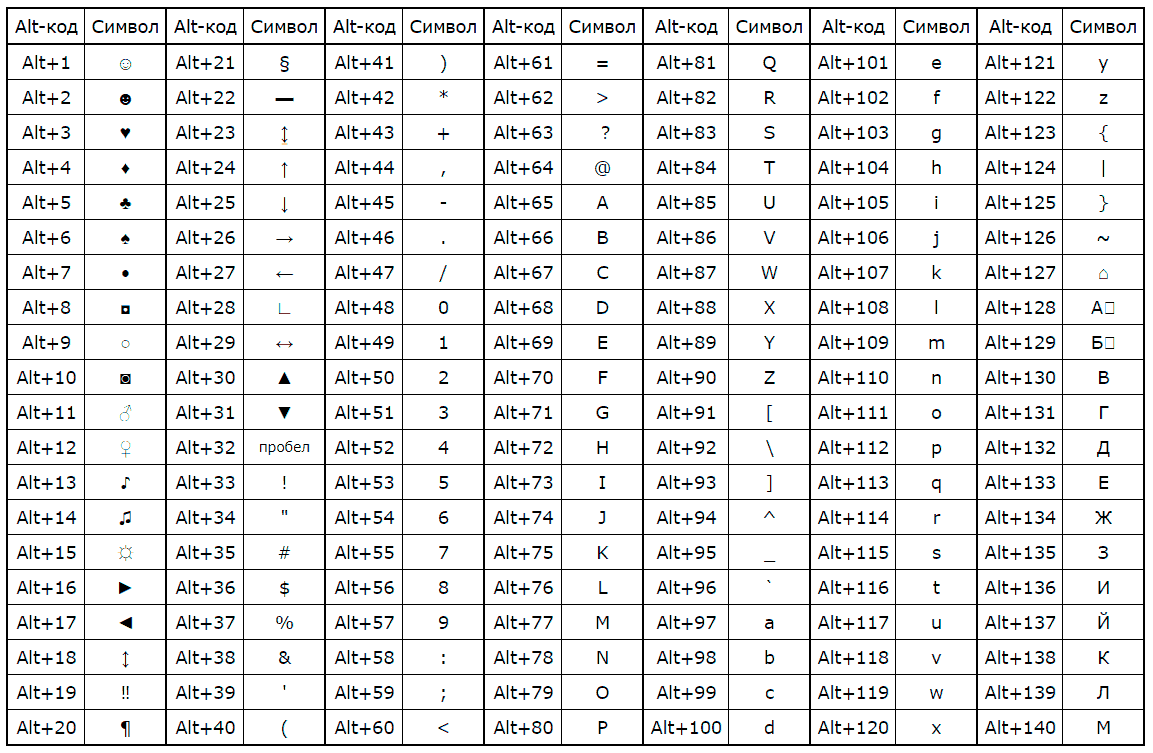
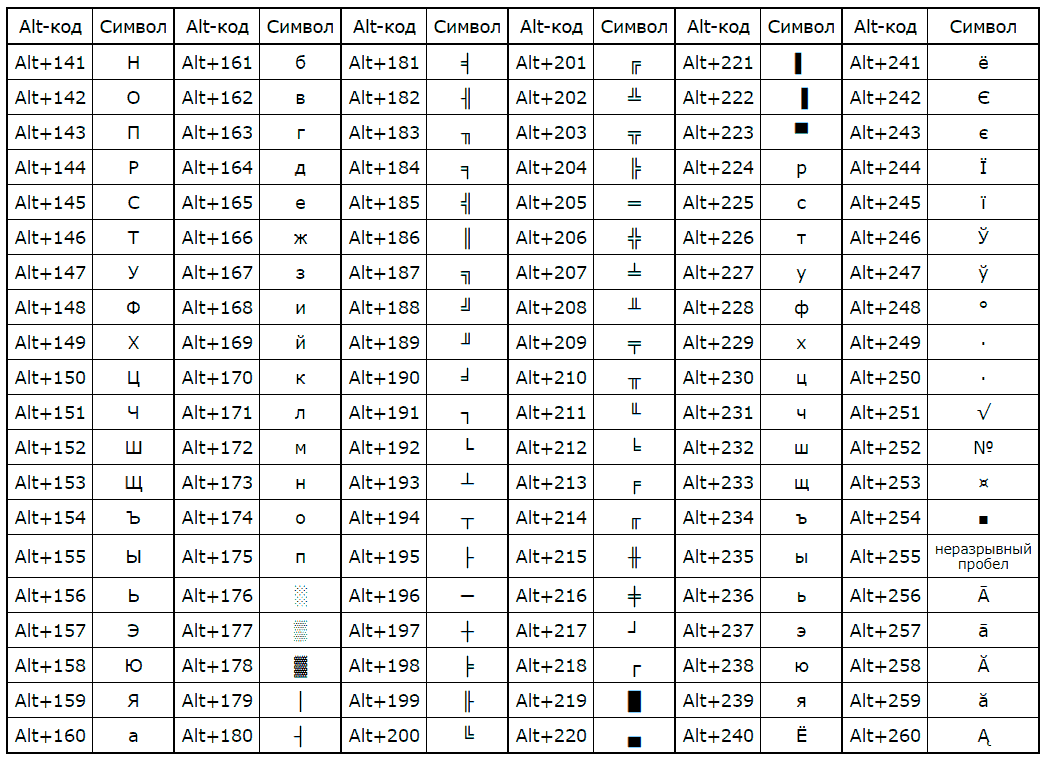
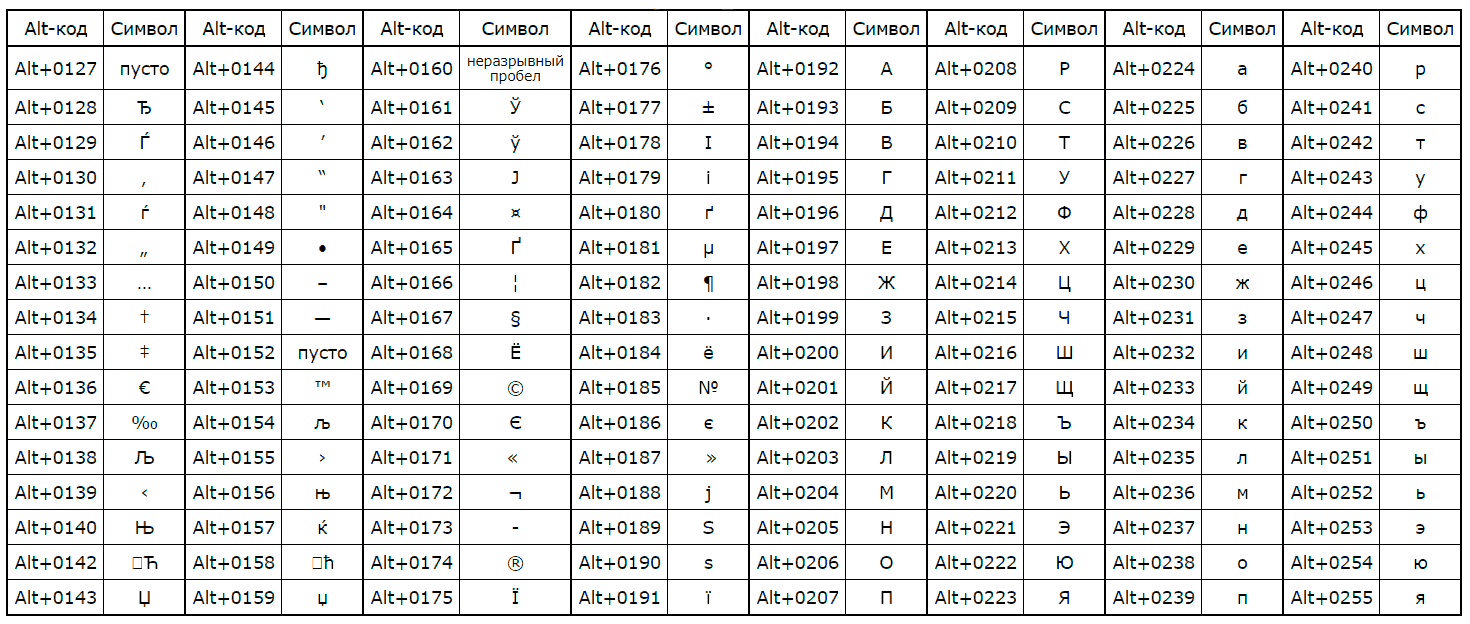
Только для английской раскладки клавиатуры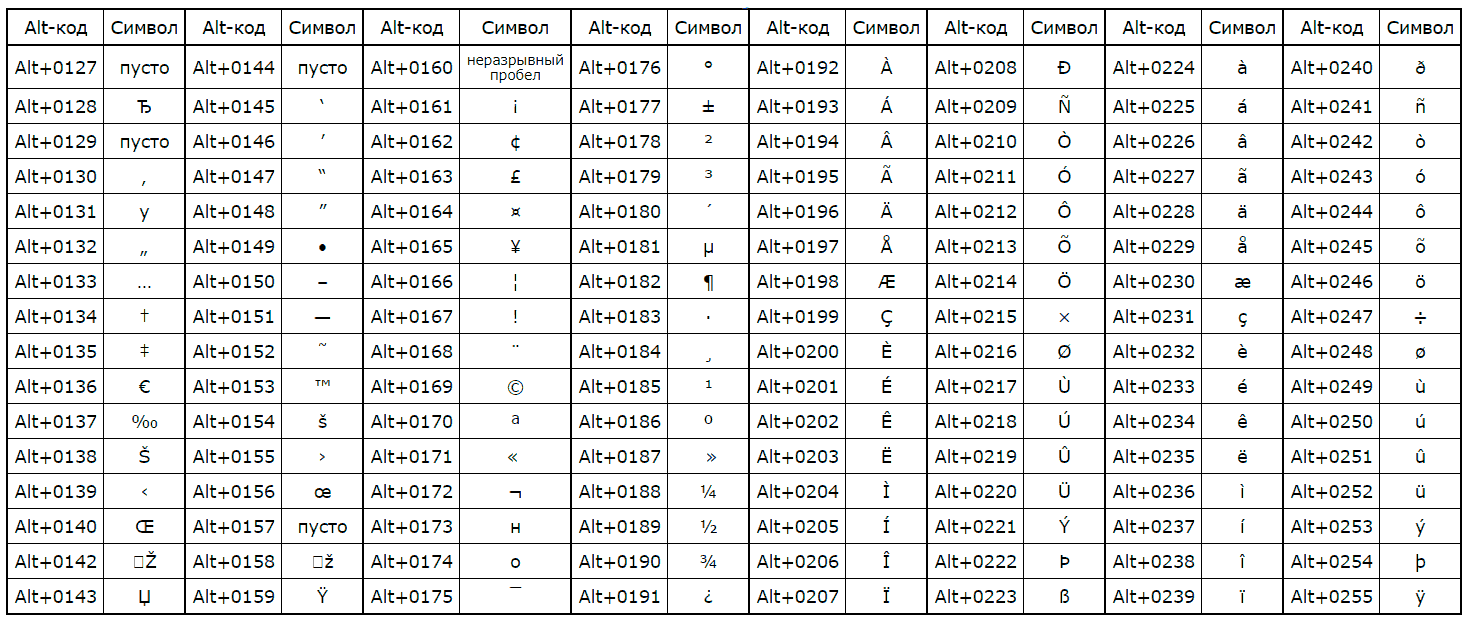
Зачем использовать альт коды для букв
Если не работают альт коды, то…
Вместо итога



