
Как настроить точку доступа Микротик для раздачи интернета
Многие люди устанавливают точки доступа в домах, дворах или в корпоративных помещениях для расширения беспроводной сети WiFi. В отличие от роутеров они не раздают IP-адреса и не работают со многими службами. Они просто принимают проводной или беспроводной интернет и передают его в проводном или беспроводном виде. Одним из самых популярных производителей является MikroTik. Об этих точках доступа и будет сегодняшний материал. Также будет рассказано, как настраивается точка доступа MikroTik, какие режимы работы у них есть и как выбрать ТД.
Выбор точек доступа
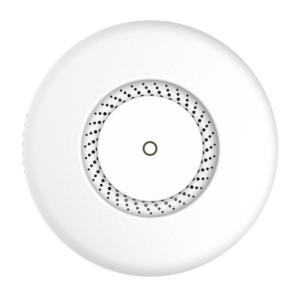
Обычно такие устройства делят по внутреннему и внешнему использованию, то есть по использованию внутри и снаружи помещений. Естественно, для организации домашней сети в крупном доме или офисе подойдет внутреннее устройство, например, точка доступа MikroTik cAP ac. Для того чтобы организовать уличную сеть в летнем кафе или на площади, потребуется устройство с более широким радиусом действия. В его качестве может выступать QRT 5 (RB911G-5HPnD-QRT) MikroTik.
Важно! Перед тем как купить устройство, необходимо понять, для каких целей оно будет использоваться, какие задачи решать, какое максимальное количество людей сможет к нему подключиться.
Подключение Wi-Fi точки к компьютеру
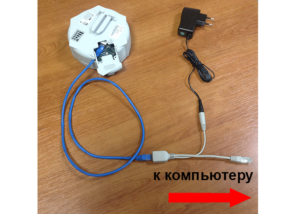
Первым делом любая точка доступа подключается к персональному компьютеру через специальный инжектор типа POE. После произведения всех настроек она может быть отключена от ПК и подключена к роутеру, модему или коммутатору. На рисунке ниже показан способ подключения и внешний вид комплектации прибора.
Настройка сетевой карты
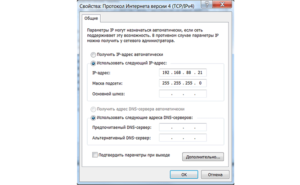
Чтобы войти в настройки точки доступа, нужно сперва настроить сетевую карту компьютера. Делается это, чтобы у устройства был IP-адрес одной подсети. В качестве примера можно использовать 192.168.88.21.
Произвести настройки можно следующим образом:
Вход в настройки
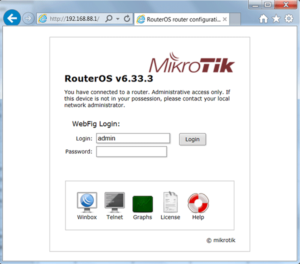
Вход осуществляется с помощью любого веб-браузера. Достаточно в адресную строку прописать адрес 192.168.88.1, который является адресом интерфейса настроек любого роутера MikroTik. Откроется окно, в котором нужно вписать данные для входа. По умолчанию это admin:admin.
Важно! В веб-браузере нужно отключить прокси-сервер. Он должен быть отключен перед входом в интерфейс настроек.
Веб-настройки могут быть не самым удобным способом. Лучше всего использовать специальную программу на Windows — Winbox. Скачать его можно на официальном сайте разработчика.
После запуска нужно перейти во вкладку Neighbors и нажать кнопку Refresh. После обновления должна появиться нужная точка доступа. Если нажать на ее MAC-адрес, то можно подключиться именно по нему. Если же на IP-адрес, то по IP.
Желательно иметь связь по адресу MAC. Для этого его необходимо выбрать, а затем вписать логин и пароль и нажать «Connect». Если подключение осуществляется впервые, то нужно принять изменение настроек. После этого следует открыть вкладку меню слева под названием Quick Set. В ней и будет выполняться настройка.
Выбор режима работы
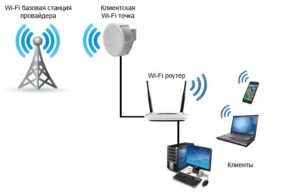
Чтобы выбрать режим работы, нужно во вкладке Quick Set вверху выбрать специальный режим CPE, то есть Клиент. Появится раздел Configuration, в котором уже можно выбрать два подрежима работы: Router или Bridge.
Первый используют тогда, когда происходит подключение к Wifi или станции и пользователь хочет скрыть всех подключенных к точке клиентов в отдельную подсеть. Если бы этого не делали, то каждому из них пришлось бы заключить договор с провайдером на предоставление услуг. В этом же режиме оператор не может увидеть всех абонентов, подключенных к клиентской точке доступа.
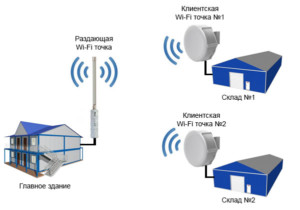
Второй режим используется тогда, когда требуется видеть всех абонентов, которые находятся в одной сети и могут обмениваться информацией друг с другом. Например, если есть офис и несколько складов, которые необходимо объединить в одну сеть, то режим Моста будет для этого более подходящим решением.
Настройка работы в режиме Router
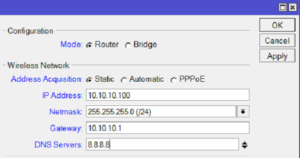
Итак, в разделе Конфигураций выбирается первый режим — режим Роутер. Если оператор выдает настройки сети в автоматическом режиме по DHCP, то в подразделе Wireless Network значение Address Acquisition устанавливается как Automatic.
Если тип подключения статический, то настройки следующие:
При PPPoE подключении в этом же разделе указывают:
Теперь выполняется настройка локальной сети (Local Network):
Настройка работы в режиме Bridge
В знакомом разделе Конфигурация выбирается режим Моста. Если есть желание получать автоматические настройки по DHCP, то значение Address Acquisition устанавливается на Автоматическое.
При статическом подключении настройки следующие:
Настройка Wi-Fi и просмотр показателей соединения
Чтобы выполнить подключение к базовой станции провайдера, нужно в настройках раздела Wireless указать следующие параметры и выполнить следующие действия:
Если точка доступа конфигурировалась на работу в подсети и диапазоне, отличном от стандартного, то следует заменить значения в настройках своей сетевой карты и выбрать нужную подсеть. В противном случае доступа к интернету не будет.
Смена стандартного пароля администратора
Для обеспечения большей безопасности следует изменить стандартный пароль от входа в меню настроек точки доступа. Для этого следует:
Сброс настроек
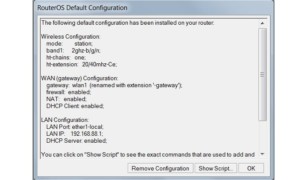
Если конфигурирование привело к каким-либо программным ошибкам, то всегда можно вернуться до заводских настроек. Для этого нужно выполнить сброс текущих параметров работы:
Обзор настроек точек доступа Микротик подошел к концу. Настраивать их очень просто и справится с этим даже начинающий пользователь ПК. Для этого лучше всего использовать не стандартные веб-конфигурации, а программный продукт Winbox.
Точка доступа MikroTik wAP (RBwAP2nD)
650MHz CPU, 64MB RAM, 1xLAN, built-in 2.4Ghz 802.11b/g/n Dual Chain wireless with integrated antenna, RouterOS L4, white outdoor enclosure, PSU, PoE injector
Защищена от атмосферных воздействий и монтируется на стену дома на улице. Нижняя панель точки доступа крепится специальным винтом, который может открыть только владелец. Н а задней панели корпуса устройства есть специальное отверстие, которое позволяет управлять Ethernet кабелем.
Краткие характеристики Точка доступа MikroTik wAP (RBwAP2nD)
Номинальная частота процессора
Количество ядер процессора
Объем оперативной памяти
Размер хранилища данных
Тип хранилища данных
(1) 10/100 Ethernet порт
Максимальная мощность передатчика
Ширина луча антенны
Адаптер 24V 0.2A; PoE in 802.3af/at
Поддерживаемые форматы входного напряжения
Основные характеристики
Мы предлагаем следующие способы доставки товара:
Самовывоз из пункта выдачи
Самостоятельное получение заказа в пункте выдачи. Дата и время получения заранее согласуется с менеджером магазина.
Курьерская доставка по Москве
Доставка по адресу покупателя или до пункта приема транспортной компании в г. Москве. Дата и время доставки заранее согласуется с менеджером магазина.
Доставка транспортной компанией по России
Доставка транспортной компанией по России до пункта выдачи транспортной компании или до конечного адреса покупателя.
Мы предлагаем следующие способы оплаты товара:
Оплата наличными
Оплата за наличный расчет для физических и юридических лиц. После внесения денежных средств Покупатель подписывает товаросопроводительные документы и получает кассовый чек.
Безналичная оплата
Мы работаем с физическими и юридическими лицами за безналичный расчёт со 100% предоплатой с оформлением всех предусмотренных законодательством документов. Счёт на оплату направляется Покупателю на электронную почту после запроса счета через форму на сайте либо по электронной почте. Цена на заказанный товар действительна в течение 2 дней с момента оформления Заказа.
Электронные способы
Оплата Заказа электронными способами, в т.ч. банковскими картами. Оплата Заказа данным способом доступна запросом ссылки на оплату у нашего менеджера.
Мы предоставляем официальную гарантию на всю продукцию Mikrotik.
Сервис расширенной гарантии включает в себя:
Контакты гарантийного отдела:
Оставьте заявку в один клик и наш специалист свяжется с вами в кратчайшие сроки:
Преимущества и недостатки Mikrotik
Ближайшие
тренинги Mikrotik
MTCEWEEnterprise Wireless Engineer
Места
проведения
г. Санкт-Петербург, Крестовский остров, Северная дорога, дом 12.
г. Санкт-Петербург, ст. м. «Приморская»,
ул. Одоевского, д. 24 к. 1, 2 этаж
Разбираемся, в чем заключаются главные плюсы и минусы MikroTik.
Что такое MikroTik
Латвийский производитель сетевого оборудования MikroTik специализируется на маршрутизаторах, но на деле предлагает нечто больше, чем просто оборудование. Системные администраторы любят эту компанию за сетевую операционную систему на базе Linux — RouterOS, которая ставится на любое устройство с аппаратной платформой RouterBOARD (преимущественно маршрутизаторы) или любой платформой x86. А также может использоваться в виртуальных средах, для них создана специальная версия RouterOS — CHR.
MikroTik, вышедшая на рынок в 1996 году, распространила свое влияние далеко за пределы Прибалтики. Ее маршрутизаторы, свитчи и точки доступа продаются в большинстве стран мира. Почему именно «МикроТик» часто выбирают там, где нужен разумный компромисс между стоимостью и функциональностью сетевого оборудования? Разбираемся, в чем заключаются главные преимущества и недостатки MikroTik.
Преимущества MikroTik

Производитель разработал отдельную ОС для своих свитчей — это SwOS (SwitchOS). Операционная система легко настраивается через веб-браузер, доступна по MNDP и поддерживает мониторинг по SNMP (GET).
Недостатки MikroTik
Почему корпоративный сектор массово не перешел на оборудование этого производителя? Дело в том, что недостатки у MikroTik как у производителя в целом тоже есть, но они не перечеркивают его плюсы. Мы собрали самые неприятные моменты в работе его сетевых решений.

Если вас не смутили минусы, но заинтересовали многочисленные преимущества MikroTik, приглашаем посетить сертифицированные курсы в Санкт-Петербурге. Мы предлагаем обучение в формате тренингов продолжительностью по 3 дня (дневное) и 5 дней (вечернее).
Форма обучения — очная, с выполнением практических работ на оборудовании «МикроТик». Все слушатели курса, которые успешно сдали экзамен, гарантированно получат официальный сертификат MikroTik международного образца и приятные подарки: лицензии RouterOS Level4.
Вам помогла эта статья?
Приглашаем пройти обучение в нашем тренинг-центре и научиться настраивать оборудование MikroTik на профессиональном уровне! Узнайте расписание ближайших курсов и бронируйте место!
Как настроить точку доступа Микротик для раздачи интернета
Многие люди устанавливают точки доступа в домах, дворах или в корпоративных помещениях для расширения беспроводной сети WiFi. В отличие от роутеров они не раздают IP-адреса и не работают со многими службами. Они просто принимают проводной или беспроводной интернет и передают его в проводном или беспроводном виде. Одним из самых популярных производителей является MikroTik. Об этих точках доступа и будет сегодняшний материал. Также будет рассказано, как настраивается точка доступа MikroTik, какие режимы работы у них есть и как выбрать ТД.
Выбор точек доступа
Обычно такие устройства делят по внутреннему и внешнему использованию, то есть по использованию внутри и снаружи помещений. Естественно, для организации домашней сети в крупном доме или офисе подойдет внутреннее устройство, например, точка доступа MikroTik cAP ac. Для того чтобы организовать уличную сеть в летнем кафе или на площади, потребуется устройство с более широким радиусом действия. В его качестве может выступать QRT 5 (RB911G-5HPnD-QRT) MikroTik.
Важно! Перед тем как купить устройство, необходимо понять, для каких целей оно будет использоваться, какие задачи решать, какое максимальное количество людей сможет к нему подключиться.
Подключение Wi-Fi точки к компьютеру
Первым делом любая точка доступа подключается к персональному компьютеру через специальный инжектор типа POE. После произведения всех настроек она может быть отключена от ПК и подключена к роутеру, модему или коммутатору. На рисунке ниже показан способ подключения и внешний вид комплектации прибора.
Настройка сетевой карты
Чтобы войти в настройки точки доступа, нужно сперва настроить сетевую карту компьютера. Делается это, чтобы у устройства был IP-адрес одной подсети. В качестве примера можно использовать 192.168.88.21.
Произвести настройки можно следующим образом:
Вход в настройки
Вход осуществляется с помощью любого веб-браузера. Достаточно в адресную строку прописать адрес 192.168.88.1, который является адресом интерфейса настроек любого роутера MikroTik. Откроется окно, в котором нужно вписать данные для входа. По умолчанию это admin:admin.
Важно! В веб-браузере нужно отключить прокси-сервер. Он должен быть отключен перед входом в интерфейс настроек.
Веб-настройки могут быть не самым удобным способом. Лучше всего использовать специальную программу на Windows — Winbox. Скачать его можно на официальном сайте разработчика.
После запуска нужно перейти во вкладку Neighbors и нажать кнопку Refresh. После обновления должна появиться нужная точка доступа. Если нажать на ее MAC-адрес, то можно подключиться именно по нему. Если же на IP-адрес, то по IP.
Желательно иметь связь по адресу MAC. Для этого его необходимо выбрать, а затем вписать логин и пароль и нажать «Connect». Если подключение осуществляется впервые, то нужно принять изменение настроек. После этого следует открыть вкладку меню слева под названием Quick Set. В ней и будет выполняться настройка.
Выбор режима работы
Чтобы выбрать режим работы, нужно во вкладке Quick Set вверху выбрать специальный режим CPE, то есть Клиент. Появится раздел Configuration, в котором уже можно выбрать два подрежима работы: Router или Bridge.
Первый используют тогда, когда происходит подключение к Wifi или станции и пользователь хочет скрыть всех подключенных к точке клиентов в отдельную подсеть. Если бы этого не делали, то каждому из них пришлось бы заключить договор с провайдером на предоставление услуг. В этом же режиме оператор не может увидеть всех абонентов, подключенных к клиентской точке доступа.
Второй режим используется тогда, когда требуется видеть всех абонентов, которые находятся в одной сети и могут обмениваться информацией друг с другом. Например, если есть офис и несколько складов, которые необходимо объединить в одну сеть, то режим Моста будет для этого более подходящим решением.
Настройка работы в режиме Router
Итак, в разделе Конфигураций выбирается первый режим — режим Роутер. Если оператор выдает настройки сети в автоматическом режиме по DHCP, то в подразделе Wireless Network значение Address Acquisition устанавливается как Automatic.
Если тип подключения статический, то настройки следующие:
При PPPoE подключении в этом же разделе указывают:
Теперь выполняется настройка локальной сети (Local Network):
Настройка работы в режиме Bridge
В знакомом разделе Конфигурация выбирается режим Моста. Если есть желание получать автоматические настройки по DHCP, то значение Address Acquisition устанавливается на Автоматическое.
При статическом подключении настройки следующие:
Настройка Wi-Fi и просмотр показателей соединения
Чтобы выполнить подключение к базовой станции провайдера, нужно в настройках раздела Wireless указать следующие параметры и выполнить следующие действия:
Если точка доступа конфигурировалась на работу в подсети и диапазоне, отличном от стандартного, то следует заменить значения в настройках своей сетевой карты и выбрать нужную подсеть. В противном случае доступа к интернету не будет.
Смена стандартного пароля администратора
Для обеспечения большей безопасности следует изменить стандартный пароль от входа в меню настроек точки доступа. Для этого следует:
Сброс настроек
Если конфигурирование привело к каким-либо программным ошибкам, то всегда можно вернуться до заводских настроек. Для этого нужно выполнить сброс текущих параметров работы:
Обзор настроек точек доступа Микротик подошел к концу. Настраивать их очень просто и справится с этим даже начинающий пользователь ПК. Для этого лучше всего использовать не стандартные веб-конфигурации, а программный продукт Winbox.
Записки IT специалиста
Технический блог специалистов ООО»Интерфейс»
Расширенная настройка Wi-Fi на роутерах Mikrotik. Режим точки доступа
 Wi-Fi в роутерах Mikrotik достаточно неоднозначная тема, с одной стороны количество посвященных ей публикаций достаточно велико, но с другой, большая часть из них является простым перечислением всех присутствующих в роутере настроек с кратким описанием, без пояснений об их назначении, нужности, либо, наоборот, ненужности. Поэтому мы в нашей статье сделаем упор на практическое применение и опции, которые реально могут вам потребоваться в повседневной деятельности. А также дадим необходимый теоретический минимум для понимания смысла отдельных настроек.
Все настройки беспроводной связи RouterOS расположены в разделе Wireless, открыв который мы увидим список беспроводных интерфейсов, в зависимости от модели роутера их будет один (2,4 ГГц) или два (2,4 ГГц + 5 ГГц). Большинство настроек для обоих диапазонов одинаково, поэтому мы будем рассматривать их применительно к диапазону 2,4 ГГц, делая необходимые отступления там, где появляются специфичные для диапазона 5 ГГц параметры.
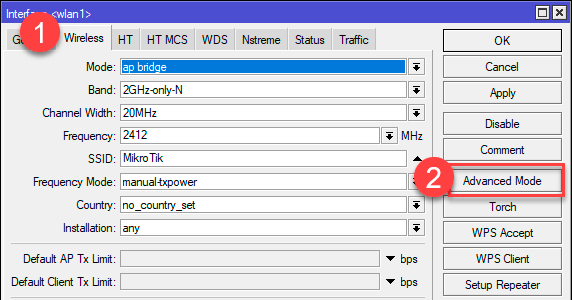 Теперь перейдем к рассмотрению первого блока настроек, который отвечает за режим работы точки доступа и используемый частотный диапазон.
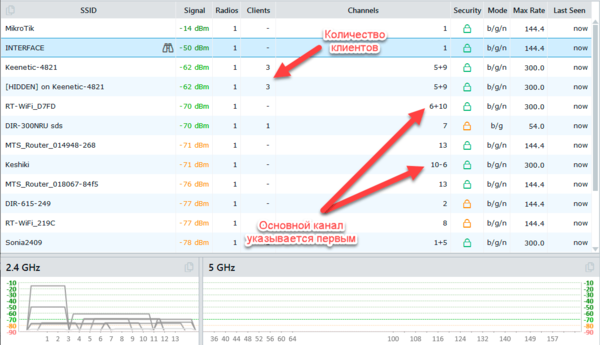
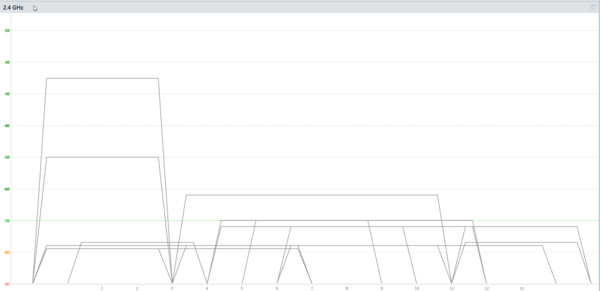 Как видим, все не очень хорошо, если не сказать по-другому. Более-менее свободными являются края диапазона, при этом выбрать начало более предпочтительно, как по эфирной обстановке, так и по причинам совместимости, многие устройства, например, продукция Apple не работают выше 11-го канала.
Когда устройства работают на соседних каналах, то «договориться» они не смогут и будут представлять друг другу межканальную помеху. Чем выше уровень сигнала соседней сети, тем хуже будет соотношение сигнал/шум и меньше доступная канальная скорость. Для примера приведем простую аналогию, попытайтесь продиктовать комбинацию букв и цифр собеседнику в условиях плохой слышимости, вы либо будете произносить буквы гораздо медленнее и отчетливее, либо вообще перейдете на фонетический алфавит, т.е. вместо «эн» и «эм» будете произносить «Николай» и «Михаил».
Что из этого следует? При выборе частоты следует выбирать часть диапазона с наиболее низким уровнем соседних сетей, а если приходится пересечься с широким каналом, то следует выбрать канал, совпадающий с его основной частотой. При нескольких равных вариантах следует выбрать частоту, на которой работает меньшее число клиентов. Все эти данные может предоставить любой сканер сети, в нашем случае это inSSIDer.
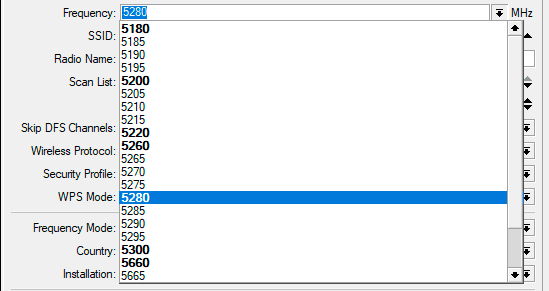
 В диапазоне 5 ГГц для абонентского оборудования доступны только непересекающиеся каналы. Кроме того, данный диапазон не является единой последовательностью частот, как 2,4 ГГц, а состоит из нескольких поддиапазонов: UNII-1, UNII-2, UNII-3 и ISM. Подробнее вы можете прочитать в данной статье. И имеющееся у вас клиентское оборудование может поддерживать только один из этих диапазонов. Доступные для работы непересекающиеся каналы выделены в Mikrotik жирным шрифтом.
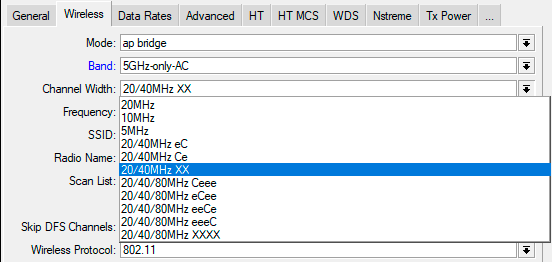
При таком раскладе широкий канал вам не нужен, но он включен в роутере по умолчанию и эффективно отравляет жизнь соседям, не принося вам никакой пользы. Но даже если у вас и появится оборудование способное эффективно работать с такими каналами, то вряд ли вы добьетесь заявленных скоростей. Почему? Да потому что со всех сторон у вас будут точно такие же соседи, чьи роутеры будут настроены на широкие каналы и будут эффективно ставить помехи друг другу.
Хотя если вы настраиваете Wi-Fi в загородном доме, где нет соседних мешающих сетей и есть много абонентов умеющих работать с широким каналом (ноутбуки), то мы не видим препятствий для их использования даже в диапазоне 2,4 ГГц.
Следующая пара параметров отвечает за имя беспроводной сети и наименование точки доступа:
Следующий блок настроек достаточно разноплановый, отражающий самые различные параметры работы точки доступа.
Еще раз обратим ваше внимание, данная настройка никак не ограничивает список доступных частот и каналов, а только ограничивает диапазон, используемый утилитами сканирования и мониторинга.
В диапазоне 5600-5650 ГГц (каналы 120, 124, 128) на которых работают погодные радары аэродромов (в России данные частоты к использованию запрещены) точка должна слушать перед началом работы в течении 10 минут.
Следует понимать, что данная опция никак не влияет на работу точки доступа на DFS-частотах: точка всегда будет уходить с частот DFS при появлении сигнала радара.
Ниже расположен достаточно важный блок настроек, который многие предпочитают сознательно игнорировать и совершенно зря.
И наконец добираемся до последних опций на данной закладке:
Опция Default Authenticate позволяет клиентам подключаться к точке доступа, если ее снять, то подключиться смогут только те клиенты, которые будут заранее включены в Access List. Default Forward разрешает беспроводным клиентам устанавливать связь между собой, рекомендуется снимать в гостевых и публичных сетях. Hide SSID отключает трансляцию SSID точкой доступа, для подключения такой сети SSID потребуется ввести вручную, однако это не сделает вашу сеть скрытой, она будет легко обнаружена любым сканером.
Использование трех последних опций имеет смысл только при включенной поддержке WMM и наличию потокового вещания (IPTV).
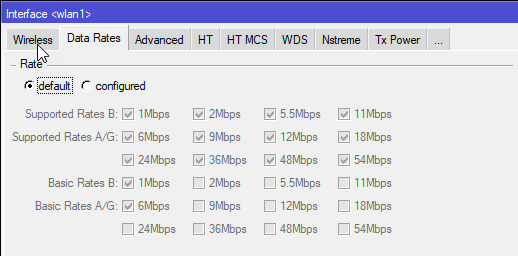 Аналогичная информация для N и AC режимов приведена на вкладке HT MCS, здесь указаны поддерживаемые системой индексы модуляции и схемы кодирования (MCS). Индекс представляет собой простое число, которое соответствует определенному сочетанию количества пространственных потоков, вида модуляции и схемы кодирования. Чем больше число в индексе, тем более высокую канальную скорость можно достичь. Полностью ознакомиться со списком индексов MCS можно здесь.
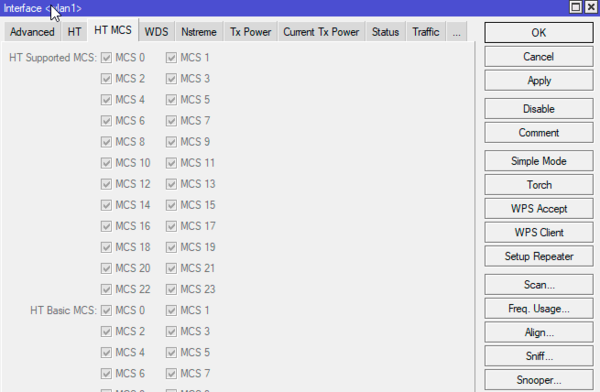
Что-либо изменять при настройке точки доступа здесь не требуется, особенно если вы не уверены в том, что вы делаете и что хотите получить. На практике иногда бывает необходимость отключить скоростные режимы в тяжелой эфирной обстановке, чтобы получить более стабильную связь, но на меньших скоростях.
Но чем большее количество состояний может иметь сигнал, тем ниже его помехоустойчивость. Различить два состояния можно даже при очень сильном уровне помех, а вот 64 состояния требуют достаточно высокого соотношения сигнал/шум. Таким образом, чем хуже эфирная обстановка, тем более простые способы модуляции можно использовать и тем ниже будет канальная скорость.
Теперь вернемся немного назад, на закладку Advanced, где сосредоточены опции для тонкой настройки работы точки доступа.
При установке Tx Power Mode в default устройство применит заранее заданные значения мощностей передатчика, специально подобранные для используемого чипа. Если Frequency Mode было выставлено в regulatory-domain, то произойдет ограничение мощности согласно региональным стандартам.
Отсюда же проистекает рекомендация снижать мощность точки доступа для обеспечения лучшего качества работы сети. И, наоборот, увеличение мощности точки может только ухудшить ситуацию. Дело в том, что параметры связи задает клиентское устройство, а не точка доступа. И если клиент видит хороший уровень сигнала от точки, то он выберет режим с высокой канальной скоростью, но в тоже время ни его передатчик, ни приемник точки не смогут обеспечить требуемого соотношения сигнал/шум и такая связь будет нестабильной. Внешне это будет проявляться как хороший уровень приема и высокая канальная скорость в свойствах соединения, но стабильной связи при этом не будет.
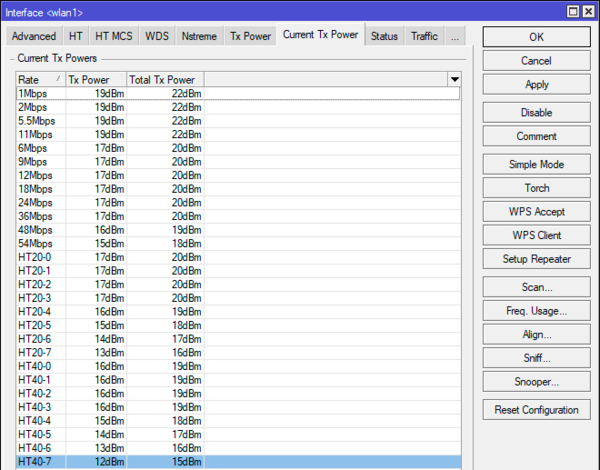
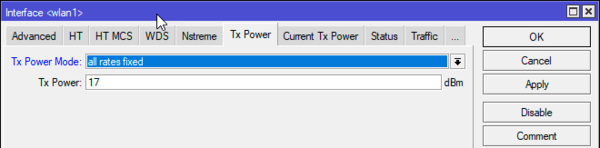
Данный режим имеет свои особенности, которые зависят от числа высокочастотных каналов (антенн), используемая нами hAP имеет два таких канала. В N-режиме точка доступа увеличивает излучаемую мощность на 3 dBm при двух каналах и на 5 dBm при трех. Поэтому на скриншоте выше мы установили мощность передатчика в 17 dBm, что будет соответствовать излучаемой мощности 20 dBm.
В AC-режиме точка наоборот будет снижать мощность на 3, 5 и 6 dBm при двух, трех и четырех каналах передачи, поэтому излучаемая мощность всегда будет равна заданной в параметре Tx Power.
Дополнительные материалы:
Mikrotik
The Dude
Помогла статья? Поддержи автора и новые статьи будут выходить чаще:



