
Устройство не сертифицировано Google (Как снять блокировку Google Play)

Устройство не сертифицировано Google (Как снять блокировку Google Play). Как вы наверное уже знаете компания Google начала блокировку работы фирменных приложений, а на экране Android появляется ошибка «устройство не сертифицировано Google». Решаем эту проблему!
«Не сертифицированные устройства» — это различные малоизвестные китайфоны, а также кастомные прошивки, которые не провели сертификацию Android устройств в Google Play! В этой статье мы расскажем вам, как решить проблему, устройство не сертифицировано гугл!
Как проверить сертифицировано ли устройство?
1. Зайдите в магазин Google Play
2. Перейдите в меню «Настройки» и пролистайте страницу вниз
3. В конце будет информация сертифицировано ли ваше устройство Android или нет

узнаем сертифицировано ли устройство: переходим в настройки Google Play
Устройство не сертифицировано Google как обойти?
Или как сертифицировать?
Если у вас устройство не сертифицировано в Google и вы ищите как обойти или как сертифицировать Android, то вот что вам надо сделать:
1. Установите приложение Device ID
2. Откройте приложение Device ID, и скопируйте значения «Google Service Framework (GSF)»

копируем Google Service Framework (GSF)
4. Переходим на сайт конвертер и вставляем данные значения GSF и копируем отконвертированный номер с поля Decimal number

конвертируем «Google Service Framework (GSF)»
5. Вводим полученные значения с конвертера и жмем «Регистрация»

вставить конвертированные значения «Google Service Framework (GSF)»
6. Удалите данные приложения Google Play (в меню «Настройки» — «Приложения»)

удаляем данные Google Play
7. Удалить данные Cервисы Google Play (в меню «Настройки» — «Приложения»)

удаляем данные Сервисы Google Play

сбрасываем настройки если сброс данных Google Play и Сервисов Google не помогли сертифицировать устройство
Новый способ установки Google-сервисов на смартфоны Huawei и Honor
Google продолжает ставить палки в колёса пользователям Huawei, лишая их доступа к своим сервисам. Но андроид – на то и андроид, чтобы оставаться открытой системой с кучей лазеек.
Данный способ подходит для новых смартфонов от Huawei и Honor, таких как Huawei P40, P40 Pro, Honor View 30 Pro, Huawei Mate 30 Pro и прочих.
Для установки Google-сервисов нам понадобятся: сам смартфон, ноутбук с доступом к интернету и установленной ОС Windows, качественный USB-кабель и всего 10-15 минут времени.
Важно! Если вы уже пытались установить сервисы Google на свой смартфон, тогда обязательно нужно сбросить все настройки «в ноль» (с удалением данных), так как данный способ установки Google-сервисов практически наверняка будет конфликтовать с теми, которые уже были испробованы на вашем аппарате.
1) Для начала необходимо скачать и распаковать архив по ссылке в конце данной статьи. Внутри распакованного архива вы найдете установочные файлы «HiSuite» и 2 папки: “LZPlay” и «Google Installation».
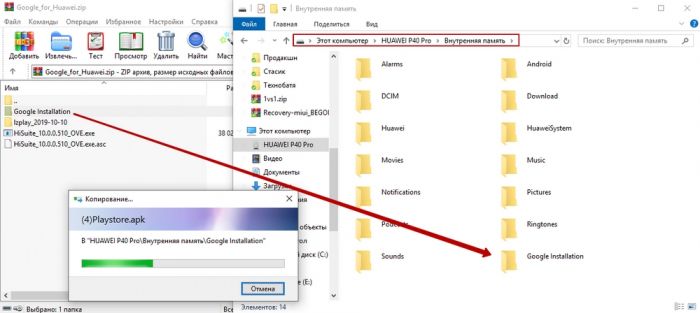
2) Скопируйте папку “Google Installation” в память смартфона. Затем отключите смартфон от ПК.
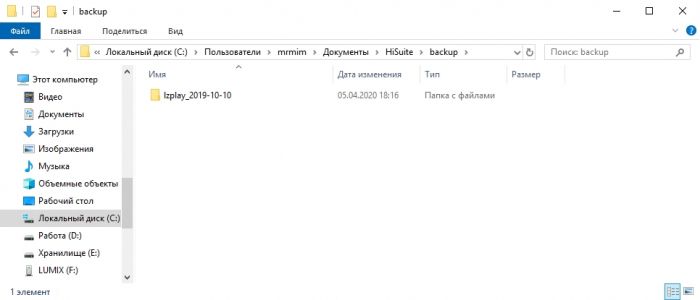
3) Скопируйте папку “LZPlay” на ваш компьютер по адресу: C:\Users\ИмяПользователя\Documents\HiSuite\Backup
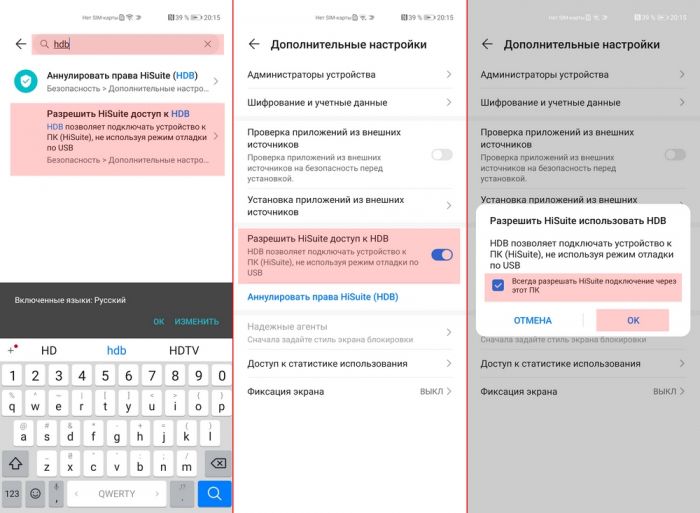
4) На смартфоне зайдите в настройки. В верхней части экрана должна быть поисковая строка, введите туда буквы “HDB”, а затем выберите последний из предложенных вариантов («Разрешить HiSuite доступ к HDB»). Активируйте этот пункт в настройках.
5) Установите и запустите на компьютере программу «HiSuite».
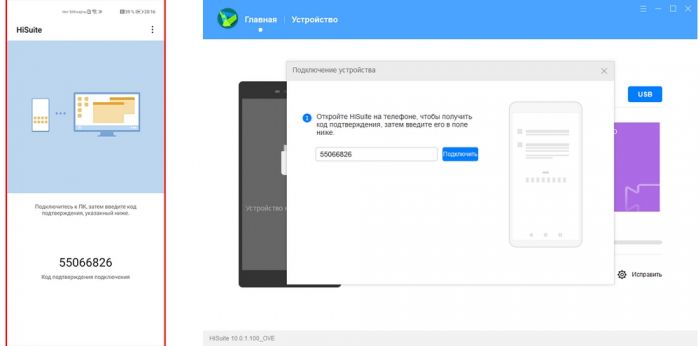
6) Подключите смартфон к ПК в режиме «Передача файлов». Предоставьте все запрошенные разрешения. В итоге, на экране смартфона появится специальный цифровой код, который необходимо ввести на компьютере.
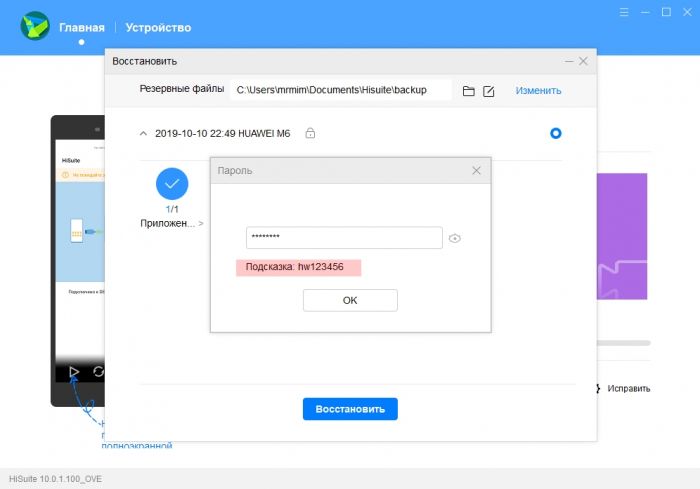
8) После завершения восстановления на рабочем столе смартфона появится новый значок с буквой G и китайскими символами.
Отключите смартфон от компьютера. Больше ПК нам не понадобится. Все дальнейшие инструкции мы будем выполнять со смартфона.
1) Запускаем установленное приложение с буквой G. При запросах предоставляем ему все необходимые разрешения, включая активацию прав Администратора. В самом приложении больше ничего не нажимаем, а сразу же выходим на рабочий стол.
2) Выгружаем из памяти все запущенные приложения и затем снова запускаем приложение «G». Жмём синюю клавишу с иероглифами и дожидаемся первой ошибки.
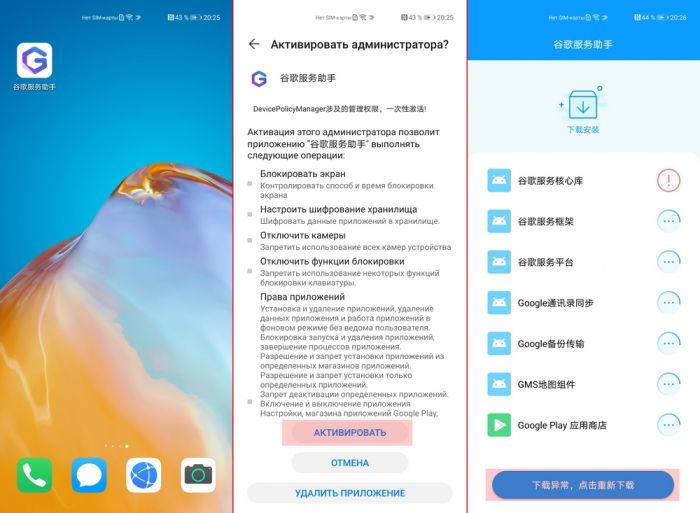
3) Сворачиваем приложение G (но не закрываем и не выгружаем из памяти). Открываем файловый менеджер, ищем нашу папку «Google Installation», и устанавливаем из нее приложения с 1 по 6.
ВАЖНО: Устанавливаем только с 1 по 6 приложения (не более), и строго в том порядке, в котором они пронумерованы.
4) Закрываем все приложения и выгружаем их из памяти. Затем снова запускаем приложение «G». Жмём синюю клавишу с иероглифами, а затем (во всплывающем окне) снова выбираем синюю кнопку. Через 5 секунд сворачиваем приложение.
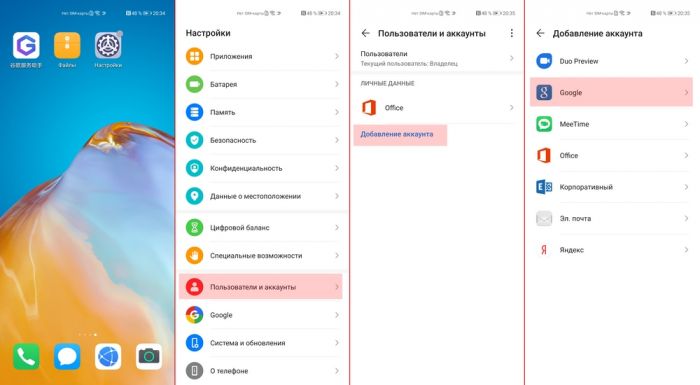
5) Входим в свой аккаунт Google через меню: Настройки –> Пользователи и аккаунты –> Добавление аккаунта –> Google.
ВАЖНО: Если аккаунтов несколько, необходимо добавить их все прямо сейчас (именно на этом этапе). В дальнейшем у вас больше не будет возможности подключить еще один аккаунт Google.
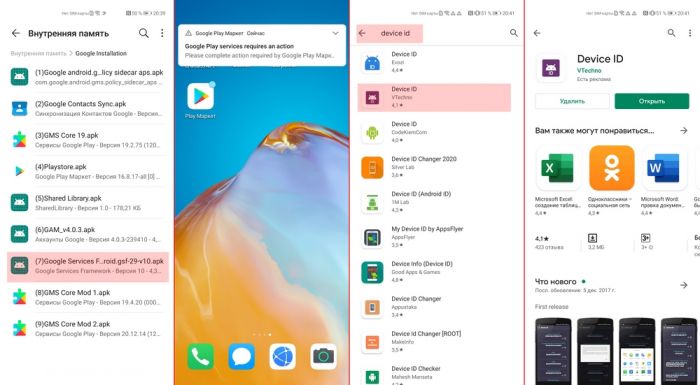
6) Возвращаемся в файловый менеджер. Устанавливаем приложение №7 и сразу после этого выходим на рабочий стол. Ждем, когда на вас посыпятся уведомления с ошибками.
7) Входим в GooglePlay, устанавливаем приложение «Device ID» от разработчика «vtechno» (ссылка: https://bit.ly/2ytzZEm).
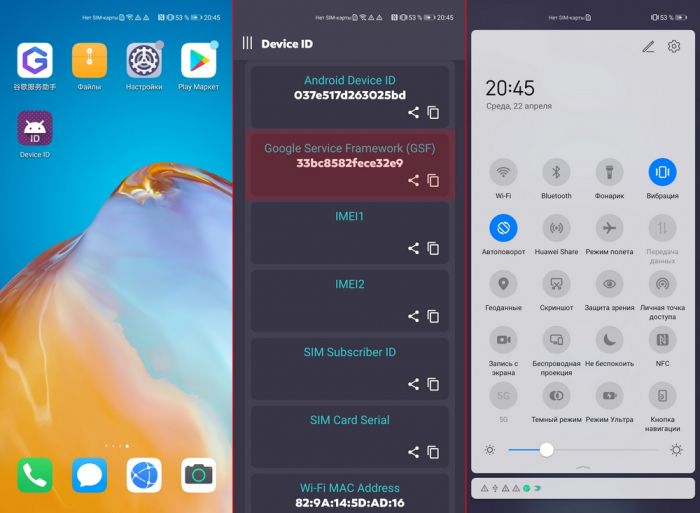
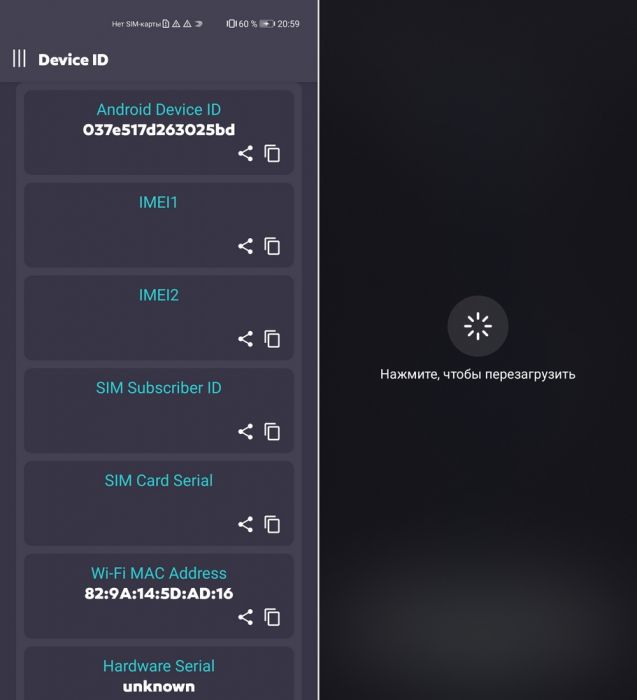
8) Открываем приложение DeviceID. Выдаем ему необходимые разрешения. Нас интересует строка «Google Service Framework (GSF)». Она должна быть второй сверху. Если она есть – значит сворачиваем приложение и идем дальше.
9) Отключаем все виды доступа в интернет (как WiFi, так и мобильные сети). Не включаем интернет вплоть до самого конца.
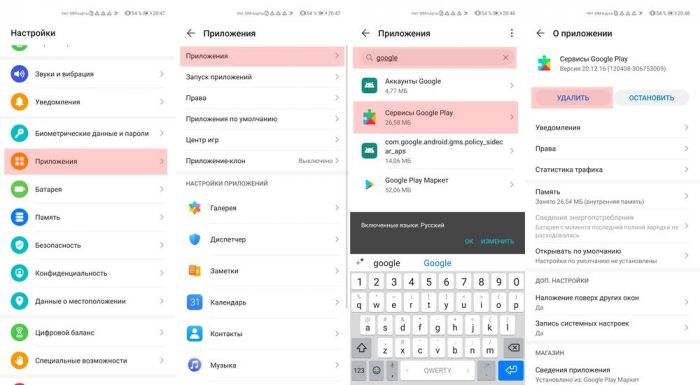
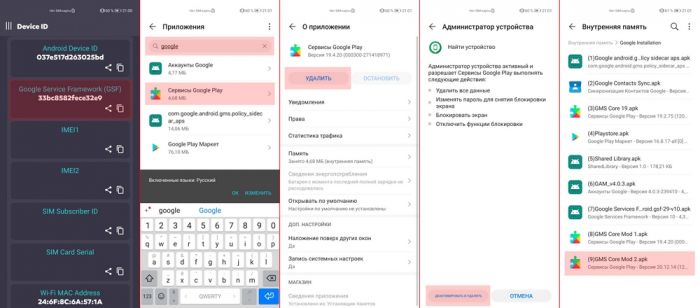
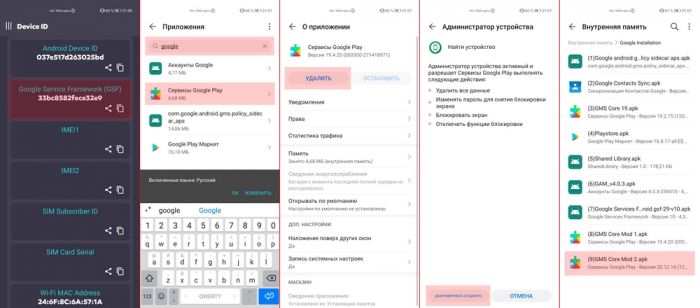
10) Идем в меню: Настройки –> Приложения –> Приложения. Вводим в поиск “google”, находим «Сервисы Google Play”, удаляем это приложение.
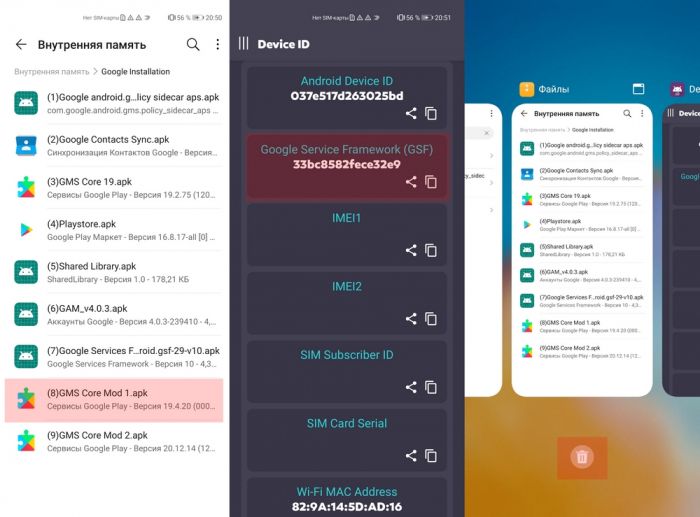
11) Снова открываем файловый менеджер и устанавливаем приложение №8.
12) Возвращаемся на рабочий стол. Открываем приложение Device ID. Убеждаемся, что строка «Google Service Framework (GSF)» всё еще на месте.
13) Закрываем все приложения. Обязательно выгружаем их из памяти.
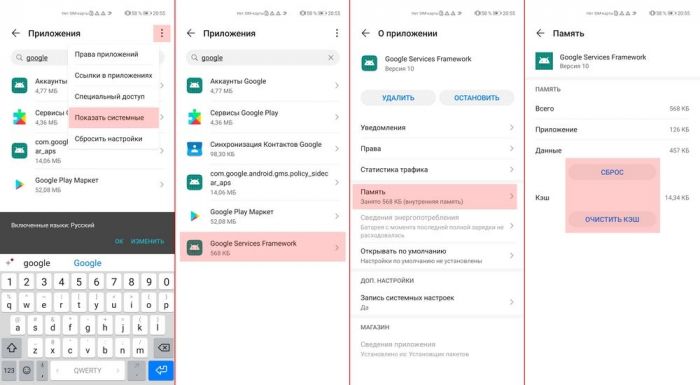
14) Идем в меню: Настройки –> Приложения –> Приложения. Вводим в поиск “google”. В верхнем правом углу жмем на значок меню (вертикальное троеточие), в выпадающем меню выбираем пункт «Показать системные». Затем в списке приложений ищем “Google Services Framework”. Жмем на него, переходим в меню «Память», жмем «Очистить кэш», а затем «Сброс».
15) Закрываем и выгружаем из памяти все приложения.
16) Открываем приложение Device ID. Строка «Google Service Framework (GSF)» должна быть пустой, или вообще отсутствовать. Если GSF всё еще на месте – возвращаемся к пункту №13.
17) Перезагружаем смартфон. После включения даем ему полежать 1 минуту.
18) Снова запускаем Device ID – должен присвоиться новый номер GSF. Если не присвоился – выгрузите приложения из памяти, подождите еще минуту и проверьте снова.
19) Идем в меню: Настройки –> Приложения –> Приложения. Вводим в поиск “google”. Ищем в списке приложение «Сервисы Google Play». Удаляем его. Возвращаемся на рабочий стол.
20) Открываем файловый менеджер. Устанавливаем приложение №9 (последнее).
После этого вам остается подождать буквально одну минуту, а затем можно снова включать интернет, открывать магазин приложений Google Play и устанавливать оттуда всё, что вам захочется.
Что такое Google Services Framework
Google Services Framework что это за программа — это приложение, предустановленное в систему устройства по умолчанию. Без него перестанут работать Гугл-сервисы, что приведет к сбою в работе ПО.
Зачем нужна
На Андроид Google Services Framework отвечает за проверку корректной работы фирменных приложений от поискового гиганта. Если они сбоят, то софт собирает полученную от устройства информацию и отравляет ее для анализа на официальные сервера компании. С GSF связаны :
Компания Гугл не сообщает о прямом предназначении программы. Поэтому существует версия, что она также отвечает за проверку обновлений предустановленного софта или используется брендом для слежки за пользователями.
Сбои в работе
В работе ГСФ происходят периодические сбои, о чем оповещают через уведомления на главном экране. Зачастую это происходит из-за :
В крайнем случае, проблема скрывается в переизбытке временных файлов. Как от них избавиться :
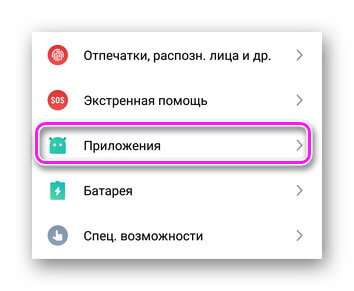
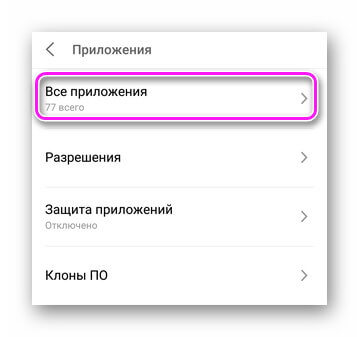
Не используйте клавишу «Остановить», иначе лишитесь доступа к сервисам компании.
Как итог, Google Services Framework представляет из себя очередное системное приложение, которое работает в фоне и регулирует работоспособность другого ПО. Удалить его без ROOT-прав доступа не получится.
Google упростил регистрацию несертифицированных устройств
В начале прошлой недели мы сообщали о том, что Google начал блокировать свои сервисы на несертифицированных мобильных устройствах. Владельцы смартфонов и планшетов, которые не прошли сертификацию Google, больше не смогут загружать такие приложения, как Play Store, Gmail, Google Maps, YouTube и так далее. Компания предложила пользователям решение, но с существенными ограничениями, которые недавно были сняты.
Как известно, многие китайские Android-гаджеты являются несертифицированными. Ещё больше устройств имеют кастомные прошивки. Тем не менее, это не мешает пользователям устанавливать GApps (приложения и сервисы Google) отдельно. Так было до недавнего времени. Примерно с 16 марта при попытке установить приложения Google владельцы таких аппаратов начали сталкиваться с ошибками.
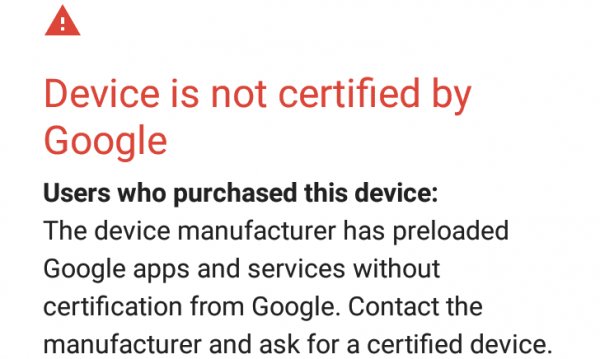
В качестве решения данной проблемы пользователям предложили регистрировать несертифицированные смартфоны по этой ссылке и привязывать их к своей учётной записи Google. Правда этот процесс нельзя назвать лёгким — нужно ввести уникальный идентификатор (Android ID) в шестнадцатеричном виде (hex), который создаётся при первом запуске устройства и генерируется заново, если пользователь сменил прошивку или сделал полный сброс настроек. Из этого следует второе условие — регистрировать можно не более 100 устройств (100 идентификаторов).
На днях оба этих ограничения были сняты. Во-первых, на странице регистрации можно вводить обычные идентификаторы Google Service Framework (GSF), а, во-вторых, пользователи получили возможность регистрировать неограниченное количество Android-гаджетов.
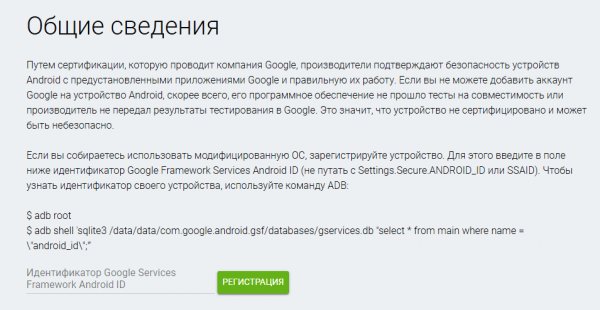
Теперь процесс выглядит гораздо проще: скачиваете приложение Device ID, находите там идентификатор GSF и вставляете его в соответствующее поле.
Что такое Google Services Framework на Андроид?

На смартфоне по умолчанию установлено несколько сотен системных приложений, которые играют важную роль и позволяют всем программам корректно работать. Большинство подобных утилит скрыто в настройках смартфона, а также не подлежат удалению – избавиться от них получится только при наличии root-прав. Однако о предназначении некоторого софта вообще ничего неизвестно – и это вызывает вопросы у начинающих и даже продвинутых пользователей. Предлагаем разобраться, что такое Google Services Framework на Андроид и почему с работой данного компонента часто связаны ошибки.
Google Services Framework – что это?
И для начала нужно понять, что Google Services Framework – это системное приложение, по умолчанию установленное на каждом телефоне или планшете Android. В его названии присутствует наименование крупнейшей мировой компании, а значит программа имеет какое-то отношение к известным всем сервисам. Да, так и есть, ведь утилита связана с работой Play Маркета, уведомлений, Gmail и даже аккаунтом Google.
По одной из версий, являющейся наиболее правдоподобной, приложение Google Services Framework отвечает за обмен оповещениями со специальными серверами. Например, устройство посылает сигнал, когда в работе одного из компонентов произошла серьёзная ошибка. Но это лишь предположение, выдвинутое на форуме продвинутыми пользователями смартфонов. Возможно, что программа попросту контролирует корректную работу всех сервисов, а также позволяет им обновляться.
И если вы интересуетесь, можно ли удалять Google Services Framework, то ответ будет отрицательным. Все делом в том, что после принудительного уничтожения приложения могут возникнуть проблемы с функционированием ряда сервисов. Речь идет о Play Маркете, посредством которого устанавливаются приложения, YouTube, Gmail и других программах. Поэтому, во избежание ошибок, рекомендуем не удалять важную системную утилиту. Она не занимает много места (около 50 МБ), да и никак себя не проявляет.
Почему в работе Google Services Framework произошла ошибка?
Некоторые пользователи сталкиваются с тем, что в приложении Google Services Framework происходят непонятные ошибки. В этом случае на экране смартфона появляется уведомление о сбое, которое на время удается убрать. Но проблема в том, что оно снова отображается спустя несколько минут – и это сильно мешает. Но устранить неполадку достаточно легко, и для этого потребуется очистить кэш:

Как результат – ошибка, связанная с сервисами Google, должна благополучно исчезнуть. Но если этого не произошло, то рекомендуем очистить все данные, воспользовавшись предыдущим руководством. Также можно попробовать принудительно остановить приложение, а затем заново его запустить. В любом случае убрать сбой реально, и для этого не придется сбрасывать телефон до первоначального состояния.
Таким образом, мы подробно рассмотрели, что такое Google Services Framework на Андроид и как убрать ошибку в работе компонента. Если кратко, то программа связана с сервисами Google, установленными на большинстве смартфонов. Есть вопросы по теме статьи? Будем рады ответить на них в комментариях!



