
Thread: Сейчас этот продукт нельзя активировать | Forums
Сейчас этот продукт нельзя активировать
Периодически вылетает от uplay сообщение что не возможно запустить игру. Сообщает далее «Сейчас этот продукт нельзя активировать, повторите попытку позже».
Решение: Нужно перезапустить uplay и все работает дальше.
Аналогичное сообщение при запуске и нет не работает, если перезапустить uplay, и если переустановить игру тоже не работает, и проверка файлов не помогает, и перезагрузка ПК не помогает, и с этого же железа с другого аккаунта все прекрасно запускается, и время ночь так что никакой тех поддержки в такое время, только патч который «починил» мне до этого функционирующий аккаунт.
у меня тоже самое сейчас этот продукт нельзя активировать uplay на ровном месте че за приколы але?
смысл писать про это на форуме, когда нужно писать в ТП. Дождись 14-00 мск и пиши в чат на сайте ТП. Общение на форуме не равно обращению в ТП.
Чтобы создавать темы, сообщения и взаимодействовать с форумами Ubisoft, вам необходимо иметь учётну запись Ubisoft с подтвержденным адресом электронной почты.
Подтверждение вашего адреса электронной почты также повышает безопасность вашей учётной записи Ubisoft, помогает нам обеспечить вам лучшую поддержку и не пропустите эксклюзивный контент, информационную рассылку и другие специальные предложения
Ваш адрес элоектронной почты для учётной записи:
Мы отправили вам электронное письмо, чтобы вы могли подтвердить свой адрес электронной почты. Пожалуйста, прочитайте и следуйте инструкциям для завершения этого процесса.
Как активировать ключ от игры в Uplay?
Компания Ubisoft известна на весь мир уже ни один десяток лет. Французская компания известна своими культовыми сериями игр: Assassin’s Creed, Tom Clancy’s, Trackmania, Rayman и другие. Проекты от Ubisoft отличаются своим невероятно проработанным миром, исторической достоверностью и качеством технического исполнения. Как любой другой крупный издатель, компания создала свой лаунчер, чтобы фанаты со всего мира могли найти все проекты студии в одном месте. В данном гайде речь пойдет об активации цифровой копии игры через официальное приложение Ubisoft.
Что такое Ubisoft Connect?
Ubisoft Connect — это кросс-платформенная экосистема игровых сервисов от компании Ubisoft. Она объединяет в себе интернет магазин Ubisoft Store, программу лояльности Ubisoft Club, официальное приложение от Ubisoft для PC, а также все уже вышедшие и разрабатываемые игры от Ubisoft.
Благодаря «коннект» вы можете наслаждаться любимыми играми с друзьями с любого устройства. В старых играх вы можете посмотреть статистику, персональные подсказки и списки лидеров. А в новых — вас ждет уникальная система испытаний от Ubisoft.
Шаг 1. Установка и скачивание Ubisoft Connect
Первоначально, следует скачать и установить Ubisoft Connect. Сделать это можно воспользовавшись прямой ссылкой или с официального сайта Ubisoft. Лаунчер позволит активировать цифровой ключ игры и установить ее. В дальнейшем запуск приобретенной видеоигры будет осуществляться через установленный сервис.
Когда файл установщика скачается, откройте его и установите на свой компьютер.
Шаг 2. Регистрация учетной записи
После установки Ubisoft Connect, запустите приложение. Откроется окно авторизации. Для создания новой учетной записи в левом нижнем углу окна нажмите «Создать новую учетную запись». В появившемся окне выберите имя вашей учетной записи и введите его в строку «Имя пользователя». Существуют ограничения:
Далее необходимо указать адрес электронной почты, введите его в окне «E-mail». В дальнейшем адрес вашей электронной почты привяжется к учетной записи. Если вдруг вы забудете пароль, то через почту всегда можно будет восстановить его.
В строке «Пароль», необходимо ввести пароль для учетной записи. Придумать нужно комбинацию из цифр и символов, длинной от 8 до 16 знаков.
Заключительным этапом регистрации является ввод даты вашего рождения. Выберете соответствующее значение в строках «День», «Месяц» и «Год». После чего нажмите на галочку «Я принимаю необходимые условия». При необходимости изучите соответствующие нормативные документы: Условия использования, условия продажи и политику конфиденциальности Ubisoft.
После ввода информации и заполнения всех строк, в правом нижнем углу нажмите на кнопку «Продолжить».
В новом окне «Настройки обмена информацией» поставьте соответствующие галочки, если вам интересна тематическая реклама и новостная рассылка. Затем нажмите на кнопку «Создать учетную запись». Поздравляем! Учетная запись создана. Для обеспечения максимальной степени защиты, вы можете настроить двухфакторную аутентификацию, нажав на соответствующую кнопку «Настройка 2-этапной аутентификации» и следовать дальнейшим инструкциям. Либо вернуться к данному действию позже, нажав на «Пропустить».
Шаг 2.1 Вход в Ubisoft Connect
После создания новой учетной записи, вы автоматически войдете в сеть. Однако, если у вас уже имеется учетная запись Ubisoft, то вам необходимо пройти процесс авторизации. Для этого в открывшемся окне, в строке «Адрес электронной почты» укажите электронную почту, введенную при регистрации. В строке «Пароль» введите пароль от учетной записи. По необходимости кликните на галочку «Запомнить меня», она избавит вас от повторного заполнения данных от учетной записи. После чего, нажмите на кнопку «Вход».
 Вход в Ubisoft Connect
Шаг 3. Активация цифрового ключа
На стартовой странице, в левом верхнем углу нажмите на иконку «Меню».
 Активация цифрового ключа
В появившемся окне, выберете пункт «Активировать ключ».
Шаг 4. Ввод цифрового ключа
В появившемся окне, в строке «Введите ключ продукта или код активации», введите цифровой ключ, приобретенный в онлайн магазине pl4y.ru. Внимательно, проверьте введенные символы, структура кода должна совпадать с приведенными примерами кодов активации. После ввода цифрового ключа нажмите на кнопку «Активировать».
 Ввод цифрового ключа
Шаг 5. Скачивание и установка игры
Поздравляем, вы успешно активировали цифровую копию игры. Для того, чтобы начать играть, вам необходимо скачать и установить ее. Для этого, перейдите в раздел «Игры», найти его вы можете в верхней вкладке. В открывшемся меню, в разделе «Мои игры» нажмите на активированную игру.
 Скачивание и установка игры
Затем в новом окне нажмите на кнопку «Загрузить». Укажите путь установки, кликнув на кнопку «Изменить». По необходимости нажмите на галочки: «Создать ярлык в меню «Пуск»» и «Создать ярлык на рабочем столе». Затем нажмите на кнопку «Продолжить».
 Скачивание и установка игры
Осталось дождаться процесса скачивания и установки, после чего вы можете приступать к комфортной игре.
Ознакомившись с нашим гайдом, теперь у вас не возникнет проблем при активации видеоигр в сервисе Ubisoft Connect. Играйте в любимые игры, на любой площадке, а мы поможем вам с выбором и организуем скидку!
Исправляем ошибку: Сервис Ubisoft сейчас недоступен. Попробуйте позже или перейдите в режим оффлайн
При запуске игрового сервиса «Uplay» пользователь может внезапно столкнуться с сообщением «Сервис Ubisoft сейчас недоступен. Попробуйте позже или перейдите в режим оффлайн». Обычно это связано с техническими проблемами на серверах компании Юбисофт (бета-тестинг новых игр), вследствие чего на некоторое время они становятся недоступны. Разберём популярные причины дисфункции, а также выясним, как исправить ошибку недоступности сервиса Ubisoft на вашем PC.

Причины вследствие которых Uplay не запускается
Отсутствие доступа к сервису Ubisoft наблюдается на протяжении последних лет, и обычно связана с проблемами на серверах. Последние могут сбоить, испытывать сильный наплыв игроков, или проходить бета-тестирование новых игры (как было ранее с «For Honor»).
В других же случаях факторами возникновения ошибки «Uplay не запускается» могут быть:
После изложения причин ошибки авторизации разберём способы её решения.
Как устранить ошибку «Сервис Ubisoft сейчас недоступен»
Давайте разберём способы, позволяющие избавиться от проблем с доступом в сервис Ubisoft. Но прежде чем переходить к их реализации, попробуйте просто перезагрузить ваш ПК. Самый тривиальный совет может оказаться довольно эффективным.
Если же он не помог, тогда выполните следующее:
Установите раннюю системную дату ПК
Несмотря на некую парадоксальность данного совета, он оказался эффективным для многих пользователей.
Подождите какое-то время
В случае временных проблем с серверами Юбисофт (о самих проблемах можно прочитать в твиттере службы поддержки компании https://twitter.com/UbisoftSupport) рекомендуется просто подождать. Обычно через несколько часов (или день-два) всё нормализуется.

Запустите клиент от имени админа
Многим пользователям помог запуск клиента «Uplay» от имени администратора. Для этого наведите курсор на ярлык клиента на рабочем столе, кликните ПКМ, и выберите «Запуск от имени администратора».
Отключит файлервол и антивирус
Системные антивирус и файервол могут блокировать корректное подключение к серверам Юбисофт. Временно отключите их с целью убедиться, что они не являются причинами возникновения проблемы. В некоторых случаях решить ошибку «Cервис Ubisoft сейчас недоступен» помогало лишь полное удаление антивируса с ПК.
Измените настройки ДНС
Запустите командную строку от админа, и в ней наберите команду:
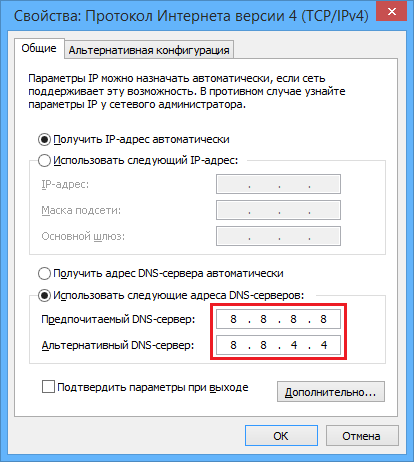
 Если это не помогло устранить «Сервис Ubisoft сейчас недоступен. Попробуйте позже или перейдите в режим оффлайн», тогда необходимо изменить настройки серверов ДНС на публичные, от компании Гугл. Нажмите на Win+R, наберите там ncpa.cpl и нажмите Энтер.
Проверьте содержимое файла hosts

Найдите там файл hosts, и откройте его любым текстовым редактором (например, «Блокнот»). В данном файле найдите строчки содержащие ubi или ubisoft и удалите их (либо сделайте их обычными комментариями, поставив вначале этих строк символ #). Сохраните изменения и перезагрузите ваш PC, это может помочь избавиться от ошибки сервис Ubisoft недоступен, попробуйте позже.
Многократно жмите на «Войти»
В случае особо упорных пользователей можно попытать счастья путём многократного нажатия на кнопку «Войти» в клиенте. Возможно, на десятый (или сотый) раз у вас всё получится.
Попробуйте вход с помощью оффлайн режима
Перейдите в настройки, и поставить там галочку на опции «Всегда запускать Юплей в режиме оффлайн». Попробуйте войти в клиент, а затем вновь идите в настройки, и снимите эту галочку.

Перезагрузите ваш роутер
Выключите ваш роутер на минуту, а затем включите его обратно. Если это не помогло, то попробуйте подключить ваш ПК к Интернету напрямую, минуя роутер (при наличии такой возможности).
Проверьте PC на вируса
В некоторых случаях проблемы с подключением к серверам могут быть вызваны вирусами. В этом случае помогут испытанные инструменты уровня «Доктор Веб Кюрейт», «AdwCleaner» и аналоги.

Используйте «AdwCleaner» для борьбы со зловредами
Отключите прокси и VPN
Убедитесь, что работа с прокси в настройках Uplay отключена. Также убедитесь, что вы не пользуетесь VPN при запуске игры (при необходимости, отключите VPN).
Полностью переустановите клиент
Полностью переустановите приложение «Uplay». После стандартной процедуры удаления убедитесь, что отсутствует папка:

Если таковая есть, удалите её вручную.
После процедуры удаления установите самую свежую версию клиента с сайта Юплей.
Обратитесь к вашему провайдеру
Позвоните к вашему провайдеру, и убедитесь, что у него не наблюдаются какие-либо технические проблемы, а также отсутствуют блокировка серверов Юбисофт.
Свяжитесь со службой поддержки Юбисофт
Обратитесь с просьбой о помощи в службу поддержки Юбисофт.

Заключение
Ошибка «Сервис Ubisoft сейчас недоступен» обычно вызвана временными проблемами с серверами компании Юбисофт. Для её решения в большинстве случаев будет достаточно терпения, так как через несколько часов нормальная работа серверов обычно бывает восстановлена. Если же никаких подвижек со временем не наблюдается, то рекомендуется выполнить перечисленные выше советы, что позволит устранить ошибку «сервис Юбисофт недоступен» на вашем ПК.
Как активировать ключ от игры в Uplay?
Компания Ubisoft известна на весь мир уже ни один десяток лет. Французская компания известна своими культовыми сериями игр: Assassin’s Creed, Tom Clancy’s, Trackmania, Rayman и другие. Проекты от Ubisoft отличаются своим невероятно проработанным миром, исторической достоверностью и качеством технического исполнения. Как любой другой крупный издатель, компания создала свой лаунчер, чтобы фанаты со всего мира могли найти все проекты студии в одном месте. В данном гайде речь пойдет об активации цифровой копии игры через официальное приложение Ubisoft.
Что такое Ubisoft Connect?
Ubisoft Connect — это кросс-платформенная экосистема игровых сервисов от компании Ubisoft. Она объединяет в себе интернет магазин Ubisoft Store, программу лояльности Ubisoft Club, официальное приложение от Ubisoft для PC, а также все уже вышедшие и разрабатываемые игры от Ubisoft.
Благодаря «коннект» вы можете наслаждаться любимыми играми с друзьями с любого устройства. В старых играх вы можете посмотреть статистику, персональные подсказки и списки лидеров. А в новых — вас ждет уникальная система испытаний от Ubisoft.
Шаг 1. Установка и скачивание Ubisoft Connect
Первоначально, следует скачать и установить Ubisoft Connect. Сделать это можно воспользовавшись прямой ссылкой или с официального сайта Ubisoft. Лаунчер позволит активировать цифровой ключ игры и установить ее. В дальнейшем запуск приобретенной видеоигры будет осуществляться через установленный сервис.
Когда файл установщика скачается, откройте его и установите на свой компьютер.
Шаг 2. Регистрация учетной записи
После установки Ubisoft Connect, запустите приложение. Откроется окно авторизации. Для создания новой учетной записи в левом нижнем углу окна нажмите «Создать новую учетную запись». В появившемся окне выберите имя вашей учетной записи и введите его в строку «Имя пользователя». Существуют ограничения:
Далее необходимо указать адрес электронной почты, введите его в окне «E-mail». В дальнейшем адрес вашей электронной почты привяжется к учетной записи. Если вдруг вы забудете пароль, то через почту всегда можно будет восстановить его.
В строке «Пароль», необходимо ввести пароль для учетной записи. Придумать нужно комбинацию из цифр и символов, длинной от 8 до 16 знаков.
Заключительным этапом регистрации является ввод даты вашего рождения. Выберете соответствующее значение в строках «День», «Месяц» и «Год». После чего нажмите на галочку «Я принимаю необходимые условия». При необходимости изучите соответствующие нормативные документы: Условия использования, условия продажи и политику конфиденциальности Ubisoft.
После ввода информации и заполнения всех строк, в правом нижнем углу нажмите на кнопку «Продолжить».
В новом окне «Настройки обмена информацией» поставьте соответствующие галочки, если вам интересна тематическая реклама и новостная рассылка. Затем нажмите на кнопку «Создать учетную запись». Поздравляем! Учетная запись создана. Для обеспечения максимальной степени защиты, вы можете настроить двухфакторную аутентификацию, нажав на соответствующую кнопку «Настройка 2-этапной аутентификации» и следовать дальнейшим инструкциям. Либо вернуться к данному действию позже, нажав на «Пропустить».
Шаг 2.1 Вход в Ubisoft Connect
После создания новой учетной записи, вы автоматически войдете в сеть. Однако, если у вас уже имеется учетная запись Ubisoft, то вам необходимо пройти процесс авторизации. Для этого в открывшемся окне, в строке «Адрес электронной почты» укажите электронную почту, введенную при регистрации. В строке «Пароль» введите пароль от учетной записи. По необходимости кликните на галочку «Запомнить меня», она избавит вас от повторного заполнения данных от учетной записи. После чего, нажмите на кнопку «Вход».
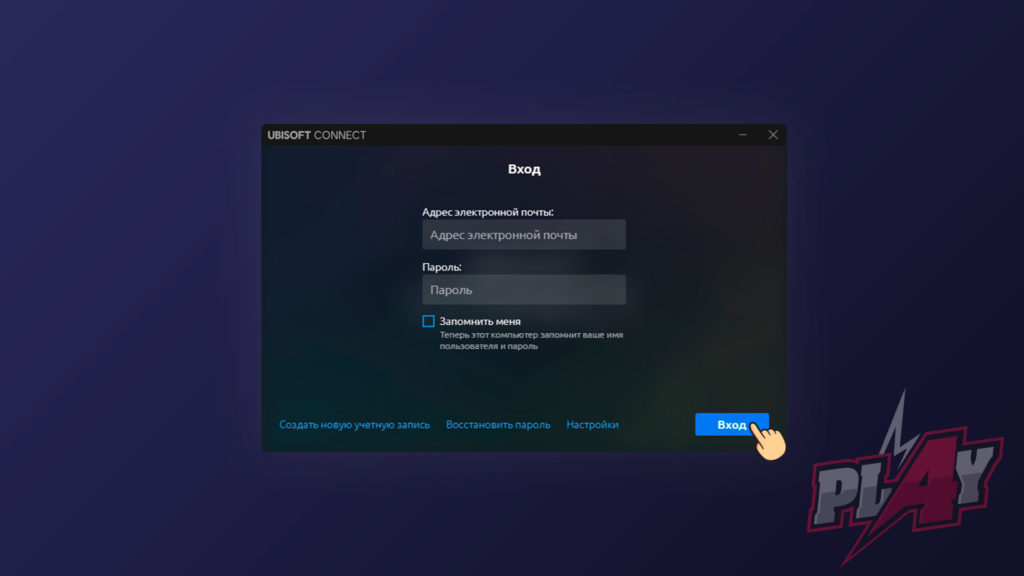 Вход в Ubisoft Connect
Шаг 3. Активация цифрового ключа
На стартовой странице, в левом верхнем углу нажмите на иконку «Меню».
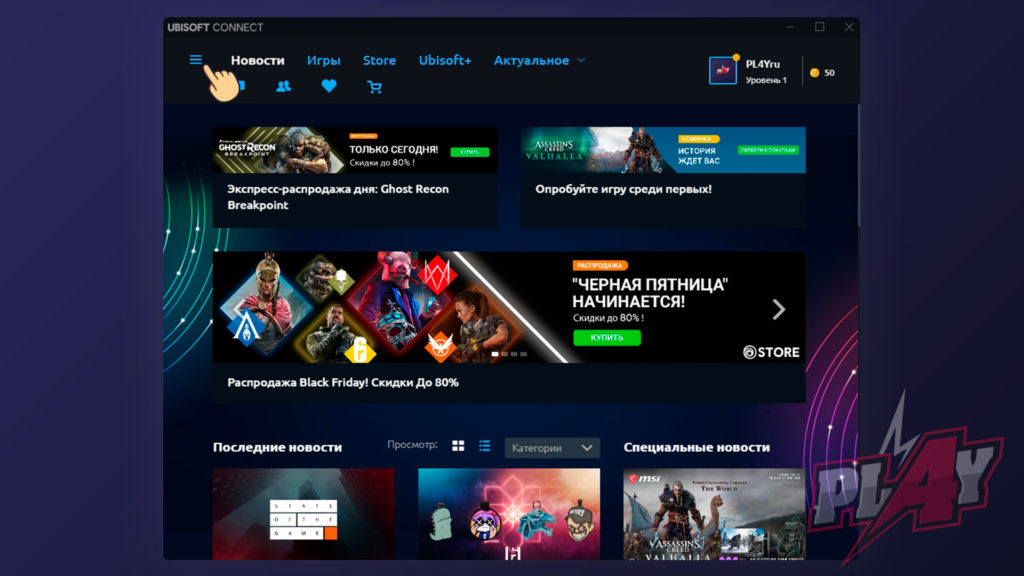 Активация цифрового ключа
В появившемся окне, выберете пункт «Активировать ключ».
Шаг 4. Ввод цифрового ключа
В появившемся окне, в строке «Введите ключ продукта или код активации», введите цифровой ключ, приобретенный в онлайн магазине pl4y.ru. Внимательно, проверьте введенные символы, структура кода должна совпадать с приведенными примерами кодов активации. После ввода цифрового ключа нажмите на кнопку «Активировать».
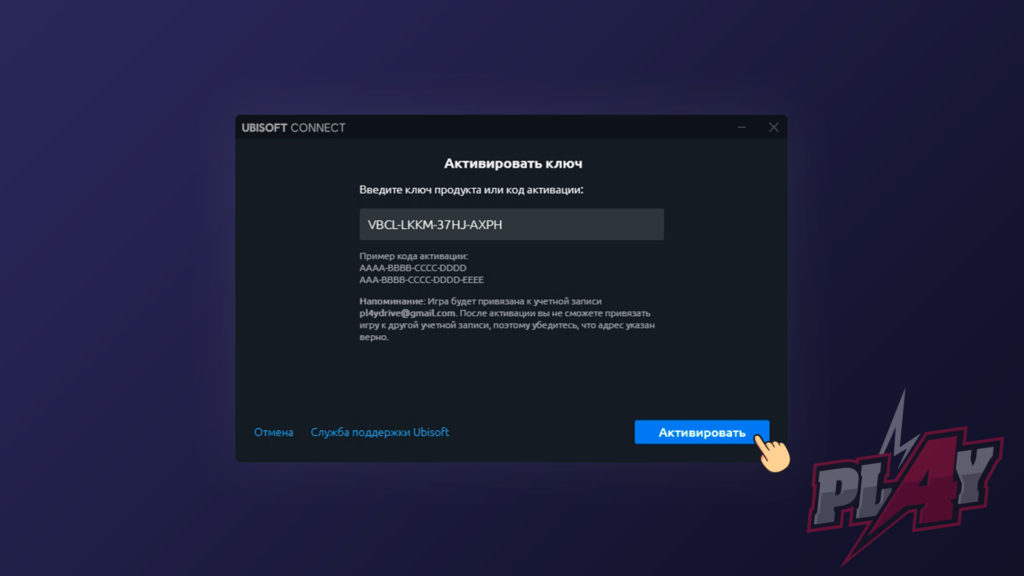 Ввод цифрового ключа
Шаг 5. Скачивание и установка игры
Поздравляем, вы успешно активировали цифровую копию игры. Для того, чтобы начать играть, вам необходимо скачать и установить ее. Для этого, перейдите в раздел «Игры», найти его вы можете в верхней вкладке. В открывшемся меню, в разделе «Мои игры» нажмите на активированную игру.
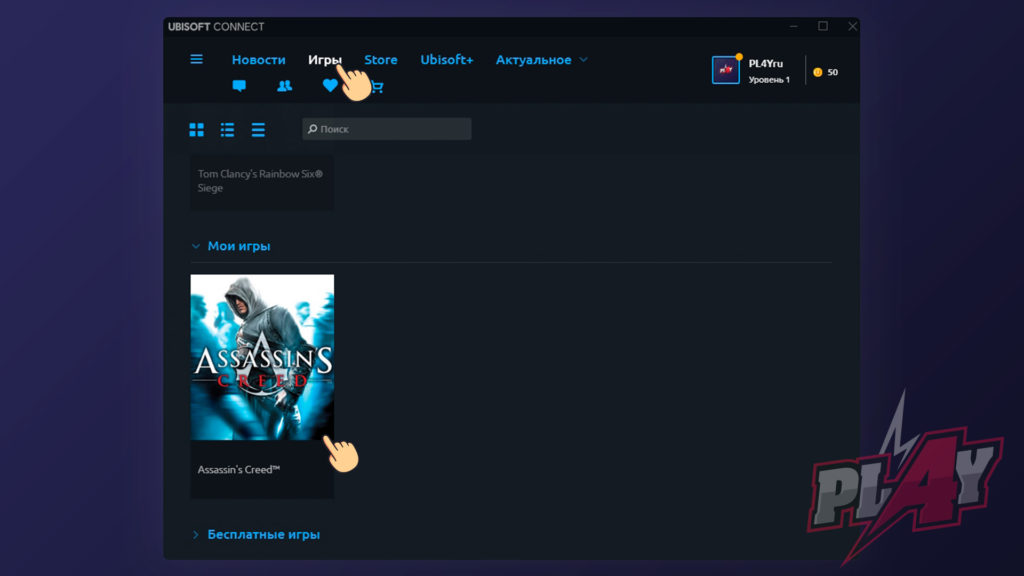 Скачивание и установка игры
Затем в новом окне нажмите на кнопку «Загрузить». Укажите путь установки, кликнув на кнопку «Изменить». По необходимости нажмите на галочки: «Создать ярлык в меню «Пуск»» и «Создать ярлык на рабочем столе». Затем нажмите на кнопку «Продолжить».
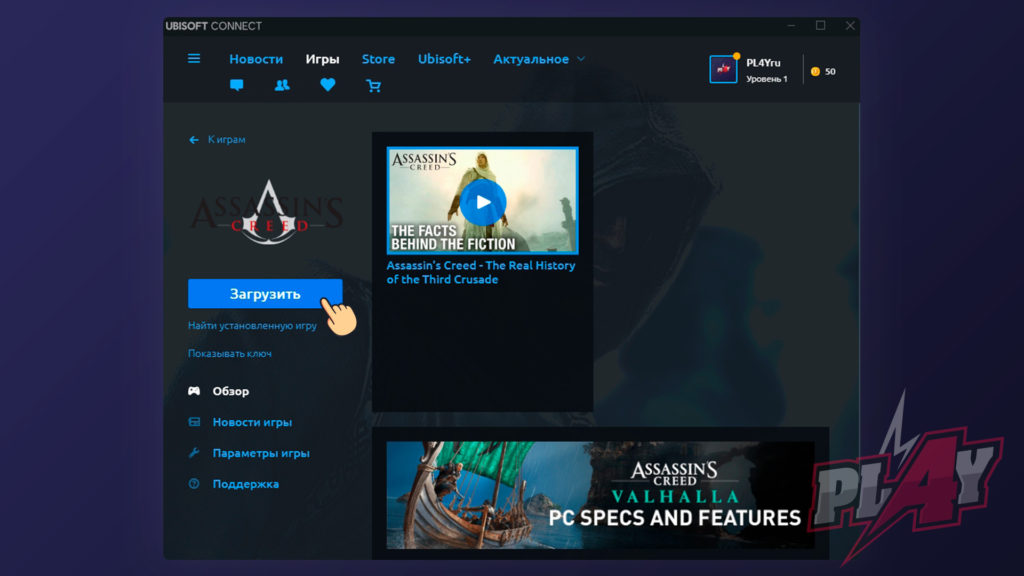 Скачивание и установка игры
Осталось дождаться процесса скачивания и установки, после чего вы можете приступать к комфортной игре.
Ознакомившись с нашим гайдом, теперь у вас не возникнет проблем при активации видеоигр в сервисе Ubisoft Connect. Играйте в любимые игры, на любой площадке, а мы поможем вам с выбором и организуем скидку!
Сервис Ubisoft сейчас недоступен. Попробуйте позже
О проблеме
При запуске Uplay появляется сообщение — «Сервис Ubisoft сейчас недоступен. Попробуйте позже или перейдите в режим оффлайн», то прочитав статью, вы найдете самое подробное решение проблемы. Не расстраивайтесь это распространенная ошибка среди фанатов игр Юбисофт и пользователей сервиса Юплей.
Если вылетает окно с ошибкой — «Невозможно установить соединение со службой Uplay», способы, описанные в статье, тоже подойдут для решения неполадки, а также для любых проблем, связанных с подключением Uplay через интернет.
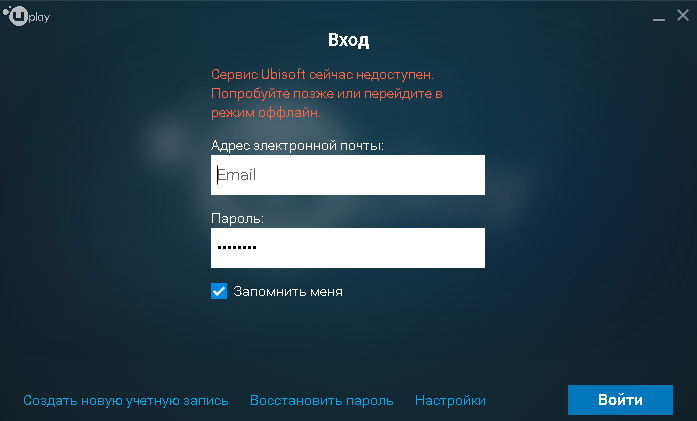
Пользователи сталкиваются с сообщением при запуске Uplay, вводе ключа активации для купленной игры, или выбрав игру по сети. Часто проблема установки соединения связана с проблемой серверов Ubisoft, поэтому желательно проверить форум техподдержки, на предмет профилактики или аварии.
Переустановка программы
В ряде случаев пользователям, столкнувшимся с проблемами недоступности сервиса Ubisoft или установки соединения, помогает переустановка клиента. Переустановка может потребоваться по разным причинам, устаревшая версия клиента, установленная с покупкой игры через Steam или пиратская версия программы.
Сначала нужно полностью удалить старый клиент Uplay, и если установлена, все компоненты пиратской версии игры.
Важно
Перед удалением программы, сделайте резервные копии игровых сохранений. Прочитать подробную инструкцию как сделать бэкапы можно тут.
Отключение запуска в режиме оффлайн
Запустите Uplay, затем зайдите в настройки программы. В настройках перейдите на вкладку сеть и деактивируйте чекбокс опции «Всегда запускать Uplay в режиме оффлайн».
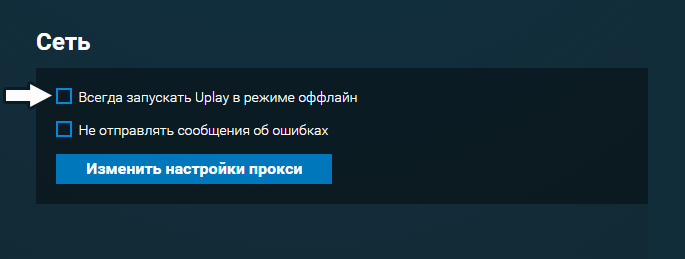
Перезапустите лаунчер и проверьте, пропала ли ошибка об установке соединения со службами.
Запуск от имени администратора
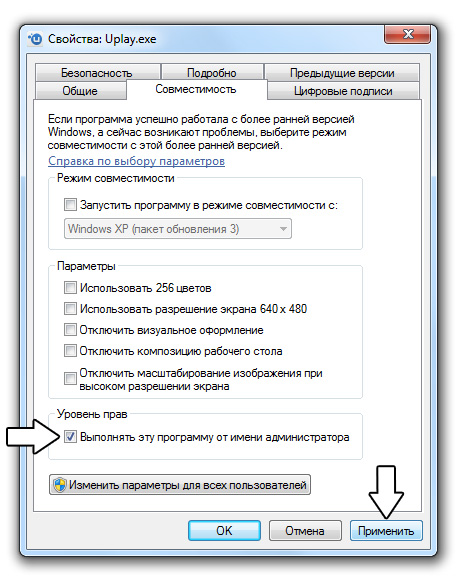
Если ошибка недоступности серверов Ubisoft пропала, откройте «свойства» файла Uplay.exe нажав на него правой кнопкой мыши, а затем выберите «Совместимость». Включите галочку «Выполнять эту программу от имени администратора» чтобы навсегда изменить уровень прав на запуск Uplay.
Правка файла hosts
Если вы когда-либо устанавливали пиратские копии игр от Ubisoft, очень вероятно, что «лекарства» таких игр оставили след в вашей системе и блокируют установку соединения со службами Uplay. Частой причиной появления сообщения — сервис Ubisoft сейчас недоступен, оказывается измененный файл hosts.
Изучите файл и удалите из него строки, приведенные ниже.
Если ваш hosts не изменен и вы не нашли в нем этих строк, перейдите к шагу настройки соединения.
К сведенью!
Для исправления файла hosts необходимо обладать правами администратора, поэтому перед редактированием зайдите в систему из-под учетной записи администратора.
Создание файла hosts
Настройка соединения
Антивирусы, файерволы и брандмауэр
Сначала удостоверьтесь не блокируется ли Uplay вашей антивирусной защитой и брандмауэром Windows. Затем добавьте программу в исключения вашего антивируса и брандмауэра.
Инструкцию по добавлению Uplay в исключения вашего антивирусного продукта, придется погуглить, а как разблокировать программу в брандмауэре, читайте ниже.
Порты Uplay
Одной из причин ошибки установки соединения бывает блокировка или занятость используемых Uplay портов внутри сети. Технология проброса портов позволяет обращаться из интернета к компьютеру за файерволом маршрутизатора.
Узнайте модель используемого маршрутизатора, модема или вай фай роутера и погуглите название, добавив к нему проброс портов или port forwarding в запрос поисковика.
Пробросьте порты, используя инструкцию. Uplay использует следующие порты:
TCP: 80, 443, 14000, 14008, 14020, 14021, 14022, 14023 и 14024.
Порты игр:
UDP: 3074 и 6015.
Отключение фоновых программ
Пользователи также испытывают проблемы с недоступностью серверов Ubisoft из-за программ, работающих в фоновом режиме системы. Если возможность играть в интернете по-прежнему недоступна, попробуйте закрыть запущенные фоном приложения перед началом игры. Для отключения проделайте следующие шаги.
Примечание
Метод стоит рассматривать как временное решение, чтобы вернуть любые изменения, снова запустите MSCONFIG и нажмите кнопку «Включить все» на вкладке «Автозагрузка».
При установленной операционной системе Windows 8, Windows 8.1 или Windows 10 программы автозагрузки отключаются прямо из диспетчера задач.



