
# Редактирование загруженных обоев
В самой программе Wallpaper Engine нет возможности отредактировать загруженные обои. Однако, обычно обои можно отредактировать с помощью различных сторонних программ (в зависимости от их типа; тип обоев обозначен справа под изображением для предпросмотра).
Пожалуйста, учтите, что для публикации отредактированных обоев вам может понадобиться получить разрешение их создателей. Рекомендуем перед публикацией работы в Мастерской Steam связаться с ее оригинальными создателями.
# Как найти исходный файл обоев?
Перейдите на вкладку «Установлено» и кликните на обои правой кнопкой мыши, а затем выберите пункт «Открыть в Проводнике».
# Как редактировать обои разных типов
# Сценические обои
# Созданный сообществом неофициальный распаковщик сцен
Тем не менее, некоторые члены сообщества создали неофициальный инструмент для распаковки сценических обоев. Он позволяет распаковывать файлы, содержащие сцены, чтобы создавать собственные обои на их основе. Вы найдете подробную информацию по ссылке:
Для работы с такими обоями вам все равно понадобится стандартный файл project.json. Чтобы получить такой файл, просто создайте новые пустые обои в редакторе, закройте Wallpaper Engine, а затем распакуйте загруженные обои и скопируйте их содержимое в каталог нового проекта.
Если вы хотите отредактировать обои, которые вы создали сами, но потеряли их проектные файлы, обратитесь к разделу Обновление утерянного проекта ниже. В нем вы найдете информацию об изменениях, которые вам необходимо внести в файл project.json, чтобы принудительно обновить существующие обои.
Обратите внимание Мы не предоставляем официальную поддержку данного инструмента и не можем гарантировать, что он будет корректно работать. Если у вас есть проблемы или вопросы, касающиеся распаковщика, пожалуйста, свяжитесь с его создателями.
# Обои типа «веб»
Обои типа «веб» работают на базе HTML или JavaScript. Вы можете получить исходные файлы таких обоев с помощью вышеизложенной инструкции и использовать их как основу для собственных веб-обоев.
# Видео обои
Видео обои — это видеофайлы. Вы можете получить видеофайл с помощью вышеизложенной инструкции, а затем использовать любой сторонний видеоредактор на ваш выбор, чтобы внести в него изменения.
# Приложения-обои
По умолчанию приложения-обои нельзя редактировать. Приложения-обои обычно представляют из себя скомпилированные программы, соответственно, вы не можете получить доступ к их исходному коду. Если вы очень сильно хотите внести изменения в приложение-обои, попробуйте связаться с автором обоев, который, возможно, согласится вам помочь.
# Обновление утерянного проекта
Добавьте наверх такую строку, разместив ее сразу после знака < :
Файл должен выглядеть вот так:
Замените номер 12345678 идентификационным номером обоев, которые вы опубликовали! Узнать идентификационный номер загруженного файла можно из его URL-адреса:
Упакованные обои нельзя открыть wallpaper
535/5000
Не могли бы вы перейти на бета-версию Wallpaper Engine:
Полностью выключите Wallpaper Engine.
Щелкните правой кнопкой мыши Wallpaper Engine в Steam и выберите Свойства.
Щелкните крайнюю правую вкладку под названием BETAS.
Выберите бета-ветку в меню выше и нажмите «Закрыть».
Steam должен немедленно начать загрузку обновления. После загрузки запустите Wallpaper Engine через Steam, чтобы установить бета-обновление.
Если проблема не исчезнет в бета-версии, запустите наш инструмент сканирования и поделитесь файлом журнала, который он создает, как описано здесь:

535/5000
Не могли бы вы перейти на бета-версию Wallpaper Engine:
Полностью выключите Wallpaper Engine.
Щелкните правой кнопкой мыши Wallpaper Engine в Steam и выберите Свойства.
Щелкните крайнюю правую вкладку под названием BETAS.
Выберите бета-ветку в меню выше и нажмите «Закрыть».
Steam должен немедленно начать загрузку обновления. После загрузки запустите Wallpaper Engine через Steam, чтобы установить бета-обновление.
Если проблема не исчезнет в бета-версии, запустите наш инструмент сканирования и поделитесь файлом журнала, который он создает, как описано здесь:
535/5000
Не могли бы вы перейти на бета-версию Wallpaper Engine:
Полностью выключите Wallpaper Engine.
Щелкните правой кнопкой мыши Wallpaper Engine в Steam и выберите Свойства.
Щелкните крайнюю правую вкладку под названием BETAS.
Выберите бета-ветку в меню выше и нажмите «Закрыть».
Steam должен немедленно начать загрузку обновления. После загрузки запустите Wallpaper Engine через Steam, чтобы установить бета-обновление.
Если проблема не исчезнет в бета-версии, запустите наш инструмент сканирования и поделитесь файлом журнала, который он создает, как описано здесь:

Копируемый вами файл журнала неполон, можете ли вы скопировать и вставить полный файл журнала или отправить его мне через pastebin.com? При сохранении файла журнала обязательно используйте обои, которые не работают, чтобы журнал содержал больше всего информации.
Копируемый вами файл журнала неполон, можете ли вы скопировать и вставить полный файл журнала или отправить его мне через pastebin.com? При сохранении файла журнала обязательно используйте обои, которые не работают, чтобы журнал содержал больше всего информации.
Можете ли вы попробовать отключить Fences и посмотреть, сохраняется ли проблема? Судя по журналам, Fences мешает работе Wallpaper Engine. Выключите Fences, затем перезапустите Wallpaper Engine и посмотрите, начнет ли он работать после этого.

Программа удаления Fences не работает. Это путь к установленному файлу Fences: D: \ Рабочий стол \ FencesMenu64.dll
Но вы упомянули, что слышите звук. Если вы слышите звук, но не видите обои, скорее всего, проблема заключается в нарушенной установке заборов. Убедитесь, что все файлы Fences полностью удалены. Если вы не можете удалить файлы Fences напрямую, вы можете использовать этот инструмент: https://lockhunter.com/
The uninstall program of Fences is broken. This is the path to the Fences file that is still installed: D:\Рабочий стол\FencesMenu64.dll
But you mentioned you can hear the sound. If you can hear sound but cannot see the wallpaper, then the broken installation of Fences is very very likely the problem. Make sure all files of Fences are completely deleted. If you cannot delete Fences files directly, you can use this tool: https://lockhunter.com/
Программа удаления Fences не работает. Это путь к установленному файлу Fences: D: \ Рабочий стол \ FencesMenu64.dll
Но вы упомянули, что слышите звук. Если вы слышите звук, но не видите обои, скорее всего, проблема заключается в нарушенной установке заборов. Убедитесь, что все файлы Fences полностью удалены. Если вы не можете удалить файлы Fences напрямую, вы можете использовать этот инструмент: https://lockhunter.com/
The uninstall program of Fences is broken. This is the path to the Fences file that is still installed: D:\Рабочий стол\FencesMenu64.dll
# Обои не отображаются
Если часть обоев или никакие обои не отображаются, часто это значит, что Wallpaper Engine был по ошибке заблокирован программой-антивирусом. Если вы используете антивирус, пожалуйста, добавьте в его список исключений каталог установки wallpaper_engine и все важные загрузочные файлы Wallpaper Engine:
Часто причиной проблем являются именно программы-антивирусы (за исключением Windows Defender). Если с первой попытки у вас не получилось решить проблему, попробуйте поискать еще решения.
# Режим высокой контрастности в Windows
Если вы включили режим высокой контрастности в настройках темы Windows 10 с выбранной темой Контрастная белая, Windows принудительно отключит обои Wallpaper Engine. Попробуйте изменить тему высокой контрастности, которую вы используете, в настройках высокой контрастности Windows или полностью отключите режим высокой контрастности, и проблема исчезнет.
# Обои исчезают через определенные промежутки времени
Если ваши обои исчезают на короткий промежуток времени, скорее всего, в качестве обоев Windows установлено слайд-шоу. Откройте настройки обоев Windows и установите сплошной цвет или статическое изображение в качестве обычных обоев Windows, чтобы решить эту проблему.
# Конфликты с другими программами для модификации рабочего стола
Wallpaper Engine не конфликтует с большинством программ для модификации рабочего стола. Однако в случае программ, которые тоже модифицируют обои Windows, например DeskScapes от StarDock, совместная работа невозможна. Если вы используете программу, выполняющую схожие с Wallpaper Engine функции, вам придется выбрать, какой программой вы предпочитаете пользоваться.
# Программа Fences
В целом, Wallpaper Engine успешно работает с Fences. Однако, если программа Fences установлена у вас на компьютере, но отключена, она будет скрывать обои Wallpaper Engine. Ее нужно либо включить, либо полностью удалить.
Если вы используете Fences и ваши обои Wallpaper Engine не видны, убедитесь, что вы используете версию Fences 3.13 или новее, чтобы избежать ошибок совместимости с Wallpaper Engine. Fences 3.13 и более новые версии содержат важные исправления ошибок совместимости с Wallpaper Engine, поэтому убедитесь, что обновляли Fences.
# Серые обои или отсутствующие текстуры на Windows 7
Проверьте, установлено ли на вашей системе обновление KB2533623 для Windows 7. Либо установите его вручную, скачав по ссылке ниже, либо включите Windows Update и удостоверьтесь, что обновление будет установлено автоматически. Обновление можно вручную скачать на сайте Microsoft. После установки перегрузите компьютер. Это должно решить проблему:
# Некорректное отображение окна Wallpaper Engine
Обозреватель Wallpaper Engine обычно не работает из-за неисправных драйверов видеокарты или проблем с программой-антивирусом. Вы найдете подробную информацию по этой проблеме ниже.
Обратите внимание В данной статье рассматривается проблема Wallpaper Engine, которая делает интерфейс неисправным или при которой он отображается черным. Если черными отображаются обои, вам нужна статья Черный экран / Видео не воспроизводится.
# Обозреватель Wallpaper Engine черный или белый
В большинстве случаев, данная проблема вызвана ошибочной блокировкой пользовательского интерфейса Wallpaper Engine программой-антивирусом. Пожалуйста, занесите программу Wallpaper Engine в список исключений вашего антивируса. В первую очередь это касается ее загрузочных файлов и в особенности файла wallpaper_engine/bin/ui32.exe.
Иногда после этого необходимо провести проверку целостности файлов Wallpaper Engine или даже переустановить программу, если антивирус заблокировал некоторые важные файлы без возможности восстановления:
Если после того, как вы настроили список исключений антивируса, проверка файлов с помощью Steam не решила ошибку, попробуйте переустановить Wallpaper Engine через Steam. Если ваш антивирус слишком хищный, он может даже заблокировать без возможности восстановления пути к файлам, которые использует Wallpaper Engine. В этом случае необходимо сначала удалить антивирус, а затем установить Wallpaper Engine в другой каталог. По желанию для этого можно создать новую библиотеку игр в Steam.
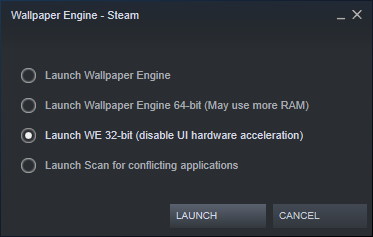
Если проблема не была решена, отключите Wallpaper Engine. Затем перезапустите Wallpaper Engine, использовав для этого третий вариант запуска программы в Steam (Пользовательский интерфейс в безопасном режиме).
# Интерфейс Wallpaper Engine отображается с зелеными артефактами или белыми линиями
У вас неисправны или неправильно настроены драйвера видеокарты. Загрузите последнюю версию драйверов для вашей видеокарты (даже если у вас уже установлена последняя версия) и проведите чистую переустановку. Чтобы точно очистить систему от неисправных файлов и старых настроек, важно сначала удалить драйверы, а потом установить последнюю версию.
Если проблема не была решена, отключите Wallpaper Engine. Затем перезапустите Wallpaper Engine, использовав для этого третий вариант запуска программы в Steam (Пользовательский интерфейс в безопасном режиме).
Интерфейс Wallpaper Engine отображается с белыми линиями: у вас включена функция Nvidia Image Sharpening (повышение резкости) для всех программ. Выключите эту функцию на драйверах Nvidia или проведите чистую переустановку драйверов Nvidia, полностью удалив старую версию с системы.
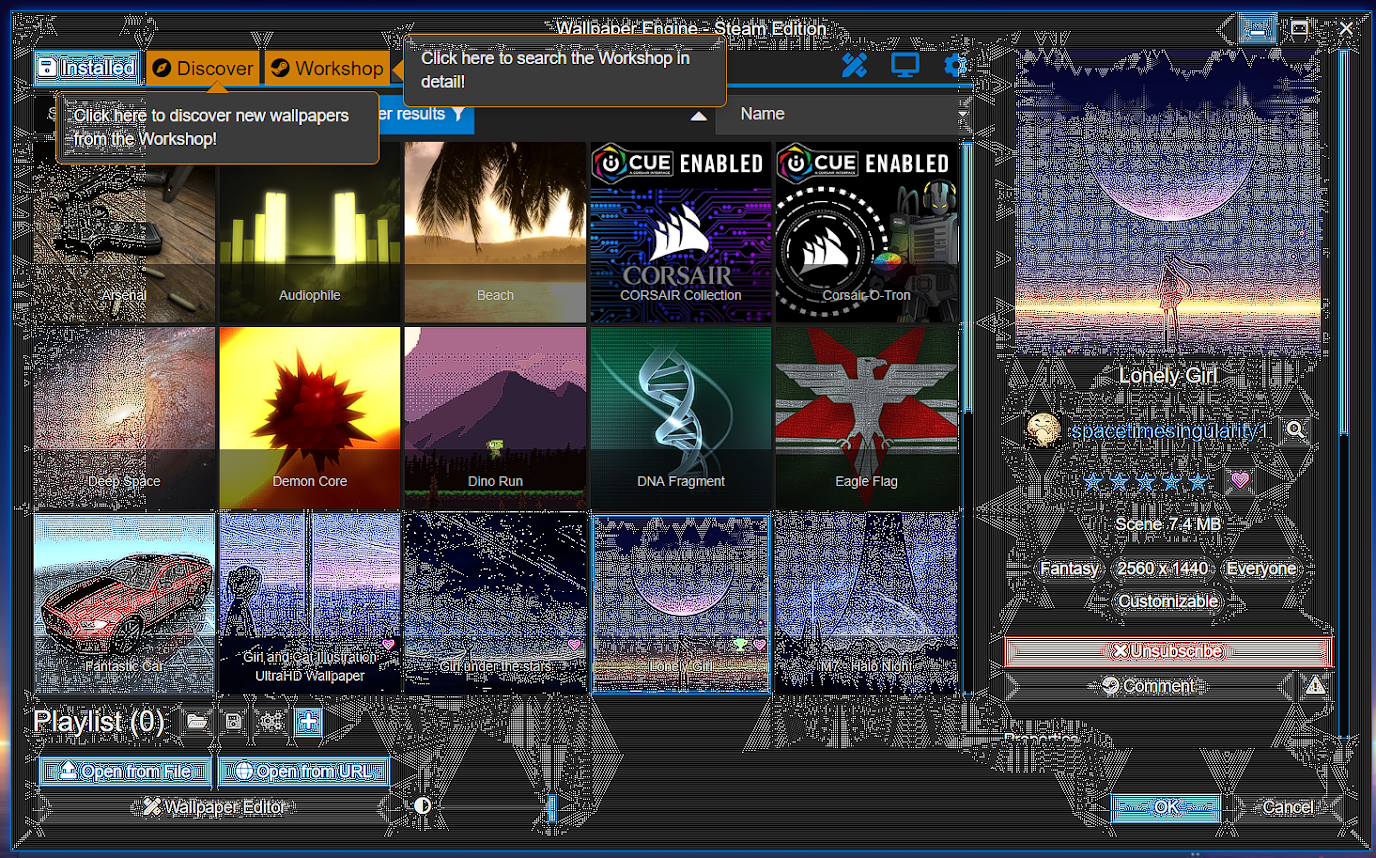 Wallpaper Engine отображается с белыми линиями по всему интерфейсу, если по ошибке для программы была включена функция повышения резкости Nvidia.
# Пользовательский интерфейс Wallpaper Engine поврежден в результате редкой ошибки в работе оверлея Steam
Еще одна возможная причина, по которой у вас открывается черное окно программы — редко встречающаяся ошибка, связанная с работой оверлея Steam. Попробуйте следующее:
Полностью выключите Wallpaper Engine (нажмите правой кнопкой мыши на значок программы в панели задач и выберите «Выход»). Затем откройте Steam, нажмите правой кнопкой мыши на Wallpaper Engine, выберите «Свойства…» и затем снимите флажок «Включить оверлей Steam в игре». После отключения оверлея попробуйте перезапустить Wallpaper Engine через Steam.
# Черный экран / видео не воспроизводится
Черный экран и другие проблемы с обоями типа «видео» во всех случаях вызваны либо неисправными драйверами видеокарты, либо неисправными видеокодеками. Попробуйте проделать следующие шаги в строгой очередности. Если вы полностью выполните инструкцию, проблема будет решена:
Обратите внимание В данной статье рассматривается проблема Wallpaper Engine, при которой замещаются черным экраном или не воспроизводятся как надо обои. Если черным отображается интерфейс Wallpaper Engine, вам нужна статья Черный пользовательский интерфейс Wallpaper Engine.
# Чистая переустановка драйверов видеокарты
В большинстве случаев чистая переустановка драйверов видеокарты решает практически все распространенные проблемы, затрагивающие видео обои. В том числе проблемы с черным экраном и отображение обоев в виде отдельного окна (под названием ActiveMovie Window).
Если не уверены, как правильно удалить драйвера, попробуйте использовать для этого Display Driver Uninstaller (DDU)
Очень важно провести именно чистую переустановку. В случае чистой переустановки устаревшие драйверы видеокарты и настройки драйверов полностью удаляются перед установкой новой версии. В противном случае это решение не сработает.
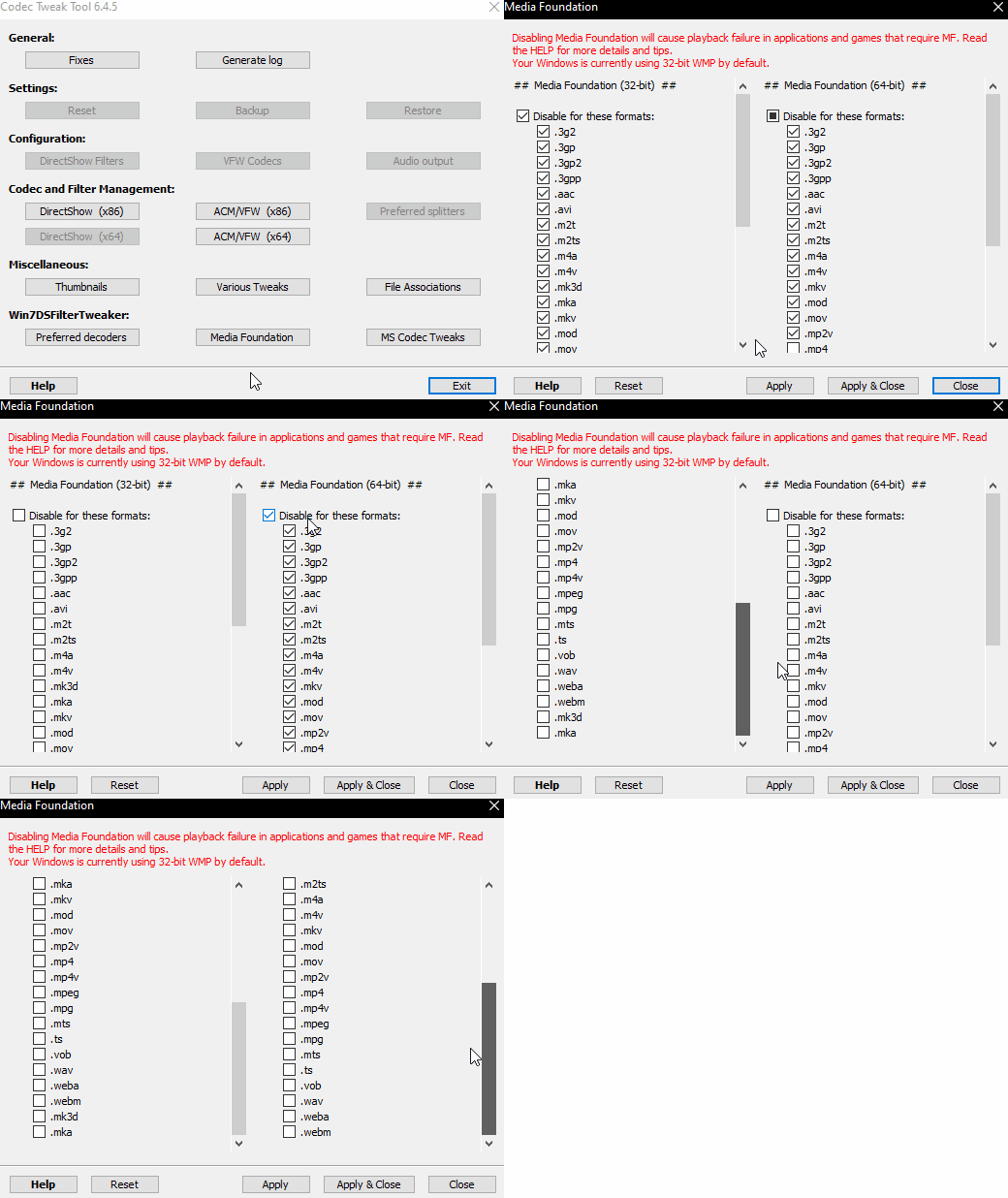
# Инструмент Codec Tweak Tool
Если после чистой переустановки драйверов видеокарты проблема не была решена, попробуйте сбросить настройки видеокодеков:
# Дополнительные видеокодеки
Если после всех действий видео обои по-прежнему не работают, скачайте LAV и включите DirectShow по инструкции:



