
Как отменить подписку Apple
Узнайте, как отменить подписки, приобретенные в приложениях из App Store. Вы также можете отменить подписки Apple TV+, Apple News+, Apple Fitness+ и другие.
Отмена подписки Apple
Отменить подписку можно в приложении «Настройки» на iPhone или iPad либо в App Store на компьютере Mac.
Как отменить подписку на iPhone, iPad или iPod touch
Отмена подписки на компьютере Mac
Отмена подписки на компьютере с Windows
Отмена подписки на Apple Watch
Отмена подписки на Apple TV
На Apple TV можно редактировать подписки только для приложений tvOS, установленных на этом Apple TV. Если у вас Apple TV (3-го поколения или более ранней модели), для управления подписками необходимо использовать устройство iOS или iPadOS либо компьютер.
Если у вас нет устройства Apple или компьютера с Windows
Об отмене подписок Apple
Если вы оформили пробную бесплатную подписку или подписку со скидкой и не хотите продлевать ее, отмените ее по крайней мере за 24 часа до окончания ознакомительного периода.
В Израиле, ЮАР и Турции отмена подписок выполняется несколько иначе. Узнайте об особых обстоятельствах для этих стран и регионов.
Информация о продуктах, произведенных не компанией Apple, или о независимых веб-сайтах, неподконтрольных и не тестируемых компанией Apple, не носит рекомендательного или одобрительного характера. Компания Apple не несет никакой ответственности за выбор, функциональность и использование веб-сайтов или продукции сторонних производителей. Компания Apple также не несет ответственности за точность или достоверность данных, размещенных на веб-сайтах сторонних производителей. Обратитесь к поставщику за дополнительной информацией.
Где найти и как отключить платные подписки на сервисы?
Кирилл Сергеев
Модель работы сервисов и приложений по подписке – штука для широкой аудитории относительно новая, и ко мне часто обращаются знакомые с просьбой показать, как отключить списания за ту или иную подписку. Иногда даже становится неприятно от подобных способов монетизации: человек скачал условный фоторедактор, согласился на бесплатный триальный период, но то ли по невнимательности, то ли из-за расплывчатых формулировок, а может, и по небольшой глупости не понял принципа работы, думая, что приложение еще дополнительно поинтересуется, снимать деньги или нет. Вспоминает этот человек о подписке в тот момент, когда ему приходит SMS от банка о списании нескольких сотен рублей. “Ладно, – чаще всего думает он, – наверное, я сам дурак и что-то неправильно понял, пойду поищу, где эти списания отключить”. И хорошо, если находит, ведь процесс отключения подписки может быть не так очевиден, как кажется на первый взгляд.
Идею для написания этого материала мне подали сразу два события. Во-первых, я решил навести порядок в своих подписках, так как понял, что как-то много я на них трачусь. Во-вторых, в сети появилась новость о том, что одна из крупнейших платежных систем MasterCard планирует изменить подход к безакцептным списаниям со своих карт. Компания отметила, что идет на такой шаг из-за участившихся жалоб клиентов на автоматические списания. Теперь продавцов обяжут получать дополнительное согласие от клиентов, а также давать подробные инструкции, как отменить подписку перед окончанием бесплатного периода. Более того, продавец, даже получив ваше согласие один раз, будет обязан после каждого списания вместе с квитанцией присылать инструкции по отключению на случай, если подписчик этого захочет. Пока непонятно, как это будет работать, но за такое стремление MasterCard можно только похвалить.
А пока ни MasterCard, ни его коллеги по рынку новшество не внедрили, давайте рассмотрим на конкретных примерах, где и как найти платные подписки, чтобы их отключить. Отмечу, что все сервисы перечислить физически довольно тяжело, поэтому я постараюсь рассмотреть принципы такого поиска, а вы уже по аналогии сможете разобраться если не со всеми, то с 99% сервисов. Приступим!
Подписки в приложениях из App Store и Google Play
Среди моих знакомых наиболее часто встречаются жалобы именно на подписки внутри приложений, как раз связанные с бесплатным пробным периодом. Искать их необходимо в соответствующем магазине приложений: для Android-аппаратов это Google Play, для iOS-устройств – App Store.
Самый очевидный путь как раз на Android:
Google Play – Боковое меню – Мои подписки
Здесь мы можем как отменить подписку, так и изменить способ оплаты, если это требуется.
На iOS путь немного сложнее, но тоже в целом на поверхности (сужу по тому, что знакомые с iOS обращаются чаще, чем с Android):
App Store – Ваша аватарка в правом верхнем углу – Управлять подписками
Помимо отмены подписки, здесь можно изменить ее тип, например, сменить семейную подписку на индивидуальную, годовую или студенческую.
Важно отметить, что таким способом мы можем отменять или редактировать только те подписки, которые были активированы с помощью In-App инструментов App Store или Google Play, а не собственных инструментов разработчика.
Прямые подписки на приложения или сервисы
Если вы совершили подписку не через In-App инструменты, а, например, на сайте того или иного сервиса или приложения, то и искать ее стоит там же – на официальном сайте в личном кабинете или в настройках официального приложения.
Возьмем, к примеру, подписку YouTube Premium: отмена или смена параметров подписки осуществляется в настройках аккаунта.


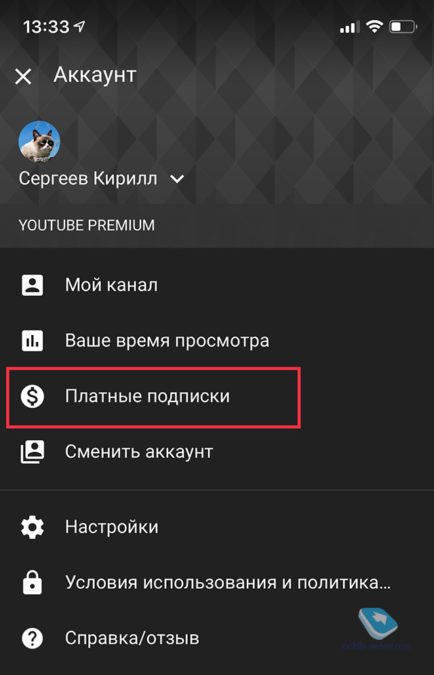
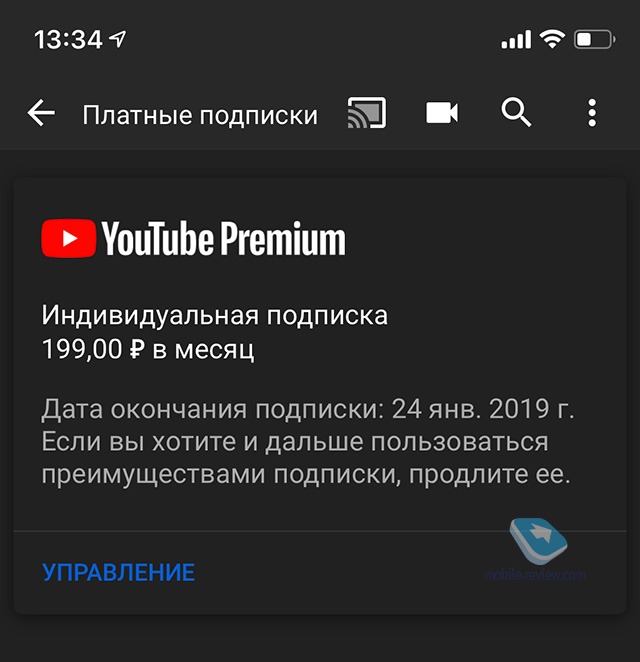
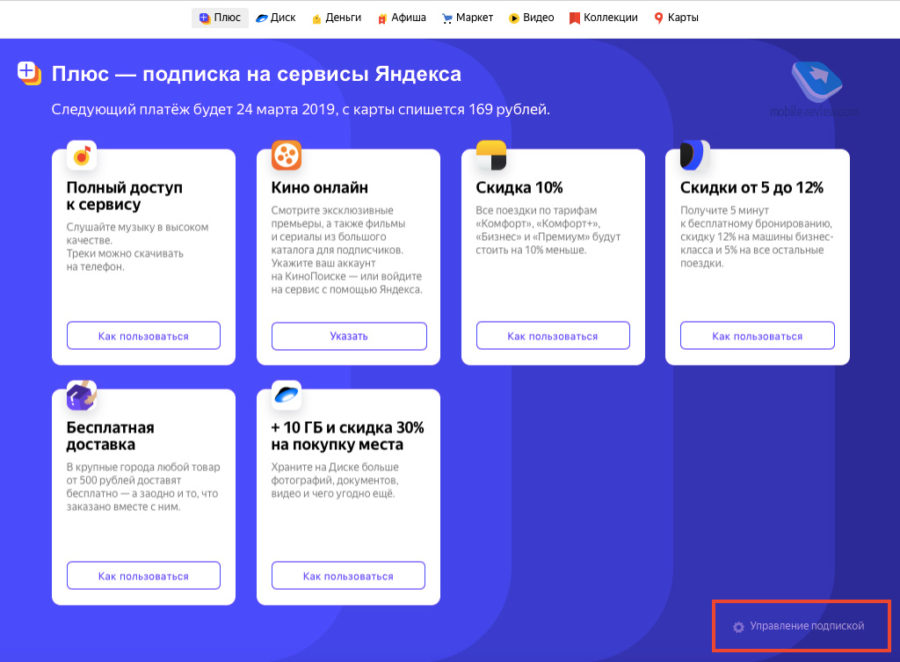
Аналогично можно поступить и с подпиской Яндекс Плюс (включающей Яндекс Музыку), хотя кнопку управления подпиской здесь пришлось поискать.
Платные сервисы внутри системы (экосистемы)
Есть еще один вид подписок – дополнительные функции операционной системы или оболочки (экосистемы), например, дополнительное место в iCloud, Samsung Cloud и т.п. Управление ими осуществляется в соответствующем меню настроек, как правило, в настройках фирменного аккаунта, под которым работает ваш смартфон. Под рукой у меня в данный момент только iPhone и Meizu, в оболочке которого нет никаких платных функций, поэтому рассмотрим только пример с iOS.
В iOS вне приложений и сторонних сервисов за деньги предлагается только дополнительное место в iCloud, управление которым осуществляется по пути:
Настройки – Аккаунт (первая строчка настроек с вашими данными) – iCloud – Управление хранилищем – Сменить план хранилища.
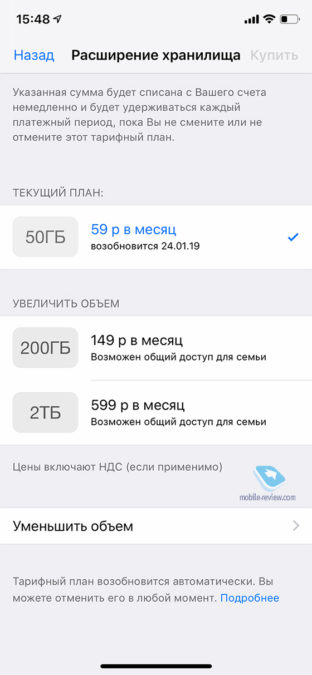
Здесь мы можем изменить объем своего облачного хранилища или вовсе отказаться от платного места, оставив бесплатные 5 ГБ.
Отключение подписок через поддержку
Выше мы с вами рассмотрели примеры, где можно отменить подписку самостоятельно, пусть и немного поискав заветную кнопку. Но есть и такие сервисы, где разработчики эту возможность не предусмотрели. Ярчайший пример – компания Adobe. Подписаться на её Creative Cloud – раз плюнуть, а вот найти потом кнопку отмены подписки нельзя – ее просто нет. Как ни крути, придется обращаться в техническую поддержку. Если не верите, можете убедиться по ссылке.
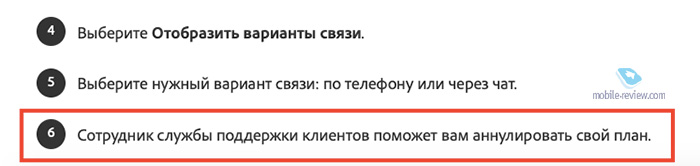
В общем, если кнопки отмены подписки найти не удается, то ищите, как обратиться в техподдержку, там вам наверняка помогут.
Отключение подписок через банк
Этот пункт пригодится на тот случай, если подписку не удается отключить ни самостоятельно, ни с помощью технической поддержки, либо когда вы не можете вспомнить, “откуда ноги растут”, и понять, откуда идут те или иные списания.
Единственный способ решить этот вопрос через банк – заблокировать и перевыпустить вашу пластиковую карту. В этом случае старые реквизиты будут заблокированы, и ни один сервис больше не сможет делать безакцептные списания с вашего счета. Кардинально, да, но зато эффективно.
Заключение
Не все сервисы одинаково полезны, равно как и не все сервисы абсолютно бесхитростны к вашему кошельку. Будьте внимательны, читайте все, что написано, и не позволяйте недобросовестным или просто хитрым разработчикам лезть к вам карман. А ликбез для этого я вам провел.
Как отменить подписку в App Store — возврат денег и другие вопросы
Приветствую! Подписки, которые нам предлагают игры и приложения установленные из App Store — это достаточно коварная штука. Все зло происходит из-за «потрясающе продуманного» механизма их работы — «по умолчанию» они продлеваются автоматически и хорошо, если вы знаете и помните на что подписались, а если нет? Тогда готовьтесь, так как в таком случае вас может ждать очень большой и, стоит признать, сильно неприятный сюрприз.
Ведь существуют программы с небольшим бесплатным первым периодом, по прошествии которого подписка продолжается, но уже за деньги (причем, как правило, очень даже немалые). И вот именно подобные приложения и вызывают максимальный негатив у любого пользователя «яблочной» техники. Почему? Сейчас расскажу…
И подобных примеров масса. Хорошо, что со всем этим можно бороться, а в некоторых случаях, еще и вернуть деньги! Как? Сейчас все расскажу — поехали!
Как отменить подписку в App Store с iPhone и iPad
Самая первая ошибка, на которую чаще всего попадаются пользователи (да и я тоже «влетел» в первый раз), заключается в том, что подписка и само приложение не связаны напрямую. Вот в чём дело:
Если удалить игру или программу с iPhone или iPad, то подписка все равно останется активной.
Так что девиз «нет приложения — нет списания денег» в данном случае вообще не работает. И для удаления подписки скачанной из App Store программы нужно будет выполнить дополнительные действия.
Инструкция для iOS 12 и «младше»
Инструкция для iOS 13 и «старше»
В iOS 13 подписки стали стали чуть ближе:
После отказа от подписки, всё должно отключиться (в конце оплаченного периода) автоматически и без каких-либо дополнительных действий с вашей стороны.
Казалось бы, ничего сложного, но многие об этом забывают и теряют деньги.
Почему подписку нельзя выключить?
А такое тоже возможно и на это есть несколько причин:
Хотя самая частая причина — это всё-таки первый пункт вышеприведенного списка. И здесь, порой, происходит очень интересная история…
Как не платить за подписку и можно ли вернуть деньги?
Итак, у вас есть карта, привязанная к Apple ID, с которой не получилось списать деньги за подписку по причине отсутствия средств, и теперь она «висит в неоплаченных» — ждет пополнения баланса карты.
Получается двоякая ситуация:
Что можно сделать? Самый простой и затратный вариант, все-таки пополнить карту. Деньги снимут и списания можно будет выключить обычным способом.
Но есть и другие пути:
В любом случае, начать стоит с технической поддержки. Специалисты действительно могут вернуть деньги и отменить неоплаченную подписку — мой личный опыт это подтверждает.
Обновлено! Если вам не хочется (нет возможности) общаться со специалистами технической поддержки через чат или по телефону, есть еще один вариант оформить запрос на возврат денег за подписку.
Данный способ был достаточно подробно описан в комментариях (спасибо, Константин!). Собственно, передаю ему слово…
Коротко о процедуре возврата (через iTunes), хочу поделиться с другими пользователями:
Как видите, возврат можно сделать и без прямого общения с поддержкой. Круто же!:)
Как отказаться от подписки в приложении на Android
Со временем вы можете потратить немало денег на подписку на приложения. Иногда стоит проверять, какие из них вы все еще используете, а какие нужно отменить. Также важно знать, что удаление приложения не отменяет вашу подписку.
Вместо этого вам нужно нажать кнопку отказа от подписки, чтобы освободить вас от ежемесячной или годовой платы. При этом вы по-прежнему можете наслаждаться и использовать приложения, освобождая себя от оплаты определенных сборов. Обратной стороной этого является то, что вы не сможете пользоваться приложением так же, как с премиум-аккаунтом.
Если вы все еще платите за приложения, которые больше не используете, вот как отписаться от этих приложений на Android.
Как найти все подписки на приложения на телефоне Android
Приложения по подписке обычно имеют бесплатные пробные версии. Однако большинству из них требуется способ оплаты и информация о вашей карте, что облегчает им сбор определенных сборов, если вы хотите обновить и разблокировать некоторые из их премиальных функций.
В отличие от Netflix, где они автоматически завершают подписку, если вы не смотрите в течение некоторого времени, некоторые приложения автоматически обновляют вашу учетную запись после окончания пробной версии, если вы еще не отменили ее, что является большой проблемой.
К счастью, найти все подписки на приложения на телефоне Android совсем несложно. Вот как это сделать:
Откройте свое устройство Настройки приложение.
Нажмите на Google.
Получив доступ, ищите Управляйте своим аккаунтом Google и нажмите на него.
Вверху целевой страницы коснитесь Платежи и подписки. Благодаря этому вы увидите различные варианты, такие как Управляйте покупками, Управление бронированием, и Управление подписками.
Изображение 1 из 3
Изображение 2 из 3
Изображение 3 из 3
Вы также можете увидеть более подробную информацию о каждом выбранном приложении, в котором вы можете выполнять определенные действия, в том числе Отследить доставку, Отменить бронирование, и Продлить подписку. Вы можете проверить остальную информацию для каждого приложения, выбрав Информация.
Как отменить подписку на приложение
Готовы отменить подписку на некоторые приложения? Завершите составление списка и решите, какую подписку вы хотите отменить. Лучше отказаться от подписки на те приложения, которые вы на самом деле не используете в повседневной жизни или в настоящее время на своем телефоне Android. Вы всегда можете подписаться обратно, если вам нужны функции и услуги приложений.
Имейте в виду, что удаление приложений не приведет к автоматической отмене ваших подписок, и вам все равно будет выставлен счет, даже если вы их не используете.
Чтобы этого не произошло, выполните следующие простые и быстрые шаги, чтобы отписаться от приложения:
Откройте Google Play Store, чтобы начать.
Проверьте, вошли ли вы в свою учетную запись Google, к которой относятся приложения, подписка на которые должна быть отменена.
Нажать на Меню который можно найти в верхнем левом углу экрана.
Оттуда вы можете увидеть Подписки на боковой панели, так что коснитесь этого. Он загрузит новую страницу с информацией о приложении.
Искать Отписаться от рассылки и коснитесь. При нажатии загрузится новая страница, на которой вам нужно будет войти в свои учетные данные Google.
Галерея изображений (2 изображения)
Изображение 1 из 2
Изображение 2 из 2
Новости! Если вы не можете найти там подписку на приложение, скорее всего, она была удалена из Google Play Store. Когда это произойдет, вы не получите никаких платежей за подписку и не получите возмещение.
Отмена подписки из приложения после того, как вы уже заплатили, не потеряет доступ. Вы можете использовать приложение до конца оплаченного срока. Таким образом, если вы оплатили годичную подписку и отказались от подписки в середине года, у вас все еще будет доступ, пока вы не завершите весь оплаченный год подписки. При этом ваше приложение не будет взимать плату за продление.
Когда нужно отменить подписку из приложения?
Лучшее время для отмены подписки — это когда вы больше не используете приложение в ценных целях. Вы же не хотите тратить деньги на то, что вам вообще не нравится. Если вы уже заплатили за целый год и намерены не продлевать подписку на следующий год, пора отказаться от подписки. Лучше отменить подписку в течение оплаченного срока, чтобы она не продлялась автоматически на следующий год.
В случае отмены и возврата средств каждый, очевидно, имеет право на 30-минутный льготный период для отмены покупки при покупке товара в магазине Google Play. У вас есть как минимум полчаса, чтобы отменить его, прежде чем деньги будут списаны с вашей кредитной карты.
Продавец приложения отправит вам электронное письмо с уведомлением о вашем запросе на возврат и статусе. Это разовая сделка: когда вы покупаете одно и то же приложение во второй раз, с вашей кредитной карты будет снята оплата, и сделка уже завершена.
Как отключить автоматическое продление подписки
Вы всегда можете проверить статус и информацию о своих подписках на приложение, включая даты продления, в Google Play Store. Вы можете просто нажать «Отменить подписку» для приложений, для которых хотите отключить автоматическое продление подписки, как и в приведенных выше инструкциях по отказу от подписки.
Здесь вы также можете выполнять ряд действий, таких как изменение способов оплаты, возврат средств за подписки, приостановка подписок и перезапуск из приостановленной подписки.
Управление другими подписками на вашем телефоне Android
Если вам сложно отследить подписки, вы также можете посмотреть выписки по своей кредитной карте и узнать, откуда берутся платежи. Идеально для вас иметь синхронизированный список подписок на приложения для легкого и удобного отслеживания.
Тщательно проанализируйте и подумайте, покупая приложение в Google Play Store, поскольку в большинстве случаев процесс возврата может быть головной болью. Выберите лучшее приложение, в котором вы можете полностью использовать его лично или поделиться. Поступая так, вы также можете максимально увеличить объем памяти вашего телефона Android.
Отмена подписки — простой способ сэкономить. Но если вам все еще нужны некоторые приложения и услуги, посмотрите, предлагают ли они групповые или семейные планы по более низкой цене.
Как отменить платную подписку на приложение в Android?
Платные подписки на приложения и сервисы могут со временем влететь вам в копеечку. Только один Netflix обойдется в 9500 рублей за год. Стоит периодически проверять, какими приложениями вы по-прежнему пользуетесь, а от каких можно спокойно отказаться. В этой статье я расскажу как это можно сделать на телефоне с ОС Android.
Лучше всего выбирать те сервисы, которыми вы действительно не пользуетесь в настоящее время. Сделав это, вы по-прежнему сможете пользоваться приложением, но вам будет недоступен функционал премиум-аккаунта. При необходимости всегда можно вернуть подписку, если какие-то функции понадобятся вам в будущем.
Как отменить подписку в Google Маркете?
Важно понимать, что удаление приложения с телефона не приводит к автоматической отмене ваших подписок, и с вас всё равно будут списывать абонентскую плату, даже если вы им не пользуетесь. Чтобы этого не произошло, выполните простые действия:
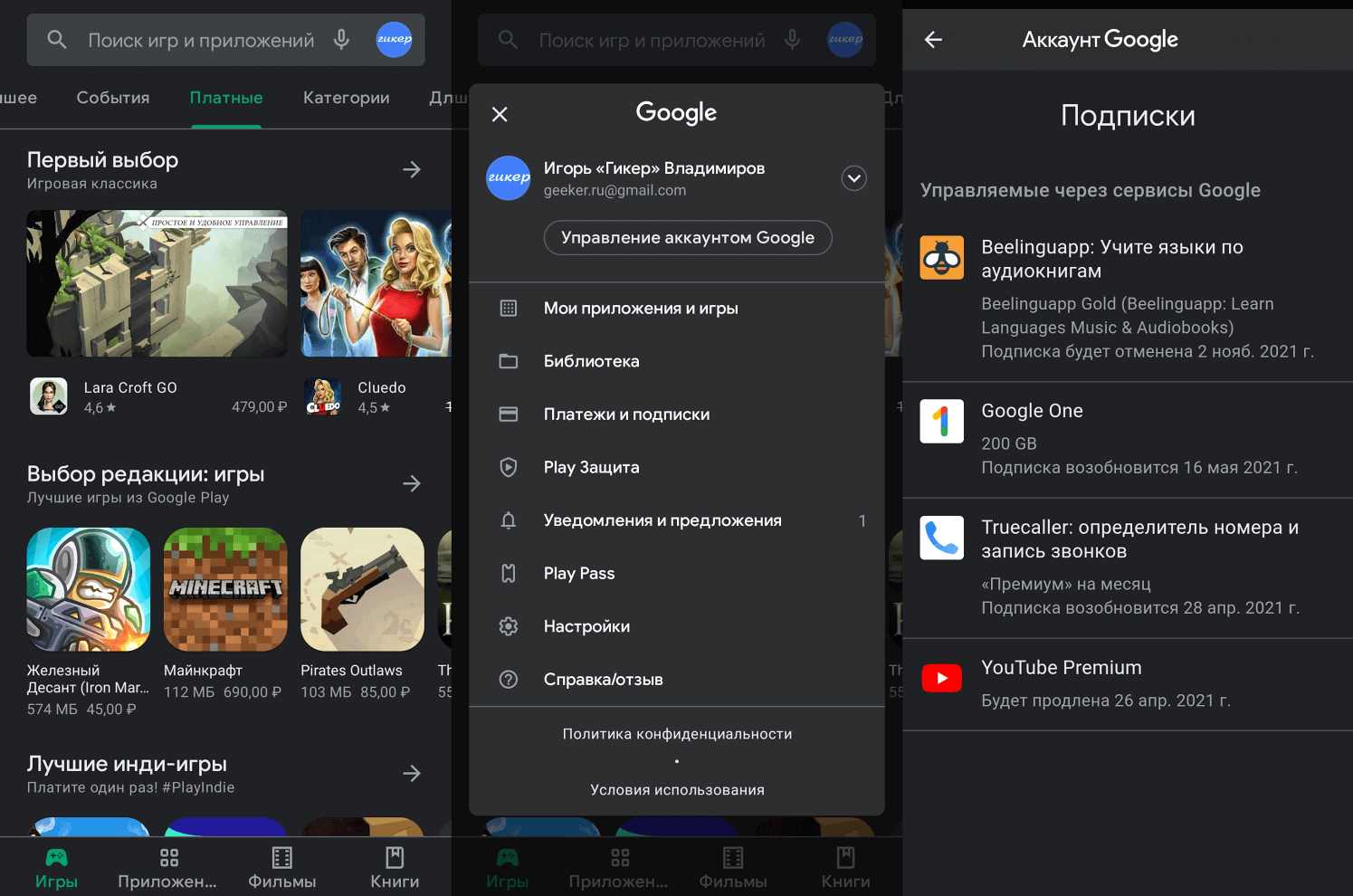
Выберите то, от которого хотите отписаться и нажмите кнопку «Отменить подписку». После этого Google Маркет спросит: вы хотите «Приостановить подписку» или «Нет». Если вы хотите полностью отменить подписку — нажмите кнопку «Нет», укажите причину по которой вы это делаете и нажмите кнопку «Продолжить».
Если выбрать вариант «Приостановить», то можно будет выбрать нужный срок: от 1 до 3 месяцев, после окончании которого — деньги снова начнут списываться.
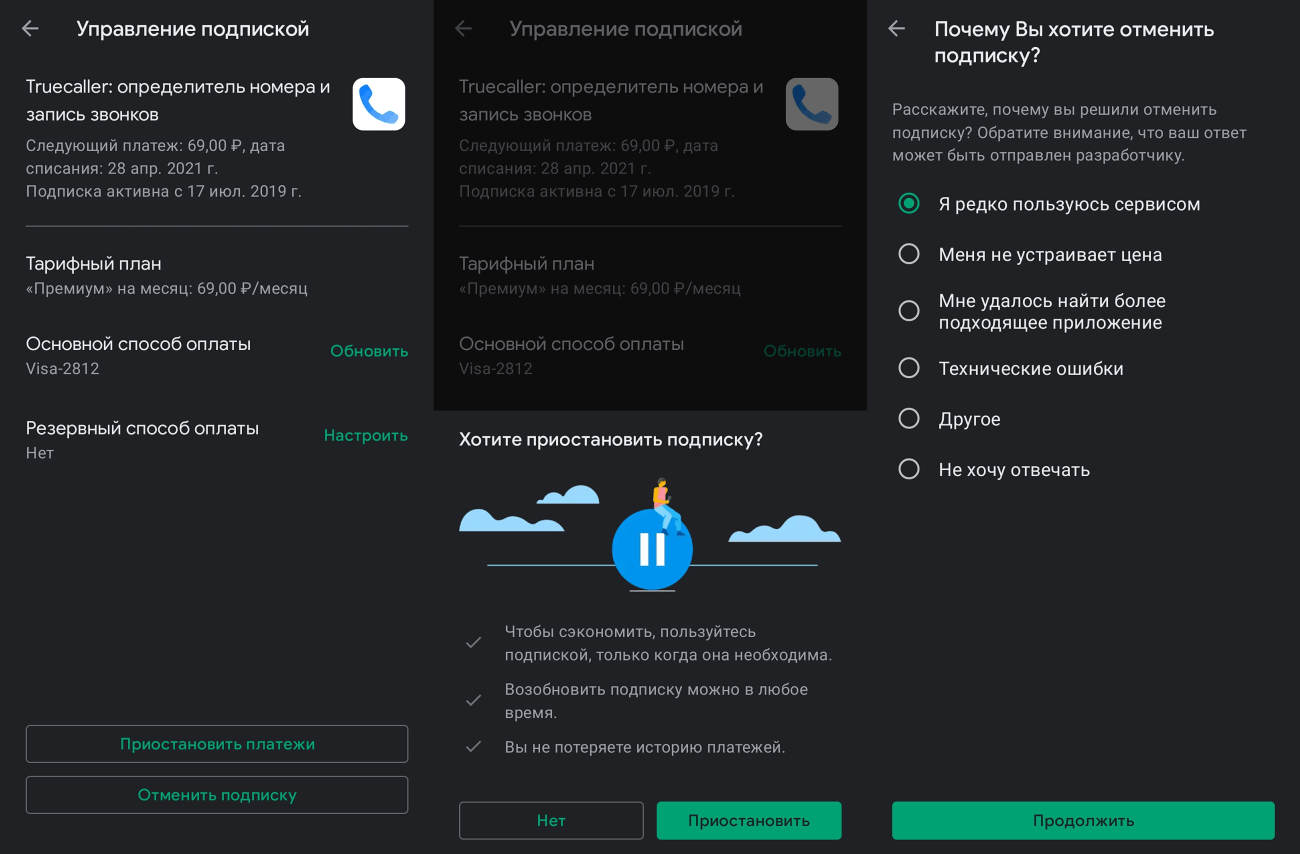
На этой же странице можно посмотреть тарифный план, например, в моем случае это было 69 рублей в месяц за определитель номера Truecaller.
Важное сообщение! Если вы не можете найти подписку на приложение, вероятно, оно было удалено из Google Play Store (это довольно часто случается). Если это произошло, вам не будут начисляться никакие абонентские платежи, но и платежи, которые вы уже осуществили, вернуть будет невозможно.
Отмена подписки, если она произошла после того, как вы уже осуществили платеж, не приведёт к потере доступа к премиум-функциям. Вы можете пользоваться приложением до завершения оплаченного периода. Например, если вы оплатили годовую подписку в июле 2021 года, доступ к премиум-функциям сохранится до июля 2022 года. Если вы не планируете продлевать подписку на следующий год — самое время отказаться от нее.
Как отменить Яндекс Плюс?
К сожалению, описанный выше способ не всегда работает. Например, после того как вы подключите Яндекс Плюс — сервис не будет отображаться в списке Google Маркет. В подобных случаях нужно заходить в настройки сервиса через который была оформлена подписка. В случае с Яндекс Плюс — это может быть Яндекс Go.
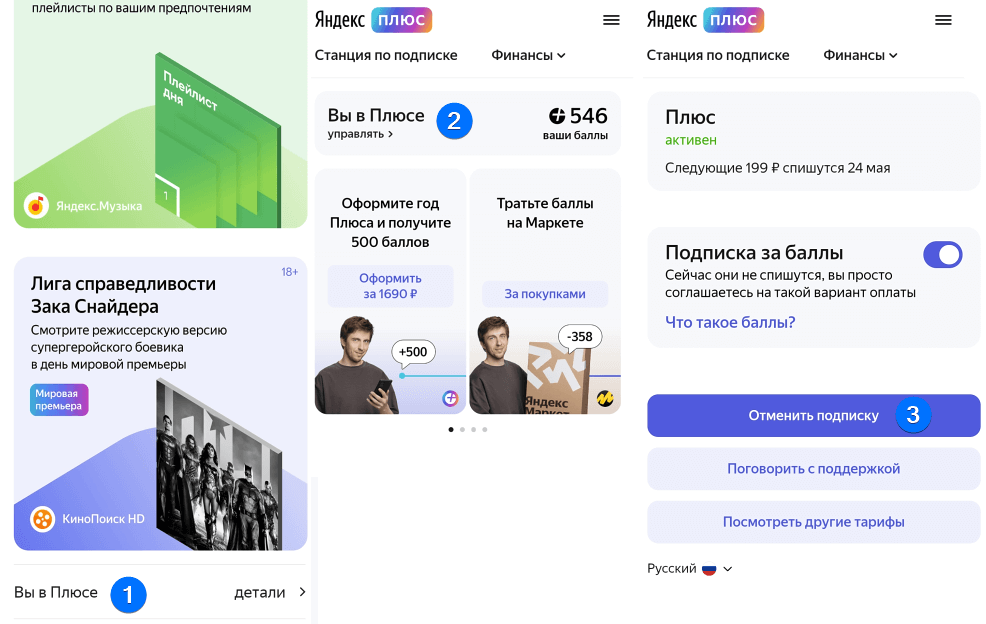
Кликните на количество баллов, которое находится в правом верхнем углу Яндекс Go — отроется страница на которой рассказывается как копятся баллы и как их можно потратить. Пролистайте страницу в самый низ и кликните на кнопку «Вы в Плюсе». Должна открыться страница как указано на 2 шаге — кликните по кнопке, которая содержит слово «Управлять». После этого нажмите кнопку «Отменить подписку».
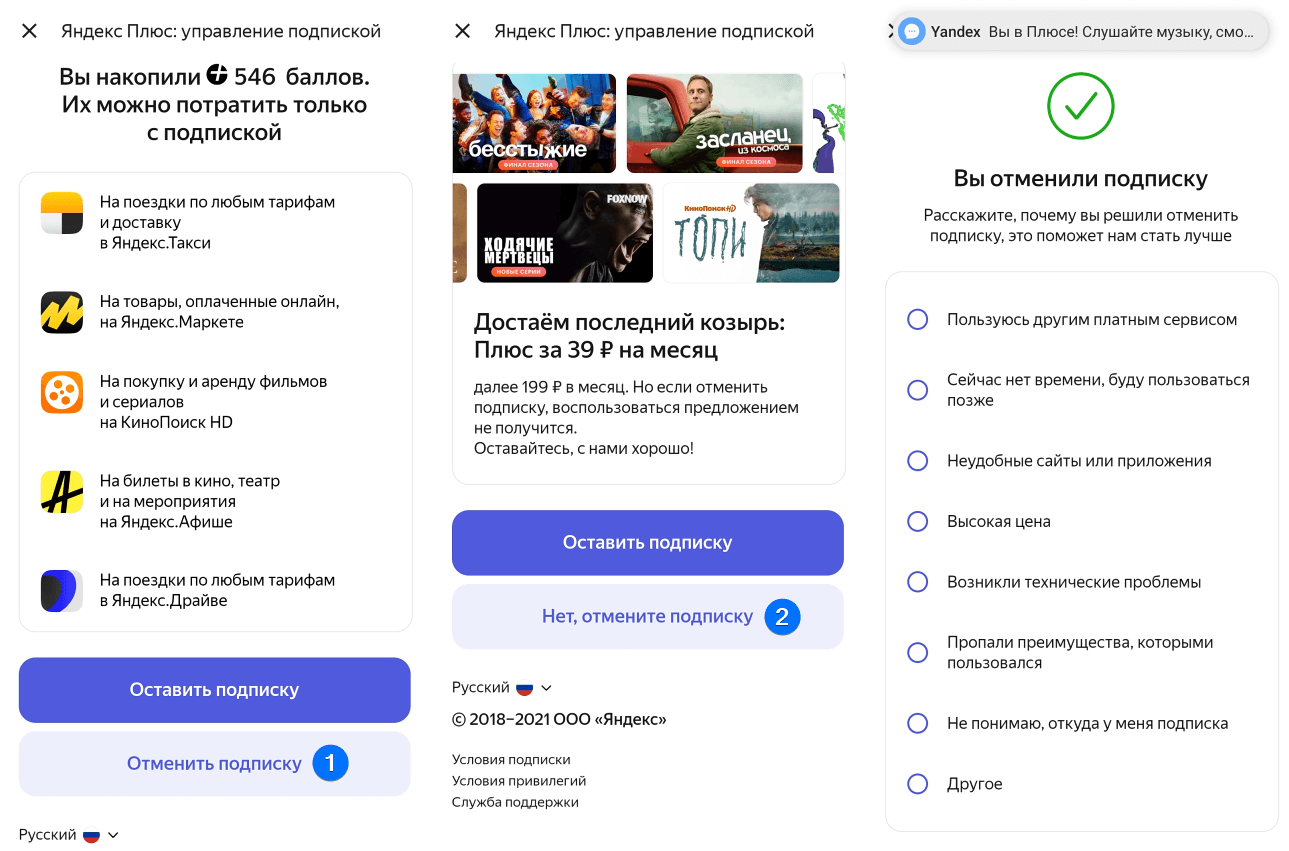
Но этого еще не достаточно — нужно несколько раз подтвердить свой выбор. На новой странице повторно подтвердите свой выбор и потом еще раз. Только после этого «квест» закончится. Поздравляю!
Как найти все подписки связанные с вашим аккаунтом Google?
Как правило, сервисы, работающие по подписке, имеют бесплатный пробный период. Однако большинство из них, перед началом использования запросят информацию о банковской карте или попросят оформить подписку через Google Play, чтобы после окончания триал-периода автоматически списать деньги с банковской карты.
В отличие от Netflix, который автоматически отменяет подписку, если вы не смотрите на нем фильмы в течение определённого периода времени, большинство сервисов будут автоматически списывать деньги после окончания пробного периода. И это может стать серьёзной проблемой.
Но есть и хорошие новости: найти все подписки связанные с вашим аккаунтом Google Pay — очень просто. Вот как это сделать.
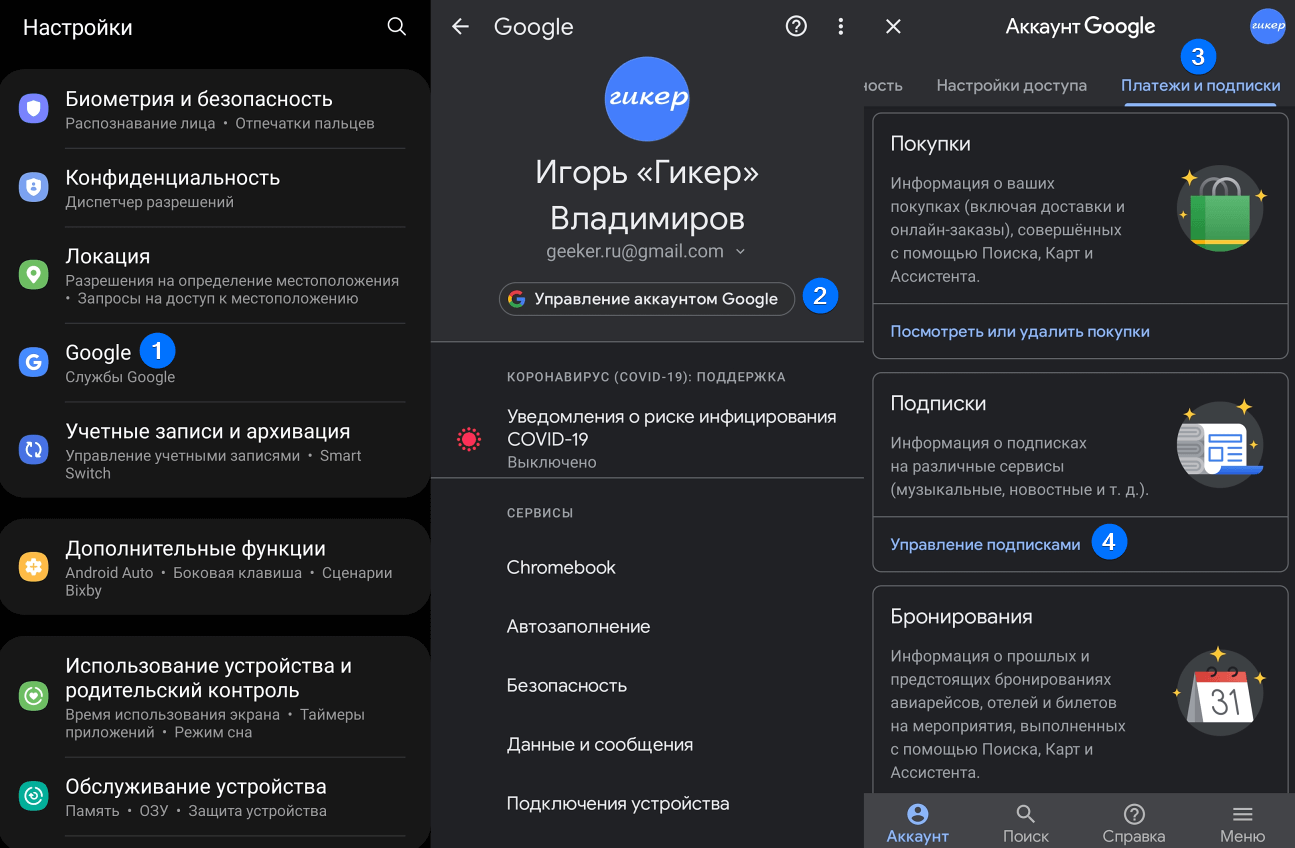
После это у вас откроется список сервисов, на которые вы подписались с помощью своего аккаунта Google. Теперь можно посмотреть список и отписаться от тех сервисов, которые вам больше не нужны.
Возврат денег
Для отказа от подписки и возврата средств, пользователю предоставляется 30-минутный льготный период, в течение которого можно отменить покупку, осуществлённую в Google Play Маркете.
После этого, разработчик в автоматическом режиме отправит вам уведомление на электронную почту, в котором будет содержаться информация о вашем запросе на возврат денежных средств и текущий статус операции. Эта операция может быть совершена только один раз. Если вы повторно подпишетесь на это же приложение второй раз, с вашей карты будут списаны средства, а покупка будет считаться состоявшейся и вернуть за нее деньги будет нельзя.



