
Тема 3. Цифровые технологии в менеджменте. Тест для самопроверки
Поможем успешно пройти тест. Знакомы с особенностями сдачи тестов онлайн в Системах дистанционного обучения (СДО) более 50 ВУЗов. При необходимости проходим систему идентификации, прокторинга, а также можем подключиться к вашему компьютеру удаленно, если ваш вуз требует видеофиксацию во время тестирования.
Закажите решение теста для вашего вуза за 470 рублей прямо сейчас. Решим в течение дня.
Чему будет равно значение ячейки С1, если в нее ввести формулу =СУММ(A1:A7)/2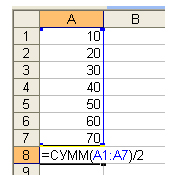
280
140
35
40
В общем случае столбы электронной таблицы:
обозначаются буквами русского алфавита
именуются пользователями произвольным образом
обозначаются буквами латинского алфавита
нумеруются
При перемещении или копировании в электронной таблице относительные ссылки:
преобразуются вне зависимости от нового положения формулы
преобразуются в зависимости от длины формулы
не изменяются
преобразуются в зависимости от нового положения формулы
Выражение 5(A2+C3):3(2B2-3D3) в электронной таблице имеет вид:
5(A2+C3)/3(2B2-3D3)
5*(A2+C3)/3*(2*B2-3*D3)
5*(A2+C3)/(3*(2*B2-3*D3))
5(A2+C3)/(3(2B2-3D3))
Активная ячейка — это ячейка:
для записи команд
содержащая формулу, включающую в себя имя ячейки, в которой выполняется ввод данных
формула в которой содержатся ссылки на содержимое зависимой ячейки
в которой выполняется ввод команд
Какая формула будет получена при копировании в ячейку С3, формулы из ячейки С2: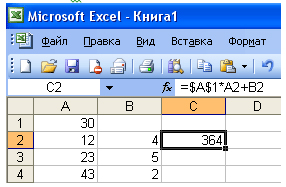
=A1*A2+B2
=$A$1*$A$2+$B$2
=$A$1*A3+B3
=$A$2*A3+B3
В электронной таблице формула не может включать в себя:
числа
имена ячеек
текст
знаки арифметических операций
Укажите правильный адрес ячейки:
А12С
В125
123С
В1А
Чему будет равно значение ячейки С1, если в нее ввести формулу =А1+B1: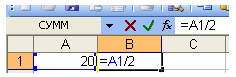
20
15
10
30
Для пользователя ячейка электронной таблицы идентифицируются:
путем последовательного указания имени столбца и номера строки, на пересечении которых располагается ячейка
адресом машинного слова оперативной памяти, отведенного под ячейку
специальным кодовым словом
именем, произвольно задаваемым пользователем
При перемещении или копировании в электронной таблице абсолютные ссылки:
не изменяются
преобразуются вне зависимости от нового положения формулы
преобразуются в зависимости от нового положения формулы
преобразуются в зависимости от правил указанных в формуле
В электронных таблицах нельзя удалить:
столбец
строку
имя ячейки
содержимое ячейки
Электронная таблица — это:
прикладная программа, предназначенная для обработки структурированных в виде таблицы данных
прикладная программа для обработки кодовых таблиц
устройство ПК, управляющее его ресурсами в процессе обработки данных в табличной форме
системная программа, управляющая ресурсами ПК при обработке таблиц
Выберите верную запись формулы для электронной таблицы:
C3+4*D4
C3=C1+2*C2
A5B5+23
=A2*A3-A4
Электронная таблица предназначена для:
обработки преимущественно числовых данных, структурированных с помощью таблиц
упорядоченного хранения и обработки значительных массивов данных
визуализации структурных связей между данными, представленными в таблицах
редактирования графических представлений больших объемов информации
Электронная таблица представляет собой:
совокупность нумерованных строк и поименованных буквами латинского алфавита столбцов
совокупность поименованных буквами латинского алфавита строк и нумерованных столбцов
совокупность пронумерованных строк и столбцов
совокупность строк и столбцов, именуемых пользователем произвольным образом
Основным элементом электронных таблиц является:
ячейка
строка
столбец
таблица
Строки электронной таблицы:
именуются пользователями произвольным образом
обозначаются буквами русского алфавита
обозначаются буквами латинского алфавита
нумеруются
Вычислительные формулы в ячейках электронной таблицы записываются:
в обычной математической записи
специальным образом с использование встроенных функций и по правилам, принятым для записи выражений в языках программирования
по правилам, принятым исключительно для электронный таблиц
по правилам, принятым исключительно для баз данных
Диапазон — это:
совокупность клеток, образующих в таблице область прямоугольной формы
все ячейки одной строки
все ячейки одного столбца
множество допустимых значений
Информационные технологии в управлении. Тема 6. Основы работы с электронными таблицами. Тест для самопроверки
Поможем успешно пройти тест. Знакомы с особенностями сдачи тестов онлайн в Системах дистанционного обучения (СДО) более 50 ВУЗов. При необходимости проходим систему идентификации, прокторинга, а также можем подключиться к вашему компьютеру удаленно, если ваш вуз требует видеофиксацию во время тестирования.
Закажите решение за 470 рублей и тест онлайн будет сдан успешно.
1. Запись формулы для электронной таблицы
C3+4*D4
C3=C1+2*C2
A5B5+23
=A2*A3-A4
2. При перемещении или копировании в электронной таблице абсолютные ссылки …
не изменяются
преобразуются вне зависимости от нового положения формулы
преобразуются в зависимости от нового положения формулы
преобразуются в зависимости от правил указанных в формуле
3. Для пользователя ячейка электронной таблицы идентифицируются …
путем последовательного указания имени столбца и номера строки, на пересечении которых располагается ячейка
адресом машинного слова оперативной памяти, отведенного под ячейку
специальным кодовым словом
именем, произвольно задаваемым пользователем
4. Строки электронной таблицы …
именуются пользователями произвольным образом
обозначаются буквами русского алфавита
обозначаются буквами латинского алфавита
нумеруются
5. Электронная таблица представляет собой …
совокупность нумерованных строк и поименованных буквами латинского алфавита столбцов
совокупность поименованных буквами латинского алфавита строк и нумерованных столбцов
совокупность пронумерованных строк и столбцов
совокупность строк и столбцов, именуемых пользователем произвольным образом
6. Диапазон – это …
совокупность клеток, образующих в таблице область прямоугольной формы
все ячейки одной строки
все ячейки одного столбца
множество допустимых значений
7. В электронных таблицах нельзя удалить …
столбец
строку
имя ячейки
содержимое ячейки
8. Основной элемент электронных таблиц
ячейка
строка
столбец
таблица
9. Правильный адрес ячейки
А12С
В125
123С
В1А
10. Выражение 5(A2+C3):3(2B2-3D3) в электронной таблице имеет вид …
5(A2+C3)/3(2B2-3D3)
5*(A2+C3)/3*(2*B2-3*D3)
5*(A2+C3)/(3*(2*B2-3*D3))
5(A2+C3)/(3(2B2-3D3))
11. При перемещении или копировании в электронной таблице относительные ссылки …
преобразуются вне зависимости от нового положения формулы
преобразуются в зависимости от длины формулы
не изменяются
преобразуются в зависимости от нового положения формулы
12. Формула, которая будет получена при копировании в ячейку С3, формулы из ячейки С2
=A1*A2+B2
=$A$1*$A$2+$B$2
=$A$1*A3+B3
=$A$2*A3+B3
13. Активная ячейка — это ячейка …
для записи команд
содержащая формулу, включающую в себя имя ячейки, в которой выполняется ввод данных
формула, в которой содержатся ссылки на содержимое зависимой ячейки
в которой выполняется ввод команд
14. Значение ячейки С1, если в нее ввести формулу =А1+B1 будет равно …
30
15. Вычислительные формулы в ячейках электронной таблицы записываются …
в обычной математической записи
специальным образом с использование встроенных функций и по правилам, принятым для записи выражений в языках программирования
по правилам, принятым исключительно для электронный таблиц
по правилам, принятым исключительно для баз данных
16. В электронной таблице формула не может включать в себя …
числа
имена ячеек
текст
знаки арифметических операций
17. Электронная таблица предназначена для …
обработки преимущественно числовых данных, структурированных с помощью таблиц
упорядоченного хранения и обработки значительных массивов данных
визуализации структурных связей между данными, представленными в таблицах
редактирования графических представлений больших объемов информации
18. Значение ячейки С1, если в нее ввести формулу =СУММ(A1:A7)/2
140
19. В общем случае столбы электронной таблицы …
обозначаются буквами латинского алфавита
нумеруются
обозначаются буквами русского алфавита
именуются пользователями произвольным образом
20. Электронная таблица – это …
прикладная программа, предназначенная для обработки структурированных в виде таблицы данных
прикладная программа для обработки кодовых таблиц
устройство ПК, управляющее его ресурсами в процессе обработки данных в табличной форме
системная программа, управляющая ресурсами ПК при обработке таблиц
Тест по информатике «Электронная таблица»
Тест: «Электронная таблица Microsoft Excel»
Инструкция: выберите один правильный ответ
1 . Электронная таблица это?
прикладная программа для обработки кодовых таблиц
устройство персонального компьютера, управляющее его ресурсами
+ прикладная программа, предназначенная для обработки структурированных в виде таблицы данных
системная программа, управляющая ресурсами персонального компьютера при обработке таблиц
2. Электронная таблица представляет собой?
+ совокупность нумерованных строк и поименованных буквами латинского алфавита столбцов
совокупность поименованных буквами латинского алфавита строк и нумерованных столбцов
совокупность пронумерованных строк и столбцов
совокупность строк и столбцов, именуемых пользователем произвольным образом
3. С помощью каких команд можно запустить программу Excel?
Пуск. Программы. Каталог Windows
Пуск. Программы. Стандартные. Блокнот
Программы. Microsoft Office. Microsoft Excel
4. Как называется объект обработки в программе Excel?
5. Что нужно сделать для создания новой книги в программе Excel?
+ выполнить команду Создать в меню Файл
нажать кнопку Вернуть на панели инструментов
выполнить команду Открыть меню Файл
нажать кнопку Открыть на панели инструментов
6. Какое расширение имеют файлы программы Excel?
7. Основным элементом электронной таблицы является?
8. Укажите правильный адрес ячейки:
9. Как выделить несмежные ячейки в программе Excel?
+ щелкнуть на первой ячейке, нажать и, удерживая ее, щелкнуть на другие ячейки
щелкнуть на первой ячейке, нажать и, удерживая ее, щелкнуть на другие ячейки
щелкнуть на первой ячейке, нажать и, удерживая ее, щелкнуть на другие ячейки
выполнить действия: Пpавка. Пеpейти. Выделить.
10. Как выделить диапазон ячеек в таблице программы Excel?
щелкнуть на первой ячейке, нажать и, удерживая ее, щелкнуть на последней ячейке
щелкнуть на первой ячейке,нажать и, удерживая ее, щелкнуть на последней ячейке
+ щелкнуть на первой ячейке, нажать и, удерживая ее, щелкнуть на последней ячейке
выполнить действия Пpавка. Пеpейти. Выделить
11. Укажите правильные действия при завершении ввода данных в ячейку в программе Excel.
щелкнуть на кнопке панели формул
все ячейки одной строки
+ совокупность клеток, образующих в таблице область прямоугольной формы
все ячейки одного столбца
множество допустимых значений
13. В электронных таблицах выделена группа ячеек А1:В4. Сколько ячеек входит в этот диапазон?
14. В электронной таблице нельзя удалить?
15. Укажите неправильную формулу:
16. В электронной таблице формула не может включать в себя?
знаки арифметических операций
17. При перемещении или копировании в электронной таблице абсолютные ссылки:
преобразуются вне зависимости от нового положения формулы
преобразуются в зависимости от нового положения формулы
преобразуются в зависимости от длины формулы
18. При перемещении или копировании в электронной таблице относительные ссылки:
преобразуются вне зависимости от нового положения формулы
+ преобразуются в зависимости от нового положения формулы
преобразуются в зависимости от длины формулы
19. Функциональная клавиша, с помощью которой можно редактировать и вводить данные в активную ячейку Microsoft Excel?
20. Как удалить содержимое ячеек в программе Excel?
+ выделить ячейку и нажать
выделить ячейку и нажать +
выделить ячейку, нажать левую кнопку мыши, в появившемся диалоговом окне выбрать команду Очистить содержимое
выделить ячейку и выполнить команды: Вид. Обычный.
21. С помощью каких команд можно добавить ячейки в таблицу в программе Excel?
Вставка. Добавить. Ячейки.
Главная. Объект. Ячейки.
Вставка. Ячейки. Добавить.
+ Главная. Ячейки. Вставить.
22. Прежде чем ввести информацию в ячейку в программе Excel,
создать новую ячейку
+ сделать ячейку активной
вызвать контекстное меню щелчком правой кнопкой мыши
нажать клавишу Delete.
23. Укажите правильные обозначения столбца в программе Excel.
24. Укажите правильное обозначение строки в программе Excel.
25. Укажите правильный адрес ячейки в программе Excel.
26. Укажите правильные обозначения диапазонов таблицы в программе Excel .
27. Какие данные можно вводить в ячейку в программе Excel?
28. Какое форматирование применимо к ячейкам в Excel?
обрамление и заливка
выравнивание текста и формат шрифта
тип данных, ширина и высота
+ все варианты верны
29. Изменить формат данных в отдельной ячейке можно с помощью вкладки:
30. Отформатировать ячейки из определенного диапазона можно с помощью команд:
31. Изменить ширину и высоту ячеек можно с помощью команд?
+ Главная. Ячейки; Формат. Высота строки. Ширина столбца.
Сервис. Ячейки; Формат. Высота строки. Ширина столбца.
Правка. Строка; Правка. Столбец
Формат. Высота строки; Формат. Ширина столбца.
32. Если дважды щелкнуть на заполненной ячейке таблицы в программе Excel, активизируется режим?
+ редактирования содержимого ячейки
ввода данных, если ими является Текст
копирования содержимого ячейки
ввода данных, если ими является Формульное выражение
33. Способна ли программа Excel автоматически продолжать последовательность однородных данных?
только последовательность натуральных чисел
только последовательность дат
34. С помощью функции Автозаполнение в таблице программы Excel можно?
+ создавать ряды чисел, дней, дат, кварталов и т.д.
автоматически выполнять простейшие вычисления
автоматически выполнять сложные вычисления
вносить изменения в содержимое ячейки
35. Какой вариант расчетов не возможен с помощью автосуммы?

Курс повышения квалификации
Дистанционное обучение как современный формат преподавания
Курс повышения квалификации
Современные педтехнологии в деятельности учителя
Курс профессиональной переподготовки
Информатика: теория и методика преподавания в образовательной организации

Номер материала: ДВ-273011
Международная дистанционная олимпиада Осень 2021
Не нашли то что искали?
Вам будут интересны эти курсы:
Оставьте свой комментарий
Авторизуйтесь, чтобы задавать вопросы.

В Госдуме предложили установить предельно допустимые цены за обучение в вузах
Время чтения: 1 минута
В школе в Пермском крае произошла стрельба
Время чтения: 1 минута
Рособрнадзор оставил за регионами решение о дополнительных школьных каникулах
Время чтения: 1 минута
В московском метро появились наклейки для потерявшихся детей
Время чтения: 1 минута
Минпросвещения разрешило школам вводить каникулы до 30 октября
Время чтения: 1 минута
Треть школ и пятая часть детских садов в России являются инклюзивными
Время чтения: 1 минута
Подарочные сертификаты
Ответственность за разрешение любых спорных моментов, касающихся самих материалов и их содержания, берут на себя пользователи, разместившие материал на сайте. Однако администрация сайта готова оказать всяческую поддержку в решении любых вопросов, связанных с работой и содержанием сайта. Если Вы заметили, что на данном сайте незаконно используются материалы, сообщите об этом администрации сайта через форму обратной связи.
Все материалы, размещенные на сайте, созданы авторами сайта либо размещены пользователями сайта и представлены на сайте исключительно для ознакомления. Авторские права на материалы принадлежат их законным авторам. Частичное или полное копирование материалов сайта без письменного разрешения администрации сайта запрещено! Мнение администрации может не совпадать с точкой зрения авторов.
Что электронных таблицах в ms excel нельзя удалить?
Что электронных таблицах в ms excel нельзя удалить?

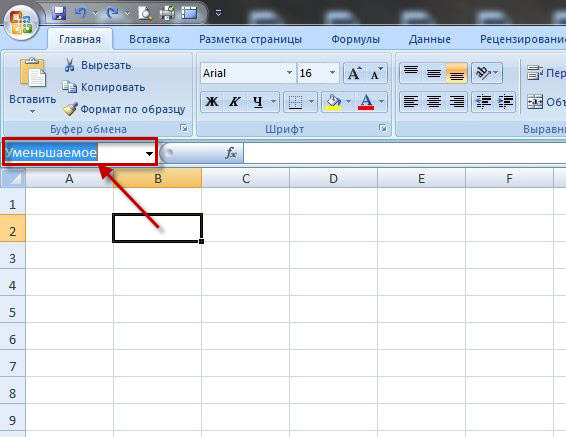
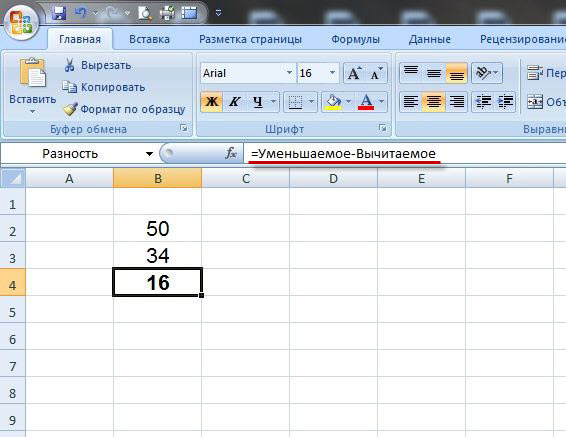
Вот мы её переименовали, но если на ячейку нажать и удерживать нажатой левую кнопку мыши, то в поле отобразится её подлинное имя! Вот как выглядят переименованный ячейки в формуле:
Реальные имена ячеек также можно увидеть, если открыть вкладку Формулы, а затем в блоке Определённые имена нажать на иконку с надписью Диспетчер имён:
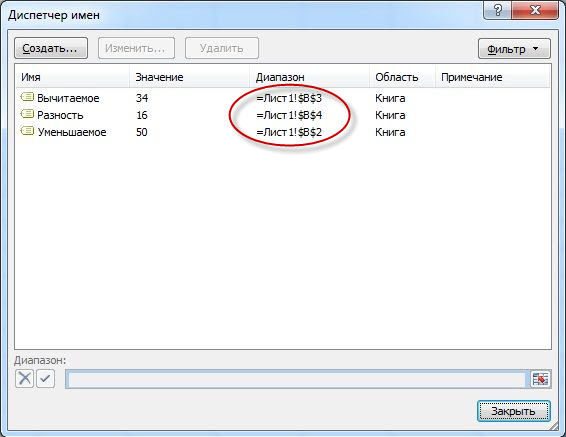
В столбце Диапазон мы увидим реальные имена ячеек! Кстати говоря, в этом же окне можно удалить созданные нами имена ячеек. Просто выделяете ненужное имя ячейки и нажимаете на кнопку Удалить.
P.S.: В конечном счёте получается всё-таки, что и имя ячейки в Excel тоже можно удалить, пусть и изменённое!
Если слово пишется в графе единицы измерения, в этом случае формула будет выглядеть так:
=ЕСЛИ( ИЛИ( ЦЕЛОЕ( ОСТАТ(A1;100)/10)=1 ; ОСТАТ(A1 ; 10)>=5;ОСТАТ(A1 ; 10)=0) ; «штук» ; ЕСЛИ( ОСТАТ(A1;10)=1 ; «штука» ; «штуки»))
Если требуется написать в тексте число и количество штук через пробел, в этом случае формула примет вид:
=A1&» «&ЕСЛИ( ИЛИ( ЦЕЛОЕ( ОСТАТ(A1;100)/10)=1 ; ОСТАТ(A1;10)>=5 ; ОСТАТ(A1;10)=0) ; «штук» ; ЕСЛИ( ОСТАТ(A1;10)=1 ; «штука»;»штуки»))
Обе формулы рабочие (можно копировать в свою таблицу, с заменой ячейки A1 на ячейку таблицы, в которой записано целое число определяющее количество штук)
Если слово надо писать в отдельную графу, то числа из ячейки A1 формула примет вид:
=ЕСЛИ( ИЛИ( ЦЕЛОЕ( ОСТАТ(A1;100)/10) = 1 ; ОСТАТ( A1 ; 10 )>=5 ; ОСТАТ(A1 ; 10)=0) ; «ящиков» ; ЕСЛИ( ОСТАТ( A1 ; 10)=1 ; «ящик» ; «ящика»))
Для использования в тексте потребуется писать число, а потом слово, формула будет выглядеть так:
=A1&» «&ЕСЛИ( ИЛИ( ЦЕЛОЕ( ОСТАТ(A1;100)/10) = 1 ; ОСТАТ( A1 ; 10 )>=5 ; ОСТАТ(A1 ; 10)=0) ; «ящиков» ; ЕСЛИ( ОСТАТ( A1 ; 10)=1 ; «ящик» ; «ящика»))
Эту формулу можно копировать отсюда в свою таблицу, но необходимо заменить A1 на нужную ячейку.
Не допускаются в качестве имён ячеек/массивов только зарезервированные слова.
Что невозможно удалить в электронной таблице?
Судя по всему, вопрос касается программы Excel и является чисто «олимпийским», то есть, как говорится, «из олимпийского интереса». Разумеется, внутри ячеек электронной таблицы можно удалить все, что угодно. Невозможно удалить сами ячейки, то есть саму таблицу: даже если «стереть» границы ячеек, то ячейки по умолчанию все равно останутся, так как если не будет ячеек, не будет и самой электронной таблицы.
Существует только пользовательсоке ограничение: нельзя удалить или изменить содержимое защищенных ячеек. После снятия защиты редактирование производится в обычном порядке. Других ограничений на использование таблиц нет.
В Ecxel бывает активной всего 1 ячейка. Если нужен заголовок и ввод большого текста, то ячейки объединяют. В активную ячейку вводят символы, слова, предложения, числа и формулы. В формулы помогают произвести вычисления с данными из других ячеек. Если понадобится исправить ячейки, то подводим курсор на нужную ячейку и выделяем ее двойным нажатием и затем нажимаем F2.
«Поковыряйте» YouTube! Без особых проблем найдёте всё, что Вам хочется узнать про Excelle.
Вообще в этот редактор вложено СТОЛЬКО(. ) инструментов, что, думается мне, сами разработчики не всегда полностью представляют себе его возможности и функционал.
На YouTube Вы сможете найти видео, касающееся именно того или иного интересующего Вас инструмента. И, главное, АБСОЛЮТНО даром.
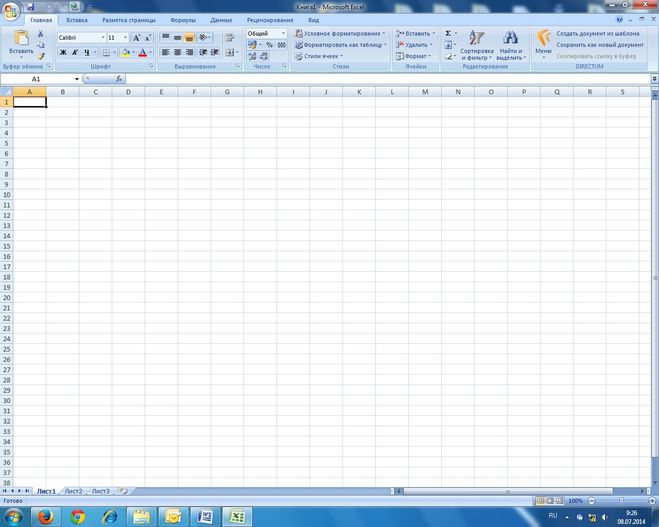
Чтобы составить таблицу в Excel, особых усилий прилагать не придется, так как программа Excel и предназначена для работы с таблицами.
Сразу после открытия программы мы попадаем на готовый шаблон таблицы, в верхней части которой расположено меню с инструментами для работы.
Сама таблица Excel представляет из себя поле, составленное из отдельных ячеек. Можно сразу увидеть, что структура поля состоит из столбцов и строк, то есть это и есть таблица, которую можно далее преобразовывать так, как это необходимо в конкретном случае.
Столбцы и строки можно выделять и задавать общий формат ячеек, то есть определять их содержание – текстовое, числовое, процентное и так далее. В каждую ячейку можно вставить формулу расчета и связать ее с другими ячейками.
В коротком ответе невозможно изложить все тонкости работы с таблицей Excel, однако для начала нужно понять одно: исходная страница Excel – это и есть таблица.
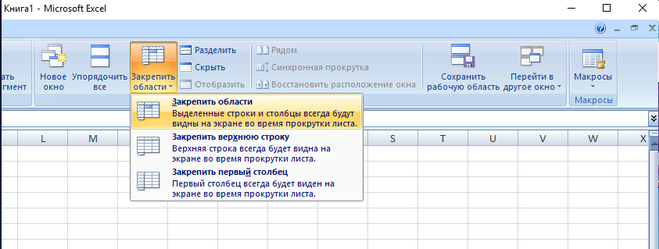
В Excel можно закреплять области (сделать их постоянно видимыми на экране при прокрутке)только сверху и слева сбоку.
Надо поставить курсор ниже последней видимой строки и правее последнего видимого столбца(левый верхний угол области прокрутки), выбрать пункт меню Вид далее Закрепить области
Условно говоря, если у вас формула которая перемножает значения в двух ячейках, и хотя бы в одной из этих ячейках не число, а текст, то вы получите эту ошибку.
Проверьте корректность всех данных. Кроме того, если вы наведете курсор на эту ячейку и немного подождете, то получите некоторую подсказку по ошибке.
Кроме того, такая ошибка может быть из-за того, что результат выполнения не влезает в ячейку по размеру.



