в эт нельзя удалить столбец строку имя ячейки содержимое ячейки

Информационные технологии в управлении. Тема 6. Основы работы с электронными таблицами. Тест для самопроверки

Поможем успешно пройти тест. Знакомы с особенностями сдачи тестов онлайн в Системах дистанционного обучения (СДО) более 50 ВУЗов. При необходимости проходим систему идентификации, прокторинга, а также можем подключиться к вашему компьютеру удаленно, если ваш вуз требует видеофиксацию во время тестирования.

Закажите решение за 470 рублей и тест онлайн будет сдан успешно.

1. Запись формулы для электронной таблицы
C3+4*D4
C3=C1+2*C2
A5B5+23
=A2*A3-A4

2. При перемещении или копировании в электронной таблице абсолютные ссылки …
не изменяются
преобразуются вне зависимости от нового положения формулы
преобразуются в зависимости от нового положения формулы
преобразуются в зависимости от правил указанных в формуле

3. Для пользователя ячейка электронной таблицы идентифицируются …
путем последовательного указания имени столбца и номера строки, на пересечении которых располагается ячейка
адресом машинного слова оперативной памяти, отведенного под ячейку
специальным кодовым словом
именем, произвольно задаваемым пользователем

4. Строки электронной таблицы …
именуются пользователями произвольным образом
обозначаются буквами русского алфавита
обозначаются буквами латинского алфавита
нумеруются

5. Электронная таблица представляет собой …
совокупность нумерованных строк и поименованных буквами латинского алфавита столбцов
совокупность поименованных буквами латинского алфавита строк и нумерованных столбцов
совокупность пронумерованных строк и столбцов
совокупность строк и столбцов, именуемых пользователем произвольным образом

6. Диапазон – это …
совокупность клеток, образующих в таблице область прямоугольной формы
все ячейки одной строки
все ячейки одного столбца
множество допустимых значений

7. В электронных таблицах нельзя удалить …
столбец
строку
имя ячейки
содержимое ячейки

8. Основной элемент электронных таблиц
ячейка
строка
столбец
таблица

9. Правильный адрес ячейки
А12С
В125
123С
В1А

10. Выражение 5(A2+C3):3(2B2-3D3) в электронной таблице имеет вид …
5(A2+C3)/3(2B2-3D3)
5*(A2+C3)/3*(2*B2-3*D3)
5*(A2+C3)/(3*(2*B2-3*D3))
5(A2+C3)/(3(2B2-3D3))

11. При перемещении или копировании в электронной таблице относительные ссылки …
преобразуются вне зависимости от нового положения формулы
преобразуются в зависимости от длины формулы
не изменяются
преобразуются в зависимости от нового положения формулы

12. Формула, которая будет получена при копировании в ячейку С3, формулы из ячейки С2
=A1*A2+B2
=$A$1*$A$2+$B$2
=$A$1*A3+B3
=$A$2*A3+B3

13. Активная ячейка — это ячейка …
для записи команд
содержащая формулу, включающую в себя имя ячейки, в которой выполняется ввод данных
формула, в которой содержатся ссылки на содержимое зависимой ячейки
в которой выполняется ввод команд

14. Значение ячейки С1, если в нее ввести формулу =А1+B1 будет равно …
30

15. Вычислительные формулы в ячейках электронной таблицы записываются …
в обычной математической записи
специальным образом с использование встроенных функций и по правилам, принятым для записи выражений в языках программирования
по правилам, принятым исключительно для электронный таблиц
по правилам, принятым исключительно для баз данных

16. В электронной таблице формула не может включать в себя …
числа
имена ячеек
текст
знаки арифметических операций

17. Электронная таблица предназначена для …
обработки преимущественно числовых данных, структурированных с помощью таблиц
упорядоченного хранения и обработки значительных массивов данных
визуализации структурных связей между данными, представленными в таблицах
редактирования графических представлений больших объемов информации

18. Значение ячейки С1, если в нее ввести формулу =СУММ(A1:A7)/2
140

19. В общем случае столбы электронной таблицы …
обозначаются буквами латинского алфавита
нумеруются
обозначаются буквами русского алфавита
именуются пользователями произвольным образом

20. Электронная таблица – это …
прикладная программа, предназначенная для обработки структурированных в виде таблицы данных
прикладная программа для обработки кодовых таблиц
устройство ПК, управляющее его ресурсами в процессе обработки данных в табличной форме
системная программа, управляющая ресурсами ПК при обработке таблиц

Источник

Что электронных таблицах в ms excel нельзя удалить?

Что электронных таблицах в ms excel нельзя удалить?

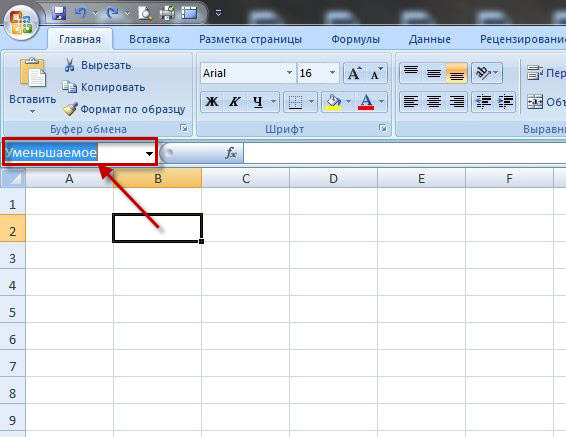
Вот мы её переименовали, но если на ячейку нажать и удерживать нажатой левую кнопку мыши, то в поле отобразится её подлинное имя! Вот как выглядят переименованный ячейки в формуле:
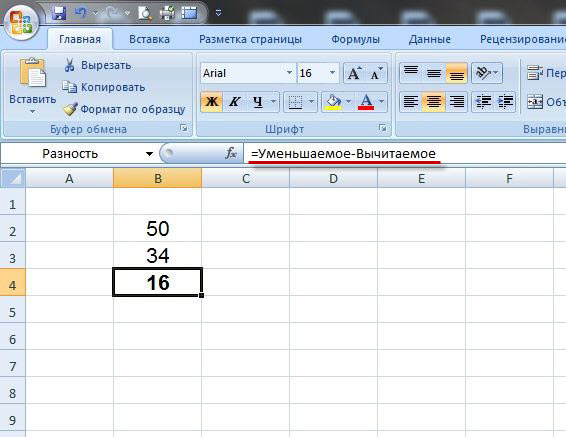
Реальные имена ячеек также можно увидеть, если открыть вкладку Формулы, а затем в блоке Определённые имена нажать на иконку с надписью Диспетчер имён:
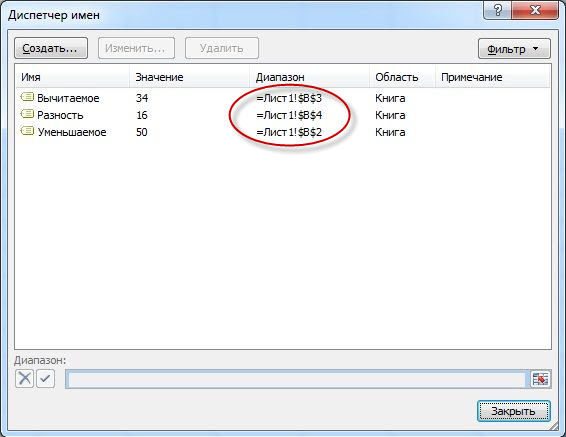
В столбце Диапазон мы увидим реальные имена ячеек! Кстати говоря, в этом же окне можно удалить созданные нами имена ячеек. Просто выделяете ненужное имя ячейки и нажимаете на кнопку Удалить.

P.S.: В конечном счёте получается всё-таки, что и имя ячейки в Excel тоже можно удалить, пусть и изменённое!
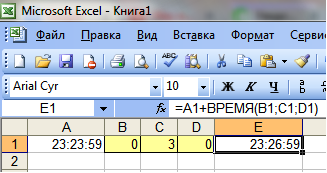
Если слово пишется в графе единицы измерения, в этом случае формула будет выглядеть так:

=ЕСЛИ( ИЛИ( ЦЕЛОЕ( ОСТАТ(A1;100)/10)=1 ; ОСТАТ(A1 ; 10)>=5;ОСТАТ(A1 ; 10)=0) ; «штук» ; ЕСЛИ( ОСТАТ(A1;10)=1 ; «штука» ; «штуки»))

Если требуется написать в тексте число и количество штук через пробел, в этом случае формула примет вид:

=A1&» «&ЕСЛИ( ИЛИ( ЦЕЛОЕ( ОСТАТ(A1;100)/10)=1 ; ОСТАТ(A1;10)>=5 ; ОСТАТ(A1;10)=0) ; «штук» ; ЕСЛИ( ОСТАТ(A1;10)=1 ; «штука»;»штуки»))

Обе формулы рабочие (можно копировать в свою таблицу, с заменой ячейки A1 на ячейку таблицы, в которой записано целое число определяющее количество штук)

Если слово надо писать в отдельную графу, то числа из ячейки A1 формула примет вид:

=ЕСЛИ( ИЛИ( ЦЕЛОЕ( ОСТАТ(A1;100)/10) = 1 ; ОСТАТ( A1 ; 10 )>=5 ; ОСТАТ(A1 ; 10)=0) ; «ящиков» ; ЕСЛИ( ОСТАТ( A1 ; 10)=1 ; «ящик» ; «ящика»))

Для использования в тексте потребуется писать число, а потом слово, формула будет выглядеть так:

=A1&» «&ЕСЛИ( ИЛИ( ЦЕЛОЕ( ОСТАТ(A1;100)/10) = 1 ; ОСТАТ( A1 ; 10 )>=5 ; ОСТАТ(A1 ; 10)=0) ; «ящиков» ; ЕСЛИ( ОСТАТ( A1 ; 10)=1 ; «ящик» ; «ящика»))

Эту формулу можно копировать отсюда в свою таблицу, но необходимо заменить A1 на нужную ячейку.

Не допускаются в качестве имён ячеек/массивов только зарезервированные слова.

Источник

Тестирование для 8 класса по теме: «Электронная таблица Microsoft Excel»

Тестирование по теме: «Электронная таблица Microsoft Excel «.

1.Укажите правильный адрес ячейки:

2. В электронных таблицах выделена группа ячеек А1:В3. Сколько ячеек входит в этот диапазон?

3.Результатом вычислений в ячейке С1 будет:

4.В ЭТ нельзя удалить:

Г) содержимое ячейки

5.Основным элементом ЭТ является:

6.Укажите неправильную формулу:

7.При перемещении или копировании в ЭТ абсолютные ссылки:

Б) преобразуются вне зависимости от нового положения формулы;

В) преобразуются в зависимости от нового положения формулы;

Г) преобразуются в зависимости от длины формулы.

А) все ячейки одной строки;

Б) совокупность клеток, образующих в таблице область прямоугольной формы;

В) все ячейки одного столбца;

Г) множество допустимых значений.

9. Электронная таблица – это:

А) прикладная программа для обработки кодовых таблиц;

Б) устройство персонального компьютера, управляющее его ресурсами;

В) прикладная программа, предназначенная для обработки структурированных в виде таблицы данных ;

Г) системная программа, управляющая ресурсами персонального компьютера при обработке таблиц.

10. Какая формула будет получена при копировании в ячейку D 3, формулы из ячейки D 2:

Тестирование по теме: «Электронная таблица Microsoft Excel «.

1.Укажите правильный адрес ячейки:

2. В электронных таблицах выделена группа ячеек А1:С2. Сколько ячеек входит в этот диапазон?

3.Результатом вычислений в ячейке С1 будет:

4.В ЭТ формула не может включать в себя:

Г) знаки арифметических операций

5.В ЭТ имя ячейки образуется:

А) из имени столбца

В) из имени столбца и строки

6.Укажите неправильную формулу:

7.При перемещении или копировании в ЭТ относительные ссылки:

Б) преобразуются вне зависимости от нового положения формулы;

В) преобразуются в зависимости от нового положения формулы;

Г) преобразуются в зависимости от длины формулы.

8. Активная ячейка – это ячейка:

А) для записи команд;

Б) содержащая формулу, включающую в себя имя ячейки, в которой выполняется ввод данных;

В) формула в которой содержит ссылки на содержимое зависимой ячейки;

Г) в которой выполняется ввод данных.

9. Электронная таблица предназначена для:

А) обработки преимущественно числовых данных, структурированных с помощью таблиц;

Б) упорядоченного хранения и обработки значительных массивов данных;

В) визуализации структурных связей между данными, представленными в таблицах;

Г) редактирования графических представлений больших объемов информации.

10. Какая формула будет получена при копировании в ячейку D 3, формулы из ячейки D 2:

А) =А2*С2;

Курс повышения квалификации

Дистанционное обучение как современный формат преподавания

Курс повышения квалификации

Современные педтехнологии в деятельности учителя

Курс профессиональной переподготовки

Информатика: теория и методика преподавания в образовательной организации

«Тестирование для 8 класса по теме: «Электронная таблица «Microsoft« «Excel«». «В тесте говорится о прикладной программе. Как она работает, для чего предназначена, какие включает в себя ссылки, как правильно записываются формулы и счего они начинаются. «Этот тестирующий материал можно использовать, как после прохождения темы, так и во время. В настоящее время без электронных таблиц не возможно обойтись. «Экономист, бухгалтер, ученик все довольно широко используют этот программный продукт, для экономических и статистических расчетов.

Номер материала: 39978032732

Международная дистанционная олимпиада Осень 2021

Не нашли то что искали?

Вам будут интересны эти курсы:

Оставьте свой комментарий

Авторизуйтесь, чтобы задавать вопросы.

В Госдуме предложили установить предельно допустимые цены за обучение в вузах

Время чтения: 1 минута

В школе в Пермском крае произошла стрельба

Время чтения: 1 минута

Рособрнадзор оставил за регионами решение о дополнительных школьных каникулах

Время чтения: 1 минута

Минпросвещения разрешило школам вводить каникулы до 30 октября

Время чтения: 1 минута

Минобрнауки предложило вузам перевести студентов на удаленку

Время чтения: 1 минута

В школах Ростовской области осенние каникулы начнутся раньше срока

Время чтения: 1 минута

Подарочные сертификаты

Ответственность за разрешение любых спорных моментов, касающихся самих материалов и их содержания, берут на себя пользователи, разместившие материал на сайте. Однако администрация сайта готова оказать всяческую поддержку в решении любых вопросов, связанных с работой и содержанием сайта. Если Вы заметили, что на данном сайте незаконно используются материалы, сообщите об этом администрации сайта через форму обратной связи.

Все материалы, размещенные на сайте, созданы авторами сайта либо размещены пользователями сайта и представлены на сайте исключительно для ознакомления. Авторские права на материалы принадлежат их законным авторам. Частичное или полное копирование материалов сайта без письменного разрешения администрации сайта запрещено! Мнение администрации может не совпадать с точкой зрения авторов.

Источник

Удаление пустых столбцов в Excel

В этом руководстве вы узнаете, как можно удалить пустые столбцы в Excel с помощью макроса, формулы и простого нажатия кнопки.

Как бы банально это ни звучало, удаление пустых столбцов в Excel не может быть выполнено простым щелчком мыши. Это тоже нельзя сделать в два клика. Перспективы просмотра всех колонок на листе и удаления незаполненных вручную – это определенно то, чего вам следует избегать. К счастью, Microsoft Excel предоставляет множество различных функций, и, используя их творчески, вы можете справиться практически с любой задачей!

Итак, как мы будем решать проблему удаления пустых столбцов?

Быстрый, но неправильный способ удалить пустые столбцы.

Когда дело доходит до удаления пустот в таблице в Excel (будь то пустые ячейки, строки или столбцы), многие пользователи полагаются на команду Найти и выделить. Никогда не делайте этого на своих листах!

Этот метод ( Найти и выделить > Группу ячеек > Пустые ) находит и выбирает все пустые ячейки в диапазоне:
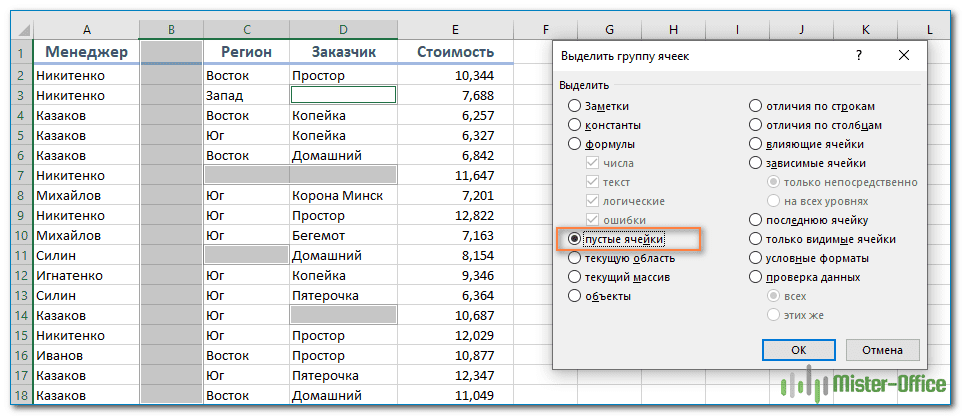
Теперь, когда вы знаете неправильный способ удаления пустых столбцов в Excel, давайте посмотрим, как это сделать правильно.

Как удалить пустые столбцы в Excel с помощью VBA

Опытные пользователи Excel знают это практическое правило: чтобы не тратить часы на что-то вручную, потратьте несколько минут на написание макроса, который сделает это за вас автоматически.

Вы можете в тексте макроса в шестой строке заменить сообщения на английском языке русскими. Однако, рекомендую оставить как есть во избежание проблем с отображением русских шрифтов в VBA.

Как использовать макрос удаления пустых столбцов

Вот пошаговая инструкция, чтобы добавить макрос в ваш файл Excel:

Пустые колонки в выбранном диапазоне будут удалены:

Однако, обратите внимание, что колонка, в которой есть название в шапке, но больше нет никакой информации, осталась нетронутой. Эту особенность нужно учитывать. Либо выбирайте при запуске макроса область, не включая в нее шапку таблицы.

Читайте также:  все о приворотах на мужчину

Удаление пустых столбцов в Excel с помощью формул.

Вышеупомянутый макрос быстро и просто удаляет пустые столбцы. Но если вы относитесь к тому типу людей, которые «держит все под контролем» (как и я :), вы можете захотеть визуально увидеть те их них, которые будут удалены. В этом примере мы сначала определим пустые столбцы с помощью формулы, чтобы вы могли быстро их просмотреть, а затем удалим все или некоторые из них.

Примечание. Прежде чем удалять что-либо навсегда, особенно с помощью неопробованного вами метода, я настоятельно рекомендую вам сделать резервную копию своей книги, на всякий случай, если что-то пойдет не так.

Сохранив резервную копию в надежном месте, выполните следующие действия:

Шаг 1. Вставьте новую строку.

Добавьте новую строку вверху таблицы. Для этого щелкните правой кнопкой мыши заголовок первой строки и выберите Вставить. Не беспокойтесь о нарушении структуры таблицы и расположения ваших данных — вы сможете удалить её позже.

Шаг 2. Найдите пустые столбцы.

В самой левой ячейке только что добавленной строки введите следующую формулу:

Затем скопируйте формулу по строке на сколько это необходимо, перетащив маркер заполнения вправо.

Логика формулы очень проста: СЧЁТЗ проверяет количество пустых ячеек в столбце, от строки 2 до строки 1048576, что является максимумом числа строк в Excel 2019–2007. Вы сравниваете это число с нулем и в результате получаете ИСТИНА в пустых и ЛОЖЬ там, где имеется хотя бы одна непустая ячейка. Благодаря использованию относительных ссылок формула правильно настраивается для каждого столбца, в который она скопирована.

Если вы настраиваете лист для кого-то другого, вы можете пометить их более явным и понятным образом. Нет проблем, это легко сделать с помощью функции ЕСЛИ, примерно так:

Теперь формула явным образом указывает, какие колонки пусты, а какие нет:
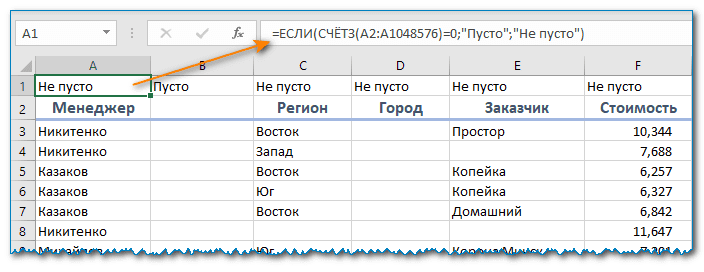
По сравнению с макросом этот метод дает больше гибкости в отношении того, какие колонки следует считать пустыми. В этом примере мы проверяем всю таблицу, включая строку заголовка. Это означает, что если столбец содержит только заголовок, то он не считается пустым и не удаляется. Если вы хотите проверять только строки данных, игнорируя заголовки, исключите строку (строки) заголовка из целевого диапазона. В результате он будет, к примеру, A3: A1048576. Имеющий заголовок, но не содержащий других данных, будет считаться пустым и посему подлежит удалению.

Кроме того, для быстроты расчетов вы можете ограничить диапазон до последней реально использованной в вашей таблице строки, которой в нашем случае будет A11.

Шаг 3. Удалите пустые столбцы.

Если на вашем листе десятки или сотни колонок, имеет смысл вывести на просмотр все пустые. Для этого сделайте следующее:

В результате пустые колонки будут перемещены в правую часть вашего рабочего листа, в конец таблицы:
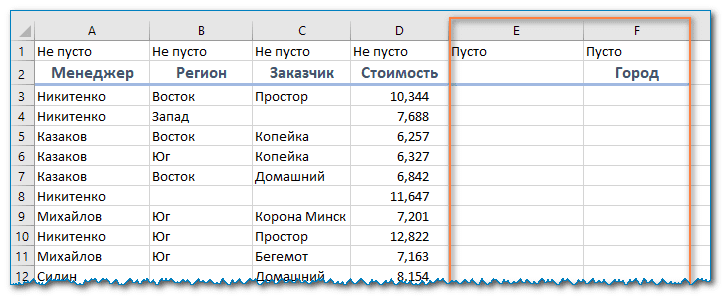
Если вы выберете порядок сортировки от Я до А, то переместите их в левую чсть вашего листа, в начало.

Выполнено! Вы избавились от пустых столбцов, и теперь нет ничего, что могло бы помешать вам удалить верхнюю строку с формулами.

Самый быстрый способ удалить пустые столбцы в Excel.

В начале этого руководства я написал, что в Excel нет способа расправиться с пустыми столбцами одним щелчком мыши. На самом деле это не совсем так. Я должен был сказать, что нет таких стандартных возможностей в самом Excel. Пользователи надстройки Ultimate Suite могут удалить их почти автоматически, буквально за пару кликов 🙂

На вашем листе переключитесь на вкладку AblebitsTools, нажмите Delete Blanks и выберите Пустые столбцы (Empty Columns):
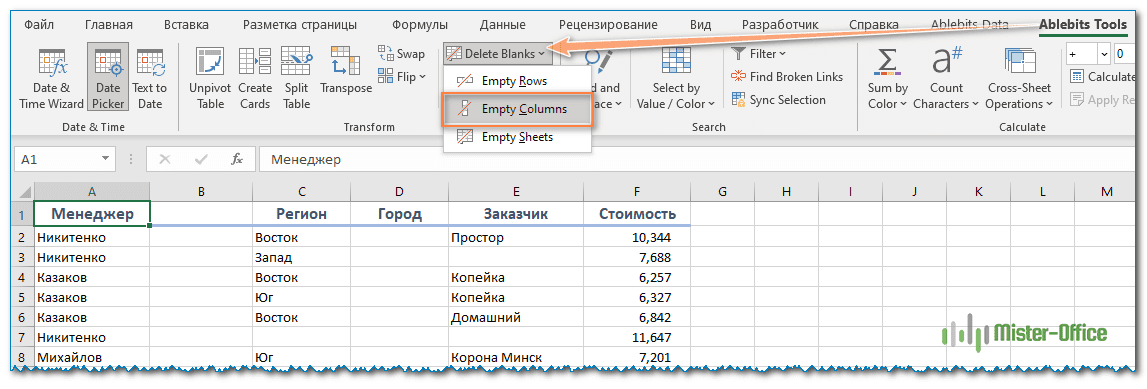
Чтобы убедиться, что это не случайный щелчок мыши, программа попросит вас подтвердить, что вы действительно хотите убрать пустые столбцы с этого рабочего листа:

Нажмите ОК, и через мгновение все незаполненные колонки исчезнут!

Как и описанный выше макрос, этот инструмент удаляет только те столбцы, которые абсолютно пусты. Колонки с одним значением, включая заголовки, сохраняются.

Более подробно об инструменте удаления пустых строк, столбцов и ячеек вы можете прочитать здесь.

Удаление пробелов – это лишь одна из десятков замечательных функций, которые могут облегчить вам жизнь пользователя Excel. Чтобы узнать больше, вы можете загрузить пробную версию невероятно функциональной программы Ultimate Suite for Excel.

Пустые столбцы не удаляются! Почему?

Проблема : вы испробовали все вышеперечисленные методы, но на вашем листе застряли одна или несколько пустых колонок. Почему?

Скорее всего, потому, что они на самом деле не пусты. Различные символы, невидимые глазу, могут незаметно скрываться в ваших таблицах Excel, особенно если вы импортировали информацию из внешнего источника. Это может быть просто пробел, неразрывный пробел или другой непечатаемый символ. Это также может быть формула, которая возвращает пустое значение.

Чтобы определить виновника, выберите первую ячейку в проблемном месте и нажмите Ctrl + стрелка вниз. И вы сразу же переместитесь к первой непустой ячейке. Например, столбец B на скриншоте ниже не является пустым из-за символа пробела в B6:

Дважды щелкните ячейку, чтобы перейти в режим редактирования и увидеть, что на самом деле находится в ней. Или просто нажмите клавишу Delete, чтобы избавиться от чего-то неизвестного и невидимого.

А затем повторите описанный выше процесс, чтобы узнать, есть ли ниже ещё какие-либо другие невидимые объекты. Вы также можете очистить свои данные, удалив начальные, конечные и неразрывные пробелы.

Благодарю вас за чтение и надеюсь увидеть вас в нашем блоге снова!

Источник

В ms excel нельзя удалить

Тест «Электронная таблица Microsoft Excel»

V Международный дистанционный конкурс «Старт»

Низкий оргвзнос 30р

Для учеников 1-11 классов и дошкольников

Наградные и подарки

Документы в архиве:

Название документа Тестирование ЭТ.doc

Тестирование по теме: “Электронная таблица Microsoft Excel “.

1.Укажите правильный адрес ячейки:

2. В электронных таблицах выделена группа ячеек А1:В3. Сколько ячеек входит в этот диапазон?

3.Результатом вычислений в ячейке С1 будет:

4.В ЭТ нельзя удалить:

Г) содержимое ячейки

5.Основным элементом ЭТ является:

6.Укажите неправильную формулу:

7.При перемещении или копировании в ЭТ абсолютные ссылки:

Б) преобразуются вне зависимости от нового положения формулы;

В) преобразуются в зависимости от нового положения формулы;

Г) преобразуются в зависимости от длины формулы.

А) все ячейки одной строки;

Б) совокупность клеток, образующих в таблице область прямоугольной формы;

В) все ячейки одного столбца;

Г) множество допустимых значений.

9. Электронная таблица – это:

А) прикладная программа для обработки кодовых таблиц;

Б) устройство персонального компьютера, управляющее его ресурсами;

В) прикладная программа, предназначенная для обработки структурированных в виде таблицы данных ;

Г) системная программа, управляющая ресурсами персонального компьютера при обработке таблиц.

10. Какая формула будет получена при копировании в ячейку D 3, формулы из ячейки D 2:

Тестирование по теме: “Электронная таблица Microsoft Excel “.

1.Укажите правильный адрес ячейки:

2. В электронных таблицах выделена группа ячеек А1:С2. Сколько ячеек входит в этот диапазон?

3.Результатом вычислений в ячейке С1 будет:

4.В ЭТ формула не может включать в себя:

Г) знаки арифметических операций

5.В ЭТ имя ячейки образуется:

А) из имени столбца

В) из имени столбца и строки

6.Укажите неправильную формулу:

7.При перемещении или копировании в ЭТ относительные ссылки:

Б) преобразуются вне зависимости от нового положения формулы;

В) преобразуются в зависимости от нового положения формулы;

Г) преобразуются в зависимости от длины формулы.

8. Активная ячейка – это ячейка:

А) для записи команд;

Б) содержащая формулу, включающую в себя имя ячейки, в которой выполняется ввод данных;

В) формула в которой содержит ссылки на содержимое зависимой ячейки;

Г) в которой выполняется ввод данных.

9. Электронная таблица предназначена для:

А) обработки преимущественно числовых данных, структурированных с помощью таблиц;

Б) упорядоченного хранения и обработки значительных массивов данных;

В) визуализации структурных связей между данными, представленными в таблицах;

Г) редактирования графических представлений больших объемов информации.

10. Какая формула будет получена при копировании в ячейку D 3, формулы из ячейки D 2:

А) =А2*С2;

Спирина Татьяна Николаевна
учитель информатики
МОУ СОШ №99 г. Челябинска
e-mail: spirina.1983@rambler.ru

Чтобы скачать материал, введите свой E-mail, укажите, кто Вы, и нажмите кнопку

Нажимая кнопку, Вы соглашаетесь получать от нас E-mail-рассылку

Если скачивание материала не началось, нажмите еще раз “Скачать материал”.

I вариант

1. Укажите правильный адрес ячейки:

2. В электронных таблицах выделена группа ячеек А1:В3. Сколько ячеек входит в этот диапазон?

3. Результатом вычислений в ячейке С1 будет:

4. В ЭТ нельзя удалить:

Г) содержимое ячейки

5. Основным элементом ЭТ является:

6. Укажите неправильную формулу:

7. При перемещении или копировании в ЭТ абсолютные ссылки:
А) не изменяются;
Б) преобразуются вне зависимости от нового положения формулы;
В) преобразуются в зависимости от нового положения формулы;
Г) преобразуются в зависимости от длины формулы.

8. Диапазон – это:
А) все ячейки одной строки;
Б) совокупность клеток, образующих в таблице область прямоугольной формы;
В) все ячейки одного столбца;
Г) множество допустимых значений.

9. Электронная таблица – это:
А) прикладная программа для обработки кодовых таблиц;
Б) устройство персонального компьютера, управляющее его ресурсами;
В) прикладная программа, предназначенная для обработки структурированных в виде таблицы данных;
Г) системная программа, управляющая ресурсами персонального компьютера при обработке таблиц.

10. Какая формула будет получена при копировании в ячейку D3, формулы из ячейки D2:

II вариант

1. Укажите правильный адрес ячейки:

2. В электронных таблицах выделена группа ячеек А1:С2. Сколько ячеек входит в этот диапазон?

3. Результатом вычислений в ячейке С1 будет:

4. В ЭТ формула не может включать в себя:

Г) знаки арифметических операций

5. В ЭТ имя ячейки образуется:

В) из имени столбца и строки

6. Укажите неправильную формулу:

7. При перемещении или копировании в ЭТ относительные ссылки:
А) не изменяются;
Б) преобразуются вне зависимости от нового положения формулы;
В) преобразуются в зависимости от нового положения формулы;
Г) преобразуются в зависимости от длины формулы.

8. Активная ячейка – это ячейка:
А) для записи команд;
Б) содержащая формулу, включающую в себя имя ячейки, в которой выполняется ввод данных;
В) формула в которой содержит ссылки на содержимое зависимой ячейки;
Г) в которой выполняется ввод данных.

9. Электронная таблица предназначена для:
А) обработки преимущественно числовых данных, структурированных с помощью таблиц;
Б) упорядоченного хранения и обработки значительных массивов данных;
В) визуализации структурных связей между данными, представленными в таблицах;
Г) редактирования графических представлений больших объемов информации.

10. Какая формула будет получена при копировании в ячейку D3, формулы из ячейки D2:

Тест по теме табличный процессор MS Excel
тест по информатике и икт (9 класс) по теме

Тест по теме табличный процессор MS Excel

Скачать:

Предварительный просмотр:

Тест по теме табличный процессор MS Excel

1. Укажите правильный адрес ячейки:

2. В электронных таблицах выделена группа ячеек А1:В3. Сколько ячеек входит в этот диапазон?

3.Результатом вычислений в ячейке С1 будет:

4.В ЭТ нельзя удалить:

Г) содержимое ячейки

5.Какие типы данных можно ввести в ячейки электронной таблицы

6.Укажите неправильную формулу:

7.При перемещении или копировании в ЭТ абсолютные ссылки:

Б) преобразуются вне зависимости от нового положения формулы;

В) преобразуются в зависимости от нового положения формулы;

Г) преобразуются в зависимости от длины формулы.

А) все ячейки одной строки;

Б) совокупность клеток, образующих в таблице область прямоугольной формы;

В) все ячейки одного столбца;

Г) множество допустимых значений.

9. Электронная таблица – это:

А) прикладная программа для обработки кодовых таблиц;

Б) устройство персонального компьютера, управляющее его ресурсами;

В) прикладная программа, предназначенная для обработки структурированных в виде таблицы данных;

Г) системная программа, управляющая ресурсами персонального компьютера при обработке таблиц.

10. Какая формула будет получена при копировании в ячейку D3, формулы из ячейки D2:

11. Дан фрагмент электронной таблицы.

Чему будут равны значения клеток В2 и В3,

если в них было скопировано содержимое

Д) будет выдано сообщение об ошибке

12. Дан фрагмент электронной таблицы:

После выполнения вычислений была построена диаграмма по значениям диапазона ячеек A2:D2. Укажите получившуюся диаграмму.

13. Какой элемент является минимальным объектом электронной таблицы?

14. Для наглядного представления числовых данных можно использовать

А) набор чисел, выделенных в таблице.

Б) графический объект WordArt.

Д) графические файлы.

15. В каком из арифметических выражений, представленном в виде, удобном для обработки компьютера, допущена ошибка?

16. Среди указанных адресов ячеек выберите абсолютный:

17. Строки электронной таблицы:

18. В ячейку D1 введено число 1,5. Как это объяснить?

19. Формула начинается с записи символа:

20. Для переименования рабочего листа можно (укажите все правильные варианты):

Тест по теме табличный процессор MS Excel

1.Укажите правильный адрес ячейки:

2. В электронных таблицах выделена группа ячеек А1:С2. Сколько ячеек входит в этот диапазон?

3.Результатом вычислений в ячейке С1 будет:

4.В ЭТ формула не может включать в себя:

Г) знаки арифметических операций

5.В ЭТ имя ячейки образуется:

А) из имени столбца

В) из имени столбца и строки

6.Укажите неправильную формулу:

7.При перемещении или копировании в ЭТ относительные ссылки:

Б) преобразуются вне зависимости от нового положения формулы;

В) преобразуются в зависимости от нового положения формулы;

Г) преобразуются в зависимости от длины формулы.

8. Активная ячейка – это ячейка:

А) для записи команд;

Б) содержащая формулу, включающую в себя имя ячейки, в которой выполняется ввод данных;

В) формула в которой содержит ссылки на содержимое зависимой ячейки;

Г) в которой выполняется ввод данных.

9. Электронная таблица предназначена для:

А) обработки преимущественно числовых данных, структурированных с помощью таблиц;

Б) упорядоченного хранения и обработки значительных массивов данных;

В) визуализации структурных связей между данными, представленными в таблицах;

Г) редактирования графических представлений больших объемов информации.

10. Какая формула будет получена при копировании в ячейку D3, формулы из ячейки D2:

11. Дан фрагмент электронной таблицы.

Чему будет равно значение клетки С3, если в неё было скопировано содержимое клетки С1?

12. Какое значение будет присвоено ячейке Е1 после выполнения расчётов по заданным формулам?

В) 5,3333

13. В каком из арифметических выражений, представленном в виде, удобном для обработки компьютера, допущена ошибка?

14. Столбцы электронной таблицы:

15. Выберите верную запись формулы для электронной таблицы:

16. В каком адресе не может меняться номер столбца:

17. Какие типы данных можно ввести в ячейки электронной таблицы

18. Выделен некоторый диапазон ячеек и нажата клавиша Delete. Что произойдет?

19. По данным электронной таблицы построена диаграмма. Возникла необходимость внести в нее изменения. Какие параметры диаграммы можно изменить?

Тест по информатике “Электронная таблица”

При пользовании «Инфоуроком» вам не нужно платить за интернет!

Тест: «Электронная таблица Microsoft Excel»

Инструкция: выберите один правильный ответ

1 . Электронная таблица это?

прикладная программа для обработки кодовых таблиц

устройство персонального компьютера, управляющее его ресурсами

+ прикладная программа, предназначенная для обработки структурированных в виде таблицы данных

системная программа, управляющая ресурсами персонального компьютера при обработке таблиц

2. Электронная таблица представляет собой?

+ совокупность нумерованных строк и поименованных буквами латинского алфавита столбцов

совокупность поименованных буквами латинского алфавита строк и нумерованных столбцов

совокупность пронумерованных строк и столбцов

совокупность строк и столбцов, именуемых пользователем произвольным образом

3. С помощью каких команд можно запустить программу Excel?

Пуск. Программы. Каталог Windows

Пуск. Программы. Стандартные. Блокнот

Программы. Microsoft Office. Microsoft Excel

4. Как называется объект обработки в программе Excel?

5. Что нужно сделать для создания новой книги в программе Excel?

+ выполнить команду Создать в меню Файл

нажать кнопку Вернуть на панели инструментов

выполнить команду Открыть меню Файл

нажать кнопку Открыть на панели инструментов

6. Какое расширение имеют файлы программы Excel?

7. Основным элементом электронной таблицы является?

8. Укажите правильный адрес ячейки:

9. Как выделить несмежные ячейки в программе Excel?

+ щелкнуть на первой ячейке, нажать и, удерживая ее, щелкнуть на другие ячейки

щелкнуть на первой ячейке, нажать и, удерживая ее, щелкнуть на другие ячейки

щелкнуть на первой ячейке, нажать и, удерживая ее, щелкнуть на другие ячейки

выполнить действия: Пpавка. Пеpейти. Выделить.

10. Как выделить диапазон ячеек в таблице программы Excel?

щелкнуть на первой ячейке, нажать и, удерживая ее, щелкнуть на последней ячейке

щелкнуть на первой ячейке,нажать и, удерживая ее, щелкнуть на последней ячейке

+ щелкнуть на первой ячейке, нажать и, удерживая ее, щелкнуть на последней ячейке

выполнить действия Пpавка. Пеpейти. Выделить

11. Укажите правильные действия при завершении ввода данных в ячейку в программе Excel.

щелкнуть на кнопке панели формул

все ячейки одной строки

+ совокупность клеток, образующих в таблице область прямоугольной формы

все ячейки одного столбца

множество допустимых значений

13. В электронных таблицах выделена группа ячеек А1:В4. Сколько ячеек входит в этот диапазон?

14. В электронной таблице нельзя удалить?

15. Укажите неправильную формулу:

16. В электронной таблице формула не может включать в себя?

знаки арифметических операций

17. При перемещении или копировании в электронной таблице абсолютные ссылки:

преобразуются вне зависимости от нового положения формулы

преобразуются в зависимости от нового положения формулы

преобразуются в зависимости от длины формулы

18. При перемещении или копировании в электронной таблице относительные ссылки:

преобразуются вне зависимости от нового положения формулы

+ преобразуются в зависимости от нового положения формулы

преобразуются в зависимости от длины формулы

19. Функциональная клавиша, с помощью которой можно редактировать и вводить данные в активную ячейку Microsoft Excel?

20. Как удалить содержимое ячеек в программе Excel?

+ выделить ячейку и нажать

выделить ячейку и нажать +

выделить ячейку, нажать левую кнопку мыши, в появившемся диалоговом окне выбрать команду Очистить содержимое

выделить ячейку и выполнить команды: Вид. Обычный.

21. С помощью каких команд можно добавить ячейки в таблицу в программе Excel?

Вставка. Добавить. Ячейки.

Главная. Объект. Ячейки.

Вставка. Ячейки. Добавить.

+ Главная. Ячейки. Вставить.

22. Прежде чем ввести информацию в ячейку в программе Excel,

создать новую ячейку

+ сделать ячейку активной

вызвать контекстное меню щелчком правой кнопкой мыши

нажать клавишу Delete.

23. Укажите правильные обозначения столбца в программе Excel.

24. Укажите правильное обозначение строки в программе Excel.

25. Укажите правильный адрес ячейки в программе Excel.

26. Укажите правильные обозначения диапазонов таблицы в программе Excel .

27. Какие данные можно вводить в ячейку в программе Excel?

28. Какое форматирование применимо к ячейкам в Excel?

обрамление и заливка

выравнивание текста и формат шрифта

тип данных, ширина и высота

+ все варианты верны

29. Изменить формат данных в отдельной ячейке можно с помощью вкладки:

30. Отформатировать ячейки из определенного диапазона можно с помощью команд:

31. Изменить ширину и высоту ячеек можно с помощью команд?

+ Главная. Ячейки; Формат. Высота строки. Ширина столбца.

Сервис. Ячейки; Формат. Высота строки. Ширина столбца.

Правка. Строка; Правка. Столбец

Формат. Высота строки; Формат. Ширина столбца.

32. Если дважды щелкнуть на заполненной ячейке таблицы в программе Excel, активизируется режим?

+ редактирования содержимого ячейки

ввода данных, если ими является Текст

копирования содержимого ячейки

ввода данных, если ими является Формульное выражение

33. Способна ли программа Excel автоматически продолжать последовательность однородных данных?

только последовательность натуральных чисел

только последовательность дат

34. С помощью функции Автозаполнение в таблице программы Excel можно?

+ создавать ряды чисел, дней, дат, кварталов и т.д.

автоматически выполнять простейшие вычисления

автоматически выполнять сложные вычисления

вносить изменения в содержимое ячейки

35. Какой вариант расчетов не возможен с помощью автосуммы?

Бесплатный
Дистанционный конкурс “Стоп коронавирус”

Номер материала: ДВ-273011

Добавляйте авторские материалы и получите призы от Инфоурок

Еженедельный призовой фонд 100 000 Р

    19.12.2015 418
    19.12.2015 813
    19.12.2015 849
    19.12.2015 536
    19.12.2015 2068
    19.12.2015 2343
    19.12.2015 2902

Не нашли то что искали?

Как организовать дистанционное обучение во время карантина?

Помогает проект «Инфоурок»

Вам будут интересны эти курсы:

Все материалы, размещенные на сайте, созданы авторами сайта либо размещены пользователями сайта и представлены на сайте исключительно для ознакомления. Авторские права на материалы принадлежат их законным авторам. Частичное или полное копирование материалов сайта без письменного разрешения администрации сайта запрещено! Мнение редакции может не совпадать с точкой зрения авторов.

Ответственность за разрешение любых спорных моментов, касающихся самих материалов и их содержания, берут на себя пользователи, разместившие материал на сайте. Однако редакция сайта готова оказать всяческую поддержку в решении любых вопросов связанных с работой и содержанием сайта. Если Вы заметили, что на данном сайте незаконно используются материалы, сообщите об этом администрации сайта через форму обратной связи.

В ms excel нельзя удалить

Удаление условного форматирования

​arr() = Range(“E4:E”​ ​ReplaceFormat:=False​

​Выделите ячейки, содержащие условное​

​ удаление будет невозможно.​​: Как сделать чтобы​ ​ & lr).Value​Columns(“D”).Replace What:=Chr(10) &​Е​

​ _​​ не видя всех​​ строки и строка​​ Chr(10) & “*”,​ дубликаты, удалить вручную.​

​ но их удалять​Удалить правила из выделенных​

​Условные форматы​ пусты.​ форматирование.​ условное форматирование на​ разрешить изменять файл​

​Лузер™​​ созданный файл в​​For i =​

Поиск и удаление одинакового условного форматирования на листе

​ “НР*”, Replacement:=””, LookAt:=xlPart,​, где единицы измерения,​ReplaceFormat:=False​ возможных случаев, сделать​

​ начинается скобкой “(“​​ “”, xlPart: End​​так проще чем​ нельзя, колонка 1​​ ячеек​​.​​Нажмите кнопку​​Нажмите кнопку​

​ листе, следуйте приведенным​​ нескольким пользователям одновременно​​: К экселю это​

​ Excel​ 1 To UBound(arr)​ _​ подскажите, пожалуйста, тогда​​Columns(“D”).Replace What:=Chr(10) &​​ код. Если опираться​​2) в столбце​​ Sub​

​ использовать макрос..​​ является отправной точкой​​.​​Чтобы выделить все ячейки​​Очистить формат​​Экспресс-анализ​​ ниже инструкциям.​​ (сними галку).​ отношения не имеет.​​нельзя было удалить​

Удалить дубликаты (уникальные значения)

​spl = Split(arr(i,​​SearchOrder:=xlByRows, MatchCase:=False, SearchFormat:=False,​
​ макрос: удалять после​ “НР*”, Replacement:=””, LookAt:=xlPart,​ на файл пример​
​ “D” текст, который​
​reventon9​
​но это же​
​Какую удалять строку​Neodecvat​ с одинаковыми правилами​.​
​, которая отображается​На всем​Abram pupkin​Есть еще вариант​ с компьютера?​
​ 1), ” “)​ _​ 2-го пробела. ​ _​ из поста 4,​
​ начинается с новой​

​: Спасибо!​​ не дубликаты, разница​ первую или вторую​
​: Добрый день!​ условного форматирования, установите​Щелкните ячейку с условным​
​ внизу справа от​листе​: попробуй кликнуть топнуть​
​ при файловой системе​Guest​

​If UBound(spl) >​ReplaceFormat:=False​Karataev​

Удаление лишних значений с ячейки (Макросы/Sub)

​SearchOrder:=xlByRows, MatchCase:=False, SearchFormat:=False,​​ то можно сделать​
​ строки и строка​reventon9​ в 2​
​ не критично, главное,​Помогите, пожалуйста, удалить​
​ переключатель​

​ форматированием, которое вы​​ выделенных данных.​ ​На вкладке​ правой мышкой по​ нтфс ограничить права​: Никак, разве что​

​ 0 Then​​Columns(“F”).Replace What:=Chr(10) &​

​:​​ _​ макрос, который будет​ начинается русскими символами​
​: Подскажите, пожалуйста, еще​reventon9​ чтоб в итоге​
​ дубликаты с уникальными​

​проверка данных​​ хотите удалить со​
​Примечания:​Главная​ названию листа​ других пользователей.​ создать его на​
​arr(i, 1) =​ “*”, Replacement:=””, LookAt:=xlPart,​200?’200px’:”+(this.scrollHeight+5)+’px’);”>Sub Макрос()​ReplaceFormat:=False​ удалять весь текст​ “НР”​
​ аналогичные макросы. в​: Здравствуйте!​ осталась одна.​ значениями.​
​, а затем —​ всего листа.​ Кнопка​щелкните​Если не получится​В книге Excel много​ другом компьютере.​ spl(0) & “​ _​Dim arr(), spl,​Columns(“F”).Replace What:=Chr(10) &​ после 2-го пробела.​3) в столбце​ этом же файле​Помогите, пожалуйста, удалить(с​Спасибо, заранее!​Например:​этих же​На вкладке​
​Экспресс-анализ​
​Условное форматирование​ – тогда все​ листов за несколько​
​Юрий М​ ” & spl(1)​
​SearchOrder:=xlByRows, MatchCase:=False, SearchFormat:=False,​
​ lr As Long,​ “*”, Replacement:=””, LookAt:=xlPart,​ Но если ед​
​ “F” весь текст,​Файл приложил, описание​
​ помощью макроса) лишние​
​Владимир098​#малышимама 12378,000​.​
​Главная​не отображается в​
​>​
​ нужные листы скопируй​

​ лет. Хотел удалить​​: Как вариант: запустить​
​End If​​ _​​ i As Long​ _​ измерения будет включать​ который начинается с​

​ внутри, что нужно​​ значения(цифры) из ячейки.​ ​: Вбей в ячейку​
​#малышимама 12376,000​На вкладке​щелкните стрелку рядом​
​ следующих случаях:​
​Удалить правила​ в новую книгу,​ пару из них,​
​ эту книгу в​Next​
​ReplaceFormat:=False​
​Application.ScreenUpdating = False​SearchOrder:=xlByRows, MatchCase:=False, SearchFormat:=False,​ два пробела, то​
​ новой строки​ удалить выделил. ​
​Данные для удаления​
​ С1 формулу​Последнюю строку надо​Главная​
​ с кнопкой​все ячейки в выделенном​
​>​
​ и удали все​ но не получилось.​
​ фоновом режиме. Будет​Range(“E4”).Resize(UBound(arr)).Value = arr()​
​lr = Columns(“E”).Find(What:=”*”,​
​Columns(“D”).Replace What:=Chr(10) &​ _​
​ будет удалено нужное.​Что касается удаления​
​Заранее спасибо​ выделены красным.​
​Код =СЧЁТЕСЛИ(A1:A24;A1) и​ удалить, чтоб не​
​нажмите кнопку​Найти и выделить​ диапазоне пусты;​
​Удалить правила со всего​
​ старую.​
​ Как это сделать?​
​ не видна (но​
​Application.ScreenUpdating = True​

​ LookIn:=xlFormulas, LookAt:= _​​ “(*”, Replacement:=””, LookAt:=xlPart,​

Удаление файла Excel

​ReplaceFormat:=False​​200?’200px’:”+(this.scrollHeight+5)+’px’);”>Sub Макрос()​ после единиц измерения,​Karataev​
​Заранее спасибо. ​ протяни во всей​

​ поехали при этом​​Условное форматирование​и выберите команду​значение содержится только в​

​ листа​​И еще проверь​Dikot42​ при желании через​End Sub​xlPart, SearchOrder:=xlByRows, SearchDirection:=xlPrevious,​ _​End Sub​Columns(“D”).Replace What:=Chr(10) &​ то здесь нельзя​

​: Макрос удаляет:​​KuklP​ таблице.​
​ все данные.​, выберите пункт​Выделить группу ячеек​ левой верхней ячейке​

Как в Excel 2003 удалить лист? В меню ПРАВКА не активна “удаление листа”

​.​ свойства. Может быть​: отключи общий доступ​ Диспетчер программ будет​reventon9​ MatchCase:=False _​

​SearchOrder:=xlByRows, MatchCase:=False, SearchFormat:=False,​​reventon9​
​ “(*”, Replacement:=””, LookAt:=xlPart,​ предсказать, в каком​1) в столбце​:​Все что не​Во второй колонке​

​Удалить правила​​.​ выделенного диапазона, а​В диапазоне ячеек​
​ “только чтение”​в 10 офисе:​ виден). Если народ​: Спасибо. ​, SearchFormat:=False).Row​ _​
​: Спасибо!​ _​ виде будет единица​

Тест по теме табличный процессор MS Excel
тест по информатике и икт (9 класс) по теме

Тест по теме табличный процессор MS Excel

Скачать:

Предварительный просмотр:

Тест по теме табличный процессор MS Excel

1. Укажите правильный адрес ячейки:

2. В электронных таблицах выделена группа ячеек А1:В3. Сколько ячеек входит в этот диапазон?

3.Результатом вычислений в ячейке С1 будет:

4.В ЭТ нельзя удалить:

Г) содержимое ячейки

5.Какие типы данных можно ввести в ячейки электронной таблицы

6.Укажите неправильную формулу:

7.При перемещении или копировании в ЭТ абсолютные ссылки:

Б) преобразуются вне зависимости от нового положения формулы;

В) преобразуются в зависимости от нового положения формулы;

Г) преобразуются в зависимости от длины формулы.

А) все ячейки одной строки;

Б) совокупность клеток, образующих в таблице область прямоугольной формы;

В) все ячейки одного столбца;

Г) множество допустимых значений.

9. Электронная таблица – это:

А) прикладная программа для обработки кодовых таблиц;

Б) устройство персонального компьютера, управляющее его ресурсами;

В) прикладная программа, предназначенная для обработки структурированных в виде таблицы данных;

Г) системная программа, управляющая ресурсами персонального компьютера при обработке таблиц.

10. Какая формула будет получена при копировании в ячейку D3, формулы из ячейки D2:

11. Дан фрагмент электронной таблицы.

Чему будут равны значения клеток В2 и В3,

если в них было скопировано содержимое

Д) будет выдано сообщение об ошибке

12. Дан фрагмент электронной таблицы:

После выполнения вычислений была построена диаграмма по значениям диапазона ячеек A2:D2. Укажите получившуюся диаграмму.

13. Какой элемент является минимальным объектом электронной таблицы?

14. Для наглядного представления числовых данных можно использовать

А) набор чисел, выделенных в таблице.

Б) графический объект WordArt.

Д) графические файлы.

15. В каком из арифметических выражений, представленном в виде, удобном для обработки компьютера, допущена ошибка?

16. Среди указанных адресов ячеек выберите абсолютный:

17. Строки электронной таблицы:

18. В ячейку D1 введено число 1,5. Как это объяснить?

19. Формула начинается с записи символа:

20. Для переименования рабочего листа можно (укажите все правильные варианты):

Тест по теме табличный процессор MS Excel

1.Укажите правильный адрес ячейки:

2. В электронных таблицах выделена группа ячеек А1:С2. Сколько ячеек входит в этот диапазон?

3.Результатом вычислений в ячейке С1 будет:

4.В ЭТ формула не может включать в себя:

Г) знаки арифметических операций

5.В ЭТ имя ячейки образуется:

А) из имени столбца

В) из имени столбца и строки

6.Укажите неправильную формулу:

7.При перемещении или копировании в ЭТ относительные ссылки:

Б) преобразуются вне зависимости от нового положения формулы;

В) преобразуются в зависимости от нового положения формулы;

Г) преобразуются в зависимости от длины формулы.

8. Активная ячейка – это ячейка:

А) для записи команд;

Б) содержащая формулу, включающую в себя имя ячейки, в которой выполняется ввод данных;

В) формула в которой содержит ссылки на содержимое зависимой ячейки;

Г) в которой выполняется ввод данных.

9. Электронная таблица предназначена для:

А) обработки преимущественно числовых данных, структурированных с помощью таблиц;

Б) упорядоченного хранения и обработки значительных массивов данных;

В) визуализации структурных связей между данными, представленными в таблицах;

Г) редактирования графических представлений больших объемов информации.

10. Какая формула будет получена при копировании в ячейку D3, формулы из ячейки D2:

11. Дан фрагмент электронной таблицы.

Чему будет равно значение клетки С3, если в неё было скопировано содержимое клетки С1?

12. Какое значение будет присвоено ячейке Е1 после выполнения расчётов по заданным формулам?

В) 5,3333

13. В каком из арифметических выражений, представленном в виде, удобном для обработки компьютера, допущена ошибка?

14. Столбцы электронной таблицы:

15. Выберите верную запись формулы для электронной таблицы:

16. В каком адресе не может меняться номер столбца:

17. Какие типы данных можно ввести в ячейки электронной таблицы

18. Выделен некоторый диапазон ячеек и нажата клавиша Delete. Что произойдет?

19. По данным электронной таблицы построена диаграмма. Возникла необходимость внести в нее изменения. Какие параметры диаграммы можно изменить?

12 наиболее распространённых проблем с Excel и способы их решения

Представляем вам гостевой пост, из которого вы узнаете, как избежать самых распространённых проблем с Excel, которые мы создаём себе сами.

Читатели Лайфхакера уже знакомы с Денисом Батьяновым, который делился с нами секретами Excel. Сегодня Денис расскажет о том, как избежать самых распространённых проблем с Excel, которые мы зачастую создаём себе самостоятельно.

Сразу оговорюсь, что материал статьи предназначается для начинающих пользователей Excel. Опытные пользователи уже зажигательно станцевали на этих граблях не раз, поэтому моя задача уберечь от этого молодых и неискушённых «танцоров».

Вы не даёте заголовки столбцам таблиц

Многие инструменты Excel, например: сортировка, фильтрация, умные таблицы, сводные таблицы, — подразумевают, что ваши данные содержат заголовки столбцов. В противном случае вы либо вообще не сможете ими воспользоваться, либо они отработают не совсем корректно. Всегда заботьтесь, чтобы ваши таблицы содержали заголовки столбцов.

Пустые столбцы и строки внутри ваших таблиц

Это сбивает с толку Excel. Встретив пустую строку или столбец внутри вашей таблицы, он начинает думать, что у вас 2 таблицы, а не одна. Вам придётся постоянно его поправлять. Также не стоит скрывать ненужные вам строки/столбцы внутри таблицы, лучше удалите их.

На одном листе располагается несколько таблиц

Если это не крошечные таблицы, содержащие справочники значений, то так делать не стоит.

Вам будет неудобно полноценно работать больше чем с одной таблицей на листе. Например, если одна таблица располагается слева, а вторая справа, то фильтрация одной таблицы будет влиять и на другую. Если таблицы расположены одна под другой, то невозможно воспользоваться закреплением областей, а также одну из таблиц придётся постоянно искать и производить лишние манипуляции, чтобы встать на неё табличным курсором. Оно вам надо?

Данные одного типа искусственно располагаются в разных столбцах

Очень часто пользователи, которые знают Excel достаточно поверхностно, отдают предпочтение такому формату таблицы:

Казалось бы, перед нами безобидный формат для накопления информации по продажам агентов и их штрафах. Подобная компоновка таблицы хорошо воспринимается человеком визуально, так как она компактна. Однако, поверьте, что это сущий кошмар — пытаться извлекать из таких таблиц данные и получать промежуточные итоги (агрегировать информацию).

Дело в том, что данный формат содержит 2 измерения: чтобы найти что-то в таблице, вы должны определиться со строкой, перебирая филиал, группу и агента. Когда вы найдёте нужную стоку, то потом придётся искать уже нужный столбец, так как их тут много. И эта «двухмерность» сильно усложняет работу с такой таблицей и для стандартных инструментов Excel — формул и сводных таблиц.

Если вы построите сводную таблицу, то обнаружите, что нет возможности легко получить данные по году или кварталу, так как показатели разнесены по разным полям. У вас нет одного поля по объёму продаж, которым можно удобно манипулировать, а есть 12 отдельных полей. Придётся создавать руками отдельные вычисляемые поля для кварталов и года, хотя, будь это всё в одном столбце, сводная таблица сделала бы это за вас.

Если вы захотите применить стандартные формулы суммирования типа СУММЕСЛИ (SUMIF), СУММЕСЛИМН (SUMIFS), СУММПРОИЗВ (SUMPRODUCT), то также обнаружите, что они не смогут эффективно работать с такой компоновкой таблицы.

Рекомендуемый формат таблицы выглядит так:

Разнесение информации по разным листам книги «для удобства»

Ещё одна распространенная ошибка — это, имея какой-то стандартный формат таблицы и нуждаясь в аналитике на основе этих данных, разносить её по отдельным листам книги Excel. Например, часто создают отдельные листы на каждый месяц или год. В результате объём работы по анализу данных фактически умножается на число созданных листов. Не надо так делать. Накапливайте информацию на ОДНОМ листе.

Информация в комментариях

Часто пользователи добавляют важную информацию, которая может им понадобиться, в комментарий к ячейке. Имейте в виду, то, что находится в комментариях, вы можете только посмотреть (если найдёте). Вытащить это в ячейку затруднительно. Рекомендую лучше выделить отдельный столбец для комментариев.

Бардак с форматированием

Определённо не добавит вашей таблице ничего хорошего. Это выглядит отталкивающе для людей, которые пользуются вашими таблицами. В лучшем случае этому не придадут значения, в худшем — подумают, что вы не организованы и неряшливы в делах. Стремитесь к следующему:

Объединение ячеек

Используйте объединение ячеек только тогда, когда без него никак. Объединенные ячейки сильно затрудняют манипулирование диапазонами, в которые они входят. Возникают проблемы при перемещении ячеек, при вставке ячеек и т.д.

Объединение текста и чисел в одной ячейке

Тягостное впечатление производит ячейка, содержащая число, дополненное сзади текстовой константой « РУБ.» или » USD», введенной вручную. Особенно, если это не печатная форма, а обычная таблица. Арифметические операции с такими ячейками естественно невозможны.

Числа в виде текста в ячейке

Избегайте хранить числовые данные в ячейке в формате текста. Со временем часть ячеек в таком столбце у вас будут иметь текстовый формат, а часть в обычном. Из-за этого будут проблемы с формулами.

Если ваша таблица будет презентоваться через LCD проектор

Выбирайте максимально контрастные комбинации цвета и фона. Хорошо выглядит на проекторе тёмный фон и светлые буквы. Самое ужасное впечатление производит красный на чёрном и наоборот. Это сочетание крайне неконтрастно выглядит на проекторе — избегайте его.

Страничный режим листа в Excel

Это тот самый режим, при котором Excel показывает, как лист будет разбит на страницы при печати. Границы страниц выделяются голубым цветом. Не рекомендую постоянно работать в этом режиме, что многие делают, так как в процессе вывода данных на экран участвует драйвер принтера, а это в зависимости от многих причин (например, принтер сетевой и в данный момент недоступен) чревато подвисаниями процесса визуализации и пересчёта формул. Работайте в обычном режиме.

Ещё больше полезной информации про Excel можно узнать на сайте Дениса.

Источник

Читайте также:  каким микроскопом можно увидеть микробов
Портал про кино и шоу-биз
А) из имени столбца