
В какое место документа microsoft word нельзя вставить графические объекты
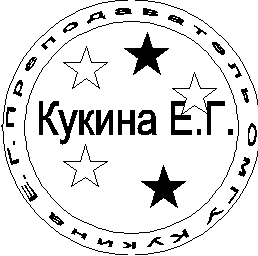
Microsoft WordArt служит для создания фигурного текста. Существует возможность добавлять к тексту тень, наклонять, вращать и растягивать его, а также вписать его в одну из стандартных форм и тем самым придать ему вертикальную ориентацию, волнообразный изгиб и т. д.
Для создания фигурного текста предназначена кнопка Добавить объект WordArt на панели инструментов Рисование.

Сразу после выбора стиля появляется окно для ввода текста надписи.
По умолчанию оно содержит слова «Текст надписи». Этот текст можно изменить и в дальнейшем, но даже если Вы не изменили сразу текст в окне, необходимо нажать кнопку ОК, так как нажатие кнопки Отмена равносильно отказу от создания объекта WordArt.
Кроме ввода текста в окне можно выполнить и простейшее форматирование: задать тип и размер шрифта, а также полужирное или курсивное начертание.
После закрытия окна изменения текста надпись, которую Вы ввели, переносится на экран, и становится доступным весь арсенал средств WordArt.


В Microsoft Word имеется множество стандартных изображений, включающих геометрические фигуры, стрелки и др. Эти изображения получили название автофигур.
Вставка объектов в MS Word

Вставка объектов в MS Word
В документ Word 2007 можно вставить следующие типы графики (рисунок, клип, графические объекты, рисунок SmartArt, диаграмма) с помощью кнопок Рисунок, Клип, Фигуры, SmartArt и Диаграмма, расположенных на вкладке «Вставка» в группе «Иллюстрации» (рисунок 2.1.8.1).

Кроме того, графические объекты или векторную графику Надпись и WordArt можно вставить из группы «Текст» на вкладке «Вставка».

После вставки графики в документ Word 2007, на Ленте появятся контекстно-зависимые инструменты под общим названием, которое отображается в строке заголовка окна приложения.
Контекстные инструменты, разделенные на контекстные вкладки, появляются только тогда, когда в документе выделен объект определенного типа:
- Формат в группе «Работа с рисунками» (вставка растровых рисунков из файла и клипа); Формат в группе «Средства рисования» (вставка в документ готовых фигур); Конструктор, Формат в группе «Работа с рисунками SmartArt» (вставка рисунка SmartArt для визуального представления информации); Конструктор, Макет, Формат в группе «Работа c диаграммами» (вставка диаграммы для представления и сравнения данных); Формат в группе «Работа с надписями» (вставка предварительно отформатированных надписей); Формат в группе «Работа с объектами WordArt» (вставка декоративного текста в документ).
Растровые рисунки (растровую графику) и клипы можно вставлять или копировать в документ из множества различных источников. Растровые рисунки создаются различными графическими приложениями или техническими средствами (сканерами, фотоаппаратами и т. д.) и вставляются в документ Word 2007 из файла или прикладной программы. Вставку графики в Word 2007 осуществляют в то место документа, где установлен курсор.
1. Вставка растрового рисунка из файла в документ Word 2007.
Вставка рисунка осуществляется следующим образом: в документе надо определить место вставки рисунка, установив там курсор, затем щелкнуть на кнопке Рисунок на вкладке Вставка в группе Иллюстрации. В открывшемся окне диалога выбрать требуемый файл и дважды щелкнуть на нем, рисунок будет вставлен в документ. На Ленте окна приложения Word 2007 появятся контекстные инструменты с названием «Работа с рисунками», которые помещены на контекстной вкладке Формат.

Используя контекстные инструменты, имеющиеся в группах (Изменить, Стили рисунков, Упорядочить, Размер) на вкладке Формат можно выполнять различные действия над рисунками. Например, редактировать (изменять яркость, контрастность и т. д.), форматировать (применять различные стили), упорядочивать (определять положение рисунка и обтекание текстом), изменять размеры (изменять размеры, выполнять обрезку рисунка и замещение текста).
Если необходимо восстановить измененный рисунок в исходное состояние, надо щелкнуть на команде «Сброс параметров рисунка». Для выполнения любых операций над рисунком его надо предварительно выделить.
2. Вставка клипа в документ Word 2007.
Клип вставляется щелчком на кнопке Клип из группы Иллюстрации, в результате активизируется область задач. В области задач можно найти требуемый Клип в текстовом поле Искать или выбрать его из списка коллекций, щелкнув на команде «Упорядочить клипы». Действия над клипами выполняются контекстными инструментами «Работа с рисунками», расположенными на контекстной вкладке Формат.
3. Вставка в документ готовых фигур (векторную графику).
Вставку готовых фигур в документ Word 2007 выполняют кнопкой Фигуры. Контекстные инструменты «Средства рисования», помещенные на вкладке Формат, которые появляются после вставки Фигуры, обеспечивают редактирование и форматирование готовых фигур, а также создание векторных рисунков из графических объектов. Векторный рисунок, созданный из графических объектов, является графическим объектом.

Необходимо отметить, что при создании векторного рисунка из графических объектов сначала следует вставить в документ полотно (Вставка/Фигура, затем выбрать «Новое полотно»), а затем размещать в нем фигуры и линии. Полотно способствует упорядочиванию рисунка и создает границу (рамку) между рисунком из графических объектов и остальной частью документа. Для изменения размера полотна можно использовать контекстное меню.

4. Вставка рисунка SmartArt в документ Word 2007.
Рисунок SmartArt (векторная графика) применяется для визуального представления информации. Контекстные инструменты под названием «Работа с рисунками SmartArt» разделены на две контекстные вкладки Конструктор и Формат, появившиеся после вставки объекта SmartArt, предназначены для редактирования и форматирования объектов визуальной информации.

5. Вставка диаграммы в документ Word 2007.
Диаграмма (векторная графика) используется для наглядного представления и сравнения данных. После вставки диаграммы на Ленте окна приложения Word 2007 появляются контекстные инструменты «Работа с диаграммами», разделенные на вкладки Конструктор, Макет и Формат. Контекстные инструменты обеспечивают изменение типа, данных и макета диаграмм, а также их форматирование.

6. Вставка объекта Надпись в документ Word 2007.
Вставка предварительно отформатированных объектов Надпись (векторная графика) применяется для нестандартной вставки небольших текстов. Контекстные инструменты «Работа с надписями» вкладки Формат используются для изменения размера и форматирования объекта, создания связи между несколькими объектами Надпись и для применения других эффектов.

7. Вставка WordArt в документ Word 2007.
WordArt (векторная графика) вставляется из коллекции декоративных текстов для создания фигурного текста в документе. Контекстные инструменты «Работа с объектами WordArt» на вкладке Формат предназначены для редактирования, форматирования и упорядочивания фигурного текста.

Для преобразования встроенного в текст рисунка (вставленного как символ текста) или другого графического объекта в перемещаемый (находящийся в графическом слое) необходимо выбрать один из стилей обтекания в окне «Обтекание текста» на контекстной вкладке. Для преобразования перемещаемого рисунка во встроенный в текст рисунок надо выбрать в окне «Обтекание текста» команду «В тексте».
Практическое задание 5
Учимся работать в MS Word 2007.
Выделите текст и перейдите во вкладку «Вставка». Выберете объект «WordArt», и нажмите на понравившиеся стиль, после выйдет окно «Изменение текста WordArt», нажмите «Ок»

Снова перейдите во вкладку «Вставка», в пункте «Фигуры», нарисуйте прямоугольник, а в прямоугольнике звезду. Закрасьте прямоугольник в черный цвет, а звезду в красный. Для этого нажмите на нужный объект двойным щелчком мыши и выберете пункт «Заливка фигуры» 
На последок создайте таблицу с двумя столбцами и двумя строками (заполните произвольно).


Печать документа в MS Word
Если требуется распечатать весь документ, то, включив принтер, щелкните на кнопке с изображением принтера на панели инструментов «Стандартная».
Если необходимо распечатать несколько страниц документа, то:
Выполните команду Файл → Печать. В диалоге «Печать» в разделе «Номера» включите опцию «все». С помощью списка «Вывести на печать» диалога выберите сначала «четные страницы». Щелкните на кнопке ОК диалога.
Затем повторите все шаги для нечетных страниц, предварительно переложив листы на принтере.
Если требуется распечатать только фрагмент текста, то:
Выделите текст, который надо распечатать. Выполните команду Файл → Печать. В диалоге «Печать» в разделе «Номера» включите опцию «выделенный фрагмент». Щелкните на кнопке ОК диалога.

Практическое задание 6
На основе критического анализа конструкции ENIAC и теоретических изысканий Джое фон Нейман предложил новые принципы создания компьютеров, состоящие в следующем: Принцип двоичного кодирования: вся информация, поступающая в ЭВМ, кодируется с помощью двоичных сигналов.
Принцип программного управления: программа состоит из набора команд, которые выполняются процессором автоматически друг за другом в определенной последовательности.
Принцип адресности: структурно основная память состоит из пронумерованных ячеек, процессору в произвольный момент времени доступна любая ячейка.
Тестовая работа по теме «Использование графических объектов в документах Word»
Раздел 8 – Использование графических объектов в документах Word
1. Как добавить рисунок в документ Word?
a. Скопировать текст и перенести его в Paint, где уже нарисован рисунок.
b. В меню Таблица выбрать команду Нарисовать таблицу и вместо таблицы рисовать рисунок.
2. Для создания фонового рисунка нужно:
a. Выбрать в меню Формат команду Фон.
b. Вставить рисунок и расположить его за текстом.
c. При помощи команды Специальная вставка.
d. В меню Вставка выбрать команду Символ.
3. Как в текст вставить буквицу?
a. Изменить размер шрифта начальной буквы.
b. В меню Вставка выбрать Буквица.
c. В меню Формат выбрать Буквица.
d. В меню Вид выбрать Колонтитулы.
4. Чтобы обеспечить вертикальную ориентацию текста в автофигуре, необходимо:
a. Повернуть автофигуру.
c. Использовать объект WordArt.
5. Чтобы расположить текст внутри автофигуры, необходимо:
a. Переместить автофигуру к заранее набранному тексту.
b. В контекстном меню для автофигуры выбрать команду Добавить текст.
d. Использовать объект WordArt.
6. Чтобы расположить текст поверх рисунка, необходимо:
a. Переместить рисунок к заранее набранному тексту и установить положение За текстом.
b. В контекстном меню для рисунка выбрать команду Добавить текст.
d. Сгруппировать рисунок с текстом.
a. Буква, выполненная более крупным шрифтом по сравнению с соседними символами.
b. Первая буква абзаца.
c. Первые несколько символов абзаца, оформленные как отдельный графический объект.
d. Большая буква, расположенная в левом поле в первой строке абзаца.
8. Объект WordArt позволяет:
a. Располагать текст в любом направлении.
b. Располагать текст по направлениям, заданным набором специальных шаблонов.
c. Преобразовывать рисунок в текст.
d. Создавать буквицы.
9. Чтобы удалить рисунок из документа Word, достаточно:
a. Воспользоваться инструментом Резинка.
b. Выделить рисунок и нажать клавишу DELETE.
c. Выделить рисунок и выбрать команду Правка – Очистить.
d. Выделить рисунок и перетащить его мышкой в Корзину.
10. Как изменить размеры графического объекта в документе Word?
a. Размеры графических объектов изменять нельзя.
b. Выбрать в меню Вид команду Масштаб.
c. Выбрать в меню Формат команду Размер объекта.
d. Выбрать в контекстном меню команду Формат объекта.

Номер материала: ДБ-1524598
Международная дистанционная олимпиада Осень 2021
Не нашли то что искали?
Вам будут интересны эти курсы:
Оставьте свой комментарий
Авторизуйтесь, чтобы задавать вопросы.

Основы православной культуры чаще всего преподают учителя начальных классов
Время чтения: 2 минуты
Минобрнауки предложило вузам перевести студентов на удаленку
Время чтения: 1 минута
Голикова предложила объявить выходные с 30 октября по 7 ноября
Время чтения: 1 минута
Рособрнадзор оставил за регионами решение о дополнительных школьных каникулах
Время чтения: 1 минута
Минпросвещения разрешило школам вводить каникулы до 30 октября
Время чтения: 1 минута
В школе в Пермском крае произошла стрельба
Время чтения: 1 минута
Подарочные сертификаты
Ответственность за разрешение любых спорных моментов, касающихся самих материалов и их содержания, берут на себя пользователи, разместившие материал на сайте. Однако администрация сайта готова оказать всяческую поддержку в решении любых вопросов, связанных с работой и содержанием сайта. Если Вы заметили, что на данном сайте незаконно используются материалы, сообщите об этом администрации сайта через форму обратной связи.
Все материалы, размещенные на сайте, созданы авторами сайта либо размещены пользователями сайта и представлены на сайте исключительно для ознакомления. Авторские права на материалы принадлежат их законным авторам. Частичное или полное копирование материалов сайта без письменного разрешения администрации сайта запрещено! Мнение администрации может не совпадать с точкой зрения авторов.
Вставка графических объектов
Вставлять графические объекты в документ Word очень просто. Вы можете скопировать картинку в буфер обмена из любого источника (веб-страницы или другого документа), а потом вставить из Буфера обмена в нужное место текущего документа. Кроме того, в Word существуют возможности хранения и открытия различных графических файлов непосредственно в документе.
Чтобы вставить в документ изображение, которое хранится в файле на жестком диске или флеш-памяти, нажмите кнопку Рисунок в группе Иллюстрации на вкладке Вставка на ленте (рис. 4), выберите графический файл в окне Вставка рисунка и нажмите кнопку Вставить.
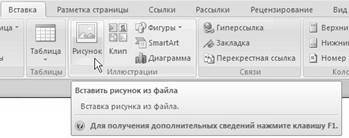
Рис. 4. Вставка рисунка
Для работы с изображениями служит область задач Коллекция клипов. С ее помощью можно работать как с растровыми, так и с векторными изображениями. По умолчанию доступны три коллекции:
3.3. Точное размещение графики
Обычно простой вставки графического объекта бывает недостаточно. Объект может быть неподходящего размера, его может неправильно обтекать текст и т.д.
К операциям точного размещения графики относятся:
1) Изменение размера изображения
Для этого нужно выделить изображение, а затем необходимо поместить указатель мыши на один из маркеров изменения размера сверху, снизу, сбоку или на углу картинки. После этого маркер нужно перетащить, чтобы изменить размер. Внешний вид маркера изменения размера зависит от типа изображения.
Кнопка Обрезка, для доступа к которой нужно щелкнуть по кнопке Размер, позволяет обрезать рисунок с каждой стороны. Обратите внимание, что Word не удаляет обрезанную часть рисунка, а просто перестает ее отображать. Если опять нажать кнопку Обрезка и потянуть указатель в противоположную сторону, то картинка восстановится.
В группе Размер есть также поля для установки размеров рисунка по ширине и высоте. Размер устанавливается в сантиметрах.
2) Перемещение изображения
Для этого нужно выделить изображение и перетащить его на новое место.
В случае изображений, расположенных не на полотне, как только начинается перетаскивание, рядом с указателем появляются небольшой прямоугольник и указатель вставки, которые помогают выбрать положение рисунка.
В случае изображений, расположенных на полотне, вы перемещаете полотно, а не сам рисунок. Поэтому нужно поместить указатель мыши на границе полотна (если вы не видите полотна, щелкните по рисунку, чтобы полотно появилось). Когда появится четырехконечная стрелка, щелкните и перетащите полотно.
В случае диаграммы (включая организационные диаграммы) указатель следует навести на ее границу. Когда появится четырехконечная стрелка, щелкните и перетащите диаграмму.
3) Размещение графики внутри текста
Любое изображение должно находиться во взаимодействии с текстом, ведь в Word оно является вспомогательным средством для оформления текста и подчеркивания деталей. Поэтому для каждого изображения можно выбрать режим взаимодействия с текстом. В одном документе изображение может быть фоновым и располагаться за текстом, в другом — текст может обтекать изображение по границам или по контуру. По умолчанию программа устанавливает режим обтекания в тексте, при котором рисунок разрывает текст. Имеются следующие варианты обтекания.
4) Копирование, группировка и вращение изображений
Если какое-либо изображение требуется использовать несколько раз, его не нужно рисовать или вставлять заново. Щелкните по изображению, чтобы выбрать его, копируйте и вставляйте его так же, как вы это делаете с обычным текстом.
Группировка отдельных изображений позволяет превращать их в один объект, с которым можно работать как с единым целым. Пусть у вас имеются две фотографии, которые всегда должны быть расположены рядом, или несколько фигур, которые должны поворачиваться на один и тот же угол. Вместо того чтобы вращать фигуры отдельно и думать о том, все ли фигуры повернуты одинаково, объедините их в группы и вращайте всю группу целиком. Помните, что перед группировкой изображения следует поместить на полотно.
Обычно при вставке изображения в документ оно расположено вертикально. Если нужно расположить его под другим углом, выделите изображение. В верхней части изображения находится зеленый маркер — это маркер вращения. Если поместить над ним указатель мыши, появится круглая стрелка, потянув за которую можно повернуть изображение на любой угол.
Примечание. Диаграммы не могут вращаться, их можно копировать, но нельзя сгруппировать.
3.4. Редактирование графического объекта
В Word 2007 средства для работы с изображениями появляются только тогда, когда в документ добавляется новая картинка или выделяется существующая. Как только курсор перемещается в область текста, вкладка Работа с рисунками бесследно исчезает. Кстати, то же касается и некоторых других элементов документа. Все инструменты для работы с диаграммами, таблицами, объектами SmartArt объединены на отдельных вкладках, которые не отображаются, пока соответствующий элемент не будет выделен.
Редактирование объектов векторной графики отличается от настройки растровых изображений. Отличительной особенностью векторных изображений является то, что можно редактировать не только объекты в целом, но и их элементы. Также есть возможность создать единый рисунок из нескольких изображений.
Вставленные и созданные в Word графические объекты (рисунки, фигуры) можно изменять с помощью команд вкладки Формат – Работа с рисункамииФормат – Средства рисования(для фигур).
К операциям редактирования графических объектов относятся:
С помощью кнопки Перекрасить в группе Изменить можно настроить цвет картинки. По умолчанию она находится в режиме Без перекраски. Вы можете выбрать один из предложенных вариантов перекраски, используя значки предварительного просмотра, или же выбрать команду Другие Варианты, где указать один из доступных цветов. Чтобы посмотреть, как выбранный вариант цвета будет смотреться по отношению к рисунку, не обязательно его применять. Достаточно выделить рисунок, после чего раскрыть меню Перекрасить. При наведении курсора на предлагаемые варианты перекраски исходный рисунок будет изменяться.
Группа Стили рисунков (рис.5) предлагает широкие возможности по оформлению изображений.

Рис. 5. Вкладка «Работа с рисунками – Формат»
В этом меню представлен небольшой набор наиболее распространенных эффектов, например, добавление виньетки, добавление рамок разной формы, эффект объемной 3D-картинки, отражение и пр. Можно создать собственный стиль рисунка, используя меню Эффекты для рисунка.
Если вас не устраивает прямоугольник, в который по умолчанию помещается текст надписи, то вы легко можете заменить фигуру. Любая фигура (за исключением линий, соединительных и ломаных) может стать рамкой надписи. Для изменения фигуры нажмите кнопку Изменить фигуру в группе Стили надписей. В этой же группе вы можете подобрать параметры оформления для надписи, которые идентичны рассмотренным выше настройкам форматирования фигур – стили, заливка, контур. Кроме этого, к надписям можно добавлять тени и делать их объемными.
Объекты WordArt являются векторными, соответственно в Word есть много инструментов для редактирования данных фигур. Вы можете растягивать, сжимать, изгибать, вписывать их в разные геометрические фигуры. Кроме того, можно изменять цвет, заливку, толщину линий и наличие теней.
У каждого документа Word есть некоторый набор стилей. Шаблон – это файл, содержащий макет страницы, набор стилей, а иногда и уже напечатанный стандартный текст. Шаблоны используются для ускорения создания и оформления документов. Кроме того, за счет применения шаблонов обеспечивается единообразие оформления документов.
Абсолютно все документы в Word создаются на основе шаблонов. Если щелкнуть на кнопке Создать (Пустые и последние, Новый документ), то Word создаст новый документ на основе шаблона Обычный. Word включает более 30 установленных шаблонов для различных видов документов, например, писем, факсов, отчетов, резюме, записок и др. Можно создавать новые шаблоны — это полезная возможность, потому что, если строго использовать предлагаемые шаблоны писем и записок, то получившийся документ в значительной степени будет расходиться с требованиями российских стандартов.
Шаблон представляет собой весьма удобную основу для создания документов. Например, если требуется еженедельно подготавливать новую повестку собрания, отличающуюся от предыдущей лишь некоторыми деталями, то, используя шаблон, содержащий множество готовых элементов, вы сможете значительно ускорить работу.
Предположим, что на работе часто требуется отправлять факсы в разные компании. Для каждого факса нужна титульная страница. Можно каждый раз создавать эту страницу заново в программе Word, а можно использовать готовую титульную страницу факсов в Word.
Эти и другие шаблоны доступны среди установленных шаблонов Word (рис.6).
Коллекция шаблонов включает различные категории: повестки, календари, объявления, письма и резюме. Шаблоны настроены таким образом, чтобы их без труда можно было изменять. Достаточно заполнить пустые места нужной информацией, распечатать страницу и использовать ее в работе. Даже если требуется добавить что-то на страницу или удалить некоторые элементы, основное содержимое не придется создавать заново.
При открытии шаблона создается новый документ на его основе, то есть открывается не сам шаблон, а его копия. В этом и состоит уникальное преимущество шаблона: он открывает копию самого себя, наделяя новый документ всем своим содержимым. Далее пользователь работает с новым документом, включающим все элементы исходного шаблона, удаляя и добавляя информацию при необходимости. Поскольку новый документ не является шаблоном, то изменения сохраняются в документе, а шаблон остается без изменений. Таким образом, один шаблон может служить основой для неограниченного числа документов.
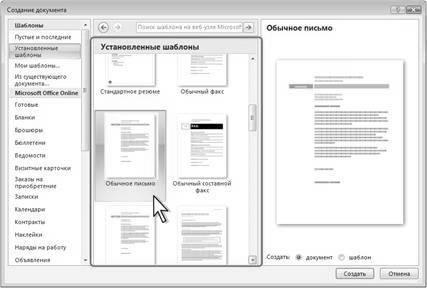
В каждом шаблоне есть подсказки по использованию. Это может быть короткая инструкция в конце документа или надписи типа Здесь впишите название Вашей фирмы в самом тексте. Все подобные подсказки необходимо заменить соответствующим текстом. Шаблоны можно использовать полностью или частично.
Можно создать свои (пользовательские) шаблоны. При создании шаблона заносите в него только общую информацию, которая нужна в каждом документе, основанном на таком шаблоне. Например, не стоит при создании шаблона для делового письма набирать данные, которые могут изменяться, иначе каждый раз, когда вы захотите воспользоваться своим шаблоном, придется удалять их и вносить новые. Можно создать новый шаблон на основе уже имеющегося. Для этого необходимо открыть установленный шаблон, внести в него изменения и сохранить как новый шаблон.
Статьи к прочтению:
59Вставка графических объектов
Похожие статьи:
Лекция № 5 Новые возможности текстового процессора WORD Возможность импорта многих графических форматов, редакторов формул, программ деловой графики и…



