
В ms access нельзя осуществить запрос на
Тесты по теме: «Базы данных» с ответами
Правильный вариант ответа отмечен знаком +
— сложная программа, направленная учет входящей информации
+ наборы данных, находящиеся под контролем систем управления
— бесконечный объем данных, постоянно управляющийся с помощью СУБД
2. Основное отличие реляционной БД:
+ данные организовываются в виде отношений
— строго древовидная структура
— представлена в виде графов
3. Расширением файла БД является:
4. Слово Null в БД используется для обозначения:
5. Что такое кортеж?
+ множество пар атрибутов и их значений
— схема отношений данных
— количество веток в графовой системе
— порядок подчинения данных в древовидной структуре БД
+ количество кортежей в отношении
7. Главное условие сравнимых отношений:
+ одинаковая схема отношений
— точное количество сравнимых признаков
— наличие количественности признаков
8. Операция проекции направлена на:
— накладывание данных одной БД на данные другой БД
+ выборку данных согласно заданным атрибутам
— сравнение БД на основе схожести
9. В отличие от пользовательского типа данных базовые типы данных:
+ присутствуют в БД изначально
— должны быть в любой БД
— имеют более простую структуру
11. Подсхема исходной схемы, состоящая из одного или нескольких атрибутов, для которых декларируется условие уникальности значений в кортежах отношений называется?
— глобальная схема отношений
12. Индекс для подсхемы, состоящей из нескольких атрибутов называется:
13. В MS Access нельзя осуществить запрос на:
14. MS Access при закрытии программы:
— предлагает сохранить БД
+ автоматически сохраняет при вводе данных
— автоматически сохраняет при закрытии программы
15. Для эффективной работы БД должно выполняться условие:
16. Поле «Счетчик» отличается тем, что:
— обязательно должны вводиться целые числа
— в поле хранится только значение, а сами данные в другом поле
+ в нем происходит автоматическое наращивание
17. Какая функция позволяет выбрать несколько атрибутов сразу из нескольких таблиц и получить новую таблицу с результатом?
18. Для чего предназначены формы в MS Access?
+ для ввода данных в удобном порядке
— для вывода данных в удобном формате
— для представления конечной информации в удобном виде
19. Какой символ заменяет все при запросе в БД?
тест-20. Что позволяет автоматизировать ввод данных в таблицу?
— значение по умолчанию
21. Запросы создаются с помощью:
22. Основные понятия иерархической БД:
— таблица, столбец, строка
+ уровень, узел, связь
— отношение, атрибут, кортеж
23. В чем особенность фактографической БД?
+ содержит краткие сведения об описываемых объектах, представленные в строго определенном формате
— содержит информацию разного типа
— содержит информацию определенного типа
24. Пример фактографической БД:
— приказ по учреждению
+ сведения о кадровом составе учреждения
+ совокупность БД и СУБД
— комплекс аппаратно-программных средств, предназначенных для работы с инфомацией
— представление информации в формализованном виде для работы с ними
— информация в определенном контексте
+ факты, которые не подверглись обработке
27. Какую модель данных можно изобразить графом, представленным на рисунке?
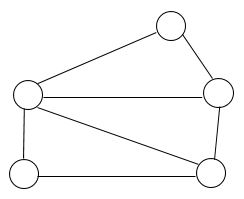
28. Сетевая БД предполагает:
+ наличие как вертикальных, так и горизонтальных иерархических связей
— связи между несколькими таблицами
— связи между данными в виде дерева
29. Наиболее точный аналог реляционной БД:
— неупорядоченное множество данных
«Невозможно группу в полях, выбранных с ошибкой «*», при запуске запроса в Access
Office 365 ProPlus переименован в Майкрософт 365 корпоративные приложения. Для получения дополнительной информации об этом изменении прочитайте этот блог.
Исходный номер КБ: 835414
Эта статья применяется к файлу базы данных Microsoft Access (.mdb) или к файлу базы данных Microsoft Access (.accdb). Требуются базовые навыки макроса, кодирования и интероперабельности.
Симптомы
Вы можете получить сообщение об ошибке при запуске запроса в базе данных Microsoft Access, которая использует одну из следующих совокупных функций:
Получаемые сообщения об ошибке следуют следующим образом:
Не удается группу на полях, выбранных с «*».
Причина
Эта проблема возникает при использовании совокупных функций в запросе и не заданной свойству «Выходные все поля» запроса нет.
При задав свойству «Выход все поля» запроса «Да», в выбранный пункт запроса Access добавляется символ звездочки () подмастерьй, представляюющий все столбцы таблицы баз * данных. Однако в выбранном пункте запроса Access нельзя иметь символ звездочки () подмастерье вместе с совокупной * функцией. Поэтому при запуске запроса Access вы можете получить сообщение об ошибке, упомянутое в разделе «Симптомы».
Решение
Чтобы устранить эту проблему, установите свойство «Выходные все поля» запроса «Нет», а затем запустите запрос Access, использующий совокупную функцию. Для этого выполните следующие действия:
Откройте базу данных Access, которая содержит проблемный запрос.
В окне База данных щелкните Запросы в разделе Объекты.
В Access 2007 щелкните группу Запросы в левой области навигации.
Щелкните правой кнопкой мыши запрос, который необходимо изменить, а затем щелкните Просмотр дизайна.
В меню Просмотр нажмите кнопку Свойства.
В Access 2007 щелкните вкладку Design и нажмите лист свойств в группе Tools.
В диалоговом окне Свойства запросов установите значение свойства запроса «Выходные все поля» на значение No.
В access 2007 щелкните вкладку Сохраненная процедура в диалоговом окне Свойства. Убедитесь, что параметр Выход всех столбцов не выбран.
В меню Запрос нажмите кнопку Выполнить.
В Access 2007 щелкните вкладку Design и нажмите кнопку Выполнить в группе Tools.
Дополнительные сведения
Вы можете использовать параметр Выход всех полей, чтобы автоматически включить все поля из таблиц в итоговом запросе. Вы также можете использовать параметр Выход всех полей, чтобы автоматически включать все поля из запросов в результаты конечного запроса. При этом не нужно добавлять все поля из таблиц или всех полей из запросов в сетку разработки.
Для этого в Access 2003 и в более ранних версиях Access выполните следующие действия:
В Access 2007 выполните следующие действия:
При изменении параметра Выход все поля это влияет только на параметр свойства для новых запросов, которые вы создаете. При изменении параметра Выход все поля это не влияет на существующие запросы.
Действия по воспроизведению проблемы в Access 2003
Откройте пример базы данных Northwind.mdb.
Запустите запрос Subtotals заказа в примерной базе данных Northwind.mdb, чтобы убедиться, что запрос Order Subtotals успешно выполняется. Для этого выполните следующие действия:
Откройте запрос Subtotals заказа в представлении Design. Для этого выполните следующие действия:
Щелкните в любом месте в окне Запрос за пределами сетки запросов и за пределами списков полей.
В меню Просмотр нажмите кнопку Свойства.
В диалоговом окне Свойства запросов установите значение свойства запроса «Да» для всех полей вывода.
Закройте диалоговое окно Свойства запроса.
В меню Запрос нажмите кнопку Выполнить.
При запуске запроса можно получить сообщение об ошибке, упомянутое в разделе «Симптомы».
Типичные ошибки при выполнении запроса на добавление
При выполнении запроса на добавление можно получить следующее сообщение об ошибке: «Приложению Microsoft Access не удается добавить все записи в запросе на добавление».
Сообщение об ошибке может появиться по одной из следующих причин:
Ошибки преобразования типа. Вы попытались добавить данные одного типа в поле другого типа. Например, добавление текста в поле, типом данных которого является Число, вызовет сообщение об ошибке. Проверьте типы данных полей в конечной таблице, а затем убедитесь, что вы добавляете в каждое поле данные правильного типа.
Нарушения ключа. Вы попытались добавить данные в одно или несколько полей, являющихся частью первичного ключа таблицы, такого как поле идентификатора. Проверьте в конструкторе конечной таблицы, выбрано ли для свойства первичного ключа (или другого индекса) Совпадения не допускаются значение Да. Затем убедитесь, что добавляемые данные не нарушают правила конечной таблицы.
Нарушения блокировки. Если конечная таблица открыта в режиме конструктора или открыта другим пользователем в сети, это может привести к блокировке записей и предотвратить выполнение запроса на добавление записей. Убедитесь, что никто не имеет доступа к базе данных.
Нарушение правил проверки Проверьте в конструкторе конечной таблицы, есть ли правила проверки. Например, если поле является требоваться, а запрос не предоставляет для него данные, вы получите сообщение об ошибке. Кроме того, проверьте нули в таблице для текстовых полей, для которых свойство «Разрешить нулевую длину» имеет значение «Нет». Если запрос не вмещет в такое поле какие-либо символы, вы получите сообщение об ошибке. Проблема также может быть из-за других правил проверки. Например, для поля «Количество» может быть задействовать следующее правило проверки:
В таком случае нельзя добавлять записи со значением менее 10.
Дополнительные сведения о создании запросов на добавление см. в статье Добавление записей в таблицу с помощью запроса на добавление.
Знакомство с запросами
Запросы упрощают просмотр, добавление, удаление или изменение данных в базе данных Access. Среди других целей использования запросов можно отметить:
быстрый поиск определенных данных путем фильтрации с применением определенных критериев (условий);
вычисление или сведение данных;
автоматизированное управление данными, например регулярный просмотр актуальных данных.
Примечание: Если необходимо использовать запросы, описанные в примере, используйте базу данных Access на компьютере.
Запросы как средство поиска данных и работы с ними
В хорошо структурированной базе данных сведения, которые требуется представить с использованием формы или отчета, зачастую хранятся в разных таблицах. Запрос может извлечь информацию из разных таблиц и собрать ее для отображения в виде формы или отчета. Запрос может представлять собой обращение к данным для получения информации из базы данных или выполнения действий с данными. Запрос можно использовать для получения ответа на простой вопрос, выполнения расчетов, объединения данных из разных таблиц, а также для добавления, изменения или удаления данных в таблице. Это очень гибкий инструмент: существует много типов запросов, и каждый тип создается с учетом задачи.
Основные типы запросов
Получение данных из таблицы и выполнение вычислений.
Запрос на изменение
Добавление, изменение или удаление данных. Для каждой задачи существует специальный тип запроса на изменение. В веб-приложениях Access запросы на изменение недоступны.
Создание запроса на выборку
Запрос на выборку позволяет просматривать данные только из определенных полей таблицы либо из нескольких таблиц одновременно или же находить данные, которые соответствуют определенным условиям. Дополнительные сведения см. в простом запросе на выбору.
Просмотр данных из выбранных полей
Например, если база данных содержит таблицу с различной информацией о товарах, а необходимо просмотреть список товаров и их цены, запрос на выборку создается таким образом, чтобы возвратить только названия товаров и соответствующие цены.
Откройте базу данных и на вкладке Создание нажмите кнопку Конструктор запросов.
На вкладке «Таблицы» дважды щелкните таблицу «Товары».
Допустим, в таблице «Товары» содержатся поля «Наименование товара» и «Цена по прейскуранту». Дважды щелкните элементы Наименование товара и Цена по прейскуранту, чтобы добавить эти поля в бланк запроса.
На вкладке Конструктор нажмите кнопку Выполнить. Запрос будет выполнен, и отобразится список товаров и цен на них.
Одновременный просмотр данных из нескольких связанных таблиц
Например, если у вас есть база данных для магазина, который продает продукты питания, и вы хотите просмотреть заказы клиентов, которые живут в конкретном городе. Скажем, данные о заказах и сведения о клиентах хранятся в двух таблицах с именами «Клиенты» и «Заказы» соответственно. Если каждая таблица имеет поле «ИД клиента», которое является основой отношение «один-ко-многим» между двумя таблицами. Вы можете создать запрос, возвращающий заказы для клиентов в конкретном городе, например в Лас-Вегасе, используя следующую процедуру:
Откройте базу данных. На вкладке Создание в группе Запросы нажмите кнопку Конструктор запросов.
На вкладке «Таблицы» дважды щелкните «Клиенты» и «Заказы».
Обратите внимание на линию (называемую соединением), которая соединяет поле «Код» в таблице «Заказчики» с полем «Код заказчика» в таблице «Заказы». Эта линия отображает связь между двумя таблицами.
В таблице «Клиенты» дважды щелкните элементы Организация и Город, чтобы добавить эти поля в бланк запроса.
В бланке запроса в столбце Город снимите флажок в строке Показать.
В строке Условие отбора столбца Город введите Тюмень.
Если снять флажок Показать, в результатах запроса не будет отображаться город, а слово Тюмень в строке Условие отбора означает, что требуется просмотреть только те записи, для которых в поле «Город» указано значение «Тюмень». В этом случае запрос возвращает данные только о тех клиентах, которые находятся в Тюмени. Для использования поля в условии отбора показывать его на экране не обязательно.
В таблице «Заказы» дважды щелкните элементы Код заказа и Дата размещения, чтобы добавить эти поля в два следующих столбца в бланке запроса.
На вкладке Конструктор в группе Результаты нажмите кнопку Выполнить. Происходит выполнение запроса и отображается список заказов клиентов из Тюмени.
Нажмите клавиши CTRL+S, чтобы сохранить запрос.
Создание запроса с параметрами
Если часто требуется выполнять варианты определенного запроса, можно использовать запрос с параметрами. При выполнении запроса с параметрами у пользователя запрашиваются значения полей, которые затем используются для создания условий для запроса.
Примечание: Запрос с параметрами невозможно создать в веб-приложении Access.
В продолжение предыдущего примера, где было показано, как создавать запрос на выборку, который возвращает информацию о заказах для клиентов из Тюмени, можно изменить этот запрос таким образом, чтобы при каждом его запуске выводилось приглашение на ввод названия города. Откройте базу данных, созданную в предыдущем примере.
В области навигации щелкните правой кнопкой мыши запрос Заказы по городу (созданный в предыдущем разделе) и выберите в контекстном меню пункт Конструктор.
В бланке запроса в строке Условие отбора столбца «Город» удалите слово Тюмень и введите [Для какого города?].
Строка [Для какого города?] является предложением ввести параметр. Квадратные скобки показывают, что при выполнении запроса должно появиться предложение ввести данные, а текст (в данном случае Для какого города?) представляет собой вопрос, отображаемый в предложении.
Установите флажок в строке Показать столбца «Город», чтобы в результатах запроса отображался город.
На вкладке Конструктор в группе Результаты нажмите кнопку Выполнить. Запрос предложит ввести значение в строке «Город».
Введите слово Москва и нажмите клавишу ВВОД, чтобы увидеть заказы для клиентов в Москве.
Но что делать, если значения, которые можно указать, неизвестны? В приглашении на ввод можно использовать подстановочные знаки.
На вкладке Главная в группе Представления нажмите кнопку Представление и выберите пункт Конструктор.
В бланке запроса в строке Условие отбора столбца Город введите Like [Для какого города?]&»*».
В этом предложении ввести параметр ключевое слово Like, амперсанд ( &) и звездочка ( *), заключенная в кавычки, позволяют ввести сочетание знаков, включая подстановочные знаки, для получения разных результатов. Например, если пользователь вводит *, запрос возвращает все города; если пользователь вводит М, запрос возвращает все города, начинающиеся на букву «М»; если пользователь вводит *с*, запрос возвращает все города, в названиях которых имеется буква «с».
На вкладке Конструктор в группе Результаты нажмите кнопку Выполнить, в строке приглашения запроса введите Создать и нажмите клавишу ВВОД.
В результате выполнения запроса будет отображен список заказов от клиентов из Москвы.
Указание типов данных для параметра
Можно также указать, данные какого типа разрешается вводить в качестве значения параметра. Тип данных можно настроить для любого параметра, но особенно важно сделать это для числовых и денежных данных, а также данных о дате и времени. Когда для параметра указан тип данных, пользователи получают более понятные сообщения об ошибках в случае ввода данных неправильного типа, например ввода текста, когда ожидаются денежные данные.
Если параметр настроен таким образом, чтобы принимать текстовые данные, любое введенное значение интерпретируется как текст и сообщение об ошибке не отображается.
Чтобы указать тип данных для параметра в запросе, выполните процедуру, описанную ниже.
Когда запрос открыт в конструкторе, на вкладке Конструктор в группе Показать или скрыть нажмите кнопку Параметры.
В диалоговом окне Параметры запроса в столбце Параметр введите текст запроса на ввод значения для каждого параметра, для которого требуется указать тип данных. Убедитесь, что каждый из параметров соответствует запросу, который используется в строке Условие отбора в бланке запроса.
В столбце Тип данных выберите тип данных для каждого параметра.
Дополнительные сведения см. в использовании параметров для ввода данных при запуске запроса.
Создание итогового запроса
Строка «Итог» в таблице очень удобна, но для ответа на более сложные вопросы используется запрос итоговых значений. Такой запрос представляет собой запрос на выборку, позволяющий группировать данные и составлять сводку данных, например когда требуется просмотреть итоги продаж каждого товара. В запросе итоговых значений можно использовать статистическую функцию Sum для просмотра итогов продаж каждого товара.
Примечание: В веб-приложении Access агрегатные функции использовать нельзя.
Чтобы получить итоговые значения промежуточных сумм для товаров, можно следующим образом изменить запрос «Промежуточные суммы для товаров», созданный в предыдущем примере.
На вкладке Главная нажмите кнопку Режим и выберите Конструктор.
Запрос «Промежуточные суммы для товаров» будет открыт в конструкторе.
На вкладке Конструктор в группе Показать или скрыть нажмите кнопку Итоги.
В бланке запроса отобразится строка Итоги.
Примечание: Несмотря на схожие названия, строка Итоги в бланке и строка Итог в таблице — не одно и то же.
С помощью строки Итоги в бланке можно группировать данные по значениям полей.
Строку Итог из таблицы можно добавить в результаты запроса итоговых значений.
При использовании строки Итоги в бланке необходимо выбрать статистическую функцию для каждого поля. Если выполнять вычисления с полем не требуется, можно сгруппировать данные по этому полю.
Во втором столбце бланка в строке Итог выберите в раскрывающемся списке вариант Sum.
На вкладке Конструктор в группе Результаты нажмите кнопку Выполнить. Происходит выполнение запроса, а затем отображается список товаров с промежуточными суммами.
Нажмите клавиши CTRL+S, чтобы сохранить запрос. Оставьте запрос открытым.
Выполнение расчетов на основе данных
Обычно таблицы не используются для хранения вычисляемых значений, таких как суммы, даже если они основаны на данных в одной базе данных, так как они могут быть устаревшими, если значения в них основаны на изменениях. Например, не стоит хранить чей-либо возраст в таблице, так как каждый год вам нужно обновлять значение. вы сохраняете дату рождения человека, а затем используете запрос для расчета его возраста.
Например, существует база данных с информацией о товарах, которые вы хотите продать. Она содержит таблицу под названием «Сведения о заказе», в которой находится информация о товарах, например цена и количество каждого товара. Можно вычислить промежуточные суммы с помощью запроса, который умножает количество каждого товара на цену за единицу этого товара, количество каждого товара на цену за единицу этого товара и скидку этого товара, а затем вычитает общую скидку из общей цены. Если в предыдущем примере была создана база данных, откройте ее и выполните следующие действия.
На вкладке «Создание» нажмите кнопку «Конструктор запросов».
На вкладке «Таблицы» дважды щелкните «Сведения о заказе».
В таблице «Сведения о заказе» дважды щелкните Код товара, чтобы добавить это поле в первый столбец бланка запроса.
Во втором столбце бланка щелкните правой кнопкой мыши строку Поле, а затем выберите в контекстном меню команду Область ввода.
В диалоговом окне Область ввода введите или вставьте следующее выражение: Промежуточный итог: ([Количество]*[Цена за единицу])-([Количество]*[Цена за единицу]*[Скидка])
На вкладке Конструктор нажмите кнопку Выполнить. Происходит выполнение запроса, а затем отображается список товаров с промежуточными суммами для каждого заказа.
Нажмите клавиши CTRL+S, чтобы сохранить запрос, и назовите его Промежуточные суммы для товаров.
Просмотр сводных данных и статистических показателей
При использовании таблиц для записи операций или хранения постоянно встречающихся числовых данных удобно иметь возможность просмотреть статистические показатели для этих данных, например суммарные или средние значения. В Access в таблица можно добавлять итоговую строку. Итоговая строка — это строка внизу таблицы, которая отображает итоговое или другое статистическое значение.
Запустите ранее созданный запрос «Итоги по продуктам» и оставьте результаты открытыми в Режим таблицы.
На вкладке «Главная» нажмите кнопку «Итоги». В нижней части таблицы появится новая строка со словом «Итог» в первом столбце.
Щелкните ячейку в последней строке с именем Итог.
Щелкните стрелку, чтобы просмотреть доступные агрегатные функции. Поскольку столбец содержит текстовые данные, существует только два варианта: «Нет» и «Количество».
Выберите Количество. Содержимое ячейки изменится с Итог на число значений в столбце.
Щелкните соседнюю ячейку (второй столбец). Обратите внимание на стрелку, которая появилась в ячейке.
Щелкните стрелку и выберите Сумма. В поле будет отображаться сумма значений в столбце.
Оставьте запрос открытым в режиме таблицы.
Создание перекрестного запроса
Теперь предположим, что вы хотите просмотреть суммы для товаров, но также агрегировать данные по месяцам, чтобы в каждой строке отображались суммы для товара, а в каждом столбце отображались суммы за месяц. Чтобы показать подытожи для товара и подытожи за месяц, используйте перекрестный запрос.
Примечание: Перекрестный запрос не может отображаться в веб-приложении Access.
Вы можете снова изменить запрос «Промежуточные суммы для товаров», чтобы он возвращал строки промежуточных сумм для товаров и столбцы промежуточных сумм по месяцам.
На вкладке Главная в группе Представления нажмите кнопку Представление и выберите пункт Конструктор.
В группе «Настройка запроса» нажмите кнопку «Добавить таблицы» (или «Добавить таблицу в Access 2013 «).
Дважды щелкните «Заказы»и нажмите кнопку «Закрыть».
На вкладке Конструктор в группе Тип запроса щелкните элемент Перекрестная таблица. В бланке строка Показать скрыта, а отображается строка Перекрестная таблица.
В диалоговом окне Область ввода введите или вставьте следующее выражение: Месяц: «Месяц» & DatePart(«м», [Дата заказа])
В строке Перекрестная таблица выберите следующие значения в раскрывающемся списке: Заголовки строк для первого столбца, Значение для второго столбца и Заголовки столбцов для третьего.
На вкладке Конструктор в группе Результаты нажмите кнопку Выполнить. Происходит выполнение запроса, а затем отображаются промежуточные суммы, собранные по месяцам.
Нажмите клавиши CTRL+S, чтобы сохранить запрос.
Дополнительные сведения о перекрестных запросах см. в документе «Упростите чтение сводных данных с помощью перекрестного запроса».
Создание запроса на создание таблицы
Для создания новой таблицы на основе данных, которые хранятся в других таблицах, можно использовать запрос на создание таблицы.
Примечание: Запрос на таблицу не доступен в веб-приложениях Access.
Например, пусть требуется отправить данные о заказах в Ростове партнеру из Ростова, который использует Access для подготовки отчетов. Вместо отправки всех данных о заказах можно отправить только те данные, которые относятся к заказам в Ростове.
Можно создать запрос на выборку, содержащий данные о заказах в Ростове, а затем использовать этот запрос для создания новой таблицы. Для этого используйте описанную ниже процедуру.
Откройте базу данных из предыдущего примера.
Для выполнения запроса на создание таблицы может потребоваться включить содержимое базы данных.
Примечание: Если под лентой вы видите сообщение о включии базы данных, нажмите кнопку «Включить содержимое».Если база данных уже находится в надежном расположении, вы не увидите панели сообщений.
На вкладке Создание в группе Запросы нажмите кнопку Конструктор запросов.
Дважды щелкните «Сведения о заказе» и «Заказы».
В таблице Заказы дважды щелкните поля Код заказчика и Город получателя, чтобы добавить их в бланк.
В таблице Сведения о заказе дважды щелкните элементы Код заказа, Код товара, Количество, Цена за единицу и Скидка, чтобы добавить эти поля в бланк.
В столбце Город получателя бланка снимите флажок в строке Показать. В строке Условие отбора введите ‘Ростов’ (включая одинарные кавычки). Проверьте результаты выполнения запроса, прежде чем использовать их для создания таблицы.
На вкладке Конструктор в группе Результаты нажмите кнопку Выполнить.
Нажмите клавиши CTRL+S, чтобы сохранить запрос.
В поле Имя запроса введите Запрос по заказам в Ростове и нажмите кнопку ОК.
На вкладке Главная в группе Представления нажмите кнопку Представление и выберите пункт Конструктор.
На вкладке Конструктор в группе Тип запроса нажмите кнопку Создание таблицы.
В диалоговом окне Создание таблицы в поле Имя таблицы введите Заказы в Ростове и нажмите кнопку ОК.
На вкладке Конструктор в группе Результаты нажмите кнопку Выполнить.
В диалоговом окне подтверждения нажмите кнопку Да, и в области навигации отобразится новая таблица.
Примечание: Если таблица с указанным именем уже существует, она удаляется перед выполнением запроса.
Дополнительные сведения об использовании запросов на создание таблиц см. в теме «Создание запроса на создание таблицы».
Создание запроса на добавление
Для извлечения данных из одной или нескольких таблиц и добавления их в другую таблицу можно использовать запрос на добавление.
Примечание: Запрос на приложение не доступен в веб-приложениях Access.
Предположим, вы создали таблицу для совместной работы с партнером из Ростова, но вспомнили, что этот партнер работает также с клиентами из Казани. Необходимо добавить в эту таблицу строки с данными по Казани. Используя следующую процедуру, можно добавить эти данные в таблицу «Заказы в Ростове».
Откройте запрос «Запрос по заказам в Чикаго», созданный ранее в конструкторе.
На вкладке Конструктор в группе Тип запроса выберите команду Добавить. Откроется диалоговое окно Добавление.
В диалоговом окне Добавление щелкните стрелку в поле Имя таблицы и выберите Заказы в Ростове в раскрывающемся списке, а затем нажмите кнопку ОК.
В бланке в строке Условие отбора столбца «Город получателя» удалите значение ‘Ростов’ и введите ‘Казань’.
В строке Добавление записей в таблицу выберите соответствующее поле для каждого столбца.
В этом примере значения в строке Добавление записей в таблицу должны соответствовать значениям в строке Поле, но это не требуется для нормальной работы запросов на добавление.
На вкладке Конструктор в группе Результаты нажмите кнопку Выполнить.
Примечание: При выполнении запроса, который возвращает большое количество данных, может появится сообщение об ошибке, в котором будет сказано, что отменить запрос не удастся. Попробуйте увеличить ограничение сегмента памяти до 3 МБ, чтобы выполнить запрос до конца.
Дополнительные сведения о запросах на добавление см. в статье Добавление записей в таблицу с помощью запроса на добавление.
Создание запроса на обновление
Для изменения данных в таблицах, а также для ввода условий, указывающих, какие строки следует обновить, можно использовать запрос на обновление. Запрос на обновление позволяет просмотреть обновленные данные перед выполнением обновления.
Важно: Запрос на изменение невозможно отменить. Возможно, перед обновлением следует создать резервные копии всех таблиц, которые будут обновлены запросом на обновление. Запрос на обновление не доступен в веб-приложениях Access.
В предыдущем примере строки были указаны в таблице «Заказы в Чикаго». В таблице «Заказы в Чикаго» поле «ИД товара» содержит числовой ИД товара. Чтобы сделать данные отчетами более полезными, замените их их наименованиями продуктов. Для этого сделайте следующее:
Откройте таблицу «Заказы в Ростове» в конструкторе.
В строке «Код товара» измените тип данных Числовой на Текстовый.
Сохраните и закройте таблицу «Заказы в Ростове».
На вкладке Создание в группе Запросы нажмите кнопку Конструктор запросов.
Дважды щелкните «Заказы в Чикаго» и «Товары».
На вкладке Конструктор в группе Тип запроса нажмите кнопку Обновить.
В бланке больше не будут отображаться строки Сортировка и Показать и появится строка Обновление.
В таблице Заказы в Ростове дважды щелкните элемент Код товара, чтобы добавить это поле в бланк.
В бланке в строке Обновление столбца Код товара введите или вставьте следующую строку: [Товары].[Наименование]
Совет: Запрос на обновление можно использовать для удаления значений полей; для этого используется пустая строка ( «») или значение NULL в строке Обновление.
В строке Условие отбора введите или вставьте следующую строку: [Код продукта] Like ([Товары].[Код])
Можно узнать, какие значения будут изменены запросом на обновление, просмотрев запрос в режиме таблицы.
На вкладке Конструктор выберите Режим > Режим таблицы. Запрос возвращает список кодов товаров, которые будут обновлены.
На вкладке Конструктор нажмите кнопку Выполнить.
При открытии таблицы «Заказы в Ростове» можно будет увидеть, что числовые значения в поле «Код товара» заменены наименованиями из таблицы «Товары».
Дополнительные сведения о запросах на обновление см. в статье Создание и запуск запроса на обновление.
Создание запроса на удаление
Для удаления данных из таблиц, а также для ввода условий, указывающих, какие строки следует удалить, можно использовать запрос на удаление. Запрос на удаление позволяет просмотреть удаляемые строки перед выполнением удаления.
Примечание: Запрос на удаление не доступен в веб-приложениях Access.
Предположим, готовясь отправить таблицу «Заказы в Ростове» из предыдущего примера партнеру в Ростов, вы заметили, что некоторые строки содержат пустые поля. Перед отправкой таблицы их необходимо удалить. Можно открыть таблицу и удалить строки вручную, но если их много и есть четкие условия отбора, удобнее использовать запрос на удаление.
Вы можете использовать запрос для удаления из таблицы «Заказы в Ростове» строк, в которых отсутствует значение «Код заказа». Для этого выполните описанную ниже процедуру.
На вкладке Создание нажмите кнопку Конструктор запросов.
Дважды щелкните «Заказы в Чикаго».
На вкладке Конструктор в группе Тип запроса нажмите кнопку Удаление. В бланке больше не будут отображаться строки Сортировка и Показать и появится строка Удалить.
В бланке в строке Условие отбора в столбце «Код заказа» введите Is Null.
На вкладке Конструктор в группе Результаты нажмите кнопку Выполнить.
Дополнительные сведения об удалении запросов см. в теме «Создание и выполнение запроса на удаление».



