
В настоящее время невозможно создать apple id повторите попытку
Если вам нужна помощь по входу или используя iCloud, выполните следующие действия.
Начнем
Если вы все еще нужна помощь
Если вы выполните описанные выше шаги, и ваша проблема не устранена, попробуйте выполнить описанные ниже действия для того, что лучше всего описывает ваш опыт.
Я не вижу опции, чтобы настроить iCloud на iPhone, iPad или iPod
Я получаю “ошибка аутентификации” сообщение, когда я пытаюсь войти в систему под своим идентификатором Apple во время Настройки iCloud на iPhone, iPad или iPod
Зайти в свой Apple ID аккаунта страницы и попробуйте войти. Если вы не можете войти в систему, следуйте указаниям на экране, чтобы сбросить пароль учетной записи Apple.
Я получаю сообщение “неподдерживаемый идентификатор Apple” ошибку, когда я пытаюсь войти в iCloud с моего iPhone, iPad или iPod
В зависимости от того, как вы создали свой идентификатор Apple, вы не сможете настроить iCloud с вашего текущего идентификатора Apple. Если Ваш идентификатор Apple работает с магазина iTunes, магазин приложений, игры для iPhone, или других услуг компании Apple, Ваш идентификатор Apple должны работать для iCloud. Свяжитесь с iCloud поддержки за помощью.
Я не могу войти в iCloud на компьютере Mac из-за запрос проверки подлинности
Убедитесь, что учетная запись пользователя в macOS с правами администратора. Если вы вошли в систему в качестве обычного пользователя без прав администратора, вы можете получить уведомление проверки подлинности: “Системные настройки пытается изменить конфигурацию служб каталогов.” Введите имя и пароль администратора, чтобы разрешить Системные настройки для изменения конфигурации.
Для входа в качестве администратора (ОС Х Лев 10.7.5 или более поздней версии):
Я не могу войти в iCloud на компьютере Mac из-за оповещения о том, что мой адрес электронной почты не был проверен
Если вы не можете войти в систему из-за предупреждений пользователя “не проверяли — проверьте вашу электронную почту для инструкции по проверке своей учетной записи:”
Я получил неправильное имя пользователя или пароль оповещения при попытке войти в iCloud.com в настройках iCloud в iCloud для Windows, или в стороннем приложении
Если вы используете тот же идентификатор Apple для iCloud, как вы делаете для других сервисов Apple, (например, Apple, интернет-магазин, магазин iTunes или App Store для Mac), изменение идентификатора Apple пароль и сменить пароль для других сервисов Apple. Убедитесь, что вы входите в эти услуги, используя ваш новый пароль. Также, вам нужно будет создать новое приложение-специальные пароли для любых сторонних приложений, которые могут использовать ваш идентификатор Apple. Например, любые услуги почты не предусмотрено Apple, которые вы используете с электронной почты iCloud.
Я получил сообщение, что я достиг или превысил свой лимит хранилища iCloud
Если достижения или превышения лимита хранилища iCloud, вы можете приобрести дополнительное пространство или сделать имеющееся пространство.
После того, как я войти в мой идентификатор Apple, я предложено ввести дополнительную информацию
в iCloud может потребоваться дополнительная информация, которая в настоящее время не связан с использованием вашего идентификатора Apple. При появлении запроса введите необходимую информацию для продолжения.
Когда я пытаюсь настроить icloud, я уведомлен, что iCloud не доступны в моей стране или регионе
служба iCloud доступна не во всех странах или регионах. Если вы находитесь в стране или регионе, в котором iCloud доступен и вы чувствуете, что вы получили это сообщение по ошибке, обратитесь в службу поддержки Apple.
Информация о продуктах, произведенных не компанией Apple, или о независимых веб-сайтах, неподконтрольных и не тестируемых компанией Apple, не носит рекомендательного характера и не рекламируются компанией. Компания Apple не несет никакой ответственности за выбор, функциональность и использование веб-сайтов или продукции. Apple не делает никаких заявлений относительно стороннего точность сайт или надежность. Риски, связанные с использованием Интернета. Обратитесь к поставщику за дополнительной информацией. Другие названия компаний и продуктов могут быть товарными знаками их соответствующих владельцев.
Почему не удается создать Apple ID — частые проблемы при регистрации

Для многих девайсов на базе «яблочной» операционной системы существует один аккаунт – Apple ID, при содействии которого вы получите доступ к полному функционалу вашего девайса: ITunes, Айклауд, Музыка, «яблочный» магазин» и так далее.
Характеристика ошибок с Apple ID
В начале стоит рассмотреть так называемую ошибку подключения к электронному ресурсу Apple ID, которая чаще всего возникает в процессе подключения к аккаунту через планшеты, плееры, телефоны компании Apple или же Mac Book с установленной на нем «яблочной» операционной системой или же Windows различных вариаций.

Начнем с того, что данный вид ошибки может возникнуть из-за запланированных работ на серверах компании, однако шанс такого крайне мал
Потому неизвестная ошибка при создании Apple ID чаще всего может досаждать пользователю в одном из следующих случаев:
Apple ID не удается найти
Такой вид неполадки возникает в случае блокировки пользовательского аккаунта или же потери его актуальности в системе.
Важно! Причиной данной проблемы может служить и тот факт, что вы вовремя не подтвердили адрес своего e-mail по окончанию регистрации аккаунта
Способ 1: Перезагрузка устройства
В большинстве случаев возникающая «неизвестная ошибка» при соединении с сервисам Apple ID решается простой перезагрузкой устройства, так как выполняется рестарт всех сервисов и программного обеспечения.
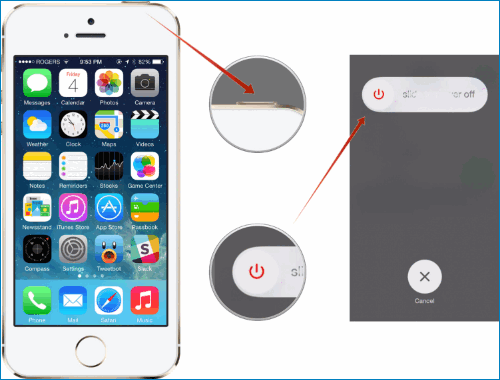
Данный вариант решения подойдет тем, у кого ошибка возникает при некорректной работе приложения
Проверка доступности серверов компании
При возникновении ошибки «подключения к серверам Apple ID» стоит зайти на официальный сайт «яблочной» компании и понять, ведут ли специалисты наладочные работы не серверах, чтобы исключить данную причину неполадок.
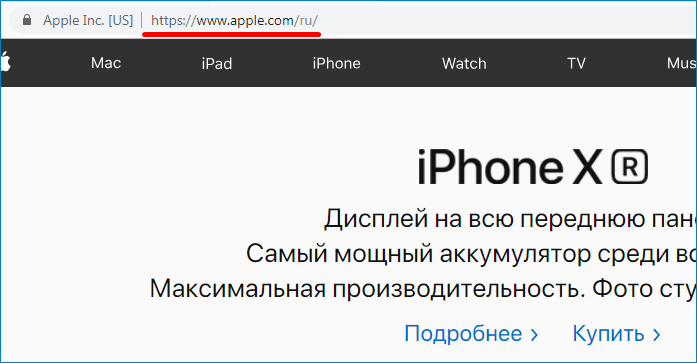
Подключение к личной учетной записи через сайт Apple
Данные манипуляции производятся для того, чтобы выявить причину ошибки со входом в сервисы именно из-за приложения, которое мешает доступу к Apple ID пользователя.
Чтобы убрать неисправность опять же откройте официальный домен Эппл и выполните вход, используя свою учетную запись, введя уникальный логин и пароль, придуманные во время процедуры регистрации вашего ID.
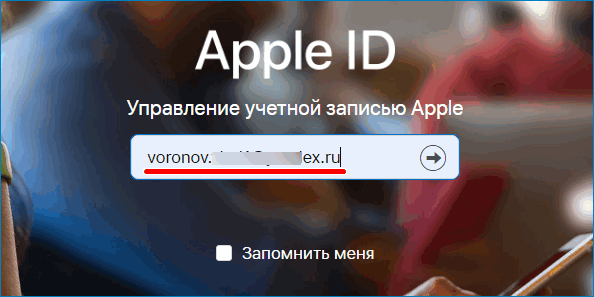
В случае позитивного результата корни ошибки произрастают из приложения, которое вы используете. В противном случае существует неувязка с учетной записью
Настройка временных параметров и даты
В большинстве случаев во время возникновения «неизвестной» ошибки с Apple ID достаточно лишь ввести верные дату и время.
После произведения вышеописанных манипуляций ошибка должна будет уйти и больше не ограничивать функционал вашего устройства.
Заключение
Таким образом, мы видим, что такая ошибка не является фатальной для вашего девайса, и ее можно устранить самостоятельно, не обращаясь в дорогостоящий сервис.
Инструкции по созданию идентификатора Apple ID
Используйте единый идентификатор Apple ID для всех сервисов Apple. Для его создания нужно лишь указать ваше полное имя, дату рождения, адрес электронной почты и номер телефона.
На устройстве iPhone, iPad или iPod touch
На компьютере с ОС Windows
На другом устройстве
Не знаете, есть ли у вас идентификатор Apple ID, или забыли, что это такое? Чтобы найти идентификатор Apple ID, введите свое имя и адрес электронной почты на iforgot.apple.com.
Создание идентификатора Apple ID на устройстве iPhone, iPad или iPod touch
Вы можете создать новый идентификатор Apple ID во время настройки устройства или позже в App Store.
Создание идентификатора Apple ID в процессе настройки устройства
Создание идентификатора Apple ID с помощью App Store на устройстве
Подтвердив свой адрес электронной почты, вы можете воспользоваться идентификатором Apple ID для входа в магазины iTunes Store и App Store, а также другие сервисы Apple, например iCloud.
* На территории континентального Китая для создания идентификатора Apple ID может потребоваться номер, начинающийся с +86. Позже этот номер можно изменить. Или же выбрать страну либо регион, для которых он не требуется. Этот номер используется только в целях проверки.
Создание идентификатора Apple ID на компьютере Mac
Вы можете создать новый идентификатор Apple ID в App Store или в настройках устройства.
Подтвердив адрес электронной почты, вы сможете воспользоваться своим новым идентификатором Apple ID для входа в магазин App Store и другие сервисы Apple, например iCloud.
* На территории континентального Китая для создания идентификатора Apple ID может потребоваться номер, начинающийся с +86. Позже этот номер можно изменить. Или же выбрать страну либо регион, для которых он не требуется. Этот номер используется только в целях проверки.
Создание идентификатора Apple ID на компьютере с ОС Windows
* На территории континентального Китая для создания идентификатора Apple ID может потребоваться номер, начинающийся с +86. Позже этот номер можно изменить. Или же выбрать страну либо регион, для которых он не требуется. Этот номер используется только в целях проверки.
Создание идентификатора Apple ID на другом устройстве
Для создания идентификатора Apple ID на Apple TV, устройстве Android, телевизоре Smart TV или устройстве для потокового воспроизведения обычно нужно следовать инструкциям на экране и ввести свое полное имя, дату рождения, адрес электронной почты или номер телефона, а также способ оплаты. При установке приложения Apple TV на телевизор Smart TV вы можете быть перенаправлены на страницу activate.apple.com для создания идентификатора Apple ID. Чтобы создать идентификатор Apple ID на веб-сайте, можно выполнить следующие шаги.
Создание идентификатора Apple ID на веб-сайте
Подтвердив свой адрес электронной почты, вы можете воспользоваться своим новым идентификатором Apple ID для входа в магазин iTunes Store и другие сервисы Apple, например iCloud.
* На территории континентального Китая для создания идентификатора Apple ID может потребоваться номер, начинающийся с +86. Позже этот номер можно изменить. Или же выбрать страну либо регион, для которых он не требуется. Этот номер используется только в целях проверки.
Если отображается запрос на вход в iTunes
Если после создания нового идентификатора Apple ID на веб-сайте отображается сообщение с запросом войти в приложение iTunes, выполните следующие действия на своем устройстве:
Дополнительная информация
Доступность и функции магазина могут различаться в зависимости от страны или региона.
Почему не создается учетная запись Apple ID? Основные ошибки!
Доброго времени! Как я уже неоднократно отмечал, учетную запись Apple ID должен иметь каждый пользователь девайсов от компании из Купертино. Да что там должен — просто обязан! Однако, иногда уже во время регистрации случаются различные ошибки, которые препятствуют созданию данного идентификатора. Что же делать? Ничего не регистрировать и пользоваться устройством «как есть», тем самым лишив себя удовольствия от использования гаджета на «всю катушку»?
Правильный ответ — нет, нет и еще раз нет. С неполадками надо обязательно бороться и сегодняшняя статья как раз посвящена тому, по какой причине может не создаваться Apple ID и, самое главное, что в этом случае делать. Приготовились? Поехали же, ну!:)
Самые типичные ошибки при создании Apple ID
На самом деле их не так много, ведь процесс регистрации идентификатора достаточно прост, но наиболее распространены вот эти:
Как видите, практически все ошибки связаны с обычной невнимательностью.
Есть еще одна и о ней стоит поговорить более подробно.
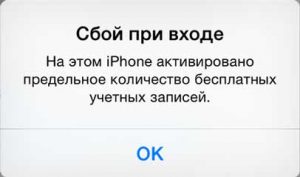
На этом iPhone активировано предельное количество бесплатных учетных записей
Замечательное сообщение, которое может встретиться уже на этапе активации учетной записи.
То есть создание проходит успешно, но при входе все равно происходит сбой. Чаще всего, подобную надпись можно увидеть в том случае, если устройством кто-то пользовался до Вас (как купить б\у правильно!).
Почему это вообще происходит?
Потому что «яблочная» компания установила ограничение на количество учетных записей, которые можно активировать с одного iOS-устройства.
Зачем она это сделала непонятно, но факт остается фактом — больше трех нельзя.
Но выход есть и вот что надо сделать:
Однако, если даже после прочтения у Вас по-прежнему не получается это сделать, то напишите в комментарии, разберемся!
Что делать, если не может создать Apple ID на iPhone / iPad
«У меня новый телефон, я согласен с условиями, и я пытаюсь нажать «согласиться», но он продолжает выдвигать «не удается создать учетную запись», и в соответствии с этим ip не входит в диапазон подсетей, что это значит?»
— Пользователь из Apple Community
Apple производит много продуктов премиум-класса, таких как iPhone и iPad. Но у этих продуктов есть более или менее проблемы, которые Apple не может решить сама. Одной из таких проблем является невозможность создания нового Apple ID на iPad. Это может показаться незначительной проблемой, но если Apple ID не может быть создан, пользователи не смогут получить доступ к iPad или iPhone.
Возможно, вы искали в Интернете, чтобы найти лучший способ решить эту проблему, но не нашли никакого подходящего решения. Для того, чтобы вы решили эту проблему, мы написали эту статью. Прежде чем объяснить, как создать новый Apple ID на iPhone или iPad, сначала нам нужно обсудить возможную причину проблемы.
Часть 1. Почему вы не можете создать свою учетную запись Apple ID
Есть несколько причин, по которым вы не можете создать Apple ID в настоящее время. Мы перечислим некоторые из них здесь, а затем предоставим вам решения, которые помогут решить каждый из них.
Часть 2. Если вы не можете создать новый Apple ID на iPad / iPhone, здесь было 9 способов для решения.
Теперь, когда вы знаете общие причины ошибки «не удается создать идентификатор Apple на этом устройстве», сейчас узнаем, как ее устранить.
Способ 1. Повторите попытку позже, если вы не можете создать Apple ID в это время
Способ 2. Изменить настройки Wi-Fi
Одним из способов решения этой проблемы является изменение настроек Wi-Fi на вашем мобильном телефоне. Для этого выполните следующие действия.
Способ 3. Забыть о сети Wi-Fi и снова подключиться
Если проблема не будет решена с помощью всех описанных выше шагов, вы можете забыть о сети Wi-Fi и снова подключиться к ней.
Нажмите на него и теперь снова подключитесь к вашей сети Wi-Fi. Вопрос будет решен до сих пор.

Способ 4. Перезагрузите маршрутизатор или модем
Чтобы перезапустить модем, дойдите до задней части модема и нажмите кнопку питания. Нажмите еще раз в течение минуты или двух, и модем перезагрузится.
Способ 5. Использование сотовых данных при создании нового Apple ID
Как уже упоминалось выше, у вашего интернет-провайдера могут возникнуть некоторые проблемы. Чтобы избежать этого, включите данные сотовой связи и используйте их для создания нового идентификатора. Большинство проблем решаются таким образом. Посмотрите на следующую картинку, чтобы включить сотовые данные.
Способ 6. Перезагрузите iPhone / iPad
Вы всегда можете перезагрузить устройство, чтобы увидеть, работает ли оно.
Способ 7. Стереть / сбросить все настройки
Если это не решает проблему, полностью перезагрузите устройство.
После этого создайте новый идентификатор и наслаждайтесь опытом работы с яблоком.
Способ 8. Обновите iOS, если вы все еще не можете установить новый Apple ID на iPhone / iPad
Если проблема не решена, пропустите процесс входа в систему и обновите iOS. Смотрите следующие шаги:
Ваше устройство перезагрузится, и как только это произойдет, вы можете добавить свой новый идентификатор Apple.
Способ 9. Используйте ReiBoot для глубокого ремонта устройства
Если вышеуказанные решения не сработали, не беспокойтесь. Вы всегда можете использовать Tenorshare ReiBoot для устранения проблем с iOS без каких-либо хлопот. Вы можете узнать больше об этом методе здесь.


Шаг 1 После установки запустите программу и подключите ваш iPhone / iPad к компьютеру с помощью USB-кабеля. Выберите «Исправить Операционную Систему» при обнаружении устройства.
Шаг 2 Далее нажмите «Исправить сейчас», чтобы продолжить. Перед ремонтом необходимо скачать прошивку. Просто нажмите кнопку «Загрузить», и она автоматически загрузит последнюю версию прошивки iOS 13.3 на ваш iPhone / iPad.
Шаг 3 После загрузки прошивки пришло время ремонта. Просто нажмите «Восстановить сейчас», чтобы начать. Для завершения всего процесса может потребоваться около 10 минут.
Вышеуказанные шаги не теряют данные. Если вы хотите восстановить заводские настройки устройства, вы можете выбрать Deep Repair. Глубокий ремонт приведет к потере данных. Пожалуйста, сделайте резервную копию ваших данных перед началом. По завершении вы получите совершенно новое устройство и сможете создать новый Apple ID.
Обновление 2020-03-20 / Обновление для Советы для iOS-устройств



