
Тема 3. Цифровые технологии в менеджменте. Тест для самопроверки
Поможем успешно пройти тест. Знакомы с особенностями сдачи тестов онлайн в Системах дистанционного обучения (СДО) более 50 ВУЗов. При необходимости проходим систему идентификации, прокторинга, а также можем подключиться к вашему компьютеру удаленно, если ваш вуз требует видеофиксацию во время тестирования.
Закажите решение теста для вашего вуза за 470 рублей прямо сейчас. Решим в течение дня.
Чему будет равно значение ячейки С1, если в нее ввести формулу =СУММ(A1:A7)/2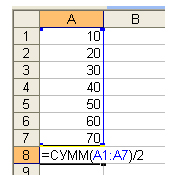
280
140
35
40
В общем случае столбы электронной таблицы:
обозначаются буквами русского алфавита
именуются пользователями произвольным образом
обозначаются буквами латинского алфавита
нумеруются
При перемещении или копировании в электронной таблице относительные ссылки:
преобразуются вне зависимости от нового положения формулы
преобразуются в зависимости от длины формулы
не изменяются
преобразуются в зависимости от нового положения формулы
Выражение 5(A2+C3):3(2B2-3D3) в электронной таблице имеет вид:
5(A2+C3)/3(2B2-3D3)
5*(A2+C3)/3*(2*B2-3*D3)
5*(A2+C3)/(3*(2*B2-3*D3))
5(A2+C3)/(3(2B2-3D3))
Активная ячейка — это ячейка:
для записи команд
содержащая формулу, включающую в себя имя ячейки, в которой выполняется ввод данных
формула в которой содержатся ссылки на содержимое зависимой ячейки
в которой выполняется ввод команд
Какая формула будет получена при копировании в ячейку С3, формулы из ячейки С2: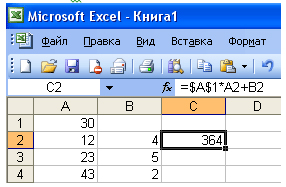
=A1*A2+B2
=$A$1*$A$2+$B$2
=$A$1*A3+B3
=$A$2*A3+B3
В электронной таблице формула не может включать в себя:
числа
имена ячеек
текст
знаки арифметических операций
Укажите правильный адрес ячейки:
А12С
В125
123С
В1А
Чему будет равно значение ячейки С1, если в нее ввести формулу =А1+B1: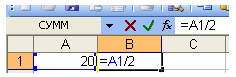
20
15
10
30
Для пользователя ячейка электронной таблицы идентифицируются:
путем последовательного указания имени столбца и номера строки, на пересечении которых располагается ячейка
адресом машинного слова оперативной памяти, отведенного под ячейку
специальным кодовым словом
именем, произвольно задаваемым пользователем
При перемещении или копировании в электронной таблице абсолютные ссылки:
не изменяются
преобразуются вне зависимости от нового положения формулы
преобразуются в зависимости от нового положения формулы
преобразуются в зависимости от правил указанных в формуле
В электронных таблицах нельзя удалить:
столбец
строку
имя ячейки
содержимое ячейки
Электронная таблица — это:
прикладная программа, предназначенная для обработки структурированных в виде таблицы данных
прикладная программа для обработки кодовых таблиц
устройство ПК, управляющее его ресурсами в процессе обработки данных в табличной форме
системная программа, управляющая ресурсами ПК при обработке таблиц
Выберите верную запись формулы для электронной таблицы:
C3+4*D4
C3=C1+2*C2
A5B5+23
=A2*A3-A4
Электронная таблица предназначена для:
обработки преимущественно числовых данных, структурированных с помощью таблиц
упорядоченного хранения и обработки значительных массивов данных
визуализации структурных связей между данными, представленными в таблицах
редактирования графических представлений больших объемов информации
Электронная таблица представляет собой:
совокупность нумерованных строк и поименованных буквами латинского алфавита столбцов
совокупность поименованных буквами латинского алфавита строк и нумерованных столбцов
совокупность пронумерованных строк и столбцов
совокупность строк и столбцов, именуемых пользователем произвольным образом
Основным элементом электронных таблиц является:
ячейка
строка
столбец
таблица
Строки электронной таблицы:
именуются пользователями произвольным образом
обозначаются буквами русского алфавита
обозначаются буквами латинского алфавита
нумеруются
Вычислительные формулы в ячейках электронной таблицы записываются:
в обычной математической записи
специальным образом с использование встроенных функций и по правилам, принятым для записи выражений в языках программирования
по правилам, принятым исключительно для электронный таблиц
по правилам, принятым исключительно для баз данных
Диапазон — это:
совокупность клеток, образующих в таблице область прямоугольной формы
все ячейки одной строки
все ячейки одного столбца
множество допустимых значений
Тест по информатике по теме «Электронные таблицы Excel»


Описание разработки
Вопрос №: 1
Каким способом можно быстро очистить некоторый фрагмент в электронной таблице Excel?
Вопрос №: 2
В ячейку электронной таблицы нельзя ввести…
Вопрос №: 3
Supercalc, QuattroPro, Excel – это…
Вопрос №: 4
Отметьте правильную формулу…
Вопрос №: 5
Операндами формулы в электронных таблицах могут быть…
Вопрос №: 6
Среди приведенных формул отыщите формулу для электронной таблицы…
Вопрос №: 7
Чему будет равно значение ячейки С1, если в нее ввести формулу =А1+B1?
Вопрос №: 8
Столбцы электронной таблицы…
Вопрос №: 9
Каким способом можно скопировать формулу в Excel?
Вопрос №: 10
Создание формулы в электронной таблице Excel начинается с ввода знака…
Вопрос №: 11
Чему будет равно значение ячейки С1, если в нее ввести формулу =СУММ(A1:A7)/2?
Вопрос №: 12
В электронных таблицах Excel формула копируется из ячейки B2 в ячейку D3.
Тест по теме Microsoft Excel с ответами
Электронная таблица Microsoft Excel
A) Совокупность сведений о конкретных объектах реального мира в какой-либо предметной области или разделе предметной области
B) Программы для работы с данными, записанными в таблице
C) Массивы данных об объектах и явлениях реального мира
D) Специальная модель структурирования, представленная для обработки произвольной информации, тесно связанная с текстовыми документами и с базами данных
B) Система управления информацией под контролем операционной системы Windows
C) Программа, предназначенная для обработки электронных таблиц под управлением Windows
D) Программа, предназначенная для создания и редактирования на экране изображений
E) Программы для работы с данными, записанными в таблице.
A) Пуск – Microsoft Excel
B) Пуск – Стандартные – Microsoft Excel
C) Пуск – Документы – Microsoft Excel
E) Пуск – Найти – Microsoft Excel
A) Файл с произвольным расширением и именем xls
B) Файл с расширением doc и произвольным именем
C) Файл с расширением mdb и произвольным именем
D) Файл с расширением xls и произвольным именем
E) Файл с расширением tab и произвольным именем
A) 24 строк и 16384 столбцов
B) 65536 строк и 256 столбцов
C) 256 строк и 65536 столбцов
D) 16384 строк и 24 столбцов
E) 24 строк и 256 столбцов
A) результатом вычисления
B) формулой введенной в ячейку
E). это зависит от ОП компьютера
A) выделить ее, ввести произвольное имя и нажать клавиатурную комбинацию Ctrl + Shift + F
B) выделить ее, ввести произвольное имя и нажать клавишу Enter
C) выделить ее и щелкнуть на строке формул, ввести произвольное имя и нажать клавишу Enter
D) в Excel нельзя присвоить ячейке другое имя
E) выделить ее и щелкнуть на поле имен, ввести произвольное имя и нажать клавишу Enter
A) Установить указатель мыши на нижнюю границу в заголовке строки и переместить границу вверх или вниз методом « Drag and Drop »
B) Выделить хотя бы одну ячейку в столбце, затем выбрать команду Формат – Ячейки – Выравнивание
C) Установить указатель мыши на правую границу в заголовке столбца и переместить границу влево или вправо методом « Drag and Drop »
D) Выделить хотя бы одну ячейку в столбце, затем выбрать команду Сервис – Подбор – Параметры и установить соответствующие значения
E) Выделить хотя бы одну ячейку в столбце, затем выбрать команду Данные – форма
A) Выделить хотя бы одну ячейку в строке, затем выбрать команду Формат – Ячейки – Выравнивание
B) Установить указатель мыши на правую границу в заголовке столбца и переместить границу влево или вправо методом « Drag and Drop »
C) Выделить хотя бы одну ячейку в столбце, затем выбрать команду Сервис – Подбор параметра и установить соответствующие значения
D) Установить указатель мыши на нижнюю границу в заголовке строки и переместить границу вверх или вниз методом « Drag and Drop »
E) Выделить хотя бы одну ячейку в строке, затем выбрать команду Данные – форма
A) Выделить столбец, левее которого надо вставить новый, и вызвать команду Столбцы из меню Вставка
B) Выделить два столбца, между которыми надо вставить новый, и вызвать команду Столбцы из меню Вставка
C) Выделить столбец, левее которого надо вставить новый, и вызвать команду Вставить из меню Правка
D) Выделить столбец, левее которого надо вставить новый, и вызвать команду Столбец из меню Формат
E) Установить указатель мыши в нижнюю часть ячейки и буксировать его при нажатой клавише Shift
A) Любые, по желанию пользователя
C) Имя листа должно иметь вид «Лист*» где вместо звездочки должно стоять число
D) Имя листа должно обязательно содержать в себе его порядковый номер
E) Любое только буквами латинского алфавита и не более 31 символа
A) Нажать клавишу Delete
B) Выполнить команду Правка – Удалить
C) Нажать клавишу Back Space
D) Командой Правка – Очистить – Всё
E) Используя клавиатурную комбинацию Ctrl + Alt + Delete
C) номер столбца и номер строки
E) ничего не измениться
C) номер столбца и номер строки
D) ничего не измениться
A) номер столбца и номер строки
E) ничего не измениться
A) Относительным адресом
B) Абсолютным адресом
C) Произвольным именем
A) зафиксировать данные в ячейке можно щелкнув на другой ячейке
B) для ввода данных в ячейку необходимо выделить ячейку, щелкнуть мышью на строке формул и набрать информацию
C) если щелкнуть по кнопке с крестиком, ввод прекращается и данные, поступившие в ячейку в текущем сеансе ввода удаляются
D) чтобы выделить целый столбец, надо щелкнуть мышью на соответствующем номере в заголовке столбца
A) Установить курсор в начало адреса ячейки и нажать клавишу F 4
B) Проставить знак % перед обозначением столбца и (или) строки
E) Проставить знак * после обозначением столбца и (или) строки
D) Графическое изображение
A) В которую входят цифры, а также знаки «+», «-» (в начале последовательности) или «.» как разделитель дробной и целой части
B) Разложенная в правой части ячейки
C) Начинающаяся со знаком «=» (равно)
D) В которую входят любые символы, а также знаки «+», «-» (в начале последовательности) или «:» как разделитель дробной и целой части
E) В которое можно записать только числа, адреса ячеек и функций, соединенные знаками арифметических операций
A) Начинающиеся со знака «=»
B) Начинающееся со знака «=», в которое можно записать только числа адреса ячеек и функции, соединенные знаками арифметических операций
C) В которое входят любые символы, а также знаки «+», «-«, (в начале последовательности) или «:», как разделитель дробной и целой частью
D) В которое можно записать только числа, адреса ячеек и функций, соединенные знаками арифметических операций
E) Разложенная в правой части ячейки
A) Возвращает одно значение, если указанное условие истинно, и другое, если оно ложно
B) Возвращает значение суммы значений своих аргументов (в качестве аргументов можно записывать адреса отдельных ячеек)
C) Суммирует ячейки, специфицированные заданным критериям (в качестве аргументов можно записывать адреса отдельных ячеек
D) Возвращает среднее своих аргументов (в качестве аргументов можно записывать адреса некоторых ячеек)
E) Возвращает значение суммы значений своих аргументов, если они все целые
A) Возвращает значение суммы значений своих аргументов (в качестве аргументов можно записывать адреса отдельных ячеек)
B) Возвращает среднее своих аргументов (в качестве аргументов можно записывать адреса отдельных ячеек)
C) Возвращает одно значение, если указанное условие истинно, и другое, если оно ложно
D) Возвращает значение суммы значений своих аргументов, если они все целые
E) Суммирует ячейки, специфицированные заданным критерием (в качестве аргументов можно записывать адреса отдельных ячеек)
A) Щелчок на ячейке правой кнопкой мыши при нажатой клавише Ctrl
B) Щелчок на ячейке или двойной щелчок на строке формул
C) Щелчок на ячейке правой кнопкой мыши при нажатой клавиатурной комбинации Ctrl + Shift + R
D) Щелчок на строке формул или двойной щелчок на ячейке
E) Щелчок на ячейке правой кнопкой мыши при нажатой клавише Insert
A) Возвращает одно значение, если указанное условие истинно, и другое, если оно ложно
B) Возвращает значение суммы значения своих аргументов (в качестве аргументов можно записывать адреса отдельных ячеек)
C) Возвращает среднее своих аргументов (в качестве аргументов можно записывать адреса отдельных ячеек)
D) Суммирует ячейки, специфицированные заданным критериям (в качестве аргументов можно записывать адреса отдельных ячеек)
E) Считает, сколько значений удовлетворяет условию
A) Используя клавиатурную комбинацию Alt + Shift
B) Одним щелчком мыши на кнопке с крестиком
C) Одним щелчком правой кнопки мыши на соответствующей ячейке
D) Используя клавиатурную комбинацию Ctrl + Shift
E) Одним щелчком мыши на соответствующей ячейке
A) Для упрощения создания функций
B) Для создания всевозможных графиков и диаграмм
C) Для упрощения форматирования текста в ячейке
D) Для защиты рабочей книги от несанкционированного доступа
E) Для упрощения ввода функции в ячейку
A) Щёлкнуть на левой пустой кнопке в заголовке столбца
B) Щёлкнуть мышью на соответствующем номере в заголовке столбца
C) Установить курсор в первую ячейку столбца и выполнить команду Правка – выделить – столбец
D) Щёлкнуть мышью на соответствующем номере в заголовке строки
E) Выполнить команду Правка – выделить все
A) Установить указатель внутри левой верхней ячейки блока, нажать левую кнопку и смещать указатель по диагонали к правому нижнему углу
B) При нажатой клавише Alt мышью указать ячейки для выделения
C) Выделить ячейку и воспользоваться клавишей Shift и стрелок курсора
D) При нажатой клавише Ctrl мышью указать ячейки для выделения
E) При нажатых клавишах Ctrl + Shift мышью указать ячейки для выделения
A) Щёлкнуть на левой пустой кнопке в заголовке столбца
B) Установить курсор в первую ячейку с троки и выполнить команду Пр а вка – выделить – строку
C) Щёлкнуть мышью на соответствующем номере в заголовке столбца
D) Выполнить команду Вставка – Специальная вставка
E) Щёлкнуть мышью на соответствующем номере в заголовке ст роки
A) Выполнить команду Вставка – Столбцы
B) Воспользоваться клавиатурной комбинацией Ctrl + Shift + S
C) Выполнить команду Вставка – Объект – Строки
D) Выполнить команду Вставка – Строки
E) Выполнить команду Вставка – Лист
A) Установить указатель мыши в правую нижнюю часть ячейки и буксировать его при нажатой клавише Ctrl
B) Установить указатель мыши на рамку ячейки и буксировать его в необходимое место расположения
C) Установить указатель мыши на рамку ячейки и буксировать его при нажатой клавише Ctrl в необходимое место расположения
D) Установить указатель мыши в нижнюю часть ячейки и буксировать его при нажатой клавише Shift
E) Выполнить команду Вставка – Специальная вставка
A) Команду Рисунок меню Вставка
B) Команду Итого меню Данные
C) Команду Зависимость меню Сервис
D) Команду Диаграмма меню Вставка
E) Команду Функция меню Вставка
A) Построение диаграмм
B) Вычислительные действия
C) Работа с базами данных
D) Вставка графических объектов
E) Удаление файла в активном окне
A) Текстовые, числовые, кодированные
B) Числовые, даты, спец.форматы
C) Числовые, формулы, текстовые
D) Формулы, функции, текстовые
E) Формулы, текстовые, табельные номера
A) Вычисление суммы
B) Сортировка по возрастанию
C) Построение диаграммы
D) Сортировка по убыванию
E) Вызов мастера функции
A) Вычисление суммы
B) Построение диаграммы
C) Сортировка по возрастанию
D) Сортировка по убыванию
E) Вызов мастера функций
A) При помощи меню Сервис
B) При помощи меню Правка
C) При помощи меню Формат
D) При помощи меню Данные
E) При помощи меню Вид
A) Ничего не произойдет, так как это поле пользователь изменить не может
B) В Строке состояния появится значение ячейки с этим именем
C) Активной ячейкой станет та, имя которой было введено
D) На Рабочем поле появится диалоговое окно Справки
E) Выйдет сообщение об ошибке
A) Необходимо нажать на кнопку Отменить на Панели инструментов
B) Снова сделать активной эту ячейку, постараться вспомнить ее содержимое до исправления и отредактировать заново
C) Выйти из файла не сохраняя его изменения и снова его открыть
D) При помощи команды Данные из Основного меню
E) С помощью команды Исправления меню Сервис
A) Для удаления содержимого текущей ячейки и перехода к следующей
B) Для восстановления прежнего содержимого текущей ячейки и завершения ее редактирования
C) Для обнуления содержимого текущей ячейки и перехода к следующей
D) Текущая ячейка удаляется и следующие по столбцу ячейки сдвигаются на одну вверх
E) Для закрытия Рабочего листа
A) Восстановится прежнее содержимое ячейки
B) Редактирование ячейки завершится
C) Стирается содержимое ячейки
D) Стирается последний введенный в ячейку символ
E) В ячейку введется символ Z
A) Сначала Ctrl + С, а затем Ctrl + V
B) Сначала Ctrl + V, а затем Ctrl + Х
C) Сначала Ctrl + X, а затем Ctrl + С
E) Сначала Ctrl + Х, а затем Ctrl + V
A) В окне предварительного просмотра, находясь в режиме «Печать»
B) При помощи клавиши Масштаб, сделав его равным 100%
C) При помощи диалогового окна Параметры из меню Сервис, отменив флажок Сетка
D) Только после печати документа
E) При помощи клавиши Схема документы на Панели инструментов
A) Последовательно вызывая меню Формат – Лист – Переименовать
B) Последовательно вызывая меню Формат – Лист – Скрыть
C) При помощи динамического меню листа
D) Последовательно вызвать пункты меню Сервис – Защита – Защитить лист
E) Последовательно вызвать пункты меню Окно – Скрыть
Если Вы считаете, что материал нарушает авторские права либо по каким-то другим причинам должен быть удален с сайта, Вы можете оставить жалобу на материал.
Тест по теме «Электронные таблицы»
Тест по теме «Электронные таблицы»
Содержимое разработки
ТЕСТ №1 «Электронные таблицы»
Электронная таблица предназначена для:
1.обработки преимущественно числовых данных, структурированных с помощью таблиц;
упорядоченного хранения и обработки значительных массивов данных;
визуализации структурных связей между данными, представленными в таблицах;
редактирования графических представлений больших объемов информации.
В электронной таблице основной элемент рабочего листа – это:
Выберите верное обозначение строки в электронной таблице:
Выберите верный адрес ячейки в электронной таблице:
5. Выражение 5(A2+C3):3(2B2-3D3) в электронной таблице имеет вид:
содержащая формулу, включающую в себя имя ячейки, в которой выполняется ввод данных;
формула в которой содержатся ссылки на содержимое зависимой ячейки;
в которой выполняется ввод команд.
совокупность клеток, образующих в таблице область прямоугольной формы;
все ячейки одной строки;
все ячейки одного столбца;
множество допустимых значений.
8. Чему будет равно значение ячейки С1, если в нее ввести формулу =СУММ(A1:A7)/2: 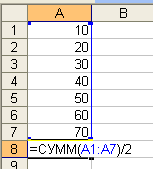
9. Результатом вычислений в ячейке С1 будет:
10. Выражение 3(A1 + B1) : 5(2B1 — 3A2), записанное в соответствии с правилами, принятыми в математике, в электронной таблице имеет вид:
Электронную таблицу нельзя применить для:
сортировки табличных данных;
выполнения математических и экономических расчетов;
построения графиков и диаграмм;
обработки графических изображений.
2. Электронная таблица представляет собой:
совокупность нумерованных строк и поименованных буквами латинского алфавита столбцов;
совокупность поименованных буквами латинского алфавита строк и нумерованных столбцов;
совокупность пронумерованных строк и столбцов;
совокупность строк и столбцов, именуемых пользователем произвольным образом.
3. Строки электронной таблицы:
именуются пользователями произвольным образом;
обозначаются буквами русского алфавита;
обозначаются буквами латинского алфавита;
4. В электронной таблице ячейкой называют:
пересечение строки и столбца;
курсор – рамку на экране.
Выберите верное обозначение столбца в электронной таблице:
В ячейке электронной таблицы не может находиться:
7. Выберите верную запись формулы для электронной таблицы:
8. Чему будет равно значение ячейки С1, если в нее ввести формулу =А1+B1: 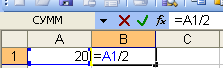
9. Результатом вычислений в ячейке С1 будет:
1. 25 2. 50 3. 75 4. 100
10. Какая формула будет получена при копировании в ячейку С3, формулы из ячейки С2:
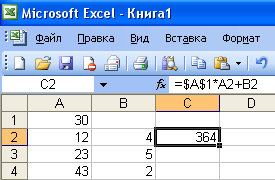
ТЕСТ №1 «Электронные таблицы» вариант1
1 2 3 4 5 6 7 8 9 10
1 1 c b 3 4 1 2 b 1
ТЕСТ №1 «Электронные таблицы» вариант 2
1 2 3 4 5 6 7 8 9 10
4 1 4 3 1 3 4 4 2 3
ТЕСТ №2 «Диаграммы и графики в электронных таблицах»
1. Деловая графика представляет собой:
1. совокупность графиков функций;
2. графические иллюстрации;
3. график совещания;
4. совокупность программных средств, позволяющих представить в графическом виде закономерности изменения числовых данных.
График функции можно создать в Excel при помощи:
3. Мастера Шаблонов;
4. Мастера Диаграмм.
Гистограмма наиболее пригодна для:
1. отображения распределений;
2. отображения динамики изменения данных;
3. сравнения различных членов группы;
4. отображения удельных соотношений различных признаков.
2. форма графического представления числовых значений, которая позволяет облегчить интерпретацию числовых данных;
3. красиво оформленная таблица;
Диаграмма в электронных таблицах – это:
1. качественно оформленная числовая таблица;
2. график, отображающий зависимость между всеми числами таблицы;
3. средство наглядного графического изображения информации, предназначенное для сравнения нескольких величин или нескольких значений одной величины, слежения за изменением их значений и т. п.
4. зависимость между числовыми значениями.
Круговая диаграмма – это диаграмма:
представленная в виде круга, разбитого на секторы, в которой допускается только один ряд данных;
в которой отдельные ряды данных представлены в виде закрашенных разными цветами областей;
в которой используется система координат с тремя координатными осями, что позволяет получить эффект пространственного представления рядов данных;
в которой отдельные значения представлены точками в декартовой состеме координат.
В каком разделе меню табличного процессора Excel находится Мастер Диаграмм:
Форма графического представления числовых значений, позволяющая облегчить восприятие и интерпретацию числовых данных, называется:
9. Гистограмма – это диаграмма, в которой:
1. отдельные значения представлены полосами различной длины, расположенными горизонтально вдоль оси ОХ
2. отдельные значения представлены вертикальными столбцами различной высоты;
3. используется система координат с тремя координатными осями, что позволяет получить эффект пространственного представления рядов данных;
4. для представления отдельных значений используются параллелепипеды, размещенные вдоль оси ОХ.
10. Диаграмма, в которой отдельные значения представлены точками в декартовой системе координат, называется:
11. Линейчатая диаграмма – это диаграмма:
1. в которой отдельные значения представлены вертикальными столбиками различной высоты;
2. в которой отдельные значения представлены точками в декартовой системе координат;
3. в которой отдельные значения представлены полосами различной длины, расположенными горизонтально вдоль оси ОХ
4. представленная в виде круга, разбитого на секторы, и в которой допускается только один ряд данных.
12. Чтобы отформатировать какой-либо элемент диаграммы, необходимо:
1. дважды щелкнуть по нему курсором мыши;
2. выполнить команды Диаграмма, Исходные данные;
3. выполнить команды Диаграмма, Добавить данные;
4. все вышеперечисленные ответы верны.
13. На основе чего строится любая диаграмма?
б. графического файла
в. текстового файла
14. Для сравнения нескольких величин в одной точке обычно используется:



