
Решение проблемы «ПО на вашем телефоне не отвечает требованиям»
Ранее с ошибкой «ПО на вашем телефоне не отвечает требованиям» и потерей возможности бесконтактно оплачивать покупки посредством NFC через приложение Google Pay сталкивались в основном владельцы смартфонов Huawei и Honor, которые получили права root или установили на свой смартфон прошивку от сторонних разработчиков.
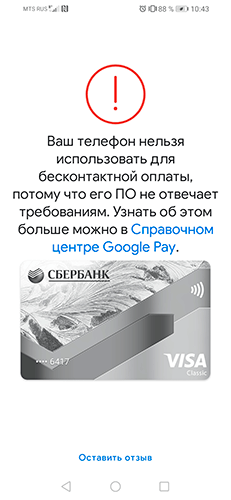
Но сейчас с ней сталкиваются все больше пользователей, в том числе те, кто не получал root права на своем смартфоне, а их модель телефона была официально сертифицирована Google на установку сервисов Google еще до введения санкций.
К счастью, для пользователей, чьи устройства имеют сертификацию Google и последнюю актуальную версию прошивки, решить эту проблему в настоящее время можно без особого труда. Надеемся, что это именно баг, а не ужесточение политики Google в отношении компании Huawei.
Решение проблемы в большинстве случаев довольно простое:
Если указанные действия вам не помогли, то дополнительно нужно убедиться в том, что у вас установлена последняя доступная версия официальной прошивки для вашего устройства. Не помешает дополнительно проверить наличие обновлений для указанных приложений, особенно Google Pay.
Некоторым пользователям помогает полное удаление приложение Google Pay и его повторная установка.
В качестве более радикальной альтернативы — полный сброс устройства до заводских настроек.
Важно! Причиной возникшей массово ошибки Google Pay на устройствах Huawei И Honor 09.09.2020 является отсутствие обновления Safetynet и отозванный сертификат безопасности Google Play для всех устройств Huawei и Honor, на которых не установлен соответствующий патч безопасности.
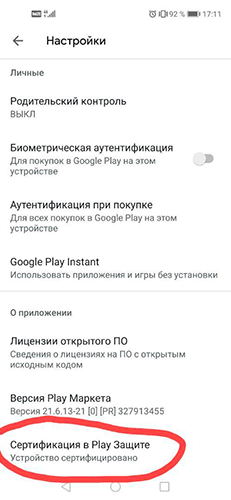
Ниже скриншот из настроек приложения Google Pay с корректным сертификатом в Play Защите. Самый нижний пункт настроек.
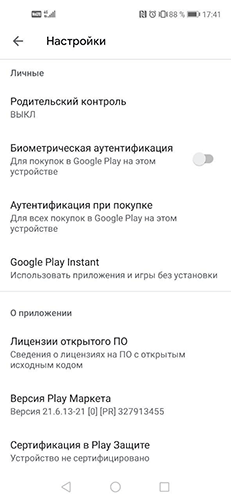
И с отозванным/просроченным сертификатом безопасности в Play Защите.
Проверить наличие и корректность сертификата, а также результаты прохождения текста SafetyNet можно через это приложение — SafetyNet Test.
Если после всех манипуляций, описанных в основной части инструкции оплата у вас так и не заработала, а сертификат безопасности в Google Play слетел, то вас остается только ждать обновления от Huawei.
Xiaomi Mi 8 не работает Android Pay – как решить проблему
Для бесконтактных платежей при помощи телефона существует Google Pay (ранее Android Pay) — система, разработанная одноименной корпорацией. Она позволяет проводить транзакции без использования реальной банковской карты, ведь ее данные эмулируются NFC-чипом, вмонтированным в телефон. Встречаются ситуации, в которых на Xiaomi Mi 8 не работает Android Pay, и бесконтактными платежами просто невозможно пользоваться.
Как настроить приложение на устройстве?
Чтобы иметь возможность полноценно пользоваться платежами через NFC, необходимо удостовериться, что такой чип есть в устройстве. Обычно это указывается в сопроводительной документации или на коробке. В дальнейшем нужно разобраться, как настроить Google Pay на Xiaomi Mi 8:
Если приложение не установлено на телефоне, то при выборе средства оплаты оно не отобразится, потребуется дополнительно загрузить аппликацию.

Загрузка производится бесплатно, найти программу можно в Play Market. После установки нужно настроить Google Pay. На первом этапе следует перейти в раздел со всеми приложениями (в меню настроек) и предоставить доступ к микросхеме NFC, модулю Bluetooth, экрану блокировки, на котором отображается платежный процесс. Также нужно разрешить программе работать в фоне, чтобы она постоянно была готова к оплате.
Далее настраивается карта, используемая в дальнейшем для оплаты, для этого открывается программа. Следует нажать кнопку “+”, по которой открывается камера, ее нужно навести на карту и вписать в рамку. При условии читаемости данных реквизиты автоматически распознаются. Если же цифры стерлись или не могут быть распознаны, можно ввести их вручную, активировав режим ввода нажатием на кнопку в нижней части окна.
Кроме основного номера, от карты также требуются срок действия и CVV-код, расположенный на задней части платежного инструмента. Это позволит Google Pay связаться с банком и зашифровать данные, хранящиеся в памяти устройства. Дополнительно после ввода информации потребуется подтвердить операцию кодом из СМС-сообщения, и сразу после этого в приложении появится новая карта.
Если банк-эмитент карты выпустил собственное приложение для смартфонов, следует использовать его для добавления счета в Гугл Пэй. Это позволит автоматически перенести сведения в Google Pay без затрат времени.
Добавив несколько карт, можно выбрать ту, которая будет использоваться по умолчанию. Это делается по интуитивной процедуре, следует задержать палец на одном из счетов и передвинуть его в самый верх списка.
Причины сбоя в работе
В некоторых случаях, даже добавив карту в Google Pay, можно столкнуться с невозможностью провести транзакцию. Также встречаются ситуации, связанные со сбоями в работе платежной программы или отказом в добавлении пластиковой карты. Есть несколько причин, по которым на Mi 8 не работает Android Pay:
Не рекомендуется вносить изменения в изначальную ОС, если есть желание использовать ее полный функционал.

Любая из этих причин может влиять на корректность работы Google Pay. Но знать о том, почему может не работать бесконтактная оплата — мало, нужно разобраться и в способах, возвращающих работоспособность.
Как ликвидировать неполадки
Если на Mi 8 Google Pay не работает, либо демонстрирует сбои на стадии оплаты, это реально починить собственными руками. К каждой проблеме требуется индивидуальный подход с использованием наработанных решений:
Починку стоит доверить профессионалам из сервисных центров, ведь они выполнят работы гораздо быстрее и качественнее.
Google Pay не всегда работает корректно, виной тому сразу несколько факторов. За это могут быть ответственны и неправильные настройки телефона, и сбои в ПО, и технические поломки. Даже зная, как настроить бесконтактную оплату Google Pay на Xiaomi Mi 8, пользоваться ей будет нельзя.
Неполадки можно исправить как собственноручно, так и обратившись к мастерам. Но следует быть осторожным в любом случае, ведь попытавшись решить сложную задачу без должной квалификации, можно только усугубить неисправность.
Почему не работает Google Pay на Xiaomi?
Если не работает Google Pay на Xiaomi, убедитесь, что ваш телефон поддерживает бесконтактную оплату и имеет соответствующую версию прошивки. Если с этим все нормально, то изучите инструкцию по установке приложения, просмотрите свои карты, может быть они просто не активны. Иногда возобновить работу помогает перезагрузка или обновление.
Работает ли Google Pay на Xiaomi
Google Pay лидирует среди других бесконтактных сервисов тем, что может функционировать на телефонах разных производителей и Xiaomi не является исключением. Но и в этих смартфонах есть те, которые не поддерживают NFC. Иногда плохая работа связана с другими причинами.
Модели Xiaomi, поддерживающие сервис
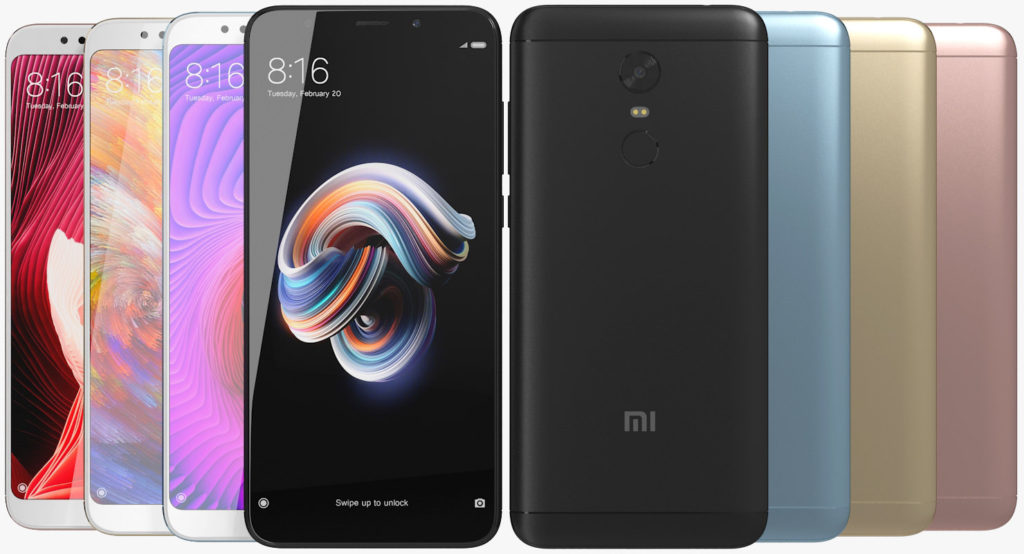
Чтобы Гугл Пей работал на телефоне, важно, чтобы он имел ОС Android 4.4 и модуль NFC. Подходят под такую характеристику модели Xiaomi:
Почему на Xiaomi не работает Google Pay
Невозможность скачать на телефон Xiaomi Гугл Пей или работа приложения со сбоями возможно по ряду причин.
Разберем каждый пункт детальнее.
Наличие устройства, которое не поддерживает сервис
Выше приведен список гаджетов Xiomi, которые способны на совместную работу с Гугл Пей. Если же у вас смартфон другой, то вряд ли получится установить и пользоваться бесконтактной оплатой. К примеру, Redmi 4x и вся линейка, не поддерживает бесконтактную связь.
Для получения точной информации, рекомендовано проверить настройки смартфона, раздел “о телефоне” и изучить его технические характеристики.
Если там нет пункта NFC и Андроид ниже 4.4, то воспользоваться сервисом не выйдет.
Разблокирован загрузчик
Чтобы Гугл Пей загрузился на гаджет, важно, чтобы был заблокирован загрузчик. Нередко его разблокировка приводит к неудачам скачивания приложений.
Вышел из строя смартфон
Вспомните, не роняли ли вы недавно свой телефон. Если да, то причина может крыться в неисправности гаджета. Иногда повреждается сам чип NFC. Если видимых поломок нет, то обратитесь к профессионалам. Они проведут диагностику гаджета и скажут, что случилось.
Отключен модуль NFC
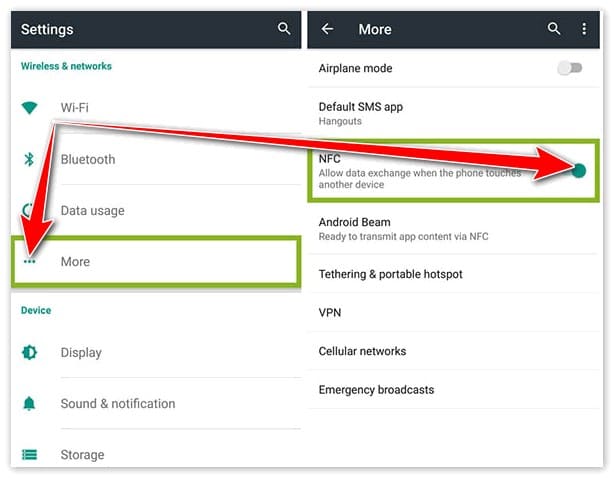
Если вы уже установили приложение, и проблема возникла в момент оплаты, то проверьте, включен ли модуль бесконтактной связи. Активировать его просто — потяните за бегунок или поставьте рядом “галочку”.
Требуются обновления приложения
Если вы давно устанавливали Гугл Пей и выключили автоматические обновления, просто обновите программу. Устаревшие версии могут работать со сбоями.
Неправильная дата и время
Сбои происходят и по причине неправильно установленной даты. Это же происходит и при несоответствии часового пояса. Установка этих данных вручную или автоматически наладит работу приложения.
Не установлена блокировка экрана
Гугл Пей так создан, что при неактивной блокировке экрана добавить карту в сервис невозможно. Подобное сделано в целях безопасности. Если вы не можете завершить настройку бесконтактной оплаты на телефоне, то вспомните, установили ли блокировку главного экрана. Если нет, то отправляйтесь в настройки гаджета. Можно поставить:
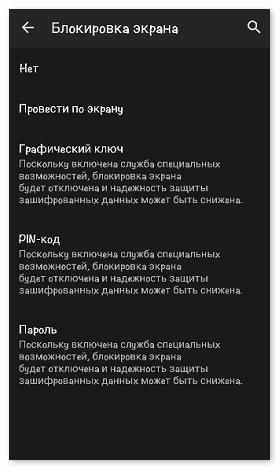
Также не забывайте, что каждый раз перед оплатой, нужно будет вводить секретную комбинацию или прикладывать палец для подтверждения своей личности. Без этого, транзакция не осуществится.
Установлены рут-права
Если ранее вы получили права суперпользователя. То не надейтесь на успешную установку Гугл Пей. Сервис несовместим с root. Тут есть три вариант:
Без рут-прав пользователь сможет беспрепятственно установить Google Pay на смартфон.
Неофициальная прошивка или устаревшая
Проблемы с работой приложения на Xiaomi также могут иметь место в том случае, когда смартфон завезен в страну нелегально. Система безопасности не даст возможности загрузить Гугл Пей (Андроид Пей) на телефон с кастомной прошивкой.
Придется перепрошить телефон, но не самостоятельно, а в сервисом центре.
Нередки сбои на тех гаджетах, на которых сам хозяин проводил эксперименты — перепрошивал телефон собственноручно. Взломанные смартфоны считаются небезопасными.
Также имейте в виду, что старая прошивка тоже может давать сбои разных программ. Может быть в вашем случае нужно произвести обновления. Сделать это помогут специалисты.
Проблема с карточкой

Главное в приложении — платежный “инструмент”, загруженный в Андроид Пей (Гугл Пей). Если с карточкой какие-то проблемы, то и оплата не пройдет. Самые распространенные проблемы:
Также перед загрузкой карточки убедитесь, что финансовая организация, выдавшая платежный “инструмент”, сотрудничает с Google Pay.
Проблемы с терминалом
Порой виной всему неисправность считывающего устройства. Если у вас возникли сомнения по поводу его работы, скажите об этом кассиру.
Установлен кошелек SIM
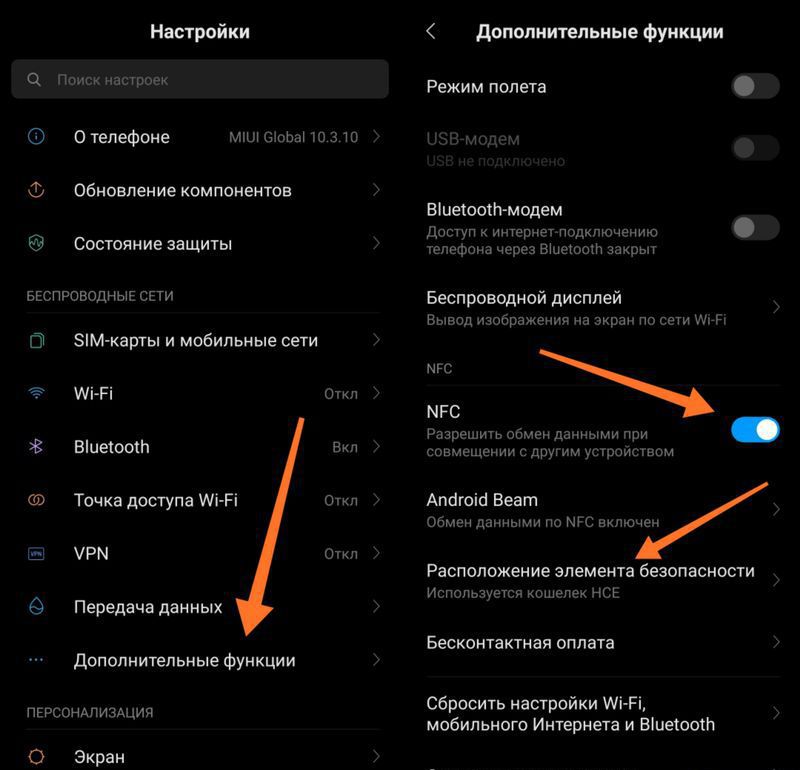
Чтобы Гугл Пей работал исправно, в настройках телефона в разделе «расположение элемента безопасности», нужно выбрать кошелек HCE.
Неправильная работа с устройством
Иногда неопытные пользователи выполняют неправильные действия и это становится преградой к осуществлению оплаты. Чтобы считывающее устройство уловило сигнал, важно расположить телефон задней панелью и на расстоянии не более, чем на 10 см.
Настройка приложения
Если ваш смартфон соответствует всем требованиям разработчика Google (Android) Pay, то уделите особое внимание настройке. Именно от этого будет зависеть дальнейшая работа платежной системы.
Желающему обзавестись удобным сервисом, нужно:
После включите “NFC” и выберите Wallet HCE (в разделе «Расположение элемента безопасности»).
Если загрузили несколько карт, то выберите одну по умолчанию. Именно ею вы будете расплачиваться в автоматическом режиме.
Работа с приложением
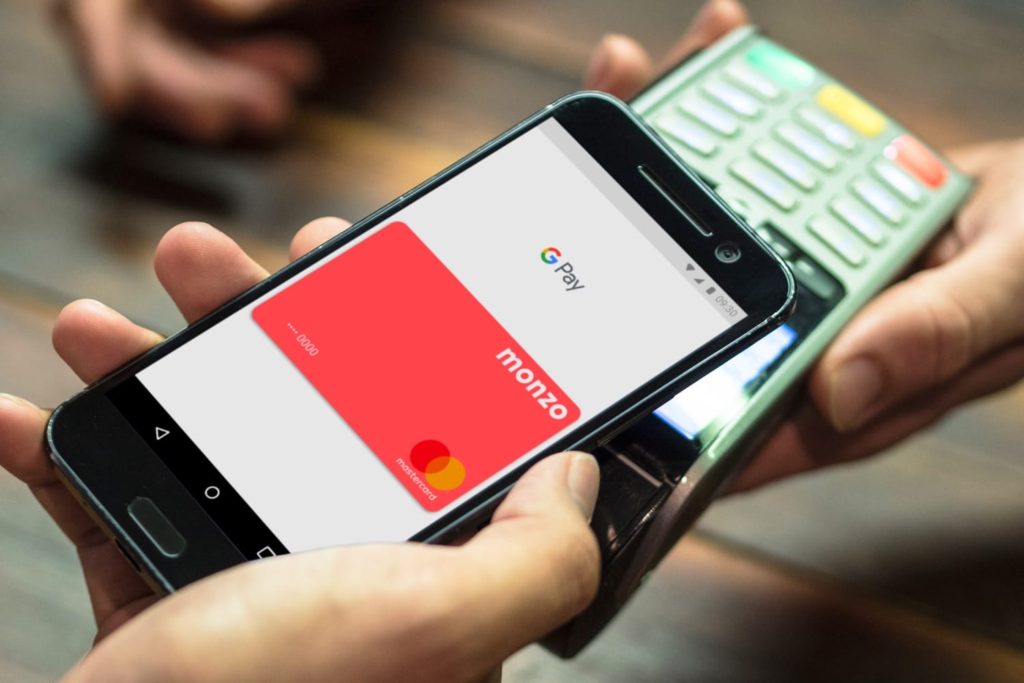
Чтобы привести в активность Гугл Пей на Ксиоми, непосредственно в момент оплаты, нужно:
Если нужно расплатиться другой картой (не той, что является основной), то предварительно войдите в приложение и нажмите на нужный платежный “инструмент”.
Google Pay не реагирует на считывающее устройство
Если приложение никак не реагирует на терминал, то стоит сделать следующее:
Также нелишним будет проверить правильно установленные дату и время, включенный модуль NFC. Если все в порядке, то пробуйте вновь провести оплату.
Заключение
Андроид Пей (Google Pay) может отказываться работать из-за системных сбоев, устаревших обновлений, неправильной настройки приложения и пр. Понять причину можно самостоятельно, в крайних случаях с помощью специалиста.
[Инструкции] Как настроить бесконтактную оплату Google Pay.

SAVE_20190713_210930.jpg (86.75 KB, Downloads: 137)
2019-07-14 02:09:58 Upload

Screenshot_2019-07-13-19-34-05-210_com.android.vending.png (55.94 KB, Downloads: 130)
2019-07-14 01:11:18 Upload

IMG_20190713_193729.jpg (119.84 KB, Downloads: 125)
2019-07-14 01:41:31 Upload

Screenshot_2019-07-13-19-37-55-867_com.android.settings.png (160.39 KB, Downloads: 118)
2019-07-14 01:20:35 Upload

Screenshot_2019-07-13-19-38-14-438_com.android.settings.png (54.13 KB, Downloads: 123)
2019-07-14 01:20:09 Upload

Screenshot_2019-07-13-19-38-38-890_com.android.settings.png (48.73 KB, Downloads: 119)
2019-07-14 01:20:08 Upload

Screenshot_2019-07-13-19-39-14-343_com.miui.securitycenter.png (95.65 KB, Downloads: 121)
2019-07-14 01:20:10 Upload

Screenshot_2019-07-13-19-39-57-337_com.miui.powerkeeper.png (172.79 KB, Downloads: 109)
2019-07-14 01:35:19 Upload

Screenshot_2019-07-13-19-39-32-981_com.miui.securitycenter.png (120.39 KB, Downloads: 115)
2019-07-14 01:20:11 Upload

19-48-01-wkCNJpIKvCM.jpg (105.69 KB, Downloads: 103)
2019-07-14 01:44:31 Upload

photo_2019-04-19_14-16-09.jpg (22.11 KB, Downloads: 111)
2019-07-14 01:45:56 Upload
Рейтинг





| честно, если бы была статья как настроить nfc на смартфоне с разлоченым за грузчиком, пользы было бы больше, а так, гайд для просточка. |

Dtraven
честно, если бы была статья как настроить nfc на смартфоне с разлоченым за грузчиком, пользы было бы больше, а так, гайд для просточка.


Mi Comm APP
Получайте новости о Mi продукции и MIUI
Рекомендации
* Рекомендуется загружать изображения для обложки с разрешением 720*312
Изменения необратимы после отправки
Cookies Preference Center
We use cookies on this website. To learn in detail about how we use cookies, please read our full Cookies Notice. To reject all non-essential cookies simply click «Save and Close» below. To accept or reject cookies by category please simply click on the tabs to the left. You can revisit and change your settings at any time. read more
These cookies are necessary for the website to function and cannot be switched off in our systems. They are usually only set in response to actions made by you which amount to a request for services such as setting your privacy preferences, logging in or filling in formsYou can set your browser to block or alert you about these cookies, but some parts of thesite will not then work. These cookies do not store any personally identifiable information.
These cookies are necessary for the website to function and cannot be switched off in our systems. They are usually only set in response to actions made by you which amount to a request for services such as setting your privacy preferences, logging in or filling in formsYou can set your browser to block or alert you about these cookies, but some parts of thesite will not then work. These cookies do not store any personally identifiable information.
These cookies are necessary for the website to function and cannot be switched off in our systems. They are usually only set in response to actions made by you which amount to a request for services such as setting your privacy preferences, logging in or filling in formsYou can set your browser to block or alert you about these cookies, but some parts of thesite will not then work. These cookies do not store any personally identifiable information.
Google Pay не работает на смартфоне Xiaomi: как исправить
Эта инструкция пригодится как потенциальным покупателям, так и реальным владельцам смартфонов Xiaomi. Именно благодаря последним стало известно о существовании проблемы в работе NFC и Google Pay на смартфонах Xiaomi. В основном, ей подвержены новые телефоны компании, такие как Xiaomi Redmi Note 8 Pro, Mi9 и Mi9T. Что же делать, если у вас одно из этих устройств? Давайте разбираться.

Какие смартфоны Xiaomi не подходят для оплаты покупок в магазинах
Сразу стоит уточнить, что Google Pay не будет работать, если:
Если вы приобрели смартфон у официального реселлера либо в одном из магазинов вашего города, скорее всего, устройство соответствует всем требованиям Google Pay. Но, если телефон был куплен на AliExpress или на другой китайской площадке, с большой долей вероятности у него разблокирован загрузчик или на нем установлена китайская версия прошивки. В таком случае, чтобы пользоваться Google Pay, придется установить глобальную прошивку MIUI и заблокировать Bootloader.
Что делать, если на телефоне Xiaomi не работает Google Pay
Если вы установили на смартфон Google Pay, привязали банковскую карту, затем пошли в магазин и попытались расплатиться за покупки с помощью телефона, но оплата не прошла (причем вы повторили попытку несколько раз), скорее всего, проблема не в неисправном терминале, а в мобильном устройстве. Первым делом проверьте включена ли функция NFC – свайпом от верхнего края экрана раскройте панель быстрых настроек и убедитесь, что пункт «NFC» горит синим цветом.
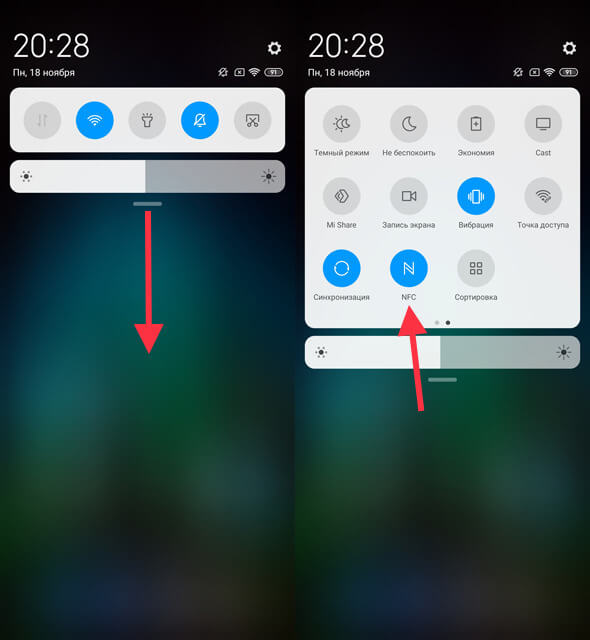
Если NFC включен, приступайте к выполнению следующего действия. Зайдите в «Настройки» и перейдите в подраздел «Подключение и общий доступ» или в «Дополнительные функции» (если этот пункт присутствует в двух разделах: «Беспроводные сети» и «Особые возможности», тогда откройте первый). Затем кликните по пункту «Расположение элемента безопасности». Среди доступных опций выберите «Кошелек HCE». По заявлениям пользователей профильных форумов, переключение настройки «Кошелек SIM» на «Кошелек HCE» решает проблему в 90% случаев. После выполнения этого действия оплата с помощью Google Pay становится доступна.
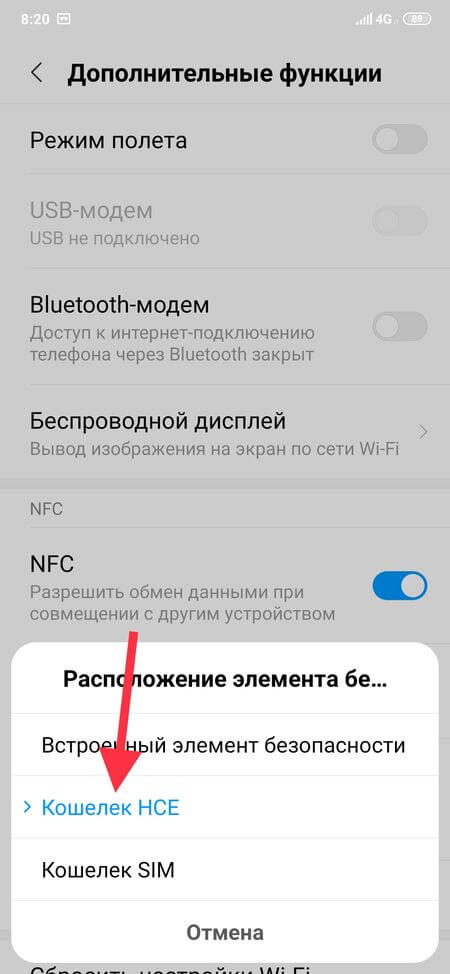
Как это работает? HCE (Host Card Emulation) – это технология, позволяющая использовать ПО, не требующее выделенного криптопроцессора для осуществления платежных транзакций. Проще говоря, технология HCE позволяет эмулировать карты для бесконтактных платежей, чтобы не записывать информацию о них в специальном реестре, который может быть расположен на SIM-карте, в памяти телефона или на microSD. При использовании другой архитектуры возникает необходимость в совместимости с десятками разных аппаратных компонентов, поддержку которых компания Xiaomi, судя по всему, не обеспечила.
Помимо активации функции эмуляции банковских карт, необходимо предоставить разрешение на запуск Google Pay в фоне, а также проверить, чтобы приложению был выдан доступ к аппаратным компонентам NFC. Для этого откройте «Настройки», перейдите в раздел «Все приложения» и в списке программ выберите «Google Pay» (чтоб быстрее найти приложение, введите его название в поисковой строке). Убедитесь, что функция «Автозапуск» включена (если нет, активируйте тумблер), а затем откройте пункт «Другие разрешения».
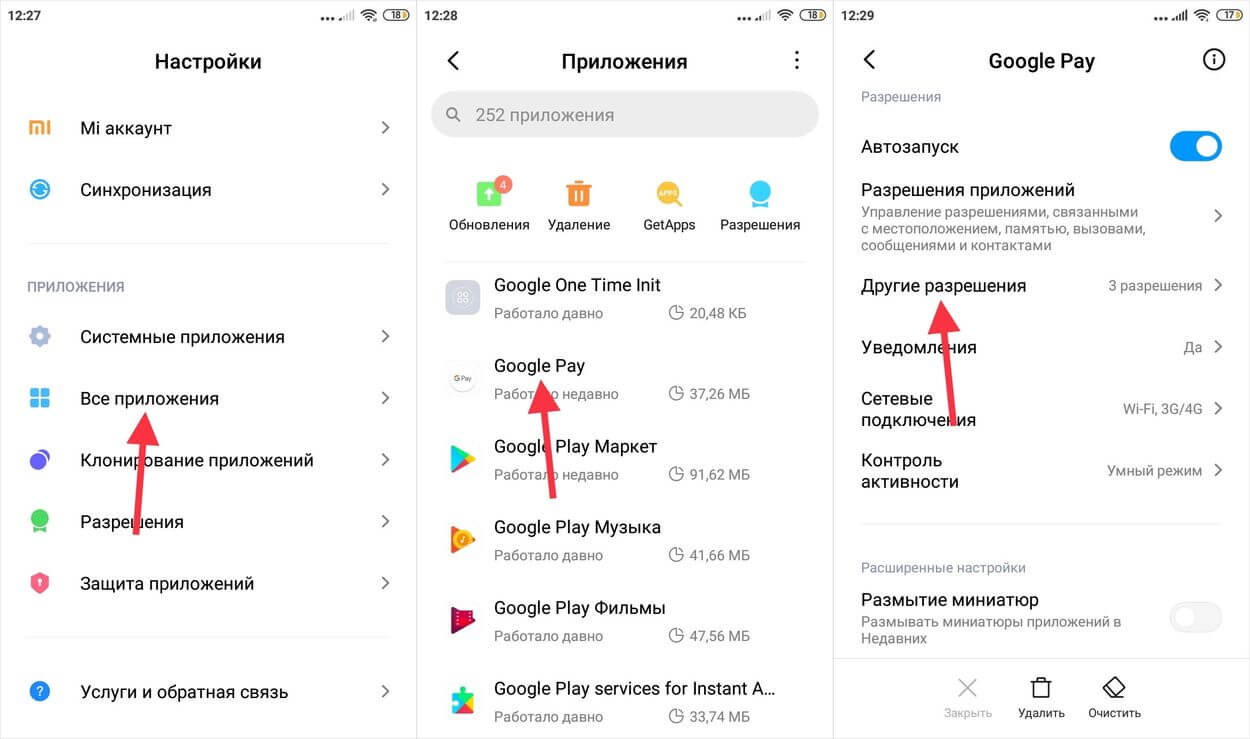
По очереди выберите настройки «NFC» и «Запуск в фоне» и предоставьте им разрешения.
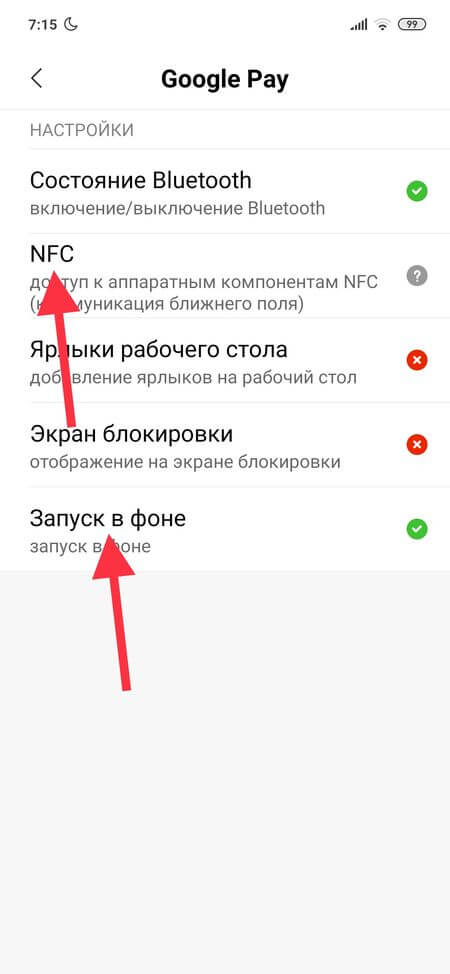
Также рекомендуется вернуться на страницу настроек Google Pay, открыть пункт «Контроль активности» и среди доступных опций выбрать «Нет ограничений».
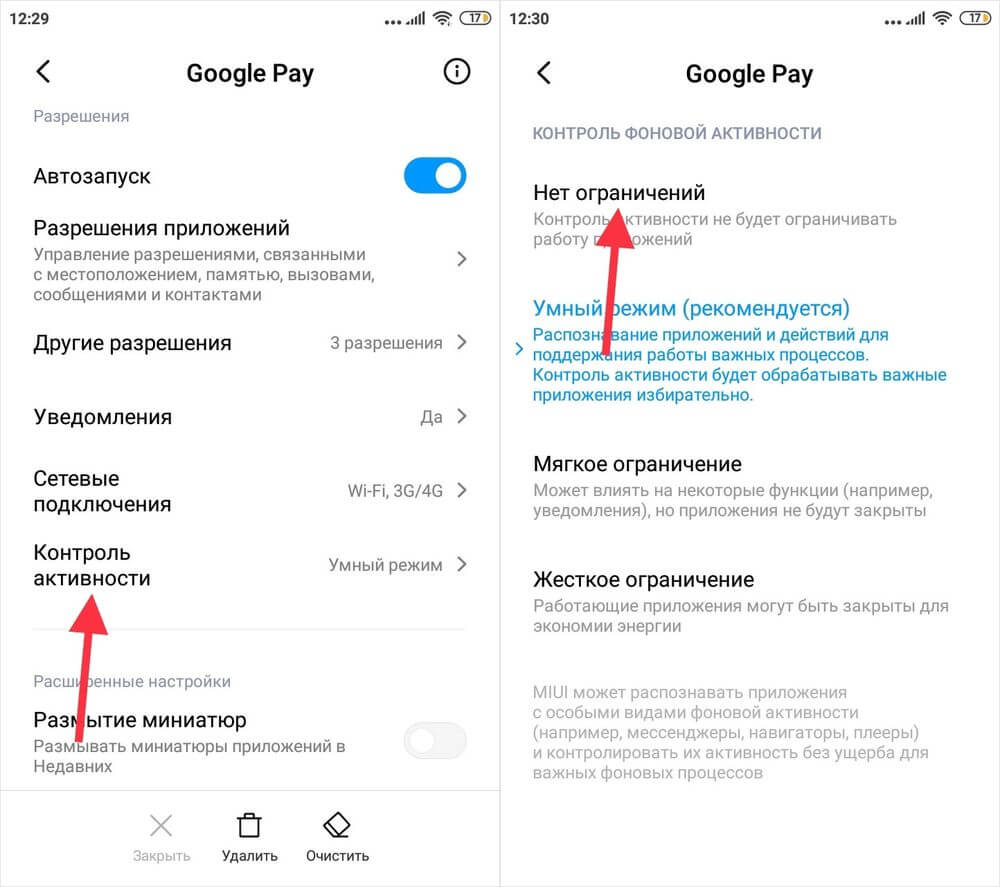
После выполнения всех вышеперечисленных действий, Google Pay снова заработает и вы сможете расплачиваться с помощью вашего смартфона Xiaomi со встроенным чипом NFC.



