
«Статус Не в сети» в CoD Warzone: почему и что делать?
Вкратце о коварной ошибке «Статус Не в сети», которым CoD Warzone с некоторых пор начала регулярно пугать неопытных геймеров. Притом, судя по отзывам, примерно с одинаковой частотой на всех игровых платформах…
…и, что характерно, в большинстве случаев эта ошибка выскакивает, когда со связью все ОК и игра вроде как должна работать нормально. А это несколько озадачивает, согласитесь.
Итак, что это за ошибка, откуда она берется и, самое главное,…
как устранить это «Статус Не в сети» в Call Of Duty Warzone
Значит, вне зависимости от того, в какой версии — для ПК, PS4 или Xbox One — Warzone выдает «Статус: Не в сети» (или же Status: Offline, если версия еще и на аглицком), означает эта ошибка, как правило, только одно: геймер пытается зайти в сетевую игру (в онлайн-мультиплеер) до завершения загрузки и установки последнего обновления.
А это явление весьма частое, с учетом того, что некоторые апдейты Warzone могут весить по 100 гигов и скачиваются, как мы все знаем, не быстро (мягко говоря). И за это время, как показывает практика, геймер может и подзабыть, что обнова не загрузилась до конца. Вот многие и забывают. Тем более, что в Warzone зайти можно, и до завершения процедуры загрузки апдейта.
Более того, даже когда игра показывает «Статус Не в сети» и сетевой режим запустить не дает, геймер не вспоминает про обновление, полагая, что проблема возникла по каким другой, более серьезной причине.
Но все гораздо проще. Надо всего лишь подождать, пока Warzone докачает апдейт и нормально обновится. А чтобы обновилась она, как положено, полностью закрываем игру и проверяем текущее состояние загрузки. Для этого:
И только после того, как обновление загрузится на все 100%, можно заходить в сетевую Warzone. Никакое «Статус: Не в сети» больше мешать не будет.
Как настроить кроссплатформенную игру Call of Duty Warzone
Чтобы начать настройку кроссплатформенной игры Call of Duty Warzone, вам необходимо войти в социальное меню в правом верхнем углу экрана лобби Warzone. Это должно показать вам всех друзей, которые в настоящее время играют на той же платформе, что и вы, но если вы хотите добавить тех, кто использует другие системы, следуйте подсказке «Добавить друзей» в верхнем левом углу.
Это даст вам возможность искать друзей, используя их учетную запись Activision или множество других игровых идентификаторов, в зависимости от того, на каких платформах вы оба играете. Введите имя учетной записи вашего друга, затем нажмите стрелку справа, чтобы отправить приглашение. После того, как они примут приглашение, вы сможете видеть друг друга на вкладке «Друзья» на главном экране социальных сетей.

Наконец, вам просто нужно выбрать своего друга на экране социальных сетей, затем выбрать «Присоединиться к игре», чтобы перейти в его лобби, или «Пригласить в пати», чтобы привести его в свое. Также есть опция Whisper, если вы хотите отправить им текстовое сообщение через игровой чат, что определенно совсем не страшно. Если параметры «Присоединиться к игре» или «Пригласить в группу» заблокированы, вы увидите сообщение в нижней части меню, объясняющее, почему этого игрока нельзя присоединить, поэтому решите проблему между вами, и вы будете готовы к кросс-игри Call of Duty Warzone в кратчайшие сроки.
Как исправить проблему с невозможностью присоединиться к матчу на COD Warzone | НОВЫЙ 2020!

Не могу войти в Call Of Duty Mobile из-за ошибки авторизации
Простые шаги для удаления родительского контроля PS4 | 2020 | НОВЫЙ учебник!
Лучшие настройки ПК для Call Of Duty Warzone для увеличения FPS
У вас возникли проблемы с подключением к Call of Duty Warzone и вы не можете присоединиться к матчу? Если да, то это руководство по устранению неполадок должно показать вам решения, которые вы можете попробовать.
Причины, по которым вы не можете присоединиться к матчу в Call Of Duty Warzone
Если вам не удается подключиться к многопользовательскому матчу в Call of Duty Warzone, вам следует учитывать ряд факторов. Давайте проверим каждую из возможных причин ниже.
На серверах Activision есть проблемы.
Безусловно, самая распространенная причина, по которой некоторые игроки не могут присоединиться к матчу в Warzone, — это проблемы со стороны сервера. Игровые серверы регулярно проверяются и обслуживаются, чтобы обеспечить бесперебойную работу, что может привести к запланированным простоям. Activision обычно предупреждает о таких случаях.
Однако могут быть и другие случаи, когда технические проблемы могут возникать внезапно, и игру, возможно, придется полностью остановить, чтобы их исправить.
Проблемы с сервером — это реальность для сегодняшнего игрового онлайн-сообщества, поэтому, если вы неожиданно столкнулись с таким высоким пингом, как я неделю назад (более 350 мс), это может быть связано с проблемой игровых серверов.
Ваше интернет-соединение медленное или отключается.
Другой возможной причиной проблем с онлайн-игрой на COD Warzone может быть ваше собственное интернет-соединение. Не существует идеальной системы, и даже самые надежные интернет-провайдеры также могут время от времени доставлять клиентам головную боль.
Если ваше интернет-соединение медленное или постоянно обрывается, это может повлиять на производительность ваших онлайн-игр.
Данные игры повреждены.
В других случаях причиной могут быть поврежденные игровые данные. Файлы игры, как и обычные файлы на вашем компьютере или консоли, могут быть повреждены по ряду причин.
Как решить проблему с невозможностью присоединиться к матчу на COD Warzone
Вот некоторые из эффективных решений, которые вы можете попробовать, если не можете присоединиться к матчу на COD Warzone.
Прежде чем пытаться устранить неполадки COD Warzone, вы должны убедиться, что сама игра обновлена. Иногда обновления могут быть отправлены, пока вы находитесь в разгаре битвы, поэтому в следующий раз, когда вы присоединитесь к другому матчу, игровой клиент может стать «устаревшим».
Убедитесь, что вы закрыли игру, чтобы перезапустить ее. Это должно дать вам знать, нужно ли установить новое обновление, прежде чем вы снова сможете присоединиться к матчу.
Если игра полностью обновлена, ваш следующий шаг — убедиться, что вы проверили возможные проблемы с сервером COD Warzone.
Для этого вы можете проверить пару официальных источников Activision, таких как его официальная страница поддержки и / или его аккаунт в Twitter.
Если проблема с сервером постоянно возникает, вы ничего не можете сделать, кроме как подождать, пока проблема не будет устранена. Попробуйте сыграть снова через несколько часов, чтобы узнать, решена ли проблема.
Для игры в Call of Duty Warzone вам потребуется приличная скорость интернет-соединения не менее 5 Мбит / с. Все, что медленнее, может вызвать проблемы с задержкой, высоким пингом или задержкой. Проблема с медленным подключением также может привести к некоторым случаям, когда игровой клиент может вылетать на рабочий стол.
Еще одна возможная причина, на которую следует обратить внимание, — это периодические проблемы с подключением. Чтобы свести к минимуму вероятность возникновения проблем с подключением в Warzone, вы должны использовать проводное соединение от маршрутизатора к компьютеру или консоли.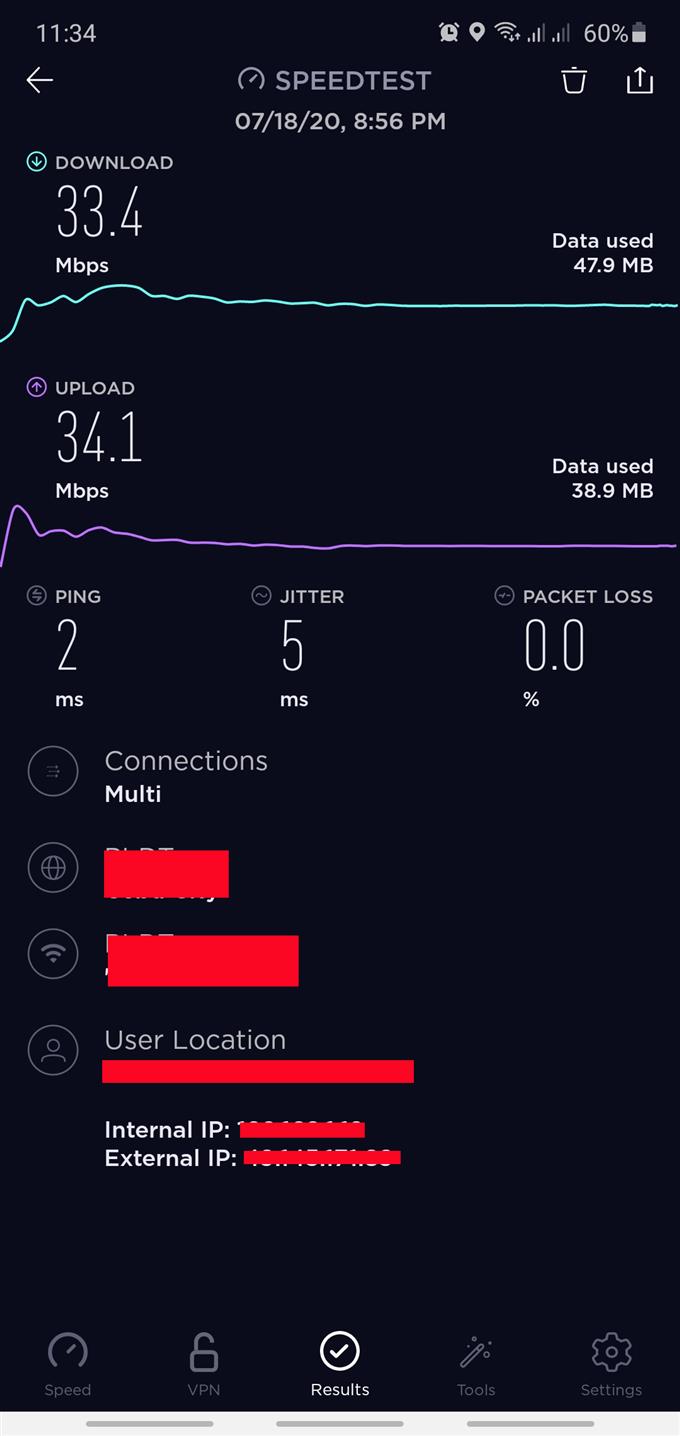
Поврежденные данные сохраненной игры могут иногда мешать игре. Это верно для всех платформ, поэтому, если ни одно из вышеперечисленных решений пока не помогло, вам следует подумать об удалении данных игры COD Modern Warfare / Warzone.
НОТА: Имейте в виду, что выполнение этого шага приведет к безвозвратному удалению вашего игрового прогресса в кампании, чтобы обязательно сделать резервную копию ваших игровых данных заранее.
Выполните следующие действия, чтобы получить доступ к системному хранилищу и удалить данные игры (PS4):
-Откройте меню настроек в верхней части панели инструментов.
-Выберите Storage, затем выберите System Storage.
-Выберите сохраненные данные.
-Выберите игру, чтобы получить доступ к сохраненным данным игры.
-Нажмите кнопку Параметры и выберите Удалить.
-Выберите файлы сохраненных данных для удаления, затем выберите Удалить.
Чтобы удалить данные сохраненной игры на Xbox One:
-На главной странице Xbox перейдите в Настройки.
-Перейдите в систему и выберите хранилище.
-Выберите Управление хранилищем в правой части экрана, затем выберите Просмотр содержимого.
-Выделите игру, нажмите кнопку «Меню» и выберите «Управление игрой».
-Выберите Сохраненные данные в левой части экрана.
-Выберите игру, чтобы получить доступ к сохраненным данным игры.
-Отсюда используйте меню параметров, чтобы удалить файлы или просмотреть дополнительную информацию о конкретном файле.
Чтобы удалить данные сохраненной игры на ПК (Battle.net):
-Закройте все процессы Blizzard.
-Нажмите Ctrl + Shift + Esc, чтобы открыть диспетчер задач.
-Выберите вкладку Процессы.
-Выделите все агенты, настольное приложение Blizzard Battle.net и игровые процессы, затем выберите Завершить процесс.
-Перейдите в папку, содержащую каталог Battle.net:
-Нажмите Windows Key + R, чтобы открыть диалоговое окно «Выполнить».
-Введите C: \ ProgramData \ в поле Открыть и нажмите Enter.
-Удалите папку Battle.net.
-Запустите Battle.net и обновите игру.
Некоторые игроки COD Modern Warfare и Warzone сочли эффективным переключиться на другой регион или сервер при возникновении проблем с подключением. Если вы играете в Warzone на ПК, вы можете попробовать этот обходной путь, изменив свой регион в средстве запуска Blizzard (Battle.net). Перед тем как сделать это, убедитесь, что вы сначала закрыли игру.
Игроки консоли (PS4 или Xbox One) не могут изменить свой регион, поскольку серверы автоматически определяются физическим расположением устройства.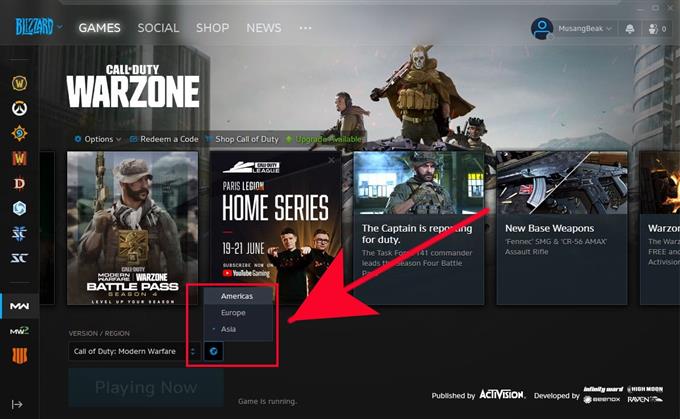
Предлагаемые чтения:
Посетите наш канал androidhow на Youtube, чтобы увидеть больше видео и руководств по устранению неполадок.
Call of Duty: Warzone — Как играть с другом?
Инструкция, как играть с другом в Call of Duty Warzone. Мы расскажем, как найти и добавить друзей на вашей платформе или через кроссплей. Вторая опция позволяет объединиться с друзьями независимо от вашего устройства. Это может быть ПК, PS4 и Xbox One. Благодаря талантливым разработчикам, в COD Warzone это довольно простой и понятный процесс. Вам лишь нужно узнать игровой ID ваших друзей. Если вы уже его знаете, тогда давайте перейдём ближе к делу. Всего одна минута и вы уже будете играть с друзьями!
Как добавить друга в Call of Duty: Warzone?
Когда вы играете в матче на 150 человек, ваши друзья сделают игру более интересной. А самое главное, это то, что вы наконец-то можете сыграть с теми, кто играет на других платформах. Благодаря техническому прогрессу теперь нет разницы, где играете вы или ваши приятели. Вы можете добавить их в список друзей, создать лобби и начать матч в COD Warzone.
Перейдите в социальное меню для управления списком друзей. Друзья будут разделены на две категории: друзья с Activision и друзья с вашей текущей платформы.
Воспользуйтесь этой инструкцией, чтобы добавить новых друзей:
Альтернативно можно выбрать другой вариант поиска друзей. Например, только для ПК или текущей консоли. Однако аккаунт Activision более универсальный и удобный способ.
Также здесь можно добавить игроков с которыми вы недавно играли:
Как принять запрос в друзья в Call of Duty: Warzone?
Ваши приглашения в друзья будут под меню «Последние приглашения». Также здесь есть запросы в друзья, которые вы отправили другим игрокам.
Как создать лобби в Call of Duty Warzone?
Следуйте этим шагам, если вы хотите создать лобби в COD Warzone.



