
«Статус Не в сети» в CoD Warzone: почему и что делать?
Вкратце о коварной ошибке «Статус Не в сети», которым CoD Warzone с некоторых пор начала регулярно пугать неопытных геймеров. Притом, судя по отзывам, примерно с одинаковой частотой на всех игровых платформах…
…и, что характерно, в большинстве случаев эта ошибка выскакивает, когда со связью все ОК и игра вроде как должна работать нормально. А это несколько озадачивает, согласитесь.
Итак, что это за ошибка, откуда она берется и, самое главное,…
как устранить это «Статус Не в сети» в Call Of Duty Warzone
Значит, вне зависимости от того, в какой версии — для ПК, PS4 или Xbox One — Warzone выдает «Статус: Не в сети» (или же Status: Offline, если версия еще и на аглицком), означает эта ошибка, как правило, только одно: геймер пытается зайти в сетевую игру (в онлайн-мультиплеер) до завершения загрузки и установки последнего обновления.
А это явление весьма частое, с учетом того, что некоторые апдейты Warzone могут весить по 100 гигов и скачиваются, как мы все знаем, не быстро (мягко говоря). И за это время, как показывает практика, геймер может и подзабыть, что обнова не загрузилась до конца. Вот многие и забывают. Тем более, что в Warzone зайти можно, и до завершения процедуры загрузки апдейта.
Более того, даже когда игра показывает «Статус Не в сети» и сетевой режим запустить не дает, геймер не вспоминает про обновление, полагая, что проблема возникла по каким другой, более серьезной причине.
Но все гораздо проще. Надо всего лишь подождать, пока Warzone докачает апдейт и нормально обновится. А чтобы обновилась она, как положено, полностью закрываем игру и проверяем текущее состояние загрузки. Для этого:
И только после того, как обновление загрузится на все 100%, можно заходить в сетевую Warzone. Никакое «Статус: Не в сети» больше мешать не будет.
Как настроить кроссплатформенную игру Call of Duty Warzone
Чтобы начать настройку кроссплатформенной игры Call of Duty Warzone, вам необходимо войти в социальное меню в правом верхнем углу экрана лобби Warzone. Это должно показать вам всех друзей, которые в настоящее время играют на той же платформе, что и вы, но если вы хотите добавить тех, кто использует другие системы, следуйте подсказке «Добавить друзей» в верхнем левом углу.
Это даст вам возможность искать друзей, используя их учетную запись Activision или множество других игровых идентификаторов, в зависимости от того, на каких платформах вы оба играете. Введите имя учетной записи вашего друга, затем нажмите стрелку справа, чтобы отправить приглашение. После того, как они примут приглашение, вы сможете видеть друг друга на вкладке «Друзья» на главном экране социальных сетей.

Наконец, вам просто нужно выбрать своего друга на экране социальных сетей, затем выбрать «Присоединиться к игре», чтобы перейти в его лобби, или «Пригласить в пати», чтобы привести его в свое. Также есть опция Whisper, если вы хотите отправить им текстовое сообщение через игровой чат, что определенно совсем не страшно. Если параметры «Присоединиться к игре» или «Пригласить в группу» заблокированы, вы увидите сообщение в нижней части меню, объясняющее, почему этого игрока нельзя присоединить, поэтому решите проблему между вами, и вы будете готовы к кросс-игри Call of Duty Warzone в кратчайшие сроки.
Как исправить проблему с невозможностью присоединиться к матчу на COD Warzone | НОВЫЙ 2020!

Не могу войти в Call Of Duty Mobile из-за ошибки авторизации
Простые шаги для удаления родительского контроля PS4 | 2020 | НОВЫЙ учебник!
Лучшие настройки ПК для Call Of Duty Warzone для увеличения FPS
У вас возникли проблемы с подключением к Call of Duty Warzone и вы не можете присоединиться к матчу? Если да, то это руководство по устранению неполадок должно показать вам решения, которые вы можете попробовать.
Причины, по которым вы не можете присоединиться к матчу в Call Of Duty Warzone
Если вам не удается подключиться к многопользовательскому матчу в Call of Duty Warzone, вам следует учитывать ряд факторов. Давайте проверим каждую из возможных причин ниже.
На серверах Activision есть проблемы.
Безусловно, самая распространенная причина, по которой некоторые игроки не могут присоединиться к матчу в Warzone, — это проблемы со стороны сервера. Игровые серверы регулярно проверяются и обслуживаются, чтобы обеспечить бесперебойную работу, что может привести к запланированным простоям. Activision обычно предупреждает о таких случаях.
Однако могут быть и другие случаи, когда технические проблемы могут возникать внезапно, и игру, возможно, придется полностью остановить, чтобы их исправить.
Проблемы с сервером — это реальность для сегодняшнего игрового онлайн-сообщества, поэтому, если вы неожиданно столкнулись с таким высоким пингом, как я неделю назад (более 350 мс), это может быть связано с проблемой игровых серверов.
Ваше интернет-соединение медленное или отключается.
Другой возможной причиной проблем с онлайн-игрой на COD Warzone может быть ваше собственное интернет-соединение. Не существует идеальной системы, и даже самые надежные интернет-провайдеры также могут время от времени доставлять клиентам головную боль.
Если ваше интернет-соединение медленное или постоянно обрывается, это может повлиять на производительность ваших онлайн-игр.
Данные игры повреждены.
В других случаях причиной могут быть поврежденные игровые данные. Файлы игры, как и обычные файлы на вашем компьютере или консоли, могут быть повреждены по ряду причин.
Как решить проблему с невозможностью присоединиться к матчу на COD Warzone
Вот некоторые из эффективных решений, которые вы можете попробовать, если не можете присоединиться к матчу на COD Warzone.
Прежде чем пытаться устранить неполадки COD Warzone, вы должны убедиться, что сама игра обновлена. Иногда обновления могут быть отправлены, пока вы находитесь в разгаре битвы, поэтому в следующий раз, когда вы присоединитесь к другому матчу, игровой клиент может стать «устаревшим».
Убедитесь, что вы закрыли игру, чтобы перезапустить ее. Это должно дать вам знать, нужно ли установить новое обновление, прежде чем вы снова сможете присоединиться к матчу.
Если игра полностью обновлена, ваш следующий шаг — убедиться, что вы проверили возможные проблемы с сервером COD Warzone.
Для этого вы можете проверить пару официальных источников Activision, таких как его официальная страница поддержки и / или его аккаунт в Twitter.
Если проблема с сервером постоянно возникает, вы ничего не можете сделать, кроме как подождать, пока проблема не будет устранена. Попробуйте сыграть снова через несколько часов, чтобы узнать, решена ли проблема.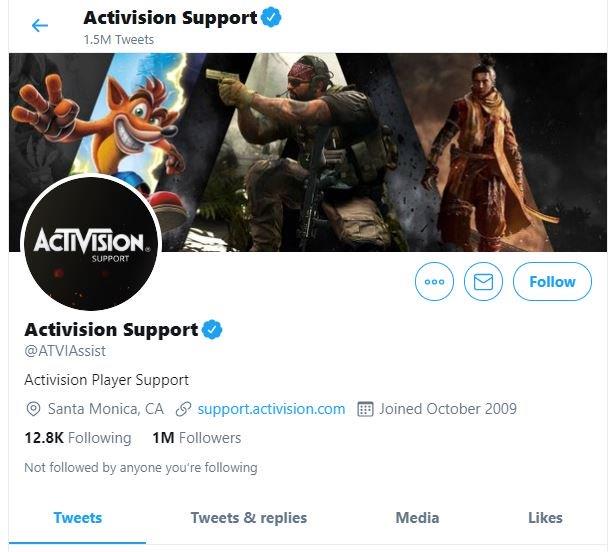
Для игры в Call of Duty Warzone вам потребуется приличная скорость интернет-соединения не менее 5 Мбит / с. Все, что медленнее, может вызвать проблемы с задержкой, высоким пингом или задержкой. Проблема с медленным подключением также может привести к некоторым случаям, когда игровой клиент может вылетать на рабочий стол.
Еще одна возможная причина, на которую следует обратить внимание, — это периодические проблемы с подключением. Чтобы свести к минимуму вероятность возникновения проблем с подключением в Warzone, вы должны использовать проводное соединение от маршрутизатора к компьютеру или консоли.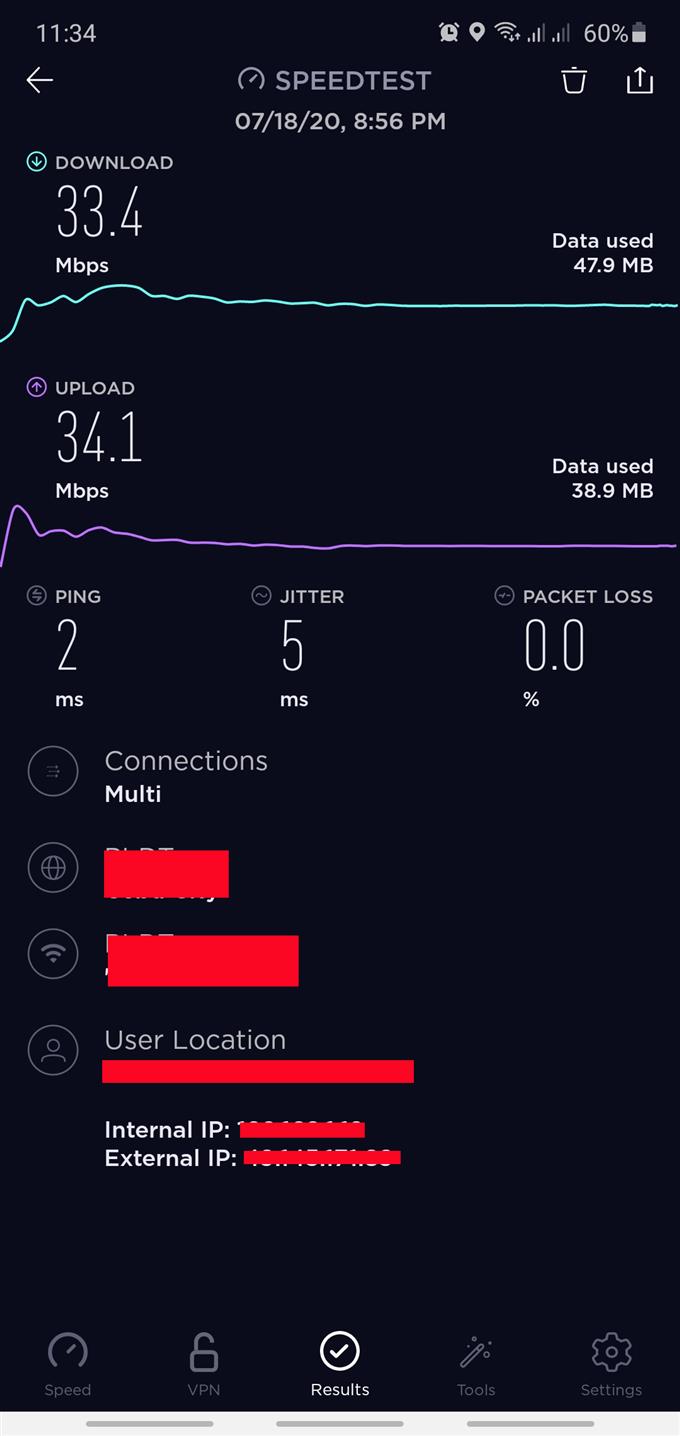
Поврежденные данные сохраненной игры могут иногда мешать игре. Это верно для всех платформ, поэтому, если ни одно из вышеперечисленных решений пока не помогло, вам следует подумать об удалении данных игры COD Modern Warfare / Warzone.
НОТА: Имейте в виду, что выполнение этого шага приведет к безвозвратному удалению вашего игрового прогресса в кампании, чтобы обязательно сделать резервную копию ваших игровых данных заранее.
Выполните следующие действия, чтобы получить доступ к системному хранилищу и удалить данные игры (PS4):
-Откройте меню настроек в верхней части панели инструментов.
-Выберите Storage, затем выберите System Storage.
-Выберите сохраненные данные.
-Выберите игру, чтобы получить доступ к сохраненным данным игры.
-Нажмите кнопку Параметры и выберите Удалить.
-Выберите файлы сохраненных данных для удаления, затем выберите Удалить.
Чтобы удалить данные сохраненной игры на Xbox One:
-На главной странице Xbox перейдите в Настройки.
-Перейдите в систему и выберите хранилище.
-Выберите Управление хранилищем в правой части экрана, затем выберите Просмотр содержимого.
-Выделите игру, нажмите кнопку «Меню» и выберите «Управление игрой».
-Выберите Сохраненные данные в левой части экрана.
-Выберите игру, чтобы получить доступ к сохраненным данным игры.
-Отсюда используйте меню параметров, чтобы удалить файлы или просмотреть дополнительную информацию о конкретном файле.
Чтобы удалить данные сохраненной игры на ПК (Battle.net):
-Закройте все процессы Blizzard.
-Нажмите Ctrl + Shift + Esc, чтобы открыть диспетчер задач.
-Выберите вкладку Процессы.
-Выделите все агенты, настольное приложение Blizzard Battle.net и игровые процессы, затем выберите Завершить процесс.
-Перейдите в папку, содержащую каталог Battle.net:
-Нажмите Windows Key + R, чтобы открыть диалоговое окно «Выполнить».
-Введите C: \ ProgramData \ в поле Открыть и нажмите Enter.
-Удалите папку Battle.net.
-Запустите Battle.net и обновите игру.
Некоторые игроки COD Modern Warfare и Warzone сочли эффективным переключиться на другой регион или сервер при возникновении проблем с подключением. Если вы играете в Warzone на ПК, вы можете попробовать этот обходной путь, изменив свой регион в средстве запуска Blizzard (Battle.net). Перед тем как сделать это, убедитесь, что вы сначала закрыли игру.
Игроки консоли (PS4 или Xbox One) не могут изменить свой регион, поскольку серверы автоматически определяются физическим расположением устройства.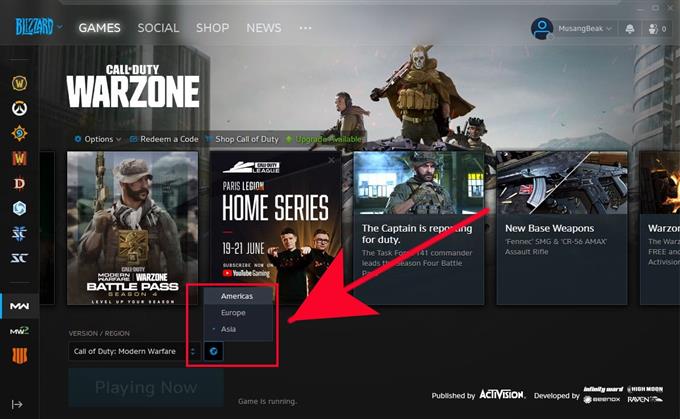
Предлагаемые чтения:
Посетите наш канал androidhow на Youtube, чтобы увидеть больше видео и руководств по устранению неполадок.
Call of Duty: Warzone — Как играть с другом?
Инструкция, как играть с другом в Call of Duty Warzone. Мы расскажем, как найти и добавить друзей на вашей платформе или через кроссплей. Вторая опция позволяет объединиться с друзьями независимо от вашего устройства. Это может быть ПК, PS4 и Xbox One. Благодаря талантливым разработчикам, в COD Warzone это довольно простой и понятный процесс. Вам лишь нужно узнать игровой ID ваших друзей. Если вы уже его знаете, тогда давайте перейдём ближе к делу. Всего одна минута и вы уже будете играть с друзьями!
Как добавить друга в Call of Duty: Warzone?
Когда вы играете в матче на 150 человек, ваши друзья сделают игру более интересной. А самое главное, это то, что вы наконец-то можете сыграть с теми, кто играет на других платформах. Благодаря техническому прогрессу теперь нет разницы, где играете вы или ваши приятели. Вы можете добавить их в список друзей, создать лобби и начать матч в COD Warzone.
Перейдите в социальное меню для управления списком друзей. Друзья будут разделены на две категории: друзья с Activision и друзья с вашей текущей платформы.
Воспользуйтесь этой инструкцией, чтобы добавить новых друзей:
Альтернативно можно выбрать другой вариант поиска друзей. Например, только для ПК или текущей консоли. Однако аккаунт Activision более универсальный и удобный способ.
Также здесь можно добавить игроков с которыми вы недавно играли:
Как принять запрос в друзья в Call of Duty: Warzone?
Ваши приглашения в друзья будут под меню «Последние приглашения». Также здесь есть запросы в друзья, которые вы отправили другим игрокам.
Как создать лобби в Call of Duty Warzone?
Следуйте этим шагам, если вы хотите создать лобби в COD Warzone.
FAQ по ошибкам Call of Duty: Warzone: не запускается, чёрный экран, тормоза, вылеты, Incoming Transmission, DEV ERROR, Memory Error, Error Code, DirectX

Call of Duty: Warzone – пожалуй, одна из лучших «Королевских битв» на данный момент. Единственный минус этой игры заключается в том, что она не лишена технических проблем. Так что если вдруг Warzone не устанавливается, не запускается, вылетает с ошибкой или возникают проблемы с текстурами, тогда этот материал обязательно поможет вам!
Ошибка «Incoming Transmission»
Если в Call of Duty: Warzone появляется ошибка «Incoming Transmission», и дальше главного меню игра не пускает, необходимо выйти из игры и проверить её на наличие обновлений. Потому что причина появления этой ошибки всегда одна – вышло «свежее» обновление и необходимо обновиться. К большому сожалению, игра не сообщает об этом прямо из меню, поэтому необходимо проверять наличие очередного апдейта лично.
Ошибка «6071» / «DEV ERROR 6071»
Ошибка «DEV ERROR 6071» в Call of Duty: Warzone не широко распространена, но её популярность растёт по мере того, как всё большее количество пользователей устанавливает новую «Королевскую битву» и, соответственно, играют в неё или просто пытаются. С каждым днём количество нуждающихся в решении этой ошибки растёт, и пока разработчики работают над патчем, предлагаем ознакомиться с нашими советами по устранению проблемы:
по файлу выбираете «Свойства» переключаетесь на «Совместимость» выбираете вариант, где сказано «Выполнить эту программу от имени администратора» в конце обязательно нажимаете «Применить»);
по значку лаунчера выбираете вариант «Свойства» в открывшемся окне переключитесь на «Совместимость» выбираете вариант, где сказано «Выполнить эту программу от имени администратора» в конце обязательно нажимаете «Применить»);
Чёрный экран / Чёрные или цветные квадраты / Чёрные текстуры
На данный момент у Call of Duty: Warzone есть два очень серьёзных и крайне неприятных бага, из-за которых играть становится просто невозможно: экран либо покрывается чёрными текстурами, либо появляются чёрные/цветные квадраты. Причём это не чёрный экран в привычном понимании, потому что определённые объекты отображаются, а цветные квадраты могут начать бегать по экрану в процессе движения персонажа.
Появляются такие ошибки всегда в двух случаях. В первом – на этапе входа, вместо привычного экрана появляется чёрный, после чего Call of Duty: Warzone банально зависает. Во втором случае уже в бою, где и появляются чёрные квадраты, переходящие постепенно в чёрный экран, на котором отображаются лишь элементы интерфейса. Таким образом, пусть обе ошибки и не дают поиграть одинаково утончённо, но совершенно очевидно имеют абсолютно разное происхождение, поэтому и «бороться» следует по-разному:
«Попытка вывести агент обновления Blizzard из режима сна» / Ошибка «BLZBNTBNA00000005»
Огромное сообщение «Попытка вывести агент обновления Blizzard из режима сна» с кодом «BLZBNTBNA00000005» говорит о том, что сервера лаунчера Battle.net не работают или проще говоря «лежат».
Сервера могут быть отключены по разным причинам: возникли технические проблемы, готовится к выходу какое-нибудь серьёзное обновление, лаунчер перегружен и многое другое. Но если вы проверили статус серверов с помощью, например, сервиса Downdetector и оказалось, что они работают, тогда причина заключается в чём-то другом.
Мы рекомендуем ознакомиться с нижеописанными способами решения проблемы, которые не только помогут решить проблему, но и благодаря этим советам можно определить причину, почему агент Blizzard «спит».
Причина первая – Battle.Net
Крайне популярная причина возникновения этой проблемы на официальном форуме Blizzard. Причина заключается в том, что лаунчер не смог нормально обновиться, поэтому произошёл какой-то сбой, и файлы получились «битыми», для решения необходимо:
При этом учтите, что адрес расположения этих папок может отличаться, но в любом случае после их удаления запускать Call of Duty: Warzone необходимо с помощью ярлыка на рабочем столе. В остальном же дело за малым – авторизуетесь и запускаете игру.
Причина вторая – Антивирус
В целом вполне стандартная причина, когда сервису Battle.net нормально функционировать мешает антивирус. К слову, стоит отметить, что в большинстве случаев вина лежит именно на «AVG Antivirus», поэтому в нашем случае рассмотрен будет именно он, но если у вас его нет, необходимо проделать аналогичную процедуру с другим антивирусом и «Брандмауэром Windows»:
перезапустить лаунчер проверить работоспособность игры.
Если ничего, к большому сожалению, не помогло, тогда остаётся лишь два способа. Первый – попробовать запустить игру напрямую через exe-файл, но он сомнительный, поскольку, скорее всего, связи с сервером не будет, хотя некоторые пользователи утверждают обратное. Второй – полностью переустановить клиент Battle.net, но перед этим в обязательном порядке проверьте состояние серверов лаунчера.
Ошибка «BLZBNTBGS000003F8» / «Сервер отключён»
Это старая проблема серии Call of Duty, поскольку возникла она ещё со времён Black Ops 4. Причём техническая поддержка предлагает стандартный набор советов: проверить наличие информации о текущих проблемах игры, запускаете ли вы игру с помощью Battle.net, правильно ли вы авторизовались и существуют ли неполадки с вашим интернет-подключением. И, разумеется, ничего из этого не даст абсолютно никакого эффекта, но что тогда делать?
Вариант первый – Воспользоваться VPN
Нельзя сказать, что большинству пользователей помогает VPN, но некоторым русскоязычным игрокам это помогает избавиться от назойливого сообщения «Сервер отключён». Поэтому рекомендуем для начала попробовать этот вариант.
Вариант второй – Установить порты и сменить регион
А вот сменить порты с регионом рекомендуют не только русскоязычные пользователи, но и игроки за рубежом, хотя способ довольно сложный. Поэтому, если вы не знаете, как это сделать, предлагаем ознакомиться с нашей подробной инструкцией:
«Произошла неустранимая ошибка DirectX» / Вылетает с ошибкой DirectX
К большому сожалению, точного ответа на вопрос «Из-за чего возникает ошибка DirectX в Call of Duty?» нет. Даже несмотря на тот факт, что она возникала в такой старой игре, как Black Ops 2, и в других играх серии Call of Duty. При этом техническая поддержка по-прежнему не может дать однозначный ответ и тем более рекомендации по устранению проблемы.
В связи с этим ниже мы решили собирать все известные способы по устранению этой ошибки, которые пусть и помогают далеко не всем, но всё-таки они помогают и дают нужный результат:
Способ первый – Запуск с помощью команды
ниже проверяете игру на наличие обновлений и запускаете её.
Напоследок отметим, что в некоторых случаях, используя этот способ, можно обойтись без смены совместимости с операционной системой Windows 7, оставляя всё так, как есть. Поэтому если ничего не получилось, попробуйте сделать всё то же самое, но без установки совместимости с ОС Win 7.
Способ второй – отключите «RivaTuner Statistics Server»
Некоторые пользователи утверждают, что им помогло отключение приложения «RivaTuner Statistics Server», которое поставляется вместе с «MSI Afterburner». Как вариант, отключите эту утилиту и любые другие аналогичные, которые работают в фоновом режиме вместе с Call of Duty: Warzone.
Ошибка «DEV ERROR 6036»
Эта ошибка в Warzone возникает всегда по одной причине – возникла нехватка памяти. Вполне возможно, что это произошло после обновления, поэтому игра работала до этого момента нормально, а теперь начала неожиданно вылетать. И советы по решению проблемы в связи с этим вполне стандартные: отключите все фоновые приложения и тем более оверлеи; понизьте качество графики; воспользуйтесь файлом подкачки; отключите параметры кэширования пятен теней и теней солнца.
В игре не работает чат или микрофон / Другие проблемы со звуком
Для начала проверьте в настройках игры уровень громкости, после чего, если к консоли или компьютеру у вас подключено несколько аудиоустройств, следует проверить подключение гарнитуры, микрофона и в обязательном порядке колонок:
И это, к большому сожалению, всё, что можно сделать со звуком в Call of Duty: Warzone на данный момент, если стандартные методы решения проблем со звуком не помогли. Поэтому когда в игре возникают проблемы со звуками выстрелов, звуки у транспорта в игре двоятся, возникают баги со звуками шагов, или звуки не меняются в соответствии с вертикальной поверхностью, необходимо ждать соответствующего патча от разработчиков. Потому что все проблемы со звуком связаны с плохо проработанным аудиодвижком, как и в случае с CoD: Modern Warfare 2019.
И если вам хочется узнать, что в ближайшее время собираются исправлять, а также над чем будут работать разработчики, тогда можете ознакомиться с официальным планом работы на Trello, где они активно делятся соответствующей информацией.
Ошибка «DEV ERROR 5759»
Сложно сказать, с чем конкретно связана эта ошибка, поскольку иногда она говорит, что видеокарта не соответствует минимальным требованиям или в графическом процессоре обнаружена ошибка, а иногда, что с программным обеспечением возникли проблемы. При этом чаще всего с каждым пунктом полный порядок, о чём говорят многие пользователи. Именно поэтому, когда Call of Duty: Warzone вылетает с ошибкой «DEV ERROR 5759», игроки оказываются в тупике, что неудивительно. Однако решение существует, и мы предлагаем внимательно ознакомиться с ним:
Вылетает с ошибкой «Memory Error 9-531»
Неприятная ошибка, которая возникает прямо во время игры в самый разгар сражения: сначала Warzone банально зависает, после чего происходит вылет. Причём на удивление «Memory Error 9-531» никак не связана с оперативной памятью, хотя и указывает именно на неё. Для решения этой ошибки рекомендуем ознакомиться со следующими советами:
Появляется «Error Code: 262146» / «Error Code: 263234»
В Call of Duty: Warzone довольно много разных ошибок, которые указывают на то, что возникли проблемы при подключении игры к серверу. И код ошибки 262146 вместе с 263234 относятся именно к этой категории проблем (хотя не к таким критичным, как многие другие), поэтому если вы проверили сервера игры, и с ними полный порядок, достаточно просто перезагрузить роутер, консоль (отключив в обязательном порядке питание), компьютер или ноутбук, а также саму игру. Вполне стандартная процедура помогает избавиться от этих проблем, которые, по всей вероятности, возникают из-за каких-то системных сбоев.
Появляется сообщение «We are aware of an issue…»
Если вдруг после запуска в Battle.net неожиданно появляется сообщение «We are aware of an issue…» или «Мы знаем о проблеме…», тогда необходимо немного подождать, пока техническая поддержка компании Blizzard закончит работать. Поскольку это сообщение всегда говорит о том, что разработчики занимаются устранением каких-то ошибок. Однако в крайне редких случаях это сообщение может возникнуть из-за системного сбоя.
Проверить, случайно возникло оповещение или задуманно, довольно просто: достаточно перезагрузить систему и следом попробовать войти в лаунчер Battle.net снова. И если вновь появится это сообщение, тогда рекомендуем периодически следить за официальным аккаунтом Blizzard в Twitter, где они оперативно сообщают о подобном.
Вылетает по неизвестной причине без ошибок и сообщений
Довольно распространённая проблема, в случае которой Call of Duty: Warzone банально перестаёт работать. При этом ни игра, ни операционная система не сообщают о проблеме. Плюс ко всему, как обычно, стандартные методы решения проблемы от технической поддержки никак не помогают, а иногда даже усугубляют ситуацию, создавая новые ошибки.
Для осведомлённости отметим, что проблема возникла давно, и для её решения разработчики даже выпустили патч, который должен был исправить случайные вылеты, но многие пользователи по-прежнему жалуются на них. С другой стороны, всё далеко не так плохо, потому что, судя по всему, случайные вылеты происходят обычно у тех, кто имеет видеокарту NVidia GTX 9-й или 10-й серии.
И прежде чем ознакомитесь с ниже описанными инструкциями, рекомендуем в обязательном порядке попробовать: перезапустить игру / систему, понизить настройки графики, проверить наличие актуальных обновлений для драйверов, попробовать откатить драйвера до прошлой версии, очистить кэш и переустановить шейдеры. После чего можно приступать к более серьёзным способам решения:
переключиться к «Процессам» закрыть абсолютно все процессы, связанные с клиентом Battle.net (речь идёт о «Blizzard Update Agent» и «Blizzard Battle.net App»);
в открывшемся окне пропишите %programdata% и нажмите OK;
. И важно, если на вашем ПК существует несколько дисков, абсолютно таким же образом необходимо открыть остальные диски для очистки кэша построителя текстуры DirectX.
После проделанного необходимо переключиться на саму игру, но перед этим следует учитывать несколько важных моментов. Во-первых, после того как запустите Battle.net, клиент буквально сразу покажет панель загрузки красного цвета и сообщит, что обновление завершено, но пугаться происходящего и что-то с этим делать не стоит, всё нормально. Во-вторых, необходимо запустить процесс восстановления файлов игры (нажимаете на игру открываете её свойства нажимаете на «Проверку и восстановление» запускаете непосредственно саму проверку). И только после этого приступаете к взаимодействиям с игрой:
Если вдруг и это не помогло, но система совершенно точно соответствует рекомендуемым системным требованиям, а Call of Duty: Warzone работала до определённого момента / обновления адекватно, но вышеописанные советы не помогли, тогда остаётся единственный способ избавиться от такого рода вылетов – нужно переустановить игру. Это всё, что может помочь в решении проблемы, поэтому в случае очередного фиаско придётся опять-таки ждать выхода патча и надеяться на то, что он точно устранит эту неприятную проблему.
Ошибка «Memory Error 13-71»
В службе технической поддержки Activision знают об этой проблеме и пообещали исправить её ещё больше месяца тому назад, но после недавних обновлений пользователи начали жаловаться на ошибку «Memory Error 13-71» чаще, поэтому пока разработчики бездействуют, предлагаем ознакомиться с нашими рабочими способами:
Способ первый:
Смысл этого способа заключается в том, что необходимо в CoD: Warzone войти через другой аккаунт, предварительно создав новый, а лучше, как утверждают некоторые пользователи, создать сразу несколько дополнительных. После этого, как только игра вновь вылетит с той же ошибкой, сделайте следующее:
Способ второй:
Способ третий:
Необходимо сделать практически всё, что указано в первом способе, только при этом нужно принудительно войти в оффлайн-режим. Иными словами, необходимо отключить Wi-Fi или вытащить кабель из компьютера. Сразу после этого нужно переключаться на «Локальный режим» (или дословно «Перейти в локальный режим») и далее вполне привычные действия: подключаете интернет-соединение, перезагружаете компьютер/ноутбук и запускаете Call of Duty: Warzone снова.
Ошибка «DEV ERROR 6328»
Популярность ошибки с кодом «6328» можно сравнивать разве что с «6071», но если раньше она считалась локальной, то теперь она глобальная, потому что сталкиваются с ней отныне на абсолютно всех платформах, поэтому если вы столкнулись с этой проблемой, тогда вы далеко не одиноки. Кроме того, мы подготовили советы, которые помогают исправить ситуацию:
Ошибка «DEV ERROR 6036»
Что ещё можно сделать, если ничего не помогло?
Иногда происходит такое, что после удаления всех этих файлов игра перестаёт запускаться, тогда необходимо обратно вернуть бэкап-файлы в корневую папку CoD: Warzone. При этом следом в таком случае нужно удалить папку «Data» (опять-таки предварительно создав бэкап) и запустить процесс восстановления файлов в клиенте Battle.net (нажимаете на название игры выбираете «Свойства» кликаете на «Проверку и восстановление» начинаете проверку). В конце вновь пробуете запустить игру.
Ничего никак не помогло и ошибка «6036» продолжает возникать? В таком случае становится понятно, что некоторые файлы были повреждены, но какие – выяснить сложно. Поэтому проще переустановить игру, предварительно полностью удалив игру со всеми файлами. Способ радикальный, но гарантированно действенный.
Игра не обновляется / Обновление загружается слишком долго
Ныне Call of Duty: Warzone больше, чем обычно радует скоростью загрузки, причём это касается исключительно СНГ-комьюнити. Впрочем, это неудивительно, потому что пусть и не большинство ошибок, но всё же некоторые связаны с регионом, в том числе и эта. Так что если вдруг вы заметили, как игра начала слишком долго загружать обновления или качаться, сделайте следующее:
Общие советы по Call of Duty: Warzone:
Необходимое ПО для Call of Duty: Warzone
Мы настоятельно рекомендуем ознакомиться со ссылками на различные полезные программы. Зачем? Огромное количество ошибок и проблем в Call of Duty: Warzone связаны с не установленными/не обновлёнными драйверами и с отсутствием необходимых библиотек.
Низкий FPS, Call of Duty: Warzone тормозит, фризит или лагает
Современные игры крайне ресурсозатратные, поэтому, даже если вы обладаете современным компьютером, всё-таки лучше отключить лишние/ненужные фоновые процессы (чтобы повысить мощность процессора) и воспользоваться нижеописанным методами, которые помогут избавиться от лагов и тормозов.

Лучшие видеокарты для комфортной игры в 1080p
Call of Duty: Warzone вылетает в случайный момент или при запуске
Ниже приведено несколько простых способов решения проблемы, но нужно понимать, что вылеты могут быть связаны как с ошибками игры, так и с ошибками, связанными с чем-то определённым на компьютере. Поэтому некоторые случаи вылетов индивидуальны, а значит, если ни одно решение проблемы не помогло, следует написать об этом в комментариях и, возможно, мы поможем разобраться с проблемой.

Как увеличить объём памяти видеокарты? Запускаем любые игры
Отсутствует DLL-файл или ошибка DLL
Для решения проблемы необходимо отыскать и вернуть в папку пропавшую DLL-библиотеку. И проще всего это сделать, используя специально созданную для таких случаев программу DLL-fixer – она отсканирует вашу систему и поможет отыскать недостающую библиотеку. Конечно, так можно решить далеко не любую DLL-ошибку, поэтому ниже мы предлагаем ознакомиться с более конкретными случаями.
Ошибка d3dx9_43.dll, xinput1_2.dll, x3daudio1_7.dll, xrsound.dll и др.
Ошибка MSVCR120.dll, VCRUNTIME140.dll, runtime-x32.dll и др.
Ошибки с названием «MSVCR» или «RUNTIME» лечатся установкой библиотек Microsoft Visual C++ (узнать, какая именно библиотека нужна можно в системных требованиях).

Избавляемся от ошибки MSVCR140.dll / msvcr120.dll / MSVCR110.dll и других DLL раз и навсегда
Распространённые сетевые ошибки
Не вижу друзей / друзья в Call of Duty: Warzone не отображаются
Неприятное недоразумение, а в некоторых случаях даже баг или ошибка (в таких случаях ни один способ ниже не поможет, поскольку проблема связана с серверами). Любопытно, что с подобным сталкиваются многие игроки, причём неважно, в каком лаунчере приходится играть. Мы не просто так отметили, что это «недоразумение», поскольку, как правило, проблема решается простыми нижеописанными способами:
Создателю сервера нужно открыть порты в брандмауэре
Многие проблемы в сетевых играх связаны как раз с тем, что порты закрыты. Нет ни одной живой души, друг не видит игру (или наоборот) и возникают проблемы с соединением? Самое время открыть порты в брандмауэре, но перед этим следует понимать как «это» работает. Дело в том, что программы и компьютерные игры, использующие интернет, для работы требуют не только беспроблемный доступ к сети, но и вдобавок открытые порты. Это особенно важно, если вы хотите поиграть в какую-нибудь сетевую игру.
Часто порты на компьютере закрыты, поэтому их следует открыть. Кроме того, перед настройкой нужно узнать номера портов, а для этого для начала потребуется узнать IP-адрес роутера.



