
Видеозвонки в WhatsApp с компьютера вышли официально. Как звонить
Несмотря на то что недавно WhatsApp оказался в центре скандала из-за новых правил конфиденциальности, в соответствии с которыми данные пользователей мессенджера будут передаваться Facebook, его аудитория почти не сократилась. Нет, часть пользователей, безусловно, переехала в Telegram, который стал главным бенефициаром этого скандала, но подавляющее большинство осталось. Поэтому, чтобы выразить им свою благодарность, WhatsApp запустил новую функцию, которую обещал выпустить уже давно, — аудио- и видеозвонки в десктопном приложении.

В десктопной версии WhatsApp появились видеозвонки
Сегодня, 4 марта, WhatsApp официально запустил функцию аудио- и видеозвонков для десктопных платформ. Очевидно, что разработчики торопились, чтобы, так сказать, перехватить негативную повестку и предложить недовольным пользователям давно обещанное нововведение. Это хорошо видно по ограничениям, с которыми столкнулась аудитория мессенджера:
Как звонить по WhatsApp с компьютера
Несмотря на то что WhatsApp активирует функцию аудио- и видеозвонков принудительно, применяя необходимые изменения у себя на серверах, пренебрегать обновлением всё равно не стоит. В конце концов, именно оно закладывает основу для работы нововведения. Поэтому, если не обновиться, рассчитывать на включение новой функции не стоит. А, если вы уже обновились, то просто следуйте инструкции ниже, она обеспечит вам вербальную связь с внешним миром.
WhatsApp удалит ваш аккаунт, если вы не примете новое соглашение
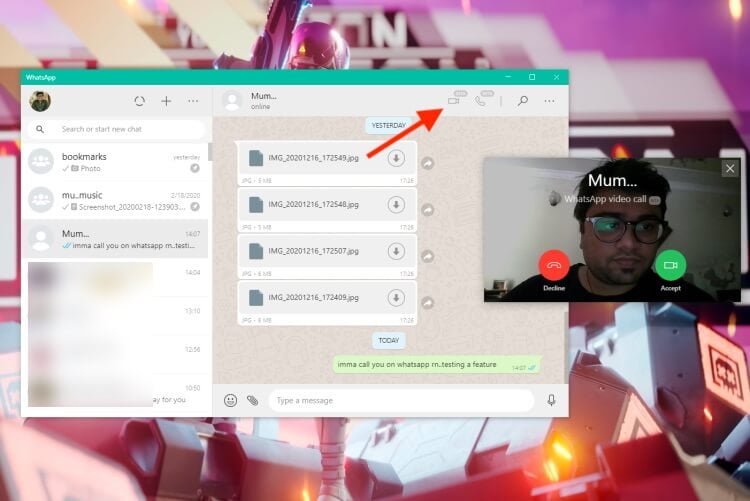
Позвонить в WhatsApp по видеосвязи на компьютере могут только те, кто установил последнее обновление. Скриншот с сайта beebom.com
Звонки в ватсапе на компьютере
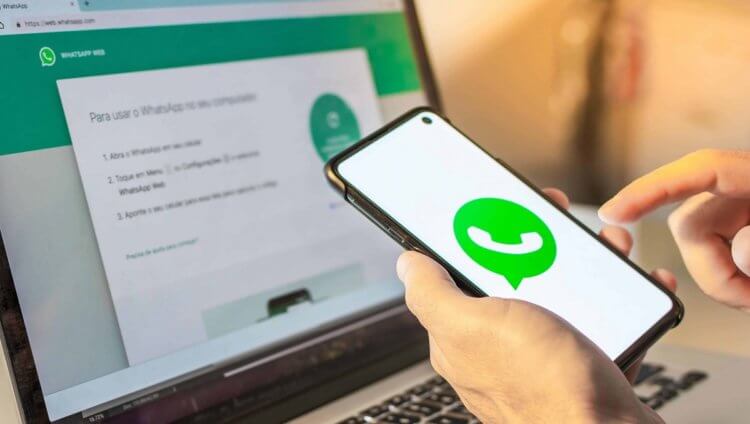
Без смартфона, подключённого к ПК, работать с WhatsApp не получится
Обратите внимание, что в интерфейсе десктопного приложения WhatsApp доступно две кнопки: камера и телефонная трубка. Нажатие на первую приведёт к созданию видеоконференции, а на вторую – инициирует голосовой вызов. При этом из любого режима всегда можно переключиться на другой. Для этого необходимо в окне вызова нажать на соответствующую кнопку. Если вы в видеоконференции – нажимайте на трубку, а если в аудио – то наоборот. При желании вы можете остаться в видеочате, но при этом отключить веб-камеру.
Неудобно, что для общения по аудио- или видеосвязи в WhatsApp необходимо обязательно держать рядом с собой смартфон. Более того, он всё время должен быть включен, потому что именно через него проходят все вызовы. Поэтому будьте готовы к тому, что трафик, который вы потратите во время своих видеоконференций, пойдёт в зачёт на вашем мобильном тарифе. Если у вас ограниченный объём сотовых данных, лучше подключиться к доступной сети Wi-Fi либо, если такой возможности нет, вести беседу по аудиосвязи.

Новости, статьи и анонсы публикаций
Свободное общение и обсуждение материалов

Теперь можно с уверенностью говорить: YouTube заменил нам телевидение. Я понял это еще на самоизоляции в прошлом году, но окончательно убедился на днях, когда пришло push-уведомление, напоминающее об оплате кабельного ТВ. Понял, что в привычном ТВ нет смысла: можно смотреть фоном, хотя, рекламы там больше. YouTube развивается аналогично телевидению: сначала мы внимательно смотрели видео, потом стали искать то, что нам интересно, теперь мы включаем ролики фоном и слушаем их, занимаясь своими делами. Прямо как с телевидением! А еще мы не знаем, что делать, если YouTube закроют, какие у него есть альтернативы.

Одна из наиболее существенных претензий к мобильным играм заключается в том, что во многие из них нельзя играть в автономном режиме. То есть вы летите в самолете, едете в поезде или просто спустились в метро, и игра перестает работать. Даже если сеть есть, то все равно игра с постоянным подключением требует много ресурсов, а это приводит к перегреву телефона и более быстрому расходованию заряда аккумулятора. Да и вообще, почему вы должны полагаться на сеть, если хотите просто расслабиться и немного поиграть в интересную игру. Не слишком ли много требований? Так что, если вы ищете игру консольного качества, в которую можно погрузиться без постоянного подключения к Интернету, эта подборка для вас.
Свобода Android всегда была для меня пустым звуком, поэтому никогда не понимал критики в адрес iOS. Мне действительно думалось, что, если я не занимаюсь перепрошивками и кастомизацией, то открытость мне совершенно ни к чему. Но осознать её реальную цену я смог только тогда, когда пересел на iOS. Уже в первый день моего знакомства с iPhone 12, которым я пользуюсь сейчас, я столкнулся с ограничениями платформы Apple и был готов незамедлительно рвать когти назад.
Можно ли звонить через WhatsApp в браузере
В мире больше миллиарда людей пользуются WhatsApp, и как минимум большая часть постоянно его критикует по тому или иному поводу. Это просто объяснить тем, что разработчики сервиса не особо торопятся заниматься его улучшением. Постоянная проблема в том, что из-за этого им сложно пользоваться и очень сильно хочется перейти на другие мессенджеры, вроде Telegram. Но иногда долгожданные обновления все же проскакивают и пользователи получают то, что давно заслуживали. Так получилось и в этот раз, нас ждет пара новых функций для самого популярного мессенджера в мире. Когда пользователи их получат и какую пользу они принесут нам?

Скоро WhatsApp станет намного лучше
WhatsApp для компьютера станет лучше
Самый популярный в мире мессенджер WhatsApp готовится в ближайшее время добавить поддержку видео и голосовых вызовов в свою веб-версию. Эти относительно новые функции были добавлены на смартфоны несколько лет назад, но так и не добрались до десктопов. Пришло время что-то поменять.
Чем WhatsApp для Android лучше, чем для iOS
Согласно отчету специализированного сайта WABetaInfo, новые функции были обнаружены в коде последнего обновления веб-версии и настольного клиента мессенджера. Специалисты даже смогли активировать эти функции, которые все еще находятся в разработке.
В WhatsApp Web появятся звонки
WaBetaInfo заверяет, что функция голосовых и видеозвонков для WhatsApp Web в настоящее время проходит бета-тестирование. Издание также поделилось несколькими скриншотами долгожданных функций.
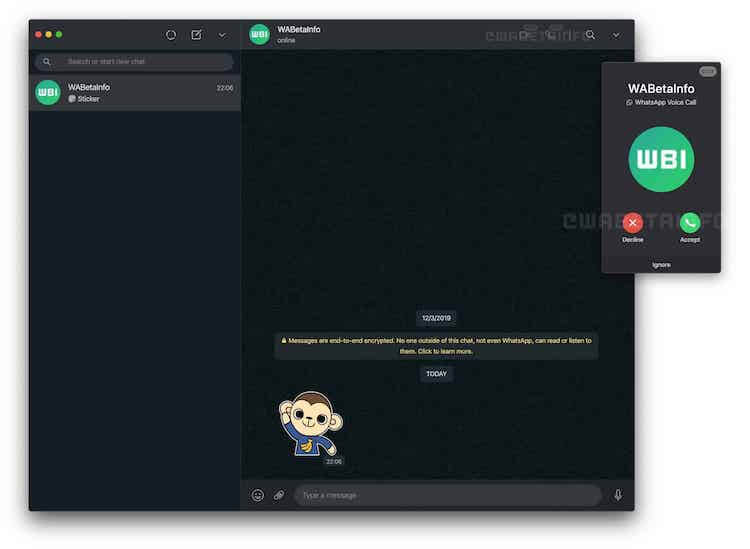
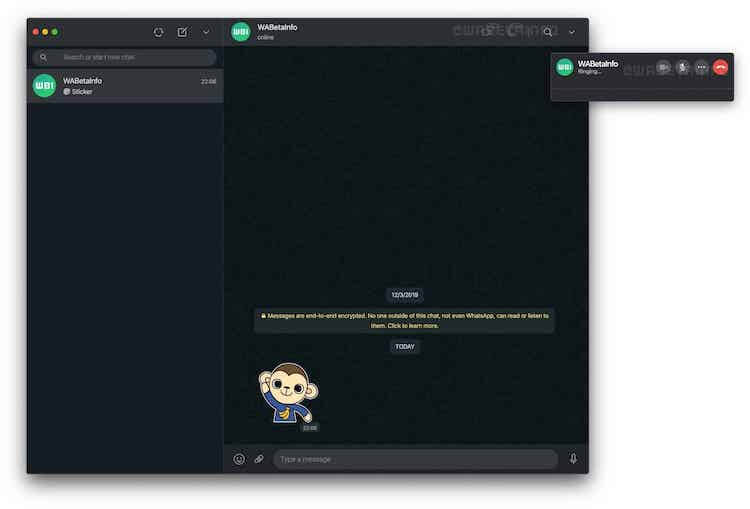
…и так выглядят окна вызова.
При получении голосового вызова пользователи заметят всплывающее окно, которое позволит им принять или отклонить вызов. При совершении звонка появляется другое окно с общими элементами управления, такими как отключение звука и завершение вызова. Кроме того, в отчете говорится, что WhatsApp готовится к тестированию функции групповой голосовой и видеосвязи.
Учитывая, что сейчас коронавирус снова активно начинает шагать по планете, такое нововведение может быть очень полезным для многих пользователей, а стало быть приятным для самого сервиса, который увеличит свою аудиторию. Хотя, мессенджер по-умолчанию является убыточной историей, если не занимается электронными платежами, как это уже пару лет делает WhatsApp. Ну, старается делать.
Очевидно, что это обновление еще не было официально объявлено компанией. Так что точно неизвестно, когда оно выйдет. Но WABetaInfo считает, что функция уже работает достаточно стабильно. Такой информации уже достаточно чтобы понимать, что ждать придется не очень долго, Ведь разработчикам тоже нет смысла тянуть и они больше всех заинтересованы в том, чтобы быстрее дать пользователям новый интерфейс.
Можно ли установить WhatsApp на два устройства
Еще одной приятно и очень ожидаемой новинкой является возможность использовать мессенджер на нескольких устройствах одновременно. Другие продукты уже несколько лет назад показали, что это возможно, но WhatsApp не спешил давать своим пользователям такие возможности
Теперь это стало еще ближе и согласно WABetaInfo, функция уже находится на завершающей стадии разработки. Следующим шагом будет запуск открытого бета-тестирования командой WhatsApp. Источник рекомендует всем, кто хочет опробовать эти функции, убедиться, что они используют бета-версии WhatsApp для Android и iOS.
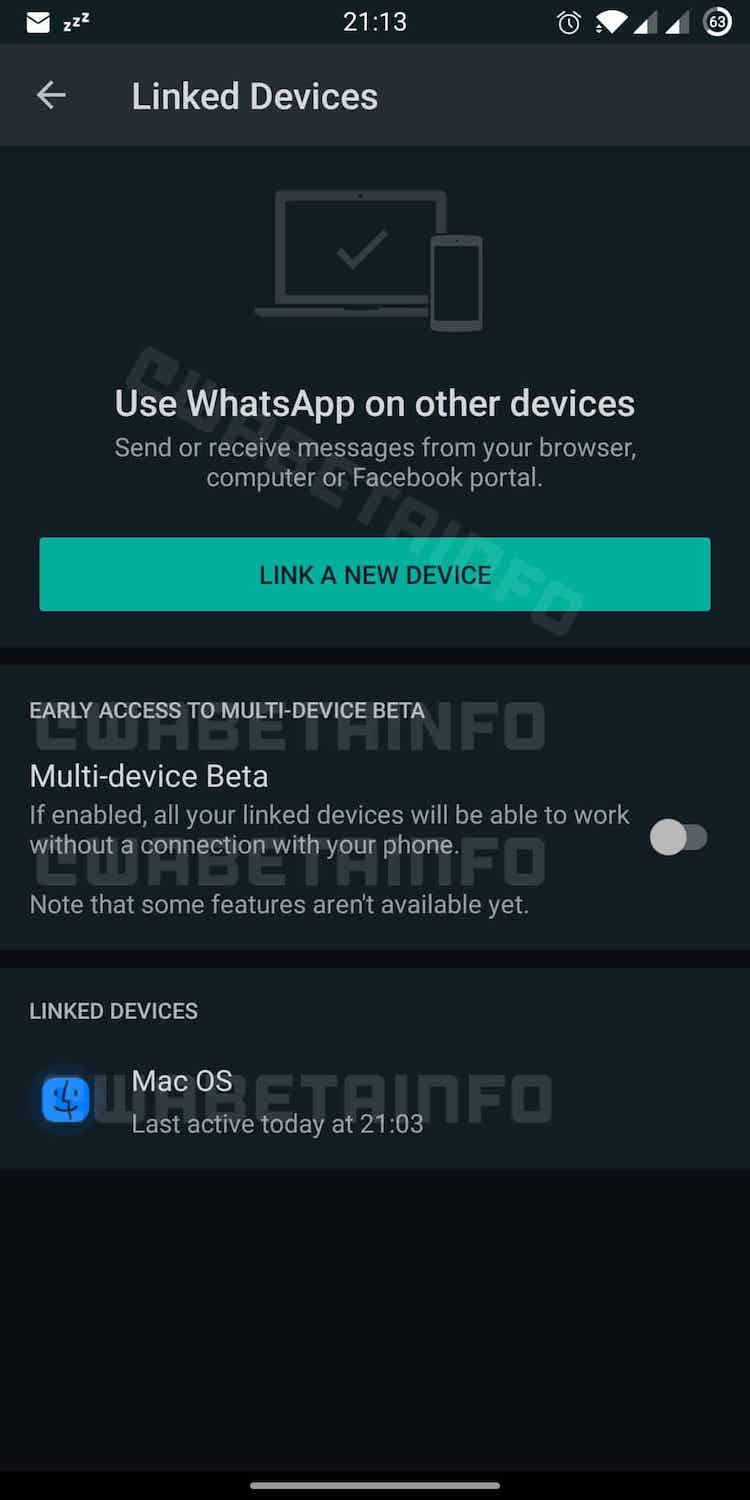
Скоро WhatsApp можно будет установить на два устройства.
Что мы знаем об этой функции на данный момент, так это то, что одна учетная запись WhatsApp сможет работать на четырех устройствах одновременно. Это не такое большой количество и тот же Telegram позволяет куда большее, но это все равно больше, чем есть сейчас. Можно будет подключить настольный компьютер, планшет, ноутбук и смартфон. Я бы не отказался от такой возможности. Ведь сейчас мне ее очень не хватает.
Два WhatsApp
Пользователи WhatsApp мечтают о реальной поддержке нескольких устройств с момента запуска мессенджера в 2009 году. Синхронизация между устройствами при одновременной работе WhatsApp просто не предусмотрена. В настоящее время WhatsApp позволяет подключать к учетной записи только одно устройство. Даже настольная версия WhatsApp может работать только вместе с запущенным приложением на смартфоне, «зеркалируя» его.
Если вам надо войти на другом устройстве, вы можете переподключиться по коду из СМС и пользоваться. 10 лета назад это было круто, но сейчас время прошло и любой уважающий себя мессенджер должен работать так, чтобы можно было зайти в него с любого устройства. В конце концов мессенджеры стали чем-то существенно большим, чем раньше. Скоро они все будут, как WeChat, который заменил китайцам все и вся. Став самым важным спутником их жизни.
My-pk.ru
Программирование, интернет-маркетинг, сайты, работа с ОС: Windows, MacOS, Linux
Можно ли позвонить по ватсапу (WhatsApp) с компьютера?

Whatsapp — самый популярный мессенджер в мире. Многих пользователей этого сервиса интересует важный вопрос: “как позвонить в ватсапе с компьютера?”. С мобильным приложением всё ясно, но вот с версией для ПК — несколько сложнее. Давайте разбираться!
Как совершить звонок с помощью эмулятора андроид?
Довольно популярный способ позвонить с компьютера, но для его выполнения потребуется приложить некоторые усилия. Во-первых, нам нужно скачать сам эмулятор андроида на компьютер. Какой именно — решать вам, мы будем рассматривать на примере самого известного — Bluestaks, ведь он подходит как для Windows 10, так и для ОС от Apple. К тому же бесплатен.
3. После загрузки файла, следует его открыть и начать инсталляцию. Мастер установки поможет вам в этом, следуйте инструкциям!
4. Готово? Теперь нажимаем на кнопку “Начать”. Нам будет предложена обязательная авторизация в Google-сервисах, можно использовать учётную запись со своего телефона (занимает буквально пару минут).

Установка и настройка эмулятора завершена! Интерфейс программы такой же, как и на смартфоне с андроидом, поэтому разобраться в нём не составит труда.
Почти готово! Проходя стандартную онлайн-авторизацию, вводите тот номер телефона, к которому привязан ваш аккаунт в ватсапе. Бесплатно позвонить с компьютера своему другу вы можете разными способами. Например, открыв переписку, а затем нажав на значок “Телефона” (аудиозвонок) или “Камеры” (видеозвонок). Также попробуйте перейти в раздел “Звонки” и кликнуть на зеленый значок “Добавить звонок”. После чего выберите необходимый контакт и нажмите на соответствующую кнопку звонка.

Как видите, данный вариант относительно сложен, но он имеет и свои плюсы. А именно пользователю доступен полный функционал ватсапа. Рассмотрим следующий способ…
Можно ли позвонить человеку через программу Whatsapp для ПК?
Возможно, вы знаете, что разработчики ватсапа уже давно запустили десктопную версию мессенджера. До недавнего времени через него можно было отправлять лишь текстовые, голосовые сообщения и мультимедийные файлы. Однако в последнем обновлении были добавлены функции видео и аудиозвонков. Чтобы узнать, как позвонить в ватсап через компьютер, следуйте нашей инструкции…
Через несколько секунд на экране будут отображены все чаты! Чтобы позвонить другу с компьютера (ноутбука), следует выбрать соответствующий контакт (переписку) и кликнуть на значок звонка вверху, они также помечены надписью “бета”. Здесь всё также как и в мобильной версии — “Камера” — видео, “Телефон” — аудио.
Важно! Для правильного подключения потребуется телефон с установленным на нём ватсапп. Он также должен быть подключён к интернету. В противном случае, ничего не получится.
В принципе, существенных отличий звонков от телефонной версии — замечено не было… Все данные защищены сквозным шифрованием и третьи лица не смогут получить доступ к конфиденциальной информации. Пользоваться сервисом можно бесплатно. Для видеозвонков предусмотрена опция “поверх окон”. Другими словами, ваш друг всегда будет виден, ведь видео с веб-камеры будет вынесено в отдельное мини-окно, которое, к слову, можно легко перемещать, а также увеличивать/уменьшать размер.
К сожалению, пользователям пока недоступны групповые звонки, хотя в приложении для телефонов функция присутствует уже давно. Разработчики надеются добавить такие звонки в последующих обновлениях.
Как позвонить онлайн через браузер (ватсап веб)?
Многие юзеры знают о существовании онлайн-версии мессенджера— Whatsapp Web. С помощью него можно поддерживать связь с друзьями на компьютере. Правда функционал данного сервиса значительно урезан, в сравнении с мобильным приложением. Звонить с браузера ни через видео, ни через аудио — не получится, только писать сообщения. Может быть, спустя время — в новых обновлениях юзеры смогут позвонить через ватсап веб…
Почему не получается позвонить с компьютера?
Теперь вы знаете, как позвонить в ватсапе с ноутбука! Но что делать, если совершить звонок так и не получилось? Существует множество неполадок, из-за которых пользователь не сможет позвонить другому человеку через ватсап. Перечислим основные и самые распространенные из них:
Если все эти условия соблюдены, однако позвонить в ватсапе все равно не получается — обращайтесь к нам в комментариях! Мы постараемся вам помочь)
Видеозвонки через WhatsApp с ноутбука — как позвонить через ПК
Как сделать видеозвонок по Ватсапу с ноутбука, и доступна ли такая функция? Разработчики предлагают две версии мессенджера для компьютеров: Веб и официальный клиент. Позвонить можно только через установленное приложение, разберемся, как это сделать.
Можно ли позвонить через WhatsApp для ноутбука
Последнее обновление WhatsApp принесло абонентам новую функцию – видеозвонки и голосовые вызовы. Теперь через ноутбук можно не только написать сообщение, но и позвонить. Если раньше приходилось искать неофициальные методы (устанавливать Ватсап через эмулятор), то сейчас для совершения вызова достаточно установить клиент и войти в свой профиль.
Как звонить по Ватсапу с помощью ноутбука? Для этого потребуется постоянное подключение к интернету и последняя версия мессенджера. Звонить можно только тем людям, у которых уже установлен WhatsApp.
Важно. Дозвониться можно до любой версии мессенджера: до компьютерной или мобильной.
Устанавливаем официальное приложение
Как включить видеосвязь в Ватсапе на компьютере? Для этого придется установить приложение. WhatsApp Web опцией видеозвонков не оснащен.
Инструкция, как найти Ватсап для ноутбука и скачать его бесплатно:
Теперь остается только войти в систему. Сделать это можно с помощью QR-кода. В телефоне откройте меню WhatsApp Web и просканируйте QR, который появится на экране ПК.
Важно. Используйте только официальную сборку мессенджера. Если кнопка с видеовызовом не появилась, обновите Ватсап.

Как позвонить с видео по Ватсапу на ноутбуке
Видеосвязь в WhatsApp на компьютере или ноутбуке есть с весны 2021 года. Позвонить другу может каждый. Качество видео зависит от установленной камеры и скорости сети.
Как сделать видеозвонок по Ватсапу с ноутбука:
Совет. Если WhatsApp не определил камеру, нажмите на точки снизу экрана с беседой и выберите нужное оборудование. Такие настройки доступны только во время звонка.
Голосовой звонок в WhatsApp
Сделать звонок в Ватсапе с помощью ноутбука можно в любое время. В меню доступны и голосовые вызовы. Выполняются они как видеозвонки:
Как совершить голосовой звонок по Ватсапу с компьютера:
Важно. Если не получается позвонить через WhatsApp, проверьте наличие интернета.
Сделать звонок через официальный клиент Ватсап можно с ноутбука или ПК. Такую опцию добавили недавно, изначально она работала в режиме Beta, теперь доступна в качестве стандартного параметра.
Можно ли звонить через Ватсап Веб
Видеовызов в браузерной версии Ватсапа не работает. Для дозвона придется использовать мобильный телефон или устанавливать официальное приложение.
Если разработчики добавят такую опцию в WhatsApp Web, она будет выглядеть так же, как в клиенте. Для совершения дозвона достаточно будет войти в чат и нажать на подходящую кнопку.
Как еще позвонить через WhatsApp
Настроить мессенджер для звонков на ноутбуке теперь просто. Достаточно закачать официальное приложение и войти в свой профиль. Оборудование определяется автоматически, при возникновении проблем всегда можно открыть параметры прямо во время разговора.
Как еще можно включить опцию звонков в WhatsApp на ПК? В этом случае поможет старый и проверенный способ – запуск мессенджера через эмулятор BlueStacks. У такого варианта есть свои преимущества: войти в систему можно без сканирования кода, по номеру мобильного. Способ понравится тем абонентам, у которых нет смартфона, а в распоряжении только кнопочный телефон.
Видеозвонки через WhatsApp теперь работают на ноутбуках и персональных компьютерах. Опцию добавили весной 2021 года. Она есть в клиенте, который доступен на сайте разработчиков бесплатно. Если нет телефона для сканирования QR-кода при входе, можно установить мобильную сборку через эмулятор.
Как звонить по Ватсапу с компьютера
Голосовые и видеовызовы – одна из важнейших функций WhatsApp, благодаря которой мессенджер стал самым популярным в мире. По этой причине разработчики делают на ней особый акцент, постоянно улучшая качество связи и внедряя новые «фишки», например, групповые звонки на 8 участников. Но это все относсится к мобильному приложению. А вот с клиентом мессенджера для ПК дела обстоят совсем иначе. Давайте разберемся, как звонить по Ватсапу с компьютера.
Как звонить по Ватсапу с компьютера
В настоящий момент официальный клиент WhatsApp для ПК и ноутбуков сильно ограничен по своей функциональности. То же самое касается и веб-версии, запускающейся из браузера. Ими невозможно пользоваться без постоянного подключения к мобильному приложению, то есть смартфон или планшет обязательно должен быть под рукой. Но самый неприятный сейчас момент – это отсутствие функции голосовых и видеозвонков в WhatsApp с компьютера. Позвонить другому человеку не получится, даже если у вас есть микрофон и веб-камера.
Правда, есть один альтернативный способ, о котором хотелось бы упомянуть. Рассмотрим его чуть подробнее.
Помощь стороннего приложения
Действительно, звонки в компьютерном клиенте полностью отсутствуют, пользователю предлагаются только переписки. Но на ПК и ноутбуках с Windows можно запустить полноценную (мобильную) версию Ватсапа. Для этого понадобится программа-эмулятор, которая создает виртуальное Android-устройство со всеми возможными функциями.
В качестве примера был выбран бесплатный и удобный в использовании эмулятор BlueStacks. Рассмотрим системные требования программы, особенности установки, настройки, скачивания WhatsApp и звонков. Для удобства восприятия разобьем дальнейшее повествование на несколько логических блоков.
Системные требования и установка Блюстакса
На официальном сайте проекта есть информация о рекомендуем характеристиках «железа» и операционной системы для комфортного использования эмулятора. Системные требования таковы:
Если с этим проблем не возникает, и система соответствует требованиям, тогда приступаем к установке. Для претворения задуманного в жизнь:
В дальнейшем вы сможете запускать Блюстакс с помощью ярлыка на рабочем столе. Там же будут появляться все ярлыки мобильных приложений, которые вы установите, для быстрого доступа. Это относится и к мессенджеру Вацап.
Скачивание WhatsApp и использование функции звонков
Вас будет приветствовать минималистичный интерфейс эмулятора. В первую очередь нужно загрузить мессенджер WhatsApp. Это привычная процедура для всех владельцев техники с Android, ведь используется магазин «Play Маркет». Правда, здесь он может называться Play Store. Кликните по его иконке в окне программы.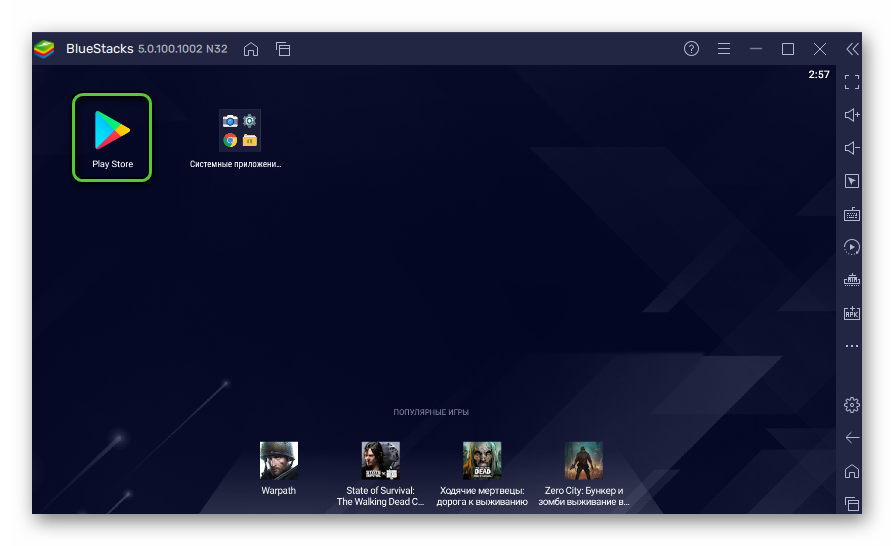 Вас попросят войти в аккаунт Google. Вы можете использовать старый аккаунт или же создать новый. В конце будет нужно принять условия авторизации.
Отобразится стандартный интерфейс магазина. Активируйте область поиска в верхней его части и введите туда запрос WhatsApp, а затем нажмите на клавиатуре Enter для поиска. На странице результатов кликните по кнопке «Установить» напротив названия мессенджера.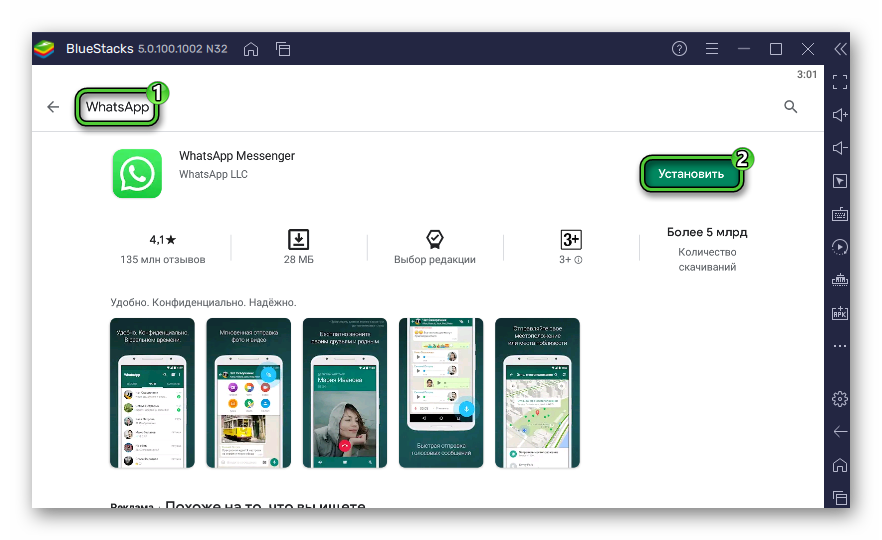
Запустить его можно на той же страницы или с ярлыка на рабочем столе. Иногда эмулятор попросить вас изменить настройки отображения. Просто нажмите на кнопку Apply and Restart и подождите его перезагрузки.
Для звонков в Ватсапе с компьютера нужно зайти в свою учетную запись. Делаем следующее:
Финальный шаг в этой версии WhatsApp – видеозвонок с компьютера или голосовой звонок. Для этого:
Как только вы услышали гудки, осталось дождаться, пока пользователь поднимет трубку. Учтите, что для общения вам нужна гарнитура с микрофоном, а также выдать разрешение Блюстаксу на доступ к периферийным устройствам.
Теперь вы знаете, как позвонить через Ватсап с ноутбука иди компьютера. Давайте посмотрим, как обстоят дела с видеоконференциями.
WhatsApp – видеозвонок с компьютера
Как мы уже сказали, просто так позвонить пользователю Ватсапа с ПК не получится. Даже скачай вы версию мессенджера для компьютера, ограничения системы бы не позволили вам это сделать. В таком случае, единственный разумный вариант – использовать возможности эмулятора мобильной операционной системы.
До этого на картинке вы видели, какая иконка отвечает за голосовую связь, а какая – за видеовызов. При этом камеру можно в любой момент включить или же наоборот выключить. За это действие отвечает выделенная иконка: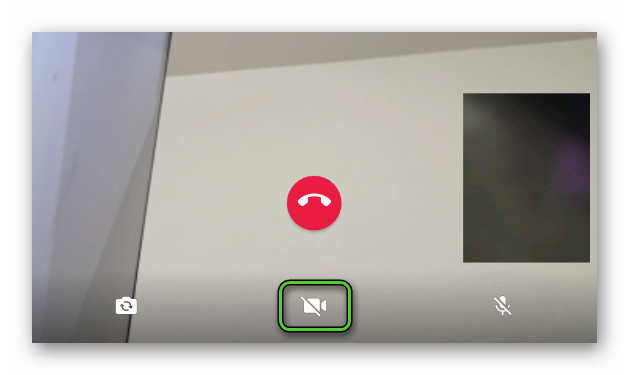
Аналогичным образом вы можете организовать групповой звонок. В одном разговоре могут участвовать до 8 человек, включая инициатора. Естественно, вам не обойтись без веб-камеры, подключенной к ПК, или интегрированной, в случае использования ноутбука.
Если с видеозвонками все более или менее понятно, тогда двигаемся дальше по статье.
Преимущества WhatsApp при совершении звонков с ПК
На самом деле, особых преимуществ нет. Официальная ПК-версия функционально урезана, так что встроенными возможностями позволить пользователю не получится. Если использовать эмулятор, то это дополнительные трудности и временные затраты. В теории, если у вас очень хорошие микрофон и камера, то во время разговора они могут звучать и показывать картинку чуть лучше телефонного уровня, но это далеко не так. Больше преимуществ назвать, увы, не выйдет.
Тогда давайте посмотрим на неполадки, с которыми чаще всего сталкиваются пользователя при попытке создать видеозвонок в Ватсап на компьютере.
Ошибки и проблемы при совершении видеозконка с ПК или ноутбука
В Сети и на официальном сайте проекта масса топиков, описывающих разные неполадки при использовании доступного функционала. Рассмотрим особенности каждой группы подробнее. Для удобства восприятия разобьем дальнейшее повествование на несколько логических блкоов.
WhatsApp сбрасывает звонок
Если встроенные алгоритмы не устанавливают соединение с выбранным вами пользователем, на то есть несколько причин:
Для начала проверьте работоспособность интернета. Беспроводного или оптоволоконного подключения, настройки роутера или позвоните в службу поддержки провайдера, чтобы выяснить ситуацию на линии.
Отключите в настройках режим экономии заряда батареи, а также методом проб и ошибок отключите часть ПО, которое блокирует работу Ватсапа или не дает работать встроенным алгоритмам системы.
Если с этим все понятно, тогда двигаемся дальше.
Не работают звонки
Если видеозвонки просто не работают, есть несколько вариантов, почему так происходит:
Не звука
Если вы не слышите пользователя на том конце провода, или он вас, проверьте работоспособность динамиков и микрофона. Вероятны два вида проблемы – механическая неисправность или программный сбой. В первом случае, проверьте работоспособность записывающего устройства, активировав в стороннем ПО. Если это программная неполадка, перезагрузите систему или проверьте наличие более свежих драйверов.
WhatsApp не видит контакты из телефонной книги
Если это так, то возможных причин несколько:
Проверьте, можете ли вы отправлять ему текстовые или любые другие сообщения, а также правильность введенного номера телефона. По необходимости повторите процедуру добавления нового человека в аналог адресной книги на смартфоне.



