
Что делать, если забыл пароль от Айфона. Только рабочие способы
Говорят, механическая память — одна из самых стойких. Вы можете не вспомнить пин-код от своей карты, когда вас о нём спросят, но ваши пальцы безошибочно воспроизведут его, как только вы окажетесь у банкомата. По логике то же самое должно работать и с паролем от iPhone, но из-за того, что почти все уже давно перешли на использование биометрии и перестали вводить код разблокировки вручную, нет ничего удивительного, что мы стали его забывать. Другое дело, что мало кто знает, что делать, если забыл пароль от Айфона, и можно ли его сбросить при помощи подручных инструментов.
Не можете вспомнить пароль от iPhone? Его можно сбросить
Ситуация, когда вы забыли пароль и не знаете, как разблокировать iPhone без него, может возникнуть вообще с кем угодно. Поэтому первое, что нужно сделать, — это перестать паниковать. В конце концов, это нестрашно и существует как минимум 3 способа решить эту проблему. Поговорим о каждом из них в отдельности.
Как удалить пароль на Айфоне, если забыл
Самый первый способ удалить пароль с iPhone, который приходит в голову, — это воспользоваться iTunes. Единственная причина, по которой я не стал бы сам связываться со штатной утилитой Apple, — это необходимость вручную ввести смартфон в режим восстановления. Если сторонние утилиты делают это автоматически по нажатию всего лишь на одну кнопку, то в случае с iTunes вам придётся всё делать вручную. Не то чтобы это было какой-то проблемой, но многих такая необходимость может остановить.
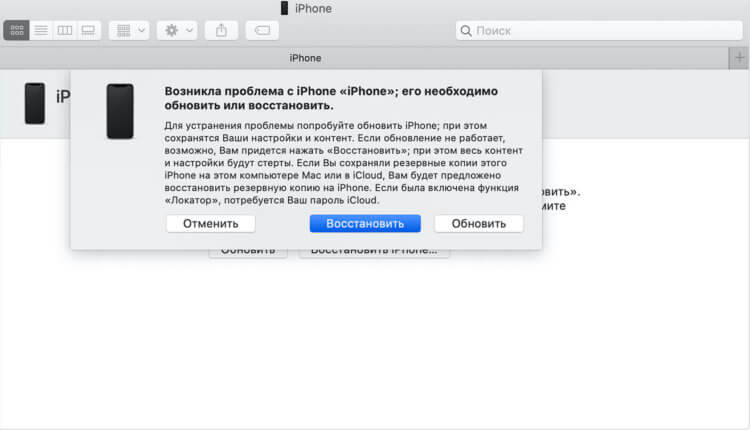
Сбросить пароль от iPhone можно при помощи iTunes
Сброс пароля от iPhone через iTunes приводит к полному удалению данных из его памяти. По завершении процедуры необходимо отключить смартфон от компьютера и настроить его заново. Если вся операция прошла успешно, iPhone самостоятельно выйдет из режима восстановления и предложить пройти процедуру активации с последующей настройкой. Вам останется только залогиниться в свой аккаунт Apple ID и скачать резервную копию.
Как сбросить Айфон без компьютера
Прекрасно понимаю, что большинство людей терпеть не может использовать компьютер для работы со смартфоном. Ведь для этого нужно подключить их друг к другу по проводу, а потом ещё и запускать ненавистный iTunes, который так и норовит зависнуть. В общем, процедура не из приятных. Однако есть возможность сбросить пароль от iPhone без компьютера при помощи сервиса «Найти iPhone», который можно запустить в браузере. Правда, для этого потребуется иметь доступ к логину и паролю от учётной записи Apple ID.
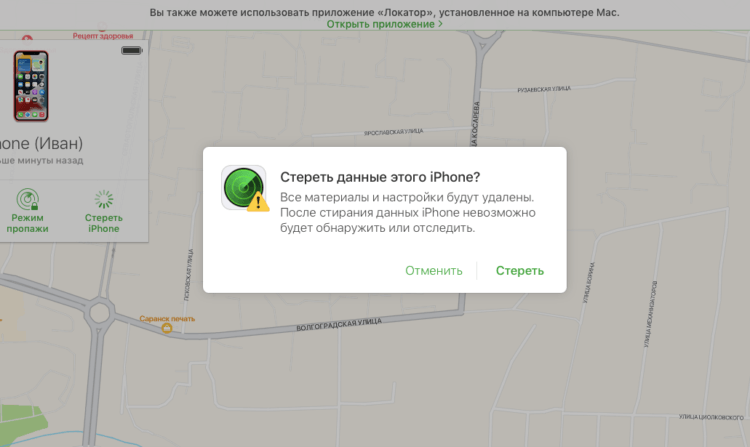
Сброс iPhone через iCloud удаляет не только данные, но и пароль
Чтобы стереть iPhone таким способом, необязательно даже иметь его под рукой. Главное — обладать доступом к Apple ID. Вам не потребуется ни вводить его в режим восстановления, ни выводить его. Однако результат будет точно таким же, как и в первых двух случаях: смартфон откатится до заводских настроек, код-пароль доступа сбросится, а вам придётся настроить его заново либо как новое устройство, либо с использованием сохранённой ранее резервной копии.
Как сбросить iPhone без Apple ID
Сбросить пароль на iPhone по силам каждому пользователю даже в домашних условиях. В этом нам поможет утилита PassFab iPhone Unlocker, которая поможет в ситуации, если вы не знаете, что делать, если забыл пароль на Айфоне. Она снимает блокировку независимо от модели смартфона и сложности используемой для защиты комбинации, предлагая почти всё сделать самостоятельно без вашего участия.
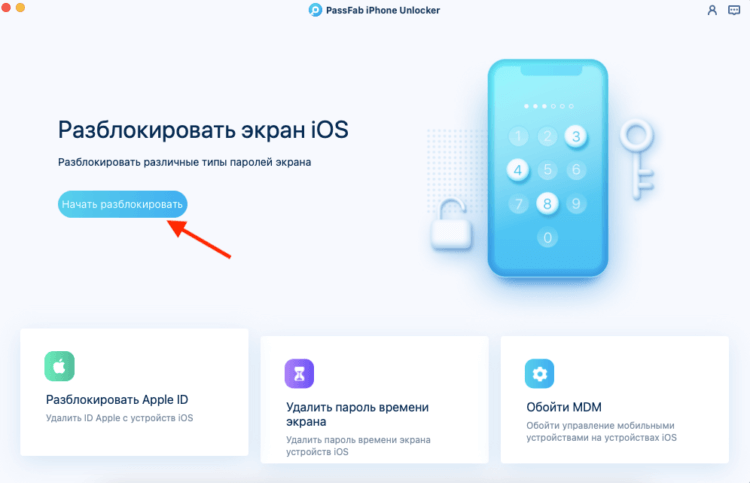
С помощью PassFab iPhone Unlocker вы можете сбросить пароль от iPhone
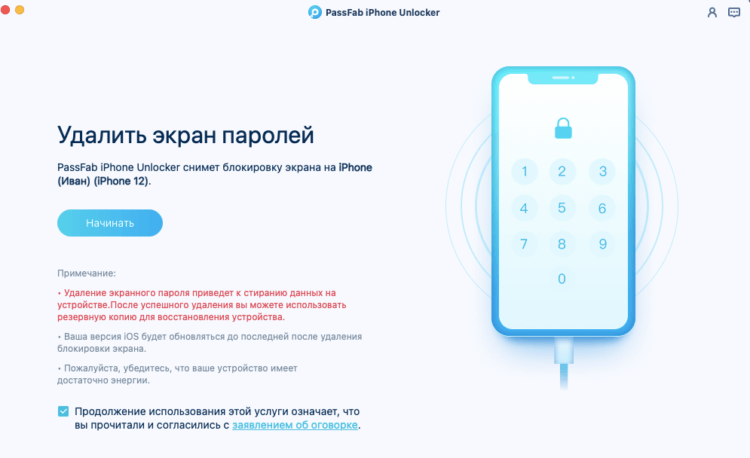
Для этого нужно подключить iPhone к компьютеру и запустить утилиту
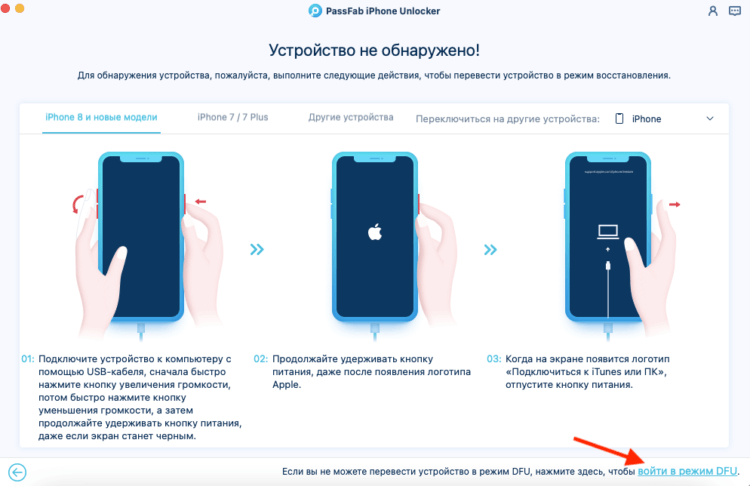
Войдите в режим DFU вручную или автоматически
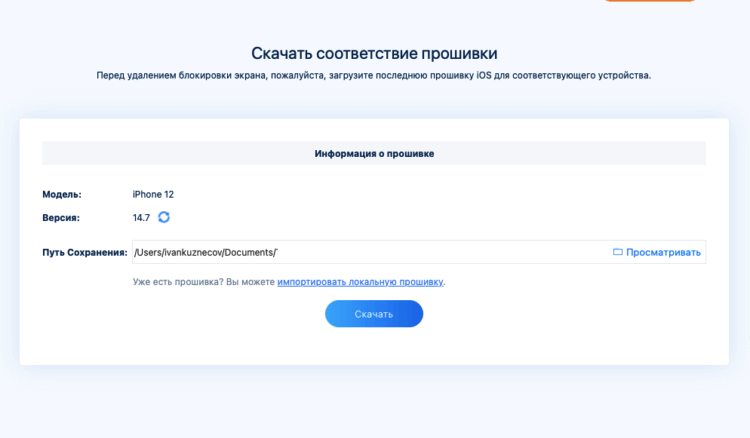
Скачать новую версию iOS нужно обязательно
Сброс пароля от iPhone таким образом приведёт к удалению всех данных из его памяти. Таким образом по завершении процедуры вам придётся настроить смартфон заново и, если потребуется, восстановить резервную копию из iCloud. Правда, помните, что сброс пароля блокировки не отвязывает iPhone от Apple ID. Так что, когда вы будете повторно его настраивать, вам придётся либо настроить его как новый, либо ввести пароль от учётной записи, к которой он был привязан изначально. Это ключевое требование безопасности Apple, которое, впрочем, можно обойти.
Часто задаваемые вопросы об iPhone
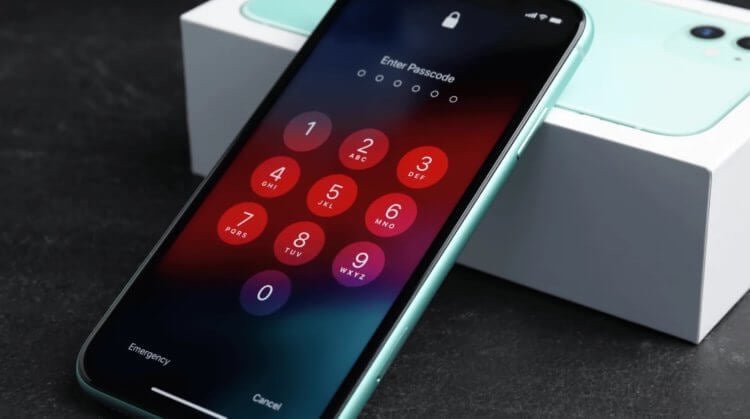
Процедура сброса iPhone не так уж и сложна, но кое-что о ней знать всё-таки надо
Вместо выводов предлагаю немного подытожить то, что описано в этой статье, собрав всё воедино:
Как изменить время запроса пароля App Store и iTunes Store?
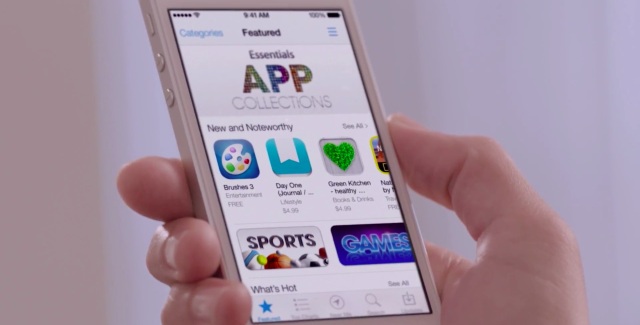 По умолчанию App Store и iTunes Store требуют ввод пароля от пользователя раз в 15 минут. Это означает, что если вы осуществили покупку и оставили iPhone или iPad без присмотра, кто-нибудь, например, дети, могут беспрепятственно купить десяток-другой дорогостоящих приложений. Родители будут рады узнать о существовании специальных настроек, позволяющих установить требования на ввод пароля при каждой новой покупке.
Мы уже не раз писали о случаях списания со счетов пользователей iPhone и iPad больших сумм из-за, так называемых, «нечаянных» покупок. В связи с учащением подобных случаев компанию Apple обязали переработать механизм App Store в сторону более безопасного, однако, пока дело ограничилось предупреждающими о внутриигровых покупках баннерами возле иконок приложений.
Но решить проблему с «нечаянными» покупками, которые могут осуществить дети, можно уже сейчас, не дожидаясь выхода переработанного App Store (если такой вообще появится). Для этого достаточно установить ограничение.
Как изменить время запроса пароля App Store и iTunes Store?
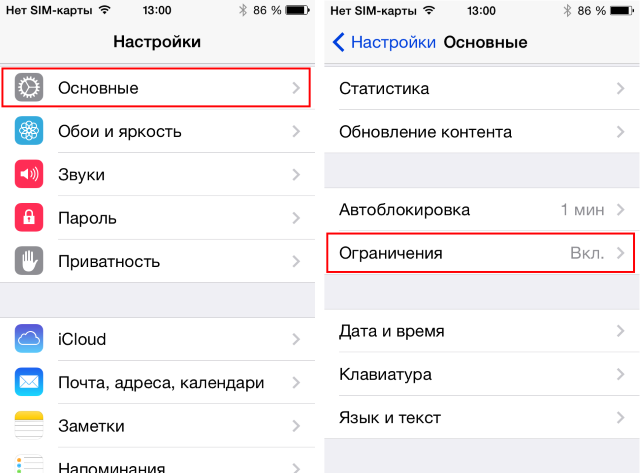 Шаг 2. Выберите пункт Ограничения
Шаг 3. Если вы раньше уже обращались к установке ограничений — введите, установленный пароль. В ином случае — введите четырехзначную комбинацию, которую будете знать только вы
Шаг 4. Пролистайте вниз до пункта Запрос пароля
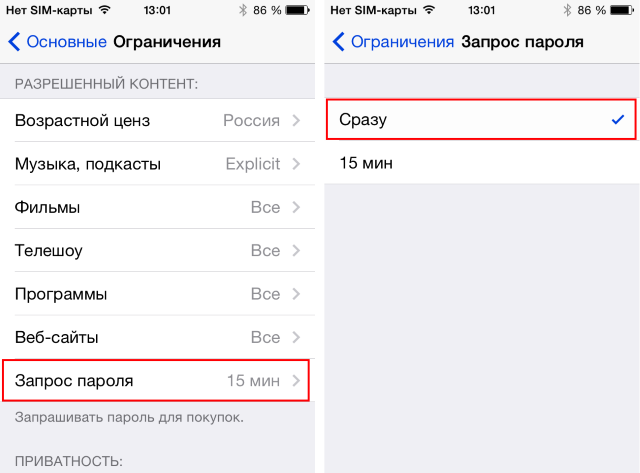 Шаг 5. Установите параметр Сразу
Готово! Теперь, после каждой покупки и загрузки в App Store или iTunes Store вам понадобится заново вводить пароль. Да, удобство использования теряется, однако, вы будете уверены в безопасности финансовых средств на кредитной карточке и сможете спокойно оставлять iPhone или iPad без присмотра.
Если вы забыли код-пароль для iPhone
Забыли код-пароль для iPhone? Узнайте, как перевести iPhone в режим восстановления, чтобы стереть с него данные и настроить заново.

Если ввести неправильный код-пароль на экране блокировки iPhone слишком много раз, отобразится уведомление о том, что iPhone отключен. Если вспомнить код-пароль при повторной попытке не удалось, следует воспользоваться компьютером, чтобы перевести iPhone в режим восстановления. В результате этой операции будут удалены все ваши данные и настройки, включая код-пароль, и вы сможете снова настроить iPhone.
После стирания данные и настройки iPhone можно восстановить из резервной копии. Если вы не создали резервную копию iPhone, его можно настроить как новое устройство, а затем загрузить любые данные, которые у вас есть в iCloud.
Шаг 1. Выполните следующие действия на компьютере Mac или компьютере с Windows.
Для этой операции требуется компьютер Mac или компьютер с Windows. Если вы используете компьютер с Windows, убедитесь, что он работает под управлением Windows 8 или более поздней версии и на нем установлено приложение iTunes. Кроме того, для подключения iPhone к компьютеру потребуется кабель из комплекта поставки iPhone или другой совместимый кабель.
Если у вас нет компьютера и вам негде его одолжить, обратитесь за помощью в розничный магазин Apple Store или авторизованный сервисный центр компании Apple.

Шаг 2. Выключите iPhone.
Шаг 3. Переведите iPhone в режим восстановления.
Если на iPhone не открывается экран режима восстановления и вам требуется помощь, обратитесь в службу поддержки Apple.
Шаг 4. Восстановите iPhone.
Необходима дополнительная помощь?
Если вам не удается выполнить какие-либо из этих действий, устройство все равно запрашивает код-пароль или вам требуется дополнительная помощь, обратитесь в службу поддержки Apple.
Использование код-пароля на iPhone, iPad или iPod touch
Узнайте, как настроить, использовать и изменить код-пароль на своем iPhone, iPad или iPod touch.
Настройте код-пароль на устройстве, чтобы защитить свои данные. Если устройство поддерживает технологию Touch ID, вы можете вместо код-пароля использовать отпечаток пальца. Если же поддерживается технология Face ID, вы можете использовать распознавание лица вместо код-пароля. Устройство запрашивает код-пароль при выполнении следующих действий.
Помощь с код-паролем
Настройка пароля
Изменение пароля или его настроек
Если у вас iPhone X или более новая модель либо iPad с Face ID, перейдите в меню «Настройка»> «Face ID и код-пароль». На более ранней модели iPhone перейдите в раздел «Настройки» > «Touch ID и код-пароль». На устройствах, не поддерживающих Touch ID, перейдите в раздел «Настройки» > «Код-пароль».
В этом разделе находятся различные параметры и функции.
Получение помощи
Следуйте инструкциям в этом разделе для получения помощи по настройкам код-пароля и оповещениям, а также в том случае, если вы забыли пароль.
Появляется оповещение с требованием изменить код-пароль или не удается изменить настройки код-пароля
Для профилей конфигурации и учетных записей электронной почты на основе Microsoft Exchange, которые часто устанавливаются на устройства, принадлежащие организациям или образовательным учреждениям, правила код-паролей иногда настраиваются таким образом, что приводят к описанным ниже проблемам.
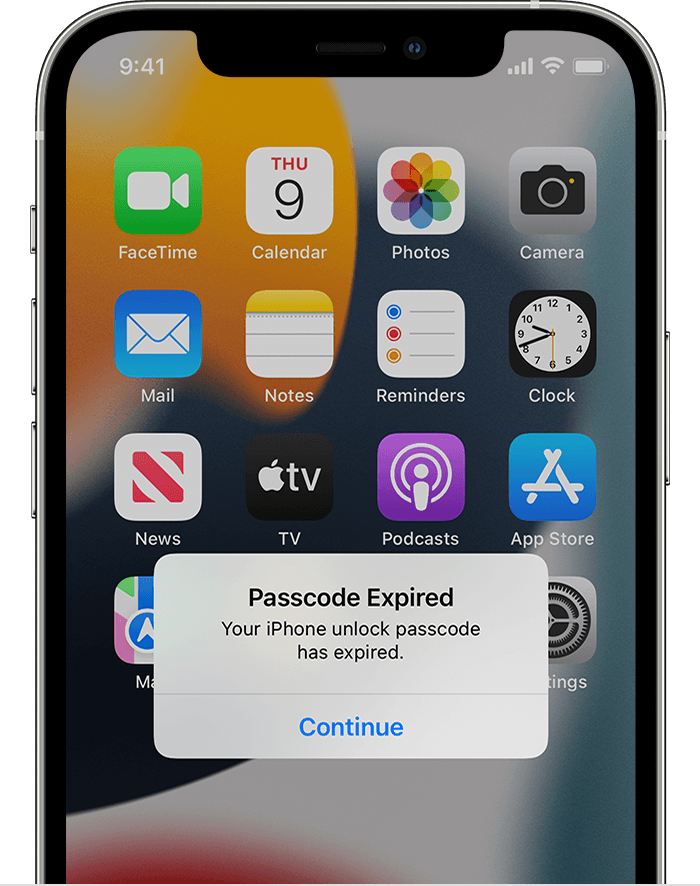
Обратитесь за помощью к ИТ-администратору. Если вы не используете профиль конфигурации или учетную запись Microsoft Exchange либо устройство находится в личном владении, убедитесь, что на нем установлена последняя версия iOS или iPadOS.
Не удается вспомнить код-пароль
Если слишком много раз ввести неверный код-пароль, устройство временно заблокируется. Узнайте, что делать если вы забыли пароль или устройство заблокировано. Если вы забыли код-пароль ограничений, cм. инструкции.
Получение проверочного кода и вход в систему с использованием двухфакторной аутентификации
После включения двухфакторной аутентификации для входа в систему с использованием идентификатора Apple ID на новом устройстве или в браузере потребуется вводить проверочный код.
Каждый раз при выполнении входа с использованием идентификатора Apple ID на новом устройстве или в браузере вам потребуется подтвердить свою личность с помощью пароля и шестизначного проверочного кода. Получить проверочный код можно несколькими способами. Можно использовать код, отображаемый на доверенном устройстве, запросить текстовое сообщение или телефонный вызов либо создать код с помощью доверенного устройства.
Если на вашем iPhone установлена iOS 11.3 или более поздней версии, вам не придется постоянно вводить проверочный код. В некоторых случаях доверенный номер телефона будет подтверждаться на iPhone автоматически в фоновом режиме. Вам не придется совершать дополнительных действий, а учетная запись по-прежнему будет защищена с помощью двухфакторной аутентификации.
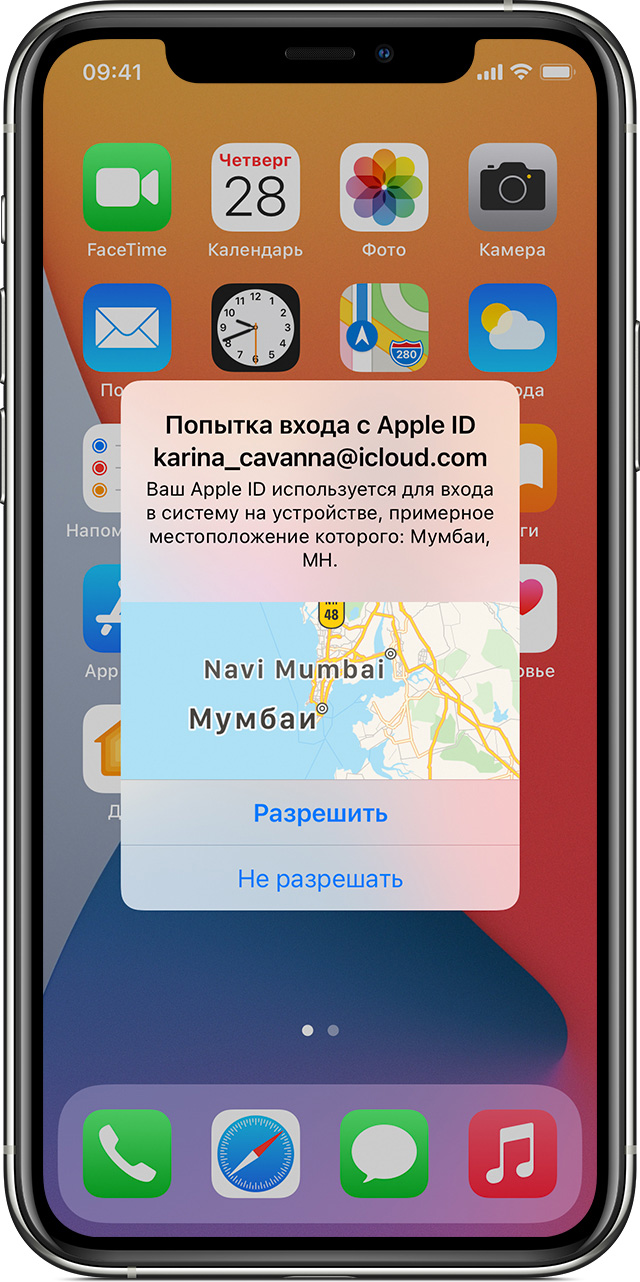
Использование кода, отображаемого на доверенном устройстве
Если у вас есть доверенное устройство с iOS 9 или более поздней версии, OS X El Capitan или более поздней версии, iPadOS 13 или более поздней версии либо watchOS 6 или более поздней версии, код проверки отображается на доверенных устройствах автоматически.



