
Как отформатировать телефон андроид — форматнуть встроенную память
Форматирование телефона представляет собой процесс разбивки внутреннего накопителя или жесткого диска на разделы и кластеры. При этом происходит полное удаление данных, хранящихся там. Как правило, форматировать смартфон андроид необходимо перед его продажей. Это нужно для отката системы к заводским настройкам, а также стиранию личных данных с устройства.
Также данную процедуру рекомендуется выполнять в том случае, когда на телефоне установлено так много бесполезных и ненужных приложений, что он просто начинает тормозить. В таком случае многие пользователи задаются вопросом, как форматнуть андроид, если удаление этих программ не принесло положительного результата. Данная процедура довольно сложная для неопытных пользователей, поэтому следует тщательно ознакомиться с ее особенностями.
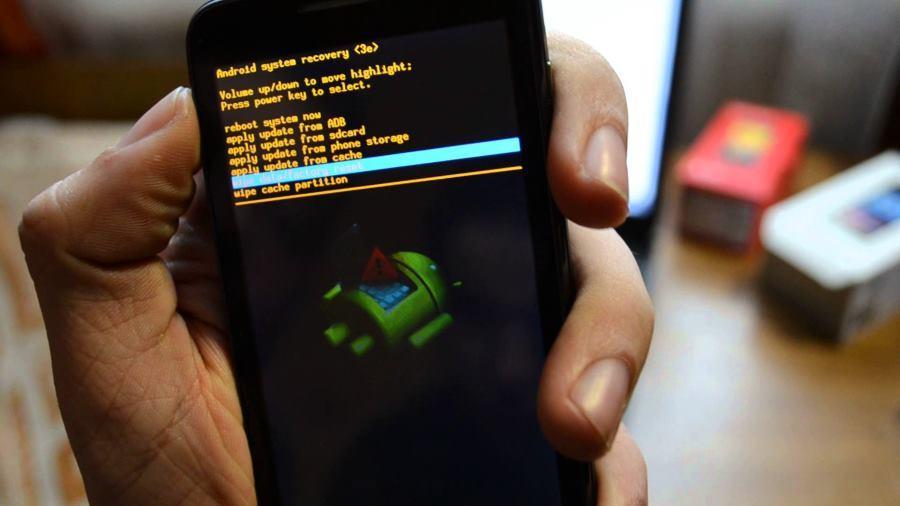
Форматирование помогает вернуть устройству исходные данные
Что такое форматирование памяти на телефоне или планшете
Как правило, все пользователи после покупки нового гаджета начинают полностью забивать его память различными приложениями. Но мало кто догадывается, что даже если их потом удалить, то полностью избавиться от лишних данных не получится. Постепенно система засоряется бесполезной информацией, начинает тормозить и плохо работать.
Самым действенным способом вернуть устройству былую скорость является полное форматирование памяти. Оно представляет собой удаление всех пользовательских данных с внутренней памяти устройства и откат его к заводским настройкам. Все, что до этого хранилось на девайсе, уже не будет подлежать восстановлению. Поэтому необходимо, перед тем как форматировать андроид телефон или планшет, переместить всю ценную информацию на флешку или карту памяти.
К сведению! Всего существует несколько способов форматирования смартфонов. У всех одинаковый результат, но разная сложность выполнения.
Что нужно сделать перед форматированием внутренней памяти на Android
Перед тем как форматнуть телефон или планшет Android, необходимо запомнить важное условие его дальнейшего включения — большинство устройств после данной процедуры будет запрашивать данные пользователя, необходимые для входа в личный кабинет Гугл-аккаунта. Если ввести неверную информацию, то гаджет может заблокировать доступ. В дальнейшем он не будет включаться и останется в таком состоянии до ввода данных аккаунта. Такие меры безопасности были выбраны неслучайно: если телефон будет похищен или потерян, то злоумышленники не смогут воспользоваться информацией, находящейся на нем.
Обратите внимание! Чтобы избежать лишних затрат времени и денег, лучше заранее записать отдельно логин и пароль, чтобы случайно не забыть их. Такая мера позволит избежать посещения специализированного сервисного центра для восстановления Гугл-аккаунта переформатированного устройства.
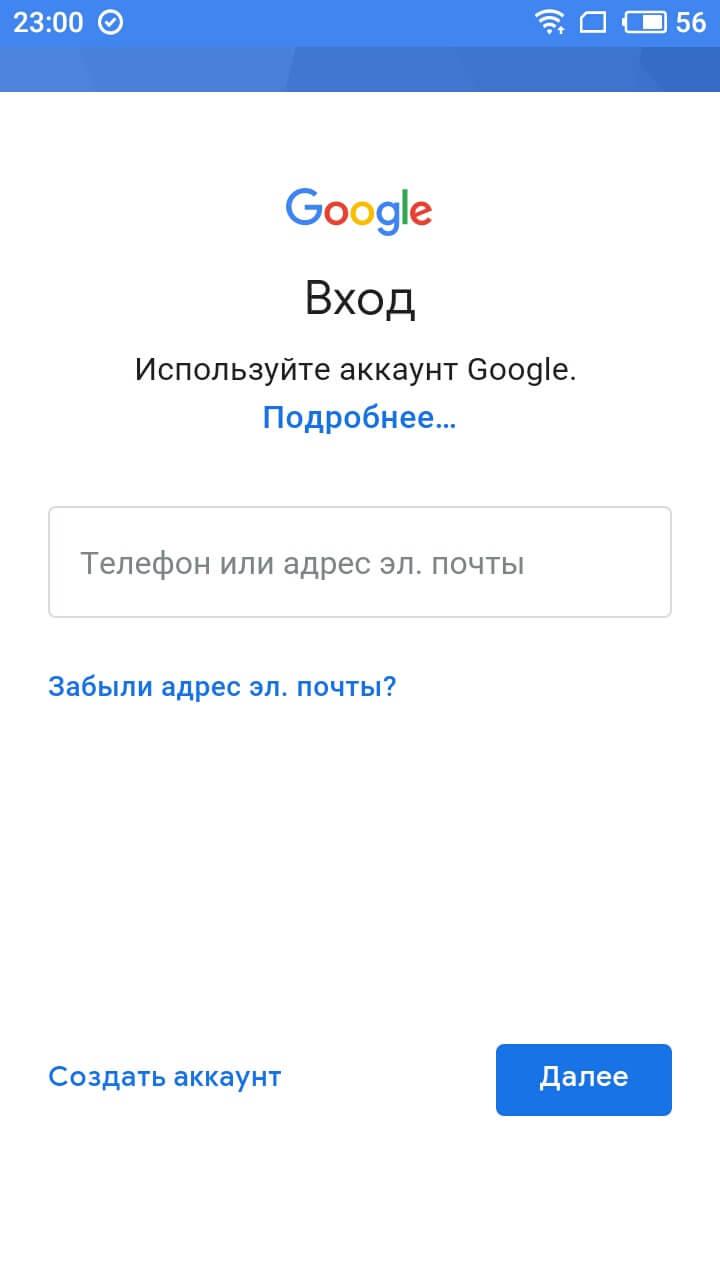
Логин и пароль потребуются при первом после форматирования запуске гаджета
Также рекомендуется заранее позаботиться о сохранении всей ценной информации, содержащейся на устройстве. Для этого можно воспользоваться функцией резервного копирования данных. После завершения операции все файлы следует переместить на карту памяти и вынуть ее из девайса.
Форматирование памяти на Android до заводских параметров через настройки
Данный способ является самым простым вариантом откатки всех данных к заводским настройкам. Хотя в разных моделях устройств принцип действия немного отличается, в целом он выполняется в следующей последовательности:
При всей простоте данного способа его вряд ли можно назвать абсолютно безопасным, так как, помимо удаления уже ненужных приложений, стираются все остальные файлы и программы. Также такой вариант является эффективным, если телефон загрязнен, но работает относительно стабильно. При регулярном появлении системных ошибок придется прибегнуть к более действенным способам восстановления работоспособности андроид-устройства.
Важно! Кроме форматирования через настройки, процедуру можно провести через диалер. В окне нужно ввести определенную комбинацию (например, для самсунга и сони это — *2767*3855#). После этого следует ввести код из СМС и провести операцию.
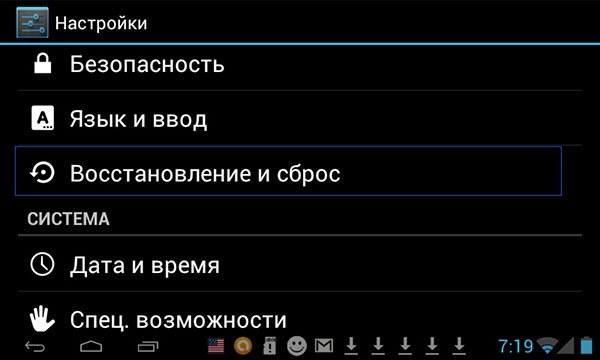
Форматирование через настройки — самый простой способ
Форматирование памяти на андроиде через компьютер и режим восстановления
В более сложных случаях используются другие способы форматирования. Сделать это можно с помощью компьютера в следующей последовательности:
Важно! Если форматирование с помощью компьютера не удалось, значит проблема может крыться в аппаратном обеспечении. В таком случае устройство придется отнести в сервисный центр.
Если поблизости персонального компьютера нет, то можно воспользоваться другим методом форматирования. В каждом телефоне с операционной системой андроид имеется специальный режим восстановления. Данное меню включается при запуске устройства. В нем можно проверить работоспособность девайса — экран, динамики, программное обеспечение и провести форматирование.
Обратите внимание! На разных устройствах андроид переход в режим восстановления активируется по-разному. Чаще всего запуск можно произвести путем одновременного нажатия кнопок включения и регулирования громкости.
Самое главное, чем данный способ полезен — он запускается даже в том случае, когда телефон серьезно завис. Но так как частое использование загрузочного меню наносит вред работоспособности устройства, многие производители блокируют доступ к нему. Восстановить его можно с помощью специального приложения. Когда пользователь запустил режим восстановления, ему следует найти пункт меню «Factory Reset», запуск которого приведет к полному форматированию системы. Тут очень важно не нажимать на кнопки неизвестных команд, так как они могут привести к негативным результатам.
Как отформатировать телефон андроид с помощью стороннего приложения
Еще один способ форматирования памяти — скачивание сторонних приложений. Правда, в таком случае удалить все данные можно только с карт памяти. Для форматирования самого устройства лучше пользоваться официальными приложениями. Из сторонних программ выделяют следующие:
Как полностью отформатировать карту памяти на андроиде
В отличие от самого устройства форматирование карты памяти не является очень сложным занятием. Как правило, когда она начинает виснуть и плохо работать, телефон сам предлагает выполнить сброс до заводских настроек. Если этого вовремя не сделать, то могут наблюдаться некоторые проблемы:
Важно! В случае с картой памяти необходимо, как и с телефоном, выполнить резервное копирование важных данных. При этом в начале форматирования устройство должно быть заряжено не меньше, чем наполовину.
Саму процедуру можно легко выполнить в следующей последовательности:
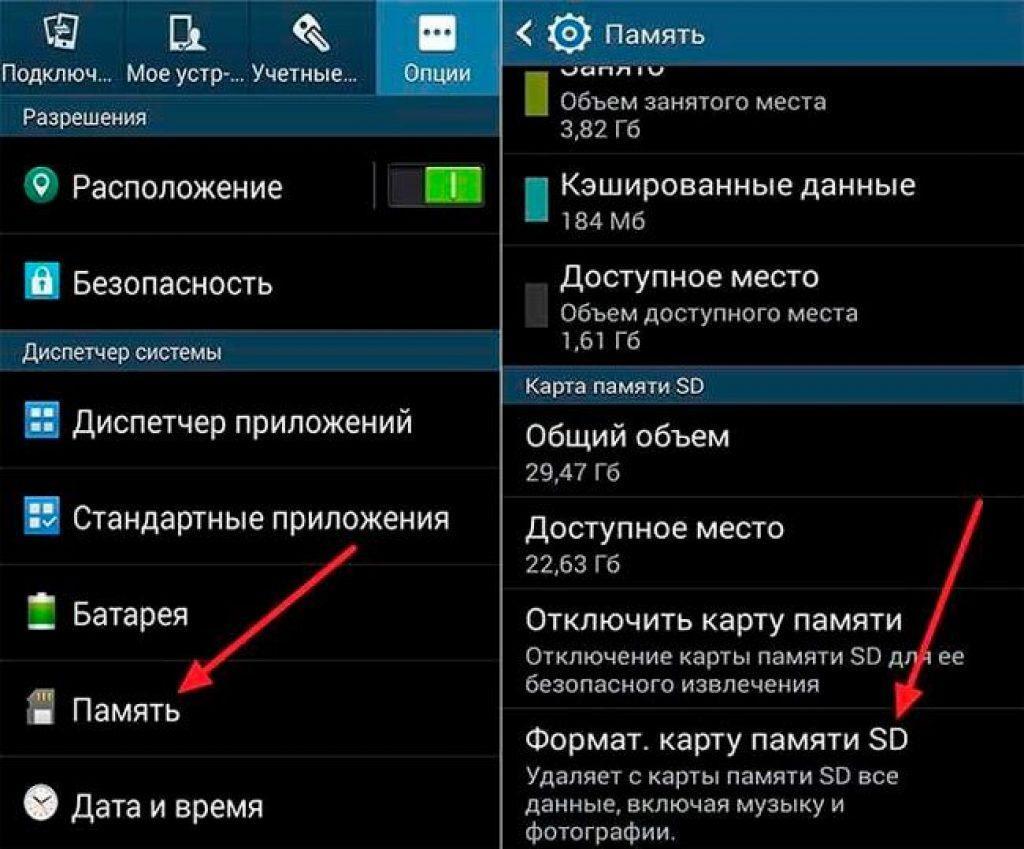
Форматирование карты памяти не вызовет трудностей у опытных пользователей
Таким образом, форматирование устройства с ОС андроид или СД-карты в нем является не слишком сложной процедурой. Чаще всего ее можно выполнить самостоятельно и лишь в слишком запущенных случаях придется прибегнуть к помощи профессионалов.
Как отформатировать телефон на Android

Форматирование — это процесс разбивки жесткого диска или внутреннего накопителя устройства на разделы и кластеры, который сопровождается полным уничтожением пользовательских данных.
Если вы готовите телефон к перепродаже, хотите вернуть его к первоначальному состоянию, избавиться от какой-либо ошибки или вируса, то вместо того чтобы удалять все приложения и файлы вручную, воспользуйтесь встроенными средствами для форматирования.
Форматирование через настройки
Чтобы удалить с устройства все пользовательские данные и вернуть его к первоначальному состоянию, воспользуйтесь функцией сброса до заводских настроек. Важно, чтобы в этот момент смартфон был заряжен как минимум на 30%. Как отформатировать телефон на Андроид:
Шаг 1. Откройте меню «Настройки» и в разделе «Личные данные» выберите пункт «Восстановление и сброс».

Шаг 2. нажмите «Резервирование данных» и передвиньте ползунок в состояние «Включено», чтобы скопировать личную информацию в облачное хранилище Gmail и восстановить ее при следующей загрузке.

Шаг 3. Настройте другие параметры в меню «Восстановление и сброс». Например, выберите учетную запись для резервирования данных, разрешите или запретите автовосстановление.

Совет: если вы готовите устройство к перепродаже и не хотите восстанавливать данные приложений и паролей, то обязательно отключите резервирование данных.
Шаг 4. Нажмите «Сброс настроек», чтобы форматировать Андроид и удалить из внутренней памяти устройства все пользовательские данные.

Шаг 5. Откроется новая страница, где отобразится подробная информация о процессе, а также список подключенных на устройстве аккаунтов. Выберите «Сбросить настройки телефона», чтобы обнулить память.

Шаг 6. Нажмите кнопку «Стереть все», чтобы подтвердить полное форматирование пользовательских данных.

После этого со смартфона будут удалены все файлы и приложения. Когда форматирование завершится, настройте телефон заново, как при первом запуске.
Форматирование через Recovery
Recovery или Hard Reset это сброс смартфона до заводских настроек, который также включает в себя полное форматирование. Данный способ применяется в тех случаях, когда устройство заблокировано или не включается. Как очистить телефон на Андроид полностью:
Шаг 1. Выключите смартфон. Если экран не работает, то извлеките, а затем снова вставьте внутрь аккумулятор. Запустите Recovery. Для этого в течение 5-10 секунд удерживайте нажатыми кнопки «Питание» и «Уменьшить громкость».

Совет: на каждом смартфоне Recovery запускается по-разному. Например, сочетанием кнопок «Питание» и «Увеличить громкость», либо «Домой» и «Уменьшить громкость». Подробную информацию о том, как запустить Recovery смотрите на сайте производителя телефона.
Шаг 3. Появится защитный экран с изображением Андроида. Одновременно нажмите кнопки «Питание» и «Уменьшить громкость» (не удерживая), чтобы перейти в Recovery.

Шаг 4. Появится список доступных команд. Используйте физические кнопки «Увеличить громкость» и «Уменьшить громкость», чтобы передвигаться в меню и выберите «wipe data/factory reset». Нажмите кнопку «Питание», чтобы отформатировать устройство и снести все пользовательские данные. При необходимости подтвердите действие.

Процесс может занимать от 5 до 15 минут, в зависимости от объема внутреннего накопителя, количества установленных приложений, загруженных файлов. Дождитесь окончания удаления, а затем настройте смартфон как при первом запуске.
Что такое отформатировать телефон. Как отформатировать телефон Android если он не включается
Любой телефон в процессе эксплуатации накапливает отклонения в алгоритмах и ошибки. Со временем сбоев становится так много, что работать с аппаратом становится очень трудно. В этом случае эффективным и простым решением станет форматирование мобильного устройства.
Как форматировать Андроид
Форматирование телефонного аппарата – это очистка его памяти и сброс настроек до заводских. После такой операции владелец получает устройство абсолютно безо всякой информации, будто бы привезенное с завода-изготовителя. Единственное отличие от нового смартфона – это сохраненные личные данные, фотографии и музыка. Как можно отформатировать телефон на ОС Андроид? Провести генеральную уборку в смартфоне нетрудно. Когда мобильник медленно работает, зависает или начинает самопроизвольно включаться и выключаться, значит пришло время его отформатировать.
Способы форматирования с телефона
Следует помнить, что вмешательство в работу любой техники – это личное решение пользователя, за последствия которого он будет отвечать самостоятельно. Если вы не уверены, что точно знаете, как форматировать телефон через компьютер или любым другим способом, то лучше доверить очистку памяти профессионалу. Сейчас сбросить настройки мобильного аппарата на платформе Андроид легко следующими способами:

Как форматировать телефон Андроид используя чистку ОС
Прежде чем начать процесс очистки, нужно создать резервную копию, на которой сохранится вся нужная информация. Процедура проста: скопируйте данные на флешку или другой внешний носитель. Потом устройство с информацией надо извлечь, поскольку очистка может коснуться и его. Итак, как отформатировать телефон на базе Android, если произошел сбой:
Иногда устройство ведет себя настолько неадекватно, что вообще не включается. В этом случае нажмите одновременно регулятор громкости (позиция вверх) и кнопку выключения. На экране появится робот, открывающий доступ к меню. Здесь выберите функцию «Wipe data/factory reset». В этом режиме все операции следует производить с помощью клавиши громкости. Нужное действие осуществляйте кнопкой «Home» или «блокировка/выключение». После выполнения форматирования смартфон ненадолго зависнет. Подождите немного: устройство перезагрузится и восстановятся заводские настройки.

Быстрый код для форматирования Андроид
Капитальная чистка мобильного устройства состоит во введении уникальных кодов, разработанных для каждой модели. Как можно отформатировать телефон с их помощью? Чтобы воспользоваться секретным кодом, надо открыть в вашем аппарате строку набора номера, затем ввести комбинацию цифр. Как только она будет введена, то автоматически произойдет форматирование смартфона до заводских настроек. Если этого не произошло, это означает, что ваш телефон не поддерживает данный код. Комбинация цифр для основных моделей смартфонов:
Как отформатировать карту памяти на телефоне
На всех телефонах и планшетах Андроид установлена карта памяти: она предназначена для расширения возможности сохранения большего количества информации на устройствах. Флешка добавляет к внутренней памяти смартфона дополнительные Гб (от 2 до 32). Иногда аппараты начинают вести себя некорректно с SD-картой, и тогда ее нужно очистить. Как отформатировать флешку в телефоне Андроид:

Меры предосторожности перед тем, как отформатировать Андроид
После того как вы выполните форматирование, все данные с устройства будут удалены. Как сохранить нужную информацию, если функция резервного копирования на смартфоне отсутствует? В этом случае будет нужно установить стороннюю утилиту, которая сохранит нужные данные. Скачайте с Play Маркет приложение Easy Backup или Root Uninstaller. После его установки сохраните резерв информации на карту памяти, после чего выньте ее из смартфона. Дальше можете без опаски проводить форматирование.
Как отформатировать телефон Андроид через компьютер
Если смартфон не включается, его внутреннюю память можно очистить с помощью компьютера. Присоедините аппарат к ПК с помощью обычного USB-шнура. Далее следуйте инструкции очистки внутренней памяти со смартфона, только управление производите с помощью мышки. Конечный результат не будет отличаться ничем. Как отформатировать флешку на телефоне с помощью персонального компьютера:
Видео: как полностью отформатировать Андроид до заводских настроек
Сброс андроида до заводских настроек — Samsung Galaxy S2
Нашли в тексте ошибку? Выделите её, нажмите Ctrl + Enter и мы всё исправим! Понравилась статья? Рассказать друзьям: Реклама на сайте
Статья обновлена: 13.05.2019
Комментарии для сайта Cackle
Если вы готовите телефон к перепродаже, хотите вернуть его к первоначальному состоянию, избавиться от какой-либо ошибки или вируса, то вместо того чтобы удалять все приложения и файлы вручную, воспользуйтесь встроенными средствами для форматирования.
Форматирование через настройки
Чтобы удалить с устройства все пользовательские данные и вернуть его к первоначальному состоянию, воспользуйтесь функцией сброса до заводских настроек. Важно, чтобы в этот момент смартфон был заряжен как минимум на 30%. Как отформатировать телефон на Андроид:
Шаг 1. Откройте меню «Настройки» и в разделе «Личные данные» выберите пункт «Восстановление и сброс».
Шаг 2. нажмите «Резервирование данных» и передвиньте ползунок в состояние «Включено», чтобы скопировать личную информацию в облачное хранилище Gmail и восстановить ее при следующей загрузке.
Шаг 3. Настройте другие параметры в меню «Восстановление и сброс». Например, выберите учетную запись для резервирования данных, разрешите или запретите автовосстановление.
Совет: если вы готовите устройство к перепродаже и не хотите восстанавливать данные приложений и паролей, то обязательно отключите резервирование данных.
Шаг 4. Нажмите «Сброс настроек», чтобы форматировать Андроид и удалить из внутренней памяти устройства все пользовательские данные.
Шаг 5. Откроется новая страница, где отобразится подробная информация о процессе, а также список подключенных на устройстве аккаунтов. Выберите «Сбросить настройки телефона», чтобы обнулить память.
Шаг 6. Нажмите кнопку «Стереть все», чтобы подтвердить полное форматирование пользовательских данных.
После этого со смартфона будут удалены все файлы и приложения. Когда форматирование завершится, настройте телефон заново, как при первом запуске.
Форматирование через Recovery
Recovery или Hard Reset это сброс смартфона до заводских настроек, который также включает в себя полное форматирование. Данный способ применяется в тех случаях, когда устройство заблокировано или не включается. Как очистить телефон на Андроид полностью:
Шаг 1. Выключите смартфон. Если экран не работает, то извлеките, а затем снова вставьте внутрь аккумулятор. Запустите Recovery. Для этого в течение 5-10 секунд удерживайте нажатыми кнопки «Питание» и «Уменьшить громкость».
Совет: на каждом смартфоне Recovery запускается по-разному. Например, сочетанием кнопок «Питание» и «Увеличить громкость», либо «Домой» и «Уменьшить громкость». Подробную информацию о том, как запустить Recovery смотрите на сайте производителя телефона.
Шаг 3. Появится защитный экран с изображением Андроида. Одновременно нажмите кнопки «Питание» и «Уменьшить громкость» (не удерживая), чтобы перейти в Recovery.
Шаг 4. Появится список доступных команд. Используйте физические кнопки «Увеличить громкость» и «Уменьшить громкость», чтобы передвигаться в меню и выберите «wipe data/factory reset». Нажмите кнопку «Питание», чтобы отформатировать устройство и снести все пользовательские данные. При необходимости подтвердите действие.
Процесс может занимать от 5 до 15 минут, в зависимости от объема внутреннего накопителя, количества установленных приложений, загруженных файлов. Дождитесь окончания удаления, а затем настройте смартфон как при первом запуске.
Форматирование — процесс полной очистки внутреннего накопителя (памяти), поэтому к нему нужно подойти с осторожностью.
Если вы задумали отформатировать смартфон или планшет на Android, то нужно понимать, что ситуация немного отличается от форматирование флеш-карты. Если карту памяти можно очистить полностью, «под ноль», то в случае с устройством речь идет о сбросе настроек до заводских (Hard Reset). Эта операция часто помогает решить проблемы с торможениями и внеплановыми перезагрузками устройства, вылетом приложений другими программными проблемами.
Перед очисткой устройства перенесите важные фотографии, музыку и другие файлы на компьютер или другой носитель, поскольку все личные данные будут удалены. Подробнее читайте в статье про резервное копирование.
Форматирование Андроид
Чтобы «отформатировать» Android стандартным путем, необходимо следовать простой инструкции:
После успешного завершения «форматирования» Андроид-телефон или планшет включится, как в первый раз — пустой и не забитый лишними данными. Вам останется авторизовать под своим аккаунтом Google и заново скачать необходимые приложения и игры. Если вы делали резервную копию — воспользуйтесь ей и восстановите фотографии и другие данные.
Форматирование Android в меню Recovery
Если неполадки смартфона настолько серьезные, что не получается зайти в настройки и сделать сброс стандартным путем, придется воспользоваться меню Recovery (подробности в специальной статье). Обратите внимание, что открытие Recovery не является опасной процедурой и не лишает гарантии, но экспериментировать там не рекомендуется — ответственность за все действия лежат на пользователе.
Чтобы зайти в меню рекавери, нужно зажать на 5-10 секунд кнопку питания и прибавления громкости. Устройство перезагрузится, откроется меню Recovery, которые на разных устройствах может выглядеть по-разному. Управление здесь осуществляется физическими кнопками (прибавить/убавить громкость и кнопка питания). В меню выберите пункт Wipe data/Factory reset — это и есть сброс настроек до заводских, в нашем случае форматирование Android. Дождитесь окончания процедуры и пользуйтесь очищенным гаджетом.
Если с телефона нужно отформатировать только карту памяти, воспользуйтесь этой инструкцией.
Все способы отформатировать Android смартфон подробно описаны в данной статье, читай! Очень часто единственным правильным решением вопроса уничтожения не уже нужной информации является форматирование. Форматировать телефон на ос Андроид не так и сложно, как кажется на первых взгляд и данная статья научит вас этому не хитрому действию. Содержание:
Зачем форматировать телефон на Андроиде
Несомненное преимущество OC Android — разнообразие мобильных приложений, развлекательных и полезных, облегчающих быт пользователя день за днем. Многие приложения стоят совсем недорого или вовсе бесплатно, благодаря чему обладатели смартфонов могут скачивать их в огромном количестве. Перегружая устройства неактуальными или похожими по функционалу программами, пользователи дестабилизируют работу своих гаджетов. Через несколько лет или даже месяцев работы аппарат начинает работать с нарушениями, подтормаживать, показатели производительности снижаются.
Традиционное решение таких проблем — удаление некоторых приложений с устройства. Однако, положительного эффекта эти действия не приносят. В системе даже после удаления остаются некоторые файлы приложений, которые и становятся главным фактором, замедляющим деятельность OC Android.
Для восстановления работоспособности на должном уровне, систему рекомендуется форматировать, полностью или фрагментарно. Но важно не только знать, как форматировать андроид, а еще и сделать это правильно.
Форматирование Android встроенными средствами (вручную)
Привычный и наиболее применимый метод форматирования — сброс до заводских настроек вручную. Этот способ популярен также и потому что прост в исполнении и приносит результаты быстро. Однако, данная мера радикальная, вместе с битыми файлами и мусором из системы будут удалены и все остальные, нужные данные. В связи с этим, важный совет: перед проведением операции нужно сделать резервную копию всех тех файлов, которые будут необходимы в дальнейшем. При этом, процесс форматирования не затронет те данные, что сохранены на съемной карте памяти. Форматирование вручную можно осуществить несколькими разными способами. При выборе первого способа нужно придерживаться следующего алгоритма:
При выборе второго способа, следующий алгоритм:
При выборе третьего способа, нужно следовать следующему алгоритму:
Приложения для форматирования Андроид
В магазине Play Market не представлены приложения, которые в автоматическом режиме занимаются исключительно форматированием устройства по команде. В списке соответствующих программ при этом есть приложения, которые включают форматирование, как один из инструментов работы с файлами на устройстве.
Самые популярные из них приведены ниже:
В каком формате форматирует Андроид
Система Андроид имеет возможность форматировать устройство в нескольких форматах файловых систем.Самые распространенные из систем файлов:
От того, какой формат файлов будет на устройстве после форматирования, зависит от самого пользователя. Для этого нужно следовать алгоритму:
Как форматировать карту для андроид
В устройствах, поддерживающих операционную систему Андроид, нередки случаи возникновения проблем со съемной картой памяти. Если возникают ошибки в системе файлов, OC Android предлагает отформатировать карту. Также возникает необходимость форматирования карты при снижении показателей производительности и скорости приложений, наличии битых файлов, медленном копировании и других проблемах.
Отформатировать карту можно самостоятельно, применив один из нескольких известных способов. Однако, перед началом форматирования рекомендуется создать резервные копии файлов и зарядить аккумулятор более чем на 50 процентов.
По первому способу форматирования карты памяти нужно следовать такому алгоритму:
По второму способу форматирования карты, нужно придерживаться такого алгоритма:
Остается лишь дождаться завершения процесса и карта памяти мобильного устройства будет полностью отформатирована.
После приобретения девайса с операционной системой Android пользователь устанавливает на свое мобильное устройство множество различных приложений, которые добавляют комфорт в использовании гаджета. К сожалению, множество игр и программ засоряет систему, что приводит к сбоям. Также, возможно, пользователь вместе с новыми приложениями закачивает в мобильный телефон вирусы.
Работа девайса со сбоями не понравится никому, поэтому многие пользователи начинают задумываться: как устранить эти неполадки? Если мобильное устройство начало тормозить, плохо реагировать на различные команды, то пришло время очистить его от различного мусора. Чтобы это сделать, не нужно обращаться в сервисные центры, все можно сделать самостоятельно. Как отформатировать «Андроид» (телефон)? Давайте рассмотрим это.
Как отформатировать «Андроид» (телефон)
Сейчас отформатировать свой гаджет можно несколькими способами. Они действенные, и вы можете выбрать любой из них. Как можно очистить свой телефон?
Первый и последний способ отлично подойдут пользователям, которые могут без проблем использовать свой девайс. Эти способы предполагают форматирование карты памяти или внутренней памяти через настройки. Так вы можете вернуться к настройкам производителя и вернуть свой девайс в начальное состояние. Если вы не можете зайти в директорию «Настройки», то необходимо использовать другой способ.
Как отформатировать телефон «Андроид» «Самсунг», Asus и других популярных фирм? Второй способ также предполагает возврат Android к настройкам производителя. С помощью этого метода можно отформатировать память телефона «Андроид», даже если операционная система работает некорректно. Это значит, что мобильный телефон виснет, не включается или работает медленно. Конечно, виной может быть множество причин, но чаще всего это случается из-за переполнения памяти различным мусором.
Резервная копия данных
Перед удалением всех данных с мобильного устройства необходимо сделать резервную копию. Так вы сможете сохранить важную для себя информацию, картинки или видео. Кроме того, могут произойти различные ошибки, поэтому стоит принять меры предосторожности. Сохранив все данные, вы в дальнейшем не будете переживать за свои действия.
Создать резервную копию данных достаточно просто. Для этого можно подключить телефон к компьютеру или подключить внешние накопители, на которые и нужно переместить все данные. Также можно создать резервное копирование данных с помощью интернета, а именно специальных сервисов (Google Disk и другие). Перед форматированием внутренней памяти мобильного устройства необходимо извлечь внешний накопитель. Это нужно сделать, так как очистка данных может затронуть и ее.
Вам также следует сделать резервную копию своей операционной системы. Это довольно простоя процедура. Ее можно сделать на любой версии Android. Перед форматированием данных необходимо зарядить аккумулятор.
Форматирование данных
Итак, вы сохранили всю информацию. Как отформатировать «Андроид» (телефон)? Сначала переходим в директорию «Настройки». Переходим к пункту «Конфиденциальность». В новом окне необходимо выбрать подпункт «Сброс настроек». Далее нужно согласиться с предупреждением системы о том, что все папки, игры, музыка, видео, текстовые данные и картинки будут удалены. Останутся только те файлы, которые разработчик установил и пометил как важные файлы, что нельзя удалить стандартными средствами.
Конечно, пользователь мог забыть сделать резервное копирование данных. Перед выполнением процесса форматирования пользователю система выедет предупреждение о том, что вся информация будет удалена. В этот момент можно отменить свое действие и перейти к сохранению данных. Только так вы можете быть уверены, что ничего не пропадет, и работоспособность мобильного устройства будет восстановлена.
Форматирование карты памяти
Как отформатировать флешку на телефоне «Андроид»? Некоторые смартфоны очищают все данные, включая те, что находятся на карте памяти. Вы должны понимать это. В других мобильных устройствах, чтобы очистить SD-карту, необходимо перейти в настройки. Затем заходим в директорию «Память» и выбрать пункт «Очистить карту памяти».
Форматирование устройства в обход Android
Телефон можно отформатировать, даже если он вовсе не включается. В этом случае обычный способ не подойдет. Как отформатировать мобильное устройство в этом случае? Конечно, существуют и другие способы, которые помогут за несколько минут очистить устройство. Этот способ предусматривает форматирование памяти в обход операционной системы.
Даже если вы решили произвести форматирование памяти устройства в обход операционной системы, все равно нужно создать резервную копию данных. В случае необходимости вы сможете вернуть устройство к прежнему виду.
Последовательность действий
Как отформатировать «Андроид» (телефон)? Сначала необходимо зайти в пространство подсистемы. Для этого нужно нажать кнопку включения устройства и регулятор громкости «Вверх». Если вы все сделаете правильно, то на экране появится робот. Так вы открыли себе доступ к меню системы. К сожалению, в нем сенсорное управление не будет работать. Перемещаться между пунктами необходимо с помощью регулятора громкости. Выбрать пункт можно, нажав на кнопку «Домой» или кнопку «Выключения». Спустившись ниже, вы можете заметить пункт Wipe data/factory reset, его и необходимо выбрать. После этих действий начнется форматирование внутренней памяти мобильного устройства.
Возможно, ваш девайс на определенное время зависнет, во всяком случае, так будет казаться. В это время не нужно нажимать на разные кнопки в надежде, что телефон откликнется. Так вы только усугубите ситуацию. Вам необходимо набраться терпения и ждать, пока телефон вернется к заводским настройкам.
Как отформатировать телефон «Андроид» через компьютер? Переходим к своему компьютеру. Заходим в каталог «Этот компьютер» и находим подключенное устройство. Нажимаем на него правой кнопкой мыши и находим пункт «Форматировать».



