
Как удалить аккаунт Gmail и восстановить его
Зарегистрироваться в самой популярной в мире электронной почте, Gmail, очень просто, достаточно лишь ввести регистрационные данные в специальной анкете — и готово. Но что делать если, наоборот, захочется свою учётную запись удалить? Тут всё уже не столь просто и однозначно. Разберёмся, как правильно и безопасно удалить аккаунт Gmail. Все приведённые ниже алгоритмы подойдут и для ПК, и для Android.
Удаление аккаунта обычно требуется, если вы более им не пользуетесь. Но ещё чаще это требуется, когда учётная запись была общей (например, использовалась сразу несколькими сотрудниками фирмы), но, когда она перестала использоваться, чтобы у лишних людей не было доступа к чувствительной информации, гораздо проще в принципе удалить весь аккаунт, чем разбираться с доступами и разрешениями.
Когда вы решите удалить почту Gmail, произойдёт следующее:
Если вам нужно удалить почту Гугл и всё, необходимо сделать следующее:


Мы рассмотрели, как удалить почту. Но что делать, если вам нужно разобраться не только лишь с ней, но и с остальными сервисами, включая Gmail, но не ограничиваясь им?
Это также сделать достаточно просто, хотя алгоритм и будет несколько отличаться:


Все мы иногда совершаем ошибки, потому рассмотрим ситуацию, когда понадобилось восстановить аккаунт Гугл, так как меры по его удалению оказались лишними. Для этого нужно сделать следующее:
Учтите, что восстановить удалённый аккаунт обычно можно только лишь в рамках одной недели. После этого процедура будет невозможной и данные будут безвозвратно удалены.
Также учтите, что вы можете захотеть сохранить свои данные, перед тем как удалить гугл-аккаунт. Это можно сделать, перейдя по специальной ссылке и воспользовавшись подсказками, которые приведены на данной странице.
Как удалить учетную запись Gmail с устройства Android

Единственный способ удалить учетную запись Gmail со своего устройства Android — удалить связанную учетную запись Google. Вы можете запретить Gmail синхронизировать новые электронные письма, но если Вы хотите избавиться от определенной учетной записи Google со своего телефона или планшета, то вот как это сделать.
Удаление Вашей учетной записи Google означает, что такие службы, как Google Карты, Google Play Store и другие приложения, станут недоступными. Вам потребуется добавить еще одну учетную запись Google на свое устройство Android или уже иметь вторую учетную запись Google, чтобы обеспечить бесперебойный доступ к этим приложениям.
Как уже упоминалось, Вы можете отключить синхронизацию Gmail. Это остановит Gmail от обновления Вашего почтового ящика на Вашем устройстве и сделает учетную запись доступной для использования в другом месте.
Если Вы решили удалить свою учетную запись Gmail, Вам нужно иметь под рукой свое устройство, хотя при необходимости Вы можете удаленно выйти из своей учетной записи.
Отключение синхронизации Gmail
Прежде чем мы начнем, важно отметить, что шаги для доступа к меню настроек Вашего устройства могут немного отличаться в зависимости от версии Android, которую Вы используете. Следующие шаги должны работать с Android 8 Oreo и далее.
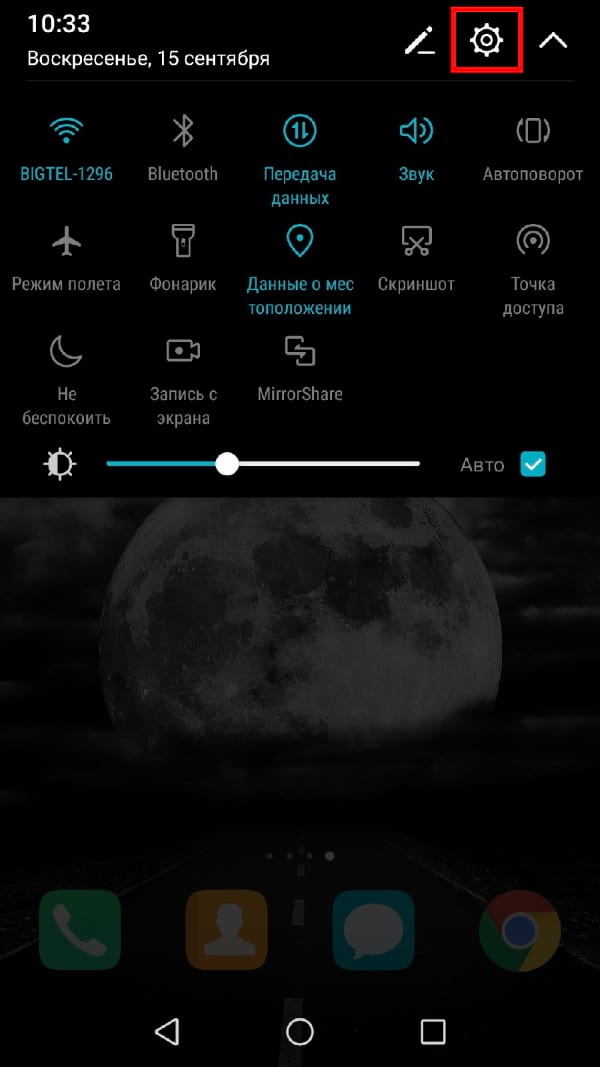
Зайдите в меню «Настройки» Вашего устройства, щелкнув приложение в панели приложений или проведя пальцем вниз по панели уведомлений и нажав на значок шестеренки.
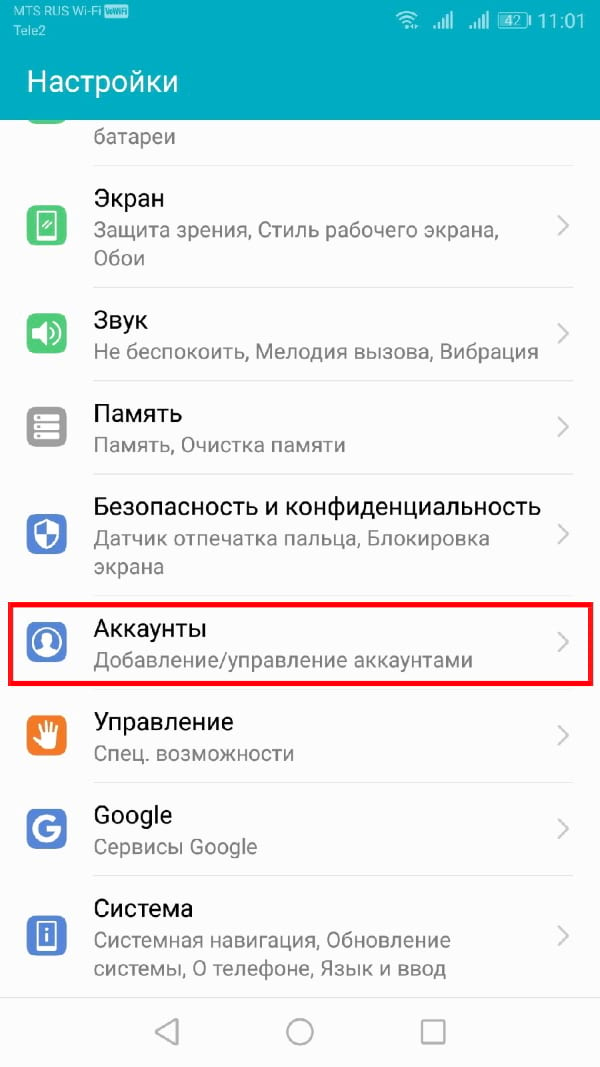
В настройках Вашего устройства найдите и нажмите «Аккаунты» или «Учетные записи и резервные копии», в зависимости от того, как они названы на Вашем устройстве.
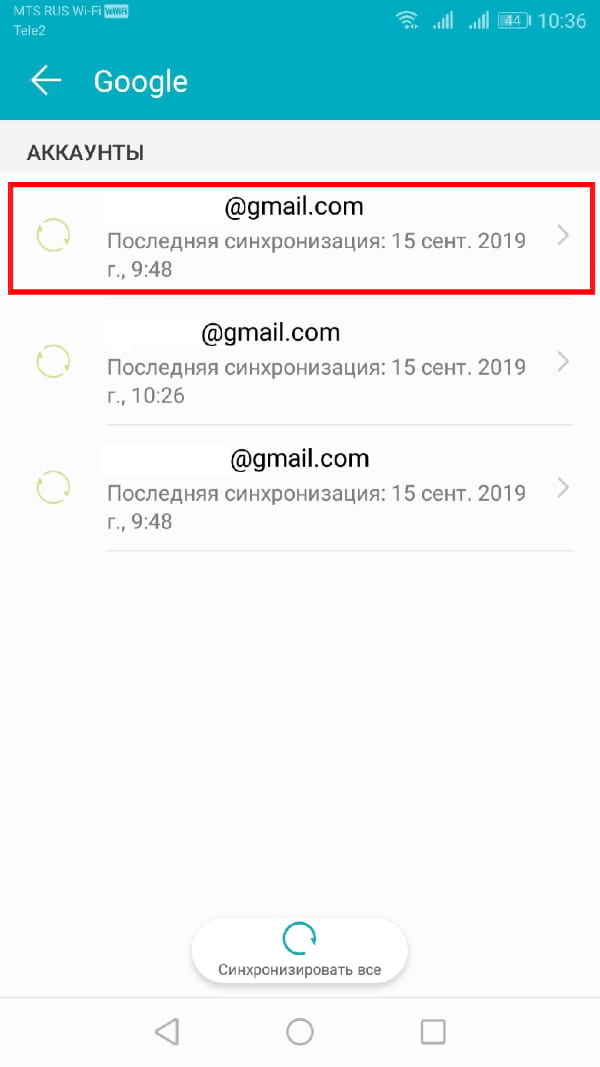
Найдите свою учетную запись Google и коснитесь ее, чтобы получить доступ к настройкам Вашей индивидуальной учетной записи. Нажмите на нее.
Найдите настройку синхронизации Gmail и коснитесь переключателя, чтобы отключить его.
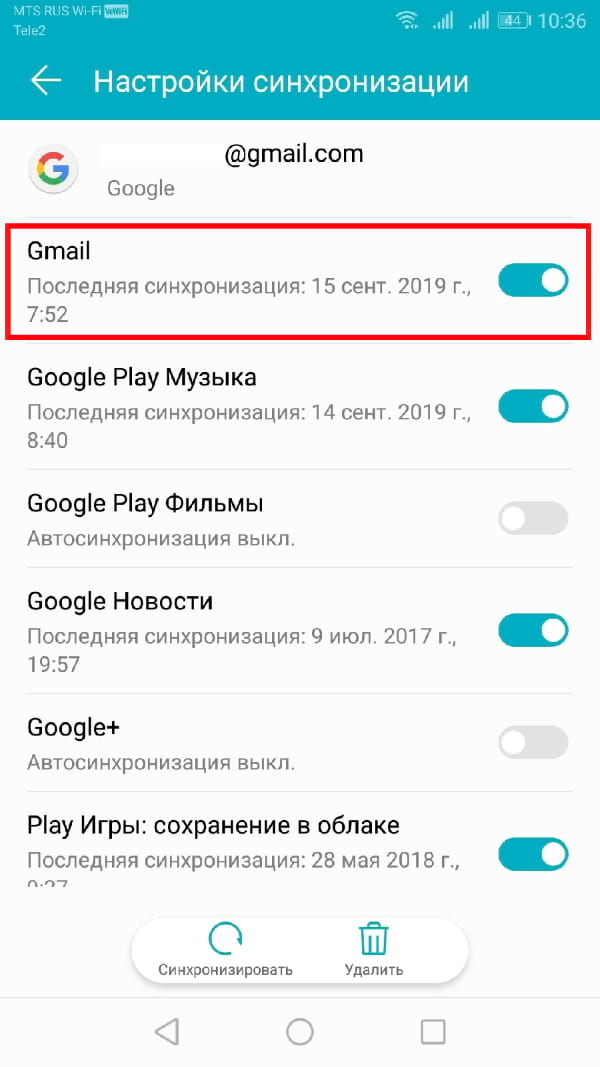
Отключение уведомлений Gmail
У Вас также есть возможность отключить уведомления для своей учетной записи в Gmail, оставив ее в системе синхронизированной, но с отключенными уведомлениями.
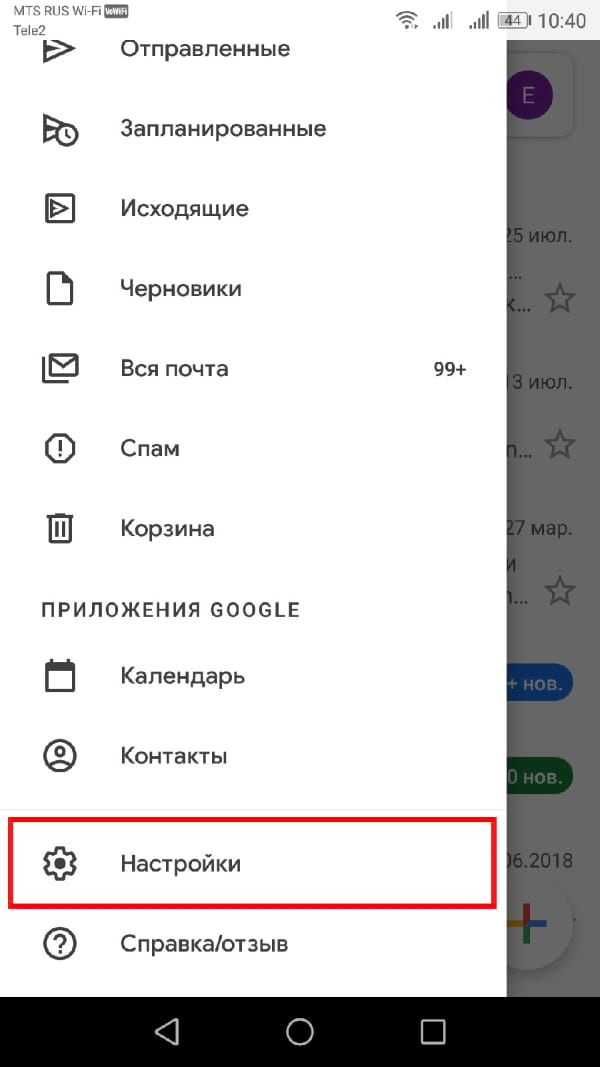
Откройте приложение Gmail, коснитесь значка меню в верхнем левом углу, чтобы открыть боковое меню, прокрутите вниз и коснитесь «Настройки».
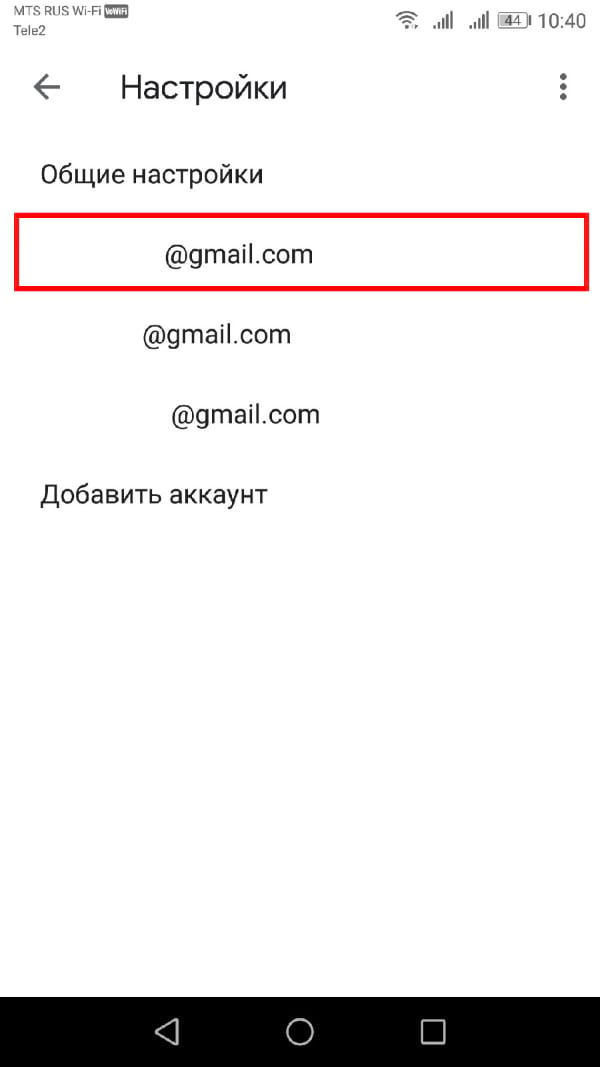
Найдите и коснитесь своей учетной записи, а в области настроек своей учетной записи нажмите «Уведомления».
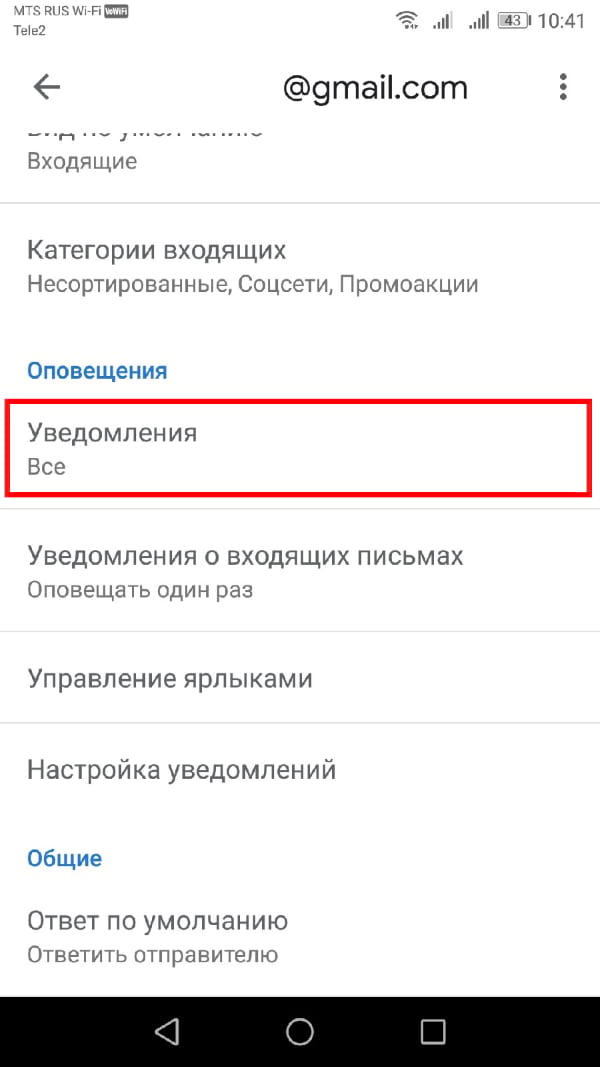
Измените интенсивность уведомлений для своей учетной записи с «Все» на «Отключить». Кроме того, Вы можете выбрать «Только важные», если хотите разрешить уведомления для наиболее важных писем.
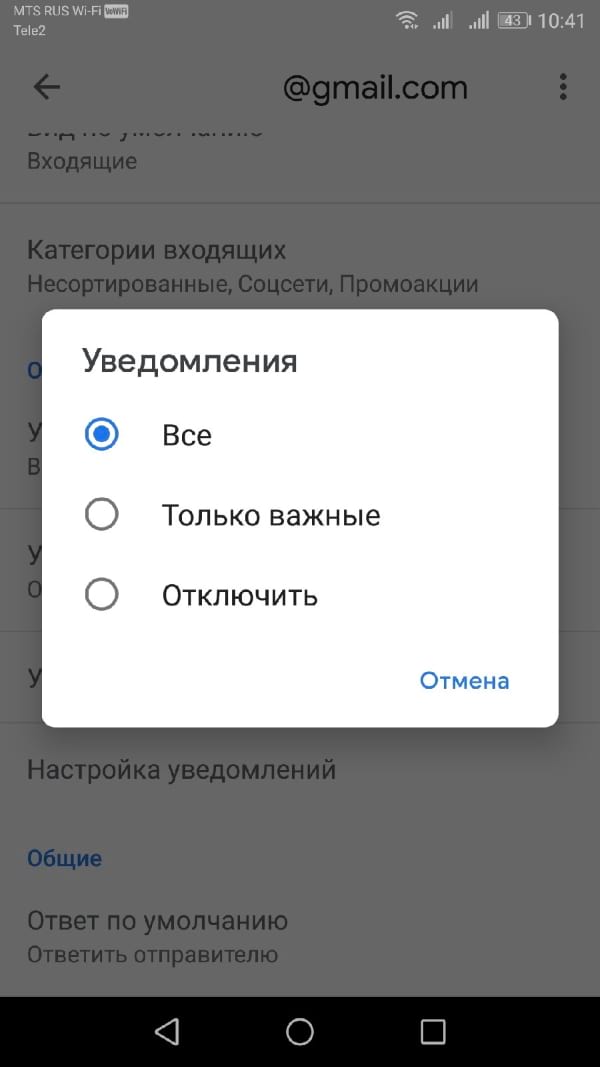
Если Вы выберете «Отключить», уведомления для Вашей учетной записи Gmail будут отключены; Вы по-прежнему будете получать электронные письма без уведомления, если Вам понадобится проверить их в будущем.
Удаление учетной записи Gmail
Если Вы решили удалить учетную запись Gmail со своего устройства, Вы можете сделать это в несколько простых шагов. Это следует учитывать, если Вы переходите на совершенно новую учетную запись Gmail или передаете свое устройство кому-то другому.
Для начала откройте меню «Настройки» Вашего устройства, проведя вниз по панели уведомлений и нажав значок шестеренки.
В меню «Настройки» найдите и коснитесь «Аккаунты». Этот раздел может быть помечен как «Учетные записи и резервное копирование» или что-то подобное в зависимости от того, какое у Вас устройство.
Найдите свою учетную запись Google и нажмите на нее, чтобы открыть настройки учетной записи. Нажмите «Удалить», чтобы начать процесс.
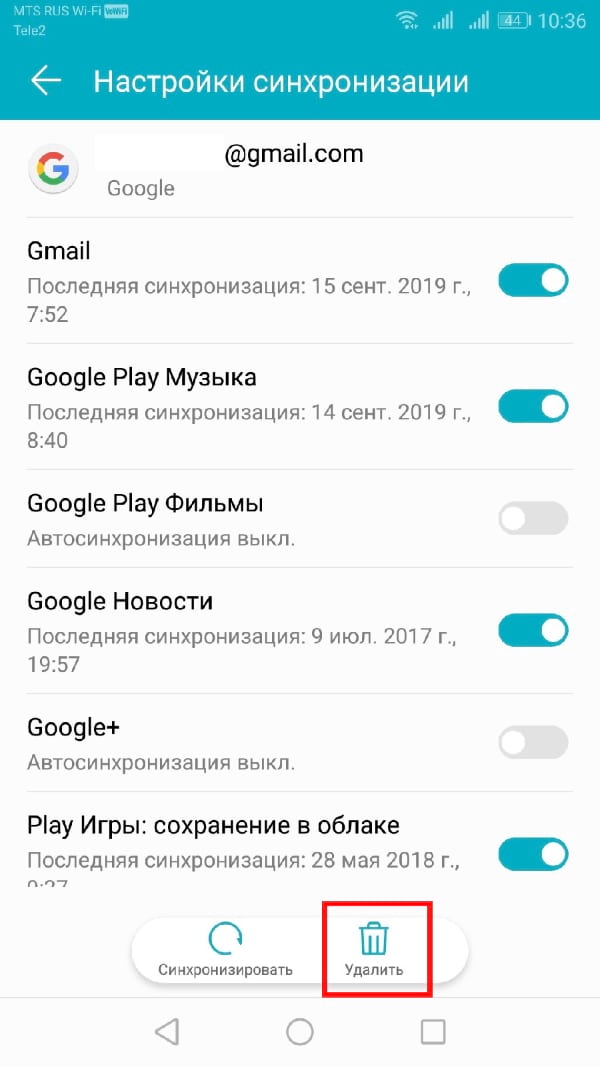
Вам будет предложено подтвердить удаление, нажав «Удалить» в последний раз.
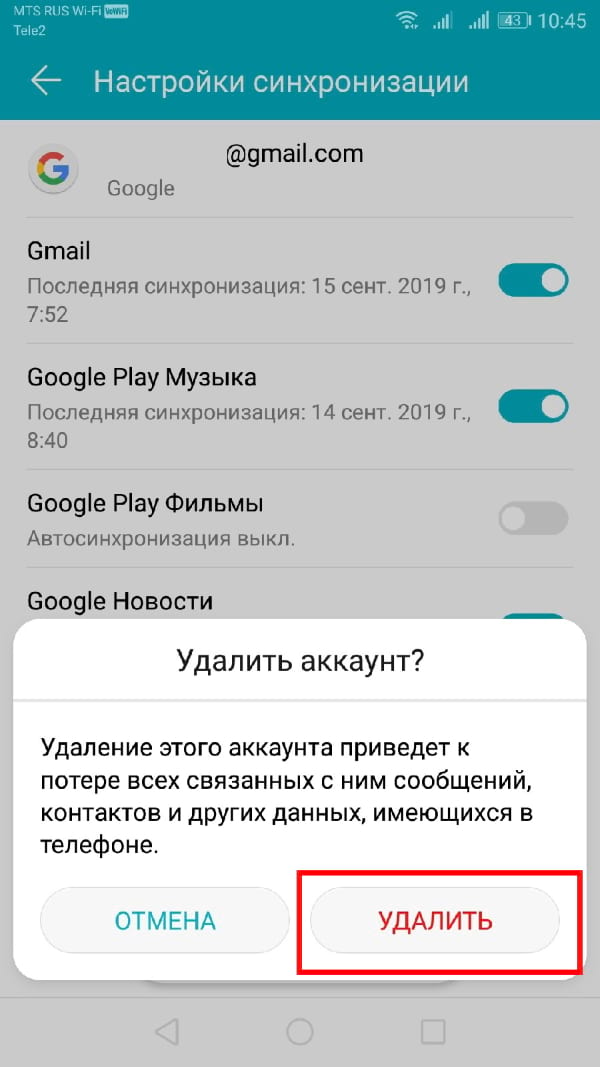
Как только Вы подтвердите удаление, Ваша учетная запись Gmail будет удалена с Вашего устройства. Вы больше не сможете получить к нему доступ в Gmail или любых других службах Google.
Удаленное удаление учетной записи Gmail
Если Вы потеряли устройство Android или он был украден, Вы сможете удаленно удалить свою учетную запись в настройках учетной записи Google через Интернет. Вам понадобится другое устройство, например компьютер, чтобы сделать это.
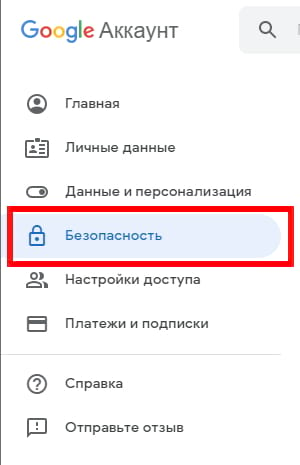
Войдите в свою учетную запись Google в Интернете с другого устройства. Нажмите «Безопасность» в левом меню.
Прокрутите вниз до «Ваши устройства» и нажмите «Управление устройствами».
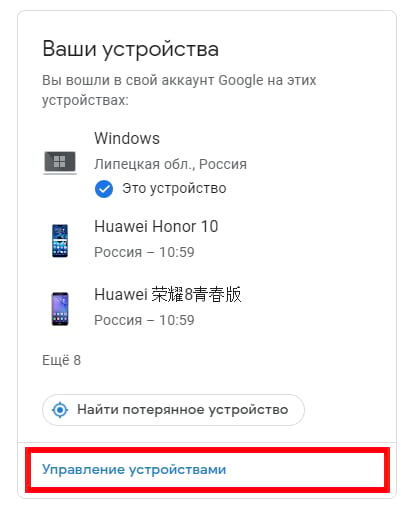
Вы увидите список устройств, на которых Вы используете аккаунт Google. Нажмите на отсутствующее устройство и нажмите кнопку «Выйти».

Вы получите предупреждение с просьбой подтвердить, что Вы действительно хотите удалить свою учетную запись. Нажмите «Выйти» для подтверждения.
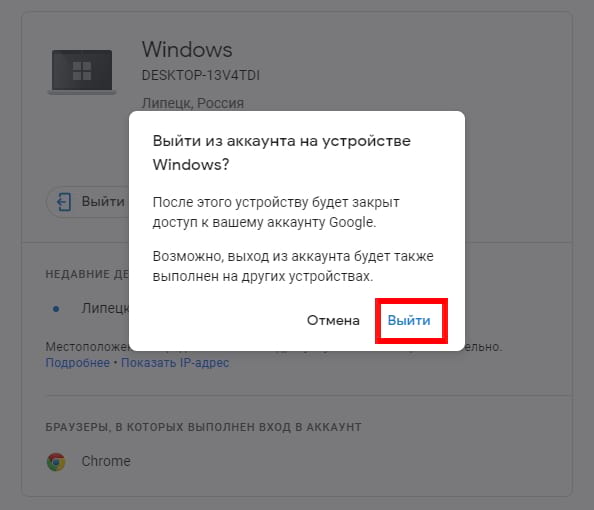
После этого Вы получите подтверждение того, что доступ к Вашей учетной записи был удален с устройства.
Технически, несмотря на то, что это действие приводит в выходу из системы на Вашем устройстве, оно не удаляет его полностью. Вы получите предупреждение на своем устройстве, чтобы предпринять действия с учетной записью, где Вам будет предложено ввести пароль еще раз, чтобы восстановить доступ.
Как удалить gmail почту

Когда возникает ненадобность в сервисах, предоставляемых Google, старательный пользователь решает подчистить свои данные и не пользоваться услугами сервиса в дальнейшем. Если вы не определились с тем, как удалить gmail почту, то следует разобраться с этим вопросом заранее, чтобы потом не возникало проблем.
Удаляем gmail через Аndroid
Перед тем как удалить gmail почту, нужно сохранить важные данные из почты, отправив их на другой почтовый ящик. Если у вас таких данных нет, то проделайте следующие манипуляции:
В некоторых устройствах называется «данные и персонализация».
На самом деле, указанные выше манипуляции не займут много времени. Удалить аккаунт gmail со своего смартфона можно будет за 2-3 минуты.

Как удалить gmail через компьютер
Через компьютер удаление тоже очень простое. Описать его можно будет следующими действиями:
После этого надо следовать инструкциям, которые будут показаны на экране.

На заметку пользователям
Обратите внимание, что указанными раннее действиями вы удаляете только gmail аккаунт, а тот аккаунт, через который вы заходите в Play Google и другие сервисы компании нельзя удалить.
Их можно заморозить, но удалить нельзя. Также надо обратить внимание на то, что при удалении gmail удаляются документы, лежащие на почте.
Сама оболочка почты (электронный адрес) не удаляется. При желании пользователь все может снова восстановить.

Все одинаково
Схема удаления gmail через компьютер и android одинаковая. Действия друг с другом крайне сильно похожи. Если у вас будет устройство с поддержкой iOS, то все работать будет так же.
Теперь вы знаете, как удалить gmail почту. Если остались еще вопросы, посмотрите видео ниже.
Как убрать второй аккаунт в gmail. Как удалить почтовый ящик и аккаунт в Gmail
Как удалить электронную почту Gmail навсегда: инструкция
Не часто, но иногда нам все же приходится избавляться от ставшего ненужным e-mail адреса. Как удалить почту Gmail с компьютера, телефона на Android или iOS? Что будет, если это сделать? Для учебных или рабочих аккаунтов такие вопросы решает администратор, а частные пользователи могут воспользоваться инструкциями из нашей статьи.
Что будет, если удалить почтовый ящик
Вы наверняка знаете, что адрес электронной почты Gmail и пароль от нее — это логин и пароль для авторизации в сервисах Google. А потому вполне логично беспокоиться о судьбе своего аккаунта — что будет с ним, если удалить почтовый ящик на Gmail? Отвечаем: ваш аккаунт в Google сохранится, как и данные, имеющие к нему отношение (история покупок в Google Play и история действий. Логин а пароль остаются прежними.
Что изменится, если удалить почту Гмайл:
*
Письма из Gmail можно заранее сохранить на Google Диск. В следующем разделе мы расскажем, как это сделать.
Обратите внимание: если вы поняли, что поторопились удалить почтовый ящик на Gmail и времени с того момента прошло немного, то есть возможность восстановить доступ к этому адресу. Есть вероятность, что получится вернуть даже письма. Для этого перейдите на авторизационную страницу Gmail, нажмите войти и укажите свои прежние логин и пароль. Далее следуйте подсказкам системы.
Как это сделать
Прежде чем удалить почтовый ящик на Gmail, необходимо позаботиться об информации, которую вы хотите сохранить — о письмах и файлах, прикрепленных к ним. Следующая инструкция — универсальная. Она выполняется через браузер, а в компьютерах и смартфонах эти версии сайта по функционалу ничем не отличаются.
| Как сохранить письма | Перейти на Сохранение данных → снять все отметки кроме Почта (Gmail) → Выбраны все данные почты → отметить ярлыки (папки) для сохранения → Ок → Далее → метод получения — через Гугл Диск → отметить Единоразовый экспорт → Выбрать формат файлов и размер архива → Создать архив. * |
| Как сохранить отдельные файлы | Открыть письмо → навести курсор на файл → Сохранить на Диске. |
*
Архив вы сможете найти в пространстве Гугл Диска, в папке под названием “Takeout”.
С компьютера
Удаление почты (почтового ящика) Google с компьютера:
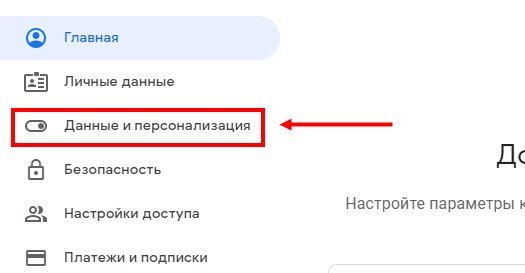
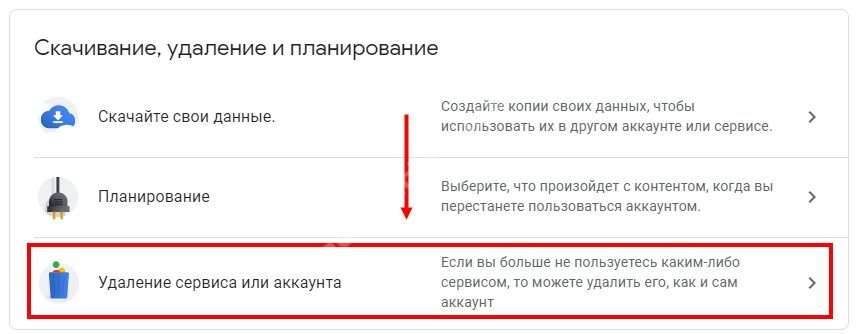
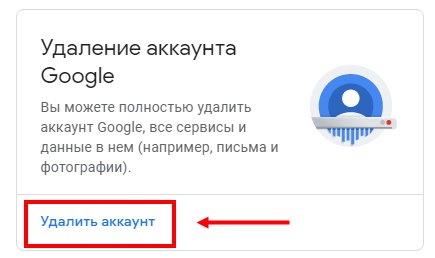
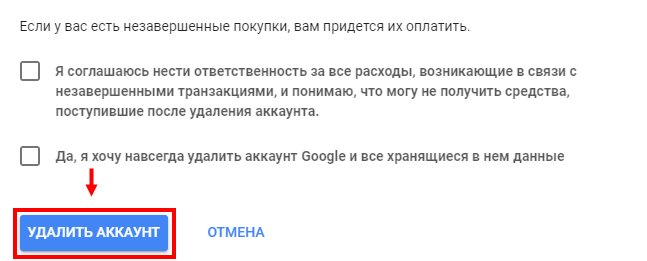
В случае, если вы использовали Gmail и в офлайн-приложении, сотрите дополнительно из браузера файлы Cookie и кэша.
С телефона на Android
Как удалить почту Гугл со смартфона на Андроиде:
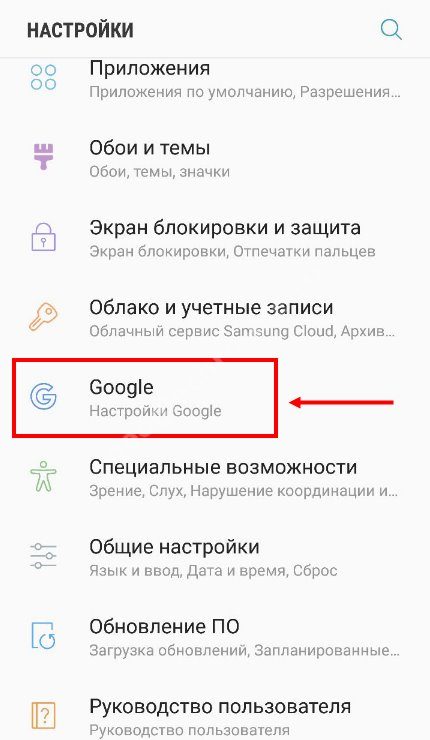
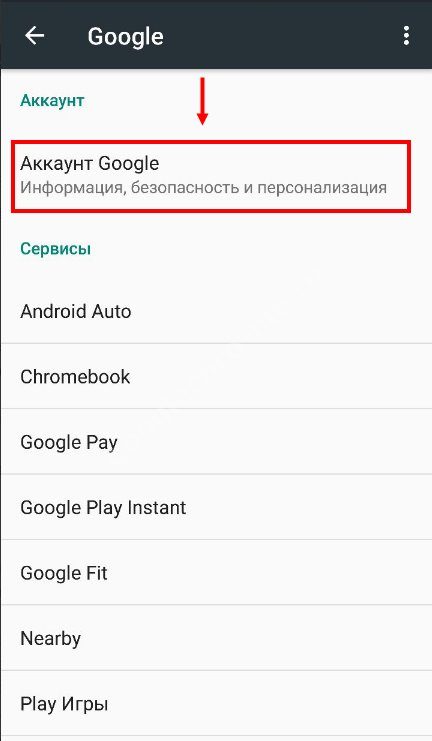
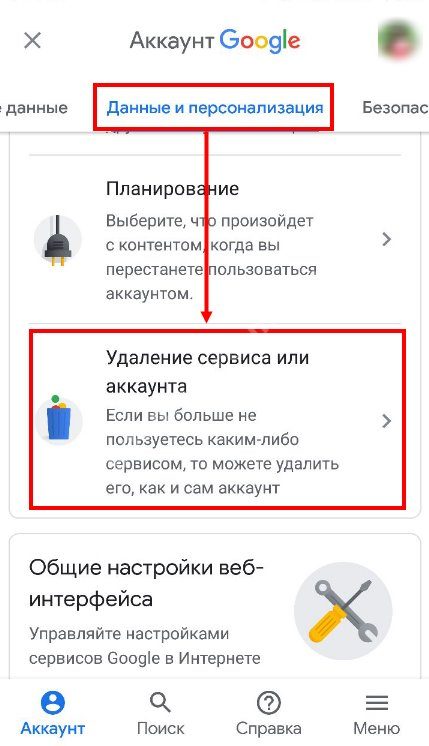
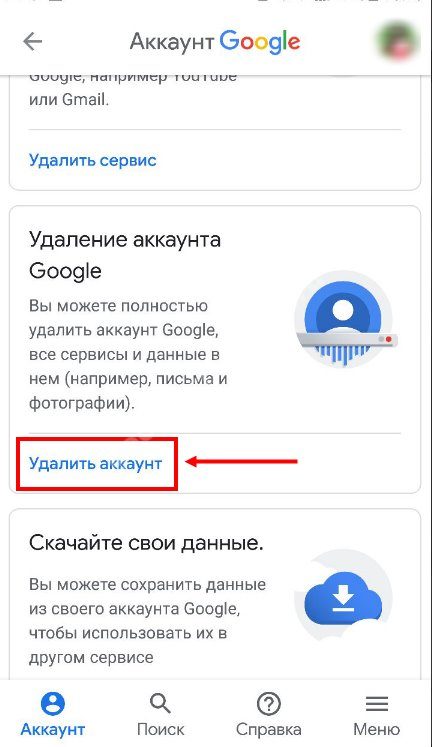
Далее, чтобы удалить почту Джимейл, вам нужно будет выполнить несколько действий по указанию системы — нужные инструкции будут на экране.
*Авторизируйтесь, если система запросит это действие.
С телефона на iOS
Инструкция, как удалить электронную почту Gmail с iPad или iPhone очень похожа на инструкцию выше:
Руководствуясь инструкцией на экране, выполните еще несколько действий по запросу системы, чтобы удалить почту Гугл на телефоне.
*Если вы не пользуетесь приложением Gmail, откройте через браузер эту страницу, и выполните действия, как в инструкции для компьютеров.
Как удалить электронную почту Gmail

Почта Gmail.com является одной из самых популярных в мире, и каждый владелец гаджета на платформе Android создавал в ней аккаунт. Но иногда случаются ситуации, когда эту почту нужно удалить. Компания Гугл позволяет это сделать, и ниже мы подробнее рассмотрим как. Процедура удаления является стандартной и не займет много времени.
Причины удаления
Удалить аккаунт Gmail можно по самым разным причинам, но, как правило, их две:
Как удалить аккаунт Gmail с компьютера
Если пользователь решил больше не использовать учетную запись Гмайл, то ее можно удалить из профиля Гугл. При этом адрес станет недоступным, но сам профиль компании сохранится без изменений и будет доступен для работы. Что произойдет, если удалить почту? Во-первых, все полученные и отправленные письма удалятся, и вы больше не сможете отправлять их или получать на свой привычных адрес. Также в будущем удаленный адрес повторно никто не сможет зарегистрировать, так как он уже принадлежит вам и ссылка на него хранится на серверах. А при желании, можно восстановить Gmail, если срок давности не истек.
Итак, для удаления электронного адреса на компьютере нужно открыть свой профиль Гугл и выбрать на навигационной панели раздел «Данные и персонализация». Затем в разделе «Скачивание, удаление и планирование» кликаем по кнопке «Удаление сервиса или аккаунта».

Здесь находим подраздел «Удаление сервиса Google» и жмем «Удалить сервис». Понадобится пройти авторизацию, делаем это. Затем рядом со строкой Gmail появится иконка «Удалить»  , нажав на которую следуем дальнейшим подсказкам системы.

После создания архива, он будет отправлен в виде ссылки для скачивания на электронную почту. Исходя из количества данных, экспорт может занять как несколько минут, так и несколько часов.



