
Открытие флешки на MacBook
Открываем флешку на МакБуке
Процедура открытия USB-носителя на MacBook почти ничем не отличается от таковой на любом другом ноутбуке.
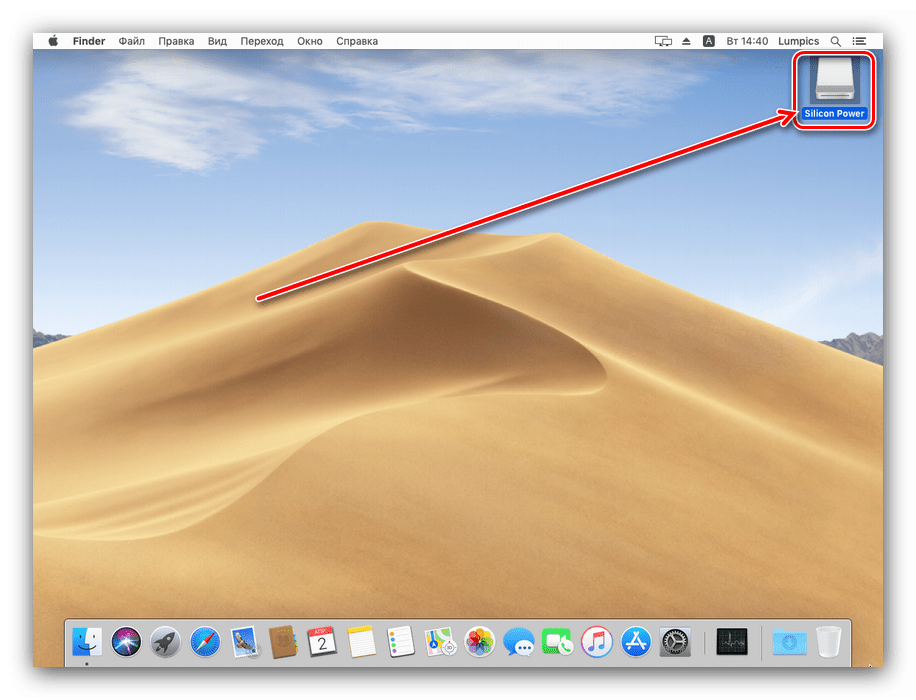
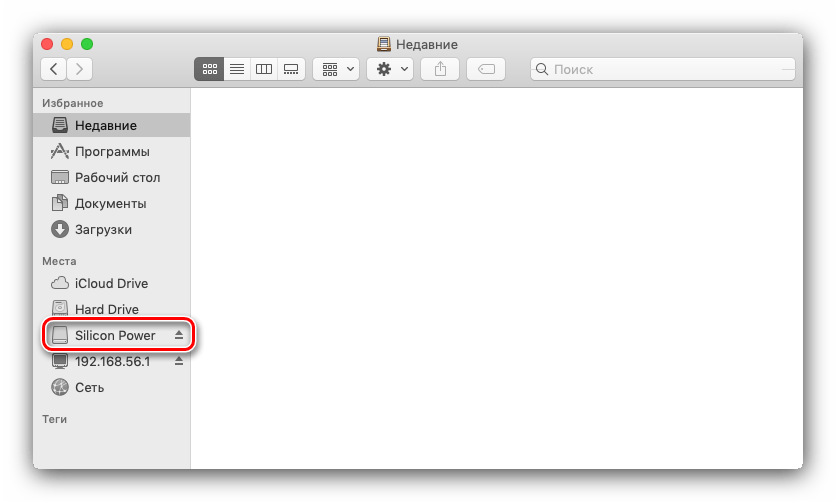
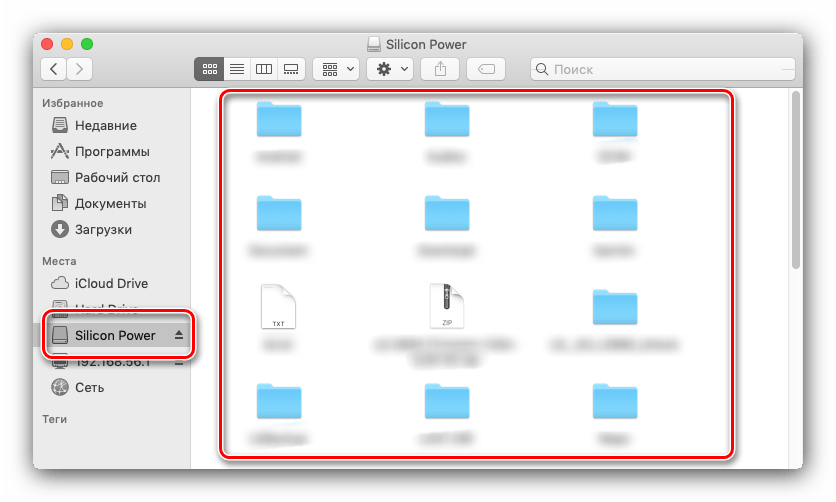
Процедура элементарная, и с ней справится даже неопытный пользователь macOS.
Решения возможных проблем
Даже macOS не застрахована от сбоев, в том числе и во время подключения флешек. Рассмотрим самые частые из проблем.
Макбук не распознаёт флешку
Самой частой неполадкой является отсутствие реакции системы на подключение накопителя. Причин этого может быть много, как программных, так и аппаратных. Рассмотрим оптимальную последовательность действий в такой ситуации.
Если накопитель работает в других системах, скорее всего проблема в вашем устройстве либо концентраторе. Последний можно заменить без особого труда, тогда как устранить неисправности ноутбука Apple самостоятельно не выйдет, и придётся обратиться в сервисный центр.
Флешка открывается, но файлы на неё не копируются
Порой пользователь MacBook сталкивается с проблемой, когда USB-накопитель открывается без проблем, файлы на нём можно запустить или скопировать, но вот поместить туда данные из macOS не выходит. Это означает, что подключённая флешка отформатирована в файловую систему NTFS, извлекать из которой файлы «яблочная» операционка может, но записывать в неё – нет.
Выходов из этой ситуации существует два. Первый – воспользоваться компьютером с Windows, на котором накопитель следует отформатировать в систему FAT32 или exFAT, с которыми macOS может работать без проблем. 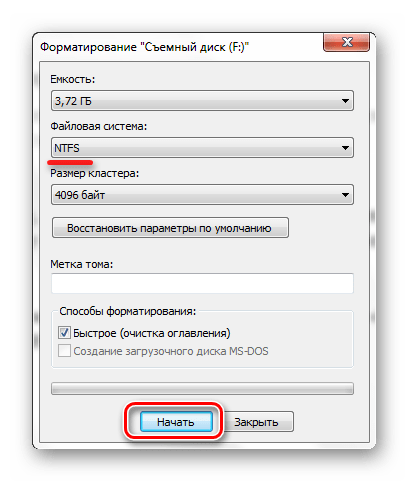
Второй способ заключается в загрузке специальной утилиты, которая позволяет полноценно манипулировать с носителями в NTFS. Самой известной из них является Paragon NTFS for Mac.
Утилита позволяет проводить операции монтирования и размонтирования накопителей в формате НТФС, а также проверку дисков на наличие ошибок. 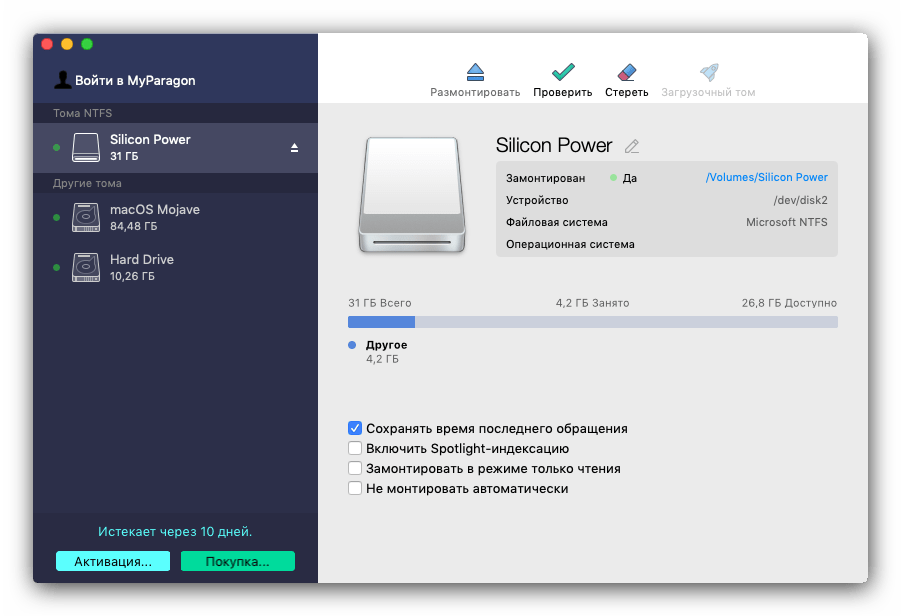
Заключение
Открыть флешку на MacBook не сложнее, чем на любом другом компьютере, пусть и возникают сложности с определением некоторых файловых систем.
Помимо этой статьи, на сайте еще 12520 инструкций.
Добавьте сайт Lumpics.ru в закладки (CTRL+D) и мы точно еще пригодимся вам.
Отблагодарите автора, поделитесь статьей в социальных сетях.
Открываем флешку на MacBook
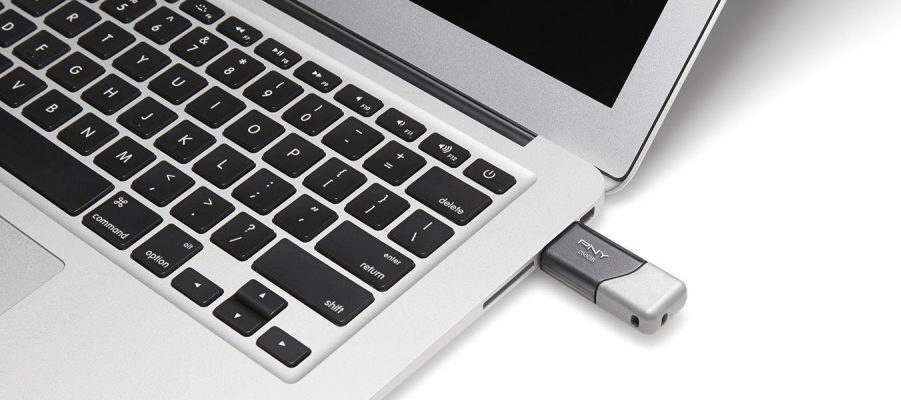
Обеспечивая максимальную совместимость, производители используют во флешках две файловые системы: FAT32 и ExFAT. C обеими MacBook умеет работать «из коробки». Небольшой проблемой является NTFS, проприетарный формат Microsoft. С ним компьютеры Apple по умолчанию работают только в режиме чтения.
В этом материале я рассказываю, как настроить MacBook для удобной работы с внешними накопителями.
Параметры отображения flash-устройств
Операции с файлами выполняются в macOS с помощью Finder. В нем же можно настроить, где будет отображаться подключенный USB-диск. Только в файловом менеджере, на рабочем столе или в обоих местах одновременно.
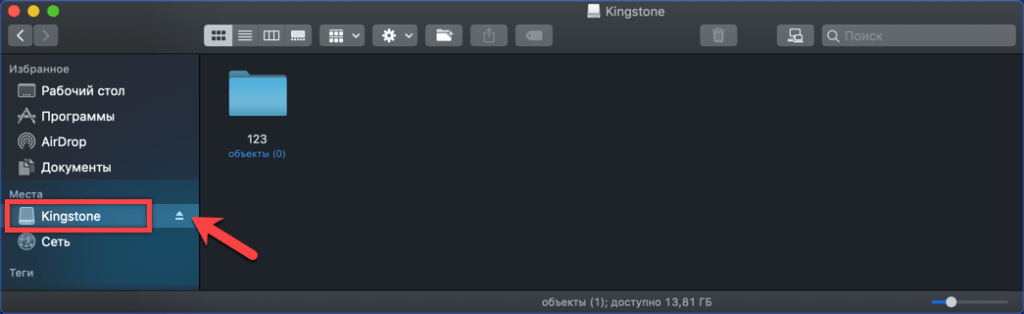
В боковом меню Finder выделена подключенная флешка
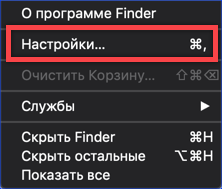
Открываем настройки файлового менеджера macOS
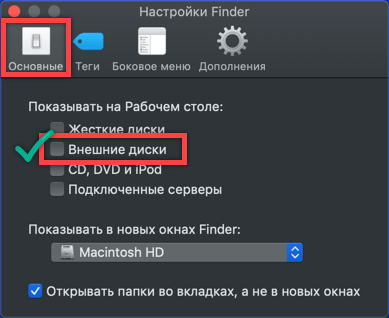
Включаем отображение подключенной флешки на рабочем столе
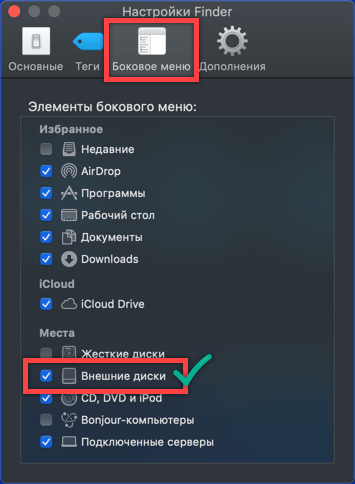
Настраиваем отображение внешних дисков в боковом меню файлового менеджера
Проверка файловой системы
При использовании FAT32 максимальный размер записываемого файла ограничивается 4 Гб. Поэтому, прежде чем работать с флешкой, важно знать, как она отформатирована.
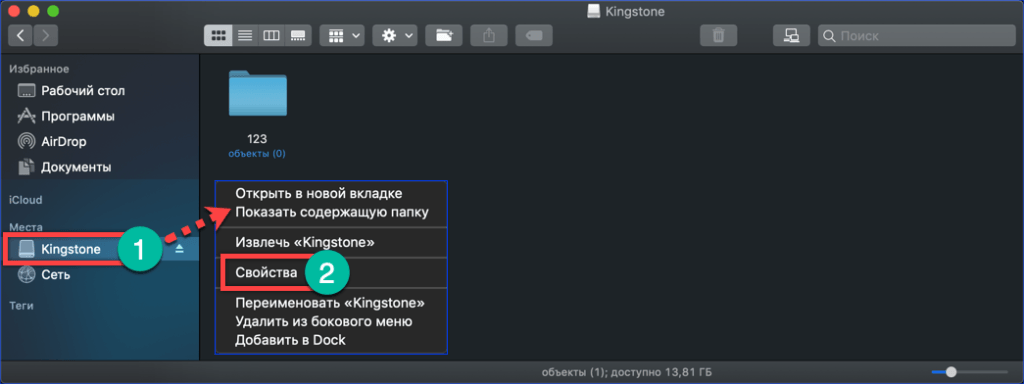
Открываем в Finder контекстное меню для подключенного внешнего диска
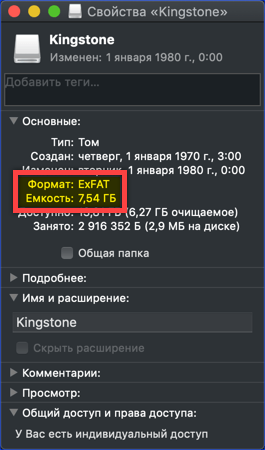
Просматриваем свойства флешки, определяя емкость и используемый формат
Работа с NT File System
С закрытым форматом NTFS, разработанным и используемым Microsoft для OC Windows, MacBook «из коробки» может работать только в режиме чтения. Иными словами, подключив такой накопитель, пользователь может копировать с него данные, но не может их записать.
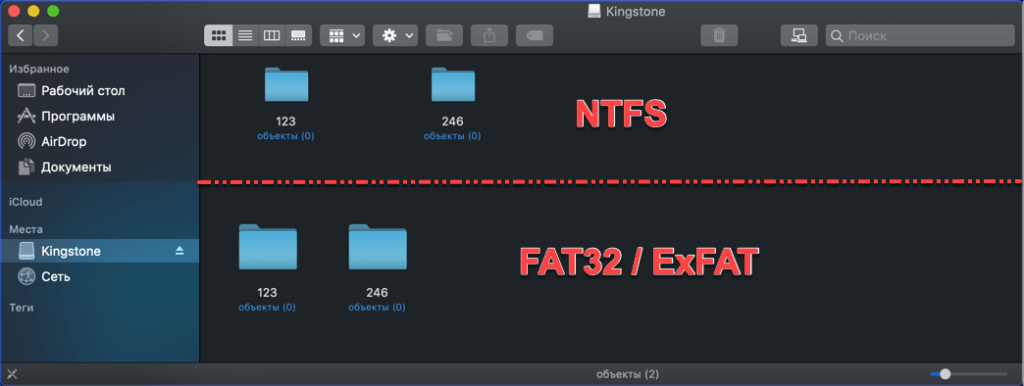
Сравнительный вид папок на флешке при использовании NTFS и FAT/ExFAT
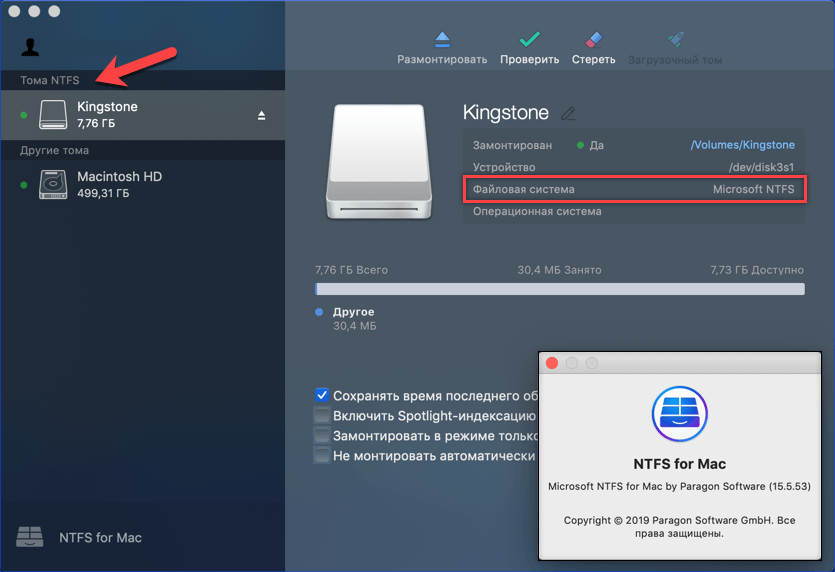
Главное окно драйвера Paragon NTFS for Mac
В заключение
Можно с уверенностью сказать, что при работе с внешними носителями на Mac пользователь не испытывает никакого дискомфорта. Популярные форматы Mac понимает «из коробки», а NTFS для флешки скорее экзотика, чем регулярная практика.
Проверенные способы исправления USB-накопителя, который не отображается или не распознается на Mac
В некоторой степени USB-накопитель может работать в качестве портативного жесткого диска. Вы можете сохранять фотографии, видео, документы и другие файлы на USB-накопитель.
В результате вы можете открыть эти файлы на любом компьютере после подключения флэш-накопителя USB к порту USB. Если вы не видите крепление флэш-накопителя на Mac, вы попадаете в неприятную проблему.
Так почему же ваша флешка не отображается на Mac? Вот общие причины, по которым USB-накопитель не обнаружен или распознан. Таким образом, вы можете найти соответствующие решения для исправления USB-накопителя, который не отображается или не распознается на Mac.
Часть 1: Как исправить USB-накопитель, не отображаемый на Mac
Ну, есть работоспособные способы устранения неполадок Mac, не обнаруживающих ваш USB-накопитель. Просто убедитесь, что на вашей флешке нет серьезных физических повреждений.
Позже вы сможете вернуть флэш-накопитель USB для успешной работы на Mac.
Метод 1: проверьте, правильно ли подключен USB-накопитель
Шаг 1 Отключите флэш-накопитель USB.
Шаг 2 Снова подключите флэш-накопитель USB к другому USB-порту или внешнему USB-концентратору на Mac.
Шаг 3 Подождите некоторое время, чтобы увидеть, появляется ли флэш-накопитель USB на Mac или нет.
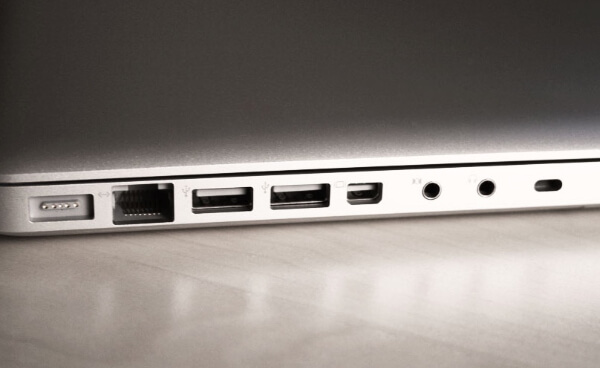
Метод 2: убедитесь, что Mac обнаружил USB-накопитель
Шаг 1 Нажмите Finder > Приложения > Утилиты > Системная информация.
Шаг 2 Найдите и выберите USB на левой панели. Проверьте подробную информацию о USB-накопителе.
Шаг 3 Если флэш-накопитель USB не отображается на Mac, можно повторно подключить флэш-накопитель USB, чтобы повторить попытку.
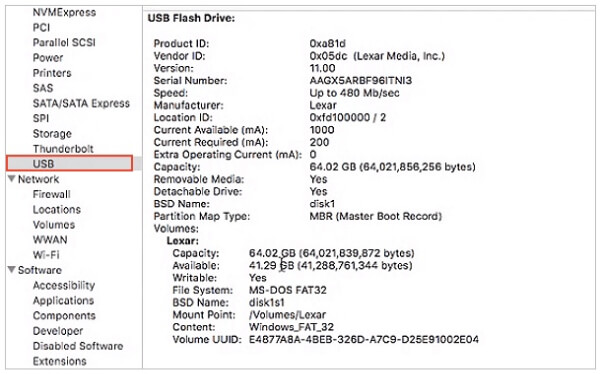
Метод 3: найдите USB-накопитель в настройках Finder
Шаг 1 Нажмите Finder > Предпочтение > Общие.
Шаг 2 Убедитесь в том, Внешние диски варианты отмечены.
Шаг 3 Выберите Боковая панель, Тогда отметьте Внешние диски под Устройства категория.
Шаг 4 Проверьте, видна ли USB-флешка на Mac.
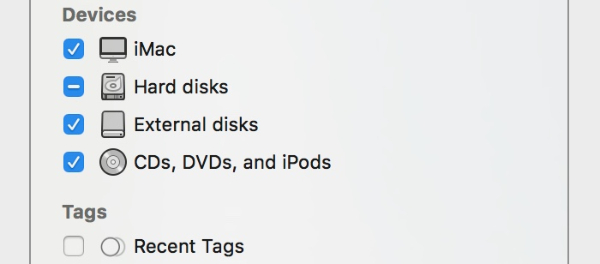
Метод 4: отремонтируйте флэш-накопитель USB, не появляющийся при первой помощи
Шаг 1 Запустить Finder > Утилиты > Disk Utility.
Шаг 2 Выберите имя USB-накопителя на левой панели.
Шаг 3 Нажмите Первая помощь на верхней панели инструментов. Тогда выбирай Запустите подтвердить.
Шаг 4 Выберите флешку и выберите размонтируйте в верхней части окна.
Шаг 5 Отключите флэш-накопитель USB. Подключите его обратно к Mac за 10-12 секунд. Убедитесь, что USB-накопитель не отображается на рабочем столе Mac.
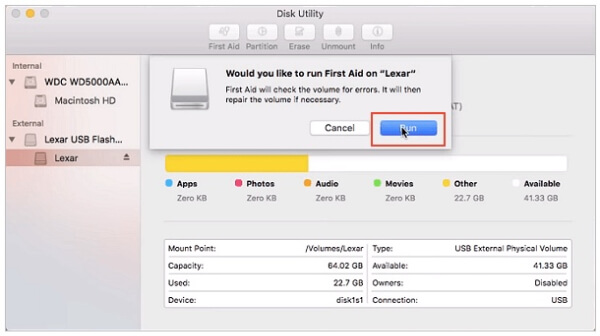
Часть 2: Не удается открыть или записать USB-накопитель? Вот ваше лучшее решение
Несмотря на то, что Mac может читать ваш USB-накопитель, вы не можете открывать или получать доступ к файлам, сохраненным на USB-накопителе. Это еще одно изменение после того, как вы исправите USB-накопитель, который не отображается на Mac, Disk Utility или Finder.
В течение этого времени вы можете запустить FoneLab Data Retriever в восстановить данные с флешки выборочно. В Восстановление файлов Mac Программное обеспечение позволяет пользователям восстанавливать фотографии, видео, музыку, документы и многие другие файлы с поврежденного или отформатированного USB-накопителя в высоком качестве. Вы можете восстановить выбранные данные или весь USB-накопитель на Mac одним щелчком мыши.
1. Основные характеристики программного обеспечения для восстановления данных Mac
2. Как восстановить данные с вашего USB-накопителя на Mac
Шаг 1 Запустите Mac для восстановления данных программного обеспечения, Подключите USB-накопитель к Mac. Убедитесь, что ваш Mac может распознать флешку.
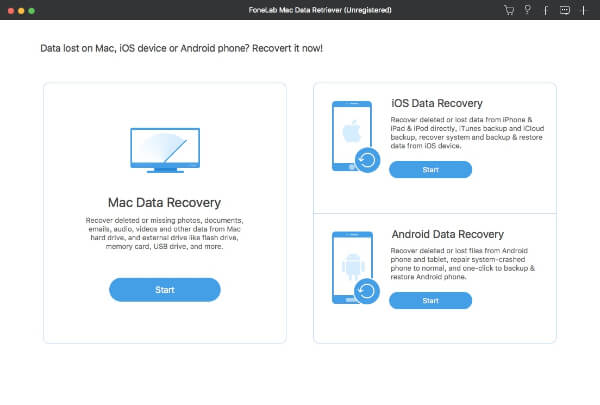
Шаг 2 Выберите восстанавливаемый тип данных и флэш-накопитель в зависимости от ваших потребностей.
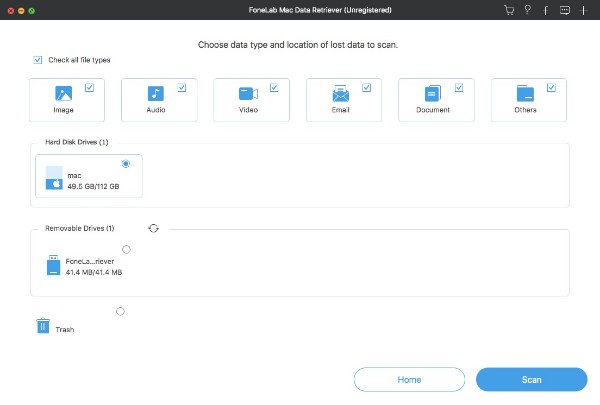
Шаг 3 Нажмите Scan быстро сканировать подключенную флешку.
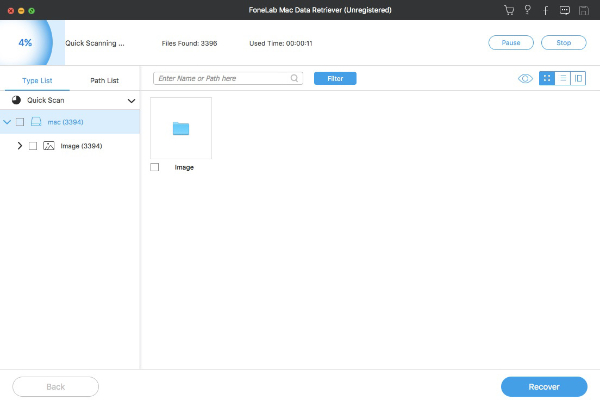
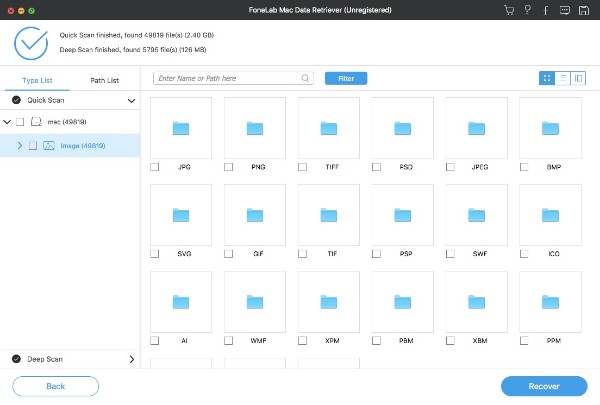
Шаг 4 Выберите, просмотрите, найдите, отфильтруйте и отметьте любой удаленный или существующий файл, сохраненный ранее на USB-накопителе.
Шаг 5 Нажмите Recover завершить восстановление флешки на Mac.
Если у вас по-прежнему не появляется проблема с USB-накопителем на компьютере Mac после вышеуказанных решений, возможно, USB-накопитель поврежден физически.
Как открыть флешку на MacBook
Компьютеры Apple, как и обычные ПК оснащаются портами USB и могут работать с внешними накопителями данных. Наши эксперты рассказывают, как открыть флешку на МакБуке и с какими сложностями может столкнуться начинающий пользователь.
Отображение накопителя
Отображение накопителя при подключении зависит от выбранных настроек файлового менеджера.
По умолчанию иконка USB-диска выводится на рабочий стол. В боковой панели Finder она отображается в блоке «Места», показанном на скриншоте стрелкой.
Чтобы изменить предустановленные параметры открываем окно Finder и щелкаем в верхней панели macOS по пункту с названием программы. Вызвав контекстное меню, заходим в настройки.
На вкладке «Основные» меняем режим отображения на рабочем столе. При снятой в указанной стрелкой строке галочке, флешка показывается только в боковой панели Finder. При установленной – выводится на рабочий стол.
Соответственным образом меняем под свои предпочтения параметры боковой панели Finder. Стрелкой показаны настройки блока «Места». Установленная галочка разрешает показ USB-дисков в файловом менеджере.
Работа с NTFS
Закрытая файловая система NTFS разработана Microsoft для операционных систем на базе ядра NT. Компьютеры Apple по умолчанию способны работать с отформатированными в ней накопителями только в режиме чтения. Иными словами, пользователь может открыть флешку и скопировать с нее материалы на МакБук, но не может ничего записать. Решается проблема использованием драйвера от стороннего производителя, к примеру NTFS for Mac. На скриншоте указана его иконка в панели настроек macOS.
Система после установки драйвера получает возможность полноценно работать с NTFS в режиме чтение/запись. В меню форматирования дисковой утилиты кроме имеющихся по умолчанию пунктов, добавляется новый, отмеченный стрелкой.
Как обнаружить флешку на Маке?
Перейдите в меню Apple > «Об этом Mac», щелкните «Поддержка» и затем «Спецификации». Более подробные сведения, включая список устройств USB, подключенных к портам USB на вашем компьютере Mac, см. в приложении «Информация о системе». Выберите пункт «USB» на боковой панели, затем выберите шину USB справа.
Можно ли вставить флешку в макбук?
Если вы приобрели себе новенький 12-дюймовый MacBook, то наверняка столкнулись с одним неудобством — отсутствием портов USB. … С его помощью можно подключать к MacBook не только флешки и другие внешние накопители по USB, но и мышь, клавиатуру, цифровую камеру и так далее.
Какие разъемы имеются на MacBook?
Просмотр устройств, подключенных к Mac
Как открыть флешку на Macbook Air?
Открываем флешку на МакБуке
Как перенести фото с флешки на макбук?
Импорт с жесткого диска, оптического диска или флэш-накопителя
Как скопировать файл на флешку с мака?
В момент запуска системы зажмите клавишу «Option (Alt)» и продолжайте её удерживать, пока на экране вы не увидите меню, в котором вам предложат выбрать вариант загрузки. Именно в этом меню вы должны указать на свою флешку.
Как подключить USB джойстик к Mac?
Для этого отсоедините кабель USB и включите беспроводную связь Bluetooth на Mac (Системные настройки > Bluetooth). После этого зажмите кнопки PlayStation и Share на контроллере и дождитесь, пока сигнал связи не начнет мигать.
Как правильно извлечь флешку из мака?
Нажмите на иконке накопителя правой кнопкой мыши и в появившемся контекстном меню выберите пункт «Извлечь». Контекстное меню можно вызвать также и в окне, отображающем содержимое накопителя.
Можно ли подключить обычную мышь к MacBook?
Нет, вы не обязаны пользоваться мышью именно от Apple. Любая USB мышь будет прекрасно работать с вашим Mac. Просто подключите ее к USB разъему вашего Mac и пользуйтесь. Наравне с USB мышью вы можете пользоваться любой Bluetooth мышью сторонних производителей.
Макбук не видит карту памяти SD по трем причинам. Неправильная буква тома. … Здесь нужно найти букву карты и поменять ее на уникальное значение, после чего отформатировать запоминающее устройство, предварительно сбросив важные данные на другой ноутбук. Выберите файловую систему NTFS (для чтения файлов больше 4 ГБ).
Если USB-устройство не работает с компьютером Mac
Как в iTunes просмотреть информацию об устройстве?
Выполните вход на странице учетной записи Apple ID* и прокрутите ее до раздела «Устройства». Если устройства не отображаются сразу, щелкните «Подробнее» и ответьте на контрольные вопросы. Щелкните название устройства, чтобы отобразить сведения о нем, например его модель, серийный номер и версию ОС.
Как убрать с рабочего стола с Mac OS?
Заходим в меню Finder > Настройки > Показывать на рабочем столе > Снять галочку жесткие диски.
Как посмотреть жесткий диск в Mac OS?
Как проверить состояние жёсткого диска в Mac OS



