
Как поставить запятую сверху на клавиатуре (апостроф): несколько способов вставки
Редактирование текста нередко вызывает определенные вопросы даже у продвинутых пользователей ПК. Например, кто-то не знает, как вставлять некоторые символы. Огромное распространение получил знак «запятая сверху». Его принято называть апострофом. Как поставить «запятую сверху» на клавиатуре и не только? Ниже будут представлены самые распространенные и удобные методы воплощения задумки в жизнь. Даже школьник способен запомнить и освоить их. Поэтому никаких особых затруднений быть не должно.

Типы «запятых»
Задумываясь над тем, где на клавиатуре «запятая сверху», пользователь должен понимать, что апострофы бывают разными. И поэтому однозначного ответа на поставленный вопрос нет.
На данный момент можно встретить обычный апостроф. Это запятая, хвост которой «смотрит» в ту или иную сторону.
Можно работать с наклонным апострофом. Это запятая, которая установлена над символом с сильным наклоном вправо. Часто встречается в англоязычных текстах.
Кроме того, «запятая сверху» бывает двойной. Обычно такой символ называют двойными кавычками. О них мы тоже поговорим.
Стандартная печать апострофа
Как поставить «запятую сверху» на клавиатуре? Стоит начать с самого распространенного варианта развития событий. Речь идет о печати одинарного «наклонного» апострофа.

В данном случае придется выполнить такие манипуляции:
Наклонный апостроф
Как поставить «запятую сверху» на клавиатуре? Следующий прием поможет установить наклонный апостроф. Пользователю не потребуется никаких навыков и умений для реализации поставленной задачи.
Инструкция по установке соответствующего символа имеет следующую интерпретацию:
Больше никаких манипуляций предпринимать не нужно. Мы выяснили, где на клавиатуре «запятая сверху». А какие еще способы воплощения задумки в жизнь имеются?
Цифровой код
Например, можно воспользоваться нестандартным решением. Речь идет об использовании цифирного кода символа. При помощи специализированных комбинаций юзер сможет без труда ставить в тексте символы, которых нет на клавиатуре. И имеющиеся на ней знаки тоже.

Как поставить «запятую сверху» на клавиатуре? Можно воспользоваться инструкцией такой формы:
Проделанные манипуляции спровоцируют написание обычного апострофа. Этот прием, как правило, не пользуется особым спросом, потому что не все знают комбинацию, отвечающую за печать «запятой».
Вставка символов в текст
Мы выяснили, как может быть поставлена «верхняя запятая» на клавиатуре. А что необходимо сделать, чтобы без труда напечатать в тексте любые виды апострофов? Это не так трудно, как кажется.
Рассмотрим данное действие на примере с текстовым редактором MS Word. На помощь приходит так называемая специальная вставка. Эта операция позволяет без труда печатать в тексте разнообразные символы. К примеру, значки «торговая марка» и не только. Главное — отыскать соответствующий символ.
Как поставить «запятую сверху»? На клавиатуре всего несколько соответствующих символов. Для установки в тексте всех существующих видов апострофов, необходимо выполнить следующие действия:

Двойные запятые
Последний совет поможет сразу поставить двойные кавычки (или две «запятые сверху»). Этот метод предусматривает использование клавиатуры.
Вот инструкции, способные помочь при установке двойных кавычек в виде запятых:
Блог молодого админа
Увлекательный блог увлеченного айтишника
Как поставить апостроф (верхнюю запятую) на клавиатуре компьютера или ноутбука?

Апостроф — это орфографический знак в виде надстрочной запятой (также его называют верхней запятой), который употребляется в разных языках при написании текста. Может использоваться в самых различных случаях — покажем несколько примеров. Так, апостроф встречается в именах собственных — д’Артаньян, для отделения окончаний и суффиксов от начальной части слова, записанной латиницей — E-mail’ом, и т.д. В этой статье мы расскажем, как поставить апостроф с помощью клавиатуры. Сделать это легко — одним из нескольких способов на выбор. Версия Windows в данном случае не важна — это может быть Windows 10, 7, XP и т.д.
Первый способ
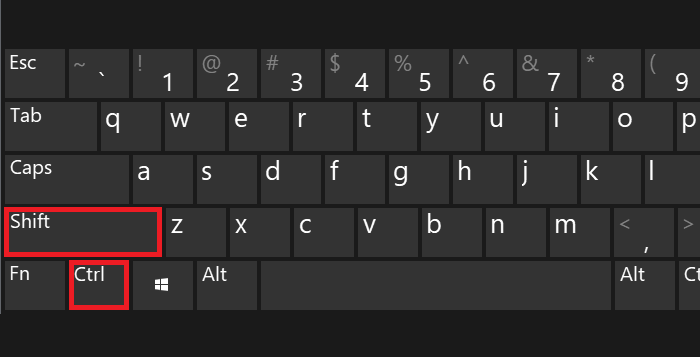
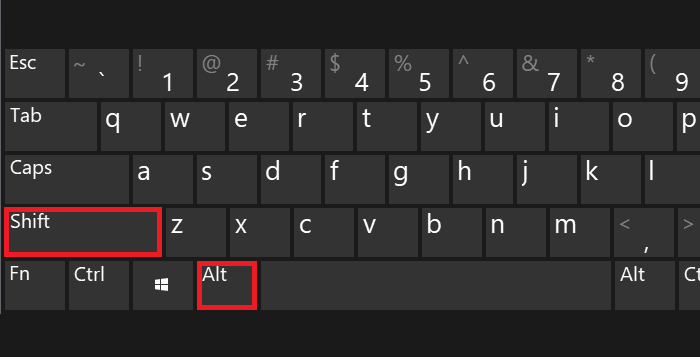
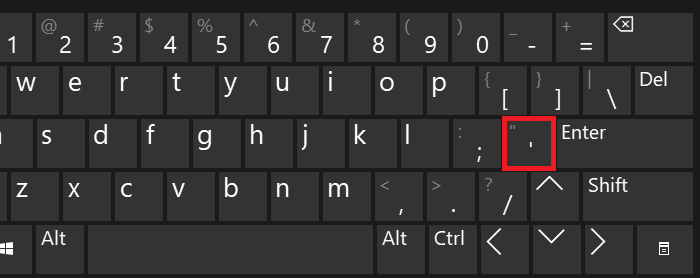
Найдите на клавиатуре своего компьютера или ноутбука клавишу с апострофом — часто это буква Э в русскоязычной раскладке. Пока не нажимайте на нее, а удостоверьтесь в том, что используется английская раскладка. Чтобы ее включить, нажмите на сочетание клавиш Ctrl+Shift:
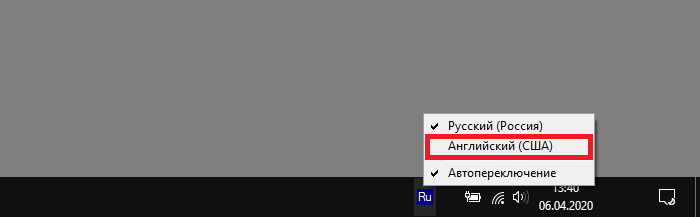
Либо найдите иконку с языком на панели задач, кликните по ней и выберите англоязычную раскладку:
Вот теперь, удостоверившись, что используется английская раскладка, нажимайте на клавишу с апострофом — вы увидите нужный символ.
Второй способ
Ничуть не более сложный, чем первый, однако вы должны быть готовы к тому, что внешний вид апострофа может несколько отличаться от того, что вы увидели, если использовали первый способ.
Найдите на клавиатуре цифру 1, а рядом с ней — клавишу с апострофом. Именно эта клавиша нам и нужна — при использовании англоязычной раскладки и нажатии на эту клавишу вы увидите апостроф.
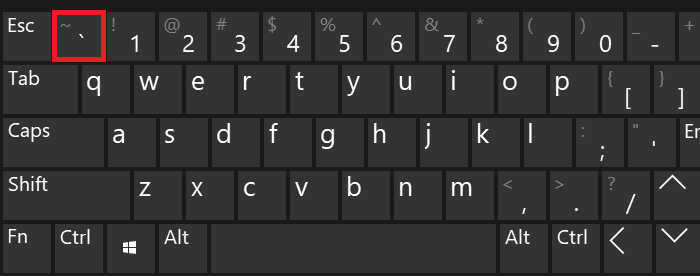
Жаль, указанная клавишу на некоторых клавиатурах отсутствует — как правило, на ноутбуках.
Третий способ
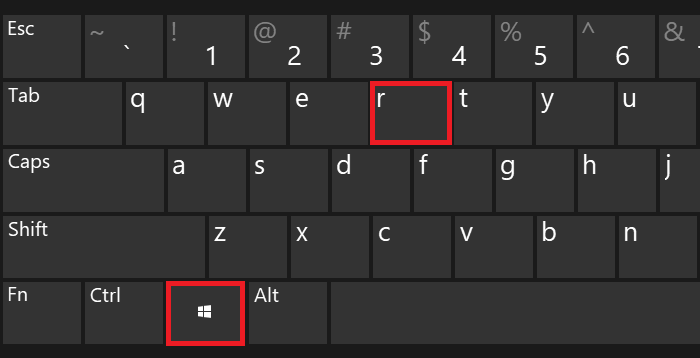
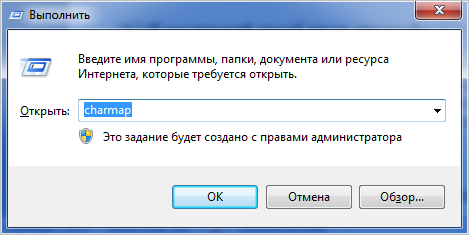
Нажмите Win+R на клавиатуре, чтобы вызвать окно «Выполнить».
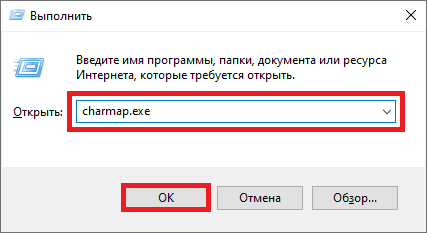
Добавьте команду charmap.exe и кликните ОК.
Будет запущена таблица символов.
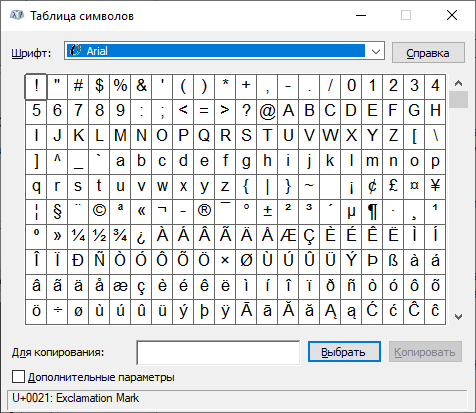
В списке находите апостроф и кликаете по нему. Затем последовательно нажимаете на кнопки «Выбрать» и «Копировать».
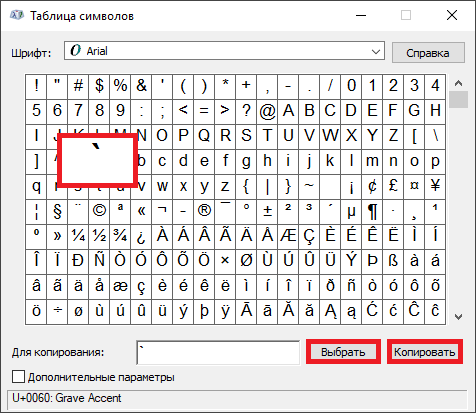
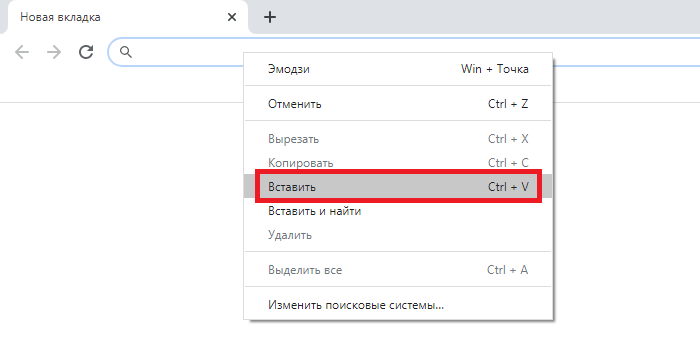
Затем вставляете апостроф в нужную строку.
Четвертый способ
Используйте цифровую клавиатуру, которая располагается в правой части основной клавиатуры.
Нажимаете клавишу Alt и, удерживая ее, набираете поочередно цифры 0146. После этого этого убираете палец с клавиши Alt и видите появившийся апостроф.
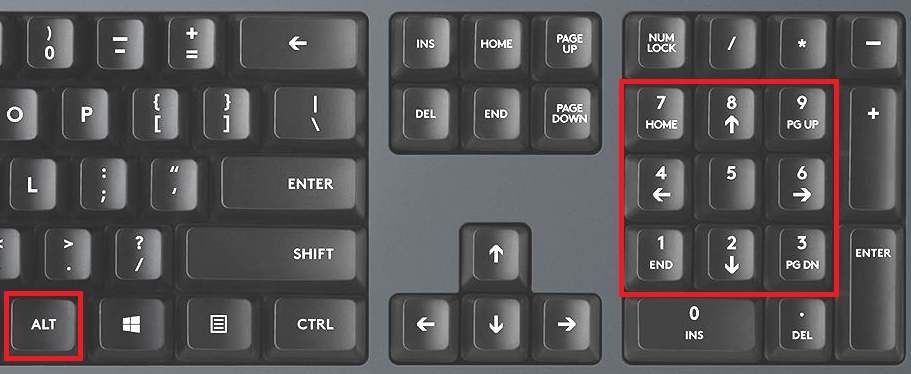
Если не получилось, используйте левый Alt. Кроме того, не забудьте включить цифровую клавиатуру с помощью клавиши Num Lock, если она отключена.
Комментарии к записи “ Как поставить апостроф (верхнюю запятую) на клавиатуре компьютера или ноутбука? ”
Отличная статья, много полезного можно почерпнуть!
В том-то и дело, что у меня был апостроф, сидела печатала по-английски, а потом куда-то пропал апостроф. Вот это получается »
Всё наладилось, я набрала 0146, сейчас отключила Num Lock и у меня снова появился апостроф ‘ ‘ ‘ Спасибо огромное!
Очень в быстро и понятно👍👍👍
ок это понятно,но сейчас на клавиатурах возле правой клавиши шифт, где у вас на картинке показан только вопросительный знак и диагональная чёрточка, появились ещё и точка и апостроф как 4й знак……и если точку то бишь 3й знак я знаю как использовать на новых клавиатурах, то как использовать этот 4й знак. проще говоря,если на клавише 4 знака то как использовать то,что находится на клавише в верхнем правом углу. Хотя пересмотрев всю клавиатуру я понял,что только на этой клавише есть 4 знака….она уникальная…. но чтобы я не пытался делать с переключениями языков,потом нажатие Шифта и т.д……комп только 3 знака использует…..а апостроф с этой клавиши ну никак — я уже практически истёр эту клавишу в поисках ответа!))Каждый раз же нажимаешь её..)
На этой клавише в верхнем правом углу не апостроф, а запятая в русской раскладке клавиатуры.
Благодарю очень доступно и полезно, мне способ последний мне как раз и нужен.
Как поставить апостроф на клавиатуре
При работе с текстовыми документами не редко возникает необходимость в установке в нужное место верхней запятой, которую правильнее называть апострофом. Он чаще всего применяется при написании английских слов, но бывают и исключения. В данной теме рассмотрим все варианты того, как быстро поставить апостроф на клавиатуре ноутбука или компьютера, используя комбинации горячих клавиш и встроенные таблицы символов Windows и Microsoft Office.
Классический способ ввода апострофа
К сожалению, данный метод требователен к раскладке клавиатуры. Поэтому, перед тем, как поставить верхнюю перевернутую запятую, убедитесь, что раскладка клавиатуры ноутбука или компьютера переключена на английский язык. После, требуется лишь нажать на клавишу с буквой «Э» и верхняя запятая будет вставлена в нужное вам место.
Плюс метода — скорость. Минус – постоянный контроль за раскладкой клавиатуры.
Нетрадиционный способ ввода
Данный способ ставить запятую сверху менее популярен и владеют им лишь продвинутые пользователи. Хотя сложности в нем нет никакой, нужно лишь просто запомнить комбинацию горячих клавиш «Alt+0146».

Обратите внимание: в данной комбинации участвуют клавиши с цифрами из правого цифрового блока клавиатуры. Верхний цифровой ряд для этой цели не подходит.
Плюс метода — не требователен к раскладке клавиатуры. Минус – более сложная комбинация быстрых клавиш.
Используем встроенную в Windows таблицу символов
Третий вариант того, как поставить верхнюю перевернутую запятую это обратиться к таблице символов операционной системы. Открыть ее можно несколькими способами.
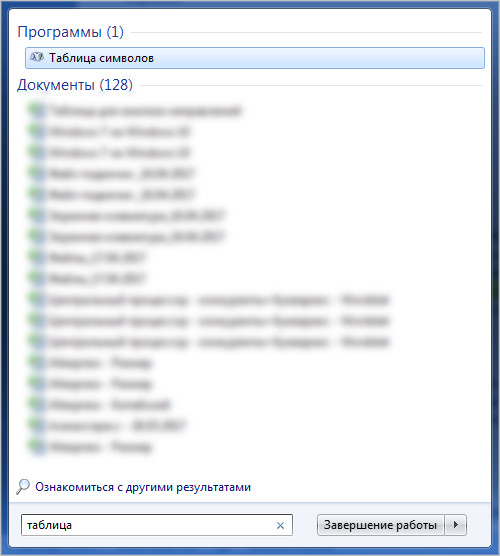
Запустив таблицу, выбирать знак апострофа, нажать на «Выбрать», а после «Копировать».
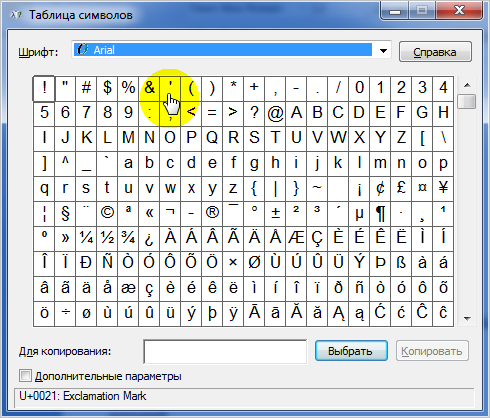
При этом, символ верхней запятой будет скопирован в буфер обмена. Останется только его вставить в нужное место.
Плюс метода – по отношению к предыдущим способам ввода, отсутствует. Минус – низкая скорость ввода и обязательное наличие мыши.
Используем таблицу символов в Microsoft Office
Четвертый вариант поставить запятую вверху у какого-нибудь слова это воспользоваться встроенной в пакет Microsoft Office все той же таблице символов. Пример покажем в Ворде версии 2007. Если у вас другая версия данного приложения, то могут быть некоторые незначительные интерфейсные отличия.
Открываем приложение и переходим во вкладку «Вставка». Далее, просто выбираем пункт «Символ». Для открытия всей таблицы нажимаем на ссылку «Другие символы».
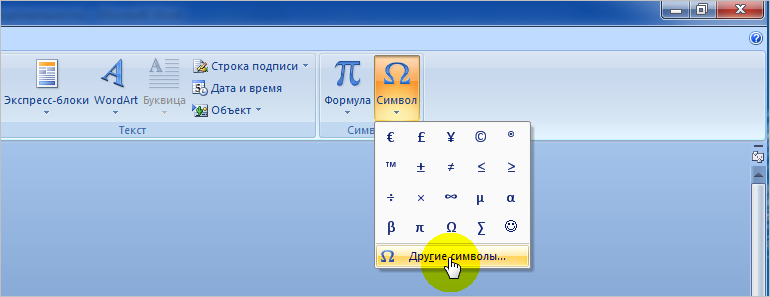
Обратите внимание: если необходимо поставить верхнюю запятую при работе с Экселем, то порядок действия идентичен.
В открывшейся таблице выбираем символ апострофа и нажимаем вставить.
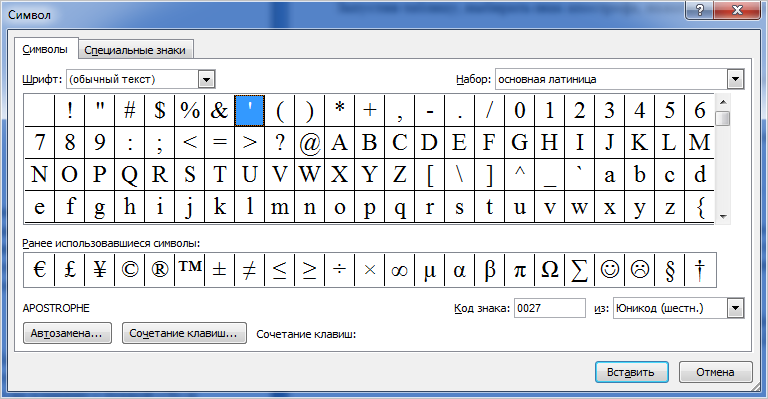
Достоинства и недостатки те же, что и у предыдущего метода.
Как поставить верхнюю запятую на клавиатуре
Апостроф, или верхняя запятая, часто применяются во французском, английском, белорусском или украинском языках. Но бывают случаи, когда ее требуется написать в русском слове. Это можно сделать при помощи кнопки на клавиатуре или специализированного меню в текстовом редакторе.

Что такое апостроф
Апостроф — это небуквенный символ в орфографии, который изображается в виде верхней надстрочной запятой, применяемый в русском языке в следующих случаях:
Как напечатать
Какими способами можно напечатать верхнюю запятую:
Как поставить символ на латинской клавиатуре, не предусматривающей кириллицу
В этом случае необходимо добавить два языка: русский и украинский. В этом случае апостроф можно поставить тремя способами:
Некоторые советуют нажать кнопку NumLock, но требуемый символ получается как с этой кнопкой, так и без нее.
Нетрадиционный способ ввода
Этот способ ввода не такой популярный, им владеют только продвинутые пользователи. Но в этом методе нет никакой сложности, необходимо просто запомнить комбинацию горячих кнопок «Alt+0146». Необходимо обратить внимание, что в этом случае нужно пользоваться цифрами из правого цифрового блока. Верхние цифровые ряды для этого не подходят. Плюс этого метода — не надо раскладывать другую клавиатуру. Минус этого метода заключается в сложной комбинации быстрых клавиш.
Можно применить встроенную в Windows таблицу символов для написания знаков. Эту таблицу можно открыть несколькими методами. Например, можно нажать на клавишу «пуск», затем нажать клавишу «Windows+R», затем запустить интерпретатор «выполнить» и нажать на клавишу «charmap». Когда появится таблица, нужно выбрать знак апострофа. Для этого нужно нажать кнопку «выбрать», а затем нажать на «копировать». Таким образом, символ верхней запятой будет скопирован в буфер обмена. Теперь его остается поставить в нужное место. У этого способа имеется минус — это маленькая скорость ввода и обязательное наличие мышки.
Для себя нужно определиться, каким способом ввода нужного символа лучше пользоваться. В статье было представлено много способов постановки необходимого знака препинания. Каким именно методом воспользоваться, должен решить сам пользователь.
Видео
Предлагаем вам изучить клавиатуру, для того, чтобы добиться высокой скорости набора и изменения текста.
Знаки препинания
Содержание

Знаки препинания — это символы письменности, служащие для более точной передачи на письмо разговорной речи. Они могут обозначать интонацию, указывать связь между словами, выделять части текста.
Список знаков препинания
Классификация знаков препинания по назначению выглядит следующим образом:
В древние времена, знаки препинания практически не употреблялись. Слово «пунктуация» тогда больше относилось к ораторскому искусству. Отцами основателями современной системы считаются грамматики, жившие в Александрии в III – I веках до нашей эры (Аристофан Византийский, Дионисий Фракийский, Аристарх). По началу, использовалась только точка, причём ставилась она и сверху, и снизу и посередине строки. Спустя пару веков, появились ещё несколько знаков, а во втором веке, у Никанора уже было восемь. Однако, никаких определённых правил придумано не было, каждый автор ставил знаки препинания как хотел. Так продолжалось до XV века, когда книгопечатник Альд Мануций стандартизировал пунктуацию. С тех пор, количество знаков препинания и правила их употребления, не изменялись кардинально.
Знаки препинания не являются частями алфавитов. В следствии распространения европейской пунктуации в XX веке, в целом, они схожи для многих современных письменностей мира — индийской, еврейской, арабской, латинской и кириллической.
Пунктуация
Пунктуация (ср.-век. лат. punctuatio — от лат. punctum — точка) — система знаков препинания в письменности какого-либо языка, а также правила их постановки в письменной речи. Пунктуация делает наглядным синтаксический и интонационный строй речи, выделяя отдельные предложения и члены предложений, что облегчает устное воспроизведение написанного.
Популярные и необычные знаки препинания



