
Объекты, размещаемые на слайде
Презентация достигнет своей цели, если она будет состоять из не слишком большого количества достаточно наглядных и понятных слайдов. Для придания слайдам большей наглядности и информативности на них помимо текста могут быть размещены следующие объекты:
рисунки (графические объекты);
Для вставки таблицы нужно выполнить команду Вставка → Таблица или нажать кнопку  (Добавить таблицу). Дальнейшая работа с таблицей осуществляется точно также как и в Word.
Для использования диаграммы на слайде PowerPoint ее можно перенести из программ Excel или Word. Для этого можно использовать буфер обмена.
Простые диаграммы можно попытаться создать с помощью специальной программы Microsoft Graph, входящей в состав Microsoft Office. Для ее вызова можно щелкнуть по кнопке  (Добавление диаграммы) или выполнить команду Вставка → Диаграмма, или дважды щелкнуть на значке диаграммы на слайде.
Для того чтобы поместить на слайд графический объект, следует выполнить команду Вставка → Рисунок и далее указать, откуда будет взят графический объект: картинки, из файла, автофигуры и т.д. Далее со вставленным рисунком можно работать аналогично тому, как это делается в Word; щелчок на изображении приводит к появлению размерных узелков, с помощью которых можно изменить размеры и положение графического объекта. Для редактирования графического объекта можно использовать панель инструментов Настройка изображения или контекстное меню, вызываемое щелчком правой кнопки мыши.
Для вставки в слайд фильма или звуков нужно выполнить команду Вставка → Фильмы и звуки, а затем указать местоположение указанного объекта.
В презентацию можно вставить слайд из другой презентации. Это осуществляется при помощи команды Вставка → Слайды из файлов (или Слайды из структуры).
Для вставки в слайд колонтитула, как правило, содержащего информацию о дате, номере слайда, названии презентации, авторе и т.п. нужно выполнить команду Вид → Колонтитулы, после чего в открывшемся диалоговом окне установить нужные параметры.
В презентацию можно добавить гиперссылки. Гиперссылка – это объект, выбор которого позволяет осуществить переход на разные места, например, к произвольному показу (см.п.8), определенному слайду в данной презентации, к совершенно другой презентации, документу Microsoft Word или листу Microsoft Excel, адресу в Интернете, локальной сети или к редактированию сообщения для определенного адреса. Гиперссылку можно представить любым объектом, включая текст, фигуры, таблицы, графики и рисунки. Чтобы добавить гиперссылку, нужно выделить объект, который будет служить гиперссылкой, нажать кнопку Гиперссылка  (или выполнить командуВставка → Гиперссылка) и в открывшемся окне Добавление гиперссылки указать, куда нужно совершить переход по этой гиперссылке.
Текст, представляющий гиперссылку, подчеркнут и окрашен цветом, соответствующим цветовой схеме. После выбора гиперссылки и перехода к объекту, на который она указывает, цвет гиперссылки меняется, показывая, что она уже была открыта. Гиперссылки становятся активными во время показа слайдов (а не во время редактирования).
PowerPoint позволяет добавлять в сайт некоторые готовые к использованию управляющие кнопки. На управляющих кнопках изображены значки с интуитивно понятными обозначениями для выполнения определенных действий. Эти кнопки можно использовать в автоматической презентации на выставке или в презентации, которую планируется опубликовать в локальной сети компании или в Интернете.
Последовательность создания управляющей кнопки такова:
Выбрать слайд, на который нужно поместить управляющую кнопку или выполнить команду в меню Вид → Образец → Образец слайдов, для того, чтобы поместить кнопки на каждый слайд.
Выполнить команду Показ слайдов → Управляющие кнопки и в открывшемся окне (рис.3.1.) выбрать требуемую кнопку. Например, Домой, Назад, Далее, В начало, В конец или Возврат.
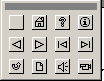
Рис.3.1. Окно с набором управляющих кнопок
В окне Настройка действия установить требуемые параметры.
Шаг за шагом создаём красивую презентацию на компьютере в PowerPoint
Создание презентации может стать увлекательным процессом, если ты можешь быстро переносить свои идеи на слайды. Однако на деле у пользователей часто возникают с этим проблемы. Первый всплывающий в голове вопрос – в какой программе делать презентацию? Второй – как эта программа работает? Есть много приложений и онлайн-сервисов, которые помогают быстро сделать красивую презентацию. Но сегодня мы остановимся на самой популярной программе для учебы и работы – PowerPoint.
Почему мы выбрали PowerPoint?
Когда вы создаете презентацию, в первую очередь необходимо думать о том, на каких устройствах ее можно будет просматривать и редактировать. Microsoft PowerPoint – кроссплатформенное приложение, и работает не только в Windows, но также и в Mac, в Android и в браузере. 
Теперь мы готовы приступить к творчеству!
Как создавать презентацию в PowerPoint
Шаг #1. Создаем первый слайд (титульную страницу).
Запустите PowerPoint. В левой части экрана в меню программы щелкните на кнопку «Создать». В правой части экрана появится набор доступных шаблонов, в том числе и пустой шаблон, в котором вы сможете создавать свой проект с нуля. Мы будем творить с нуля и поэтому выберем «Пустая презентация». Так у вас появится первый слайд.
Шаг #2. Задаем макет для нового слайда.
Для начала стоит определиться, какого формата будет ваша презентация: стандартная (3:4) или широкоформатная (16:9). Это два самых популярных стандарта соотношения сторон слайда. Но вы можете задать и свои значения. Для этого перейдите на вкладку «Дизайн» и щелкните на кнопку «Размер слайда».
Теперь вам нужно определиться с макетом для размещения контента на слайде. Здесь есть два варианта.
В первом варианте вы должны перейти на вкладку «Дизайн» и выбрать один из понравившихся шаблонов макета. Если ни один из предложенных вариантов не устроил, то щелкните в этом блоке на стрелочку вниз, а затем на опцию «Поиск тем», чтобы перейти к полному списку доступных дизайнов. Здесь же в правой части вы можете выбрать цветовую гамму для вашего шаблона. Система сама предложит самые актуальные цвета, но вы также можете выбрать и свою цветовую схему, шрифт, эффекты и стили фона.
Во втором варианте нужно на вкладке «Главная» использовать инструмент «Макет» и выбрать подходящую структуру для расположения информации.
Шаг #3. Создаем последующие слайды.
Чтобы добавить новый слайд, перейдите к области навигации по миниатюрам сладов в левой части экрана и выберите тот слайд, за которым должен следовать новый экземпляр. Щелкните по нему правой клавишей мыши и в появившемся меню выберите «Создать слайд». Вы также можете нажать «Дублировать слайд», если на следующем листе большинство информации повторяется, а также если вы хотите сохранить дизайн предыдущего слайда.
Вы можете создать новый слайд и через панель инструментов. Для этого перейдите к вкладке «Главная», затем щелкните на стрелочку у инструмента «Создать слайд» и выберите нужный макет.
Новые слайды будут наследовать тему предыдущего слайда. Но в PowerPoint можно сделать для титульного листа один дизайн, а для остальных – другой. Для этого выделите слайд, перейдите на вкладку «Дизайн», выберите подходящую тему, затем щелкните по ней правой клавишей мыши и выберите опцию «Применить к выделенным слайдам».
Если вы по ошибке расположили новый слайд не в том месте, то его легко можно перетащить в области навигации в любое место.
Шаг #4. Добавляем на слайд текст.
В макете слайда уже предусмотрены поля для ввода текста. Поэтому, если у вас чистая страница, сначала добавьте на слайд макет, а затем вставьте свой текст в специальное поле.
Чтобы отформатировать этот кусок текса, выделите его сначала курсором, а потом перейдите на вкладку «Главная». Здесь есть два блока инструментов для редактирования шрифта и абзаца текста. Также, как и в Word, вы можете делать шрифт жирным, курсивом или зачеркнутым, а также создавать маркированные или нумерованные списки. Еще вы можете менять угол наклона строки, разделить текст на колонки или преобразовать его в Smart Art, чтобы информация смотрелась более эффектно.
Шаг #5. Добавляем на слайд мультимедиа.
На свой слайд вы можете добавлять картинки, видео, снимки с экрана, таблицы, звук, гиперссылки и многое другое.
Чтобы начать редактирование, вам нужно перейти на вкладку «Вставка», а здесь уже выбрать нужный вам инструмент для добавления объекта на слайд.
Шаг #6. Добавляем анимацию.
Чтобы слайды вашей презентации были «живыми» и привлекали внимание ваших слушателей, используйте анимацию.
Откройте вкладку «Анимация», перейдите на слайд, который собираетесь «оживить», а затем выделите на нем блок, который должен появится на слайде первым. Теперь выберите для него подходящее движение, например, «Плавное приближение». Также поступите и с остальными блоками из макета.
Ели вы хотите, чтобы все элементы появлялись одновременно, то зажмите на клавиатуре Ctrl и выделите мышью каждый объект, а затем примените к ним анимацию.
Чтобы посмотреть какая анимация у вас в итоге получилась, нажмите кнопку «Просмотр».
Шаг #6. Настраиваем переходы.
Для плавного листания слайдов важно настроить между ними переходы. Если вы делаете презентацию для бизнеса или учебы, то настройте одинаковые переходы для всех слайдов. Разнообразие вариантов перехода в презентации смотрится не солидно.
Чтобы сделать это быстро, щелкните в области навигации на любой слайд, а затем на клавиатуре нажмите сочетание Ctrl + A (Ф) в любой раскладке. Так вы выделите все слайды сразу. Теперь откройте на панели инструментов вкладку «Переходы», и выберите понравившийся вариант анимации.
Переход можно настроить под себя, указав его длительность и добавив звук.
В этой же вкладке вы можете настроить условие для смены слайдов: по клику или по истечении времени.
Шаг #7. Создаем структуру презентации.
Если у вас получилась очень длинная презентация, то вы можете разбить ее на смысловые разделы. Раздел можно свернуть, чтобы он занимал мало место, или развернуть, когда нужно посмотреть все слайды, входящие в этот раздел.
Чтобы понять, о чем мы сейчас говорим, представьте, что вы готовите доклад с презентацией вместе с другим спикером. Вы можете сделать один раздел с вашими слайдами, а второй раздел со слайдами вашего спикера. Так вы сможете легко ориентироваться в презентации и не терять время на перезагрузку отдельных презентаций.
Добавить раздел очень просто: кликните правой кнопкой на область между страницами в боковом поле навигации, а затем выберите опцию «Добавить раздел». Здесь будет начало нового раздела, а его окончание – это конец презентации или начало нового раздела. Каждый раздел вы можете переименовать для удобства навигации.
Шаг #7. Проигрываем презентацию.
Когда будут готовы все слайды, самое время для чистового прогона презентации, чтобы до выступления исправить все шероховатости.
Перейдите к вкладке «Слайд-шоу», а далее нажмите кнопку «С начала». На этой же вкладке вы сможете добавить персональные настройки для ведения презентации в мастере «Настройка слайд-шоу».
Шаг #8. Сохраняем файл.
Теперь вы можете отправить вашу презентацию по почте или скопировать на съемный носитель. Но для начала ее нужно сохранить на компьютере. В PowerPoint файл сохраняется также, как и во всех остальных программах Microsoft Office: откройте вкладку «Файл», щелкните на «Сохранить как…», выберите место сохранения через проводник, введите название, а в поле «Тип файла» укажите нужный формат. Так вы можете сохранить в формате предусмотренном по умолчанию «Презентация PowerPoint», выбрать вариант «Нередактируемая презентация PowerPoint», а можете указать PDF или другой формат.
Правила верстки и композиции при создании презентаций
Конечно, презентация должна быть яркой и вызывающей, но все же в первую очередь — информативной и понятной. Аккуратная и чистая верстка добавит ей гораздо больше веса, чем сложная визуализация или кричащий дизайн. В этой статье мы разберем 6 советов, которые улучшат верстку ваших презентаций.
Шаг 1. Выставьте направляющие
Направляющие — это пунктирные линии на слайде, ориентир, по которому пользователь может выравнивать текст, фигуры и остальной контент.
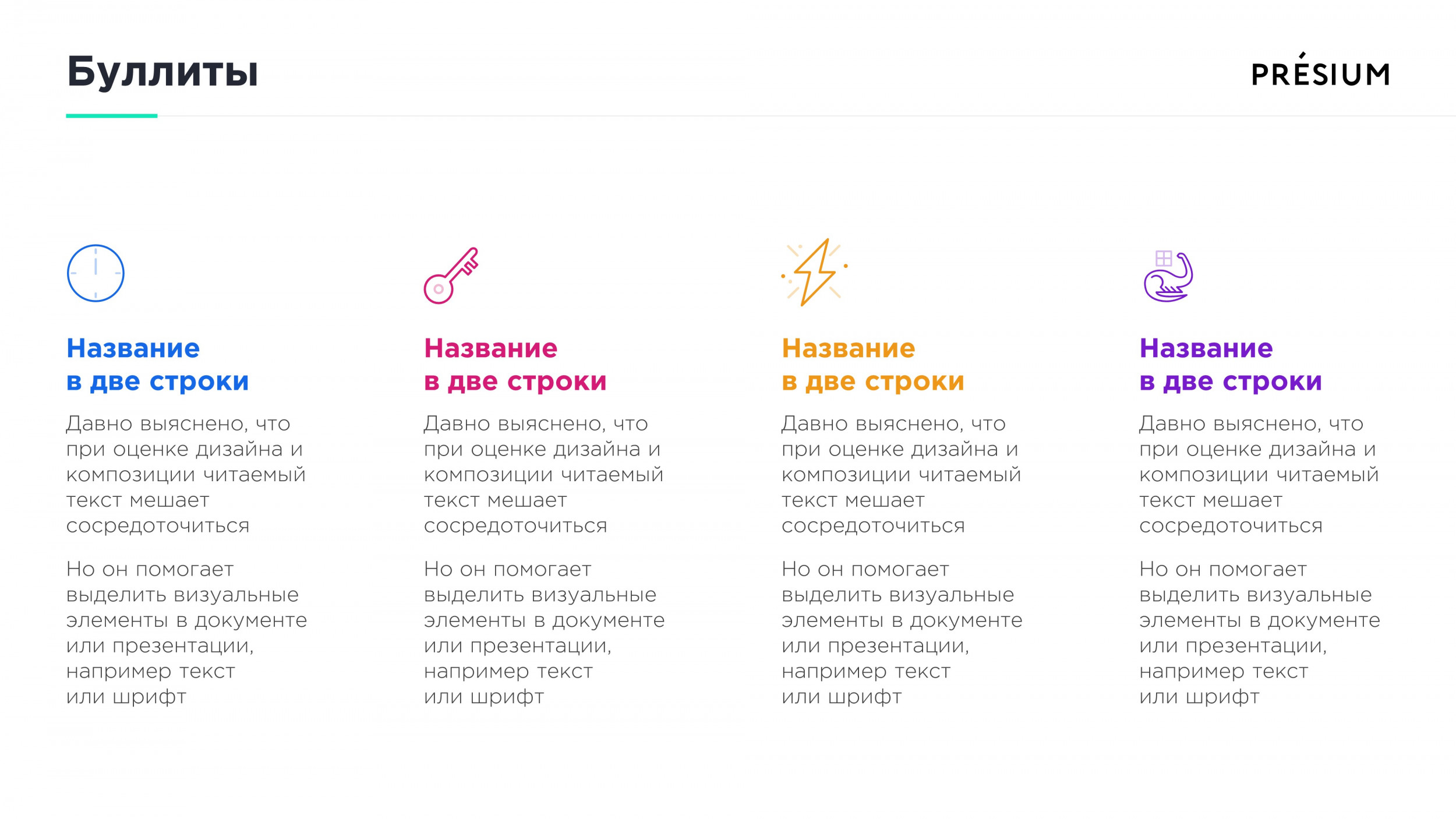
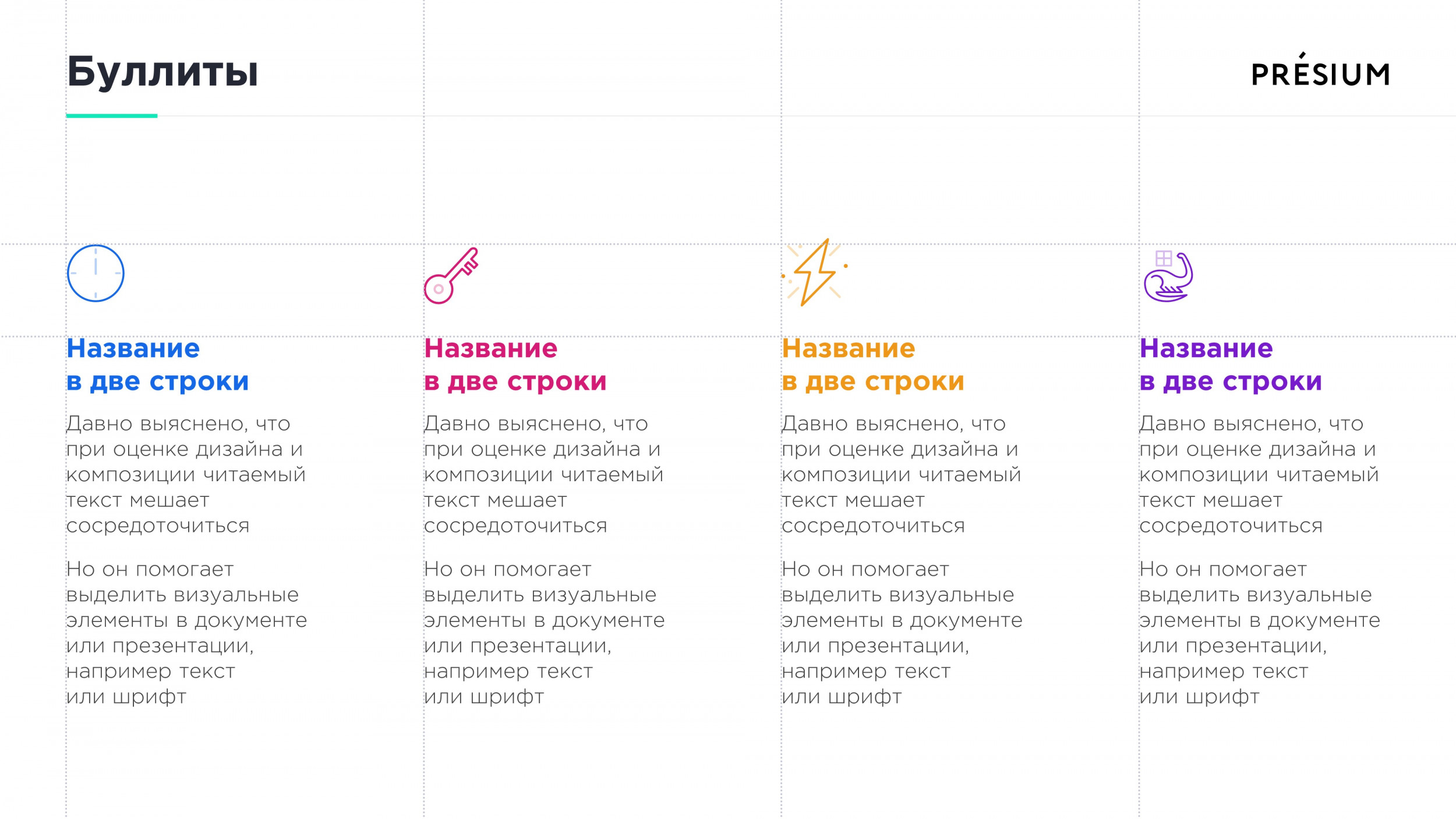
Верстка любой презентации начинается с определения границ слайда, за которые не будет выходить контент. Чтобы их задать, нужно провести 2 горизонтальные и 2 вертикальные направляющие с нужным отступом от краев слайда.
Создать направляющие можно, нажав правой кнопкой мыши на поле слайда и выбрав соответствующую опцию. Однако в этом случае вам придется их задавать на каждом новом слайде, что долго и неудобно.
Вместо этого перейдем в режим редактирования шаблона и зададим статичные направляющие для мастер-слайда презентации.
1. Выберите вкладку «Вид» ⟶ «Образец слайдов» и нажмите на самый верхний слайд в левой панели.
2. Правой кнопкой мыши щелкните на область слайда, найдите пункт «направляющие» ⟶ «горизонтальная/вертикальная».
3. На экране появится красная пунктирная линия, которую можно перемещать мышкой, а на ней высветится расстояние от центра слайда в сантиметрах. 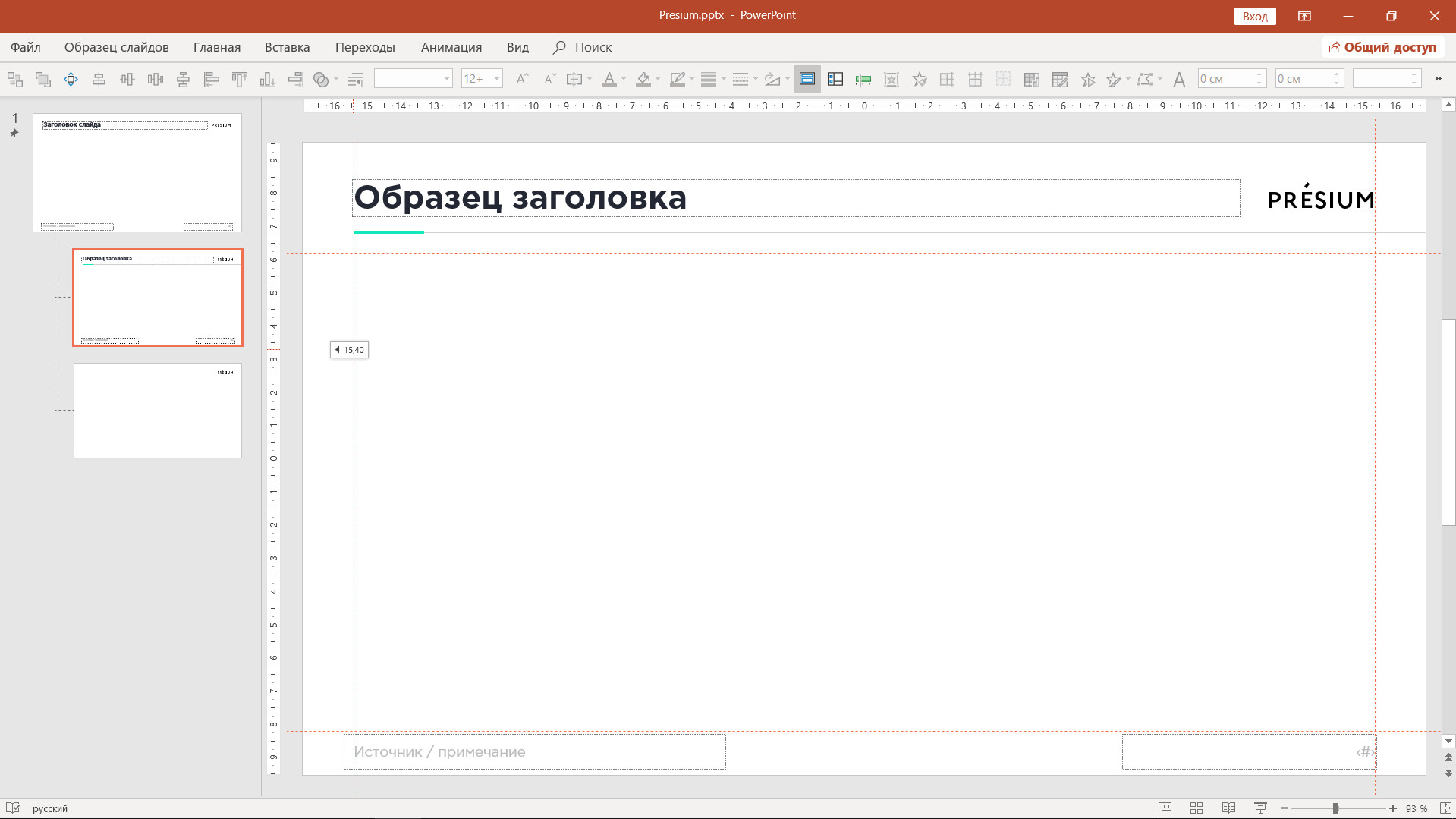
Шаг 2. Поработайте с контентом
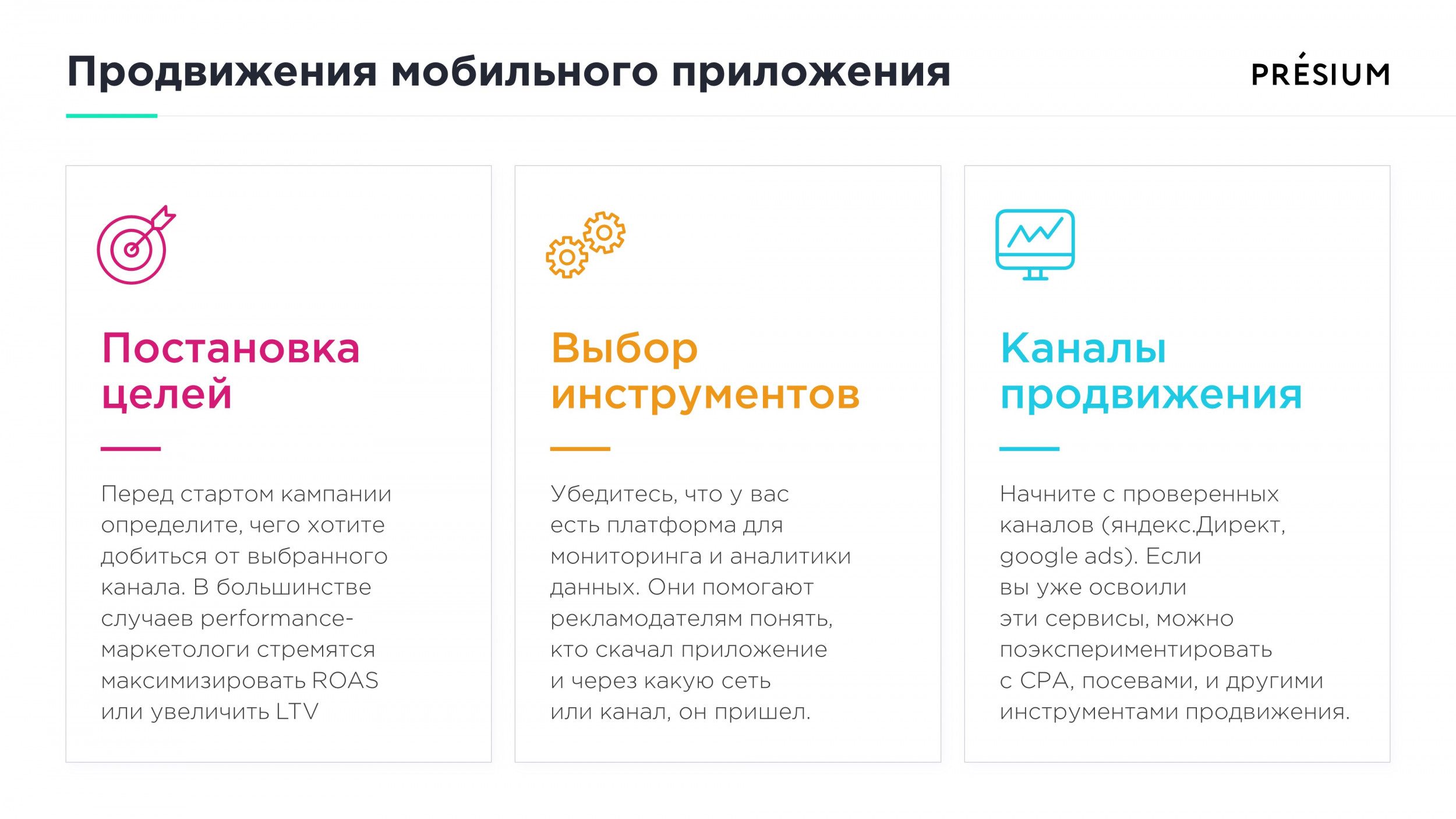
Если нужно разместить много информации, разделите содержимое слайда на несколько смысловых блоков. Можно сделать небольшой эскиз, расставив прямоугольники и обрисовав структуру слайда, как на примере. Сочетайте разные типы контента: 
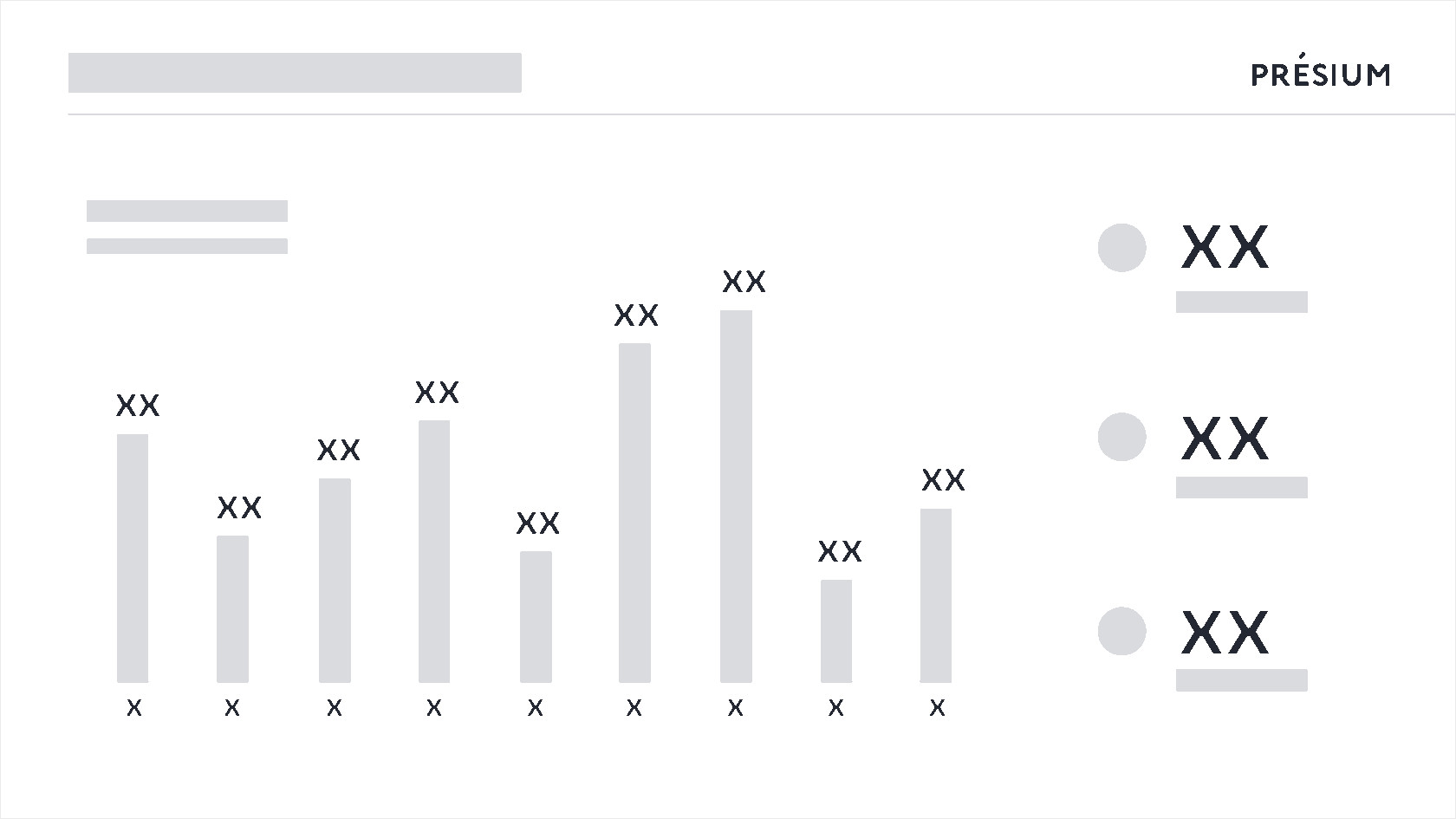
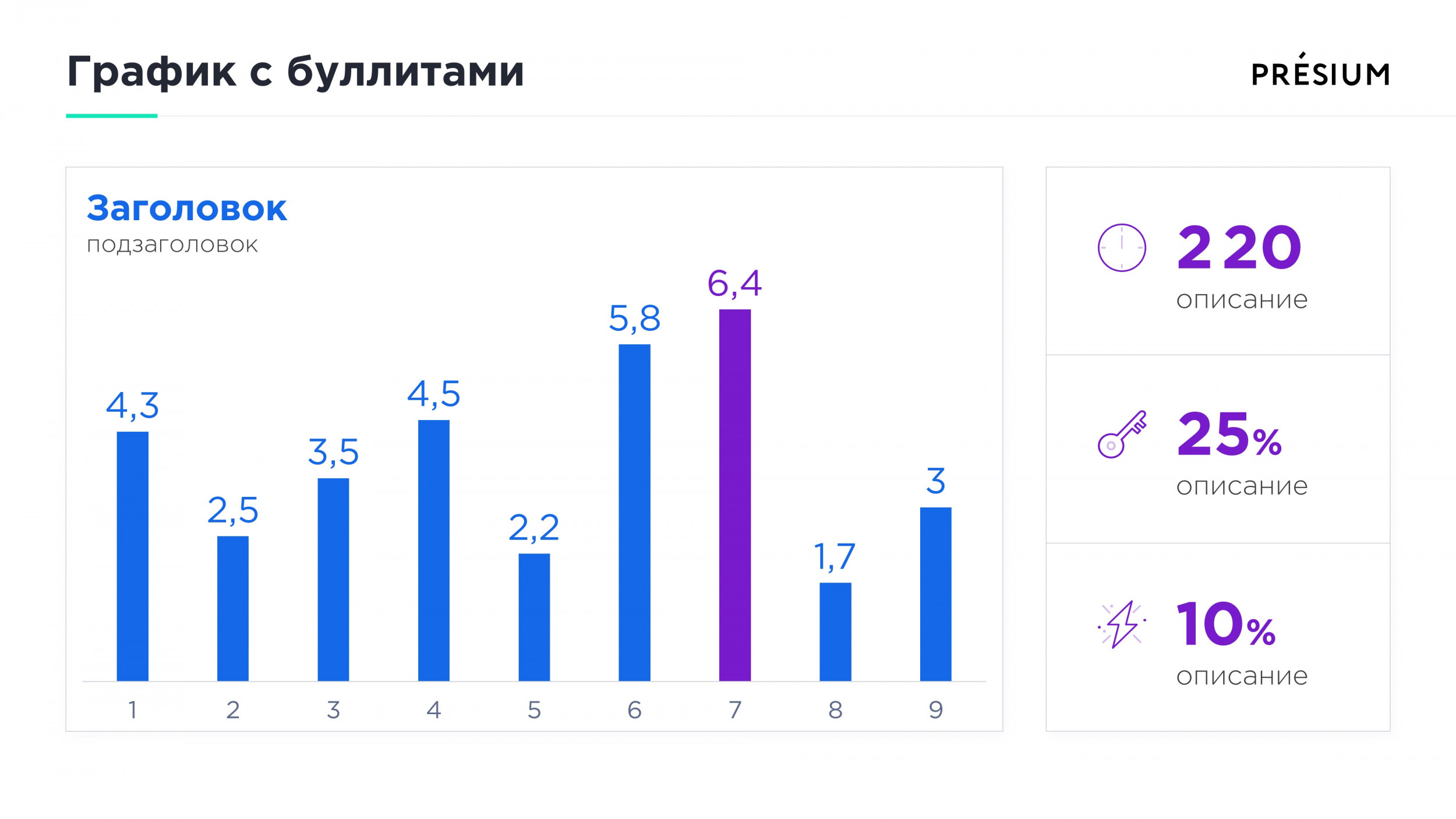
«Упаковывать» контент можно в карточки — белые прямоугольные блоки с легкой обводкой или тенью. Они помогают визуально разграничить информацию на слайде. 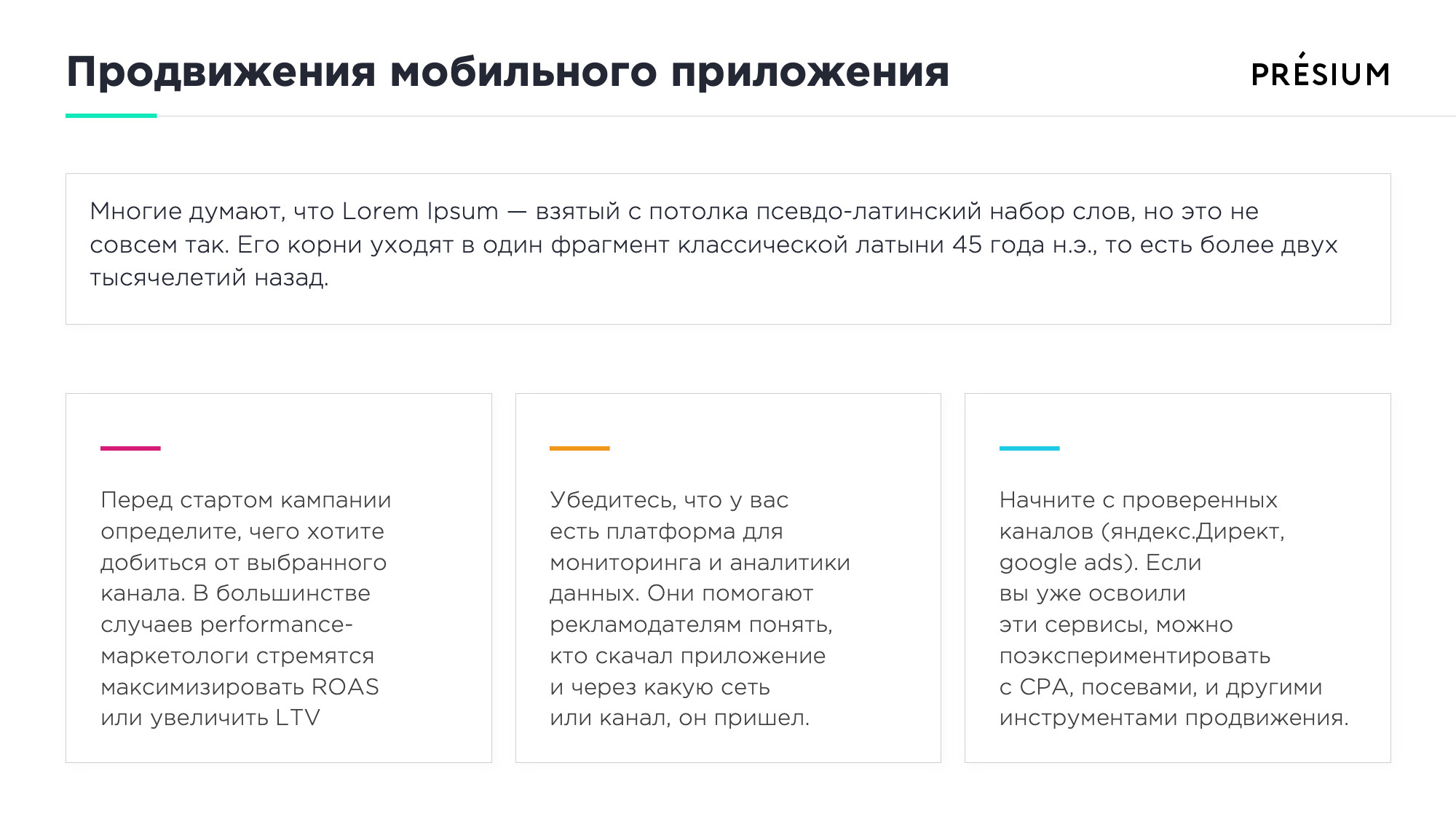
Шаг 3. Используйте белое пространство
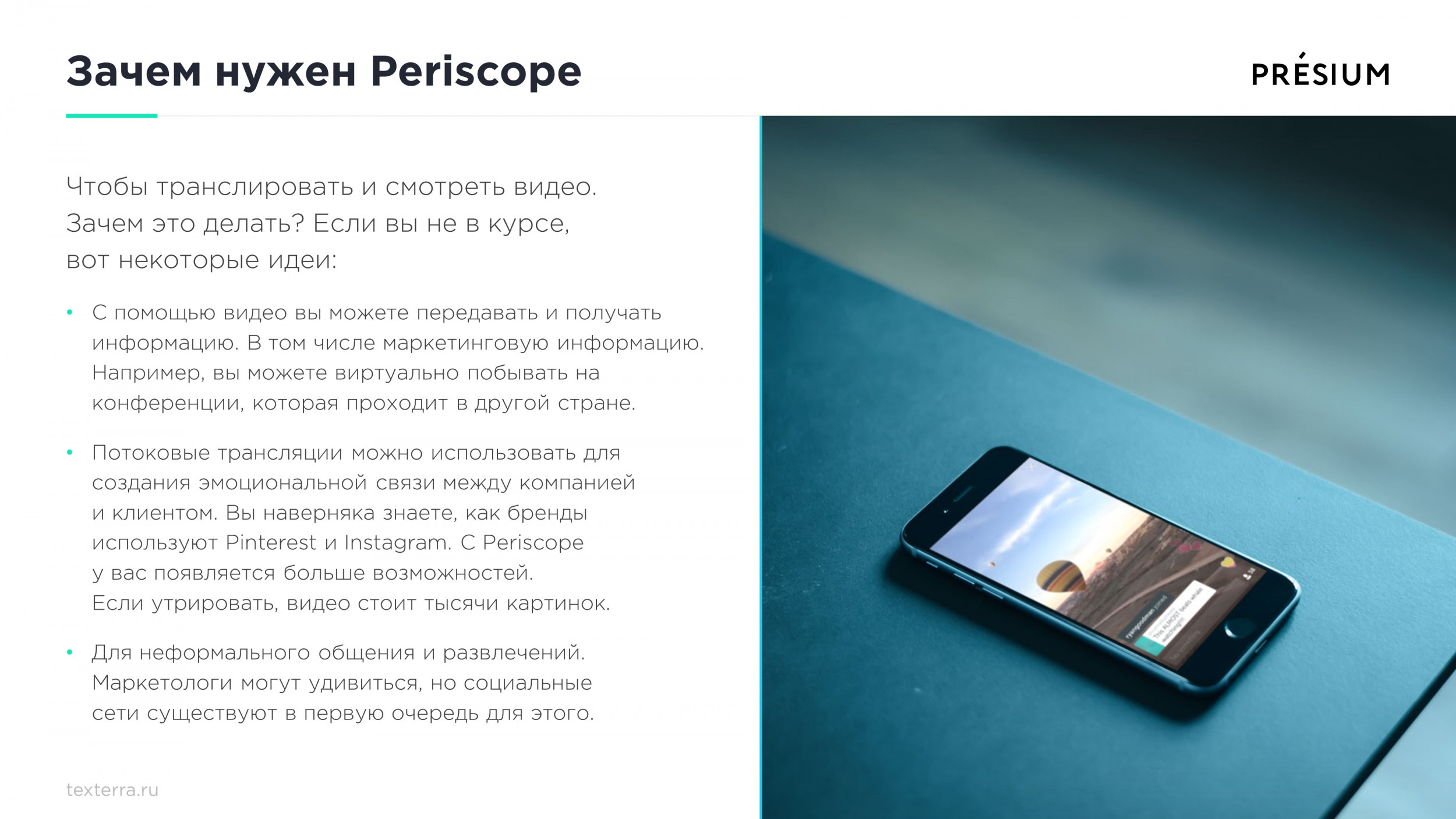
Оно помогает визуально облегчить слайд, сделать его более удобочитаемым. Увеличьте отступы между секциями и смысловыми блоками на слайде. Если информация не помещается на один слайд, сделайте несколько. 
Шаг 4. Увеличьте заголовки
Заголовок слайда должен быть крупным и легко читаться. Используйте размер шрифта в 1,5 — 2 раза больше, чем в основном тексте. Например, если текст на слайде набран 16 кеглем, используйте заголовок 32 кегля.
Положение заголовка должно быть одинаковым на всех слайдах. Не допускайте ситуации, когда заголовок начинает «танцевать» от слайда к слайду — это бросается в глаза и выглядит непрофессионально.
Чтобы избежать таких проблем, настройте положение заголовка в разделе «образец слайдов». 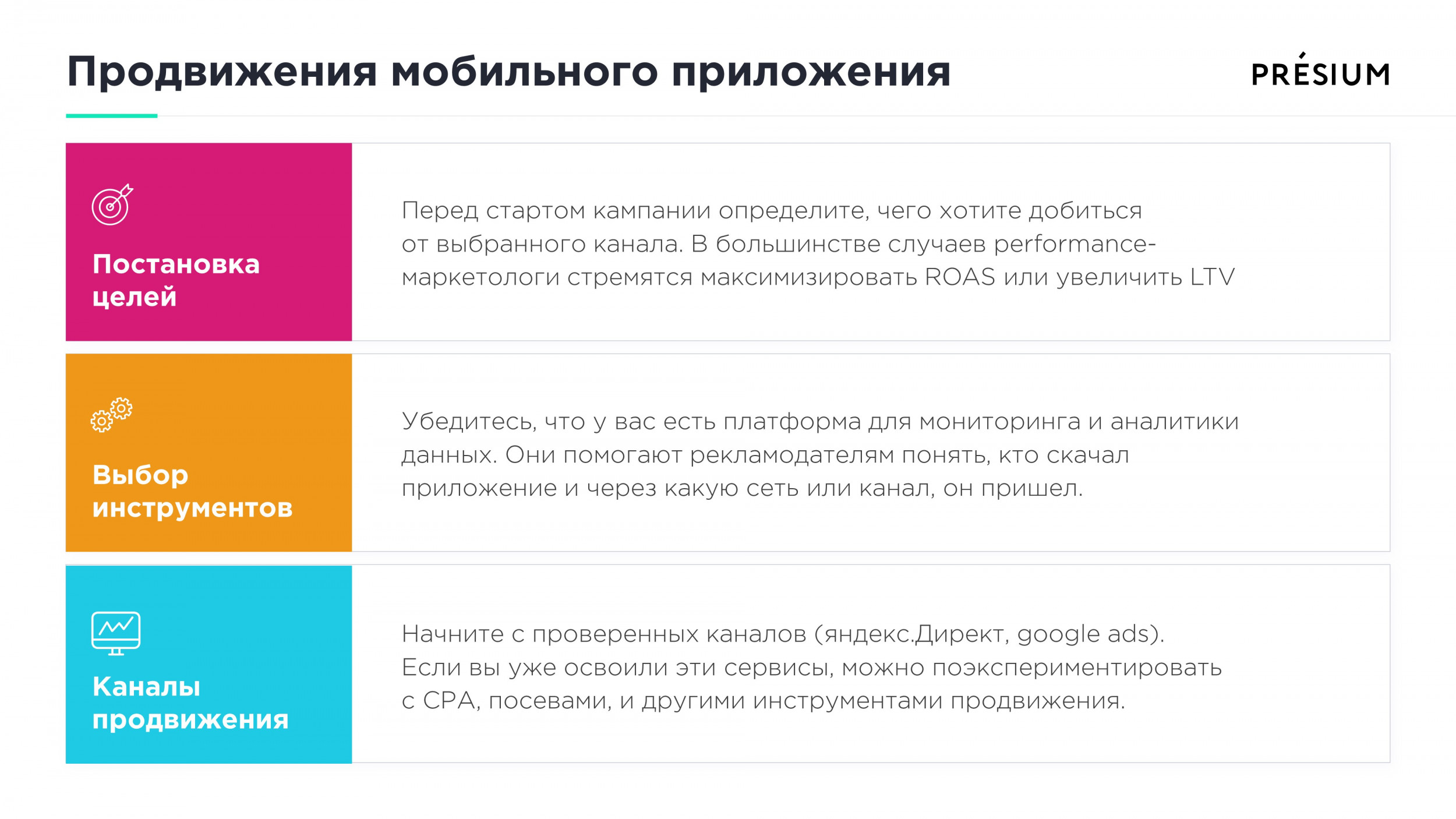
Шаг 5. Сделайте текст легко читаемым
Текст на слайдах должен быть хорошо виден — используйте кегль не менее 14 пунктов для печатной презентации и не менее 22 для показа на экранах. Правило белого пространства применимо и к тексту: увеличьте межстрочный интервал, добавьте отступы после каждого абзаца и разделите текст на короткие смысловые блоки. 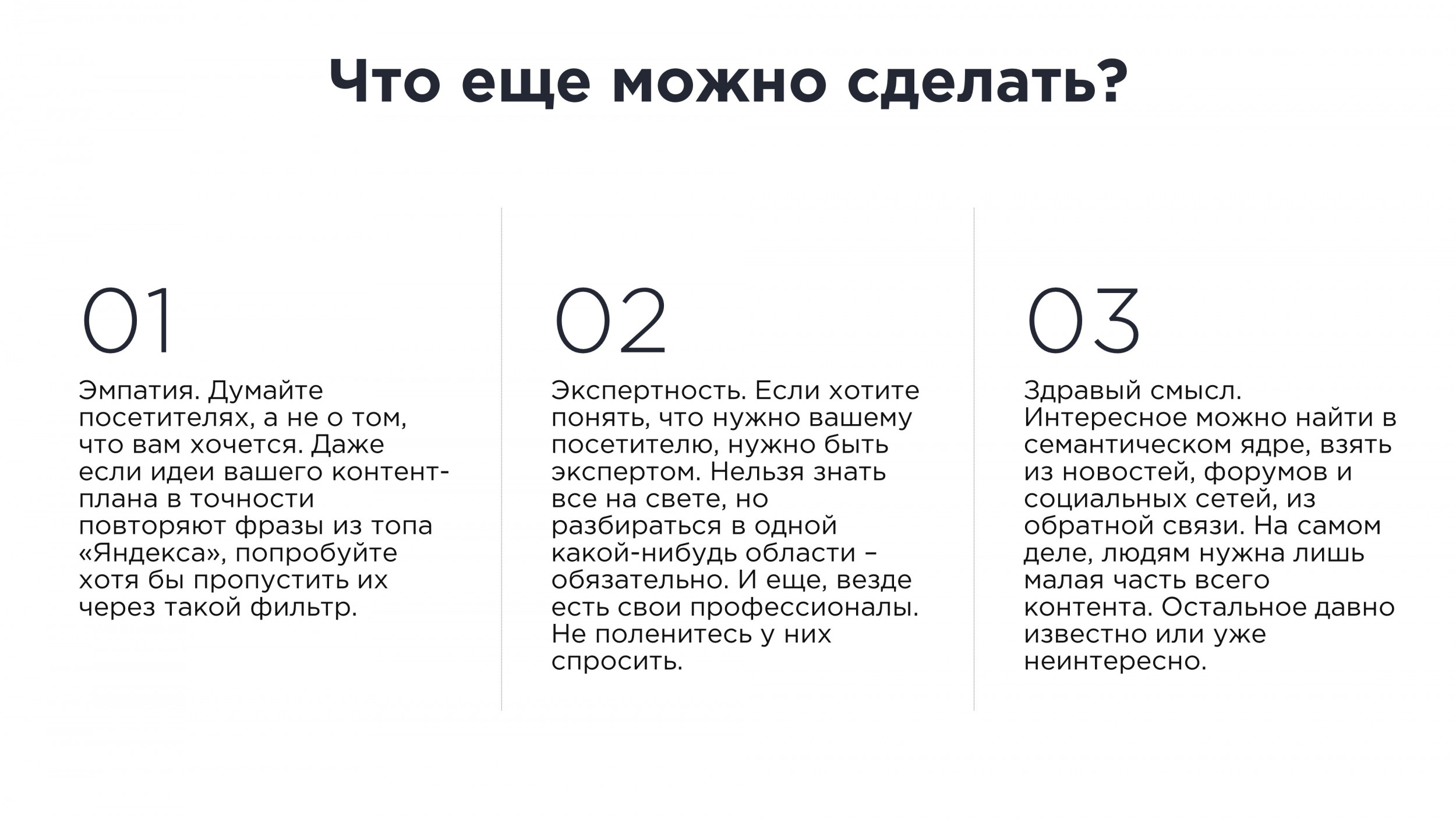
Шаг 6. Выровняйте все элементы на слайде
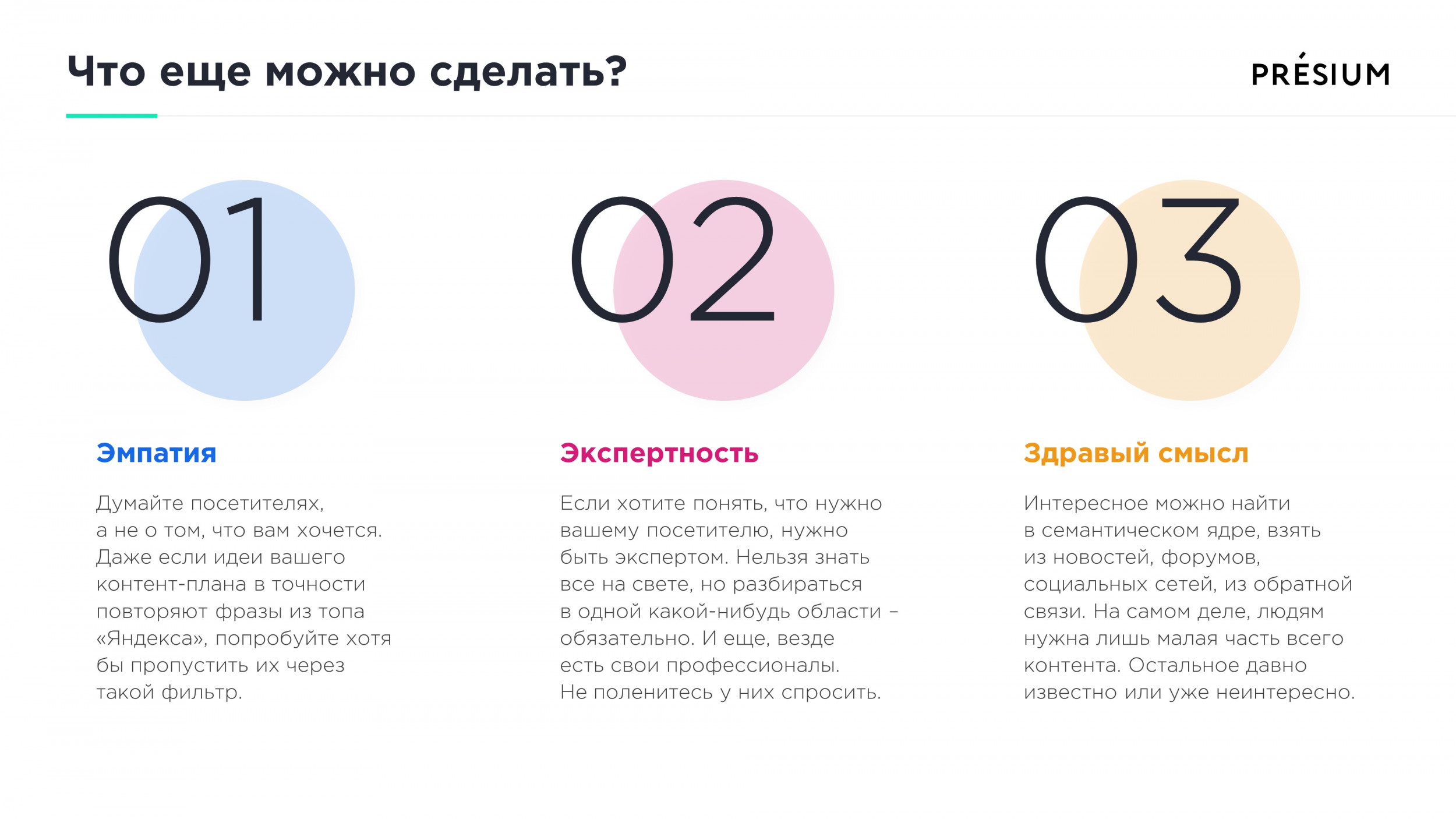
Чтобы презентация выглядела солидно и аккуратно, нужно тщательно выровнять элементы на слайде.
Не стоит пытаться делать это на глаз, воспользуйтесь специальными инструментами выравнивания в Powerpoint.
Выделите мышкой несколько элементов с зажатой кнопкой Shift, перейдите во вкладку «главное» ⟶ «расположение» ⟶ «выравнивание».
Одна из предложенных функций переносит все выделенные элементы к выбранному краю (к левому, правому, верхнему или нижнему). Например, если выделить три фигуры и нажать «выровнять по левому краю», Powerpoint расположит их относительно края самой левой фигуры. 

Две другие функции — «распределить по вертикали» и «распределить по горизонтали» — располагают выделенные объекты на одинаковом расстоянии друг от друга. Это удобно, когда нужно сделать ряд иконок с одинаковыми интервалами между ними. 
Объекты, размещаемые на слайде
Презентация достигнет своей цели, если она будет состоять из не слишком большого количества достаточно наглядных и понятных слайдов. Для придания слайдам большей наглядности и информативности на них помимо текста могут быть размещены следующие объекты:
· · рисунки (графические объекты);
Для вставки таблицы нужно выполнить команду Вставка → Таблица или нажать кнопку  (Добавить таблицу). Дальнейшая работа с таблицей осуществляется точно также как и в Word.
Для использования диаграммы на слайде PowerPoint ее можно перенести из программ Excel или Word. Для этого можно использовать буфер обмена.
Простые диаграммы можно попытаться создать с помощью специальной программы Microsoft Graph, входящей в состав Microsoft Office. Для ее вызова можно щелкнуть по кнопке  (Добавление диаграммы) или выполнить команду Вставка → Диаграмма, или дважды щелкнуть на значке диаграммы на слайде.
Для того чтобы поместить на слайд графический объект, следует выполнить команду Вставка → Рисунок и далее указать, откуда будет взят графический объект: картинки, из файла, автофигуры и т.д.Далее со вставленным рисунком можно работать аналогично тому, как это делается в Word; щелчок на изображении приводит к появлению размерных узелков, с помощью которых можно изменить размеры и положение графического объекта. Для редактирования графического объекта можно использовать панель инструментов Настройка изображения или контекстное меню, вызываемое щелчком правой кнопки мыши.
Для вставки в слайд фильма или звуков нужно выполнить команду Вставка → Фильмы и звуки, а затем указать местоположение указанного объекта.
В презентацию можно вставить слайд из другой презентации. Это осуществляется при помощи команды Вставка → Слайды из файлов(или Слайды из структуры).
Для вставки в слайд колонтитула, как правило, содержащего информацию о дате, номере слайда, названии презентации, авторе и т.п. нужно выполнить команду Вид → Колонтитулы,после чего в открывшемся диалоговом окне установить нужные параметры.
В презентацию можно добавить гиперссылки. Гиперссылка – это объект, выбор которого позволяет осуществить переход на разные места, например, к произвольному показу (см.п.8), определенному слайду в данной презентации, к совершенно другой презентации, документу Microsoft Word или листу Microsoft Excel, адресу в Интернете, локальной сети или к редактированию сообщения для определенного адреса. Гиперссылку можно представить любым объектом, включая текст, фигуры, таблицы, графики и рисунки. Чтобы добавить гиперссылку, нужно выделить объект, который будет служить гиперссылкой, нажать кнопку Гиперссылка  (или выполнить команду Вставка → Гиперссылка) и в открывшемся окне Добавление гиперссылки указать, куда нужно совершить переход по этой гиперссылке.
Текст, представляющий гиперссылку, подчеркнут и окрашен цветом, соответствующим цветовой схеме. После выбора гиперссылки и перехода к объекту, на который она указывает, цвет гиперссылки меняется, показывая, что она уже была открыта. Гиперссылки становятся активными во время показа слайдов (а не во время редактирования).
PowerPoint позволяет добавлять в сайт некоторые готовые к использованию управляющие кнопки. На управляющих кнопках изображены значки с интуитивно понятными обозначениями для выполнения определенных действий. Эти кнопки можно использовать в автоматической презентации на выставке или в презентации, которую планируется опубликовать в локальной сети компании или в Интернете.
Последовательность создания управляющей кнопки такова:
1. 1. Выбрать слайд, на который нужно поместить управляющую кнопку или выполнить команду в меню Вид → Образец → Образец слайдов, для того, чтобы поместить кнопки на каждый слайд.
2. 2. Выполнить команду Показ слайдов → Управляющие кнопки и в открывшемся окне (рис.3.1.) выбрать требуемую кнопку. Например, Домой, Назад, Далее, В начало, В конец или Возврат.
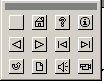
Рис.3.1. Окно с набором управляющих кнопок
4. 4. В окне Настройка действия установить требуемые параметры.
Оформление презентации
Для оживления презентации в PowerPoint предусмотрено много разнообразных средств, таких как большой выбор узоров, эффектные переходы между слайдами, анимация и др. Конечно, все эти средства должны применятся не в ущерб изложению основной информации. Остроумные вставки должны служить лишь фоном, на которых автор презентации будет стараться раскрыть основные идеи своего доклада.
Выбор цветов для раскраски слайдов. Средствами PowerPoint можно создавать самые разнообразные презентации на любую тему: от строгого изложения учебного курса до веселого ознакомления друзей с какими-то казусными историями. Естественно, что каждому типу презентации соответствует и своя тональность представления материала. Эту тональность можно подчеркнуть и соответствующим цветовым оформлением. Яркие живые цвета удобно применять в случае простых неофициальных сообщений. Напротив, для деловой информации не следует использовать пеструю окраску слайдов. В этом случае однотонные цвета будут способствовать большей сосредоточенности аудитории. Можно либо самим подбирать краски и формы фоновых изображений для слайдов, либо воспользоваться разработанными профессионалами готовыми шаблонами оформления с гармонично подобранной палитрой. Преимущества использования шаблонов в том, что они экономят силы и время.
Чтобы применить шаблон к уже имеющейся презентации нужно выполнить команду Формат → Применить шаблон оформления.В открывшемся окне (рис.4.1.) представлен список готовых шаблонов.
При выборе того или иного шаблона в окне просмотра можно видеть, как он выглядит. Качество изображения в этом окне не слишком высокое, но на слайдах презентации все будет выглядеть намного лучше. Выбрав подходящий шаблон, нужно щелкнуть по кнопке Применить. Выбранный шаблон будет использоваться во всех слайдах создаваемой презентации.

Рис.4.1. Окно для выбора шаблона оформления
Внесение изменений в оформление слайдов. Пользователь по своему усмотрению может настроить следующие независимые элементы слайдов:
· · разметка. Под разметкой подразумевается форма размещения на слайде текста, рисунков, диаграмм и др.;
· · цветовая схема. Задается любой цвет из широкого спектра цветов;
· · фон. Цвета на слайде не обязательно должны быть однотонными. Можно получить плавный переход одного цвета палитры в другой; можно также создать узор путем вариации насыщенности одного цвета и др.
Для выбора фона в режиме слайдов можно щелкнуть правой кнопкой мыши на фоне и из раскрывшегося контекстного меню выбрать команду Фон(либо выполнить команду Формат → Фон). В открывающемся диалоговом окне (рис.4.2.) имеется меню, содержащее лишь 8 цветов. Эти цвета хорошо дополняют друг друга и во многих случаях их вполне достаточно для оформления слайдов.

Рис.4.2. Окно для выбора фона слайда
Заметим, что в качестве фона до сих пор использовался однотонный цвет постоянной насыщенности. Но большинство задних планов слайдов выглядят интересней, когда они неоднородны, т.е. имеют определенную структуру (текстуру, узор) или по мере перехода от одной части слайда к другой меняют насыщенность. Специальный вид изменения насыщенности называется градиентной заливкой и применяется для создания одного из наиболее впечатляющих и профессионально выглядящих дизайнов.
Для того чтобы украсить слайды, например, градиентной заливкой, следует выполнить команду Формат → Фон, в диалоговом окне Фон открыть список в нижней части поля Заливка фона и выбрать пункт Способы заливки. Откроется диалоговое окно Способы заливки с несколькими вкладками: Градиентная, Текстура, Узор,Рисунок. На вкладке Градиентная нужно выбрать любое сочетание цветов, тип и варианты штриховки, чтобы достичь желаемого эффекта, затем щелкнуть по кнопке ОК и по кнопке Применить(к текущему слайду) или Применить ко всем(ко всем слайдам презентации).
Узоры и текстура позволяют еще более разнообразить вид фона на слайдах. Если же в качестве фона нужно использовать рисунок, то на вкладке Рисунок следует щелкнуть по кнопке Рисунок и указать файл, в котором содержится нужный рисунок.
Заметки к слайду. При подготовке презентации пользователь имеет возможность составить поясняющий текст к каждому слайду. Это могут быть тезисы, план, сценарий выступления и т.п. Аудитория не будет их видеть. Просмотрев эти заметки перед презентацией, докладчик может освежить их в памяти.
Для подобных целей в PowerPoint имеется специальная операция Записная книжка, которая либо вызывается из контекстного меню при демонстрации презентации (команда Записная книжка), либо при помощи команды Сервис → Записная книжка.В результате появляется окно (рис.4.3), в котором можно вводить комментарии к слайдам. После завершения ввода нужно нажать на кнопку OK.



