
Службы Windows 7, которые нельзя отключать
Ваш компьютер неожиданно начал показывать свой характер, зависая при совершении различных действий? Вы ругаете устройство, злитесь и обещаете сменить на более новое, ожидая чуда. А виноваты в этом, между прочим, вы. За быстродействие отвечает процессор, которому требуется «свобода». Если быть точнее, то процессор требует свободной памяти, которая им и используется для выполнения операций. Если системный диск забит, хорошей скорости работы вам не увидеть.

Так же память процессора забивается, когда компьютер выполняет сразу несколько действий. посмотрите даже на себя — быстро ли вы выполните сразу десять дел? То то и оно. Правда, в этом случае не всегда пользователь перегружает память. Подчас операционная система способна способствовать медленной работе. Недаром пользователи отключают лишние службы, запущенные не ими. Просто зайдите в нужное меню и вы увидите, сколько всего выполняет умная машина. Тоже хотите отключить лишнее? Тогда вам надо знать, какие службы Windows 7 отключать нельзя.
Да, есть и такие — без них работа ОС будет нарушена, и вы просто не сможете пользоваться компьютером. Итак, рассмотрим несколько служб, которые трогать нельзя.
Во-первых, стоит сказать о локаторе удаленного вызова процедур. При оценке работающих процессов вам может показаться, что эта служба требует много процентов памяти. Однако отключать ее не стоит, иначе система попросту перестанет функционировать. Ведь задача локатора удаленного вызова процедур заключается в предоставлении процессам возможности взаимодействия.
Сетевые подключения, DNS-клиент, Служба сетевого расположения могут быть отключены лишь в том случае, если вы не планируете пользоваться интернетом. У каждой из перечисленных служб свои задачи, но без любой из них серфинг по просторам всемирной паутины стане невозможным делом. Это касается и такой службы, как Рабочая станция.
Весьма интересны последствия отключения службы под названием Plug and Play. Если вы остановите ее работу, подключить какое-либо устройство к компьютеру будет невозможно. Именно эта служба отвечает за подключение. Ну а ранее подсоединенные устройства работать, конечно, будут, но со сбоями.
Если уж что-то отключить хочется очень сильно, то обратите внимание на сервис автоматических обновлений. Вы часто обновляете компоненты системы? То то и оно, при необходимости включить службу эту можно всегда.
Что не стоит завершать и выключать в Windows?
В последнее время меня часто спрашивают, какие процессы и службы ни в коем случае нельзя отключать в диспетчере устройств в Windows. Обычно, такой вопрос возникает уже после того, как что-то отключили, и работа операционной системы нарушилась.
Сразу вас разочарую, однозначного ответа на этот вопрос не существует. Так как на разных компьютерах, чаще всего, запущены разные процессы и службы.
Процессы Windows которые не стоит завершать
Хотя бы для приблизительного ответа на этот вопрос, первым делом необходимо нажать волшебную комбинацию клавиш «ctrl+alt+del” и открыть диспетчер задач на своем компьютере. Нам необходим будет раздел «процессы”. В нижней части окна вы сможете увидеть, сколько их запущено. Для того, чтобы увидеть полный список служб, поставьте галочку возле пункта «отображать процессы всех пользователей”.
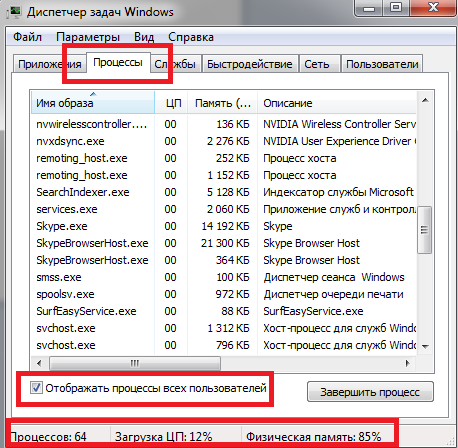
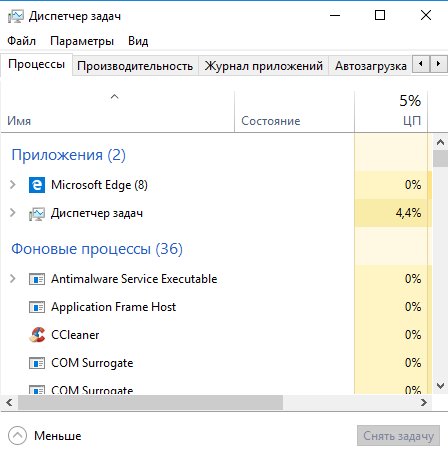
В моем случае их немного, всего 64. Естественно, при таком малом количестве служб, компьютер работает стабильно и не сбоит. Но, у некоторых служб будет куда больше, и они будут здорово тормозить работу компьютера.
Все это огромное количество процессов, можно разделить на две категории: системные и пользовательские.
Системные необходимы для поддержания работоспособности операционки и стабильной работы некоторых элементов Windows.
Пользовательские запускаются самим пользователем, то есть администратором.
Обратив внимание на столбец «пользователь”, вы сможете понять, к какой категории относится служба.
Скажу сразу, что завершать системные службы через диспетчер задач ни в коем случае не нужно, поскольку это приведет к ухудшению работоспособности системы и перезагрузке компьютера. Наиболее важные процессы для системы у вас завершить не получится. А если вам это и удастся, то процесс вновь запустится.
Что касается пользовательских процессов, то большую их часть можно и нужно завершить. Чаще всего это работа установленных программ и их служб. Но, есть и исключения. К примеру, если завершить процесс «explorer.exe”, то у вас пропадет панель задач и все ярлыки на рабочем столе. Уверен, такому вы не очень обрадуетесь, а скорее всего испугаетесь.
Если вы не уверены, стоит ли завершать тот или иной процесс, кликните по нему правой кнопкой мыши и нажмите для определения «места хранения файла”. Если файл находится в «Windows”, то завершать его работу не стоит, кроме случаев с вредоносными программами. Во всех остальных моментах работу процессов можно завершать.
Ниже я приведу пример процессов, которые завершать не стоит:
Все остальные процессы можно завершать безболезненно для Windows. Но, в любом случае, перед тем как все завершать рекомендую сдать точку восстановления системы!
После того, как вы перезапустите компьютер, некоторые процессы начнут свою работу заново. Для того, чтобы завершить процесс окончательно, нужно удалить программу, которая запускает процесс из автозагрузок или удалить ее вообще.
Какие службы не стоит выключать?
Тут все проще, почти все службы начиная с Windows Vista или 7 никак не изменились и даже 8 и 10 службы остались теми же. В общем вот список что отключать в службах не стоит:
На самом деле их можно отключить все, но тогда Windows не будет работать нормально. Все остальные службы можно выключить. Еще момент некоторые службы можно перевести в режим ручного включения. Вот список таких служб:
На этом все. Не забывайте подписываться на обновления, если вам понравилась статья. Также советую вам посетить мой канал, на котором вы найдете много полезных для себя видео.
Зачем нужны службы в Windows и какие из них можно отключить
Отключая разные процессы, удаляя лишние программы, пользователи в основном преследуют 2 цели. Это освобождение дополнительного пространства на жёстком диске, а также ускорение работы компьютера или ноутбука.
Множественные процессы и службы нагружают систему. Соответственно, чем их меньше работает, тем меньше идёт нагрузка. Но прежде чем отключать службы, нужно понять, что это вообще такое, и к чему может привести необдуманное действие. Далеко не все службы допускается деактивировать. Некоторые из них, в случае отключения, могут привести к серьёзным негативным последствиям.
Что такое служба
Службой в операционной системе, будь то Windows 10 или Windows 7, принято считать разные приложения, которые выполняют определённые функции в операционной системе. Служба вступает в работу одновременно с запуском ОС и функционирует в фоновом режиме. С самим пользователем она не взаимодействует.
Чтобы узнать, какие именно службы запущены в данный момент, можно открыть Диспетчер задач, либо же воспользоваться одноимённой вкладкой в разделе «Администрирование».
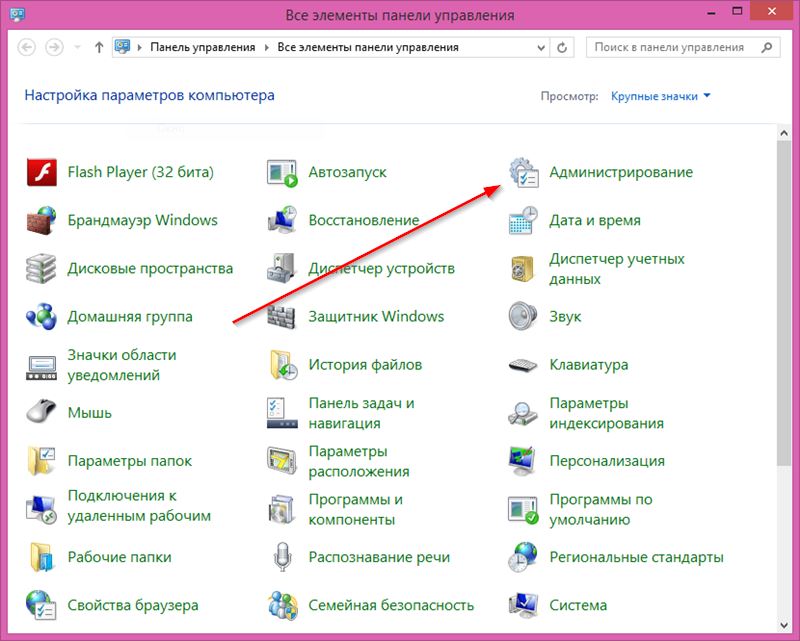
Если говорить понятным для всех языком, то службы выступают как промежуточное звено между программой и ОС. Без служб не будет работать ни одна программа и приложение на компьютере. Одна программа при запуске и функционировании может использовать одновременно несколько служб.
При этом сами службы создаются системой или устанавливаемым софтом. В списке запущенных процессов обычно можно наблюдать службы, сформированные антивирусными программами, видеокартами и пр.
Это во многом даёт понять, зачем в операционных системах Windows необходимы службы. Без них ничего работать не будет.
Зачем их отключать
Прежде чем заняться отключением ненужных служб в Windows 10, необходимо понять, зачем вообще пользователи задаются такой целью. Ведь буквально только что было сказано о невозможности функционирования тех или иных программ без соответствующих служб. Но поскольку юзеры используют не все программы, то и некоторые службы им не нужны.
Есть определённый перечень того, какие службы потенциально можно отключать в Windows 7 и более свежей версии Windows 10. Их деактивация связана с одной важной особенностью.
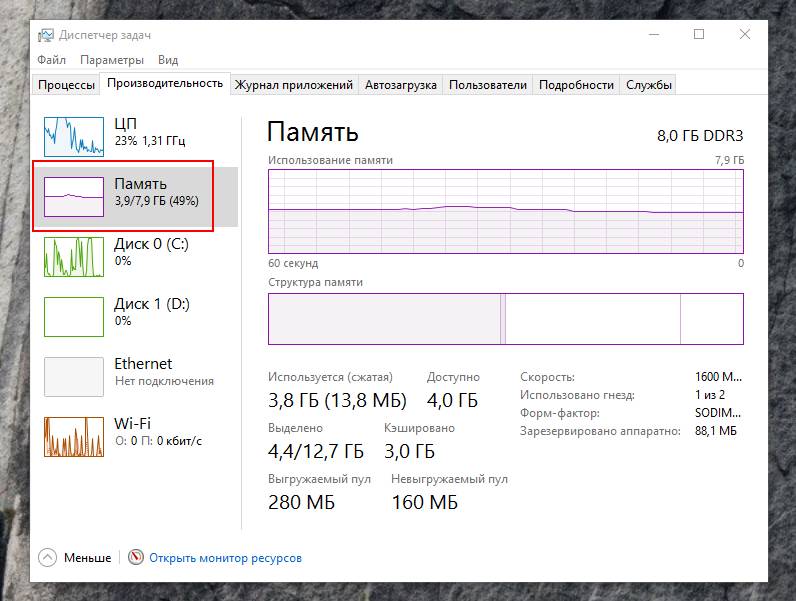
В итоге получается, что в случае отключения ненужных службы в Windows 7 и 10, как и в других версиях, удаётся сэкономить эти ресурсы и направить их на выполнение более важных задач.
Вот и получается, что отключение различных служб в рамках ОС Windows 10 производится с целью повышения производительности системы, то есть всего компьютера. И чем больше процессов будет деактивировано, тем быстрее будет функционировать ПК.
Да, если это изначально мощная машина, тогда особых изменений пользователь не почувствует. Зато это хорошо ощущается на слабеньких ПК и ноутбуках.
Если вы понимаете, что для оптимизации своего компьютера отключение службы действительно поможет, и ПК с Windows 10 сможет работать быстрее, тогда в этом действительно есть смысл. В противном случае лучше не рисковать.
Далее непосредственно к вопросу о том, какие именно службы потенциально можно отключить, чтобы не навредить при этом Windows 10 и не спровоцировать те или иные проблемы.
Что можно и нельзя отключить
Правильное отключение действительно лишних служб в рамках операционных систем Windows 10 и более старых версий предусматривает деактивацию лишь тех процессов, которые пользователю не нужны для работы с ПК или ноутбуком.
Деактивация той или иной службы, связанной с приложением, выполняется лишь при условии, что этой конкретной программой вы не пользуетесь. Какие-то из них можно отключить безо всяких опасений. Другие выключать настоятельно не рекомендуется. Особенно это касается служб, связанных с антивирусным программным обеспечением. Если остановить их, тогда сам антивирус превратится в беспомощный и бесполезный инструмент.
К списку запрещённых для деактивации стоит отнести службы, сформированные драйверными программами, связанными с Intel, AMD и пр. Плюс всё, что связано с сетью, также справедливо попадает в этот список.
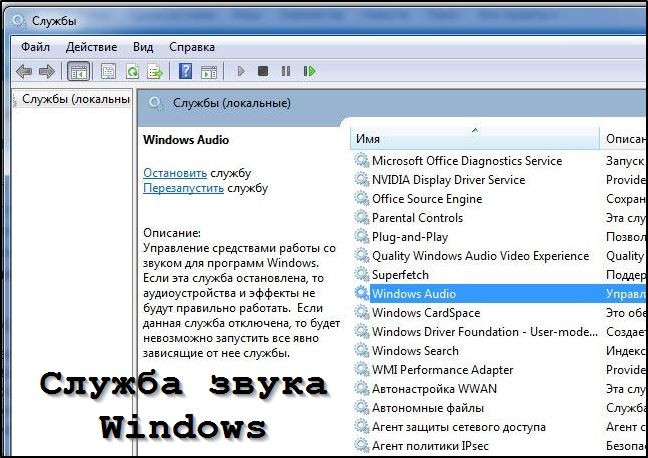
Если же говорить о системных службах, то здесь смысл аналогичный. То, что не нужно или чем не пользуетесь, выключайте. Не все знают, но внутри ОС Windows 10 находится виртуальная машина. С её помощью выполняется запуск ОС непосредственно внутри самой операционной системы. Далеко не все пользуются такой функцией, а потому это отличная возможность добиться повышения производительности. Для этого достаточно отказаться от работы все, что связано с Hyper-V.
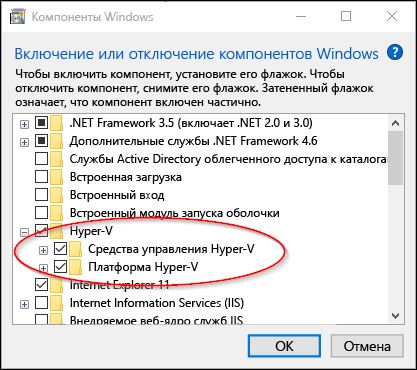
Решив выключить ненужные службы, работая на компьютере или ноутбуке с Windows 10, можно как раз и начать с виртуальной машины. Выключив несколько служб, удастся высвободить приличное количество ресурсов и направить их на более важные и необходимые задачи.
С виртуальной машиной, то есть Hyper-V, в ОС Windows 10 связано сразу 6 разных служб. А именно:
Этот список потенциально ненужных служб в рамках Windows 10 можно деактивировать в любой удобной для пользователя последовательности. Главное — проверить, чтобы все 6 из них были отключены.
Если вы работаете с не самым новым ноутбуком, а потому сканера отпечатка пальца или датчика света в нём нет, эти стандартные для Windows 10 службы также смело можно отключать. Тут речь идёт о 3 службах:
Хотя тут предварительно рекомендуется проверить, нет ли на жёстком диске вашего компьютера контроллера падения. Они присутствуют даже на некоторых HDD. Этот датчик позволяет в случае падения компьютера отключить подачу питания на накопитель и тем самым минимизировать риск утраты данных.
Существует ещё и биометрическая служба. Она имеет непосредственное отношение к работе дактилоскопического сканера, а также связана с процедурой входа в систему через камеру. Если для запуска компьютера пользователь не применяет метод авторизации по лицу, а также не хочет доверять ОС собственные биометрические данные, представленные службы смело можно деактивировать.
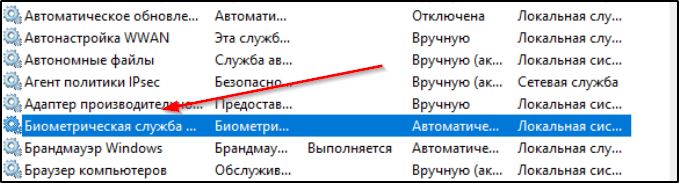
Размышляя над тем, как ускорить Windows 10, многие решают сделать это, просто отключив разные ненужные им службы. Но какие из них можно считать лишними, вопрос во многом индивидуальный.
Те, кто заботится о вопросе сетевой безопасности, могут без тени сомнения приступать к деактивации сразу нескольких служб:
Все последние разделы связаны с удалённой работой и удалённым доступом.
Есть ещё несколько примеров того, что можно выключить и при этом не бояться нанести вред операционной системе.
Что из этого нужно, а что нет, каждый пользователь решает в индивидуальном порядке. Отключение напрямую зависит от того, какие из служб являются необходимыми, а чем вообще никогда и ни разу не пользовались.
Способы отключения
Далее к вопросу о том, как можно удалить ту или иную службу в Windows 10.
Здесь доступно сразу 5 различных способов. Реализуются они с помощью:
Перед тем как отключить ненужные службы в Windows 10, нужно рассмотреть каждый представленный способ, и выбрать для себя наиболее удобный и подходящий.
Меню «Службы»
Проще и доступнее всего заняться самостоятельным удалением служб в Windows 7 и более свежей и актуальной версии Windows 10 именно через соответствующее меню. Достаточно открыть нужную вкладку и деактивировать процесс.
Поскольку отключение служб чаще всего выполняется с целью повышения производительности, а в Windows 10 больше всего зачастую ненужных процессов, тогда начинающему пользователю логичнее начать с этого способа.
Чтобы зайти и деактивировать лишние службы, запущенные в фоновом режиме в Windows 10, необходимо:
Остаётся только применить изменения соответствующей кнопкой и завершить работу нажатием на ОК.
По аналогии отключаются все те службы, которые пользователь счёл лишними и ненужными.
PowerShell
Следующий способ, позволяющий зайти в меню, где представлены активные и доступные службы на Windows 10, для последующего отключения, предусматривает использование инструмента PowerShell.
Фактически это улучшенная командная строка, которая поддерживает большое количество функций и режимов. За счёт возможностей PowerShell можно также и отключать службы.
Будьте готовы к тому, что при попытке деактивации возникнет ошибка. Она означает невозможность отключить процесс, поскольку он связан с другими запущенными приложениями.
Командная строка
Многие продолжают активно пользоваться возможностями командной строки. Это тоже эффективный инструмент.
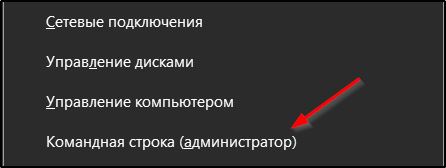
Для её запуска можно одновременно нажать на Win и X. Откроется окно, где нужно выбрать «Командная строка (администратор)».
На экране компьютера отобразится окно командной строки, в которой прописывается net stop, и через пробел название самой службы.
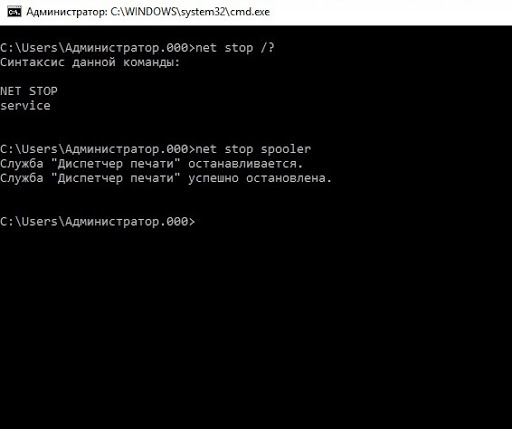
Если вы не уверены в правильности названия отключаемой службы, просто откройте вкладку «Администрирование».
Конфигурация системы
Ещё один способ отключения.
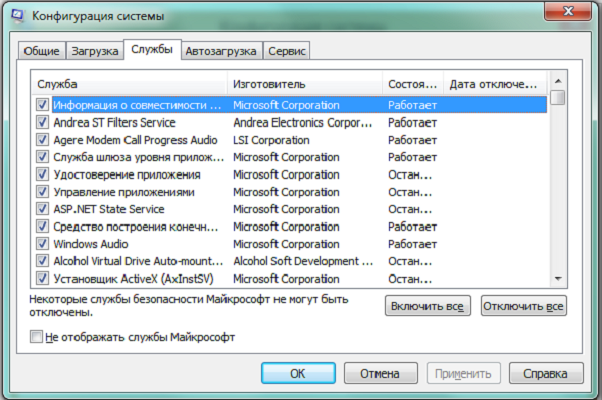
Тут потребуется нажать комбинацию Win и R. В появившемся окне пропишите msconfig и нажмите на «ОК». Теперь откройте вкладку «Службы», где и будут отображаться все актуальные для вашей операционной системы процессы.
Деактивировать их предельно просто. Нужно просто убрать галочки напротив названий тех служб, которые вам не требуются. Затем кнопка «Применить», и завершается процесс нажатием на клавишу «ОК».
Сторонние программы
Либо же можно воспользоваться программой для быстрого отключения служб в Windows 10. Она избавляет от необходимости вручную что-то искать и деактивировать.
Ярким примером эффективного стороннего софта является программа Easy Service Optimizer. Она бесплатная, и позволяет всего в несколько нажатий выключить всё ненужное.
Программа не требует установки. После запуска в окне будет сформирован список служб, которые можно отключать в одном из нескольких режимов.
Оптимальное решение для новичка. Причём использование такого софта считается более безопасным, нежели ручное отключение, где можно наделать лишнего, и существенно испортить работоспособность операционной системы.
Какому способу отключения служб вы отдаёте предпочтение? Почему именно ему? Расскажите о собственном опыте. Насколько серьёзно изменилась работоспособность компьютера и ОС, отключив службы?
Подписывайтесь, оставляйте комментарии и задавайте собственные актуальные вопросы!
Отключение ненужных служб на Windows 7

Системных служб в Windows гораздо больше, чем потребностей у пользователя. Они висят в фоне, выполняя бесполезную работу, нагружая систему и сам компьютер. Но все ненужные службы можно остановить и полностью отключить, чтобы немного разгрузить систему. Прирост будет небольшим, но на совсем слабых компьютерах точно будет заметен.
Освобождение оперативной памяти и разгрузка системы
Данным операциям будут подвержены те службы, которые выполняют невостребованную работу. Для начала в статье будет представлен способ их отключения, а затем приведен список рекомендуемых к остановке в системе. Для выполнения нижеприведенной инструкции пользователю обязательно нужна администраторская учетная запись, или же такие права доступа, которые позволят вносить достаточно серьезные изменения в систему.
Останавливаем и отключаем ненужные службы
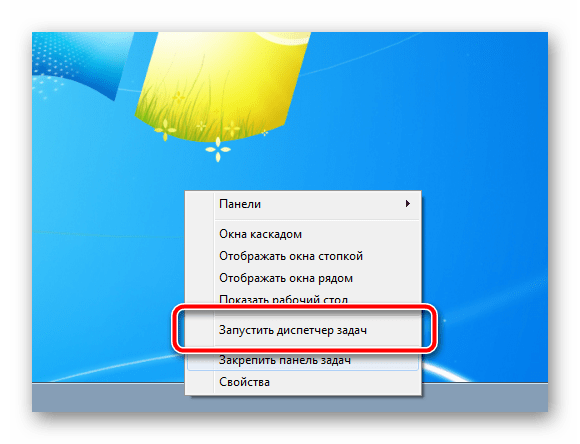
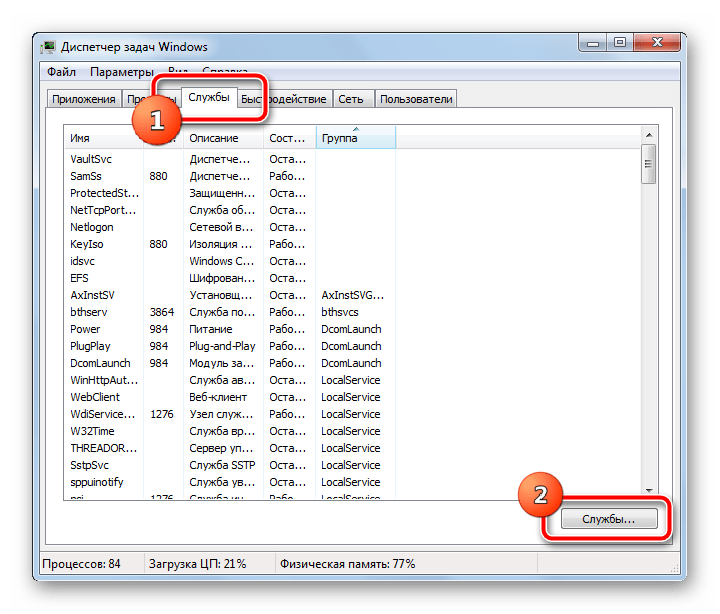
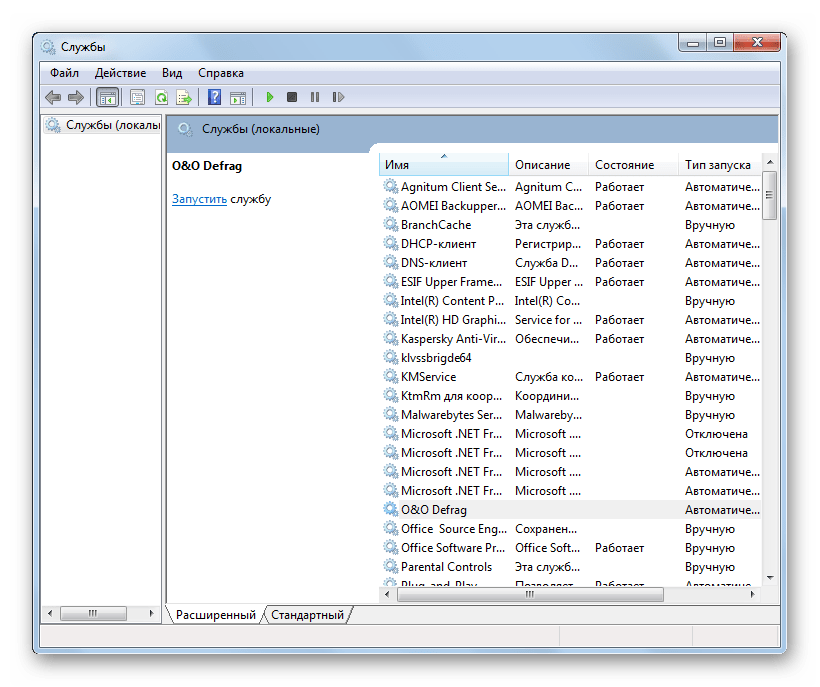
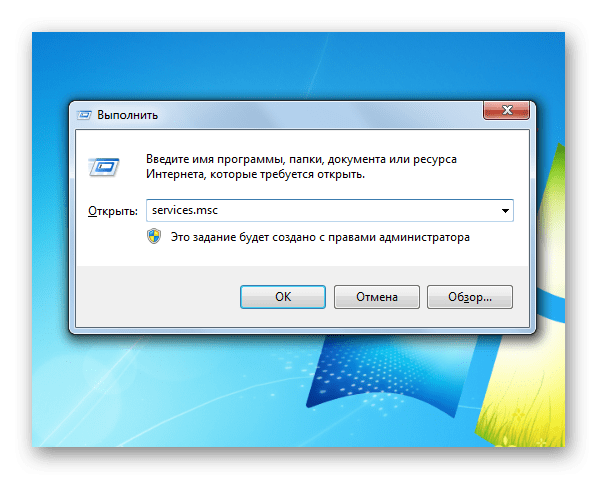
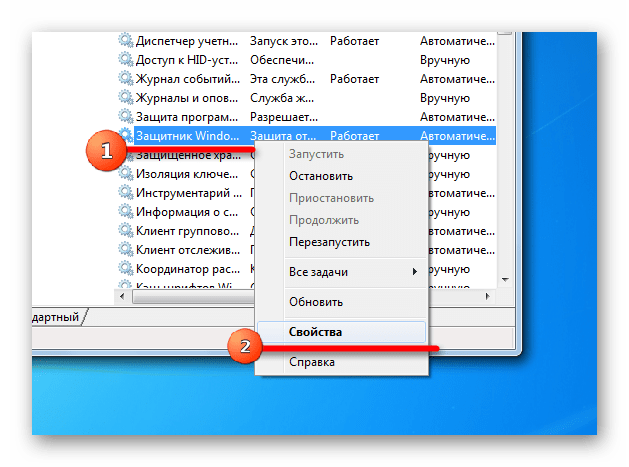
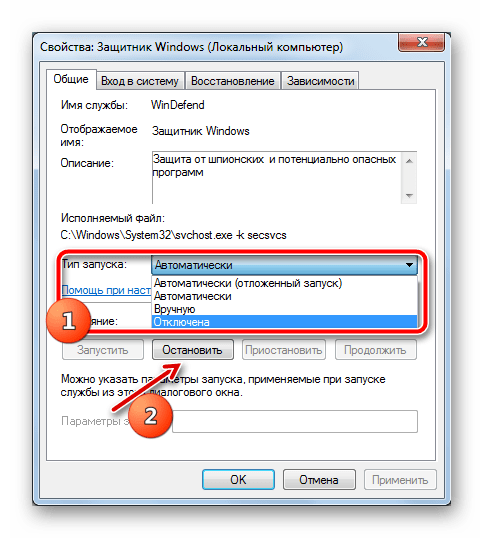
Какие службы отключить
Ни в коем случае не отключайте все службы подряд! Это может привести к необратимому краху операционной системы, частичному отключению ее важных функций и потере персональных данных. Обязательно читайте описание каждой службы в окне ее свойств!
Это базовый список, отключение служб в котором значительно повысит безопасность компьютера и немного его разгрузит. А вот и обещанный материал, который обязательно нужно изучить для более грамотного пользования компьютером.
Лучшие бесплатные антивирусы:
Avast Free Antivirus
AVG Antivirus Free
Kaspersky Free
Ни в коем случае не отключайте службы, в назначении которых не уверены. В первую очередь это касается защитных механизмов антивирусных программ и файерволов (хотя грамотно настроенные средства защиты не позволят так просто себя отключить). Обязательно записывайте, в какие службы вы внесли изменения, чтобы в случае обнаружения неполадок можно было все включить обратно.
На мощных компьютерах прирост в производительности может быть даже не заметен, а вот более старые рабочие машины точно ощутят немного освободившуюся оперативную память и разгруженный процессор.
Помимо этой статьи, на сайте еще 12362 инструкций.
Добавьте сайт Lumpics.ru в закладки (CTRL+D) и мы точно еще пригодимся вам.
Отблагодарите автора, поделитесь статьей в социальных сетях.
Отключение ненужных служб Windows для повышения производительности
Большое потребление ОЗУ для поддержки работы системы – распространенная проблема пользователей Windows. Решить ситуацию можно путем отключения неиспользуемых служб ОС. 
Список служб, которые смело можно отключать
| Название программы | Функция и при каком условии можно выключить |
| BranchCache | Нужна для кэширования сети. Если локальная сеть не используется, можно отключить |
| Parental Controls | Родительский контроль, для системы не несет никакой надобности |
| Защитник и Брандмауэр | Можно остановить его работу, если пользователь поставил на свой компьютер хороший антивирус |
| Windows Audio | Когда звук системы не нужен пользователю для полноценной работы, функция только тормозит ПК |
| Диспетчер печати | Управляет печатью. Удалить, если нет подключенного принтера |
| Факс | Не удалять только тем, кто использует компьютер как факс (достаточно нефункционально в настоящее время) |
| Регистрация ошибок | Ведет журнал ошибок или некорректной работы некоторых приложений, который не нужен пользователю |
| Ввод планшетного ПК | Необходима только при наличии функции рукописного ввода |
| Поддержка Bluetooth | Пригодится, только если есть нужный адаптер |
| Агент политики IPSec | Оптимизирует работу ПК в сети, но, по сути, пользователь в этой программе не нуждается |
| Доступ к HID-устройствам | Помогает работать устройствам ввода, которые подключаются к ПК через USB-порты. Нельзя выключать, если к компьютеру подключены веб-камера или мышка (с проводом или без него) |
| Автономные файлы | Позволяет работать с файлами, хранящимися на сервере. Для единичного компьютера не пригодится |
| Программы доверенного платформенного модуля | Представляет собой часть системы безопасности. Оставить его есть смысл только при применении устройств контроля, работающих на чипах TMP или BitLocker |
| Machine Debug Manager | Программа предназначена только для профессиональных программистов, остальные пользователи могут отключить ее |
| Беспроводная настройка | Не нужна, когда доступ к сети обеспечивается за счет кабельного подключения |
| Вторичный вход в систему | Выключение программы безопасно, если на ПК только одна учетная запись |
| Рабочие папки | Назначение – синхронизация файлов. Стоит выключить пользователям, которые работают с одним ПК или не нуждаются в синхронизации |
| Служба географического положения | Взаимодействует с приложениями, управляет геозонами и определяет местоположения. Если приложения не запрашивают геолокацию, программа не нужна |
| ClipSVC | Выключить, если не планируется работа с программами из магазина Windows |
| Перечислитель переносных устройств | Программа не имеет большого значения для системы. Подходит для того, чтобы воспроизводить файлы с других подключенных устройств |
| WIA | Обеспечивает работу фотоаппаратов и сканеров, необязательна для повседневного пользования Windows |
| Вспомогательная служба IP | Для домашнего компьютера не несет пользы |
Как найти программы
Работающие службы можно найти тремя способами:
Правильное отключение
Windows – это сложная система со взаимосвязанными процессами, поэтому отключение программ в случайном порядке недопустимо.
Пользователям, которые делают это впервые, лучше предварительно инсталлировать точку восстановления системы.
При возникновении любых нарушений в работе системы ее можно будет вернуть в прежнее состояние.
Для отключения службы нужно кликнуть на нее два раза, найти в открывшемся окне графу «Тип запуска» и выбрать «Отключить». Последний шаг – нажать на «Применить».
Работу компьютера всегда можно оптимизировать, оставив активными только используемые службы, так как отключение неиспользуемых программ значительно повышает производительность ПК. Если необходимость в одной из приостановленных служб возникнет, ее можно снова активировать.



