
Как скопировать/вставить текст (3 метода)
При работе на компьютере часто приходится выполнять копирование текста и другой информации. И для того, чтобы вы смогли копировать и вставлять текст за считанные секунды, я для вас подготовил эту статью, где будет подробно всё расписано.
В конце статьи будет бонус — список горячих клавиш, которые должен знать каждый пользователь ПК.
Скопировать текст можно двумя способами:
Как скопировать текст. Способ 1
Чтобы скопировать текст с помощью курсора мыши, вам нужно:
Функция копирования поддерживается всеми популярными текстовыми редакторами. Также копировать и вставить можно графические данные (если поддерживается самой программой).
В Windows при использовании такого метода копирования сохраняется разметка текста, а также его форматирование (размер шрифта, отступы, табуляция и так далее). Отключить это можно с помощью сторонних бесплатных приложений, например, PureText (через него также можно добавлять в систему иные пользовательские комбинации данных).
Как скопировать текст. Способ 2
Горячие клавиши копировать данные позволяют быстрее, нежели с помощью мыши. Поэтому данный вариант копирования текста используют те, кому часто приходится работать с офисными пакетами типа Microsoft Office или LibreOffice.
Копирование текста выполняется следующим образом:
В Windows в этом случае сохраняются настройки форматирования (если используется, к примеру, пакет Microsoft Office). Но нужно учесть, что в некоторых приложениях может не поддерживаться вывод специальных символов.
Чаще всего это возникает при копировании технических формул. Исправить это нельзя, необходимо, чтобы приложение было совместимо с используемой кодировкой данных.
Кстати, это не единственное сочетание клавиш в Windows, при нажатии которых можно скопировать текст.
Для копирования информации также можно использовать сочетание кнопок на клавиатуре Shift+Insert. Для вставки — Ctrl+Insert. Результат будет аналогичным.


Копируем и вставляем текст с помощью клавиатуры на MAC
Как вставить текст на устройствах под управлением MacOS?
Принцип копирования схожий с Windows, но кнопки Ctrl на клавиатуре Макбуков, а также моноблоков от Apple не предусмотрено. Вместо неё используется клавиша Command.


Сохранение настроек форматирования зависит непосредственно от программы, в которой сейчас работает пользователь. По умолчанию оно включено в Microsoft Word (в версии для MacOS).
ТОП 10 горячих клавиш, которые полезно знать каждому пользователю ПК
Вышеуказанные комбинации копирования текста не единственные, с помощью которых можно существенно ускорить выполнение базовых операций. Большинство из них универсальные, то есть их можно использовать и в других ОС (в частности, Linux-дистрибутивах или MacOS).
Некоторые из программ, включая текстовые редакторы Microsoft Word или WordPad, поддерживают создание пользовательских комбинаций. Но при этом нельзя задействовать кнопку CTRL или SHIFT, чтобы не возникало конфликта ввода команд.
Отмена последнего действия
Итого, вы узнали, как скопировать текст или любую информацию в буфер обмена. Поначалу может показаться, что все комбинации запомнить практически невозможно. На деле же к ним пользователь привыкает буквально в течение 1 – 2 недели.
Если у вас не получается копировать и вставлять текст или другую информацию, то опишите свою ситуацию в комментарии, я постараюсь вам помочь.
Тест по информатике по теме «Текстовый редактор Microsoft Word»
Ищем педагогов в команду «Инфоурок»
Тест по информатике 11 класс: «Текстовый редактор Microsoft Word »
Вопрос №: 1 Основными функциями текстового редактора являются…
1) Автоматическая обработка информации, представленной в текстовых файлах
2) Создание, редактирование, сохранение и печать текстов
3) Управление ресурсами ПК и процессами, использующими эти ресурсы при создании текста
4) Копирование, перемещение, уничтожение и сортировка фрагментов текста
Вопрос №: 2 При нажатии на кнопку с изображением дискеты на панели инструментов происходит…
1) Сохранение документа
2) Запись документа на дискету
3) Считывание информации с дискеты
4) Печать документа
Вопрос №: 3 Каким способом можно сменить шрифт в некотором фрагменте текстового редактора Word?
1) Сменить шрифт с помощью панели инструментов
2) Вызвать команду «сменить шрифт»
3) Пометить нужный фрагмент; вызвать команду «сменить шрифт»; вызвать команду «вставить»
4) Пометить нужный фрагмент; сменить шрифт с помощью панели инструментов
Вопрос №: 4 При нажатии на кнопку с изображением ножниц на панели инструментов…
1) Вставляется вырезанный ранее текст
2) Происходит разрыв страницы
3) Удаляется выделенный текст
4) Появляется схема документа
Вопрос №: 5 Когда можно изменять размеры рисунка в текстовом редакторе Word?
1) Когда он вставлен
3) Когда он цветной
4) Когда он является рабочим
Вопрос №: 6 Lexicon, Writer, Word, Блокнот – это …
1) Графические редакторы
2) Электронные таблицы
3) Текстовые редакторы
1) Прикладное программное обеспечение
2) Сервисные программы
3) Системное программное обеспечение
4) Инструментальные программные средства
Вопрос №: 8 Каким способом можно копировать фрагмент текста в текстовом редакторе Word?
1) Пометить нужный фрагмент; вызвать команду «копировать»;
2) Пометить нужный фрагмент; вызвать команду «копировать»; встать в нужное место; вызвать команду «вставить»;
3) Пометить нужный фрагмент; вызвать команду «копировать со вставкой»
4) Пометить нужный фрагмент; вызвать команду «копировать»; вызвать команду «вставить»
Вопрос №: 9 Текстовый редактор может быть использован для…
1) Совершения вычислительных операций
3) Написания сочинения
4) Сочинения музыкального произведения
Вопрос №: 10 Курсор – это…
1) Отметка на экране дисплея, указывающая позицию, в которой будет отображен вводимый с клавиатуры символ
2) Наименьший элемент изображения на экране
3) Клавиша на клавиатуре
4) Устройство ввода текстовой информации
Вопрос №: 11 Каким способом можно перенести фрагмент текста в текстовом редакторе Word?
1) Пометить нужный фрагмент; вызвать команду «перенести»;
2) Пометить нужный фрагмент; вызвать команду «вырезать»; вызвать команду «вставить»;
3) Пометить нужный фрагмент; вызвать команду «вырезать»; встать в нужное место текста; вызвать команду «вставить»
4) Пометить нужный фрагмент; вызвать команду «перенести со вставкой»
Вопрос №: 12Текстовый редактор – это…
1) Программы для ввода, редактирования и форматирования текста
2) Программные средства для создания и модификации графических объектов
3) Программы для хранения и обработки данных, представленных в табличном виде
4) Программные средства для хранения и обработки больших объемов данных
Вопрос №: 13 К каким автофигурам нельзя добавить объем?
1) Состоящим из нескольких частей
Вопрос №: 14 Текст, повторяющийся вверху или внизу страницы в текстовом редакторе Word, называется…
Вопрос №: 15 При нажатии на кнопку с изображением изогнутой влево стрелки на панели инструментов…
1) Отменяется последняя команда
2) Появляется диалоговое окно для добавления гиперссылки
3) Происходит разрыв страницы
4) Повторяется последняя команда
Вопрос №: 16 Следующая последовательность действий: «установить указатель мышки на начало текста; Нажать левую кнопку мышки и удерживая ее, передвигать мышку в нужном направлении» в текстовом редакторе Word приведет…
1) К перемещению текста
2) К копированию текста в буфер
3) К выделению текста
4) К удалению текста
Вопрос №: 17 Кнопка «Непечатаемые символы» текстового редактора позволяет нам увидеть…
1) Пробелы между словами
2) Невидимые символы
3) Знаки препинания
4) Признак конца абзаца или пустой абзац
Вопрос №: 18 Сколько памяти компьютера займет фраза из 20 символов?
1) 20 машинных слов;
Вопрос №: 19 В текстовом редакторе Word можно работать с таблицами. Какие операции можно производить с ячейками таблицы?
2) объединить ячейки
Вопрос №: 20 Для выхода из текстового редактора используется комбинация клавиш…
Если Вы считаете, что материал нарушает авторские права либо по каким-то другим причинам должен быть удален с сайта, Вы можете оставить жалобу на материал.

Курс повышения квалификации
Дистанционное обучение как современный формат преподавания
Курс повышения квалификации
Современные педтехнологии в деятельности учителя
Курс профессиональной переподготовки
Математика и информатика: теория и методика преподавания в образовательной организации
Найдите материал к любому уроку, указав свой предмет (категорию), класс, учебник и тему:
также Вы можете выбрать тип материала:
Общая информация
Международная дистанционная олимпиада Осень 2021
Похожие материалы
Коучинг сабақ. Оқу үшін бағалау және оқуды бағалау
«Word Pad редакторының қосымша мүмкіндіктері»
Power Point редакторында слайдты безендіру жұмыстарын жасап үйрену.
Основы работы MS Word
Мәтінді теру ережесі. Мәтін бойымен жылжыту
Сабақтың тақырыбы: «: Пернетақта «
«Power Point бағдарламасы » тақырыбында 11сыныпқа арналған ашық сабақ.
Не нашли то что искали?
Воспользуйтесь поиском по нашей базе из
5287682 материала.
Вам будут интересны эти курсы:
Оставьте свой комментарий
Авторизуйтесь, чтобы задавать вопросы.
Безлимитный доступ к занятиям с онлайн-репетиторами
Выгоднее, чем оплачивать каждое занятие отдельно


Онлайн-конференция о дизайн-мышлении в современной дошкольной педагогике
Время чтения: 2 минуты
Заболеваемость ковидом среди студентов и преподавателей снизилась на 33%
Время чтения: 4 минуты
На Госуслугах ввели запись детей на кружки и секции
Время чтения: 2 минуты
Путин попросил привлекать родителей к капремонту школ на всех этапах
Время чтения: 1 минута
МГУ с 8 ноября переходит на смешанный формат обучения
Время чтения: 1 минута
СК предложил обучать педагогов выявлять деструктивное поведение учащихся
Время чтения: 1 минута
Подарочные сертификаты
Ответственность за разрешение любых спорных моментов, касающихся самих материалов и их содержания, берут на себя пользователи, разместившие материал на сайте. Однако администрация сайта готова оказать всяческую поддержку в решении любых вопросов, связанных с работой и содержанием сайта. Если Вы заметили, что на данном сайте незаконно используются материалы, сообщите об этом администрации сайта через форму обратной связи.
Все материалы, размещенные на сайте, созданы авторами сайта либо размещены пользователями сайта и представлены на сайте исключительно для ознакомления. Авторские права на материалы принадлежат их законным авторам. Частичное или полное копирование материалов сайта без письменного разрешения администрации сайта запрещено! Мнение администрации может не совпадать с точкой зрения авторов.
Microsoft Word — тест с ответами
Информатика в настоящее время является стремительно развивающийся наукой. Многие студенты постают в технические университеты, чтобы в будущем связать свою деятельность с IT или приближенными областями. Для проверки знаний по теме Microsoft Word предлагаем пройти тестирование на этой странице. Обращаем ваше внимание, что в тесте правильные ответы выделены символом [+].
Основные функции текстового редактора:
[-] а) копирование, перемещение, уничтожение и сортировка фрагментов текста
[+] б) создание, редактирование, сохранение и печать текстов
[-] в) автоматическая обработка информации, представленной в текстовых файлах
Что происходит при нажатии на кнопку с изображением дискеты на панели инструментов :
[-] а) запись документа на дискету
[+] б) сохранение документа
[-] в) считывание информации с дискеты
Каким способом можно сменить шрифт в некотором фрагменте текстового редактора Word:
[-] а) сменить шрифт с помощью панели инструментов
[-] б) вызвать команду “сменить шрифт”
[+] в) пометить нужный фрагмент; сменить шрифт с помощью панели инструментов
Что происходит при нажатии на кнопку с изображением ножниц на панели инструментов:
[+] а) удаляется выделенный текст
[-] б) вставляется вырезанный ранее текст
[-] в) появляется схема документа
Когда можно изменять размеры рисунка в текстовом редакторе Word:
[-] а) когда он цветной
[+] в) когда он является рабочим
Что такое Lexicon, Writer, Word, Блокнот:
[-] а) графические редакторы
[+] б) текстовые редакторы
[-] в) электронные таблицы
Что такое текстовый редактор и электронные таблицы:
[-] а) сервисные программы
[-] б) системное программное обеспечение
[+] в) прикладное программное обеспечение
Каким образом можно копировать фрагмент текста в текстовом редакторе Word:
[+] а) пометить нужный фрагмент; вызвать команду “копировать”; встать в нужное место; вызвать команду “вставить”
[-] б) пометить нужный фрагмент; вызвать команду “копировать”; вызвать команду “вставить”
[-] в) пометить нужный фрагмент; вызвать команду “копировать”
Для чего может быть использован текстовый редактор:
[-] а) сочинения музыкального произведения
[-] б) совершения вычислительных операций
[+] в) написания сочинения
Что такое курсор:
[-] а) клавиша на клавиатуре
[+] б) отметка на экране дисплея, указывающая позицию, в которой будет отображен вводимый с клавиатуры символ
[-] в) наименьший элемент изображения на экране
Каким образом можно перенести фрагмент текста в текстовом редакторе Word:
[+] а) пометить нужный фрагмент; вызвать команду “вырезать”; встать в нужное место текста; вызвать команду “вставить”
[-] б) пометить нужный фрагмент; вызвать команду “перенести со вставкой”
[-] в) пометить нужный фрагмент; вызвать команду “вырезать”; вызвать команду “вставить”
Что такое текстовый редактор:
[-] а) программы для хранения и обработки данных, представленных в табличном виде
[+] б) программы для ввода, редактирования и форматирования текста
[-] в) программные средства для хранения и обработки больших объемов данных
К таким автофигурам нельзя добавить объем:
[-] б) состоящим из нескольких частей
Как называется текст, повторяющийся вверху или внизу страницы в текстовом редакторе Word:
При нажатии на кнопку с изображением изогнутой влево стрелки, что происходит на панели инструментов:
[+] а) отменяется последняя команда
[-] б) появляется диалоговое окно для добавления гиперссылки
[-] в) происходит разрыв страницы
К чему приведет следующая последовательность действий: “установить указатель мышки на начало текста; yажать левую кнопку мышки и удерживая ее, передвигать мышку в нужном направлении” в текстовом редакторе Word :
[-] а) к копированию текста в буфер
[+] б) к выделению текста
[-] в) к перемещению текста
Что позволяет нам увидеть кнопка “Непечатаемые символы” текстового редактора:
[-] а) невидимые символы
[+] б) признак конца абзаца или пустой абзац
[+] в) пробелы между словами
Сколько памяти компьютера займет фраза из 20 символов:
В текстовом редакторе Word можно работать с таблицами. Какие операции можно производить с ячейками таблицы:
[+] а) объединить ячейки
Для выхода из текстового редактора используется эта комбинация клавиш:
Необходимо выбрать верный алгоритм запуска программы Microsoft Word 2007:
[+] а) Пуск – Все программы – Microsoft Office – Microsoft Word 2007
[-] б) Пуск – Программы – Microsoft Word 2007
[-] в) Пуск – Все программы – Microsoft Word 2007
Количество основных вкладок в Microsoft Word 2007:
При помощи какой вкладки можно настроить масштаб отображения документа:
[-] а) вкладка Рецензирование
[-] б) вкладка Разметка страницы
Верно ли следующее утверждение: “Вкладки ленты состоят из групп команд, объединенных по функциональности”:
Необходимо указать верный алгоритм сохранения документа:
[-] а) кнопка Office – команда Сохранить
[-] б) в меню быстрого доступа выбрать команду Сохранить
[+] в) кнопка Office – команда Сохранить как…- Выбрать папку для сохранения – Нажать команду Сохранить
Уже созданный документ Microsoft Word 2007 можно открыть при помощи:
[-] а) одинарного щелчка правой кнопки мыши
[+] б) двойного щелчка левой кнопки мыши
[-] в) двойного щелчка правой кнопки мыши
Необходимо указать верный способ открытия окна настройки параметров программы Microsoft Word 2010:
[+] а) кнопка Office – Параметры
[-] б) кнопка Office – Подготовить – Параметры
[-] в) кнопка Office – Сведения – Параметры
Необходимо указать верный способ копирования форматирования с одной части текста на другую:
[-] а) Выделить фрагмент текста – команда Копировать – Поставить курсор, команда Вставить
[-] б) Выделить фрагмент текста – команда Вырезать – Поставить курсор, команда Вставить
[+] в) Выделить фрагмент образец – команда Формат по образцу – Выделить фрагмент, к которому надо применить форматирование
Необходимо указать верный способ перемещения текста:
[-] а) Выделить фрагмент текста – команда Вырезать – команда Вставить
[+] б) Выделить фрагмент текста – команда Вырезать – перенести курсор – команда Вставить
[-] в) Выделить фрагмент текста – команда Копировать – команда Вставить
Для создания отступа первой строки применяется клавиша:
Что нужно установить при задании параметров страницы в текстовом редакторе?
[+] а) поля, ориентация и размер страницы;
[-] б) интервал между абзацами и вид шрифта;
[-] в) фон и границы страницы, отступ.
Комбинация клавиш, чтобы вставить в документ сегодняшнюю дату?
Выберите верное утверждение:
[+] а) Кернинг – это изменение интервала между буквами одного слова.
[-] б) Если пароль к защищенному документу утрачен, его можно восстановить с помощью ключевого слова.
[-] в) Сочетание клавиш Shift + Home переносит на первую страницу документа.
Выберите неверное утверждение:
[-] а) Большую букву можно напечатать двумя способами.
[-] б) При помощи клавиши Tab можно сделать красную строку.
[+] в) Клавиша Delete удаляет знак перед мигающим курсором.
Определите клавишу, на которую нужно нажать, чтобы напечатать запятую, когда на компьютере установлен английский алфавит?
[+] а) где написана русская буква Б;
[-] б) где написана русская буква Ю;
[-] в) где написана русская буква Ж.
Что такое колонтитул?
[+] а) область, которая находится в верхнем и нижнем поле и предназначается для помещения названия работы над текстом каждой страницы;
[-] б) внешний вид печатных знаков, который пользователь видит в окне текстового редактора;
[-] в) верхняя строка окна редактора Word, которая содержит в себе панель команд (например, «Вставка», «Конструктор», «Макет» и т. д. ).
Как вставить ссылку в текстовый документ?
[-] а) Вставка – Вставить ссылку – Создание источника;
[-] б) Файл – Параметры страницы – Вставить ссылку;
[+] в) Ссылки – Вставить ссылку – Добавить новый источник.
Word 2007 – шрифт по умолчанию:
[-] в) Microsoft Ya Hei.
Что произойдет, если на нее нажать на кнопку с дискетой?
[-] а) документ удалится;
[+] б) документ сохранится;
[-] в) документ запишется на диск или флешку, вставленные в компьютер.
Определите, какую клавишу нужно удерживать при копировании разных элементов текста одного документа?
6 способов скопировать / вставить простой текст без форматирования в 2021 году
Одна из самых больших неприятностей при попытке скопировать / вставить что-либо в текстовом редакторе — это форматирование текста. Часто вам нужно только скопировать и вставить простой текст с веб-сайтов, не выполняя при этом все форматирование. Но вариант по умолчанию в вашем браузере не позволяет вам этого делать. Так что, если вас это всегда беспокоило и вы хотите положить конец этому раздражению раз и навсегда, вы попали в нужное место. Потому что сегодня мы покажем вам, как копировать / вставлять простой текст без форматирования в Windows 10 и Mac.
Копирование / вставка обычного текста без форматирования на вашем ПК
В эту статью мы включили специальные сочетания клавиш для вставки простого текста, приложений и расширений браузера, а также другие методы для копирования / вставки текста без форматирования. Мы также покажем вам собственные варианты вставки текста без форматирования в Word, самом популярном текстовом редакторе в мире. Итак, без лишних слов, давайте рассмотрим различные способы копирования / вставки простого текста без форматирования на вашем компьютере Mac или Windows 10.
Метод 1. Использование сочетаний клавиш
Использование сочетания клавиш — это, безусловно, самый простой способ вставить простой текст без форматирования на вашем компьютере. Для этого нажмите Ctrl + Shift + V, чтобы удалить форматирование, вместо Ctrl + V в Windows. Этот метод работает во всех основных браузерах при написании, например, в WordPress, и в большинстве приложений.
На Mac нажмите Command + Option + Shift + V, чтобы «вставить и сопоставить форматирование» в документе. Однако этот ярлык не работает в MS Word, который использует собственный метод для вставки простого текста в редактор.
Метод 2: использование собственных опций в MS Word
Вы можете вставить текст без форматирования в MS Word с помощью специальной опции «Вставить» на ленте. После того, как вы скопировали целевой текст с форматированием, нажмите кнопку «Вставить» на ленте MS Word. У вас есть три варианта: «Сохранить исходное форматирование», «Объединить форматирование» и «Сохранить только текст», как показано ниже.
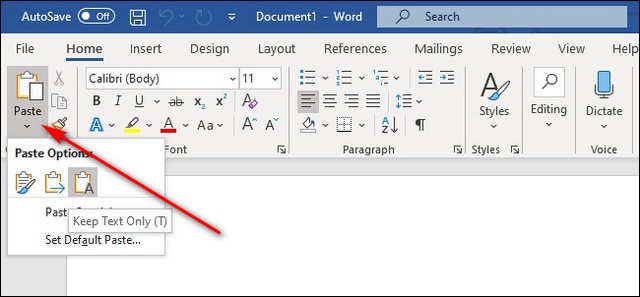
В то время как первый сохраняет исходное форматирование, второй сохраняет только базовое форматирование, такое как жирные буквы и маркеры, но меняет шрифт в соответствии с вашим документом. Третий вариант вставляет простой текст в Word без всякого форматирования.
Метод 3: использование расширений браузера
Существует несколько расширений для Firefox и Chrome, которые удаляют все форматирование выделенного текста перед копированием / вставкой. В Firefox я использую Copy PlainText (Свободный), а лучший вариант в Chrome — Копировать как обычный текст (Свободный). Оба они работают примерно одинаково, добавляя параметр «Копировать PlainText» или «Копировать как обычный текст» в контекстное меню браузера, вызываемое правой кнопкой мыши. В таких редакторах, как WordPress, расширения также добавляют параметр «Вставить простой текст».
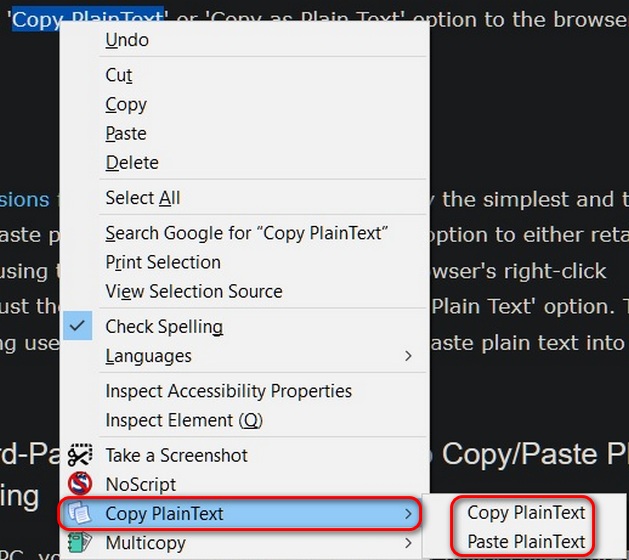
Использование расширений браузера для Chrome и Firefox, вероятно, является самым простым и чистым способом копирования / вставки обычного текста в Интернете. Они дают вам возможность либо сохранить исходное форматирование, используя опцию «Копировать» по умолчанию в контекстном меню вашего браузера, вызываемого правой кнопкой мыши, либо скопировать только простой текст, используя опцию «Копировать обычный текст». Они также настраиваются, позволяя пользователям устанавливать сочетания клавиш для копирования / вставки простого текста в свой браузер.
Метод 4: использование стороннего программного обеспечения в Windows
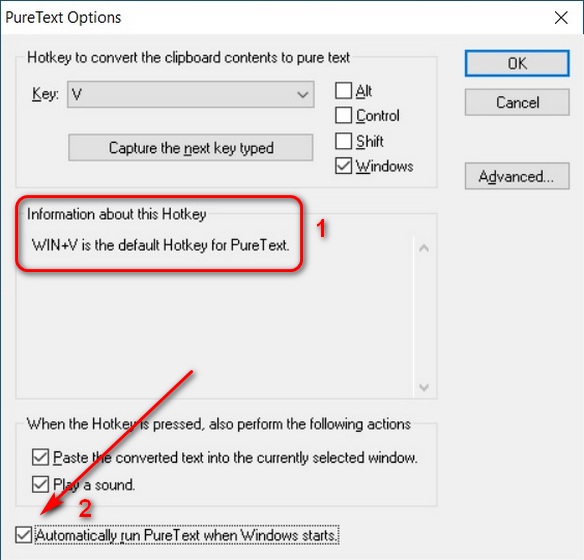
Если вы используете ПК с Windows, вы можете загрузить сверхлегкую утилиту под названием PureText (свободный). Самый простой способ использовать PureText — использовать его горячую клавишу для вставки текста вместо использования стандартного сочетания клавиш Ctrl + V. Горячая клавиша по умолчанию для вставки обычного текста — это клавиша Windows + V. [1], но вы можете изменить его по своему усмотрению. Чтобы настроить PureText, щелкните его значок в трее правой кнопкой мыши и выберите «Параметры» во всплывающем меню. В окне параметров вы также можете настроить запуск программы при каждом запуске, поэтому вам не нужно запускать ее вручную. [2].
Метод 5: создайте свой собственный ярлык на Mac
На Mac вы можете использовать Системные настройки, чтобы настроить параметры копирования / вставки по умолчанию. Для начала перейдите в меню Apple> Системные настройки и выберите «Клавиатура». Перейдите на вкладку «Ярлыки» и выберите «Ярлыки приложений» на левой панели. Затем вы можете выбрать значок «+» под полем, чтобы создать новый ярлык для копирования / вставки простого текста без форматирования. После этого введите «Вставить и сопоставить стиль» в поле «Заголовок меню» и укажите свои собственные горячие клавиши в поле «Сочетание клавиш».
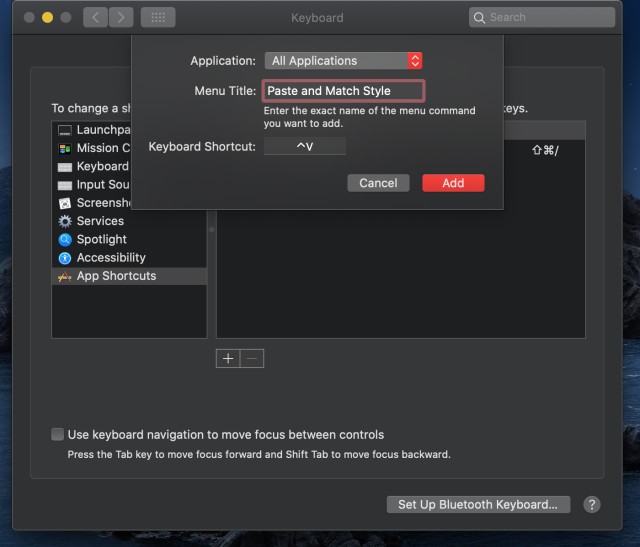
Обязательно выберите «Все приложения» в первом поле, чтобы этот ярлык работал во всех совместимых приложениях на этом устройстве. Наконец, нажмите кнопку «Добавить», чтобы настроить новое сочетание клавиш. Теперь вы можете вставлять текст без форматирования в большинство приложений на вашем Mac. После активации этого действия по умолчанию вам нужно будет использовать «Правка»> «Вставить» для вставки с форматированием.
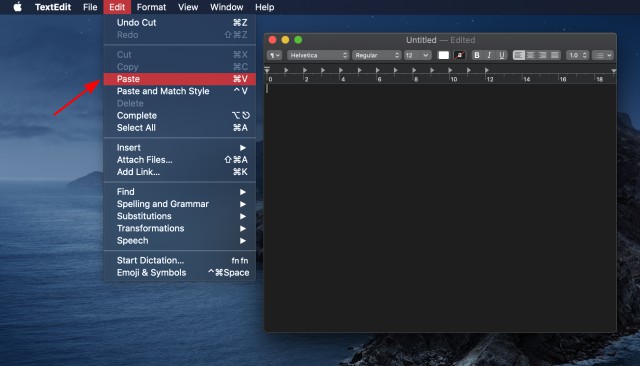
Метод 6: Использование Блокнота в Windows и TextEdit на Mac
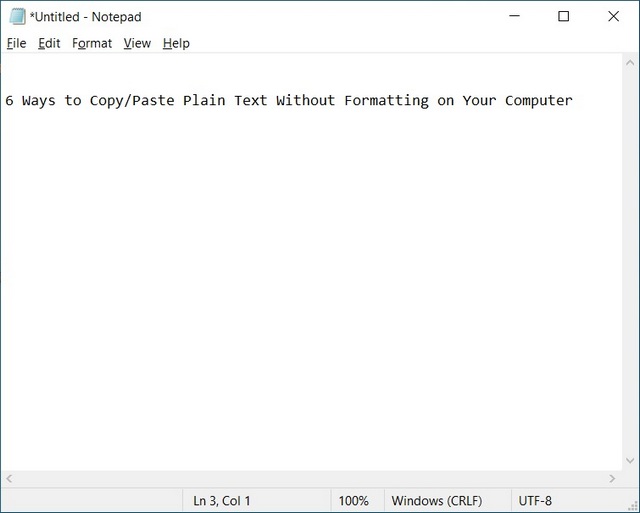
Это самый неуклюжий, трудоемкий и самый неудобный для пользователя способ скопировать / вставить простой текст на ваш компьютер. Однако это довольно просто. Просто скопируйте целевой текст из любого места, вставьте его в Блокнот на вашем компьютере с Windows 10, а затем скопируйте этот текст Блокнота, чтобы вставить его в свой документ. Он удаляет все форматирование текста, но представляет собой двухэтапный процесс.
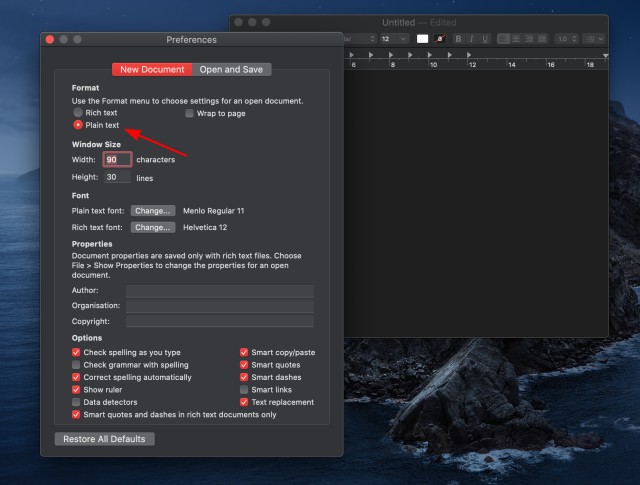
На Mac вы можете использовать TextEdit для того же трюка, но сначала вам нужно настроить приложение на использование обычного текста, перейдя в TextEdit> Preferences и отметив поле Plain Text. Теперь вы можете вставить любой текст в TextEdit, чтобы удалить из него все форматирование. Затем вы можете скопировать / вставить этот фрагмент текста как обычный текст куда угодно.
Легко копируйте / вставляйте текст без форматирования на вашем Windows или Mac
Наряду с методами, описанными выше, многие онлайн-редакторы документов, такие как Google Docs, и приложения CMS, такие как WordPress, также предлагают собственные параметры для копирования / вставки текста без форматирования текста. Таким образом, независимо от вашего варианта использования, вы всегда найдете способ скопировать и вставить текст без форматирования онлайн или офлайн. Так что вперед, попробуйте некоторые из описанных выше методов и посмотрите, какой из них понравится вам.



