
Туториал
Детальный туториал по приложению Capcut: монтаж видео, создание эдитов и футажей, добавление переходов, анимаций и многое другое.

Как сделать текст в CapCut
Наложить на фото или видео текст в CapCut не составит труда. Программа открывает доступ к большой библиотеке шрифтов, эффектов и фильтров, которые помогут вам создать яркий, креативный и цепляющий внимание аудитории контент. Как добавить текст в CapCut В первую очередь откройте приложение CapCut. На стартовом экране нажмите «Новый проект» и загрузите фото или видео для […]

Как сделать анимацию в СapСut
Анимация в CapCut – это специальная функция, которая позволяет сделать красивые переходы наложенных поверх видео объектов. Благодаря этому вставки будут выглядеть более органично. Если вам интересно, как именно использовать данный инструмент, переходите к следующему пункту. Делаем анимацию в CapCut Научиться обрабатывать наложенные стикеры или картинки вы можете с помощью туториала, который будет представлен ниже. В […]

Работа со звуком на видео в Capcut
Не многие знают, что обрабатывать звук в CapCut также просто, как и чистить зубы. Этот редактор обладает интуитивным интерфейсом, поэтому работать в нём смогут даже новички. С этой программой монтаж роликов превратится в весёлое и приятное занятие. А ещё в этом вам поможет наша инструкция по работе с аудиодорожкой. В ней рассмотрены все основные вопросы. […]

Как сделать вспышку на видео в Capcut
Очень часто люди интересуются тем, как же делается вспышка в Capcut. Если вы тоже интересуетесь этим вопросом, то дочитайте статью до конца. Этот блок позволит вам разобраться в теме и подробно обо всём узнать. Где находится эффект Первым делом нужно понять, где же находится фильтр вспышки. Приложение CapCut известно тем, что оно предлагает своим пользователям […]

Как сделать эффект замедления в CapCut
Замедление в CapCut – это одна из функций редактора, которой пользуются чаще всего. Всё потому, что этот эффект сейчас считается трендом во многих социальных сетях. Особенно в Тик Ток. Если вы хотите создавать подобные ролики, то не переключайте….В смысле, читайте дальше. Для чего можно использовать эффект замедления В кинематографе он используется для того, чтобы показать […]
Пошаговое руководство по основному редактированию в CapCut
Уроки CapCut: 3D Zoom | Размытие | Зеленый экран
Редактирование видео может относиться к редактированию части клипа или, в общем смысле, к созданию всего проекта. Здесь мы обсудим все основные вещи, которые вам понадобятся для редактирования всего проекта, а также отредактируем конкретный клип, чтобы удалить или добавить какой-либо раздел.
Отделка
Обрезка — один из лучших инструментов под рукой любого редактора. Это позволяет удлинить или сократить любое видео в зависимости от ваших потребностей и требований. Чтобы обрезать видео в CapCut:
Коснитесь и выберите клип. Теперь коснитесь любого конца с белой областью выбора и перетащите, чтобы удлинить или сократить видеоклип.
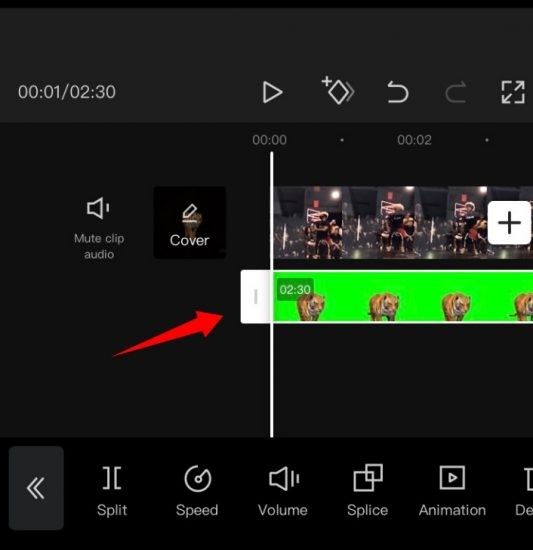
Вот и все! Теперь вы обрезали выбранное видео в соответствии с вашими потребностями в CapCut.
Изменить размер
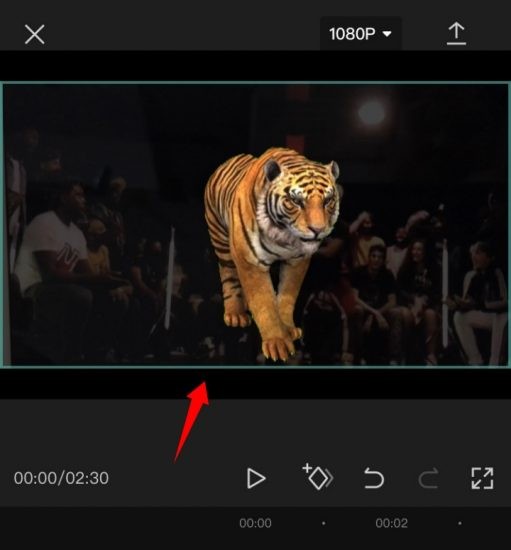
CapCut также позволяет очень легко изменять размер клипов и видео на холсте. Чтобы изменить размер видео на холсте, просто сведите пальцы и увеличьте или уменьшите масштаб предварительного просмотра видео в верхней части экрана. Вы можете использовать это, чтобы изменить размер практически любого слоя в вашем проекте. Просто убедитесь, что вы выбрали слой заранее на временной шкале, иначе вы в конечном итоге измените размер текущего выбранного слоя.
Переместить клип
Вы также можете легко перемещать клип в CapCut. Таким образом, вы можете изменить временную шкалу и придать своему проекту новый вид. Просто нажмите и удерживайте клип на шкале времени, и вы должны получить его миниатюру. Когда появится предварительный просмотр, перетащите клип в любое место на временной шкале. Клип будет автоматически привязан к начальному и конечному положению ближайших клипов, а также к начальной или конечной точкам вашего проекта.
Добавить аудио
Чтобы добавить аудио в свой проект, нажмите «+ Добавить аудио» на временной шкале.
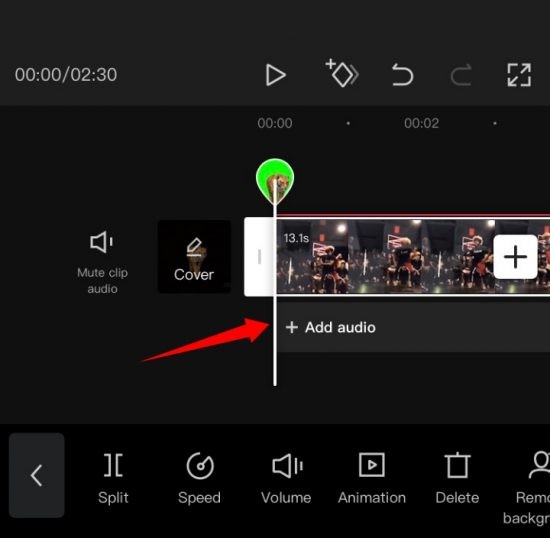
Теперь выберите один из следующих доступных вам вариантов.
После выбора перейдите к выбору желаемого файла или эффекта и нажмите на галочку в правом верхнем углу экрана, когда закончите.
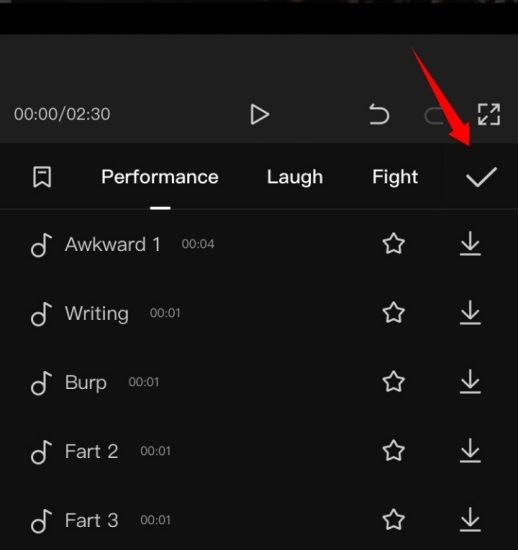
Вот и все! Выбранный тип аудио и файл будут добавлены на вашу временную шкалу. Вы можете изменить порядок / обрезать аудиоклип, как любой другой клип на временной шкале.
Разделить клип
Разделить клип в CapCut довольно просто. Начните с открытия желаемого проекта в приложении.
Теперь переместите курсор в желаемое положение на шкале времени, где вы хотите разделить клип.
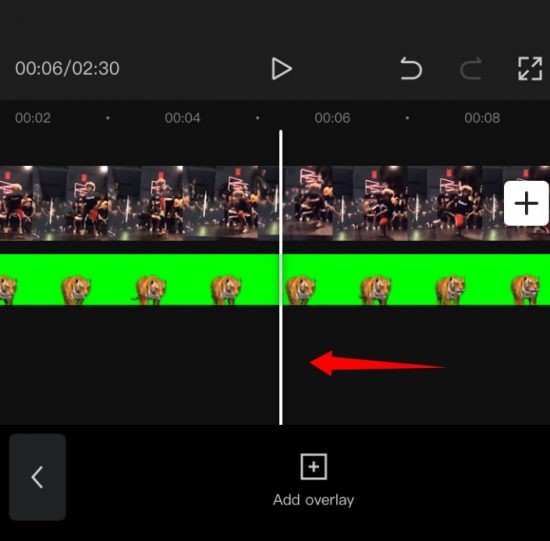
Теперь нажмите «Разделить» внизу экрана. 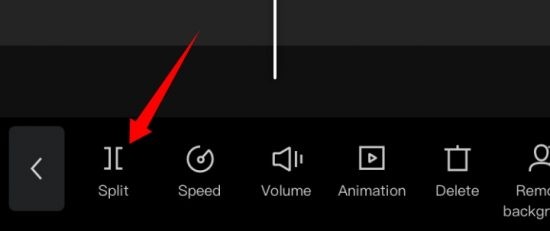
Теперь клип будет разделен, и теперь вы получите возможность добавить переход к своему фрагменту. Нажмите «Добавить переход», если хотите добавить переход.
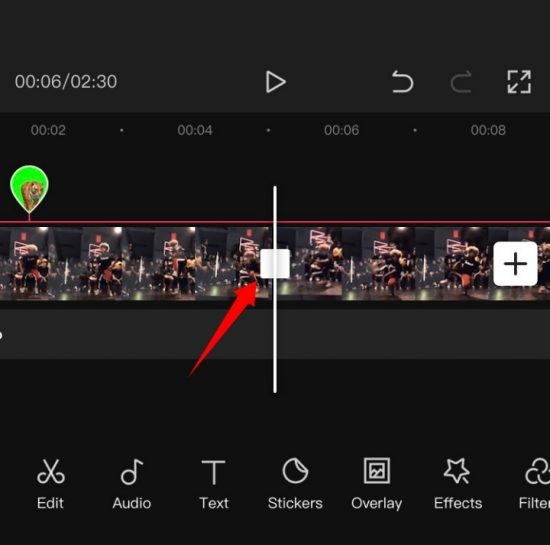
Вот и все! Выбранный клип теперь должен быть разделен на два.
Заменить зажим
Передумали? Хотите заменить видеоклип в своем проекте? Вы можете легко сделать это в CapCut. Просто нажмите на клип, который хотите заменить, а затем прокрутите нижнюю строку меню, пока не найдете «Заменить».
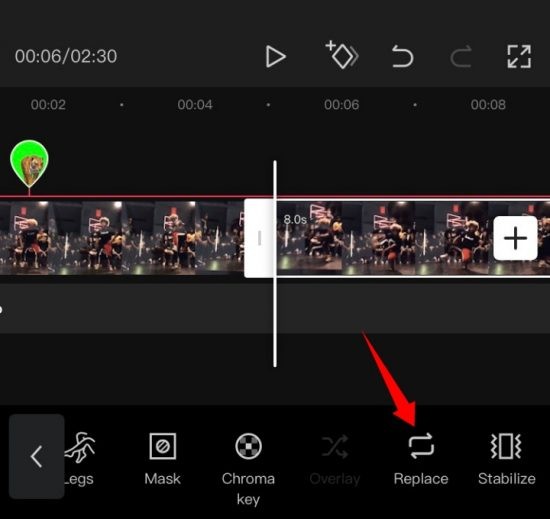
Найдя его, нажмите на него и выберите нужный клип из локального хранилища.
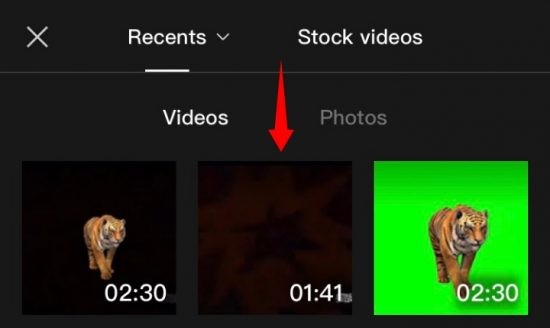
Клип будет автоматически обрезан до нужной длины в проекте. Нажмите на заполнитель и переместите его, чтобы закрыть желаемую часть видеоклипа.
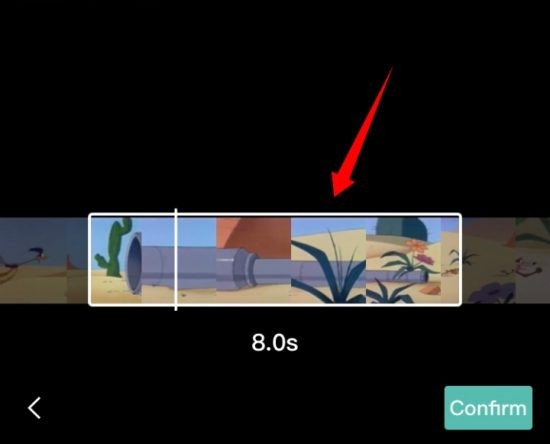
Когда вы будете довольны выбором, нажмите «Подтвердить» в правом нижнем углу экрана.
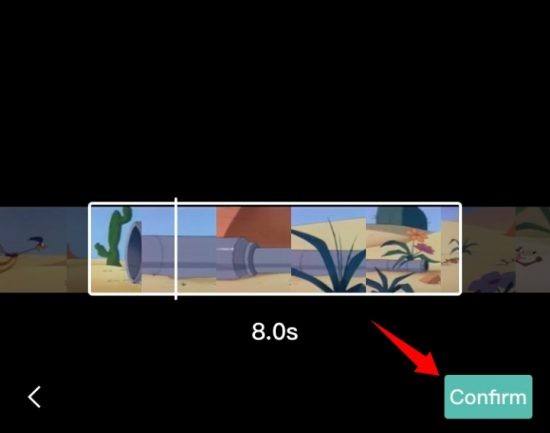
Теперь клип должен быть автоматически заменен вашим выбором на шкале времени.
Изменить скорость
CapCut имеет специальные меню для большинства функций, необходимых при использовании видеоредактора. В редакторе есть специальная кнопка скорости для регулировки скорости любого клипа. Выберите нужный клип на шкале времени и нажмите «Скорость» в нижней части экрана.

Теперь у вас будет возможность статически изменять скорость на заданном наклоне / спуске или динамически изменять скорость с помощью кривой. Выберите один из наиболее подходящих вариантов для ваших нужд:
Для нормального
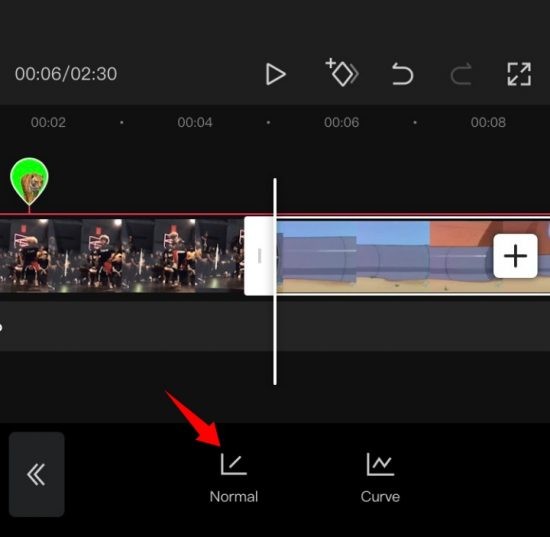
Нажмите на курсор и переместите его на желаемую скорость.
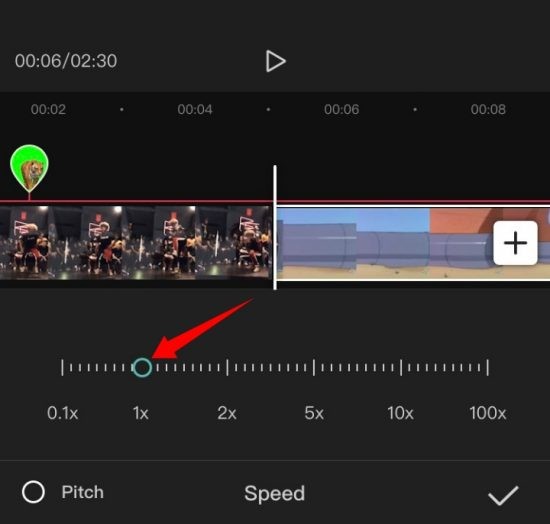
Включите «Шаг» в нижнем левом углу, если вы хотите изменить высоту звука клипа синхронно со скоростью видео. Не устанавливайте этот флажок, если хотите использовать исходное аудио.
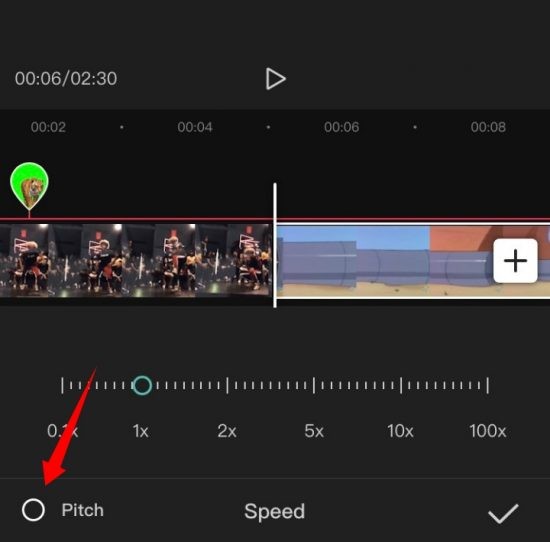
Когда вы закончите, нажмите на «Галочку» в правом нижнем углу экрана.
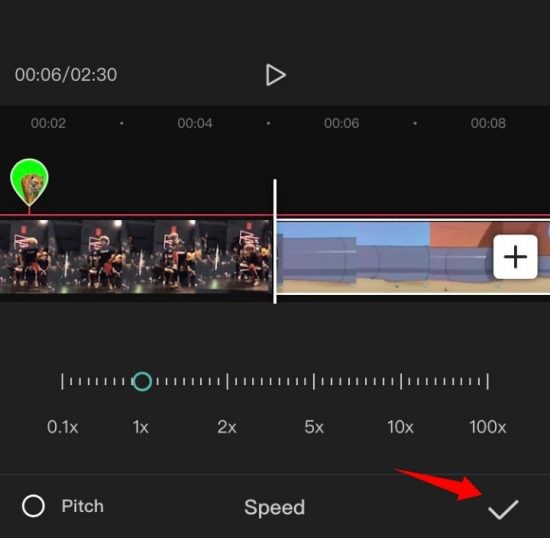
Вот и все! Теперь скорость вашего клипа должна быть изменена в соответствии с заданными вами параметрами.
Для кривой
Кривые дадут вам возможность динамически регулировать скорость вашего клипа для создания уникальных эффектов, которые могут помочь улучшить общую историю и внешний вид вашего видео. Вы можете выбрать один из предустановок, доступных в CapCut, или использовать параметр «Пользовательский», чтобы создать свой собственный. Используйте приведенное ниже руководство, чтобы создать свою собственную кривую.
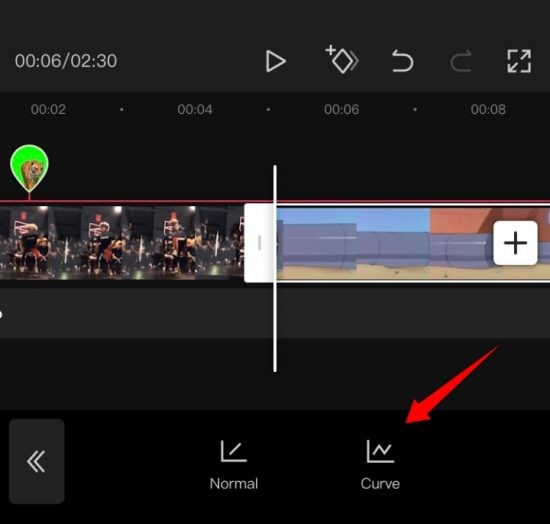
Коснитесь и выберите «Пользовательский».
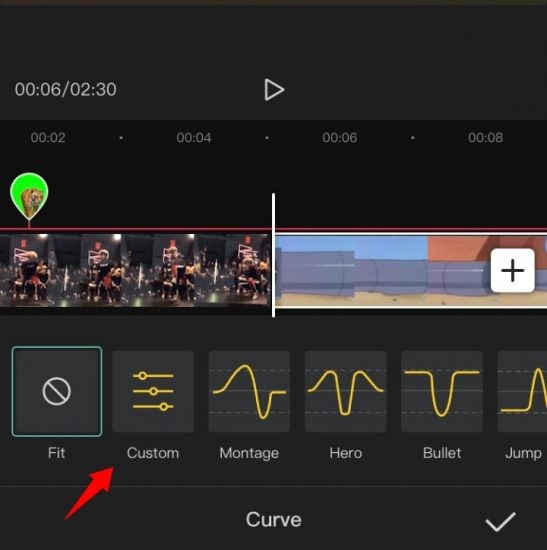
Снова нажмите «Изменить».
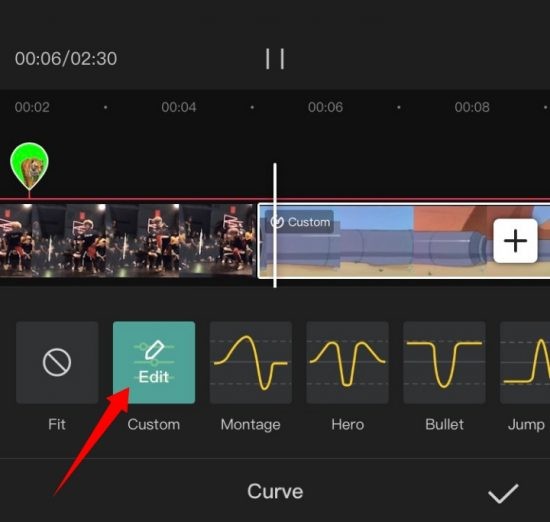
Теперь переместите курсор на желаемое время в видеоклипе.
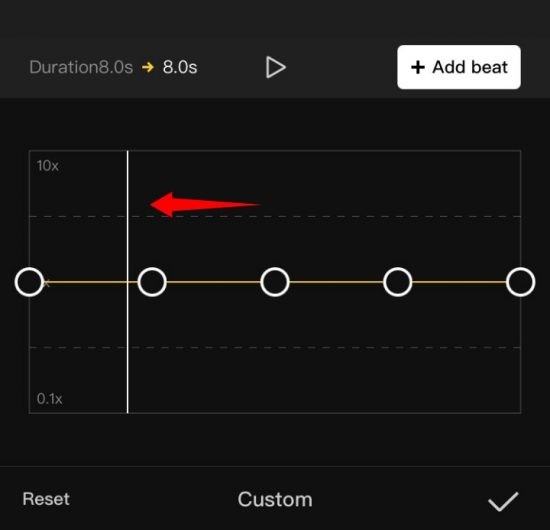
Нажмите и удерживайте один из заполнителей и переместите его с желаемой скоростью.

Продолжайте диктовать свою кривую в соответствии с вашими потребностями, перемещая каждый заполнитель в желаемое положение.
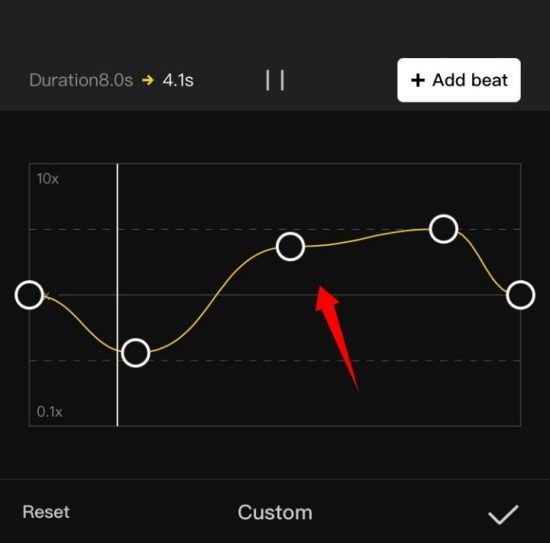
Когда вы закончите, нажмите на «Галочку» в правом нижнем углу экрана, чтобы сохранить изменения.
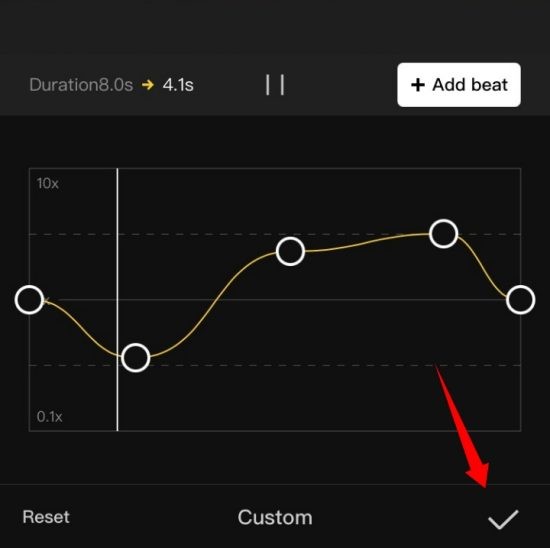
Снова нажмите на «Галочку».
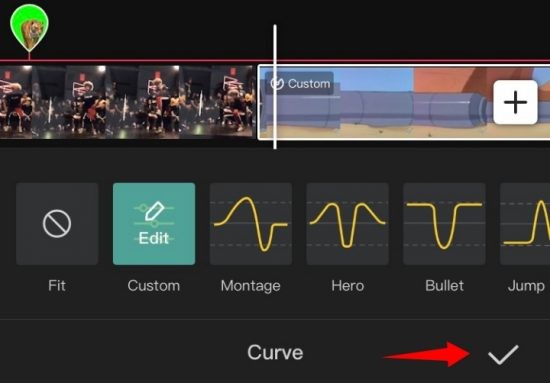
Вот и все! Выбранный график будет применен к вашему клипу.
Изменить громкость
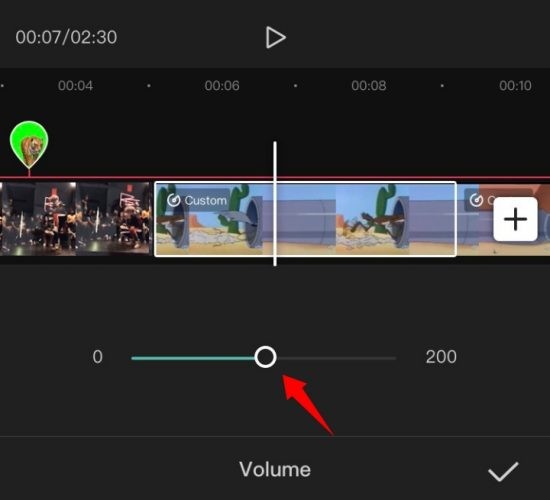
Вы можете регулировать громкость каждого клипа, добавляемого на вашу временную шкалу, индивидуально в CapCut. Просто нажмите и выберите нужный клип на временной шкале, а затем нажмите «Громкость» в нижней части экрана. Теперь используйте ползунок, чтобы отрегулировать громкость до желаемого уровня. После этого нажмите «Галочку» в правом нижнем углу, чтобы сохранить изменения. Теперь громкость выбранного клипа должна быть изменена в соответствии с вашими предпочтениями.
Зеркало
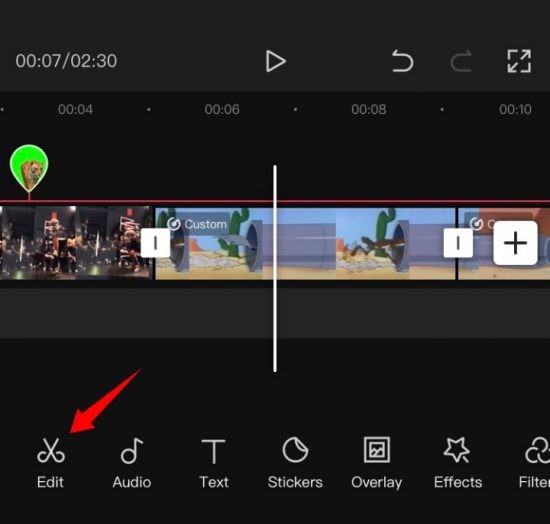
Эта опция поможет вам отразить ваше видео и, по сути, перевернуть его 2D-представление на холсте. Нажмите кнопку «Зеркало», чтобы просто отразить ваше видео.
Повернуть
Вы можете повернуть видео на холсте, используя эту опцию. Нажмите на него, чтобы повернуть предварительный просмотр на 90o при каждом нажатии.
Обрезать
Эта опция может помочь вам обрезать видео. Нажмите «Обрезать», чтобы начать. Теперь используйте ползунок вверху, чтобы найти нужное место на панели поиска.
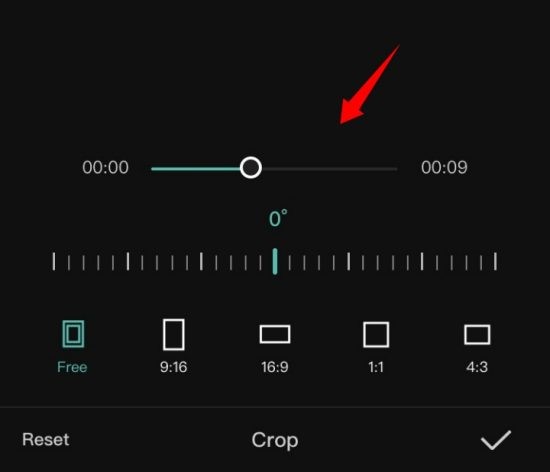
Найдя, вы можете либо выбрать один из предустановок обрезки внизу экрана, либо выбрать «Свободный» и обрезать нужную область на холсте. Когда закончите, нажмите на «Галочку» в правом нижнем углу экрана. Выбранная обрезка будет применена к вашему видеоклипу.
Мы надеемся, что вы смогли познакомиться с базовым редактированием в CapCut, используя это руководство. Если у вас есть еще вопросы, не стесняйтесь оставлять комментарии ниже.
Как сделать 3D эффект в CapCut
Эффект 3D в CapCut сделать очень просто. Для этого вам не придётся самостоятельно вырезать объекты и перемещать их по кадру. Достаточно просто воспользоваться специальной функцией, которая встроена в редактор.
Что за 3D стиль
3D стиль – это инструмент, который позволяет оживить фотографию и превратить её в короткое видео. Этот эффект стал новым трендом в Тик Токе. Им уже успели воспользоваться некоторые известные тиктокеры.
Суть заключается в том, что фильтр выделяет объекты и переносит их на различные планы. Поэтому кажется, что картинка становится объёмной и динамичной. Смотрится это очень эффектно. Главное, чтобы на фотографии было несколько крупных предметов.
В противном случае стиль просто не будет работать. А если даже он сработает, результат не будет таким магическим.
Раньше подобный эффект могли создать только профессиональные монтажёры. Им приходилось работать с каждым объектом кадра, чтобы ролик был плавным. Это занимало не один час.
Благодаря программе CapCut вам не придётся заниматься этим вручную, потому что процесс полностью автоматизирован.
Где находится 3Д увеличение для фото
Перед тем, как переходить к инструкции, нужно понять, где вообще находится эта функция. Путь к ней описан далее.
Выбираем инструмент «Изменить» (иконка в виде ножниц):

После переходим к функции «Стиль» (иконка в виде куба):

Здесь находим эффект «3D-увеличение» (третий в списке):

Так как интерфейс редактора переведён на русский язык, запутаться или заблудиться будет очень сложно.
Делаем 3D эффект в CapCut
Если вы хотите сделать свою фотографию объёмной, то инструкция, представленная ниже, точно вам пригодится.
Первый шаг: Загрузите фотографию для обработки
Если программа ещё не скачана на Ваше устройство, то скачайте её прямо сейчас. Для этого вам нужно зайти в магазин приложений, ввести название редактора и нажать на кнопку «Установить». После завершения загрузки ткните на «Открыть».

На главном экране вы увидите надпись «Новый проект». Нажмите на неё. В результате откроется галерея вашего устройства.

Выберите изображение, из которого вам нужно сделать 3D-ролик, и нажмите на него, чтобы увеличить. Далее ткните на кружочек в верхней части экрана, а затем – на «Добавить» в нижнем правом углу.

Чтобы облегчить поиск необходимого материала, отсортируйте все материалы по папкам.
Второй шаг: Наложите стиль
Вам нужно выбрать инструмент «Изменить». Он занимает первую позицию в нижней панели.

Далее ткните на функцию под названием «Стиль». Узнать её можно по иконке с изображением куба.

Теперь осталось только применить фильтр.
Нажмите на надпись «3D-увеличение» и дождитесь окончания автоматической обработки. Это займёт всего несколько секунд.

Обязательно проверьте получившийся ролик. Для этого просто запустите его и посмотрите несколько раз. Если вас всё устраивает, жмите на галочку в нижней части экрана.

Редактор автоматически вставляет в конце ролика своё аутро. При необходимости его можно легко вырезать. Если вы нажмёте на него, внизу появится кнопка «Удалить».

Третий шаг: Сохраните полученный результат
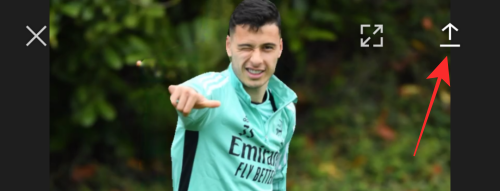
Для этого вам необходимо нажать на стрелочку, которая находится в верхнем правом углу экрана.

Редактор предложит вам настроить разрешение и частоту кадров. Не игнорируйте этот пункт, потому что данные показатели влияют на качество готового контента и размер файла.

Нажмите на кнопку «Экспорт» и дождитесь окончания конвертации. Программа предупреждает, что в этот момент не стоит закрывать программу или блокировать устройство.

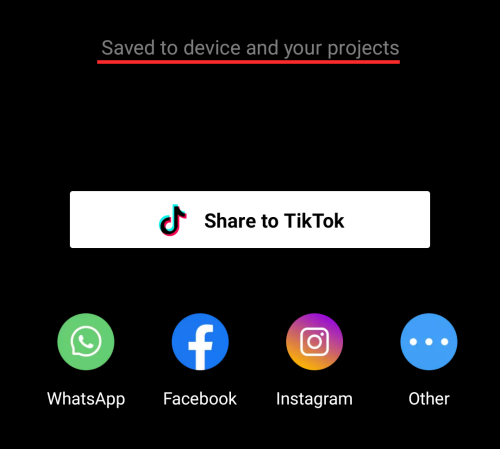
При желании вы сможете поделиться готовым 3D-роликом, не выходя из редактора. Для этого достаточно нажать на значок нужной социальной сети.

Видеоинструкция
Для большей наглядности вы можете посмотреть ролик с подробным объяснением всех действий. Так вы увидите, какой результат у вас должен получиться.
Теперь вы знаете, как создать 3D-ролики из обычных фотографий в приложении CapCut. Однако, это только малая часть возможностей данного редактора. В нём можно обрабатывать клипы на профессиональном уровне. Поэтому скорее скачивайте его и приступайте к изучению.
Как сделать 3D-зум на Capcut
Если вы в последнее время смотрели TikTok, возможно, вы наверняка столкнулись с этой новой тенденцией, когда люди публикуют свои изображения в 3D, и эти изображения выглядят так, как будто они ожили.
Так в чем же все дело, что вам нужно, чтобы ваши фотографии выглядели трехмерными, и как вы попадаете в эту тенденцию трехмерной фотографии? Вот в чем мы собираемся помочь вам в этом посте.
Что с новым эффектом 3D-фото в TikTok?
С повсеместным использованием нового эффекта 3D Photo в TikTok, многие из вас могут задаться вопросом, возможен ли этот эффект с помощью нового эффекта камеры на вашем iPhone или функции внутри TikTok. Но здесь дело обстоит не так.
Эффект 3D-фотографии создается с помощью приложения для редактирования Capcut, которое предлагает стиль «3D Zoom» в приложении. Этот стиль «3D Zoom» увеличивает изображение людей или объекта и вытягивает фон таким образом, чтобы он выглядел как «трехмерное» изображение.
Приложение Capcut позволяет вам добавить этот стиль «3D Zoom» к любому количеству фотографий, чтобы вы могли добавить стиль к нескольким изображениям, чтобы ваши изображения выглядели живыми в видеоформате.
Если вы впервые слышите о Capcut, это приложение для редактирования видео, разработанное владельцем TikTok ByteDance.
Приложение доступно бесплатно для устройств iOS и Android и позволяет пользователям выполнять базовые и умеренные функции редакции, такие как удаление фона, добавление цветных фильтров, добавление стабилизации, маски, применение хромированного ключа и многое другое.
Помимо функций редактирования видео, вы также можете добавлять к видео различные аудиоклипы из собственной аудиотеки Capcut, которая доступна бесплатно для всех.
Как увеличить изображение в 3D с помощью Capcut
Прежде чем мы продолжим, вам необходимо убедиться, что вы установили приложение ByteDance Capcut на свой телефон по ссылкам, которые мы упомянули в предыдущем разделе. Как только это будет разобрано, приступим.
Добавьте свои любимые картинки
На вашем устройстве Android или iOS откройте приложение Capcut и нажмите на опцию «Новый проект» на главном экране приложения.
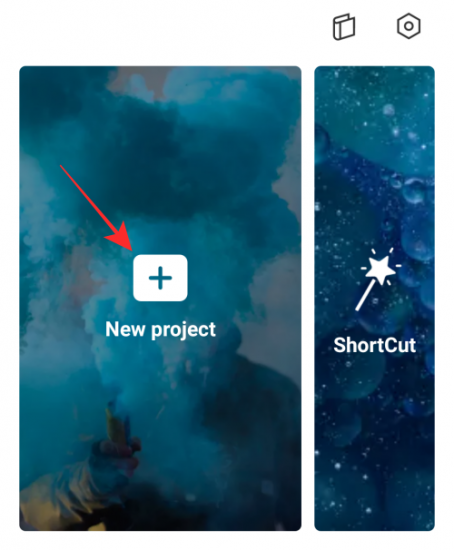
На следующем экране вам будет предложено выбрать несколько изображений из библиотеки вашего телефона. В настоящее время стиль 3D Zoom работает только с фотографиями. Поэтому убедитесь, что вы выбрали высококачественные изображения с актуальными сюжетами, чтобы их можно было объединить в видео.
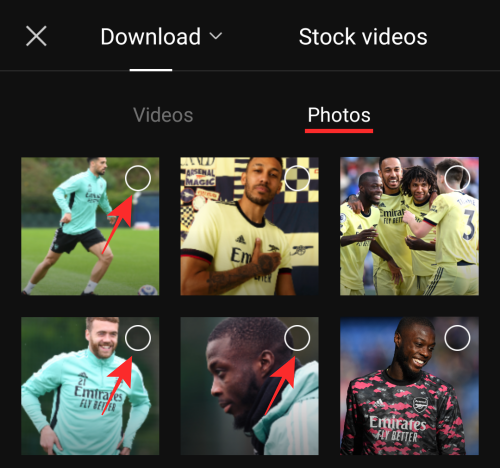
Чтобы следовать тенденции фото 3D Zoom на TikTok, мы придерживались того, что делали другие, и добавили в общей сложности 11 изображений. Но если вы хотите добавить больше изображений, вы, безусловно, тоже можете это сделать.
Кроме того, изображения будут добавлены к видео в порядке вашего выбора; первое изображение, которое вы выбрали, появится первым, а последнее — в самом конце. Поэтому выбирайте изображения в том порядке, в котором вы хотите, чтобы они были видны в вашем видео.

После того, как вы выбрали все изображения, которые хотите добавить в видео с 3D Zoom, нажмите кнопку «Добавить» в правом нижнем углу.
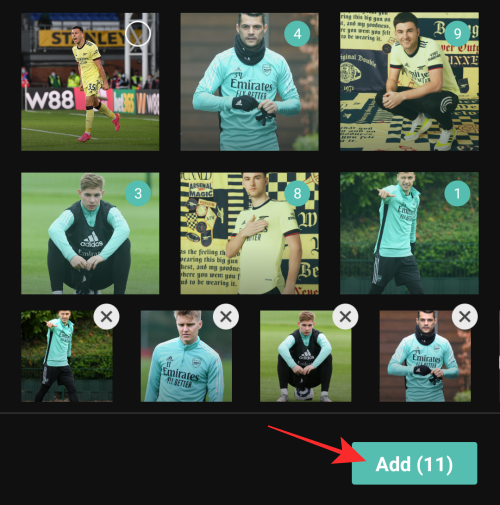
Все ваши изображения теперь будут добавлены в новый проект Capcut.
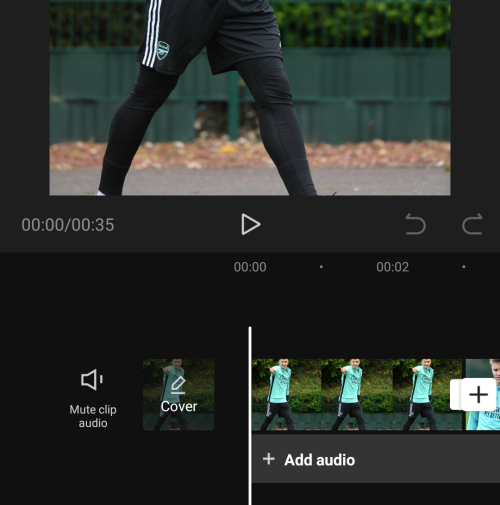
Добавьте к своим фотографиям стиль «3D Zoom»
Как только все изображения станут видны на временной шкале проекта, выберите изображение, чтобы выделить его.
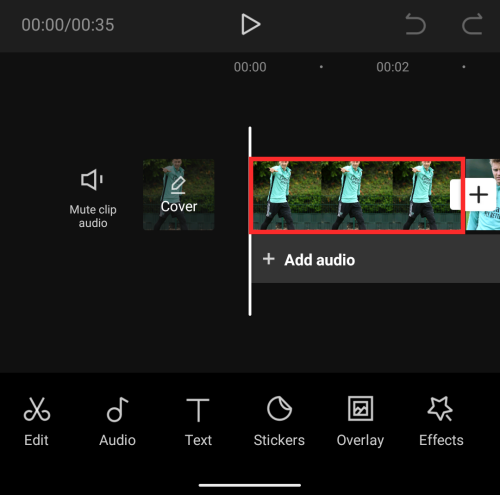
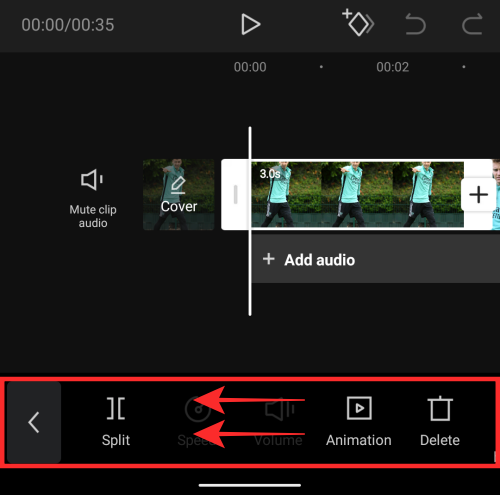
Когда выбранное изображение выделено, смахните нижнюю панель инструментов влево, пока не найдете параметр «Стиль».
Выберите внизу вариант «Стиль».
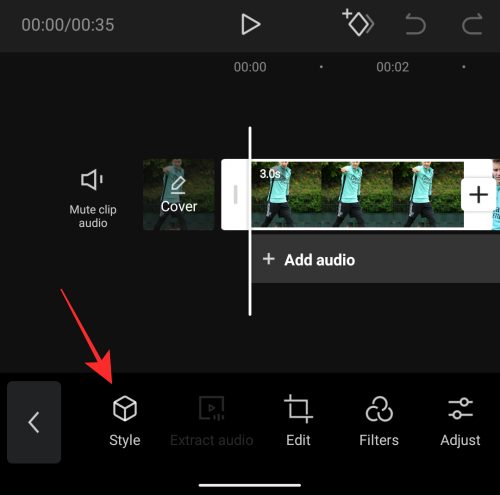
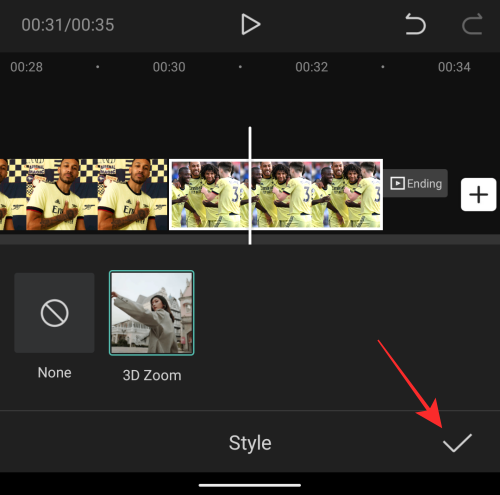
Это должно открыть раздел Style на Capcut. Нажмите на стиль «3D Zoom» в этом разделе, чтобы применить его к выбранному изображению.
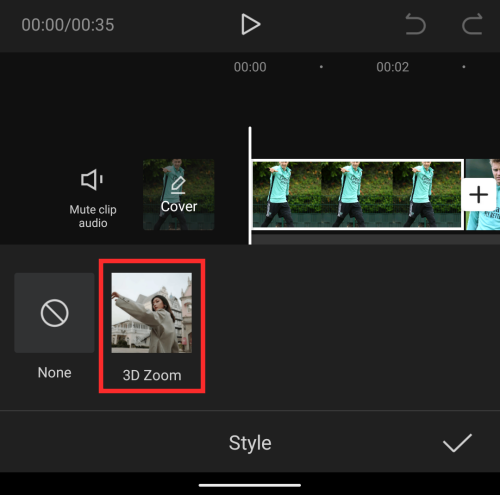
По какой-то причине мы могли видеть только стиль «3D Zoom» из этого раздела и ничего больше. Прокомментируйте ниже, если вы видите другие стили на этом экране с вашего устройства.
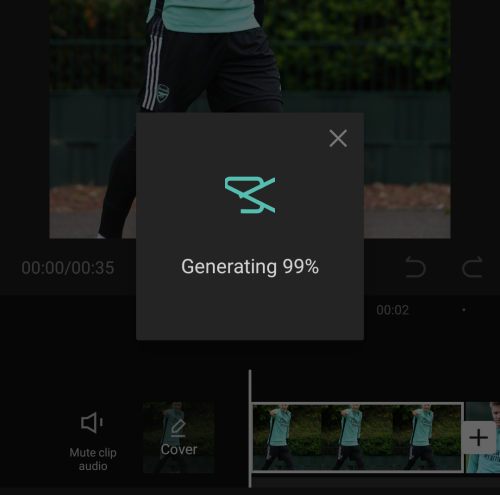
Capcut теперь сгенерирует клип в стиле «3D Zoom» с изображением, к которому вы применили стиль.
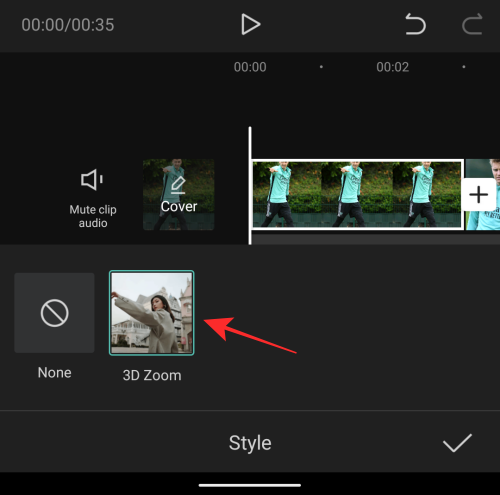
Вы узнаете, что к изображению применяется стиль «3D Zoom», если выделен параметр «3D Zoom».
Теперь вы можете повторить шаги, описанные выше, чтобы применить стиль «3D Zoom» к остальным изображениям. Вам даже не нужно повторять эти шаги, поскольку для применения того же эффекта просто требуется прокрутить шкалу времени, проведя пальцем вправо, а затем нажав на опцию «3D Zoom».
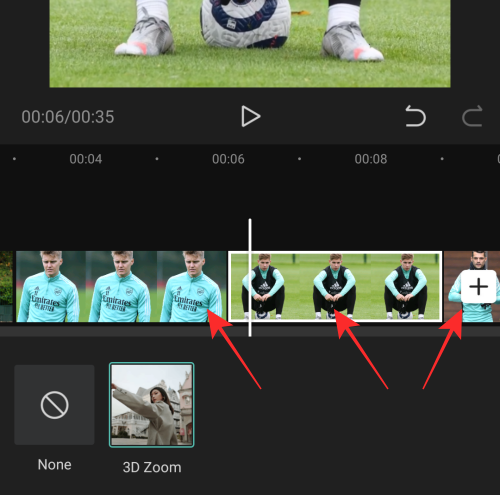
После того, как вы применили опцию «3D Zoom» ко всем изображениям, нажмите на галочку в правом нижнем углу, чтобы применить изменения.
Сократите клипы
Итак, вы применили эффект «3D Zoom» к своим изображениям в Capcut. Если вас устраивают результаты, вы можете продолжить и сохранить свое творение, полностью пропустив этот раздел. Но если вы хотите, чтобы ваше видео выглядело более живо и соответствовало вирусной тенденции, вы можете сократить продолжительность клипа.
По умолчанию каждое из ваших изображений с 3D Zoom будет длиться в общей сложности 3 секунды.
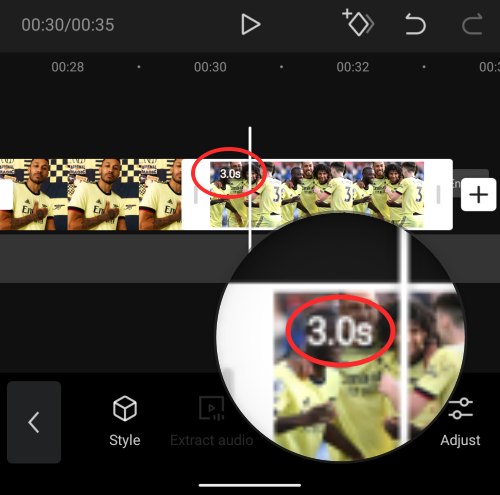
Если вы добавили несколько изображений, таких как мы, всего 11, общая продолжительность вашего видео в 3D Zoom составит 33 секунды, что довольно долго для видео TikTok в целом. Фактически, ваше видео будет выглядеть эстетично только в том случае, если вы увеличите время воспроизведения с 3 секунд до долей секунды.
Хотя вы можете выбрать любую продолжительность для своих клипов с 3D-увеличением, это настройки, которые вы можете использовать, если хотите следовать тенденции 3D-фотографий из TikTok — сделайте первые 4 клипа длятся 0,5 секунды и сократите остальные клипы до 0,3 секунды.
Примечание. Если вы не чувствуете необходимости следовать за другими участниками этой тенденции, вы можете установить для всех своих клипов примерно 0,5–1,0 с, чтобы каждая из ваших фотографий была лучше видна.
Теперь, когда мы объяснили, почему вам следует сократить продолжительность клипа для вашего видео, давайте поможем вам сделать это с помощью Capcut.
После того, как вы применили опцию «3D Zoom» ко всем изображениям, выберите любой клип на временной шкале, чтобы он был выделен. Вы увидите, что продолжительность клипа по умолчанию составляет 3 секунды.
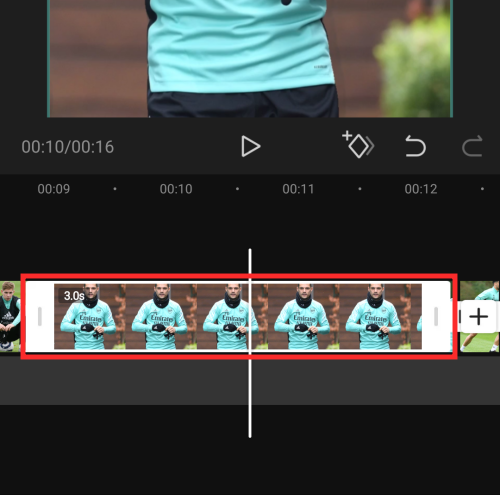
Чтобы уменьшить его длину, перетащите его крайнюю вкладку влево, чтобы его продолжительность уменьшилась до 0,5 или 0,3 с в зависимости от эффекта, который вы хотите применить. Чем дальше вы переместите крайнюю вкладку клипа влево, тем короче будет клип.
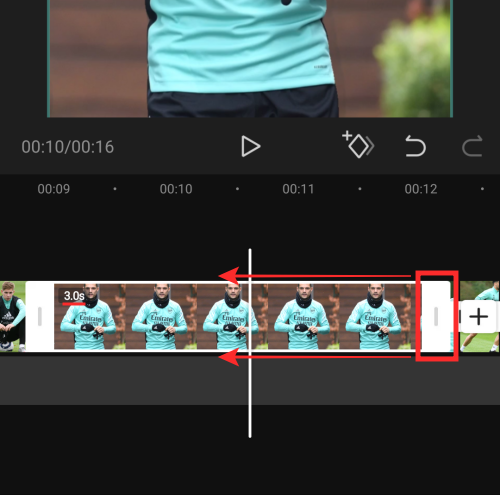
В любой момент продолжительность клипа будет отображаться рядом с его начальной вкладкой.
В нашем случае мы сократили первые четыре клипа до 0,5 секунды каждый, а остальные семь клипов — до 0,3 секунды каждый.
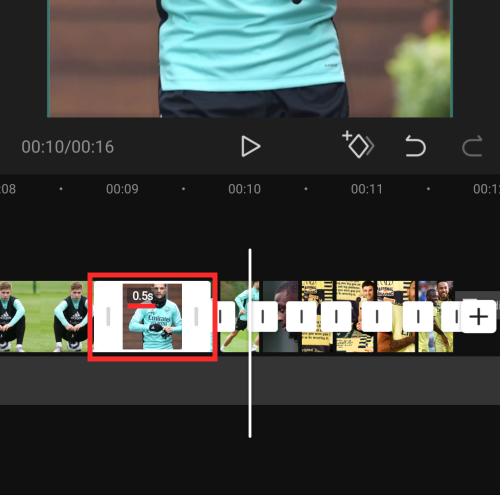
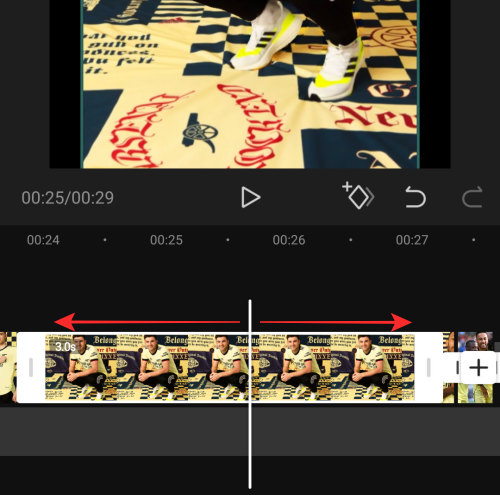
Дополнительный совет: вы можете уменьшить масштаб на временной шкале видео, чтобы точно изменить продолжительность клипа до точной доли. Увеличение масштаба временной шкалы видео не увеличивает продолжительность клипа, а просто позволяет лучше установить начальную и конечную вкладки.
Вы можете нажать значок «Воспроизвести» под предварительным просмотром, чтобы проверить, как воспроизводится видео, и правильно ли применен эффект.
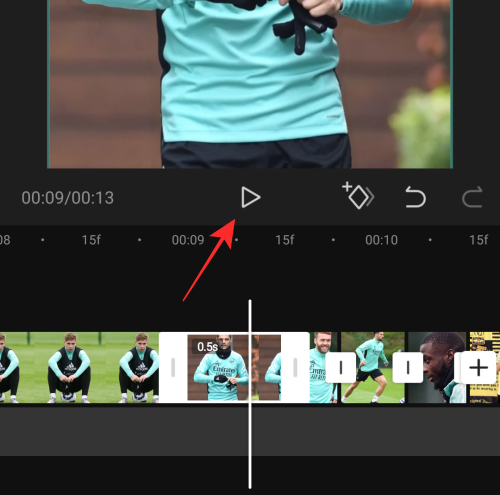
Когда вы уменьшите продолжительность всех клипов, это будет выглядеть примерно так. Теперь вы готовы сохранить свое творение.
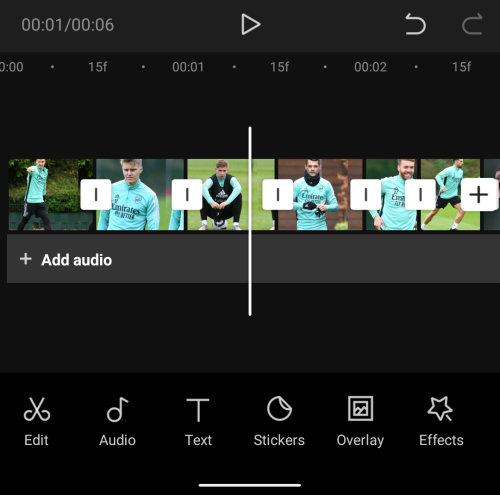
Сохраните 3D Zoom
Теперь, когда вы создали свое видео в 3D Zoom, вы можете экспортировать свое творение, нажав значок «Экспорт» в правом верхнем углу экрана. Этот значок будет отмечен направленной вверх стрелкой над чертой.
Когда вы выбираете опцию «Экспорт», вы должны увидеть дополнительное меню, предлагающее вам выбрать желаемое разрешение видео и частоту кадров. Если вы хотите наивысшего качества, выберите 1080p в качестве разрешения видео и 60 кадров в секунду в качестве частоты кадров.
Вы можете уменьшить любую из этих настроек, чтобы сохранить видео в соответствии с вашими предпочтениями. «Приблизительный размер файла» внизу даст вам приблизительное представление о том, каким может быть конечный размер вашего видео.
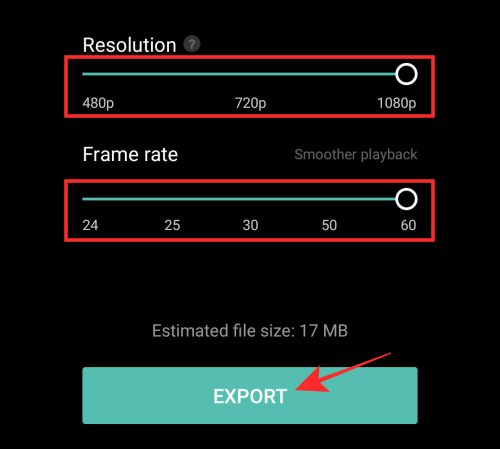
После того, как вы выбрали предпочтительные настройки видео, нажмите кнопку «Экспорт» внизу, чтобы сохранить видео.
Capcut теперь экспортирует ваше видео. Убедитесь, что вы не закрыли приложение и не заблокировали экран.
Когда видео будет сохранено в библиотеке вашего телефона, вы должны увидеть на экране сообщение «Сохранено на устройстве и в ваших проектах». Отсюда вы также можете поделиться видео прямо в TikTok, WhatsApp, Facebook, Instagram и других приложениях.
Дополнительный совет: когда вы экспортируете видео из Capcut, оно будет содержать заставку с логотипом Capcut в самом конце вашего клипа.
Вы можете использовать собственное приложение для редактирования фотографий на своем телефоне, чтобы обрезать видео, чтобы оно содержало только видео с 3D-увеличением, а не окончание.
Google Фото предлагает собственный инструмент редактирования, который позволяет с легкостью обрезать видео. Просто откройте только что созданное видео в Google Фото и нажмите «Редактировать» внизу.
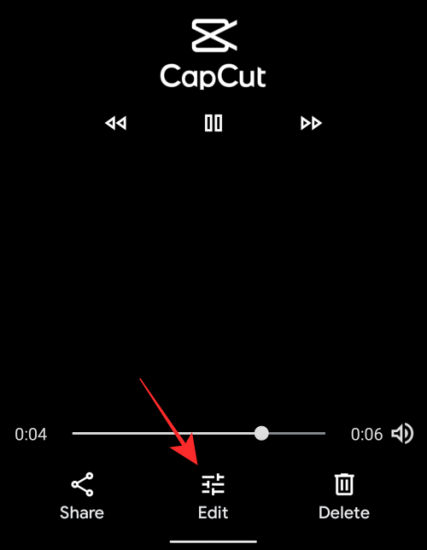
Теперь переместите конечный указатель в желаемое место и сохраните копию обрезанного видео.
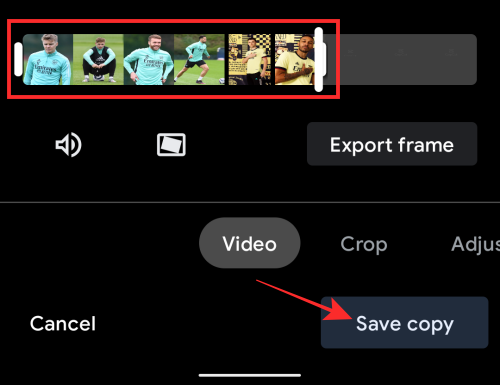
Теперь у вас должна быть возможность просматривать свое видео только с вашим клипом без вывода Capcut. Вот как это должно выглядеть, если вы сделаете все, как мы вам сказали.

Это все, что нужно знать о стиле 3D Zoom в Capcut.



