
Статистика во ВКонтакте: как и какие показатели отслеживать, как повысить их динамику
Статистика во ВКонтакте: как и какие показатели отслеживать, как повысить их динамику
Если вы владелец сообщества, ведёте личный блог во ВКонтакте, или настраиваете рекламу, и вам важно отслеживать эффективность ваших действий, статистика ваш главный помощник. Эта статья поможет тем, кто еще не знает как посмотреть статистику в ВК, какие показатели можно и нужно отслеживать.
Если вы уже давно работаете с ВК, вам будет интересно посмотреть наш кейс Как мы привлекли 10307 подписчиков по 14 руб. Для производителя женской одежды.
Если ведёте личный блок во ВКонтакте, или вам важно отслеживать статистику личной страницы со смартфона, нажмите «бургер» в правом верхнем углу экрана в мобильном приложении. Там выберите раздел «Статистика» как показано на скриншоте ниже.
Чтобы увидеть статистику личной страницы ВКонтакте с компьютера, на странице под аватаром рядом с кнопкой «редактировать» нажмите на три точки, а затем раздел «Статистика страницы».
В статистике ВК на вашей личной страницы, можно посмотреть охват, активность, посещаемость вашего аккаунта. Рассмотрим эти показатели подробнее:
Здесь на диаграмме Вы увидите, сколько посетителей и за какой промежуток времени, посмотрели ваши фото, посты, или видео во ВКонтакте. Тут можно увидеть разбивку аудиторий по таким сегментам как:
Увидеть прирост уникальных посетителей вашей страницы в ВК, их среднее и общее количество, с сегментацией по дням или неделям, можно в этом разделе статистики.
Также как и в блоке «Охват», тут можно увидеть статистику по волу и возрасту, устройству, а также географии посетителей. Тут также отображена статистика по количеству подписавшихся и отписавшихся пользователей.
В этом разделе отображены основные данные по вовлечённости (количество лайков, репостов, комментариев) у ваших постов в ВК. Это позволит вам узнать лучше, какие посты вызывают больше реакции у ваших подписчиков и друзей.
Статистика для сообществ в ВКонтакте очень важна не только админам сообществ, но и их владельцам, когда те запускают таргетированную рекламу. Она показывает, на сколько эффективно она работает, а также какой контент больше подходит выбранной целевой аудитории.
Чтобы посмотреть статистику группы ВКонтакте со смартфона, зайдите в сообщество, нажмите на шестеренку в правом верхнем углу, и на “статистику”.
С компьютера, статистика групп ВКонтакте находится справа под главной картинкой.
Узнать охват, посещаемость, активность подписчиков можно в статистике пабликов также, как и на вашей личной странице. Помимо них добавлены такие показатели, как «Сообщения сообществ» и «Записи».
Здесь хранятся ваши данные о переписке с подписчиками. Вы будете продолжать видеть статистику сообщений ВКонтакте от пользователей с пабликом через вкладку «Написать сообщение» даже при отключенной функции «Сообщения сообщества».
Следующие показатели вы сможете увидеть в этом разделе статистики:
При ведении сообщества, очень важно отслеживать статистику вовлечённости пользователей ВК. Это можно сделать в разделе «Записи», где хранится статистика о всех постах и реакции подписчиков на них. Вы можете видеть не более 150 последних постов, но при выгрузке статистики их будет до 300. После удаления постов, статистика по ним также удаляется.
При запуске таргетированной рекламы в ВКонтакте, важна максимально детальная статистика. Это касается как компании в целом, так и отдельных рекламных объявлений. Перейдём в рекламный кабинет.
В нем Вы можете посмотреть статистику рекламных кампаний, детализацию, например, по дням. Открыв кампанию, можно увидеть подробную статистику по каждому из ваших рекламных объявлений.
Узнать больше о терминологии в интернет-маркетинге, вы можете в нашей статье Ликбез: список популярных терминов из сферы маркетинга и рекламы.
После того как вы узнали как и какие показатели статистики в ВКонтакте отслеживать, важно улучшать эти показатели. Вот несколько советов для тех, кто ведёт личный блог, или коммерческий аккаунт с сообществом в ВК. Благодаря им, вы сможете улучшить динамика не только страницы но и рекламных компаний.
При верном подходе, статистика в ВКонтакте станет надёжным инструментом, и позволит вам получить ощутимо более высокие результаты от рекламы и постинга.
Задавайте вопросы, пишите гневные комментарии, наслаждайтесь нашим сайтом с крутыми кейсами.
Как и где посмотреть подробную статистику посещений личной страницы или сообщества в ВК

Всем привет! Сегодня я расскажу о том, как посмотреть статистику страницы или группы ВКонтакте. А еще о том, какие разделы в ней бывают и на что обратить внимание перед покупкой рекламы в чужих сообществах.
На сегодняшний день ВКонтакте является одной из самых популярных социальных сетей в Рунете. Многие люди используют её для общения, а есть такие, которые занимаются продвижением групп и сообществ с целью увеличения посещаемости и последующего заработка на рекламе или партнерках.
Итак, одним из основных способов получения денег в соц. сетях является реклама, в том числе от прямых рекламодателей. Но, как узнать, какая аудитория преобладает у той или иной группы? Как понять, что люди действительно настоящие? Ведь накрутить подписчиков сегодня не сможет разве что ленивый. В итоге, когда возник вопрос, как посмотреть статистику страницы в ВК, разработчики оперативно добавили эту функцию админам групп и владельцам популярных страничек.
Статистика: что это такое, какая она бывает
Статистика – это единственный инструмент, который показывает реальную заинтересованность пользователей в странице или группе. А еще это обязательный инструмент для работы у людей, которые занимаются продвижением и развитием сообществ.
Она бывает двух видов:
Благодаря данной функции можно получить много полезной и нужной информации. Например, сколько подписчиков следит за страницей, их геолокацию, возраст, пол, период активности в соц сети и так далее.
Сразу скажу, посмотреть статистику чужой страницы нельзя. Единственный способ – это если человек выгрузит всю информацию и перешлет её вам.
Как посмотреть статистику посещений своей страницы
Информация о профиле становится доступной после того, как появится 100 и более подписчиков. Найти её можно как в версии для компьютера, так и с мобильного телефона. Кстати, если у вас не хватает подписчиков, то вот в этой статье я рассказывал, как их накрутить платными и бесплатными методами.
Смотрим статистику профиля с компьютера
Когда количество подписчиков достигнет нужной отметки можем, наконец, посмотреть статистику страницы. Для этого нужно зайти ВКонтакте и залогиниться под своей учетной записью.

Под аватаром появиться новая кнопка — «Статистика страницы».

Как видите, тут все просто. С телефона же найти нужный раздел будет чуть сложнее.
Открываем с телефона в приложении
С мобильного найти нужный раздел довольно проблематично, особенно в обновленной версии приложения. К слову, раньше он отсутствовал на смартфонах в принципе и приходилось все данные искать через мобильный браузер.
Итак, для начала откройте приложение ВКонтакте на своем смартфоне.

Внизу нажмите крайнюю справа кнопку (человечек в круге — на скрине ниже красная стрелочка), чтобы открыть вкладку с личным профилем. Затем найдите три полоски (они же меню — на скрине оранжевая стрелочка) справа вверху и тапните по ним. Всплывет подменю с настройками.

Ну а дальше дело техники. Если у вас 100 и более подписчиков, то появится соответствующая кнопка, нажав на которую откроется статистика личной страницы.

Выглядеть она будет следующим образом:

Вкладки с информацией о личной странице
Всего существуют три вкладки с информацией, о каждой из которых я сейчас и расскажу.
Охват
Вкладка «Охват» позволяет узнать всю подноготную подписчиков.

Первый график показывает тех, кто просматривает профиль. Это люди, которые не просто увидели какую-то запись, а зашли на страницу и изучили её.
Существует два показателя:
Полный охват рассчитывается из суммы подписчиков и уникальных посетителей. Как видно из графика, 14 июля страницу просмотрело 22 человека, 9 из которых являются подписчиками.
Как правило, во время покупки рекламы, охват подписчиков является самым важным показателем. Чем он выше – тем больше денег можно запросить за размещение рекламного поста.
Пролистав ниже можно найти графики, которые помогут решить, присутствует ли на данной странице целевая аудитория или же нет.
Пол/Возраст/География/Города/Устройства – всё это информация о людях, которые просматривали страницу.

Уникальность
Данная вкладка покажет количество уникальных посетителей и общее число просмотров. Обновляется информация ежедневно.
Как и в случае с охватом, присутствует распределение аудитории по полу, возрасту, геолокации и устройству. Это помогает определить, сколько раз в день просматривается профиль и сколько среди визитёров — уников.

Активность
Данная вкладка позволяет отслеживать: сколько человек просматривает записи, сколько поставило лайков или сделало репост. Достаточно востребованная информация, особенно для тех, кто продвигает страницу с целью последующего заработка. Она помогает анализировать вовлеченность и активность аудитории.
Статистика группы или сообщества
Информация о группе и активности её аудитории – это то, на основании чего принимается решение, стоит ли размещать рекламу в данном сообществе или нет. Её можно посмотреть самостоятельно или показывать тем, кто планирует заказать публикацию рекламных постов.
Смотрим статистику с компьютера
Для того чтобы найти информацию о паблике, под аватаром существует кнопка «Статистика».

Чтобы её расшарить на всех, прокрутите страницу вниз и поставьте галочку напротив «Всем желающим»:

В отличие от личной страницы, статистика группы более подробная.
Изучаем информацию о группе с мобильного телефона
Чтобы посмотреть статистику группы в приложении на мобильном телефоне, нужно:


Какие вкладки есть у статистики группы или сообщества
А теперь давайте пройдемся по всем пунктам и посмотрим, что нам здесь могут предложить. Кстати, если у вас еще нет собственного паблика, то вот в этой статье я рассказал, как его создать.
Охват
Вкладка практически идентична таковой у личного профиля, поэтому распишу только отличия.

Как вы можете видеть, на графике появился еще один показатель: «Виральный охват»
Виральный охват — это охват людей, которые не подписаны на сообщество.
Посещаемость
Помимо уже известных графиков существуют и специальные, только для групп:

Этот позволяет отслеживать источники переходов. Благодаря ему можно проанализировать, какой метод продвижения более эффективен.
Здесь можно отслеживать количество вступивших и отписавшихся пользователей. Кстати, замечу, резкие перепады могут свидетельствовать о накрутке или покупке рекламы.

Активность
В целом, вкладка ничем не отличается от таковой на личной странице. Отличный инструмент, который позволяет анализировать обратную связь с подписчиками. Можно отслеживать количество лайков, комментариев и людей, которые подписались на новости сообщества.
Сообщения сообщества
Данная вкладка позволяет отслеживать, сколько человек пишет в сообщения группы, скольким ответили, а так же среднее время ожидания этого самого ответа. Помогает следить за работой администраторов/модераторов, если в их обязанности входит общение с аудиторией.
Как посмотреть статистику другой группы
Если нужно посмотреть статистику другой группы, то убедитесь в том, что:
После того, как узнали ID, подставляем его вместо нашего. Если страница загрузилась — мы увидим всю информацию и сможем ее подробно изучить. Если нет – значит инфа скрыта и нужно писать админам.
Заключение
Теперь и вы знаете, как посмотреть статистику страницы в ВК с телефона или компьютера. Она позволяет узнать много полезной информации, как владельцу, так и рекламодателю, что способствует развитию группы и помогает сберечь рекламный бюджет.
Надеюсь, статья была вам полезной. Подписывайтесь, рассказывайте друзьям и удачи во всех начинаниях! Пока-пока!
Почему не показывает статистику в ВК и о чем это говорит?
Почему не показывает статистику в ВК? Количество ваших подписчиков меньше 100 человек, вы неправильно проверяете данные, имеет место попытка посмотреть сведения по чужому профилю или возникли проблемы в работе сервиса. Ниже подробно рассмотрим, в каких случаях могут возникнуть подобные ситуации, и как правильно действовать для получения доступа к статистической информации.
Причины, почему не показывает данные
Статистика посещаемости в ВК — удобный инструмент для пользователей, которые занимаются продвижением собственной странички для раскрутки личности или своего бренда. С ее помощью можно узнать о целевой аудитории, получить сведения о ее расположении, эффективности того или иного поста, соответствии просмотров и отметок «Мне нравится».

Но опция не всегда работает корректно и бывает, когда вообще не отображается статистика в ВК. Для разрешения ситуации многие сразу пишут в службу поддержки, но на практике ответ всегда лежит на поверхности и может быть решен своими силами.
Всего выделяется несколько причин, почему не видно статистику ВК:
Выше указаны основные причины, почему в ВК не отображается статистика. Если вы знаете какие-то еще, пропишите их в комментариях.
Что делать
Сложности с просмотром статических данных — не повод паниковать, ведь вопрос можно решить самостоятельно с помощью применения нескольких полезных инструментов. Рассмотрим особенности выхода.
Увеличьте количество подписчиков
Основная причина, почему в ВК не показывает статистику страницы — количество подписчиков меньше 100 человек. Если это число меньше, необходимая кнопка для перехода даже не появляется в разделе аккаунта. Посмотреть информацию не получится даже в том случае, если использовать ссылку https://vk.com/stats?mid=*, где вместо «звездочки» указывается адрес своей страницы. В большинстве случаев система показывает нулевой результат.
Но проблему можно исправить одним из следующих способов:
Лучше всего набирать подписчиков естественным способом путем размещения интересного контента и поддержания диалога со своей аудиторией. В крайнем случае, можно подключить к помощи ботов, но это временный вариант.
Убедитесь, что вы правильно ищите сервис
Многие пользователи жалуются, что статистика ВК не показывает, но на практике все работает. Это объясняется тем, что человек просто не может найти нужный раздел. После обновления эта кнопка появляется возле клавиши «Редактировать» под аватаркой пользователя. Следовательно, с ее поиском не возникает трудностей.
Смотрите только свой профиль
Отметим, что статистику в ВК показывает только для личного профиля при достижении 100 подписчиков. Если же вы пытаетесь посмотреть данные для чужого аккаунта, сделать это не получится с позиции конфиденциальности. Такая опция просто не предусмотрена.
Используйте сторонние приложения
Если в официальной версии не показывается статистика ВК, можно воспользоваться одним из сторонних приложений из Плей Маркет. В качестве альтернативы рассмотреть программу «ВК Гости». Ее можно скачать по ссылке play.google.com/store/apps/details?id=ru.pluspages.guests&hl=en_US&gl=US.
Приложение позволяет смотреть гостей и поклонников, делится познаниями, общаться и переписываться с друзьями. Также здесь имеются разделы «Мои гости», «Мои поклонники», «Сообщества», «Статистика» и другие. Если в обычной версии статистика вдруг не показывает, здесь трудностей быть не должно.
Обратитесь в поддержку
Если вы не можете разобраться с функционалом и возникают трудности с пользованием опцией, обратитесь в поддержку ВК vk.com/support. При написании письма укажите, что социальная сеть не показывает статистику. При этом объясните, что количество подписчиков достаточно для появления такой опции, но ничего не происходит.
Бывают ситуации, когда проблема возникает из-за временных сбоев в работе ВК. В таком случае ничего не остается, как дождаться нормализации ситуации.
В комментариях расскажите, приходилось ли вам пользоваться статистической информацией. Расскажите, какие из приведенных рекомендаций вам помогли, и что еще можно сделать, когда система не показывает кнопку для входа в статистику.
Статистика во ВКонтакте 2021: гайд по аналитике
Обзор метрик и графиков внутренней статистики во ВКонтакте + советы по анализу данных.
Ольга Кочкина
Автор и редактор. Пишу об интернет-маркетинге, бизнесе, IT-сервисах для бизнеса, транспортной логистике и ВЭД.
Ольга Кочкина
Без грамотной аналитики все усилия в SMM могут быть тщетны. Вы тратите силы, время и деньги на контент и таргетированную рекламу, но не знаете, что приносит результат, а что – нет. Вдруг только 30 % усилий и бюджета расходуются эффективно?
Чтобы знать наверняка, нужно уметь смотреть статистику, анализировать цифры и делать выводы. Сегодня разбираемся, как все это делать в ВК.
Как посмотреть статистику во ВКонтакте
В зависимости от того, как вы продвигаете себя или клиента во ВКонтакте и за какое направление SMM отвечаете, вас может интересовать статистика группы, личной страницы или рекламных записей. Разберем каждую из них.
Статистика группы
Часть важных метрик можно увидеть прямо на странице, они открыты для всех: количество подписчиков, охват, комментарии, репосты и реакции для каждого поста.
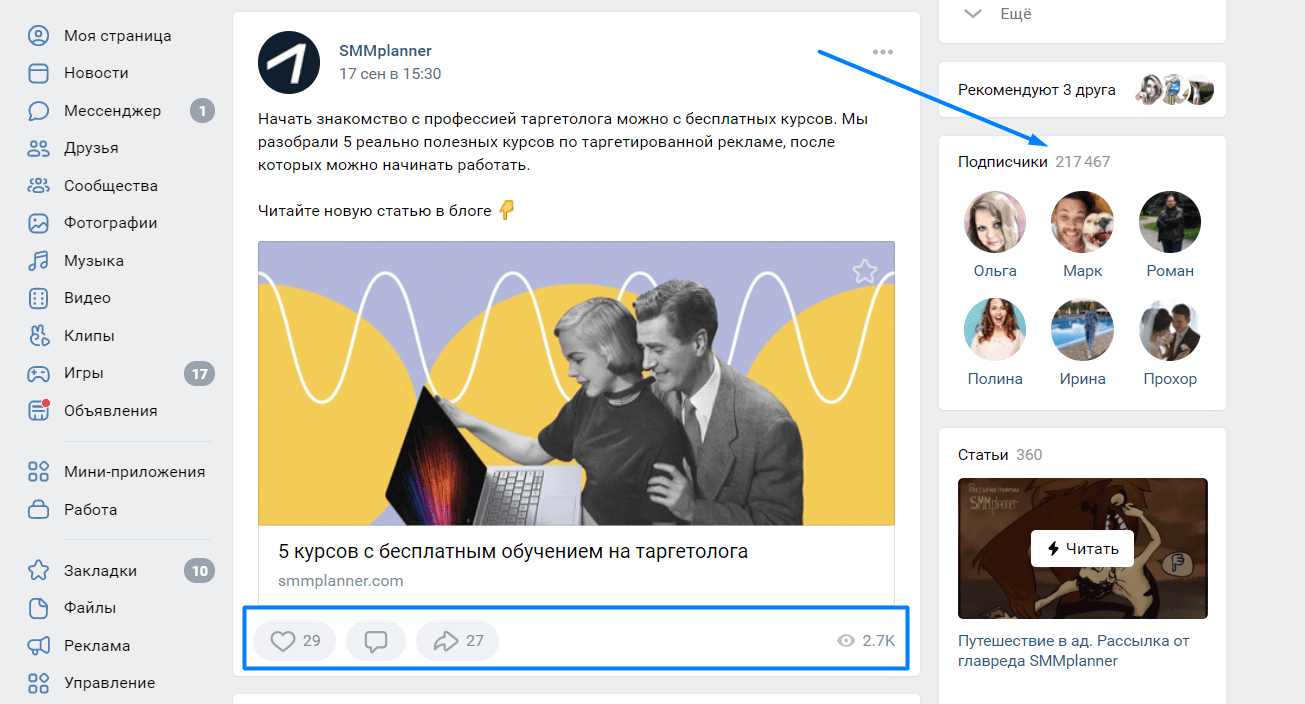 Показатели статистики группы во ВКонтакте доступны всем
Однако здесь лишь разрозненные цифры, которые неудобно анализировать. Чтобы посмотреть более детальные данные в приемлемом для анализа виде, перейдите в раздел «Статистика» на правой панели.
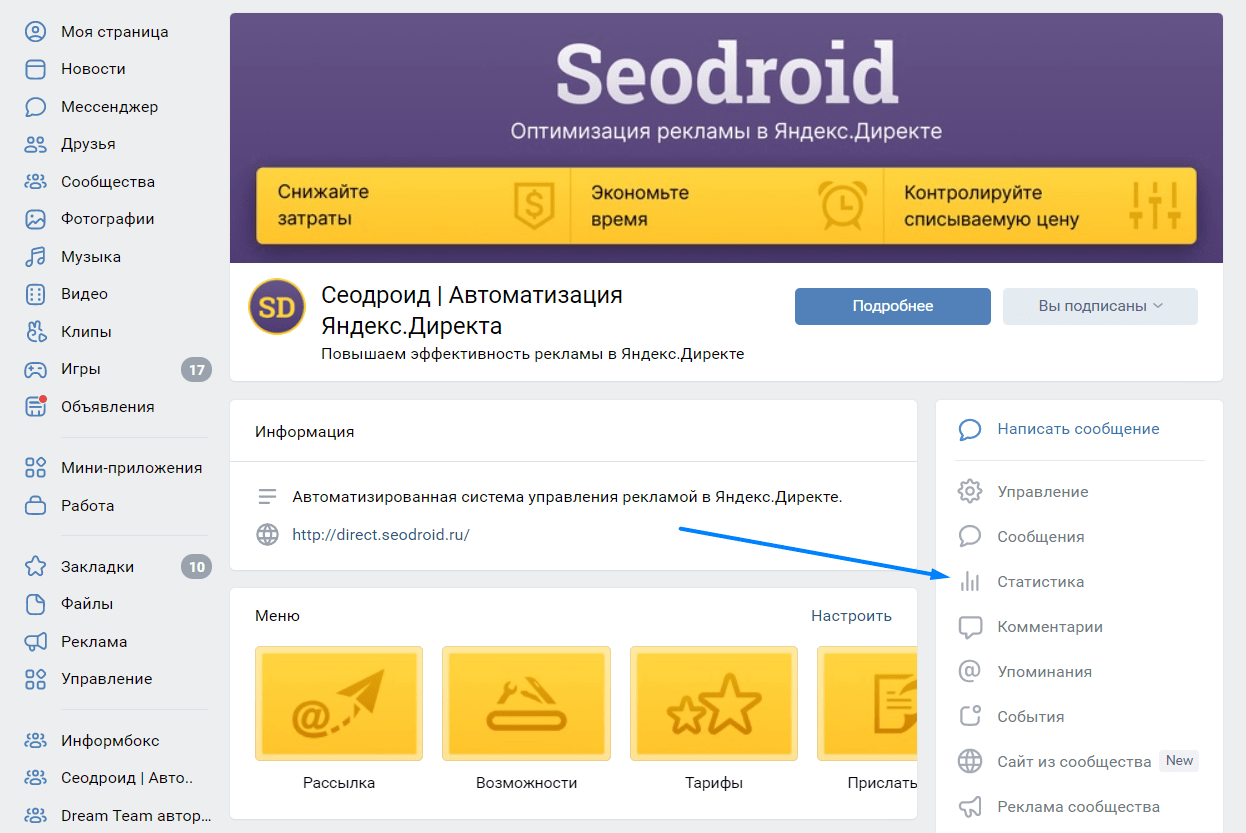 Пункты этого меню и сама возможность просматривать статистику зависят от уровня доступа и настроек, которые установил администратор
Если нужно посмотреть статистику со смартфона, откройте сообщество, нажмите на шестеренку в правом верхнем углу и выберите пункт «Статистика».
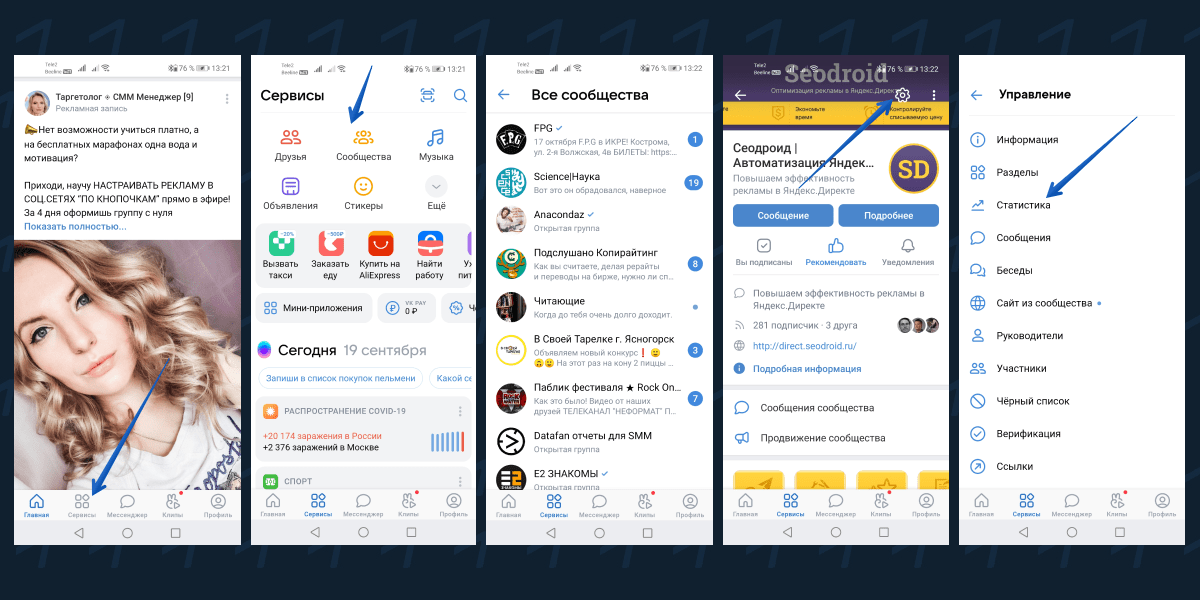 С телефона и ПК раздел статистики выглядит примерно одинаково – содержит те же вкладки, графики и данные
Рекламные записи
Чтобы посмотреть статистику рекламных записей во ВКонтакте, перейдите в раздел «Реклама» бокового меню.
 Открываем статистику рекламных записей во ВКонтакте
Если у вас нет такого пункта, нужно подключить. Зайдите в настройки страницы по клику по аватару в правом верхнем углу → «Настройки». Выберите «Настроить отображение пунктов меню» в разделе «Общее». Найдите в списке «Реклама», отметьте чекбокс и кликните «Сохранить».
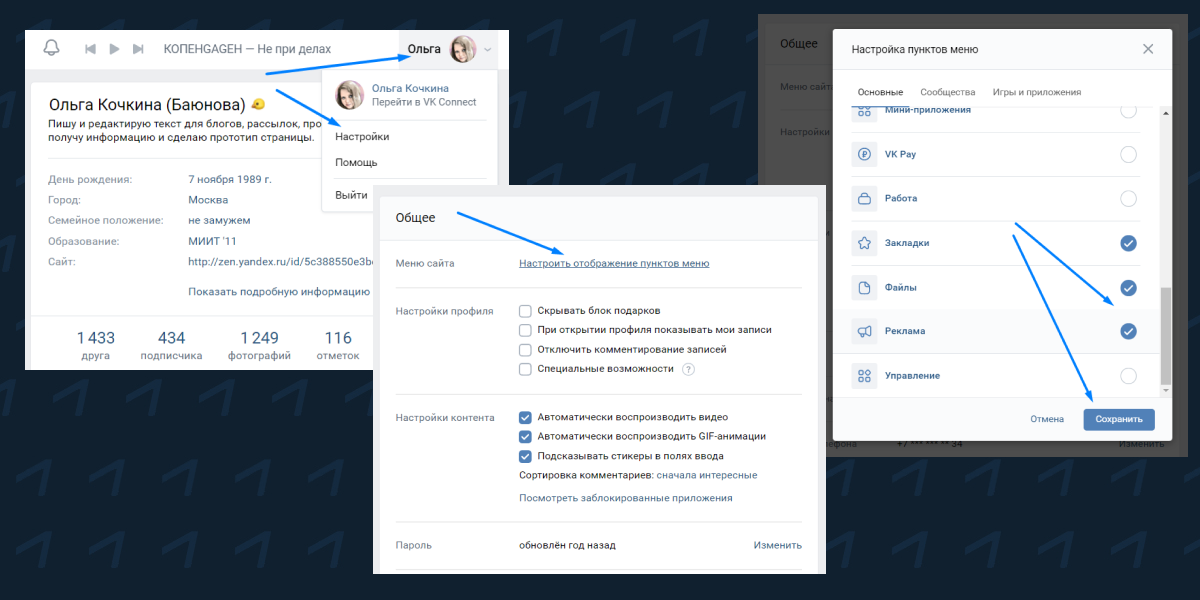 Добавляем пункт «Реклама» в боковое меню во ВКонтакте
Личные страницы
Статистика личной страницы доступна пользователям, у которых больше 100 подписчиков. В целом она напоминает статистику сообществ, но содержит чуть меньше вкладок, графиков и данных.
Чтобы посмотреть статистику личной страницы с ПК, перейдите в профиль и кликните на соответствующий пункт под аватаром.
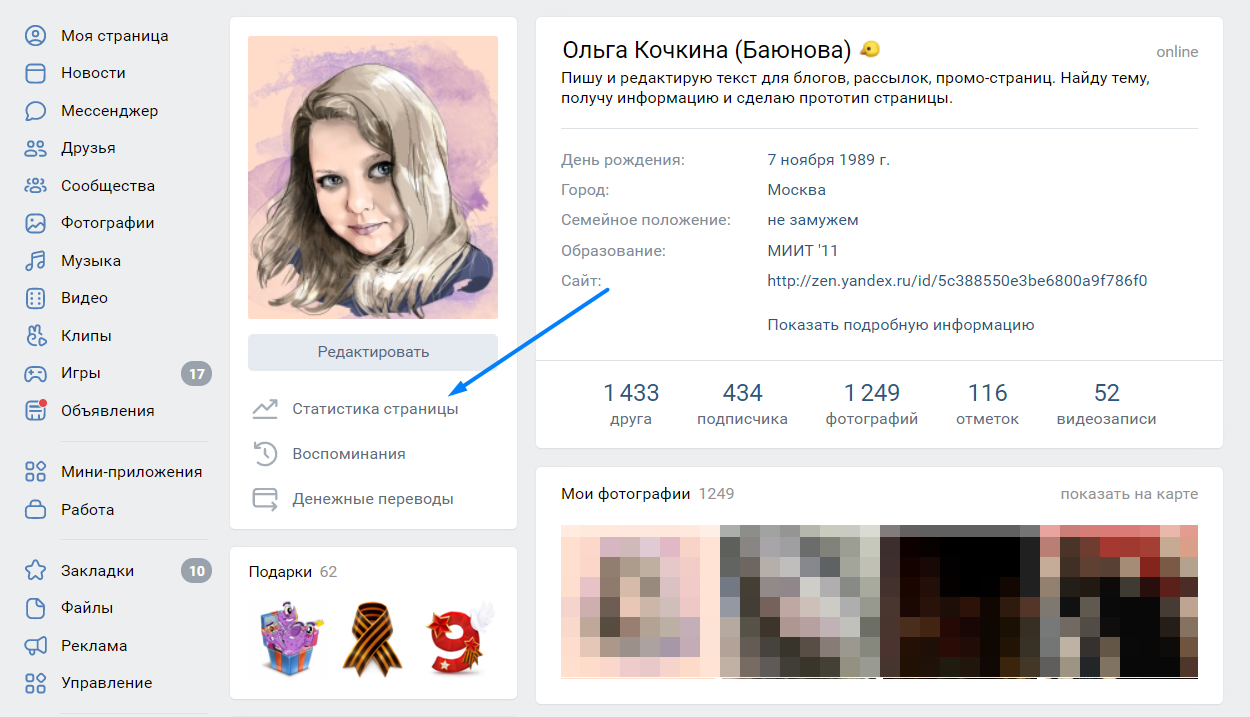 Если статистика недоступна, этого пункта в меню не будет
В мобильном приложении нужно перейти на вкладку «Профиль», открыть меню, нажав на «гамбургер» в правом верхнем углу, и выбрать пункт «Статистика».
 Смотрим статистику профиля во ВКонтакте со смартфона
Какие метрики есть в статистике ВК
Паблики во ВКонтакте
Раздел статистики состоит из 8 вкладок:
Рассмотрим каждую вкладку подробнее.
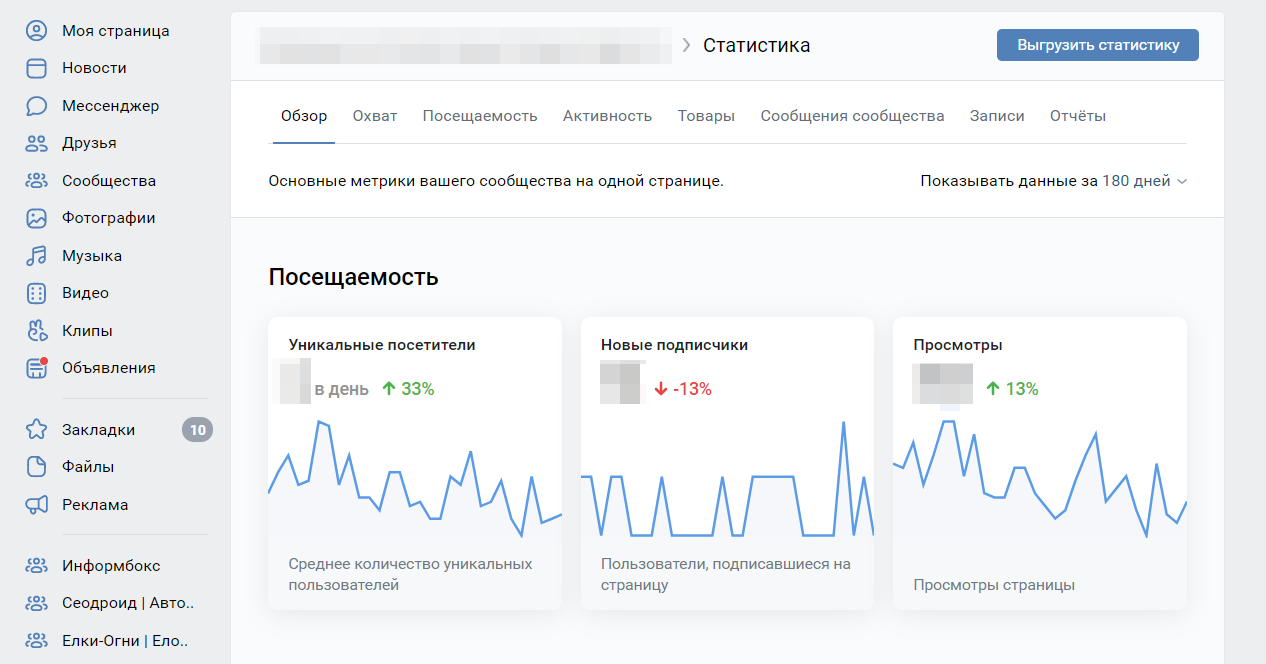 В зависимости от подключенных разделов и вашей роли в сообществе – Модератор, Редактор, Администратор, Рекламодатель – количество вкладок в статистике может отличаться
Обзор. Позволяет посмотреть ключевые показатели паблика по посещаемости, контактам с пользователями и полезным действиям на одной странице. Можно задать период, за который хотим просмотреть данные.
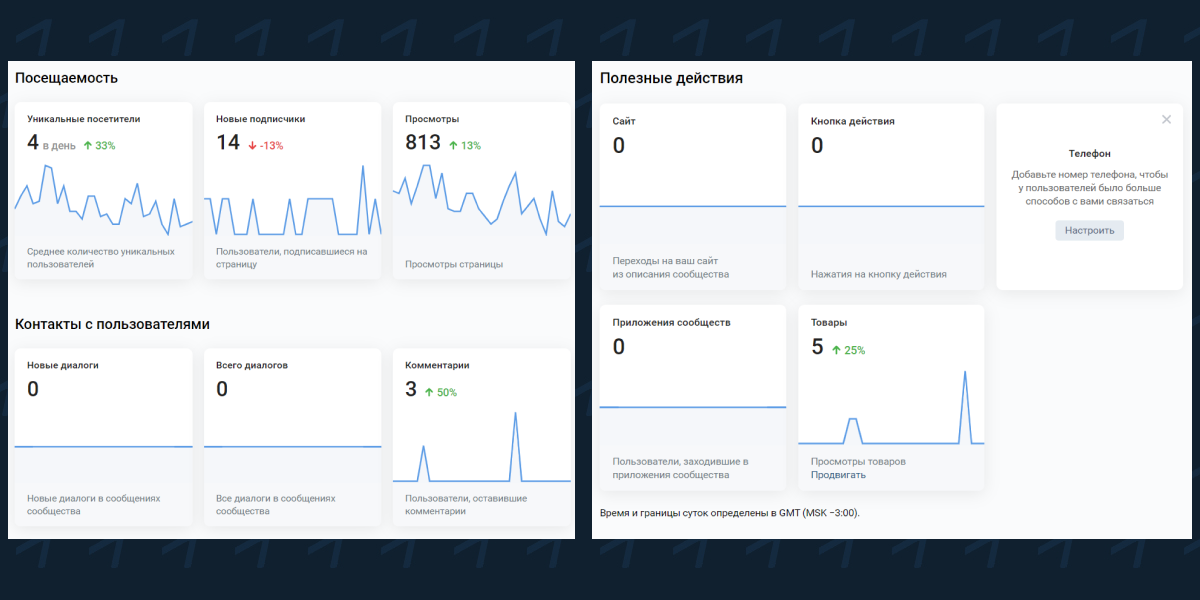 Метрики вкладки «Обзор» в статистике ВК
Охват. Содержит график с полным, органическим и виральным охватом в разрезе дней, недель и месяцев, а также статистику по полу, возрасту, географии и устройствам охваченных пользователей.
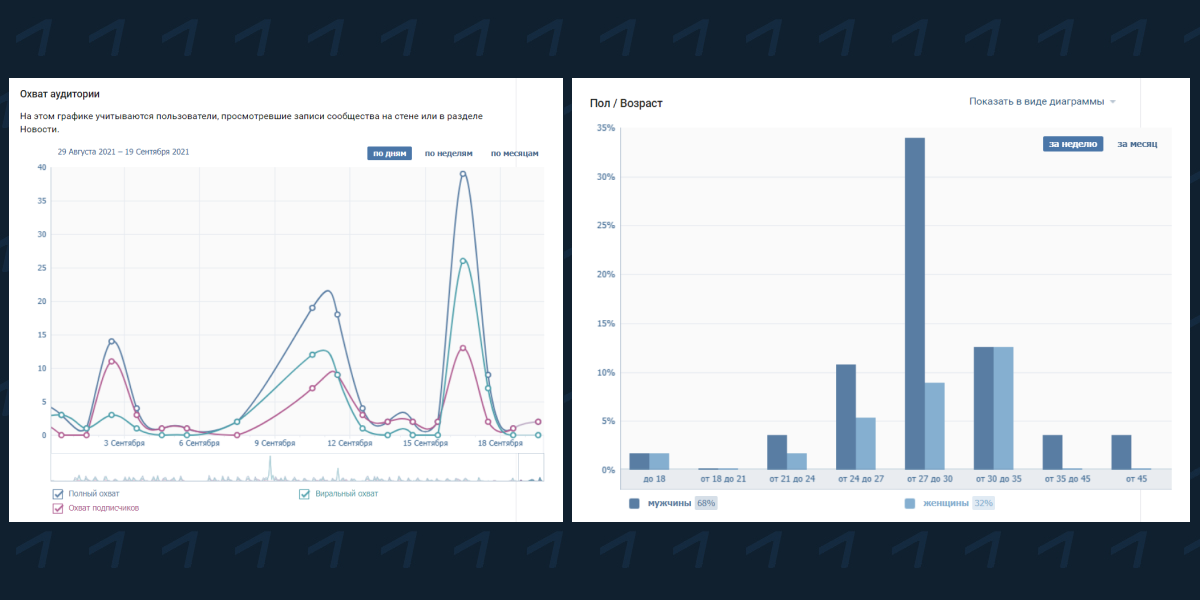 Данные по полу/возрасту/географии можно отобразить в виде графиков и диаграмм
Посещаемость. Динамика по уникальным посетителям и просмотрам по дням, неделям и месяцам. Также здесь есть диаграммы по полу, возрасту, географии, устройствам и источникам переходов посетителей. Внизу страницы – статистика подписок/отписок и просмотров разделов.
 Если на графике участников переключиться на отображение «За сутки», появится статистика подписок и отписок в разрезе дней
Активность. Количество подписок на уведомления и общая статистика лайков, репостов, комментариев и других реакций, а также переходов по ссылкам из раздела «Информация о сообществе».
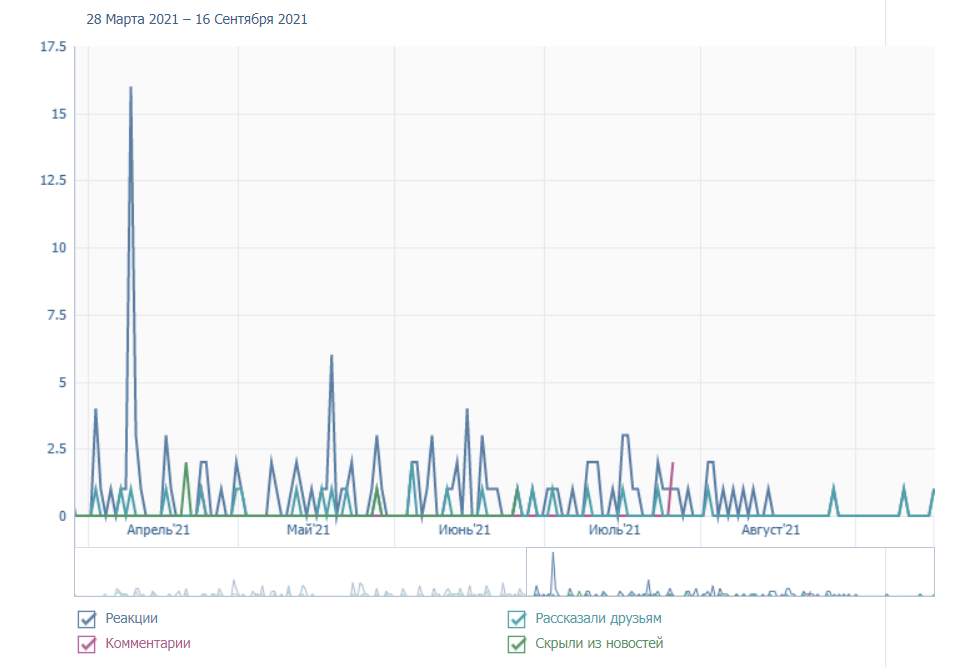 Данные по комментариям к фото, добавлениям в закладки и переходам на сайт – ниже, на других графиках
Товары. Охват, количество заказов, доход, конверсия и реакции по каждому товару, а также пол, возраст, география, устройства и источники переходов тех, кто просматривал товары. Если настроен «Магазин 2.0» в сообществе, здесь появится количество созданных за день корзин, а также статистика по заказам и доходу.
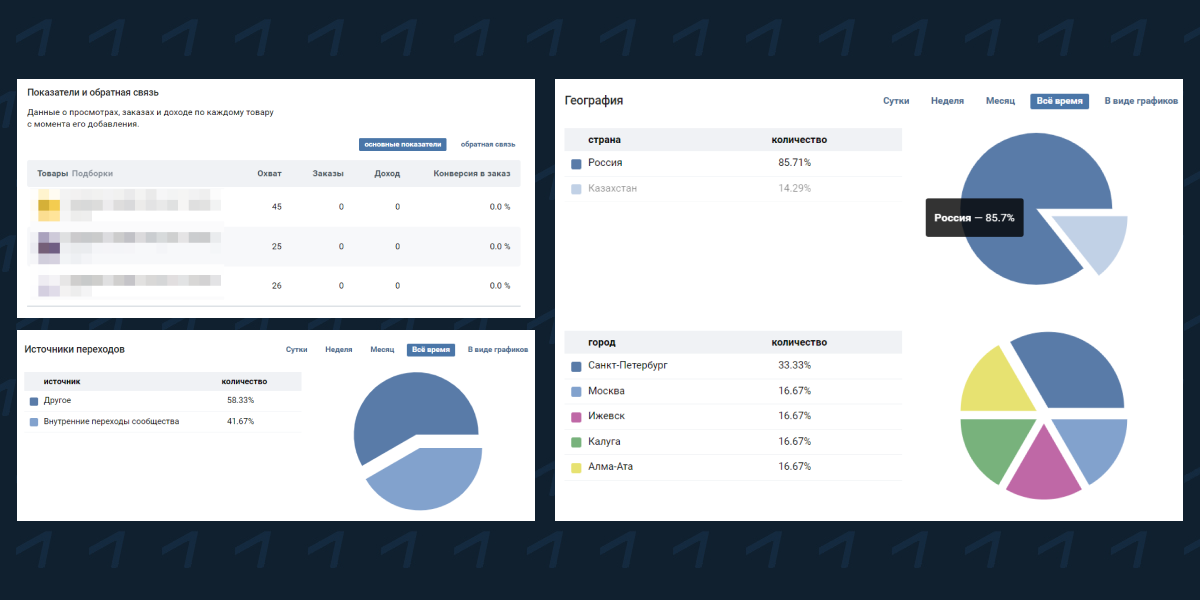 География и источники переходов в виде диаграмм за все время или графиков в разрезе по дням
Сообщения сообщества. Отображается статистика по сообщениям и уникальным пользователям, с которыми общались от имени сообщества.
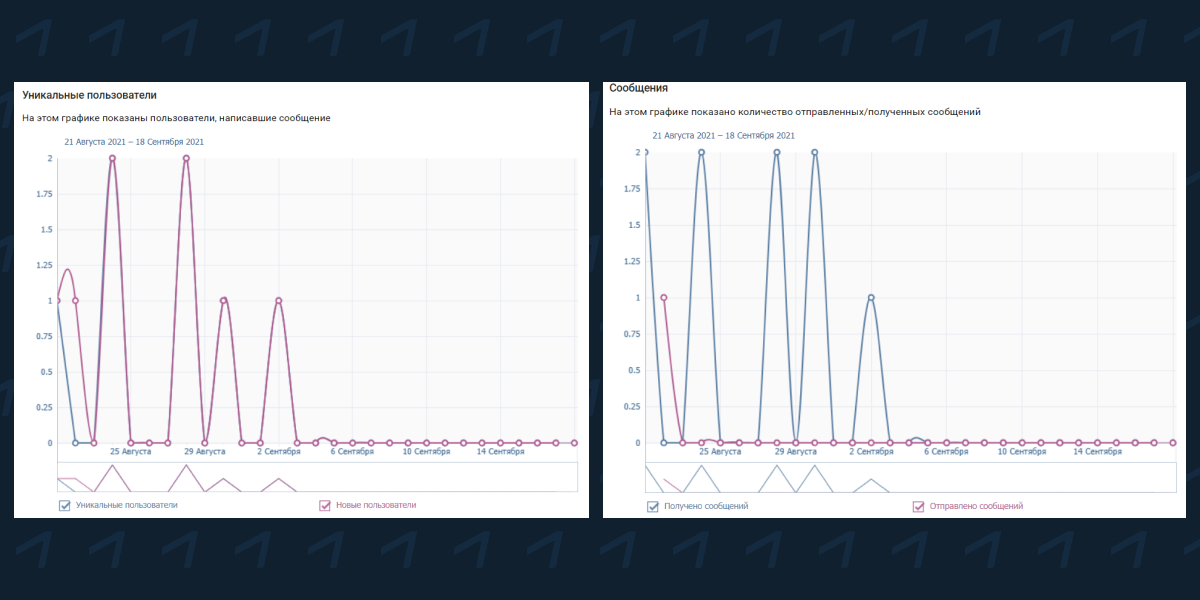 На графике «Сообщения» – данные по отправленным и полученным
Записи. Данные по органическому и виральному охвату, лайкам, репостам, комментариям, а также негативным реакциям, вступлениям и переходам по ссылкам для каждого поста.
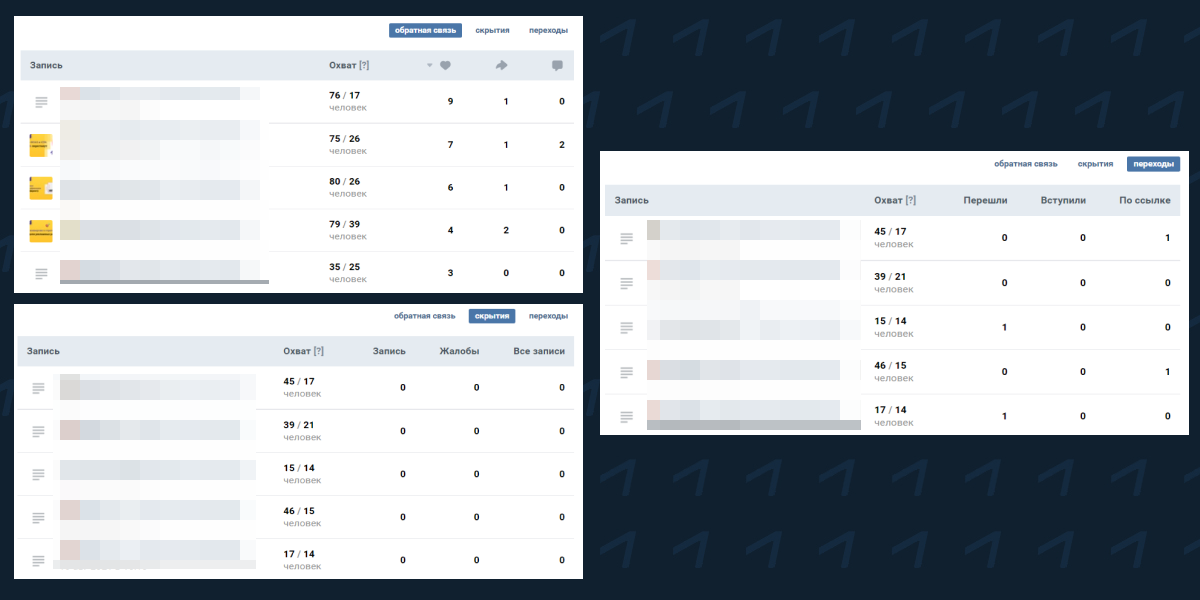 Таблица сортируется по любому показателю – надо кликнуть на заголовок столбца
Также можно посмотреть статистику по отдельному посту. Для этого кликните на него в таблице.
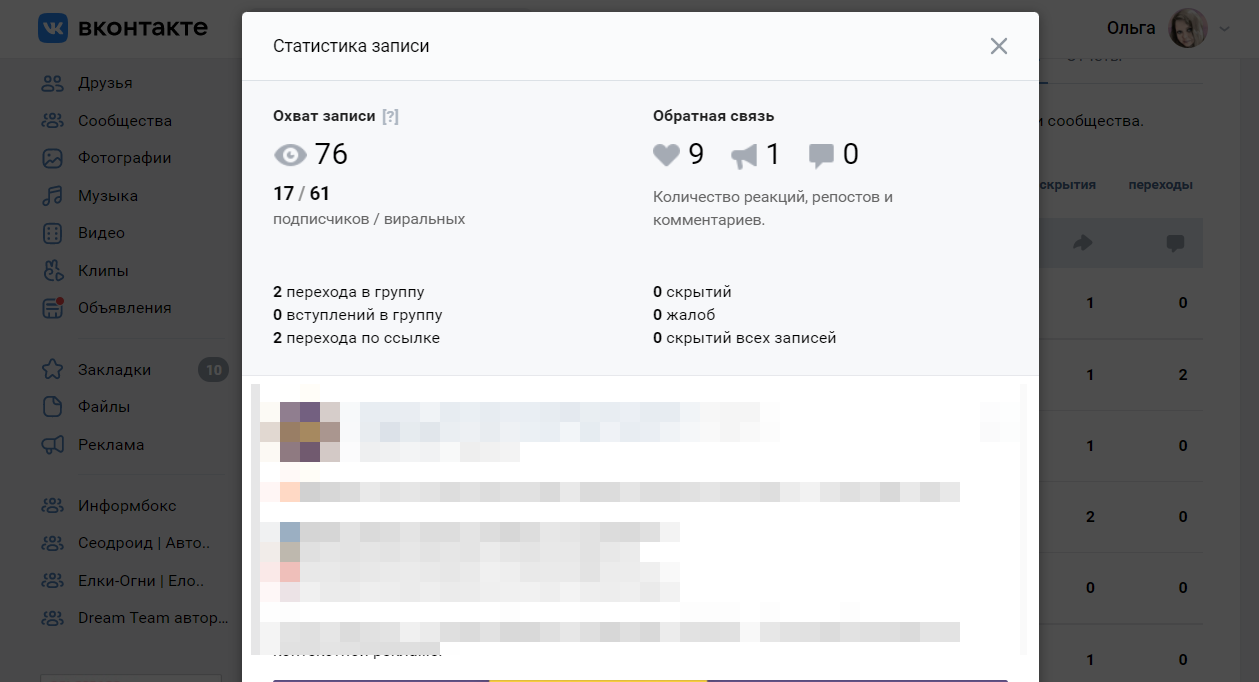 Показатели те же, что и в таблице, просто в одном окне, а не на разных вкладках
Отчеты. Еженедельные отчеты с ключевыми показателями сообщества в сравнении с предыдущим периодом, лучшими постами и данными по аудитории.
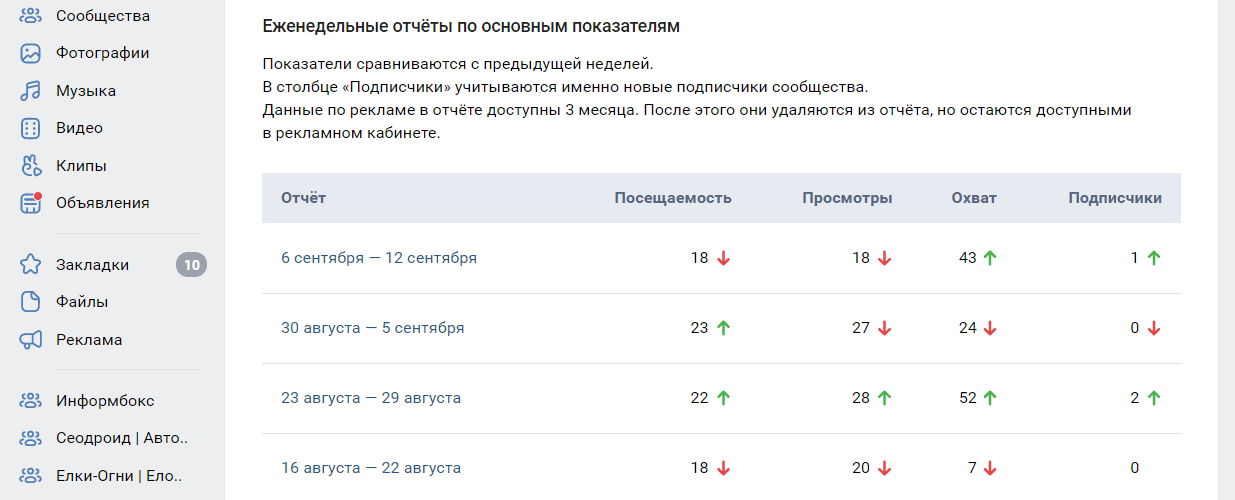 Ключевые метрики с индикаторами положительной/отрицательной динамики вынесены в таблицу
По клику на название отчета во всплывающем окне откроются графики с данными за соответствующий период.
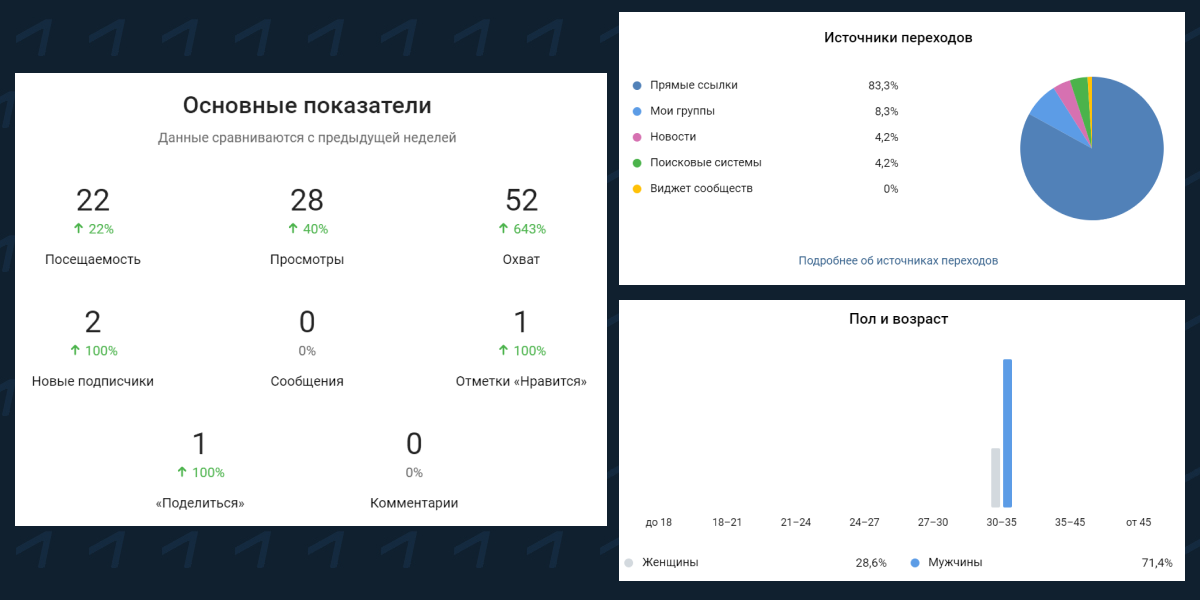 Фрагменты еженедельного отчета по сообществу во ВКонтакте
Если показателей, графиков и срезов в статистике ВК недостаточно для полноценного анализа и выводов, данные можно выгрузить, чтобы поработать с ними, например, в Google Таблицах.
Чтобы сделать это из интерфейса ВК, кликните на соответствующую кнопку в правом верхнем углу.
 По клику всплывет окно с настройками экспорта
Для выгрузки можно задать:
Также выгрузить данные из ВК для дальнейшей работы можно с помощью сторонних инструментов. В сервисе динамических отчетов DataFan есть дополнение для Google Таблиц, которое позволяет не только выгружать показатели, но и автоматически обновлять данные, заменяя или добавляя новые к старым.
В таблицу выгружаются сырые данные в столбцах. Чтобы получить красивый и информативный отчет, нужно будет прописывать формулы и строить графики. Если времени на это нет, а более содержательные отчеты нужны, можно воспользоваться готовым шаблоном в самом DataFan. Такой отчет не получится изменить, но он содержит больше данных и визуализаций, чем встроенная статистика во ВКонтакте.
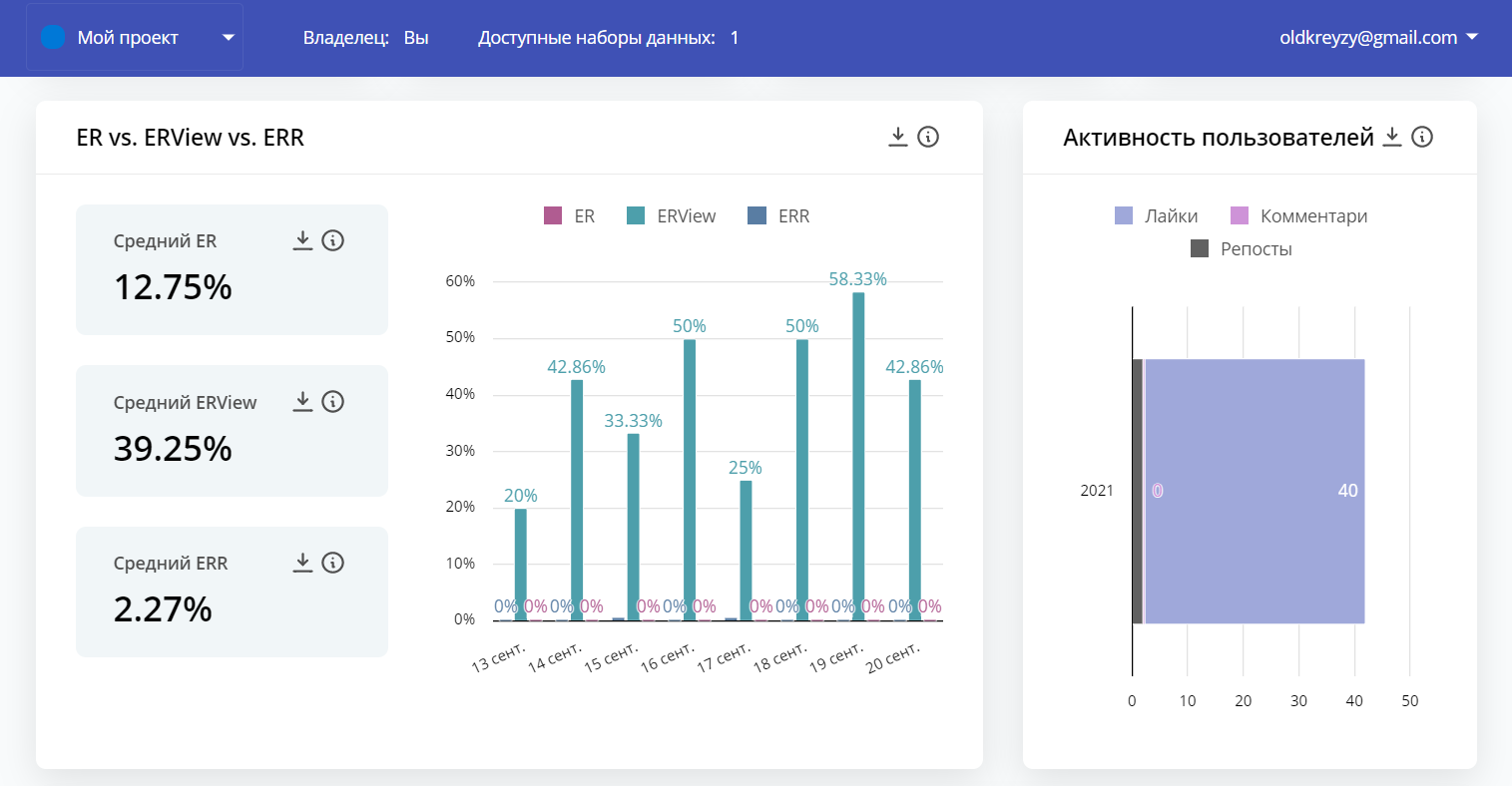 Например, в статистике во ВКонтакте нет показателя вовлеченности
Другой вариант – выгрузить данные через DataFan в Google Data Studio и уже там построить свой идеальный дашборд, кастомизировав шаблон или собрав с нуля.
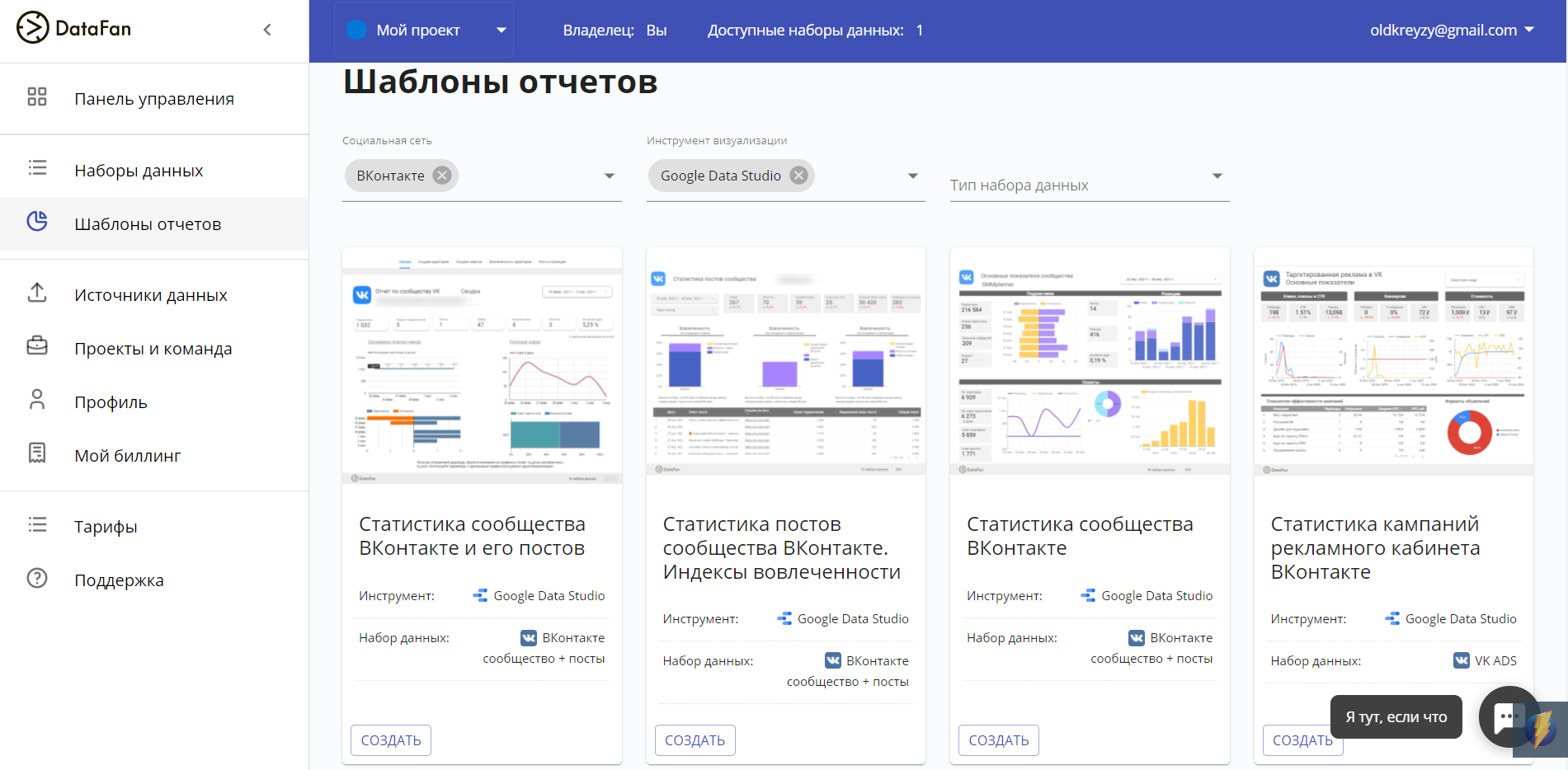 Шаблоны отчетов по ВК для Google Data Studio в DataFan
Рекламные записи
По клику на пункт «Реклама» мы попадаем в раздел «Кампании» рекламного кабинета во ВКонтакте. Здесь мы можем посмотреть статистику в разрезе активных кампаний – таблицу с ключевыми метриками и график динамики по дням за последнюю неделю.
По умолчанию в таблице на уровне кампаний отображаются:
Таблицу можно настроить, кликнув на шестеренку. Откроется список с нужными метриками. В блоке рядом с шестеренкой – настройки выбора временного интервала, переключения между всеми активными, остановленными и запущенными кампаниям, экспорта таблицы в формате xls или csv.
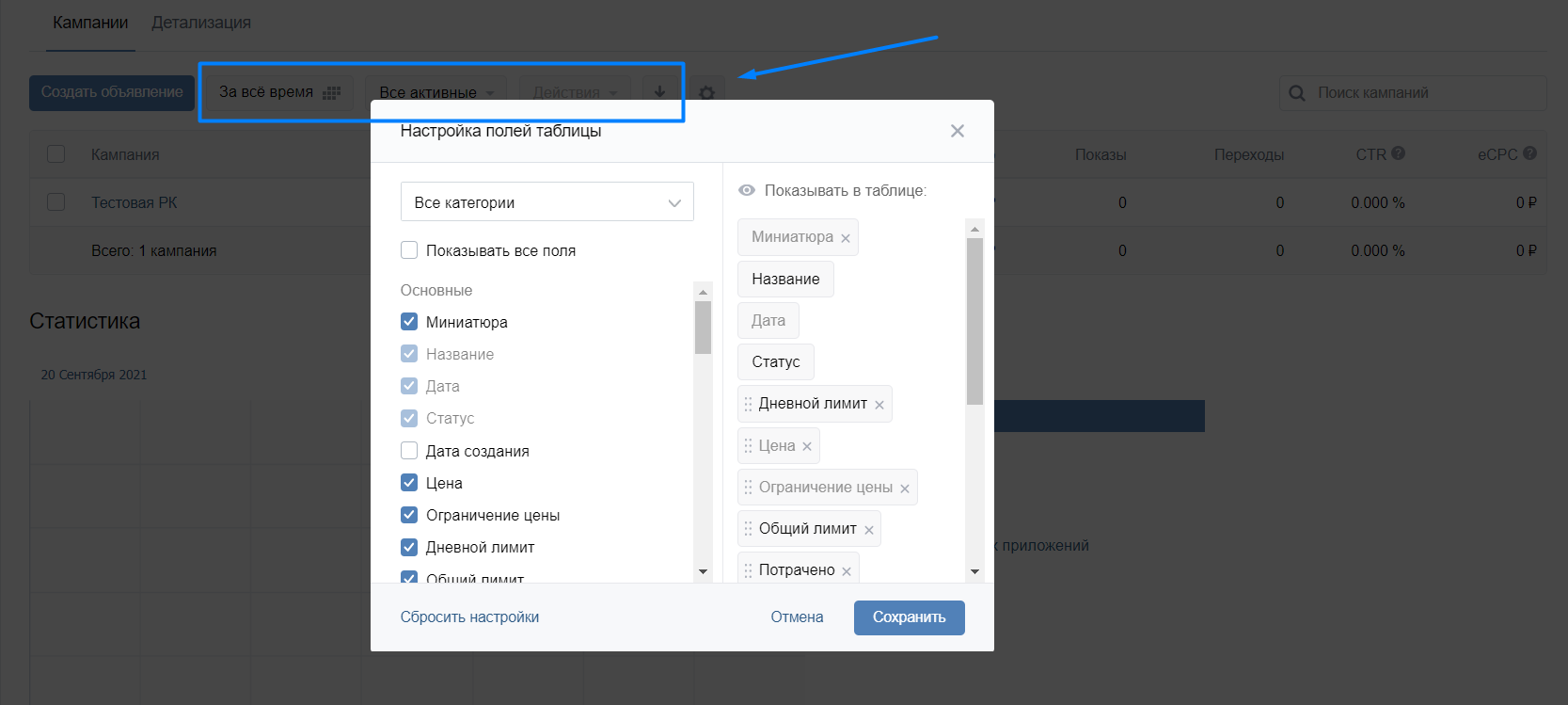 Кнопка «Действия» нужна, чтобы запустить, архивировать, задать дневной и общий лимиты сразу для нескольких кампаний
На вкладке «Детализация» в таблице и на графике отображаются показатели в разрезе дней или месяцев. Здесь также можно настраивать метрики для отображения в таблице и переключаться между разными показателями на графике.
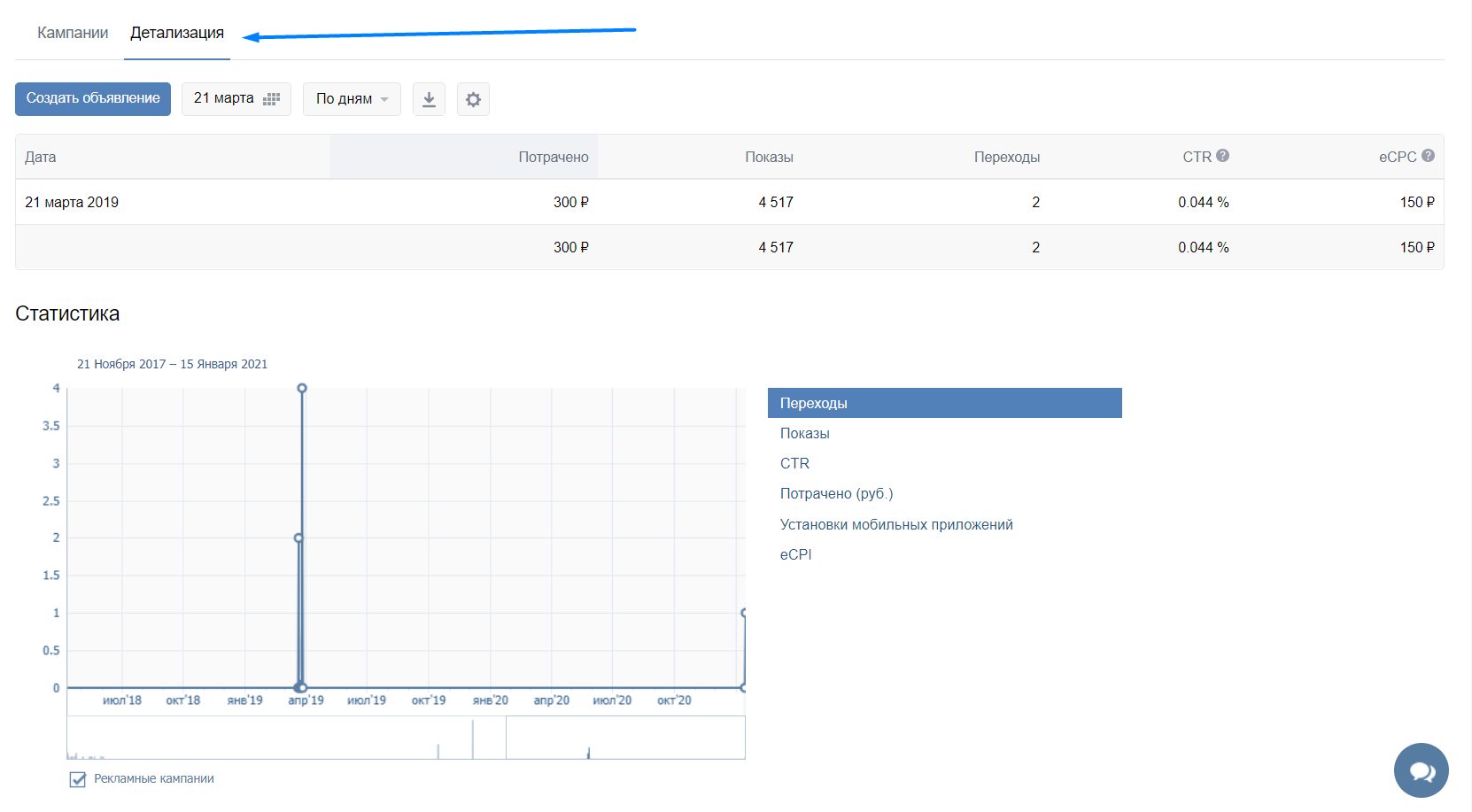 Детализация по дням и месяцам. Переключатель – рядом с выбором периода
Если во вкладке «Кампании» кликнуть по конкретной РК, откроется ее статистика в разрезе объявлений. Структура та же – таблица с настраиваемыми столбцами и график с возможностью переключаться между переходами, показами, CTR и расходами.
 Во вкладке «Детализация» – статистика по дням для конкретной кампании
По клику на «Подробная статистика» всплывает окно с метриками по всей кампании: охваты, переходы, негативные реакции.
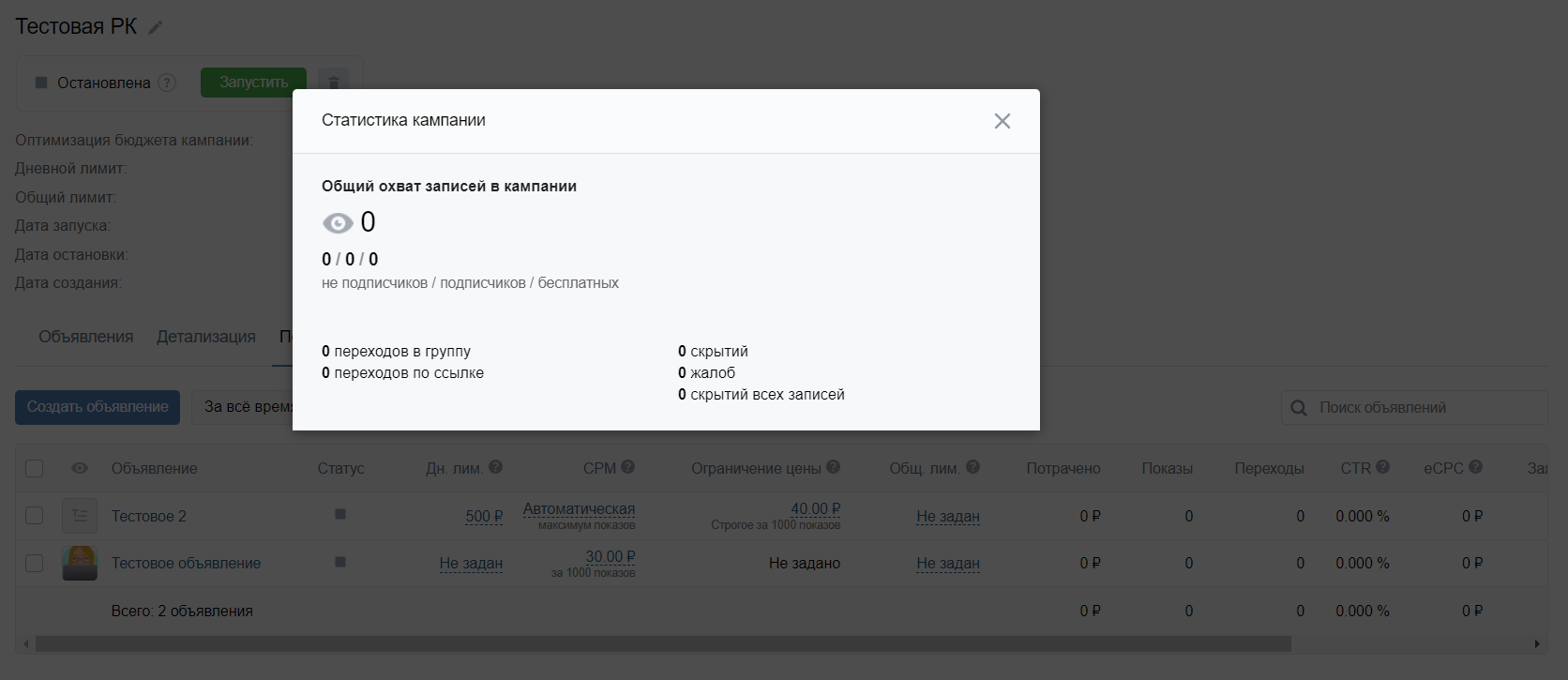 Удобно смотреть ключевые реакции на рекламу в общем, а не для каждого объявления в отдельности
Этого достаточно для оперативного контроля запущенных кампаний и объявлений – чтобы быстро увидеть отклонения в расходах, CTR, стоимости клика или целевого действия и принять меры.
Также в рекламном кабинете есть раздел «Статистика» – перейдите в него через боковое меню. Здесь можно отобразить и выгрузить в электронные таблицы статистику по заданным параметрам.
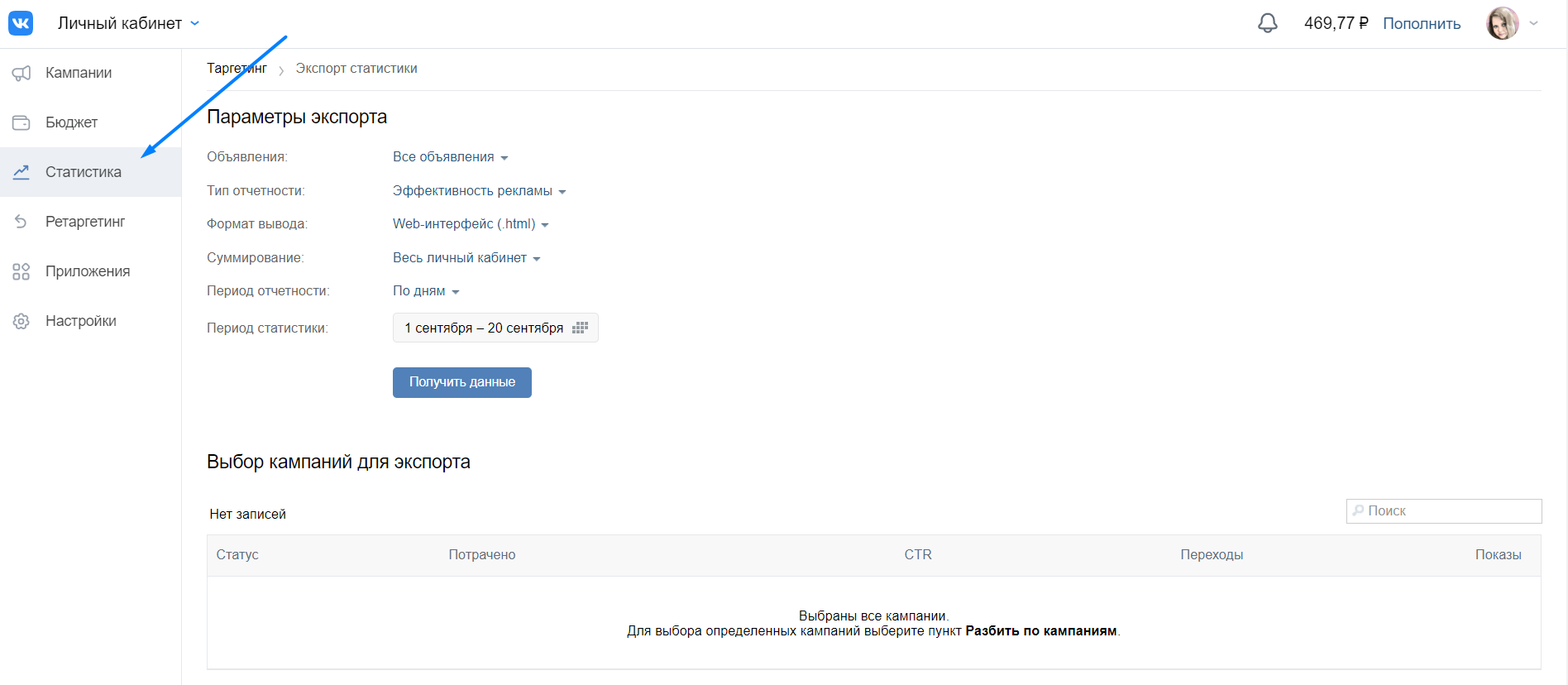 Переходим в раздел «Статистика» рекламного кабинета во ВКонтакте
Задайте настройки для экспорта:
Однако таким способом выгружаются только данные по расходам, CTR, показам и переходам. Для полноценного анализа данных этого маловато.
Выгрузить статистику, чтобы поработать с ней, построить нужные визуализации и найти закономерности, можно с помощью сервиса DataFan. В Google Таблицы данные экспортируются так же, как и с сообществами – через дополнения. В Google Data Studio – через коннектор с чистого листа или в готовый шаблон для Google Data Studio в DataFan.
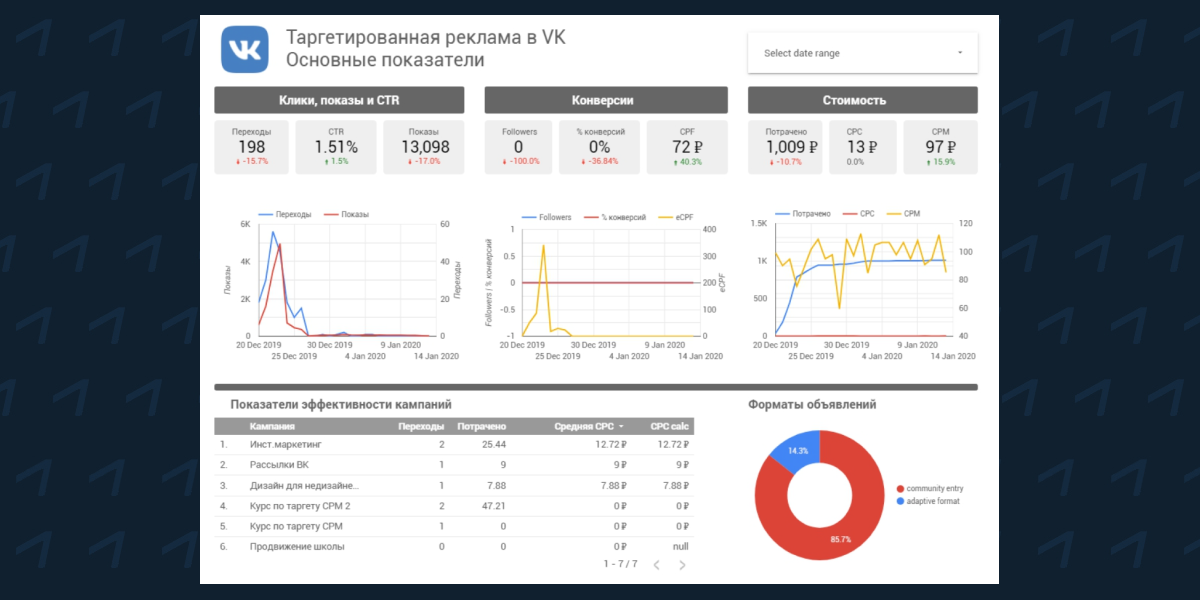 Шаблон отчета по таргетированной рекламе в ВК для Google Data Studio
Личные страницы
Статистика личной страницы во ВКонтакте состоит из трех вкладок:
Рассмотрим каждую вкладку подробнее.
Охват. Отражает охват аудитории – отдельно полный и по подписчикам, а также социально-демографические характеристики и устройства этой аудитории.
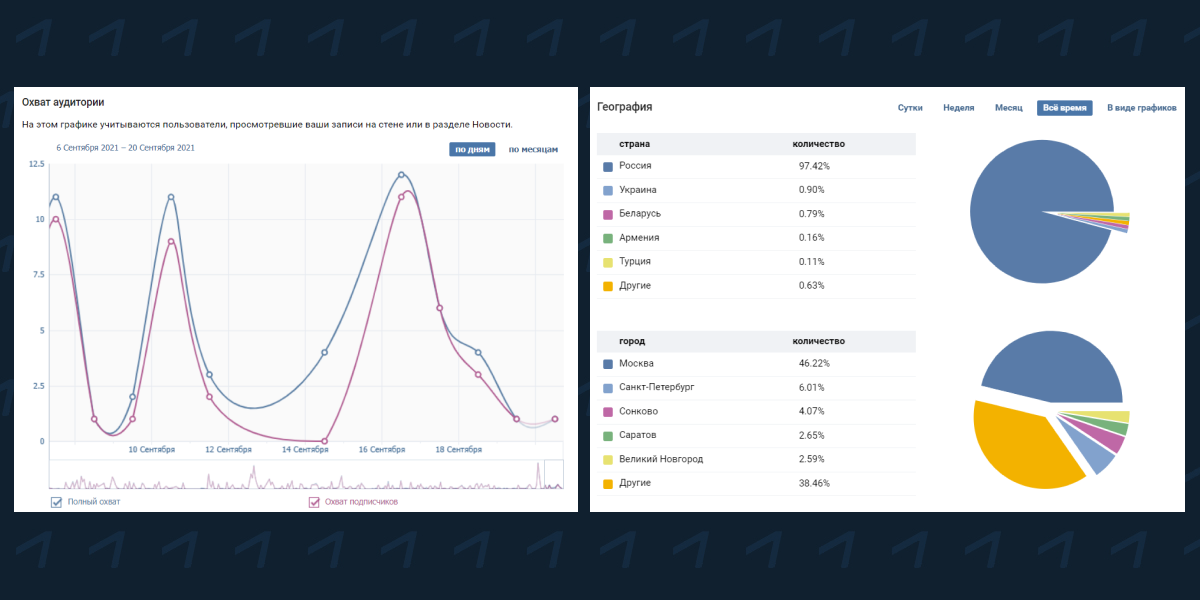 Такие графики есть во вкладке «Охват» статистики личной страницы
Посещаемость. Содержит статистику уникальных посетителей и просмотров, социально-демографические характеристики и устройства этой аудитории, а также динамику подписок и отписок.
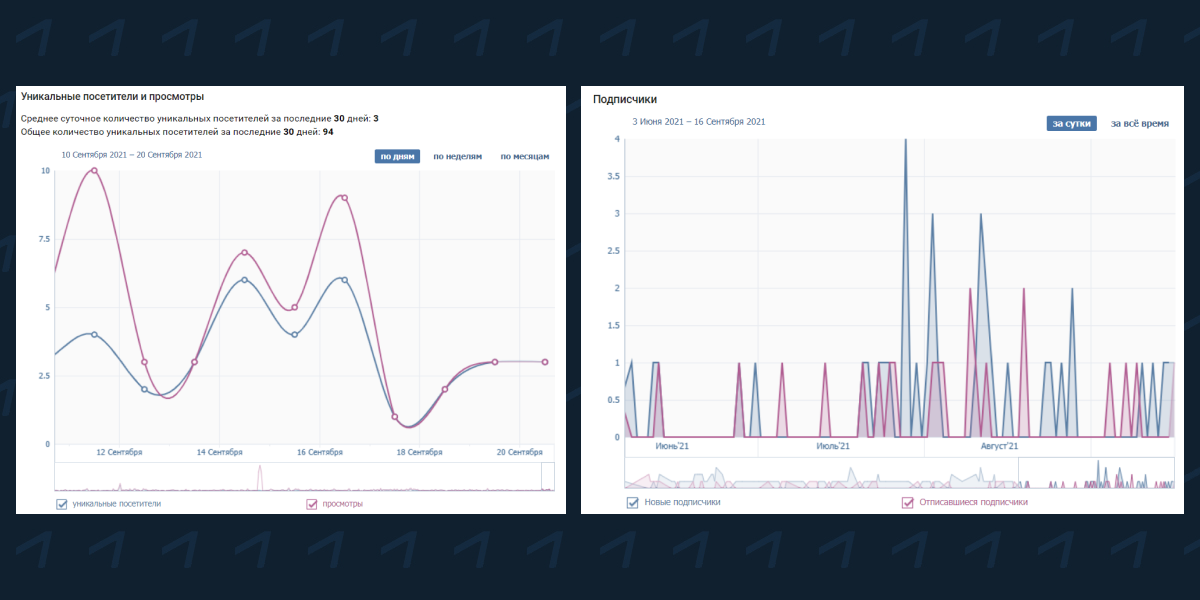 Во вкладке «За все время» на графике «Подписчики» можно посмотреть динамику прироста подписчиков по дням/месяцам
Активность. Данные о подписках на уведомления и действия – реакции, комментарии, репосты и скрытия.
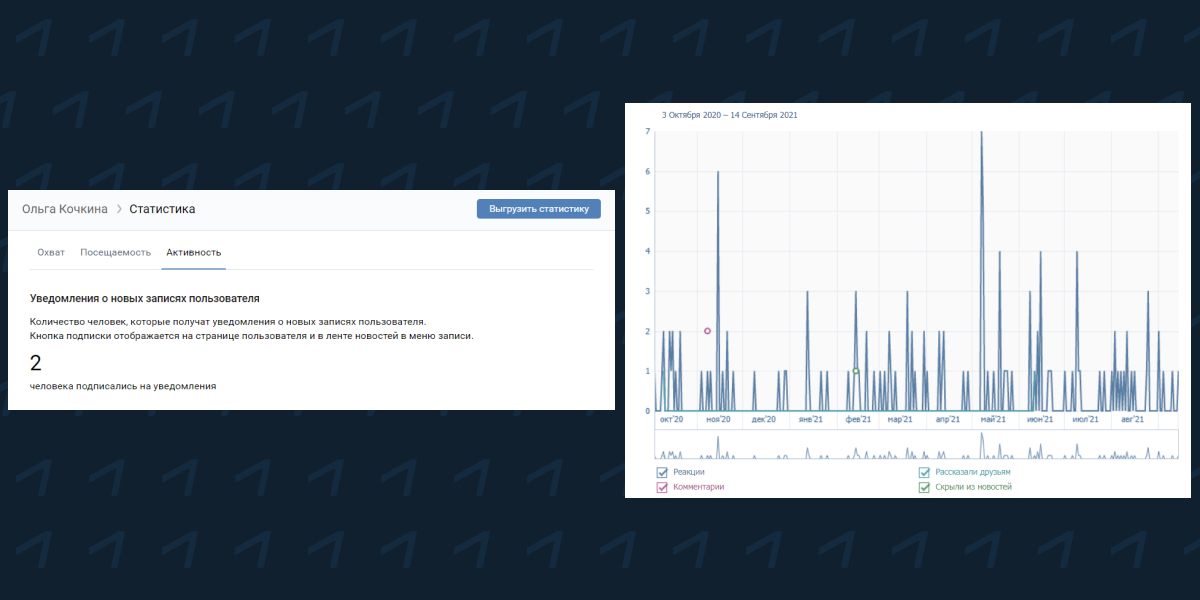 Как и статистику групп и рекламного кабинета, данные по личной странице можно выгрузить в Excel, кликнув на кнопку в правом верхнем углу
Как анализировать показатели статистики во ВКонтакте
Как мы уже говорили, мало уметь смотреть статистику и знать показатели, нужно анализировать, делать выводы и принимать решения по оптимизации на основе данных. Вот несколько рекомендаций, которые помогут лучше понять, о чем говорят цифры.
Рассчитывайте недостающие показатели
Встроенная статистика ВК дает ограниченный набор метрик. Они хоть и позволяют сделать общие выводы о развитии сообщества или ходе рекламной кампании, но не дают заглянуть глубже, найти закономерности и корреляции. Поэтому для качественной аналитики нужны дополнительные метрики.
По сообществу могут пригодиться такие показатели:
А вот полезные метрики для анализа эффективности рекламы:
Большинство из этих показателей в статистике ВК не найдешь. Чтобы их рассчитать и отследить, нужно выгрузить данные, например, в Google Data Studio и прописать соответствующие формулы. Для расчета некоторых важных метрик, например, стоимости перехода из сообщества на сайт, мало данных из статистики во ВКонтакте – нужны еще показатели по визитам из Google Analytics и расходы на ведение сообщества. Последние можно собрать и подтянуть в отчет в Google Data Studio через Google Таблицы.
Визуализируйте данные
С визуализацией данных во встроенной статистике тоже все не очень хорошо. Есть графики и диаграммы, но на них не отражены все нужные метрики и срезы.
Полезно видеть динамику вовлеченности, реакции и действия пользователей в разрезе по типам контента, посетителей в разрезе источников переходов и т. д. Нужные графики можно построить самостоятельно в Google Таблицах и Google Data Studio или поискать в готовых шаблонах в DataFan.
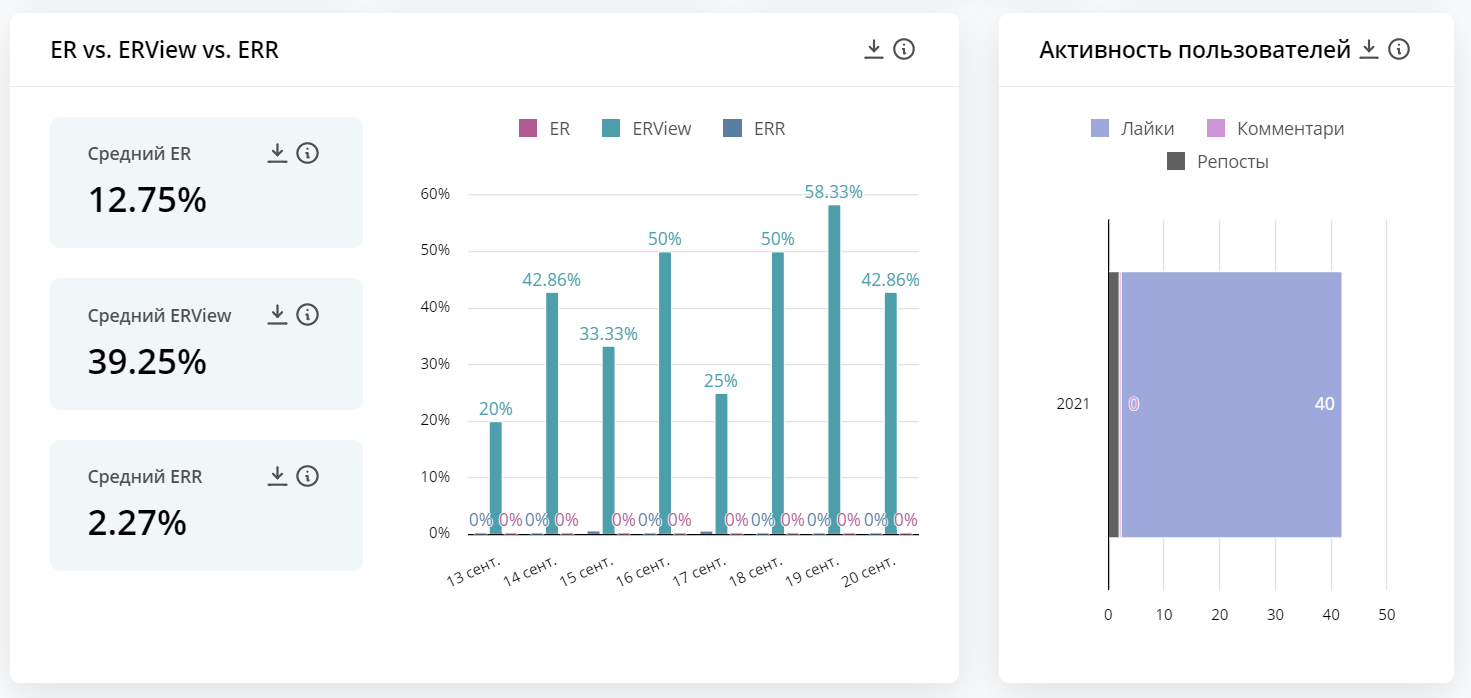 Динамика вовлеченности в сообществе в отчете DataFan
Смотрите в динамике
Прирост в 500 подписчиков сегодня ни о чем не говорит – это не хорошо и не плохо. То же самое с охватом в 100 000 или вовлеченностью в 3 %. Любую из этих цифр нужно сравнивать с данными за предыдущие периоды и смотреть, увеличиваются они или уменьшаются.
Если в прошлом месяце вовлеченность была 3 %, а в этом – 10 %, это уже показатель. Но нужно проанализировать, что вы делали, и разобраться, как масштабировать результат.
Ищите закономерности
Важны не только изменения в цифрах. Самое главное – почему они происходят. Возможно, вы сменили контентную политику или запустили рекламу на новую аудиторию.
Сравнивайте статистику по типам контента, смотрите, как влияют на показатели интерактивный контент, опросы, конкурсы, экспертные посты.
Замеряйте результаты тестирования гипотез
Вы хотите что-то изменить в стратегии – публиковать больше мемов, сделать упор на рекламный контент – или просто выяснить, в какое время лучше постить. Прежде чем начинать эксперименты и внедрять любое изменение, зафиксируйте показатели «до». Возможно, только те, на которые должны повлиять гипотезы. В случае с развлекательным контентом это могут быть вовлеченность, реакции и охват, с рекламным – заявки, продажи и прибыль.
Через некоторое время после начала тестов сравните показатели «до» и «после». Не забывайте, что для репрезентативного результата и объективных выводов нужно сравнивать данные за равные периоды: неделю, месяц и т. д.
Внедряйте и масштабируйте эффективные решения
Именно так работает маркетинг на основе данных: сформулировали гипотезу, протестировали в ограниченный период времени, замерили результаты, приняли решение. И так по кругу. Снова, и снова, и снова.
Учитесь работать с показателями и пользуйтесь цифрами с умом. Прекрасной вам статистики!



