
Джон, Обновлено: 26 апреля 2021
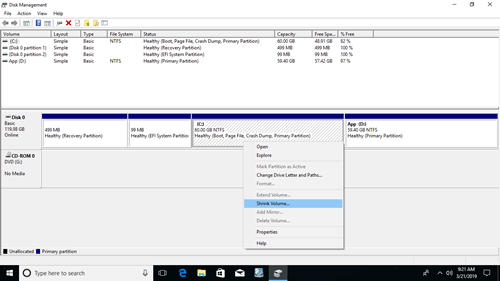
Помимо базовой способности удалять, создавать и форматировать раздел, Windows 10/8/7 встроенная утилита управления дисками имеет расширенные функции сжатия тома и расширения тома, чтобы помочь изменить размер разделов без потери данных. Однако он может только уменьшить раздел влево и сделать Нераспределенное пространство справа. Кроме того, в некоторых случаях это не может уменьшить объем или может только сжимать небольшое пространство. В этой статье я покажу вам общие причины, по которым Управление дисками не может сжиматься. Windows 10 раздел и что делать, если вы не можете уменьшить объем в Windows 10/8/7 ноутбук / настольный компьютер / коврик.
Содержание:
Почему Управление дисками не может уменьшить раздел в Windows 10/8/7
Причина 1. Файловая система не поддерживается.
Управление дисками может сжимать и расширять только разделы, отформатированные с помощью NTFS файловая система, FAT32 и любые другие типы разделов не могут быть сжаты или расширены.

Причина 2: недостаточно свободного места
После запуска Shrink Volume, Disk Management рассчитывает использование дискового пространства и по умолчанию предоставляет вам максимально доступное пространство. Если вы не изменили или ввели большую сумму, вы можете получить сообщение об ошибке «недостаточно места«.

Причина 3: ошибка файловой системы
Если есть ошибка файловой системы или другая системная проблема, Disk Management не может уменьшить раздел даже до 1 МБ.

Причина 4: Есть неподвижные файлы
Если в этом разделе есть несколько неподвижных файлов, таких как файл подкачки и файлы гибернации, «Управление дисками» может только уменьшить пространство.

Что делать, если не удается уменьшить объем Windows 10/8/7
Если вы не можете сжать раздел в Windows 10/8/7 Управление дисками, выясните причину и следуйте соответствующим решениям ниже.
Решение 1. Сжимайте с помощью программного обеспечения для создания разделов
Если вы хотите уменьшить FAT32 раздел, Объем усадки неактивен in Windows 10/8/7 Управление диском. В этом случае вам необходимо запустить стороннее программное обеспечение, такое как NIUBI Partition Editor.
Решение 2. Сжимайте, занимая меньше места
Как я сказал выше, Управление дисками вычислит дисковое пространство раздела, который вы хотите сжать, а затем предоставит вам максимально доступное пространство. Если вы ввели большее пространство или много файлов, сохраненных в этом разделе, до того, как нажали кнопку «Сжать». Реальное доступное пространство и расчетное пространство противоречат друг другу. В этом случае вам просто нужно снова запустить Shrink Volume или самостоятельно ввести меньшую сумму.
Решение 3. Исправьте ошибку файловой системы
На многих компьютерах имеется ошибка файловой системы в одном или нескольких разделах. В общем, вы не найдете никакой разницы в ежедневном использовании, но можете столкнуться с проблемой при сжатии и расширении разделов. Если в разделе много свободного места, но Управление дисками не позволяет или не дает вам сжиматься, попробуйте восстановить файловую систему.
Как исправить ошибку файловой системы, когда не удается сжать том в Windows 10/8/7 Управление диском:
Решение 4.Уменьшите раздел с помощью NIUBI
Если в разделе много свободного места, но Управление дисками дает мало свободного места при сжатии, это означает, что в этом разделе есть «неподвижные» файлы. В этом случае уменьшите NIUBI Partition Editor. Лучше, чем Управление дисками, NIUBI может перемещать эти неподвижные файлы, поэтому вы можете уменьшить этот том до минимального размера, если хотите.
Что делать, если перегородка не сжимается вправо
Windows Инструмент управления дисками не может изменить начальную позицию раздела, поэтому он не может уменьшить перегородку вправо in Windows 10/8/7. Он только дает вам возможность ввести сумму, а затем автоматически сжимает том влево и автоматически делает Нераспределенное пространство справа.
Если вы просто хотите уменьшить раздел, чтобы создать больше томов, это не имеет значения. Но это большая проблема, если вы хотите сжать D, чтобы расширить C, потому что Управление дисками может расширить незанятое пространство только на смежный раздел слева.
Как вы видите на снимке экрана, после сжатия диска D E находится справа от незанятого пространства, диск C не является смежным, поэтому Расширение томов отключено для обоих разделов.

Лучше, чем управление дисками, NIUBI Partition Editor имеет больше преимуществ, в то время как перераспределение жесткого диска:
NIUBI Partition Editor имеет бесплатное издание для Windows 10/8/7/Vista/XP пользователи домашних компьютеров, то же самое с коммерческой профессиональной версией, за исключением отсутствия технологии 1 Second Rollback и конструктора загрузочных носителей. К термоусадочная перегородка в Windows 10 ноутбук / рабочий стол / планшет, вам просто нужно перетащить на карту диска.
Скачать бесплатную версию, щелкните правой кнопкой мыши диск D (или другой) и выберите «Resize/Move Volume». Во всплывающем окне есть 2 варианта.
Вариант 1: Если вы перетащите левая граница к правильно


Вариант 2: Если вы перетащите правая граница к оставил


Следуйте инструкциям, если хотите расширить диск C, расширить системный зарезервированный раздел or увеличить привод D сжав другой раздел. Помимо уменьшения и увеличения объема, NIUBI Partition Editor помогает выполнять множество других операций, таких как перемещение, объединение, преобразование, очистка, дефрагментация, скрытие, копирование раздела. Лучше, чем другие инструменты, он имеет уникальные 1 второй откат, Виртуальный режим и Отменить-на-хорошо технологии для защиты системы и данных.
unixforum.org
Форум для пользователей UNIX-подобных систем
Изменение размера ФС без размонтирования (Какие ФС в linux поддерживают изменения размера online?)
Модератор: SLEDopit

Изменение размера ФС без размонтирования
Сообщение nesk » 24.05.2008 10:55
Внимание: У меня под рукой нет машины с Linux. Я не использую эту ОС. Ответы я даю либо по памяти, либо мне помогает гугл. Тщательно читайте маны по тем командам и конфигурационным файлам, которые я упоминаю.

Re: Изменение размера ФС без размонтирования
Сообщение rm_ » 24.05.2008 11:19
XFS, но только в сторону увеличения.

Re: Изменение размера ФС без размонтирования
Сообщение Sekta-N » 24.05.2008 12:45
Re: Изменение размера ФС без размонтирования
Сообщение nesk » 24.05.2008 13:54
да. конечно на LVM.
только после увеличения размера логического тома, надо еще увеличить размер файловой системы.
А LVM в линуксе может online уменьшать логические тома?
Внимание: У меня под рукой нет машины с Linux. Я не использую эту ОС. Ответы я даю либо по памяти, либо мне помогает гугл. Тщательно читайте маны по тем командам и конфигурационным файлам, которые я упоминаю.
Re: Изменение размера ФС без размонтирования
Сообщение Wegman » 13.06.2008 04:11
да. конечно на LVM.
только после увеличения размера логического тома, надо еще увеличить размер файловой системы.
А LVM в линуксе может online уменьшать логические тома?
Линуксовый LVM может онлайн уменьшать размер логического тома, только сначала нужно уменьшить ФС. XFS уменьшать нельзя впринципе, разработчики пишут что это связано с её архитектурой, а вот увеличить её можно. ext3 можно и увеличивать и уменьшать (причём онлайн).
Re: Изменение размера ФС без размонтирования
Сообщение nesk » 24.11.2008 23:45
Линуксовый LVM может онлайн уменьшать размер логического тома, только сначала нужно уменьшить ФС. XFS уменьшать нельзя впринципе, разработчики пишут что это связано с её архитектурой, а вот увеличить её можно. ext3 можно и увеличивать и уменьшать (причём онлайн).
Экспериментирую на CentOS 5.2
Увеличение ext3 работает, но количество инодов увеличивается непропорционально  ( Не так как бы это было бы при пересоздании ФС)
Уменьшить ext3 online не получается.
Внимание: У меня под рукой нет машины с Linux. Я не использую эту ОС. Ответы я даю либо по памяти, либо мне помогает гугл. Тщательно читайте маны по тем командам и конфигурационным файлам, которые я упоминаю.
Почему невозможно изменить размер / перемещение монтируемых (не логических) разделов во время выполнения?
Во время поиска, почему невозможно изменить размер монтируемого раздела, я в основном нашел ответы вроде этого:
Это зависит от файловой системы и раздела, разные flesystems и разделы будут использовать разные методы. – Хавьер Ривера
Сначала вам нужно расширить базовое блочное устройство. Если вы используете обычный раздел на одном жестком диске, это невозможно. LVM и mdadm могут расширять блок-устройство, тогда вы можете запустить resize2fs для расширения fs (при условии, что это ext [234]). – by psui
Это действительно зависит от файловой системы, которую вы используете […], но настоятельно не рекомендуется изменять размер монтируемого, используемого раздела. – Луис Альварадо
Non объясняет, почему это невозможно (потому что никто не спрашивал), только упоминая, что он зависит от файловой системы или вообще невозможен, если раздел не является логическим томом.
Я вообще не знаю о внутренних процессах процесса монтирования и обработки раздела / файловой системы операционной системы, но я спрашиваю себя, почему невозможно, чтобы программа секционирования предложила пользователю закрыть все процессы и после этого сохраняет Оставшиеся процессы и копию данных, которые им нужны в ОЗУ, и размонтирует раздел, чтобы изменить его размер.
Файловые системы реализуют некоторый API ядра. Поэтому им необходимо предоставить функции для открытия файла по имени, для записи в файл, для чтения из файла и для закрытия файла снова (просто придерживайтесь этих основных операций).
Ядро предоставляет функции для чтения сектора и для записи сектора.
Магическое взаимодействие выполняется файловым «драйвером». Поэтому, если программа хочет открыть файл, ядро передает этот запрос драйверу файловой системы. Затем драйвер считывает метаданные файловой системы и находит запись для файла. Запись содержит информацию о файловой системе, такую как права пользователя и группы, разрешения, время доступа и т. Д., И, конечно же, информация о секторе, на котором находится файл, находится на диске (давайте проигнорируем фрагментацию здесь).
Поэтому, если вы берете весь раздел и перемещаете его в другое место на диске, все номера сохраненных секторов теперь имеют смещение, но файловая система не знает этого смещения. Поэтому, если программа пытается открыть файл, файловая система будет использовать номер сектора, который хранится в метаданных файловой системы, чтобы прочитать содержимое файла. Но поскольку вся файловая система перемещается в несколько секторов дальше, чтение данных не будет соответствовать содержимому файла, а файл поврежден. То же самое касается всего остального в файловой системе.
Ядро ничего не знает об этом. Водитель просит прочитать сектор. Ядро не знает, должен ли номер сектора иметь смещение или нет. Так что это то, что должно быть реализовано во всех драйверах файловой системы.
Теперь представьте себе (устаревшую) файловую систему, которая использует 16 бит для адресации секторов. Предположим, что сектор равен 512 байтам. Таким образом, максимальный размер файловой системы может составлять 32 мегабайта. Если вы хотите продолжить расширение файловой системы, она должна изменить размер адресуемого сектора с 512 байт до 1024 байта. Но даже сейчас файловая система заполнена, потому что используются все номера секторов. Таким образом, программа расширения файловой системы должна сканировать все файлы и копировать два сектора размером 1024 байта, но только 512 байт, в один сектор, чтобы один сектор был заполнен (снова), а другой можно было освободить.
Теперь представьте, что это нужно сделать, пока файловая система смонтирована, и программы с удовольствием читают и записывают с и на диск. Это добавляет некоторую сложность драйверу файловой системы, который требуется только для этого случая специального использования. Таким образом, проще просто изменить размер файловой системы, когда она не установлена.
Поэтому, если вы unmount файловую систему и затем снова mount ее, эти файлы исчезнут. И программа застряла.
На самом деле, можно изменять размеры многих современных файловых систем, пока они установлены (хотя обычно только при увеличении их размера). Например:
AFAIK, ReiserFS не может быть изменена при ее установке.
Возможность изменения размера тома без его разблокировки чрезвычайно важна для критически важных серверов и т. П. – поставщик веб-хостинга (например) не может позволить себе время простоя, необходимое для автономной работы файловой системы, чтобы изменить его размер после добавления Новый диск в RAID-массив. Вот почему многие современные файловые системы поддерживают эту функцию.
Тем не менее, GParted не может изменять размеры разделов без их размонтирования. Я не уверен, но я подозреваю, что это больше связано со стороной раздела уравнения, чем со стороной файловой системы; Или может быть, что разработчики GParted были консервативны и устанавливали требования к минимальному общему знаменателю (а именно, для ReiserFS).
Определенно проще обрабатывать изменение размеров файловых систем, когда они хранятся в настройке LVM. Этот тип конфигурации означает, что вам никогда не придется перемещать начальную точку файловой системы, поэтому вы можете выращивать логический том и файловую систему, содержащую десятки раз, если необходимо, даже в пространстве, занимаемом файловыми системами, которые раньше присутствовали Но что вы удалили. LVM также был разработан с динамическими изменениями в логических томах, в то время как обработка ядром разделов более статична. Если вы часто настраиваете свои файловые системы, вам обязательно нужно изучить LVM. В LVM есть немного кривая обучения, но это стоит того, что нужно для любого, кто делает продвинутые или часто используемые манипуляции с файловой системой.



