
При попытке открыть или заменить документ Word появляется сообщение об ошибке
Проблема
Не удается открыть или заменить (переписать) зашифрованный документ Word, и появляется одно из описанных в приведенных ниже сценариях сообщений об ошибке.
Примечание. Если документ Word защищен паролем, запрос на введение пароля может появиться два раза.
Сценарий 1
При попытке открытия или перезаписи документа Word 2003 появляется следующее сообщение об ошибке:
Word не может открыть этот файл. Используемый тип шифрования недоступен, обратитесь к автору файла. Дополнительные типы шифрования содержатся в пакете строгого шифрования.
( путь\ имя_файла)
Сценарий 2
При попытке сохранить документ Word, записав его поверх существующего файла, появляется следующее сообщение об ошибке:
Нельзя сохранять файл, если он используется другим процессом. Попробуйте сохранить файл под другим именем.
После нажатия кнопки OK появляется диалоговое окно Сохранение документа, с помощью которого документ можно сохранить под другим именем.
Сценарий 3
Не удается открыть документ Word, и появляется следующее сообщение об ошибке:
Неверно указаны путь или имя документа. Попробуйте выполнить следующие действия.
* Убедитесь, что путь введен правильно.
* Выберите команду «Открыть» в меню «Файл» и выберите нужный файл из списка.
Сценарий 4
Не удается открыть документ Word, и появляется следующее сообщение об ошибке:
Не удается открыть документ. Выполните одно или несколько следующих действий.
* В меню «Файл» выберите команду «Открыть» для открытия документа.
* Убедитесь, что документ имеет расширение DOC.
Причина
Проблема возникает в случае, если для документа Word, который вы пытаетесь открыть или сохранить, использован способ шифрования, не поддерживаемый на данном компьютере.
Сценарий 1
Сообщение об ошибке появляется при попытке открыть или заменить документ Word 2002, сохраненный с использованием схемы шифрования или ключа, которые не доступны на данном компьютере.
Сценарий 2
Сообщение об ошибке появляется при попытке заменить зашифрованный документ Word 2002 с уровнем шифрования, который не поддерживается Word 97 или Word 2000.
Сценарий 3
Сообщение об ошибке появляется при попытке открыть зашифрованный документ Word 2002 с уровнем шифрования, который не поддерживается Word 2000.
Сценарий 4
Сообщение об ошибке появляется при попытке открыть зашифрованный документ Word 2002 с уровнем шифрования, который не поддерживается Word 97 для Windows.
Временное решение
Для временного решения проблемы используйте один из следующих способов.
Способ 1. Обновление поддержки шифрования
Установите соответствующий пакет обновления для Internet Explorer или Microsoft Windows. Для получения сведений о том, как это сделать, посетите следующий веб-узел корпорации Microsoft:
Способ 2. Удаление и снижение уровня шифрования документа
Обратитесь к автору документа для снижения уровня шифрования до уровня или длины ключа, поддерживаемого на вашем компьютере, или получения незашифрованной копии документа.
Чтобы определить доступный на данном компьютере уровень шифрования для документов Word 2003, выполните следующие действия.
Запустите Word 2003 и откройте новый документ.
В меню Сервис выберите команду Параметры.
В диалоговом окне Параметры перейдите на вкладку Безопасность и нажмите кнопку Дополнительно.
В диалоговом окне Тип шифрования перечислены доступные типы шифрования и длина ключа.
Статус
Данное поведение является подтвержденной ошибкой продуктов Microsoft, перечисленных в начале данной статьи.
Дополнительная информация
Для получения дополнительных сведений о шифровании и сохранении документов Word с паролем выберите команду Справка: Microsoft Word в меню Справка, введите строку шифрование в поле помощника Office или мастера ответов и нажмите кнопку Поиск, чтобы отобразить найденные разделы справки.
За дополнительной информацией об этой проблеме обратитесь к следующим статьям Microsoft Knowledge Base:
290112
OFFXP. General Information about Microsoft Office XP Encryption
286890 WD2000: Using the Wrong Password to Open a Word Document Returns Invalid Path or Filename Error
Автосохранение
Чтобы отправить ответ, вы должны войти или зарегистрироваться
Сообщений [ 26 ]
1 Тема от Ципихович Эндрю 06.12.2010 17:19:59
Тема: Автосохранение
Здравствуйте! Такая проблема в документах стала появляется форма с сообщением
«Нельзя сохранять файл, если он используется другим процессом. Попробуйте сохранить файл под другим именем»
и кнопкой ОК
Нажимаю на кнопку ОК
Снова форма с сообщением
Автосохранение отложено для, и далее имя документа
и кнопкой ОК
Итого надо два раза нажимать кнопку ОК и со временем снова появляется всё тоже самое
Что это такое. и как этого избежать. Каким это файл используется другим процессом.
2 Ответ от ЮВ 06.12.2010 18:33:03
Re: Автосохранение
Каким это файл используется другим процессом.
Можно попробовать следующее:
нажать клавиши Ctrl+Shift+Esc (в ОС Windows),
чтобы посмотреть, какие процессы запущены на вашем компьютере.
Может, вы найдете в этом списке подозрительный процесс (или вирус).
Тогда его надо удалить.
3 Ответ от andrkar 07.12.2010 17:07:06
Re: Автосохранение
4 Ответ от Ципихович Эндрю 07.12.2010 20:34:04
Re: Автосохранение
Как это выяснить и как с этим бороться.
5 Ответ от andrkar 08.12.2010 18:00:11
Re: Автосохранение
6 Ответ от ЮВ 08.12.2010 18:54:53
Re: Автосохранение
. на закладке «Процессы» посмотреть, не присутствует ли в списке файл word.exe.
Обычно процесс называется «WINWORD.EXE».
7 Ответ от andrkar 09.12.2010 17:07:01
Re: Автосохранение
8 Ответ от Ципихович Эндрю 13.12.2010 17:55:34
Re: Автосохранение
ну, посмотрел я процессы, их множество, какой удалять, как разобрать. и нет процесса созвучного с csrss.exe. который вирус
и есть один WINWORD.EXE, так я понимаю он должен же быть, ведь Ворд то открыт. это если бы два было процесса WINWORD.EXE. Или я не прав??
Ну если я не прав, тогда как сказано выше:
«значит у вас запущен еще один процесс ворд, причем в невидимом режиме. Посмотрите все ваши макросы, может как раз они что-то делают в невидимом режиме, но вылетает ошибка, и тот процесс не закрылся правильно»
Как это посмотреть. Подскажите, пожалуйста
9 Ответ от ЮВ 13.12.2010 19:23:38
Re: Автосохранение
и есть один WINWORD.EXE, так я понимаю он должен же быть, ведь Ворд то открыт. это если бы два было процесса WINWORD.EXE. Или я не прав??
Вообще-то будет один процесс WINWORD.EXE, независимо от того, со сколькими файлами работаете одновременно (если не запускать WORD специально как отдельный процесс).
Можно посмотреть, что запускается автоматически при загрузке Windows:
10 Ответ от andrkar 13.12.2010 20:55:22
Re: Автосохранение
поиском внутри макроса поищите слово «invisible», которой должно относиться к Aplication
11 Ответ от Ципихович Эндрю 13.12.2010 21:39:21
Re: Автосохранение
увы, нет такого слова
12 Ответ от Ципихович Эндрю 14.12.2010 07:37:53
Re: Автосохранение
если Вы не ошиблись то visible присутствует, а invisible, нет
13 Ответ от andrkar 14.12.2010 16:56:14
Re: Автосохранение
а у того visible, что находится, нет = FALSE? и к чем то, что найдено, относится?
14 Ответ от Ципихович Эндрю 14.12.2010 18:15:30
Re: Автосохранение
Имеется в поцедурах
15 Ответ от andrkar 15.12.2010 19:22:43
Re: Автосохранение
Нет, в этих макросах вы только управляете видимостью панели..
а вы попробуйте посмотреть диспетчер задач, когда у вас ворд еще не запущен.. или после того, как вы его закрыли.
Есть ли в этом случае в списке процессов winword.exe?
16 Ответ от andrkar 15.12.2010 19:24:38
Re: Автосохранение
Есть еще вариант, что какая другая программа использует ваш Word, например, FineReader или другая..
17 Ответ от Ципихович Эндрю 15.12.2010 20:24:49
Re: Автосохранение
Есть еще вариант, что какая другая программа использует ваш Word, например, FineReader или другая
18 Ответ от admin 16.12.2010 09:13:57
Re: Автосохранение
Закройте Файнридер.
Кроме того, можете найти и скачать спецпрограммы, убивающие процессы, например, Unlocker.
Так у вас есть в процессах winword.exe?
19 Ответ от Ципихович Эндрю 16.12.2010 09:34:20
Re: Автосохранение
в файле внешняя ссылка
все процессы, как действовать далее.
Извините, всё забываю, как здесь прикрепляются файлы
20 Ответ от admin 16.12.2010 09:42:00
Re: Автосохранение
Эндрю, отвечайте не в форме быстрого ответа, а путем нажатия ссылки Reply (надо бы поменять эти надписи на русский. )
Ниже формы ответа будет поле для добавления файлов.
Что касается процессов. Находите нужный процесс, выделяете его и ниже есть кнопка «Завершить процесс». Только не ошибитесь с процессом, ибо чревато возможным зависанием или же потребуется перезагрузка компьютера, чтобы восстановить нужные системный процесс.
Да, и обязательно сохраняйте ваши документы перед этим.
21 Ответ от Ципихович Эндрю 16.12.2010 10:14:37
Re: Автосохранение
22 Ответ от admin 16.12.2010 16:22:27
Re: Автосохранение
23 Ответ от Ципихович Эндрю 17.12.2010 04:13:12
Re: Автосохранение
Вы хотите сказать, что при выводе такого сообщения
процесс winword.exe надо удалять.
24 Ответ от andrkar 17.12.2010 05:33:28
Re: Автосохранение
25 Ответ от admin 17.12.2010 08:58:52
Re: Автосохранение
Эндрю, обычно в таких ситуациях я стараюсь поискать информацию на сайте техподдержки Майкрософт. Типичные ошибки там приводятся и возможные способы их преодоления.
Надо было вам сразу предложить поискать эту информацию. Делаю это сейчас. Вот ссылка на подходящее вам решение (возможное): При попытке открыть или заменить документ Word появляется сообщение об ошибке.
26 Ответ от Ципихович Эндрю 17.12.2010 12:50:52
Re: Автосохранение
спасибо за консультации, эта проблема на работе в пн. или вт. отпишусь, попробую, это:
Способ 2. Удаление и снижение уровня шифрования документа
Обратитесь к автору документа для снижения уровня шифрования до уровня или длины ключа, поддерживаемого на вашем компьютере, или получения незашифрованной копии документа.
Чтобы определить доступный на данном компьютере уровень шифрования для документов Word 2003, выполните следующие действия.
Запустите Word 2003 и откройте новый документ.
В меню Сервис выберите команду Параметры.
В диалоговом окне Параметры перейдите на вкладку Безопасность и нажмите кнопку Дополнительно.
В диалоговом окне Тип шифрования перечислены доступные типы шифрования и длина ключа.
Сообщений [ 26 ]
Чтобы отправить ответ, вы должны войти или зарегистрироваться
Автосохранение
Если говорить о приложениях из офисного пакета, то самая популярная, разумеется, Microsoft Word. Вряд ли в ближайшее время у нее вдруг возникнет серьезный конкурент, который сможет сместить с лидерских позиций. На портале о Microsoft Office Word вы узнаете про: как вставить чертеж autocad в документ word. Хотя текстовых редакторов много, но, у нас в стране, по крайней мере, Ворд значительно опережает другие. Наш сайт о Microsoft Office Word даст ответ про: макровы для microsoft office word 2007.
На сайте, посвященном Microsoft Word, вы найдете множество необходимых сведений, а какие-то проблемы, детали и нюансы можно обсудить на форуме Ворд Эксперт. На портале о Microsoft Office Word вы узнаете про: разметка страницы выравнивание. Довольно простая и удобная пользователю регистрационная система, которая досконально объяснена в основном разделе, доступный и понятный всем язык общения, хорошая модерация, исключающая спам и флуд, это так сказать общечеловеческие достоинства форума. На портале о Microsoft Office Word вы узнаете про: как сохранить шрифт в word.
С точки зрения предмета обсуждения все так же устроено очень разумно. Вопросы, которые приходят на ум большому количеству пользователей, вынесены в главный раздел, а остальным можно обсудить в разделах, посвященных настройкам, редактированию и форматированию текста, шаблонам, а так же автоматизации процесса. Наш сайт о Microsoft Office Word даст ответ про: как в таблице перейти на последнюю строку.
Участникам предложено самим научиться создавать макросы, использовать готовые или оставить заказ. По такому же принципу решаются все остальные вопросы. Наш сайт о Microsoft Office Word даст ответ про: как убрать с панели ворд 7 межстрочный интервал?. Есть и общие темы, не вошедшие в главные разделы и подфорум, где можно высказать свои пожелания.
Исправлено: Word не может завершить сохранение из-за ошибки разрешения файла —
Сообщение об ошибке ‘Word не может завершить сохранение из-за ошибки разрешения файла’Происходит при сохранении файлов в Microsoft Word. Это сообщение об ошибке может появляться случайно и в определенных случаях. Этот сценарий наиболее распространен, когда файл поступил из внешнего источника или его автором является кто-то другой, а не ваш компьютер.
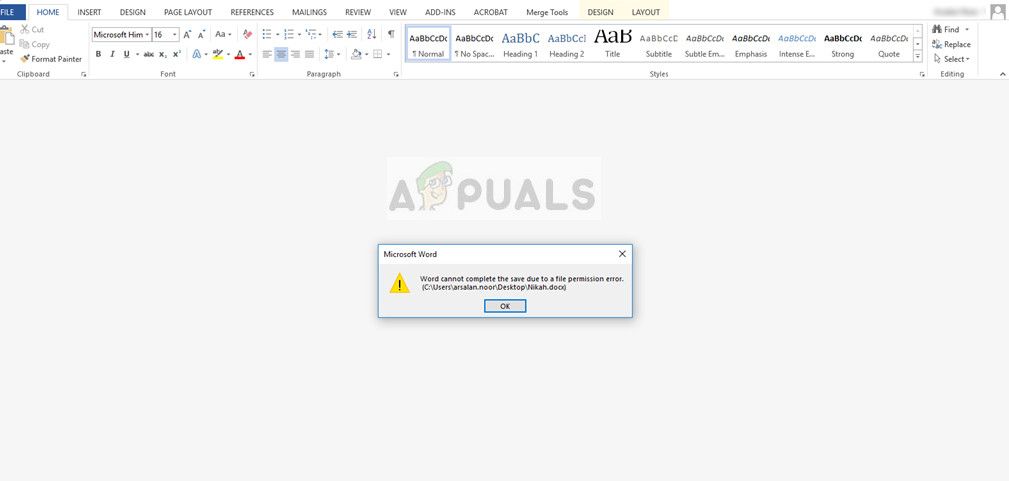 Word не может завершить сохранение из-за ошибки разрешения файла
Ошибки разрешений были в Microsoft Word, так как они вводили механизмы защиты файлов. Они иногда прослушиваются или они вызваны подлинными условиями. Кроме того, это сообщение об ошибке также вызывается сторонним антивирусным программным обеспечением, которое пытается внедрить защиту данных для всех файлов Microsoft Office.
По каким причинам «Word не может завершить сохранение из-за ошибки разрешения файла»?
Причины, по которым ошибка возникает более подробно:
Прежде чем приступить к решению, убедитесь, что у вас есть действительный копия Microsoft Office, активного интернет-соединения и учетной записи администратора на вашем компьютере.
Решение 1. Сохранение документа под другим именем
Это сообщение об ошибке в основном разрешается в одно мгновение, если вы изменили имя файла при его сохранении. Это в основном действует в условиях, когда документ не создан вами или получен из внешнего источника; либо с другого компьютера, либо через сеть. Вы все равно можете получить сообщение об ошибке при нажатии «Сохранить». Вместо этого мы выберем «Сохранить как» и сохраним документ под другим именем.
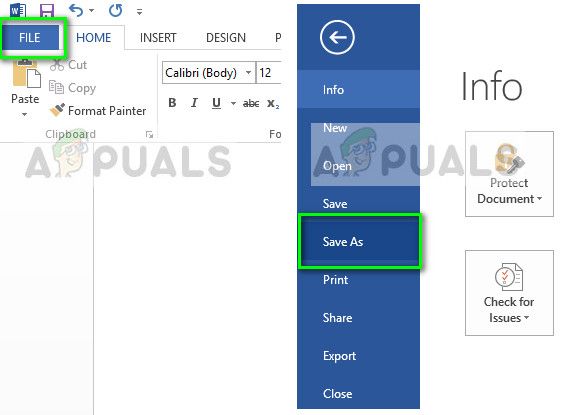 Сохранение документа с другим именем — Word
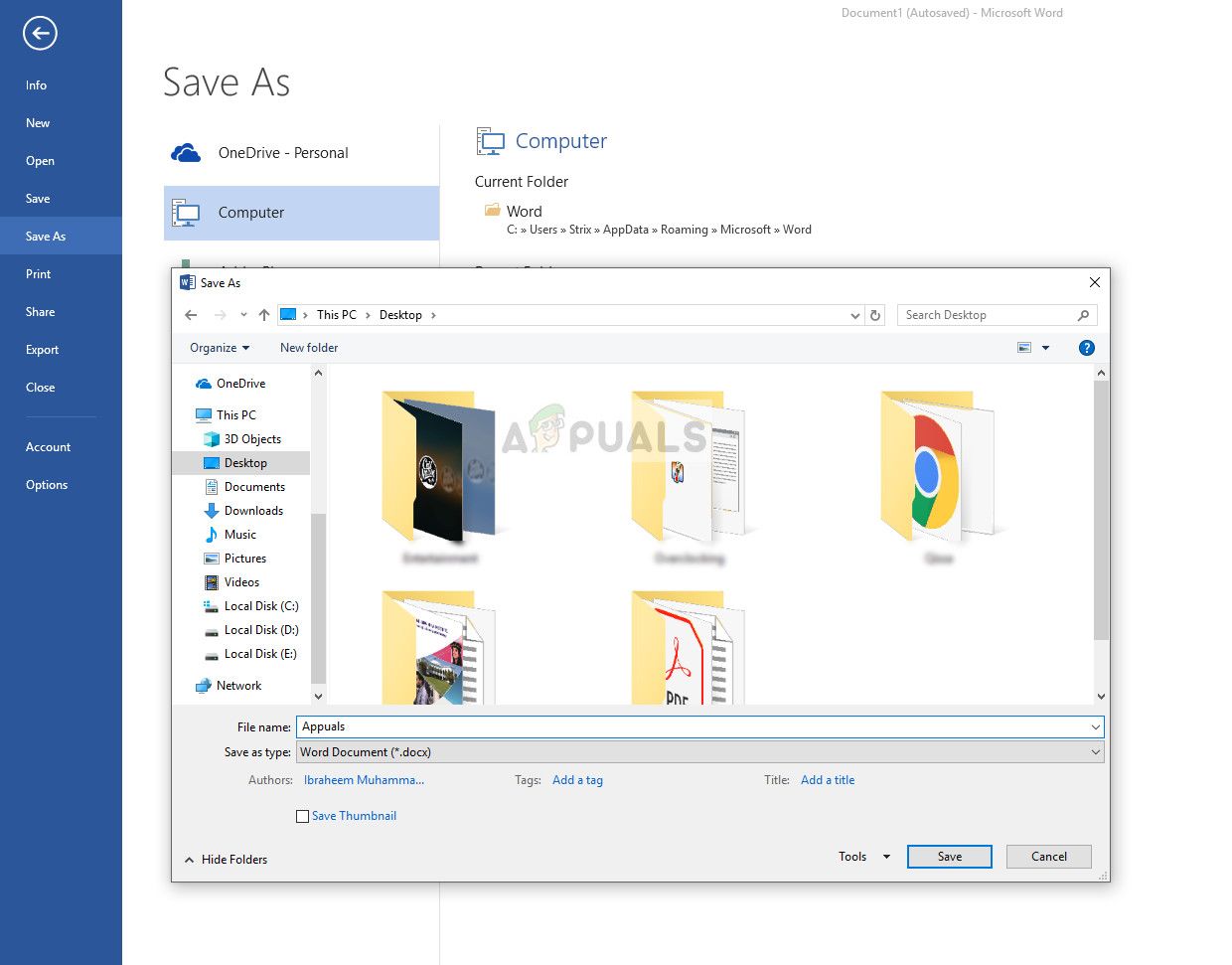 Изменение названия и местоположения документа — Word
Решение 2. Отключение антивирусного программного обеспечения
Было много сообщений о том, что антивирусное программное обеспечение, такое как Semantic или Norton, вызывает проблему с разрешениями. Эти антивирусные программы пытаются защитить ваши личные файлы и папки, убедившись, что они не изменены другими программами или пользователями.
В некоторых случаях они дают ложное срабатывание и блокируют доступ к документу, даже если он может быть сохранен логически. Есть несколько функций, которые реализует антивирусное программное обеспечение, таких как Защита файлов в Semantic. McAfee даже выпустила официальную документацию по этому поводу и заявила, что исправит это в одном из своих обновлений. Тебе стоит попробовать обновление антивирусное программное обеспечение, и если это не работает, вы можете проверить нашу статью о том, как отключить антивирус.
Решение 3. Проверка в безопасном режиме
Если оба вышеперечисленных метода не работают для вас, мы можем перейти и попробовать запустить Microsoft Word в безопасном режиме. Безопасный режим отключает все загруженные надстройки и запускает приложение с минимальным набором драйверов. Если есть проблема с вашим профиль или если есть плагин отыгрывается, мы можем диагностировать с помощью этого метода.
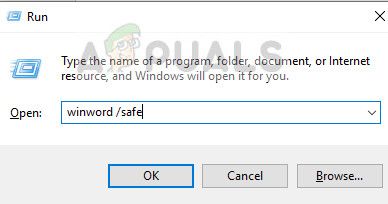 Открытие Word в безопасном режиме
 Открытие документа — Word
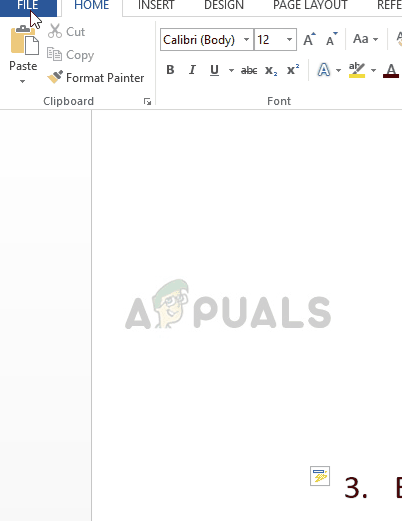 Отключение надстроек
Вы проверяете нашу статью о том, как создать новую учетную запись пользователя и перенести в нее все данные?
Решение 4. Получение права собственности на файл
Если все вышеперечисленные методы не работают, лучше всего посмотреть, действительно ли файл принадлежит вам. Если он получен от внешнего пользователя, владельцем будет этот компьютер, и у вас может быть ограниченный доступ. Это может быть причиной того, что вы не можете вносить изменения в документ.
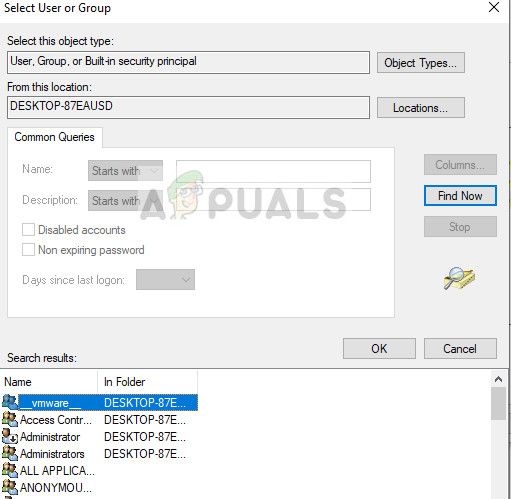 Принятие права собственности на документ
Вы можете выполнить шаги, перечисленные в нашей статье. Исправить: Не удается удалить папку в Windows 10. Вы можете повторить шаги, перечисленные здесь, для своего текстового документа; процесс владения одинаков независимо от того, являетесь ли вы владельцем папки или файла.
Решение 5. Обновление Windows и Microsoft Word
Если все вышеперечисленное не работает или вы время от времени сталкиваетесь с ошибкой, лучше всего посмотреть, ожидают ли какие-либо обновления для вашего Windows / Microsoft Word. Каждое обновление Windows обычно сопровождается обновлением безопасности Office, в котором устраняются ошибки и обновляются методы безопасности.
Если вы воздерживаетесь от обновления, мы настоятельно рекомендуем вам обновить все сразу.
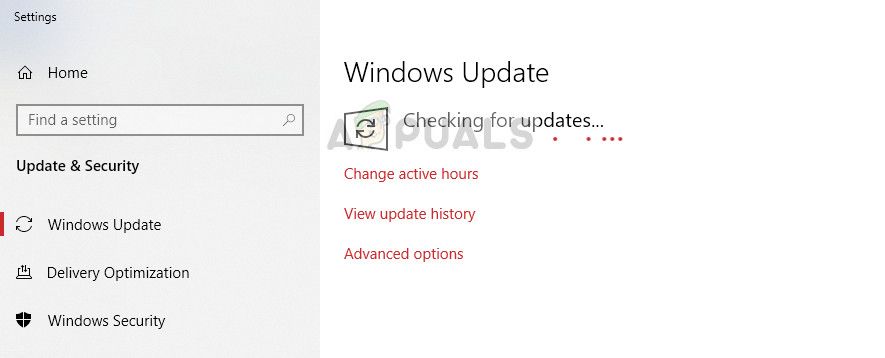 Обновление Windows
Что делать, если вы не можете сохранить документ Word?
Microsoft Word, вероятно, является одним из самых известных текстовых редакторов на рынке, но многие пользователи сообщили, что не могут сохранить документ Word на своем ПК. Это может быть большой проблемой, но сегодня мы покажем вам, как ее исправить.
Иногда вы не сможете сохранить документ Word. Это может быть проблемой, и, говоря о проблемах Word, вот некоторые похожие проблемы, о которых сообщили пользователи:
Word не может завершить сохранение из-за проблемы с правами доступа к файлу [FIX]
Решение 1 – Запустите Word в безопасном режиме
Если вам не удается сохранить документ Word, возможно, проблема связана с одной из надстроек. Word поставляется с различными надстройками по умолчанию, и иногда эти надстройки могут вызывать проблемы. Чтобы решить эту проблему, пользователи предлагают запустить Word в безопасном режиме. Это довольно просто сделать, и вы можете сделать это, выполнив следующие действия:
После этого Word должен запуститься в безопасном режиме без каких-либо надстроек. После запуска Word проверьте, не устранена ли проблема. Если проблема не появляется в безопасном режиме, скорее всего, проблема связана с вашими надстройками.
Вы можете исправить это, найдя и отключив проблемные надстройки. Это довольно просто, и вы можете сделать это, выполнив следующие действия:
После отключения проблемных надстроек проверьте, сохраняется ли проблема.
Решение 2 – Переименовать шаблон Normal.dotm
По словам пользователей, иногда проблема может быть вызвана вашим файлом шаблона. Если файл шаблона по умолчанию поврежден или поврежден, вы не сможете сохранить документ Word на своем ПК. Тем не менее, вы можете легко восстановить файл шаблона самостоятельно. Это довольно просто сделать, и вы можете сделать это, выполнив следующие действия:
После этого вы заставите Word воссоздать новый файл шаблона по умолчанию. После того, как вы заново создадите файл шаблона, проблема должна быть решена полностью. Многие пользователи сообщили, что этот метод работает для них, поэтому мы рекомендуем вам попробовать его.
Решение 3 – Отключить функцию автокапитализации
Иногда встроенные функции Microsoft Word могут вызвать эту проблему. По-видимому, функция автокапитализации может вызвать эту проблему в Microsoft Word.Если вы не можете сохранить документ Word на вашем компьютере, возможно, вам следует вообще отключить функцию автокапитализации.
После этого проверьте, решена ли проблема. Это просто обходной путь, но он может сработать для вас, так что не стесняйтесь попробовать.
Решение 4 – Проверьте антивирусное программное обеспечение

Решение 5 – Отключить контролируемый доступ к папкам
Как мы уже упоминали ранее, ваш антивирус может иногда вызывать проблемы с Word. Если вам не удается сохранить документ Word на вашем компьютере, возможно, проблема связана с Защитником Windows. Защитник Windows имеет встроенную функцию защиты папок, и если эта функция включена, вы не сможете сохранять файлы в определенных каталогах.
Чтобы решить эту проблему, рекомендуется полностью отключить эту функцию. Это на самом деле довольно просто сделать, и вы можете сделать это, выполнив следующие действия:
После внесения этого изменения проверьте, сохраняется ли проблема.
Решение 6 – Проверьте место сохранения
По словам пользователей, иногда эта проблема может возникнуть из-за вашего местоположения сохранения. По словам пользователей, Microsoft Word плохо работает с длинными путями файлов, и если вы сохраняете документ в пути длиной от 180 до 255 символов, вы можете столкнуться с этой проблемой.
Чтобы устранить проблему, рекомендуется попробовать сохранить по другому пути, ближе к корневому каталогу, и проверить, решает ли это вашу проблему. Кроме того, обязательно удалите все специальные символы из пути к файлу.
Кажется, что у Word есть некоторые проблемы со специальными символами, такими как апострофы и тому подобное, поэтому убедитесь, что они не указаны в пути к файлу или в имени файла. После внесения этих изменений проблема должна быть полностью решена.
Решение 7. Удалите раздел реестра Word Data.
По словам пользователей, если вы не можете сохранить документ Word на вашем компьютере, возможно, проблема связана с вашим реестром. Ваш реестр может вызвать эту проблему, и для того, чтобы ее исправить, вам просто нужно удалить один ключ из него. Для этого выполните следующие действия:
Решение 8 – Воссоздать документ
Если вы не можете сохранить документ Word на своем компьютере, проблема может быть связана с определенными формулами. Многие пользователи склонны использовать различные формулы в Word, и иногда эти формулы могут вызывать различные проблемы.
Чтобы решить эту проблему, обязательно выделите весь текст в документе и скопируйте его в буфер обмена. Теперь перезапустите Word и откройте новый документ. Вставьте содержимое буфера обмена в новый документ, и вы сможете сохранить его без проблем.
Как видите, существует много проблем, которые могут помешать вам сохранять документы Word, но мы надеемся, что вам удалось решить эту проблему после использования одного из наших решений.



